


KI-Zusammenfassung
Möchten Sie mit KI schnell relevante Auswahlmöglichkeiten für Ihre Formularfelder generieren? Mit der WPForms AI-Funktion können Sie ganz einfach Listen von Auswahlmöglichkeiten für Ihre Kontrollkästchen, Dropdown-Menüs und Multiple-Choice-Felder erstellen.
Dieses Tutorial zeigt Ihnen, wie Sie die WPForms AI verwenden, um Auswahlmöglichkeiten für Ihre Formularfelder zu generieren.
Voraussetzungen:
- Sie benötigen eine gültige WPForms-Lizenz, um auf die WPForms AI-Funktion zugreifen zu können.
- Stellen Sie sicher, dass Sie die neueste Version von WPForms installiert haben, um die mindestens erforderliche Version für WPForms AI zu erfüllen.
Erstellung eines Formulars
Bevor Sie beginnen, stellen Sie sicher, dass WPForms auf Ihrer WordPress-Website installiert und aktiviert ist und dass Sie Ihre Lizenz verifiziert haben. Anschließend können Sie ein neues Formular erstellen oder ein vorhandenes bearbeiten, um auf den Formular-Generator zuzugreifen.
Sobald der Formular-Builder geöffnet ist, können Sie Auswahlmöglichkeiten für jeden der folgenden Feldtypen generieren:
- Dropdown
- Mehrfachauswahl
- Kontrollkästchen
Für dieses Beispiel fügen wir ein Feld vom Typ Multiple Choice hinzu.

Wenn Sie auf das gerade hinzugefügte Multiple-Choice-Feld klicken, sehen Sie dessen Feldoptionen. Suchen Sie nach der Schaltfläche Auswahlmöglichkeiten generieren unter dem Abschnitt Auswahlmöglichkeiten.

Wenn Sie auf die Schaltfläche Auswahlmöglichkeiten generieren klicken, öffnet sich ein Popup-Fenster mit mehreren Optionen:
- Vorgefertigte Beispiel-Prompts: Diese enthalten Optionen wie „Amerikanische Feiertage“ und „Top 5 soziale Netzwerke“.
- Benutzerdefinierter Prompt: Unten im Modal können Sie Ihren eigenen Prompt eingeben.

Um einen vorgefertigten Beispiel-Prompt zu verwenden, klicken Sie einfach darauf. Um einen benutzerdefinierten Prompt zu verwenden, geben Sie ihn in das Textfeld unten ein und drücken Sie die Eingabetaste oder klicken Sie auf das Senden-Symbol.

WPForms AI generiert dann eine Liste von Auswahlmöglichkeiten basierend auf Ihrem ausgewählten oder benutzerdefinierten Prompt.

Anpassen von KI-generierten Auswahlmöglichkeiten in WPForms
Nachdem WPForms AI die anfängliche Liste von Auswahlmöglichkeiten generiert hat, können Sie diese weiter anpassen. Wenn Sie Änderungen vornehmen möchten, geben Sie einfach die gewünschten Änderungen in das Textfeld ein. WPForms AI versteht eine Vielzahl von Befehlen, sodass Sie die Auswahlmöglichkeiten einfach verfeinern und ändern können.
Wenn Sie beispielsweise eine Liste akademischer Grade generiert haben, können Sie eingeben: „Ordnen Sie die Liste in umgekehrter Reihenfolge neu an, beginnend mit dem höchsten Abschluss.“ WPForms AI ordnet dann die Liste neu an, beginnend mit dem Doktorgrad und endend mit dem High-School-Diplom.

Um die bereitgestellten Informationen zu erweitern, können Sie auch einen Prompt eingeben wie: „Fügen Sie neben jedem Grad eine kurze Beschreibung hinzu.“ WPForms AI fügt dann kurze Erklärungen zu jeder Auswahl hinzu und bietet so mehr Kontext für Ihre Formularbenutzer.

Einfügen von KI-Auswahlmöglichkeiten in WPForms
Wenn Sie mit der Liste der von WPForms AI generierten Auswahlmöglichkeiten zufrieden sind, können Sie sie zu Ihrem Formularfeld hinzufügen, indem Sie am unteren Rand der Chat-Oberfläche auf die Schaltfläche Auswahlmöglichkeiten einfügen klicken.
Hinweis: Wenn Sie bereits Auswahlmöglichkeiten in Ihrem Feld haben, überschreiben die neu eingefügten KI-generierten Auswahlmöglichkeiten die vorhandenen.

Dadurch werden die generierten Auswahlmöglichkeiten zu Ihrem ausgewählten Formularfeld hinzugefügt.

Chatverlauf löschen
Um neu zu beginnen, können Sie den Chat-Verlauf jederzeit löschen. Klicken Sie dazu auf das Papierkorb-Symbol in der Chat-Oberfläche.

Wenn Sie auf dieses Symbol klicken, öffnet sich ein Bestätigungsfenster. Sobald Sie auf die Schaltfläche Ja, fortfahren klicken, wird der gesamte Chatverlauf gelöscht, sodass Sie eine neue Konversation mit WPForms AI beginnen können.

Hinweis: Der Chatverlauf wird ebenfalls automatisch gelöscht, wenn Sie den Formular-Builder verlassen oder die Seite aktualisieren.
Deaktivieren der WPForms AI Funktion
Wenn Sie die WPForms AI-Funktion nicht nutzen möchten, können Sie sie in Ihren WPForms-Einstellungen deaktivieren. Gehen Sie dazu in Ihrem WordPress-Dashboard zu WPForms » Einstellungen. Klicken Sie dann auf den Tab Sonstiges.
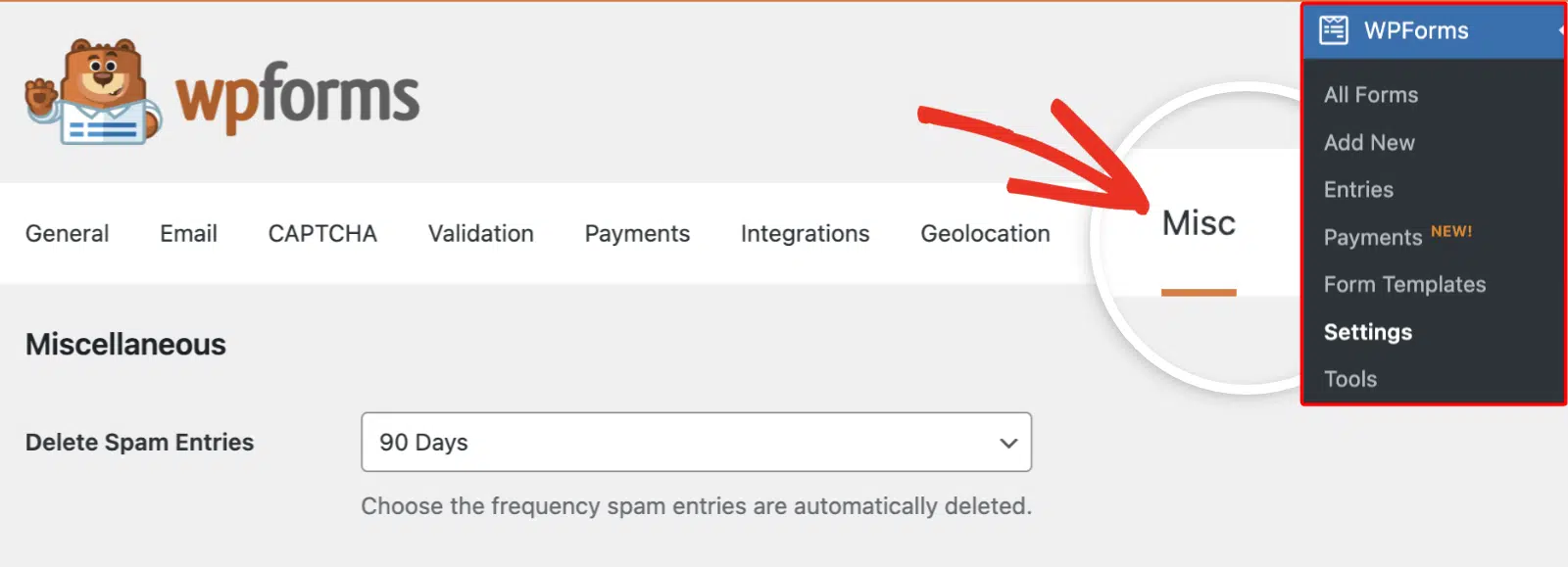
Im Tab "Sonstiges" schalten Sie die Option KI-Funktionen ausblenden auf EIN, um KI-Funktionen für alle WPForms zu deaktivieren.

Häufig gestellte Fragen
Dies sind einige der häufigsten Fragen, die wir zum Generieren von Formularoptionen mit WPForms AI erhalten.
Gibt es eine Begrenzung, wie oft ich WPForms AI zum Generieren von Optionen verwenden kann?
Ja. Für alle Benutzer gilt eine Ratenbegrenzung bei der Verwendung von WPForms AI zum Generieren von Optionen. Dieses Limit wird täglich zurückgesetzt. Wenn Sie das Limit für Ihre Website überschreiten, müssen Sie bis zum nächsten Tag warten, um WPForms AI weiter nutzen zu können.
Kann ich WPForms AI mit dem Lite-Plugin nutzen?
Ja, Sie können WPForms AI mit dem WPForms Lite-Plugin nutzen. Wenn Sie zum ersten Mal auf die Schaltfläche Optionen generieren klicken, erscheint ein Popup-Fenster, das Sie auffordert, WPForms AI zu aktivieren. Klicken Sie in diesem Popup auf die Schaltfläche KI-Funktionen aktivieren, um fortzufahren.

Nach der Aktivierung können Sie WPForms AI verwenden, um Optionen für Ihre Formularfelder zu generieren.
Kann ich WPForms AI verwenden, um Optionen für alle Feldtypen zu generieren?
Nein, die Option zum Generieren von Optionen mit WPForms AI ist nur für Kontrollkästchen-, Dropdown- und Multiple-Choice-Felder verfügbar.
Kann ich die von WPForms AI generierten Optionen nach dem Einfügen bearbeiten?
Ja, sobald Sie die Optionen in Ihr Formularfeld eingefügt haben, können Sie diese bearbeiten, löschen oder neu anordnen, genau wie manuell eingegebene Optionen.
Das war's! Sie wissen jetzt, wie Sie WPForms AI verwenden, um Optionen für Ihre Formularfelder zu generieren.
Möchten Sie als Nächstes erfahren, wie Sie bedingte Logik in Ihren Formularen erstellen? Lesen Sie unsere Anleitung zum Einrichten von bedingter Logik in WPForms für weitere Details.


