


KI-Zusammenfassung
Möchten Sie hCaptcha einrichten, um Spam-Einreichungen in Ihren WordPress-Formularen zu verhindern? hCaptcha ist eine kostenlose, datenschutzfreundliche Alternative zu Googles reCAPTCHA, die einen zuverlässigen Schutz vor Spam bietet.
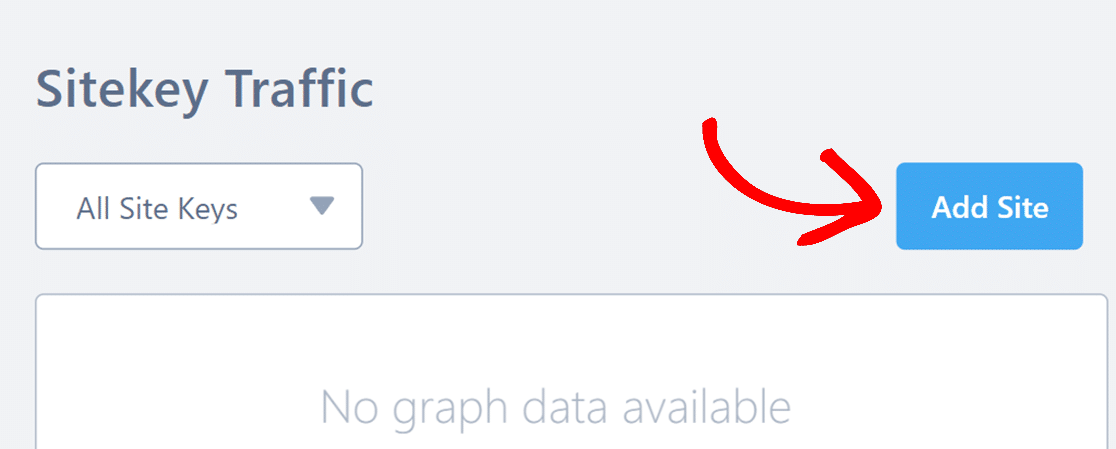
Um diesen Einrichtungsprozess zu starten, melden Sie sich bei Ihrem hCaptcha-Konto an. Sobald Sie sich bei hCaptcha angemeldet haben, klicken Sie in der oberen rechten Ecke auf die Schaltfläche Site hinzufügen.
Stellen Sie sicher, dass WPForms auf Ihrer WordPress-Website installiert und aktiviert ist und Sie Ihre Lizenz verifiziert haben, bevor Sie beginnen.
1. hCaptcha-Schlüssel generieren
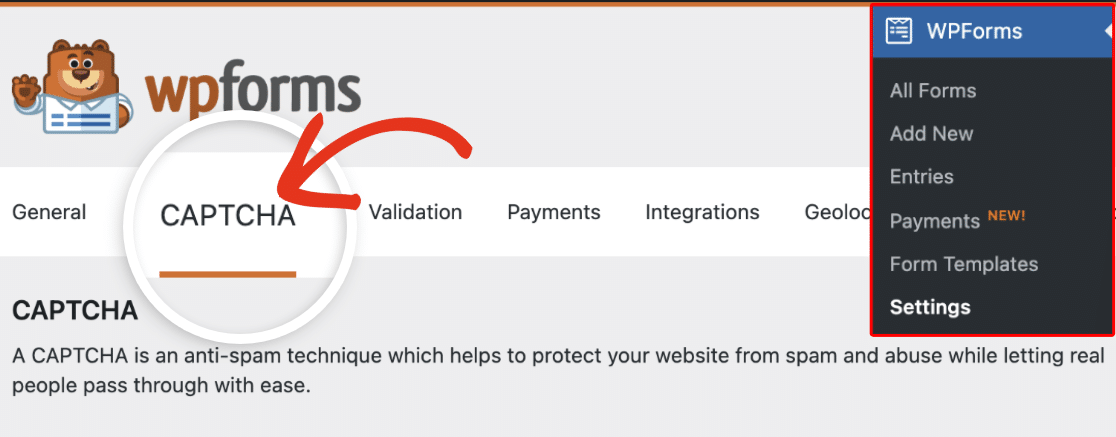
Melden Sie sich zunächst bei Ihrer WordPress-Website an und gehen Sie zu WPForms » Einstellungen. Klicken Sie dann auf den Tab CAPTCHA.
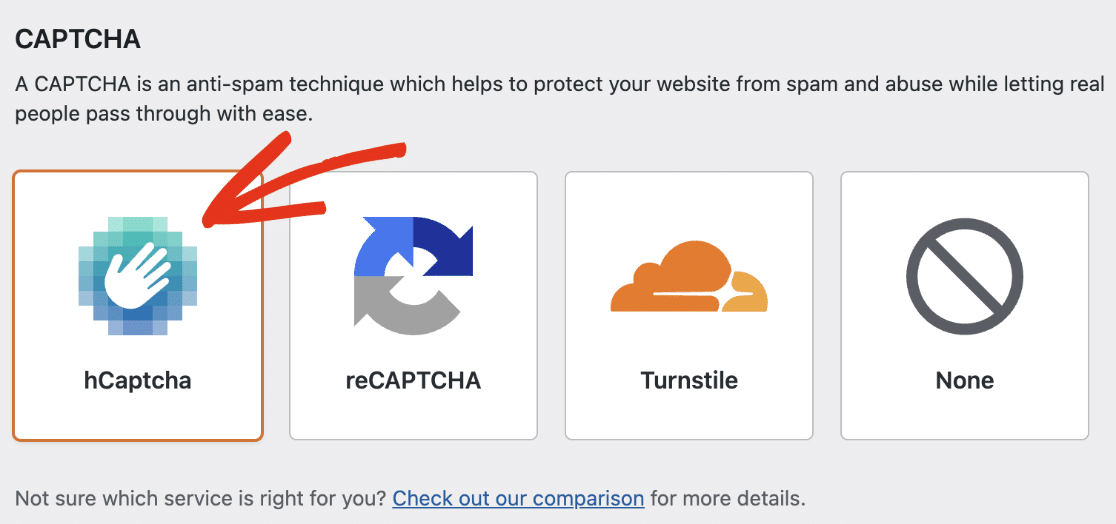
Wählen Sie die Option hCaptcha, um hCaptcha auf Ihrer Website zu konfigurieren.
Als Nächstes müssen Sie in Ihrem hCaptcha-Konto einen neuen Satz von Schlüsseln generieren, um ihn mit WPForms zu verbinden. Lassen Sie diesen Browser-Tab geöffnet und fahren Sie mit dem nächsten Schritt fort.
Neuen hCaptcha Sitekey hinzufügen
Um diesen Einrichtungsprozess zu starten, melden Sie sich bei Ihrem hCaptcha-Konto an. Sobald Sie sich bei hCaptcha angemeldet haben, klicken Sie in der oberen rechten Ecke auf die Schaltfläche Standort hinzufügen.
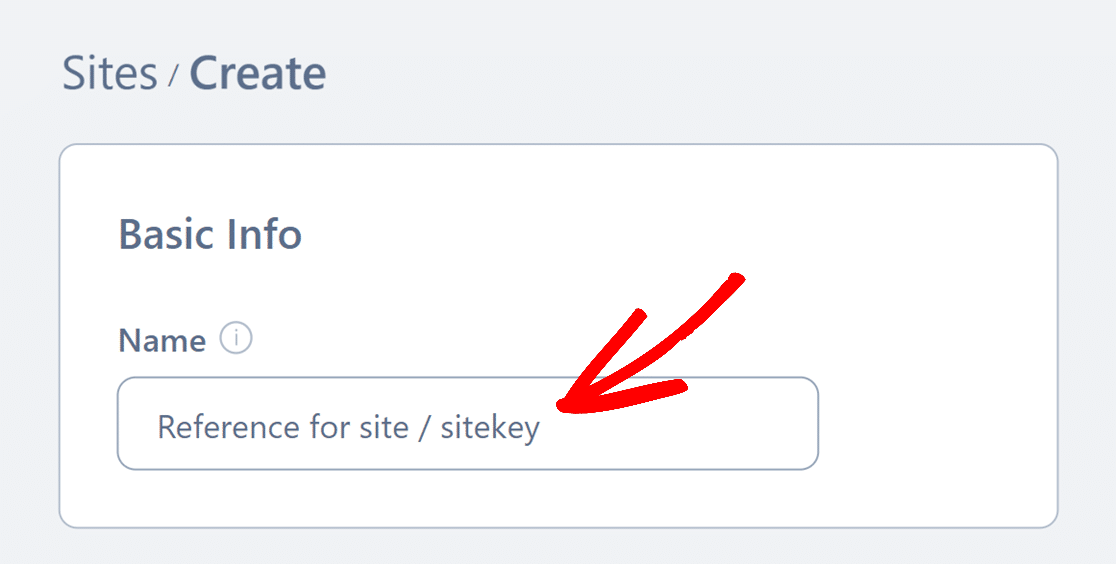
Dadurch wird das Einrichtungsformular für Ihr hCaptcha geöffnet. Sie können diesem spezifischen Sitekey im Feld Name unter dem Abschnitt Grundlegende Informationen einen Namen geben, wenn Sie möchten. Dies dient nur Ihrer Referenz und wird von Ihren Benutzern im Frontend nicht gesehen.
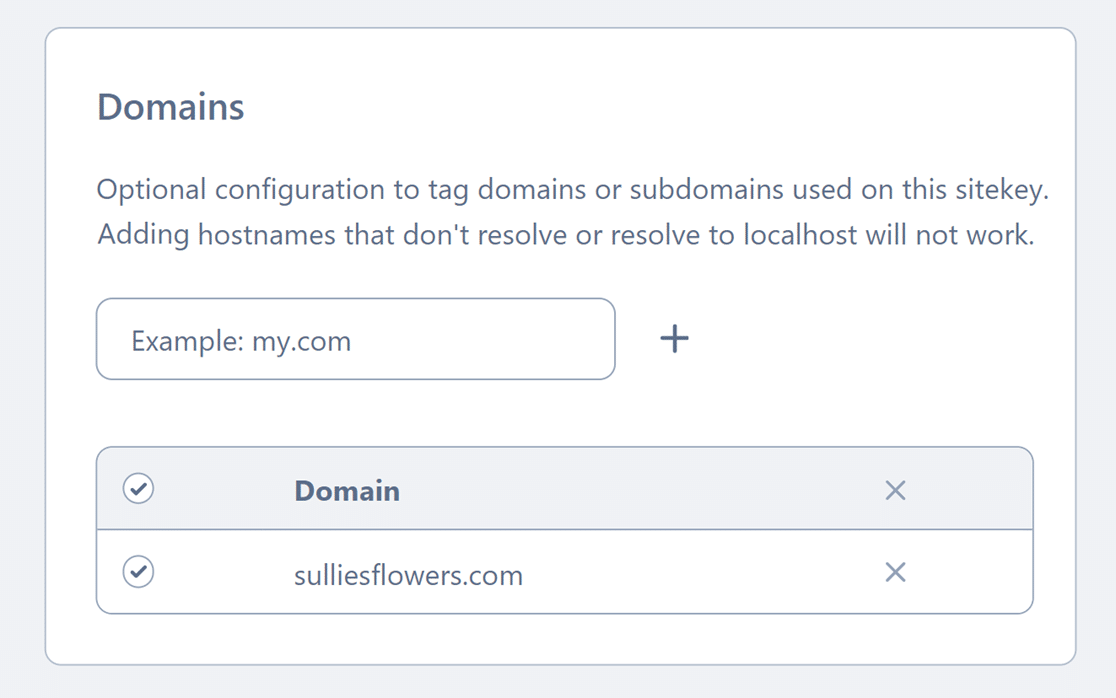
Unter dem Abschnitt Domains können Sie dann die URL jeder Website hinzufügen, auf der Sie hCaptcha aktivieren werden.
Als Nächstes müssen Sie das Standardverhalten des CAPTCHA im Abschnitt hCaptcha-Verhalten auswählen. Der Modus Immer herausfordern ist die Standardoption. Diese Einstellung zeigt eine CAPTCHA-Herausforderung an, bevor Benutzer ein Formular auf Ihrer Website übermitteln.
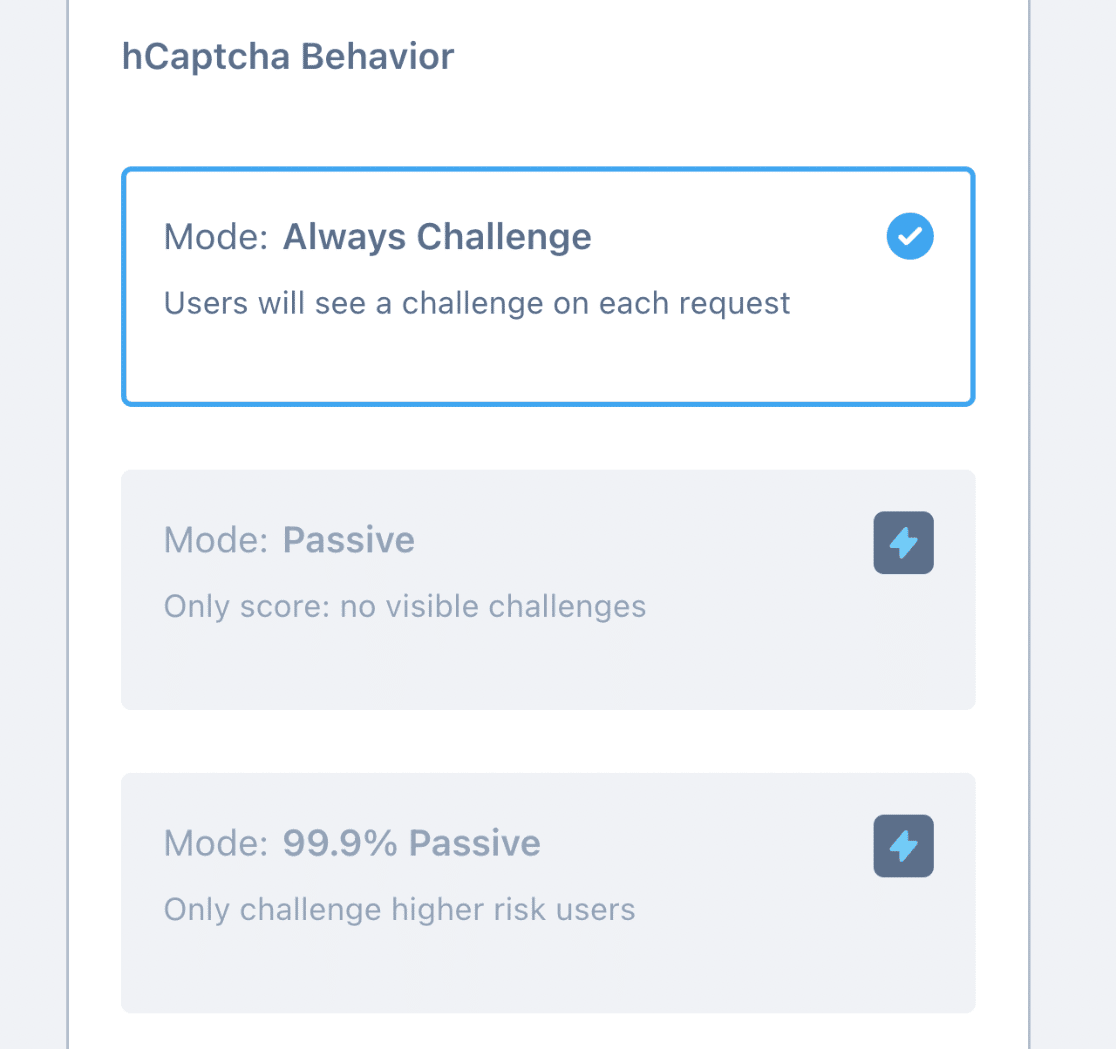
Der Modus Passiv zeigt keine Herausforderung im Frontend an. Stattdessen verwendet er einen Score, um Spam-Einreichungen in Ihrem Formular zu ermitteln und zu verhindern.
Hinweis: Sie müssen Ihr hCaptcha-Konto upgraden, um die Modi Passiv und 99% Passiv verwenden zu können.
Darunter sehen Sie die Option Schwellenwert für Bestehen. Mit dieser Einstellung können Sie den Schwierigkeitsgrad des hCaptcha in Ihren Formularen wählen. Wenn Sie beispielsweise den Schwellenwert für das Bestehen auf Schwierig setzen, werden den Benutzern schwierigere Herausforderungen angezeigt.
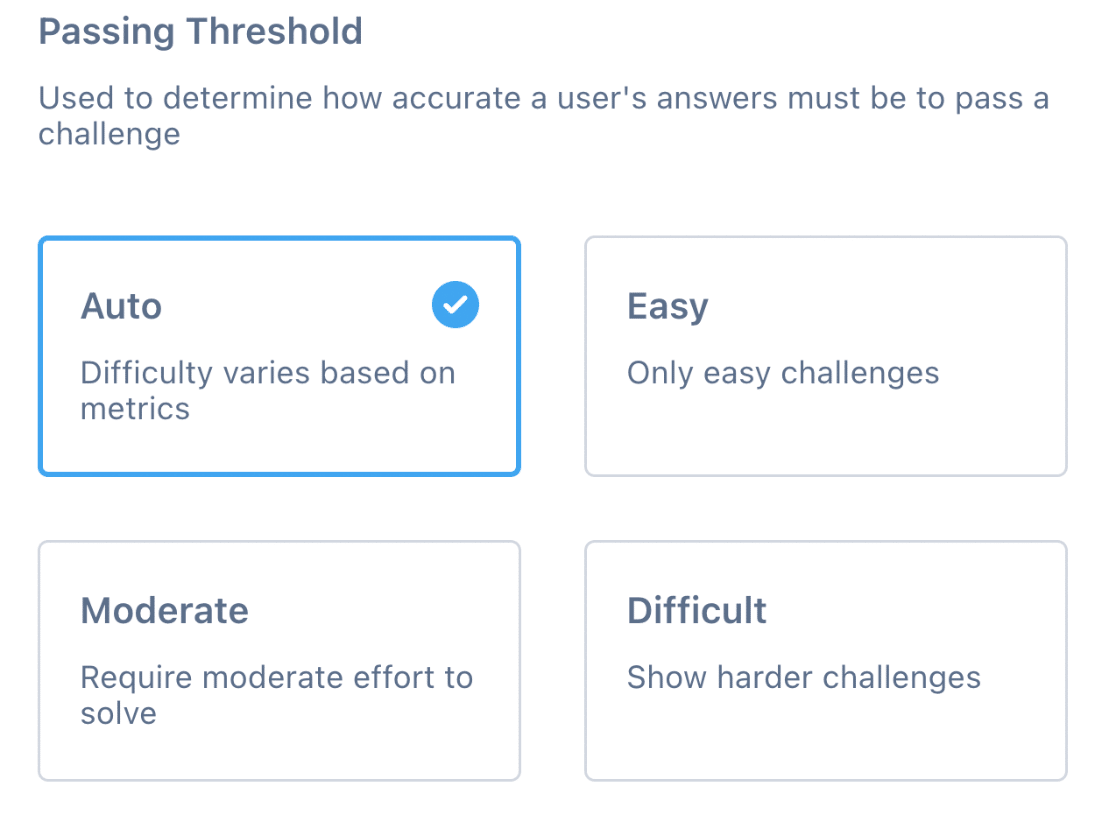
Wählen Sie für den Schwellenwert für das Bestehen Auto. Wenn Sie den Schwellenwert auf Auto setzen, variiert der Schwierigkeitsgrad je nach Benutzerverhalten auf Ihrer Website.
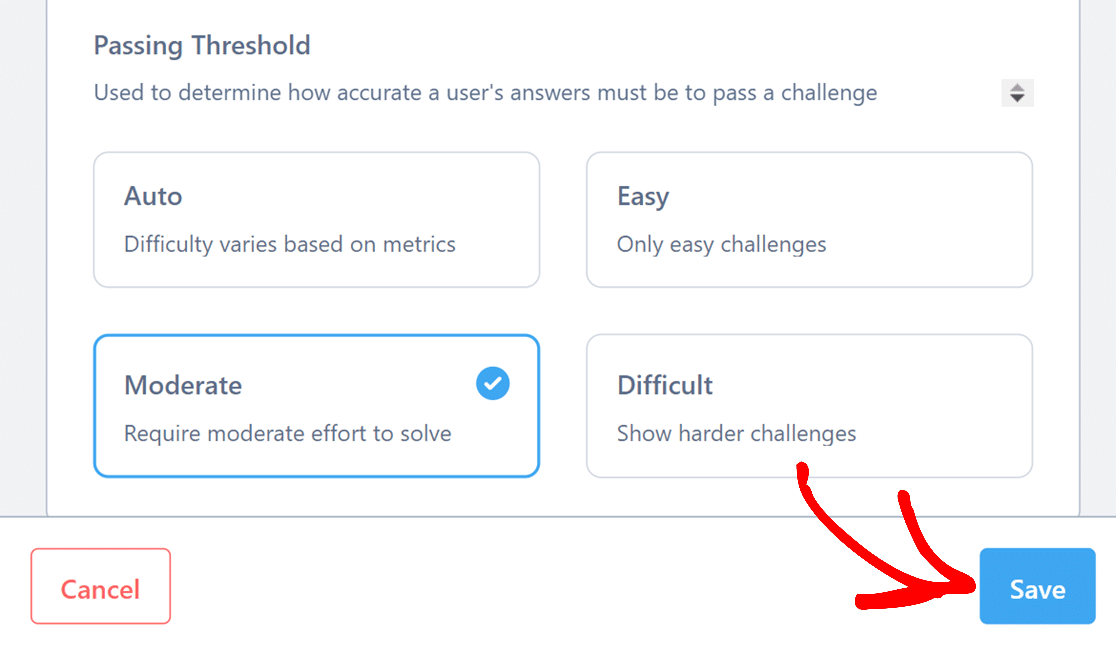
Sobald Sie Ihre Einstellungen konfiguriert haben, klicken Sie auf die Schaltfläche Speichern am unteren Bildschirmrand, um Ihre Einstellungen zu speichern.
hCaptcha Sitekey kopieren
Als Nächstes werden Sie zur Seite "Sites" weitergeleitet, auf der alle Ihre Sitekeys aufgelistet werden. Um den gerade erstellten Sitekey schnell zu kopieren, klicken Sie einfach direkt in der Liste auf den Namen Ihres Sitekeys.
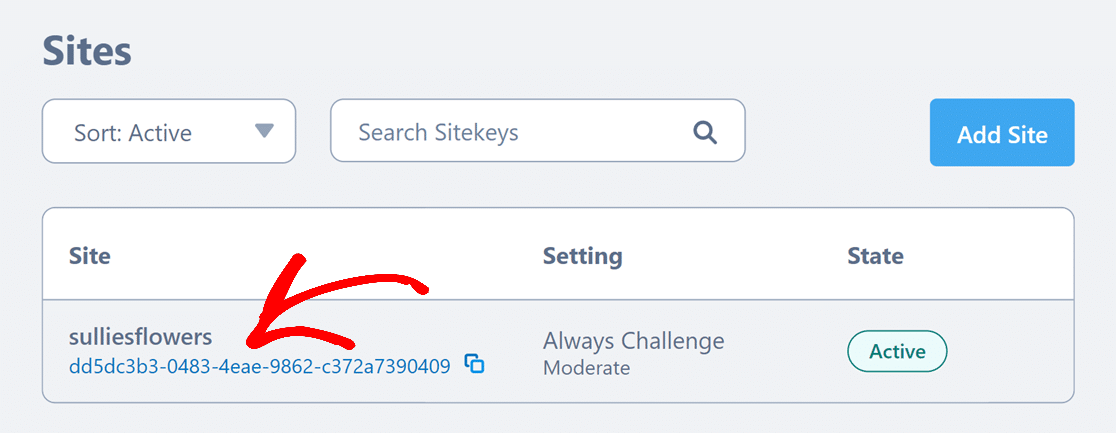
Alternativ können Sie irgendwo in die Zeile des Sitekeys klicken, um die detaillierte Einstellungsseite zu öffnen. Sobald Sie diese Einstellungen geöffnet haben, können Sie Ihren vollständigen Sitekey im Abschnitt Sitekey einsehen. Klicken Sie auf das Symbol Kopieren, um ihn zu kopieren.
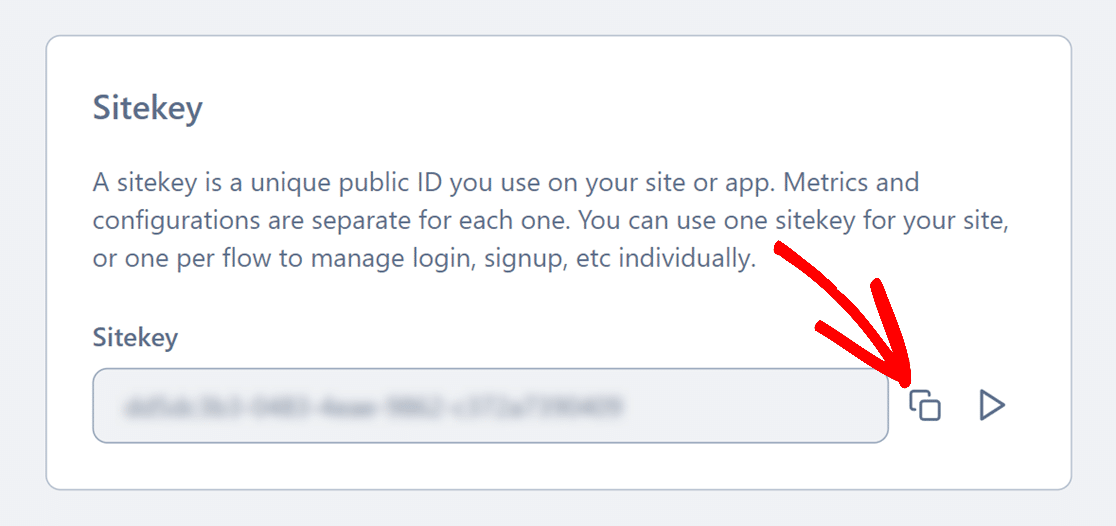
Nachdem Sie ihn kopiert haben, kehren Sie zur WPForms-Einstellungsseite zurück und fügen Sie Ihren Sitekey in das Feld Site Key ein.
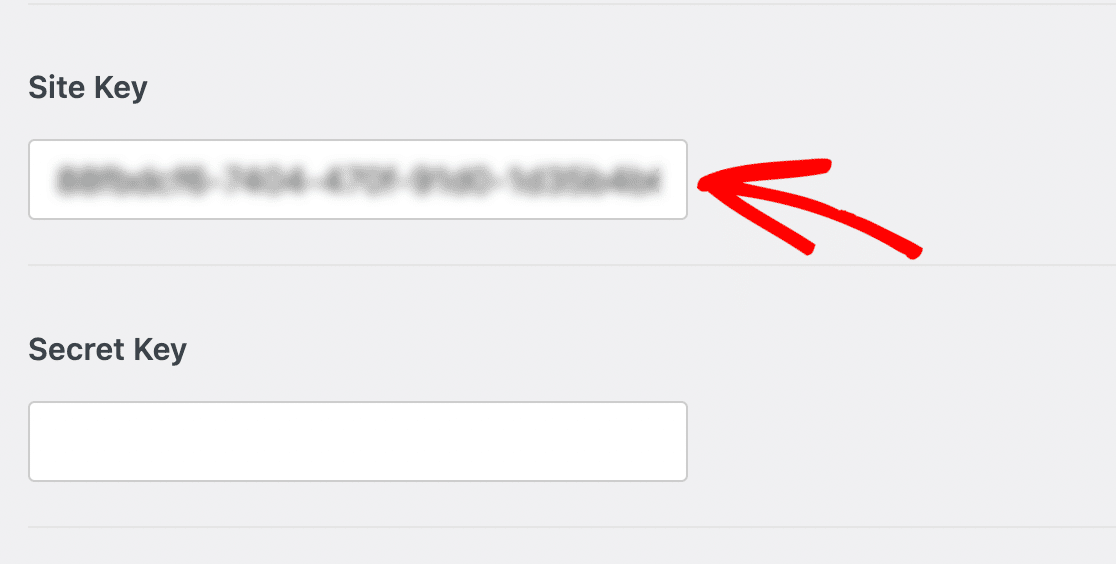
Als Nächstes müssen Sie Ihren geheimen Schlüssel von hCaptcha kopieren und in Ihre WPForms-Einstellungen einfügen.
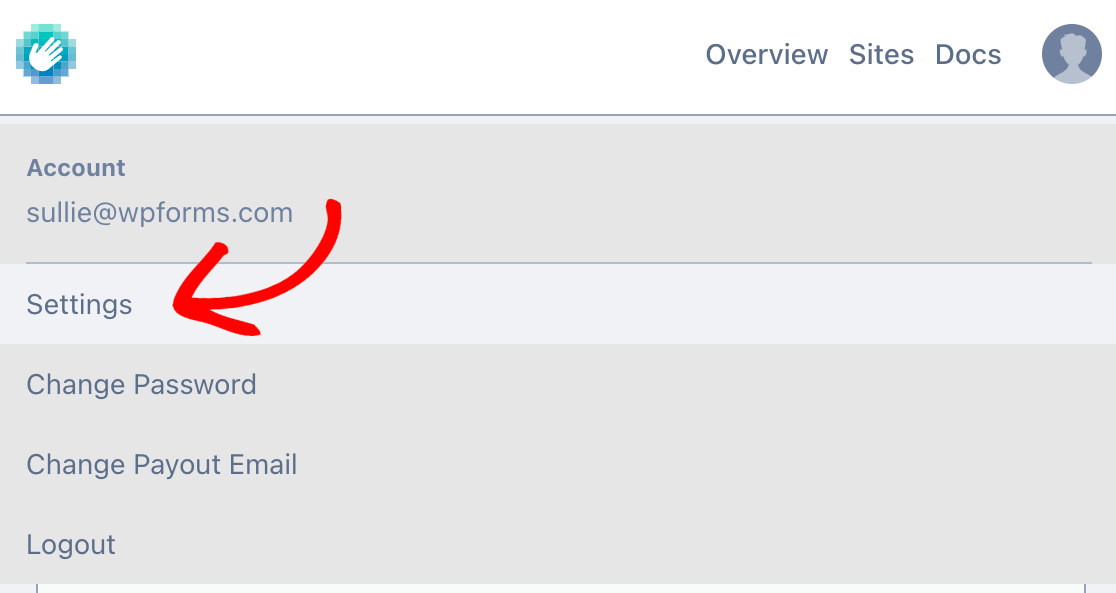
Um Ihren geheimen Schlüssel zu erhalten, öffnen Sie den hCaptcha-Tab und klicken Sie auf Ihr Avatarbild in der oberen rechten Ecke des Bildschirms, um Ihr Kontomenü zu öffnen. Klicken Sie dann auf Einstellungen.
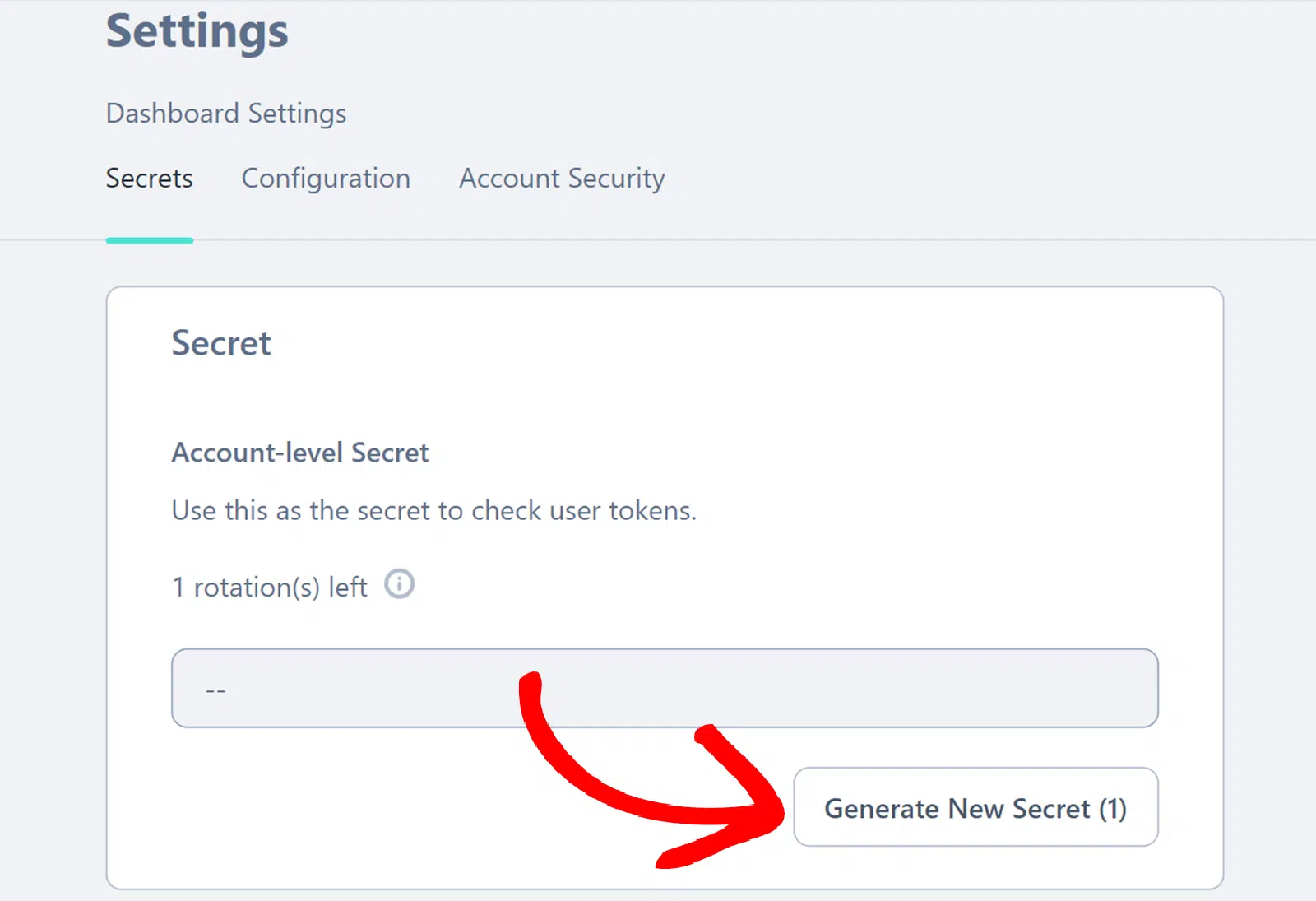
Klicken Sie als Nächstes im Abschnitt Geheim auf dieser Seite auf die Schaltfläche Neuen geheimen Schlüssel generieren.
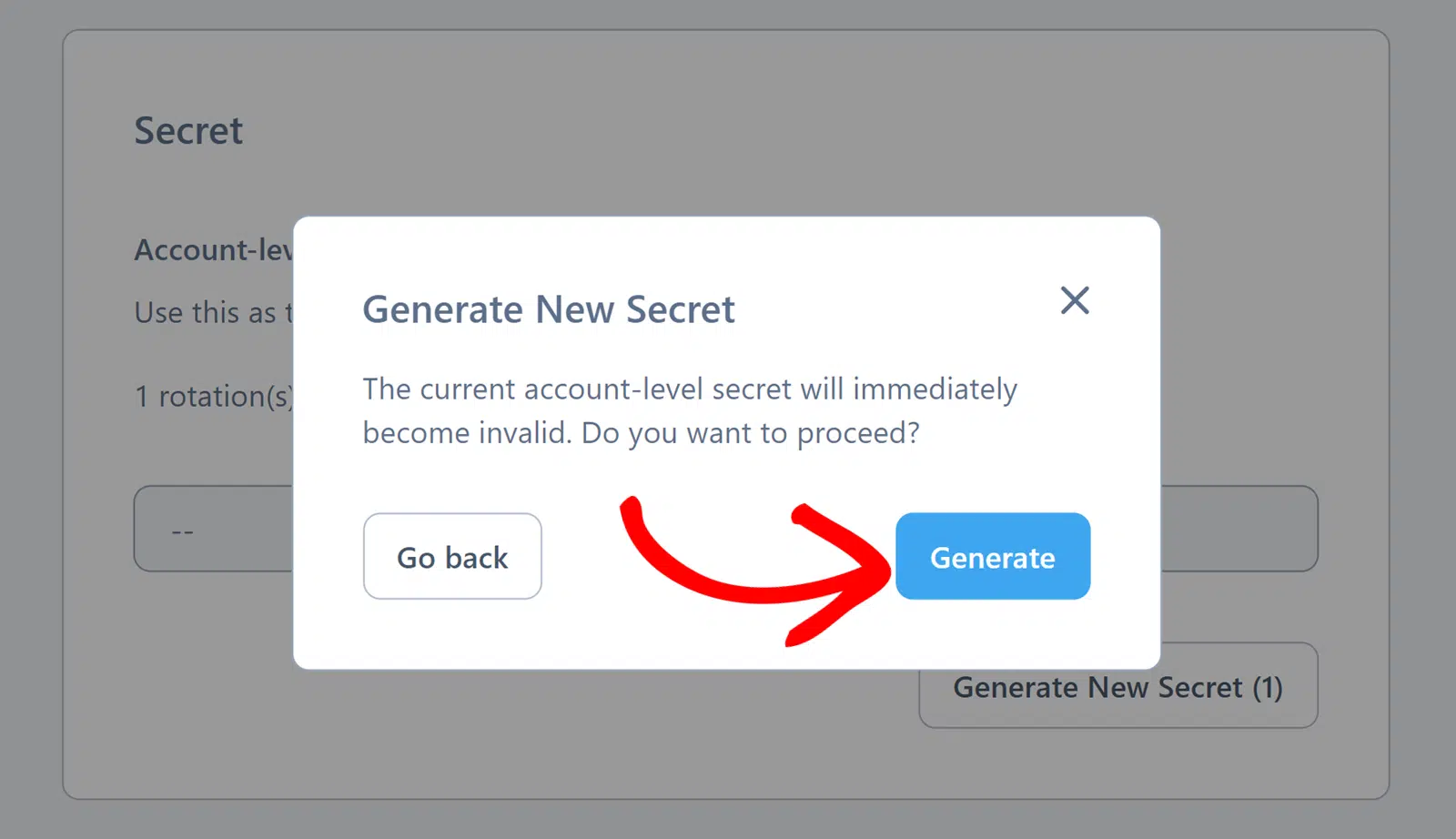
Klicken Sie als Nächstes im Popup auf die Schaltfläche Generieren, um einen neuen geheimen Schlüssel zu generieren.
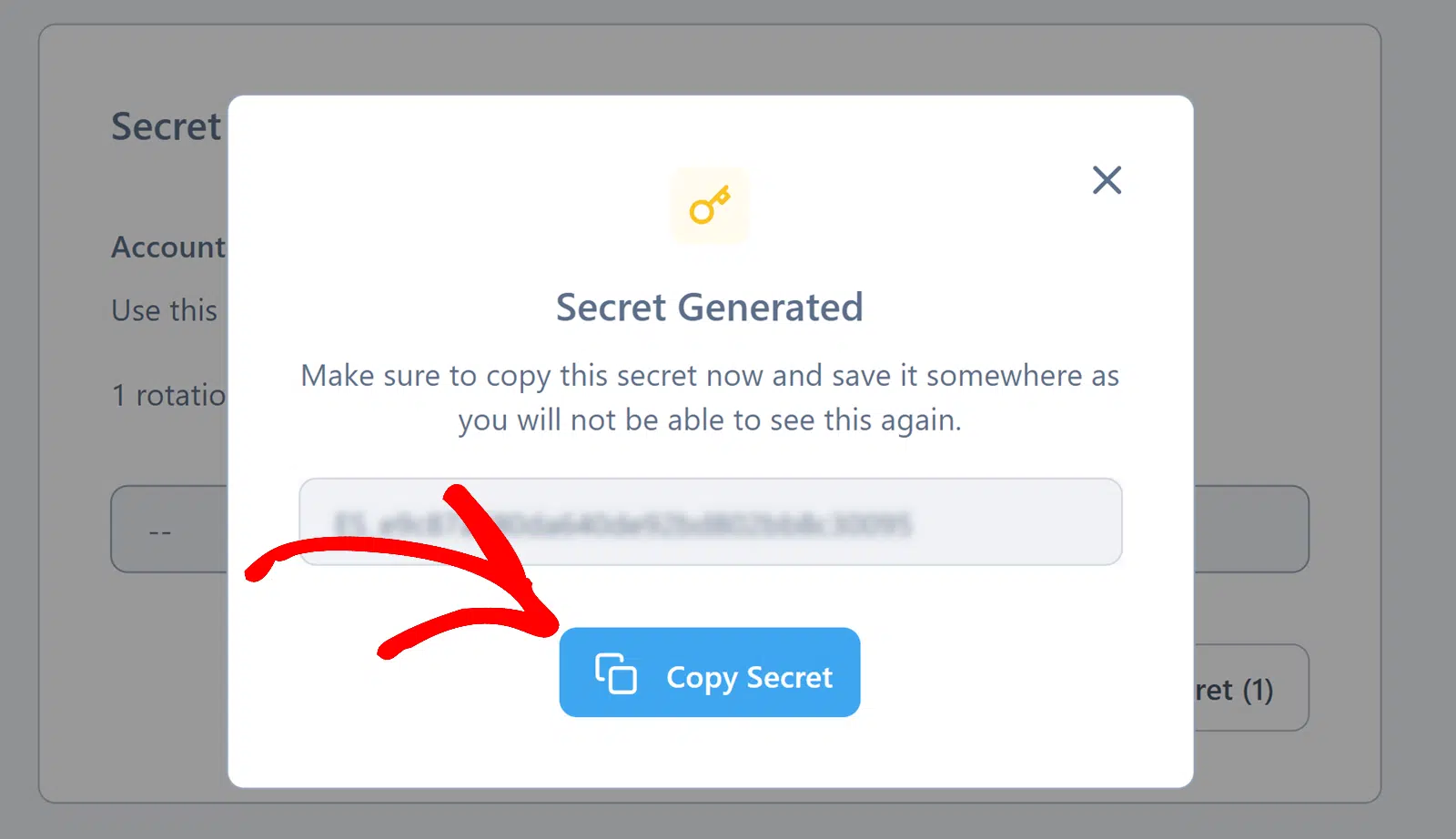
Klicken Sie dann auf die Schaltfläche Geheimen Schlüssel kopieren, um den neu erstellten geheimen Schlüssel zu kopieren.
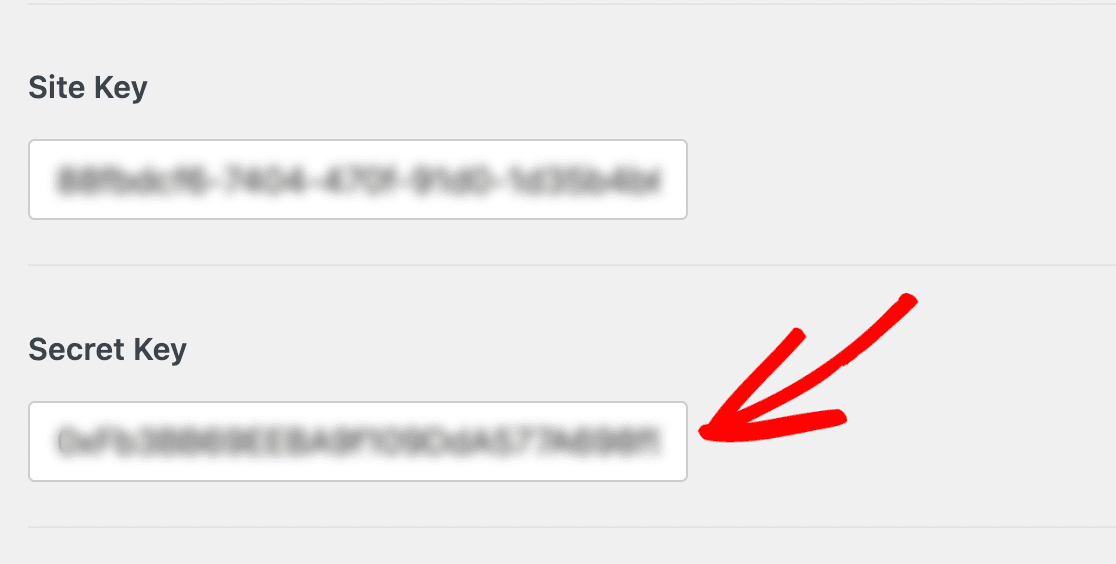
Fügen Sie diesen geheimen Schlüssel als Nächstes in Ihre WPForms-Einstellungen ein. Vergessen Sie nicht, nach Abschluss die Schaltfläche Einstellungen speichern zu klicken, um Ihre Schlüssel zu speichern.
Zusätzliche hCaptcha-Einstellungen konfigurieren
Nachdem Sie Ihre Schlüssel hinzugefügt haben, können Sie auch andere hCaptcha-Einstellungen optional anpassen. Wir haben jede verfügbare Option unten aufgeführt.
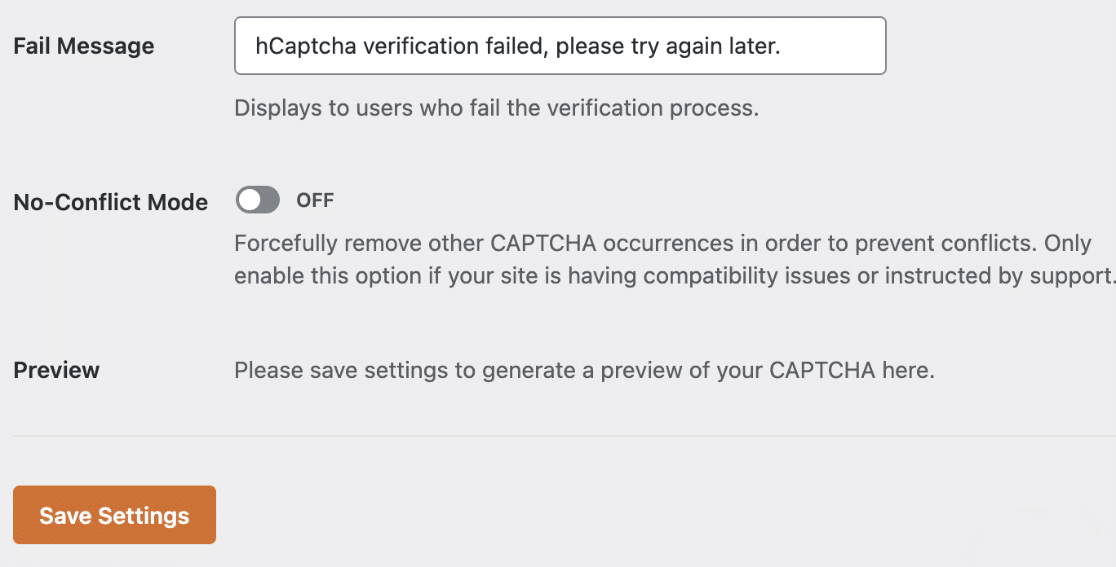
- Fehlermeldung: Diese Fehlermeldung wird jedem Benutzer angezeigt, der den Verifizierungstest von hCaptcha nicht bestanden hat.
- Konfliktfreier Modus: Wenn mehrere CAPTCHAs auf Ihrer Website geladen werden (z. B. sowohl von WPForms als auch von Ihrem WordPress-Theme), kann dies dazu führen, dass hCaptcha nicht richtig funktioniert. Der konfliktfreie Modus entfernt jeden CAPTCHA-Code, der nicht von WPForms geladen wird. Wir empfehlen jedoch dringend, sich mit unserem Support-Team in Verbindung zu setzen, wenn Sie sich nicht sicher sind, ob Sie diese Option verwenden sollen.
- Vorschau: Diese Einstellung zeigt eine Vorschau Ihres hCaptcha an. Wenn eine Ihrer Einstellungen falsch konfiguriert ist, sehen Sie im Vorschaufenster eine Fehlermeldung. Das bedeutet, dass Sie überprüfen sollten, ob Ihre Schlüssel korrekt in Ihren Einstellungen kopiert wurden.
2. hCaptcha zu einem Formular hinzufügen
Nachdem Sie Ihre Schlüssel eingerichtet haben, können Sie hCaptcha zu jedem Ihrer Formulare hinzufügen.
Erstellen Sie dazu ein neues Formular oder bearbeiten Sie ein vorhandenes. Nachdem Sie den Formular-Builder geöffnet haben, suchen Sie unter Standardfelder und klicken Sie auf das Feld hCaptcha.
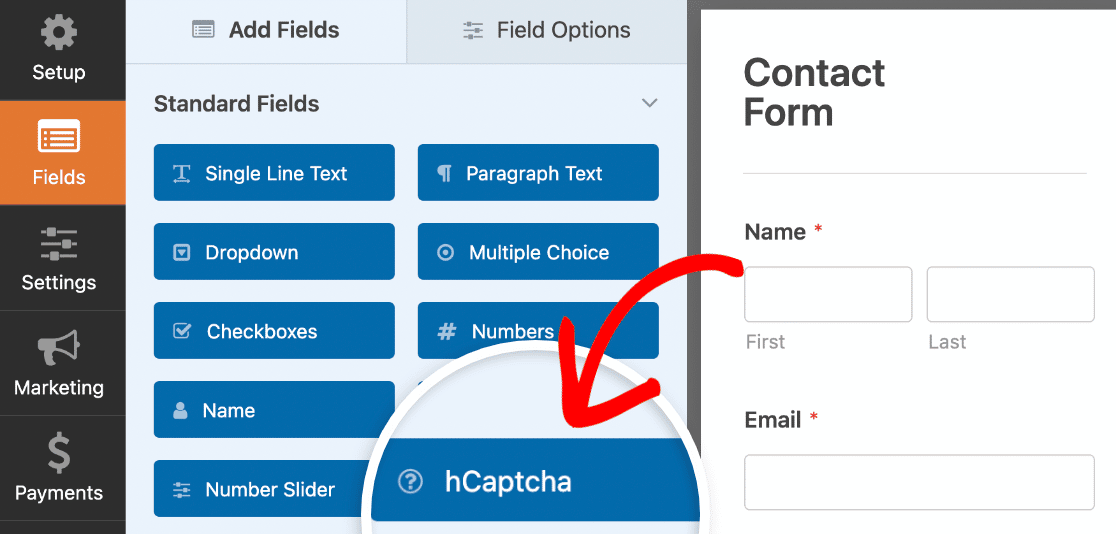
Um zu bestätigen, dass hCaptcha aktiviert ist, suchen Sie nach dem Abzeichen in der oberen rechten Ecke des Formular-Builders.
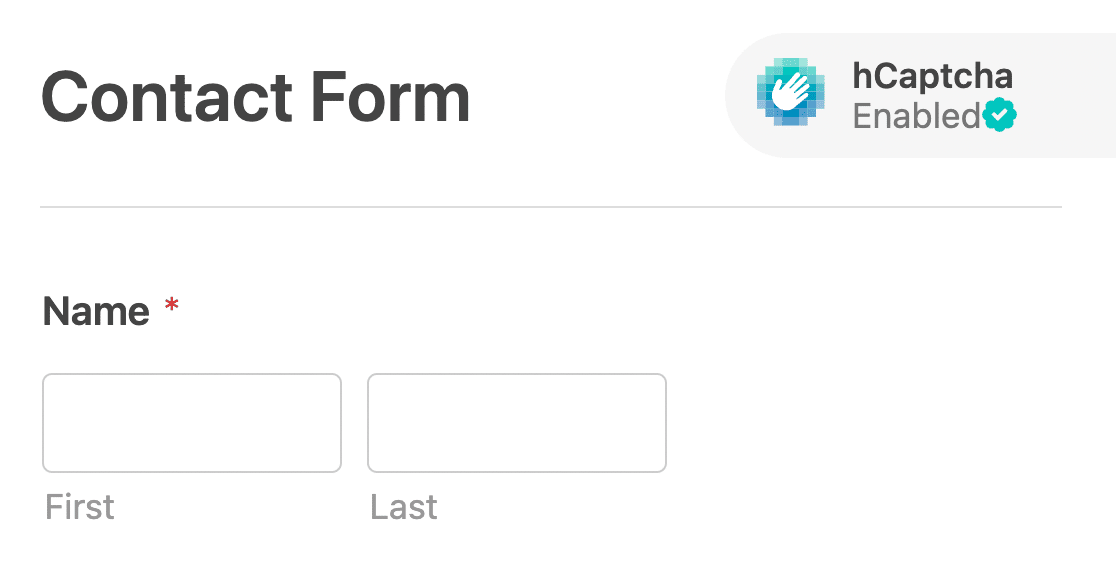
Alternativ können Sie hCaptcha für ein Formular jederzeit aktivieren oder deaktivieren, indem Sie im Formular-Builder zu Einstellungen » Spam-Schutz und Sicherheit gehen.

Im Abschnitt Schutz können Sie die Option Spam-Einträge in der Datenbank speichern aktivieren, wenn Sie Spam-Einträge überprüfen möchten, bevor Sie sie von der Eintragsseite löschen.
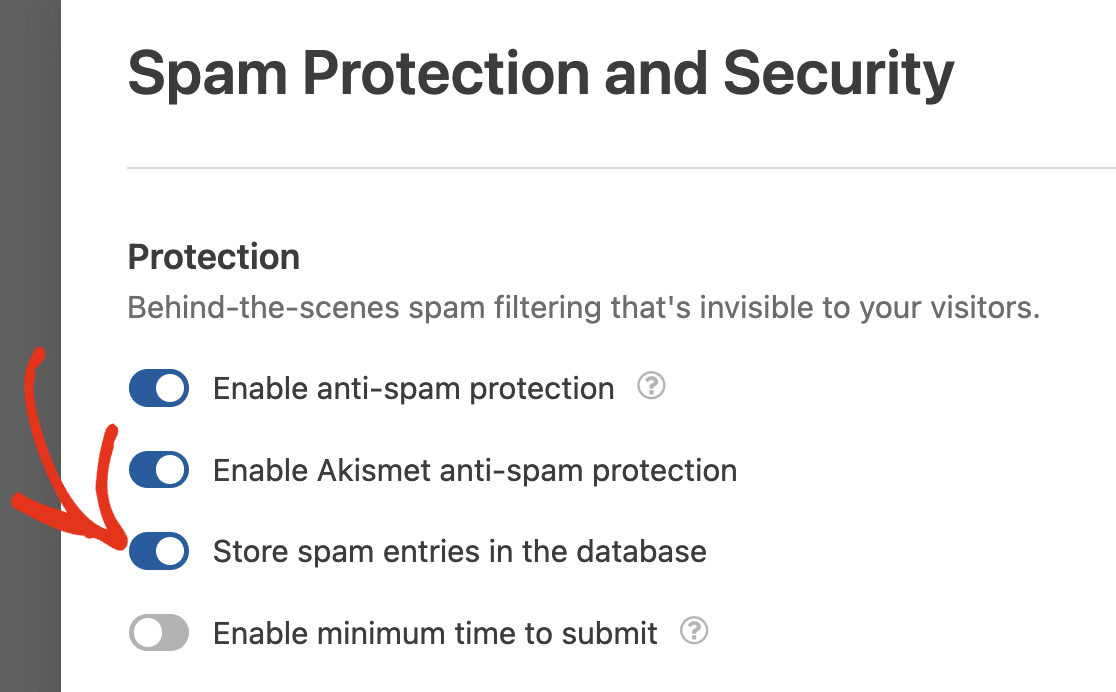
Die Aktivierung dieser Option erlaubt alle Einreichungen, einschließlich derjenigen, die von hCaptcha als Spam markiert wurden.
Hinweis: Die Option Mindestzeit für die Einreichung aktivieren hilft, Bot-Einreichungen zu verhindern, indem eine Mindestzeit festgelegt wird, bevor Einreichungen für das Formular zulässig sind. Weitere Details finden Sie in unserem Leitfaden zum Spam-Schutz.
Scrollen Sie als Nächstes nach unten zum Abschnitt CAPTCHA und schalten Sie die Option hCaptcha aktivieren auf die Position „Ein“.
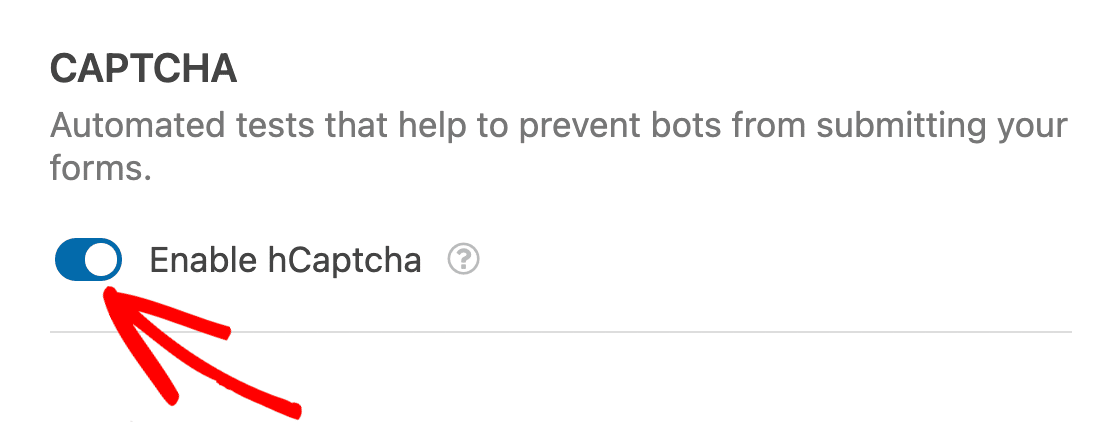
Hinweis: Wenn in Ihrem Formular-Builder keine Badge angezeigt wird, stellen Sie sicher, dass Sie Ihre hCaptcha-Schlüssel korrekt eingerichtet haben.
3. hCaptcha testen
Der letzte Schritt ist ein kurzer Test, um sicherzustellen, dass hCaptcha so aussieht und funktioniert, wie Sie es erwarten.
Um es auszuprobieren, müssen Sie einfach einen Eintrag an Ihr Formular senden. Weitere Details, wie Sie Ihre Formulare testen können, finden Sie in unserer vollständigen Checkliste für Tests.
4. Spam-Einträge anzeigen
Wenn Sie die Option zum Speichern von Spam-Einträgen aktiviert haben, können Sie als Spam identifizierte Einträge auf der Seite "Einträge" anzeigen.
Es gibt auch eine Option, Einträge wiederherzustellen, die möglicherweise fälschlicherweise von hCaptcha als Spam markiert wurden.
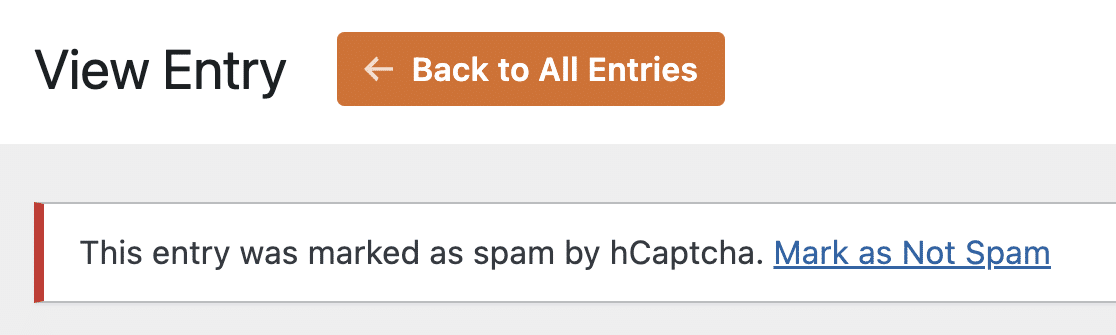
Eine detaillierte Anleitung finden Sie in unserem Tutorial zum Anzeigen und Verwalten von Spam-Einträgen.
Häufig gestellte Fragen
Dies sind einige der häufigsten Fragen zu hCaptcha.
hCaptcha zeigt die visuelle Herausforderung in Safari nicht an. Wie kann ich das beheben?
Safaris Datenschutzfunktionen, wie die intelligente Verhinderung von Tracking, können die domänenübergreifenden Anfragen blockieren, die hCaptcha benötigt, um seine visuellen Herausforderungen anzuzeigen. Bitten Sie Ihre Benutzer zu überprüfen, ob Einstellungen » Safari » Cross-Site-Tracking verhindern hCaptcha nicht blockiert. Sie können auch versuchen, den No-Conflict-Modus in Ihren WPForms CAPTCHA-Einstellungen zu aktivieren, um sicherzustellen, dass keine widersprüchlichen Skripte stören. Wenn das Problem weiterhin besteht, sollten Sie als Alternative Cloudflare Turnstile in Betracht ziehen, das tendenziell eine bessere Safari-Kompatibilität aufweist.
Das ist alles! Jetzt wissen Sie, wie Sie hCaptcha in WPForms einrichten und verwenden.
Möchten Sie als Nächstes Benutzer mit bestimmten E-Mail-Adressen daran hindern, Ihre Formulare einzureichen? Lesen Sie unbedingt unser Tutorial, wie Sie eine Zulassungs- oder Sperrliste erstellen, für weitere Details.


