


KI-Zusammenfassung
Möchten Sie Cloudflare Turnstile verwenden, um Spam-Einreichungen in Ihren WordPress-Formularen zu verhindern? Cloudflare Turnstile ist eine kostenlose, CAPTCHA-ähnliche Alternative, die eine benutzerfreundliche Erfahrung bietet, indem sie Besucher als echte Menschen bestätigt, ohne ihnen Rätsel zu zeigen.
Diese Anleitung zeigt Ihnen, wie Sie Cloudflare Turnstile mit WPForms einrichten und verwenden.
Stellen Sie vor Beginn sicher, dass WPForms auf Ihrer WordPress-Website installiert und aktiviert ist.
Generieren von Cloudflare Turnstile API-Schlüsseln
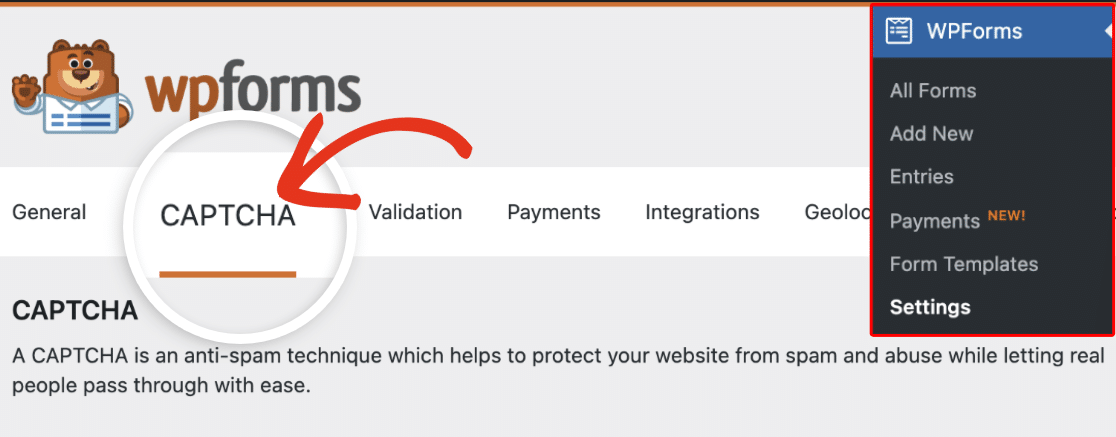
Melden Sie sich zunächst in Ihrem WordPress-Adminbereich an und gehen Sie zu WPForms » Einstellungen. Klicken Sie dann auf die Registerkarte CAPTCHA.
Wählen Sie zum Konfigurieren von Cloudflare Turnstile die Option Turnstile.
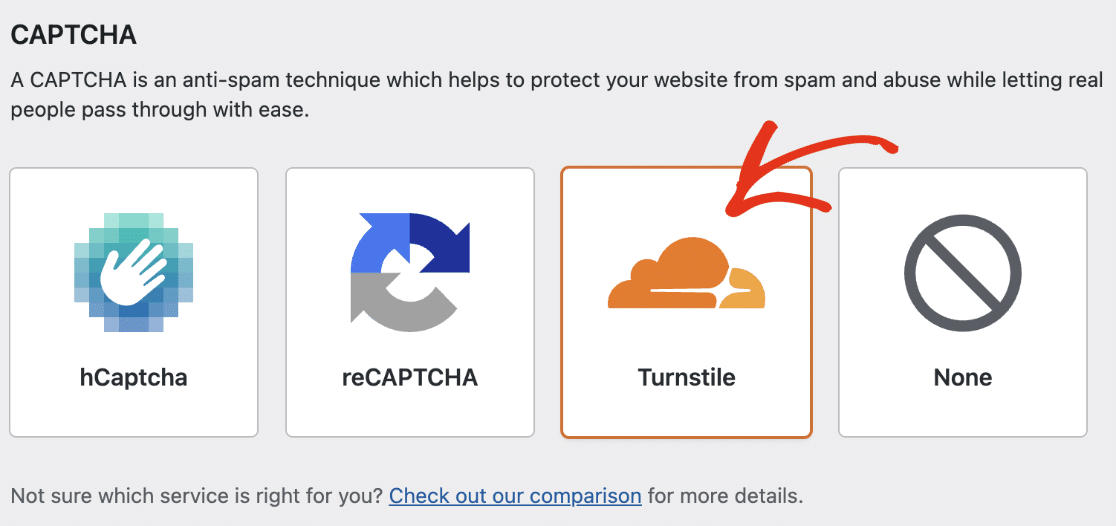
Nach der Auswahl werden zusätzliche Einstellungen angezeigt. Sie müssen einen Satz API-Schlüssel aus Ihrem Cloudflare-Konto generieren, um ihn mit WPForms zu verbinden. Lassen Sie diesen Browser-Tab geöffnet und fahren Sie mit dem nächsten Schritt fort.
Hinzufügen Ihrer Website in Cloudflare
Zuerst müssen Sie sich in Ihr Cloudflare-Konto einloggen. Sobald Sie sich angemeldet haben, wählen Sie das Menü Turnstile und klicken Sie auf Widget hinzufügen.

Als Nächstes sehen Sie die Option, Ihren Website-Namen im Feld Widget-Name einzugeben. Dieser Name dient nur internen Zwecken, um Ihnen bei der Identifizierung von Widgets in Ihrem Cloudflare-Konto zu helfen.

Klicken Sie als Nächstes unter Hostname-Verwaltung auf die Schaltfläche + Hostnamen hinzufügen.

Eine Seitenleiste wird angezeigt, in der Sie Ihre Website hinzufügen können. Geben Sie im Feld Benutzerdefinierten Hostnamen hinzufügen Ihren Domainnamen ein (z. B. example.com) und klicken Sie daneben auf die Schaltfläche Hinzufügen.

Sobald er in der Liste erscheint, klicken Sie unten im Panel auf die Schaltfläche Hinzufügen, um zu bestätigen.

Scrollen Sie danach nach unten zum Abschnitt Widget-Modus. Wir empfehlen, diese Option auf „Managed“ (Verwaltet) zu belassen, was die Standardoption ist.
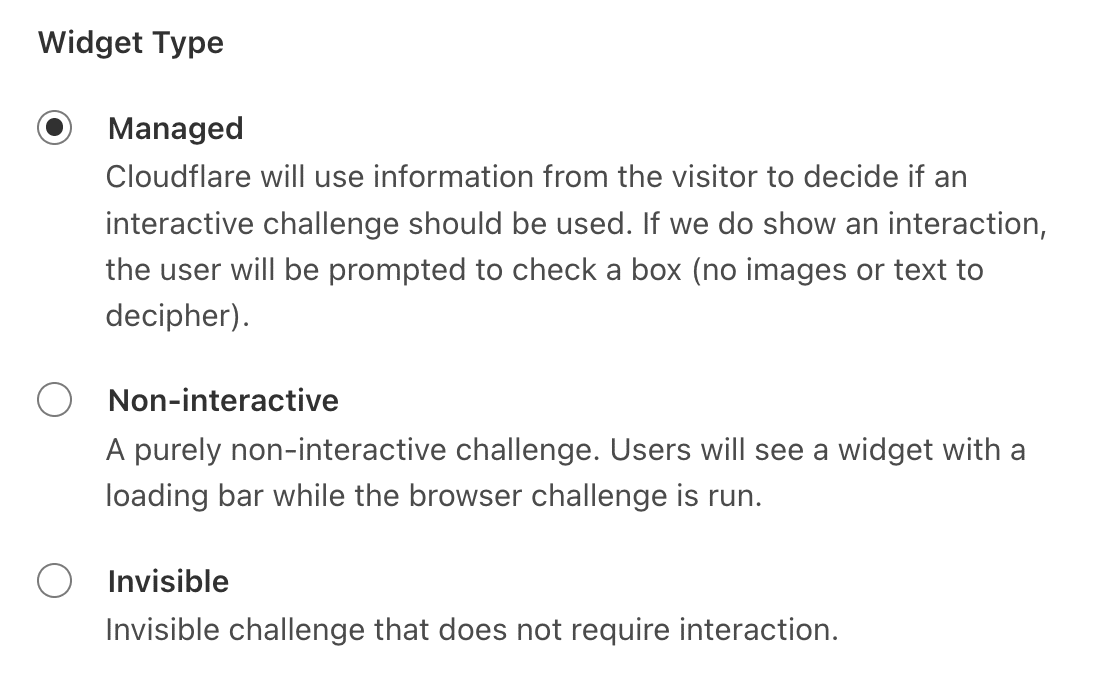
- Managed: Diese Option ermöglicht es Cloudflare zu entscheiden, ob eine interaktive Herausforderung angezeigt oder der Benutzer automatisch anhand seiner Browserdaten und Interaktion verifiziert werden soll.
- Non-interactive: Diese Option zeigt das CAPTCHA-Widget im Frontend Ihrer Website an. Es erfordert jedoch keine Benutzerinteraktion. Cloudflare führt die Herausforderung automatisch aus und verifiziert den Benutzer.
- Invisible: Diese Option läuft im Hintergrund und erfordert keine Interaktion vom Benutzer.
Nachdem Sie Ihren Widget-Typ ausgewählt haben, klicken Sie auf die Schaltfläche Erstellen, um Ihre Website hinzuzufügen.
Dadurch wird ein eindeutiger Satz von API-Schlüsseln für Ihre Website generiert.

Sie müssen den Site Key und den Secret Key von Cloudflare kopieren. Gehen Sie dann zurück zu Ihrer WPForms-Einstellungsseite und fügen Sie jeden Schlüssel in das entsprechende Feld ein.
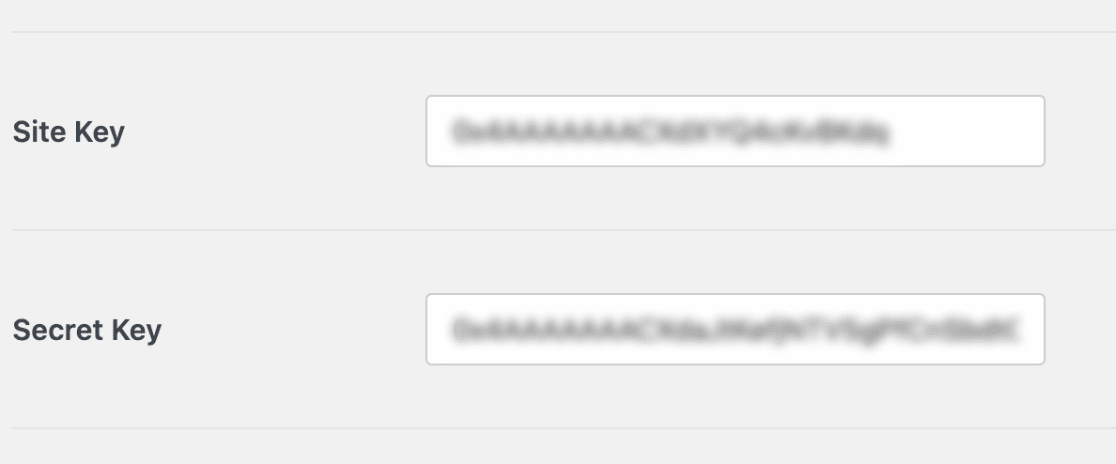
Sobald Sie beide Schlüssel hinzugefügt haben, fahren Sie mit der Konfiguration zusätzlicher Einstellungen für den Cloudflare Turnstile CAPTCHA fort.
Zusätzliche Einstellungen konfigurieren
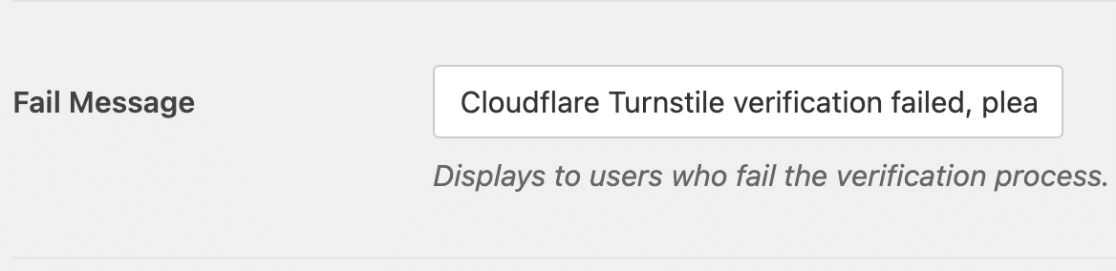
Unter dem geheimen Schlüssel finden Sie die Option zum Aktualisieren der Fehlermeldung. Dies ist die Meldung, die angezeigt wird, wenn ein Benutzer versucht, ein Formular zu übermitteln, ohne die Cloudflare Turnstile-Verifizierungsherausforderung abgeschlossen zu haben.
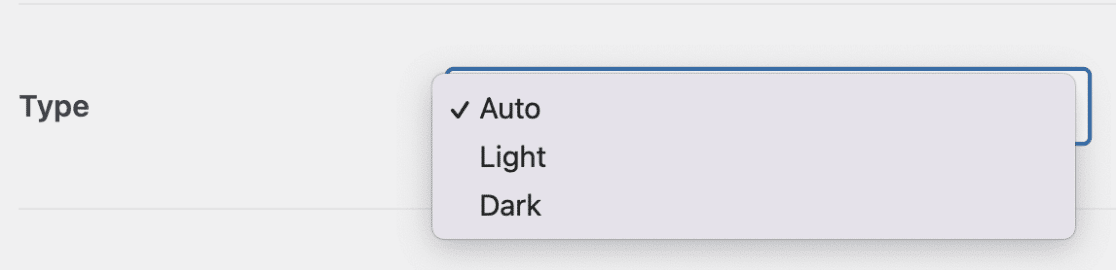
Wählen Sie als Nächstes den Stil aus, den das Widget verwenden soll, über das Dropdown-Menü Typ. Verfügbare Optionen sind: Auto, Hell und Dunkel.
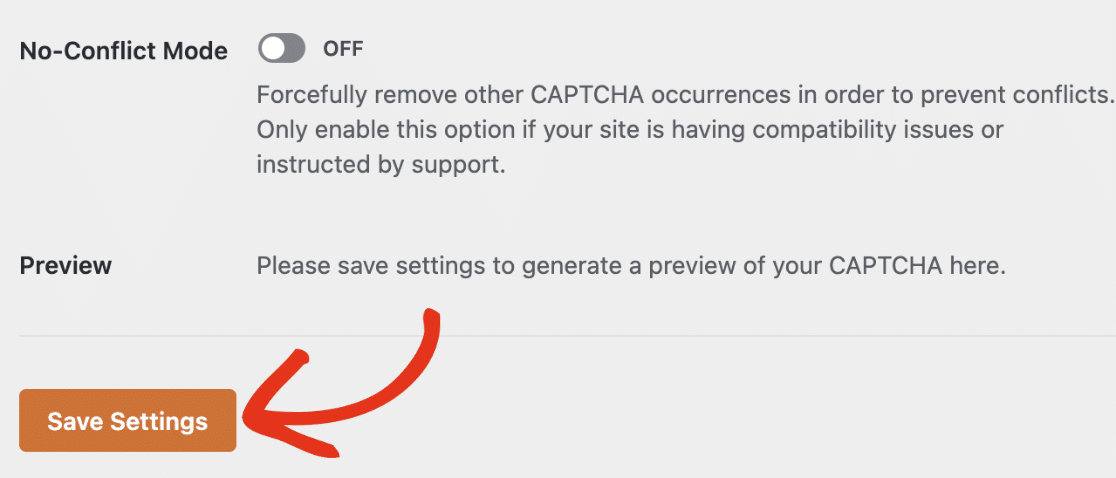
Nachdem Sie den CAPTCHA-Typ ausgewählt haben, finden Sie die Einstellungen für den Konfliktvermeidungsmodus. Wenn Cloudflare Turnstile mehr als einmal auf Ihrer Website geladen wird (z. B. sowohl von WPForms als auch von Ihrem WordPress-Theme), kann dies dazu führen, dass der Turnstile CAPTCHA nicht richtig funktioniert.
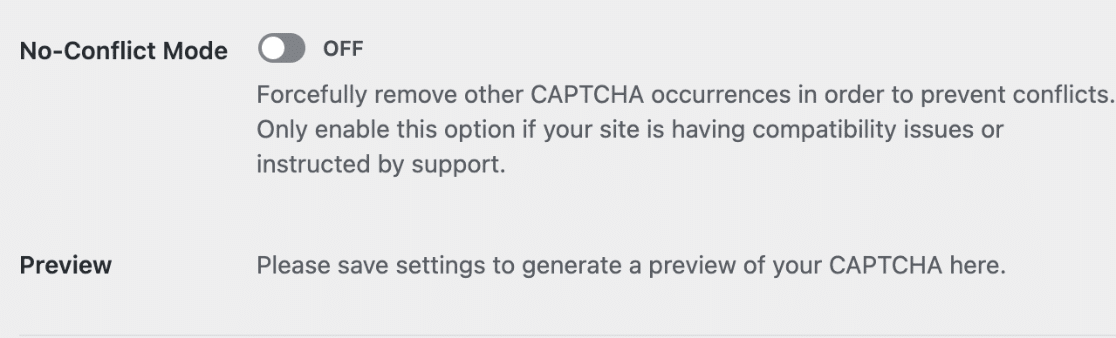
Der Konfliktvermeidungsmodus entfernt jeden Cloudflare Turnstile-Code, der nicht von WPForms geladen wird. Wir empfehlen jedoch dringend, sich mit unserem Support-Team in Verbindung zu setzen , wenn Sie sich nicht sicher sind, ob Sie diese Option verwenden sollen.
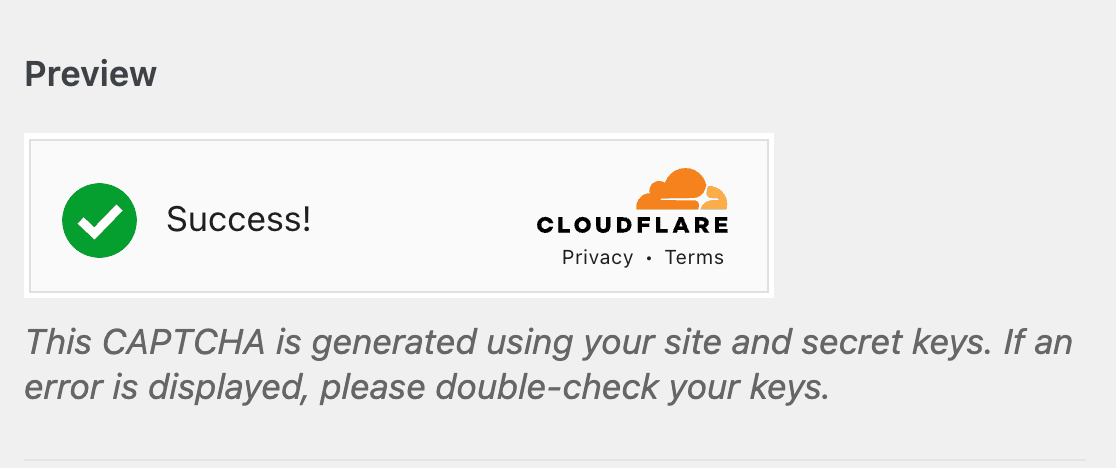
Als Nächstes sehen Sie den Abschnitt Vorschau. Dieser zeigt, wie das CAPTCHA-Widget im Frontend Ihrer Website aussehen wird.
Hinweis: Sie müssen Ihre Einstellungen speichern, bevor Sie eine Vorschau des Widgets sehen können.
Wenn Sie bereit sind, klicken Sie auf die Schaltfläche Einstellungen speichern.
Nachdem Sie Ihre Einstellungen gespeichert haben, sollten Sie eine Vorschau des Cloudflare Turnstile-Widgets sehen.
Hinzufügen von Cloudflare Turnstile zu einem Formular
Nachdem Sie Ihre Schlüssel eingerichtet haben, können Sie Cloudflare Turnstile auf jedem Ihrer Formulare aktivieren.
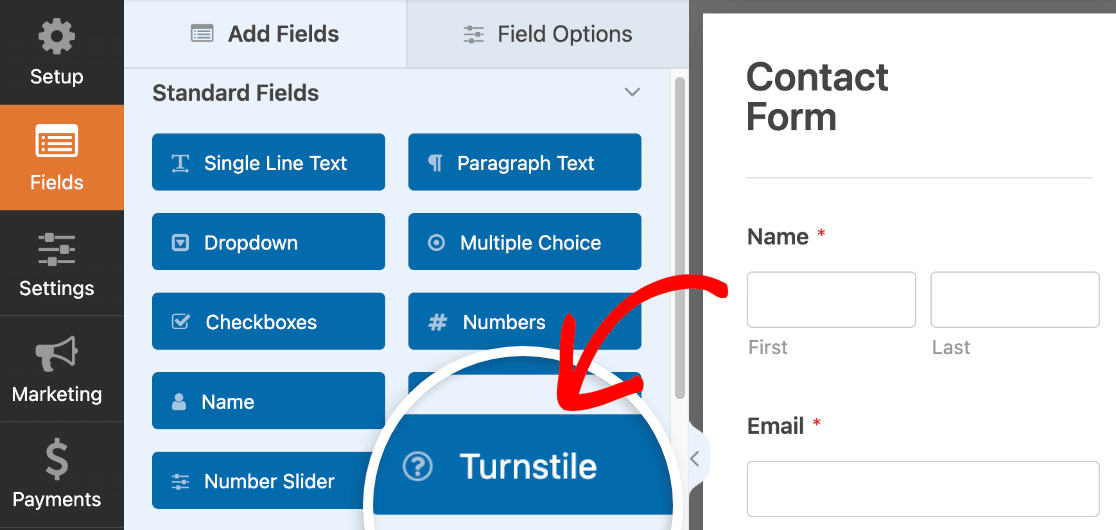
Erstellen Sie dazu ein neues Formular oder bearbeiten Sie ein vorhandenes, um auf den Formular-Builder zuzugreifen. Suchen Sie als Nächstes unter Standardfelder und wählen Sie das Feld Turnstile aus.
Alternativ können Sie Cloudflare Turnstile für ein Formular jederzeit aktivieren oder deaktivieren, indem Sie im Formular-Builder zu Einstellungen » Spam-Schutz und Sicherheit gehen.

Im Abschnitt Schutz können Sie die Option Spam-Einträge in der Datenbank speichern aktivieren, wenn Sie Spam-Einträge überprüfen möchten, bevor Sie sie von der Eintragsseite löschen.
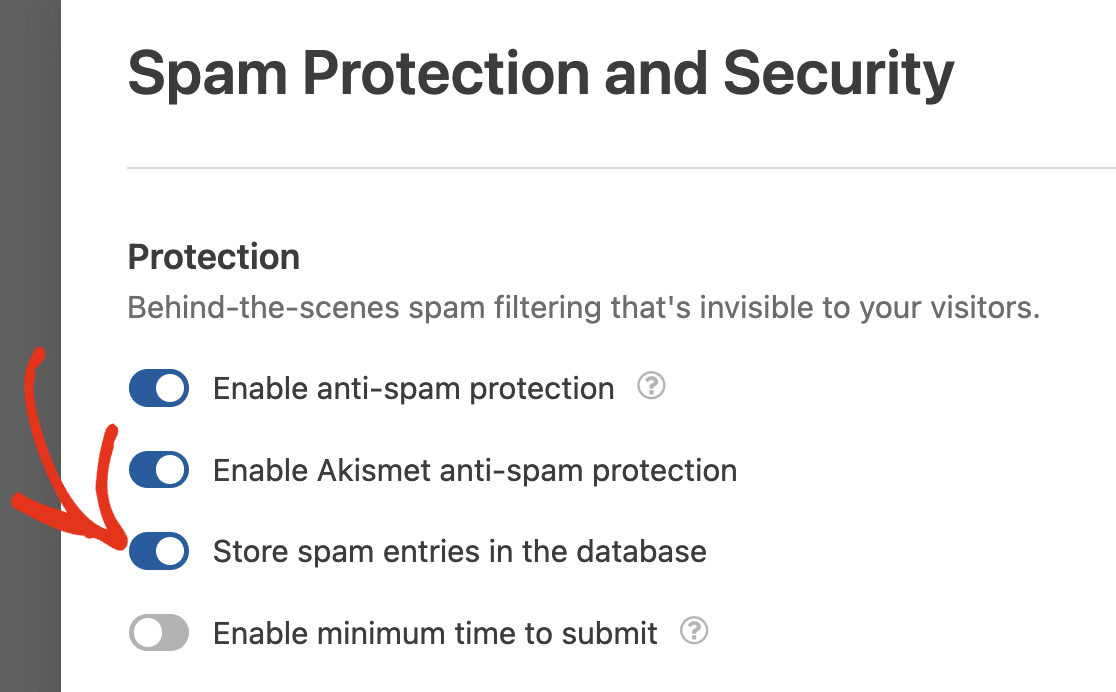
Die Aktivierung dieser Option ermöglicht alle Übermittlungen, einschließlich derjenigen, die von Cloudflare Turnstile als Spam markiert wurden.
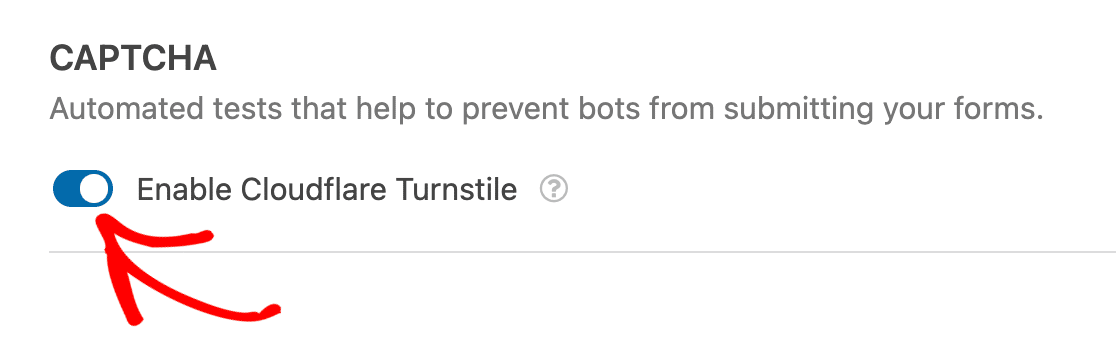
Scrollen Sie als Nächstes nach unten zum Abschnitt CAPTCHA und schalten Sie die Option Cloudflare Turnstile aktivieren auf Ein.
Um zu bestätigen, dass Cloudflare Turnstile aktiviert ist, suchen Sie nach dem Turnstile-Badge in der oberen rechten Ecke des Formular-Builders.
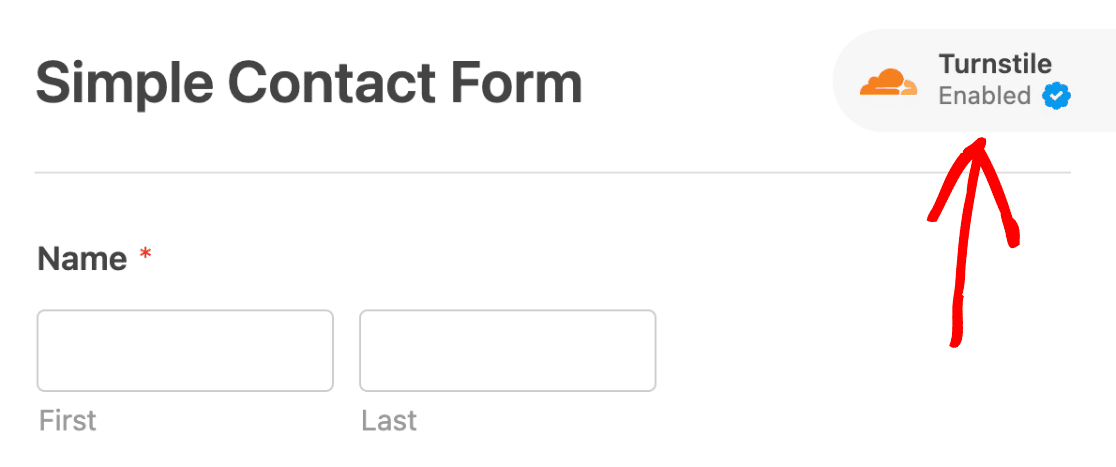
Hinweis: Wenn kein Badge in Ihrem Formular-Builder angezeigt wird, stellen Sie sicher, dass Sie Ihre Cloudflare Turnstile API-Schlüssel korrekt eingerichtet haben.
Testen von Cloudflare Turnstile
Der letzte Schritt ist, einen schnellen Test durchzuführen, um sicherzustellen, dass Cloudflare Turnstile wie erwartet aussieht und funktioniert.
In unserem Beispiel haben wir den Filter so eingestellt: Aktion entspricht FormID-43. Klicken Sie auf die Schaltfläche Anwenden, um den Filter hinzuzufügen.
Anzeigen von Spam-Einträgen
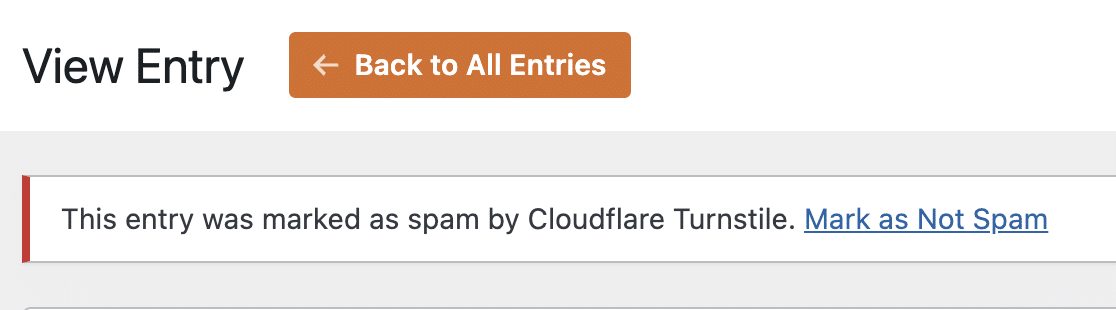
Wenn Sie die Option zum Speichern von Spam-Einträgen aktiviert haben, können Sie als Spam identifizierte Einträge auf der Seite "Einträge" anzeigen.
Es gibt auch eine Option, Einträge wiederherzustellen, die möglicherweise fälschlicherweise von Cloudflare Turnstile als Spam markiert wurden.
Eine detaillierte Anleitung finden Sie in unserem Tutorial zum Anzeigen und Verwalten von Spam-Einträgen.
Häufig gestellte Fragen
Dies sind Antworten auf einige Top-Fragen zur Einrichtung von Cloudflare Turnstile mit WPForms.
Kann ich Turnstile CAPTCHA-Analysedaten von meinem Cloudflare-Konto sehen?
Cloudflare bietet ein Analyse-Dashboard, das einen Überblick über die Turnstile CAPTCHA-Herausforderungen für jedes Formular anzeigt, zu dem Sie Turnstile hinzugefügt haben.
Um Turnstile-Analysen für Ihre WordPress-Formulare anzuzeigen, melden Sie sich bei Ihrem Cloudflare-Konto an und wählen Sie im Seitenmenü Turnstile aus. Wählen Sie anschließend Ihren Seitennamen aus, um das Analyse-Dashboard zu öffnen.
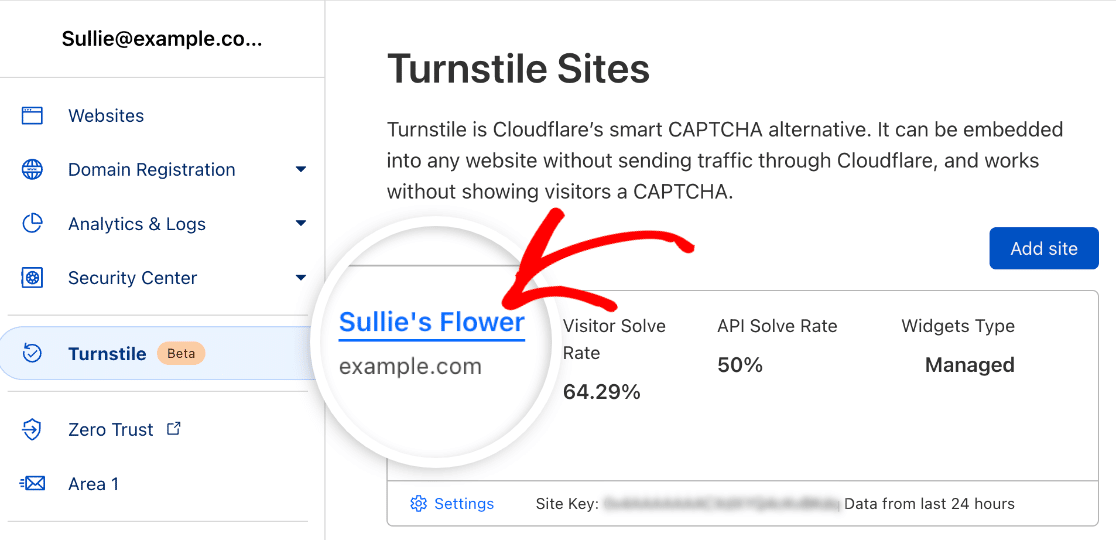
Dies zeigt Berichte an, die alle Formulare enthalten, zu denen Sie Cloudflare Turnstile hinzugefügt haben. Sie können die Daten filtern, um Berichte für ein bestimmtes Formular anzuzeigen.
Um die Filteroption zu verwenden, klicken Sie auf die Schaltfläche Filter hinzufügen.
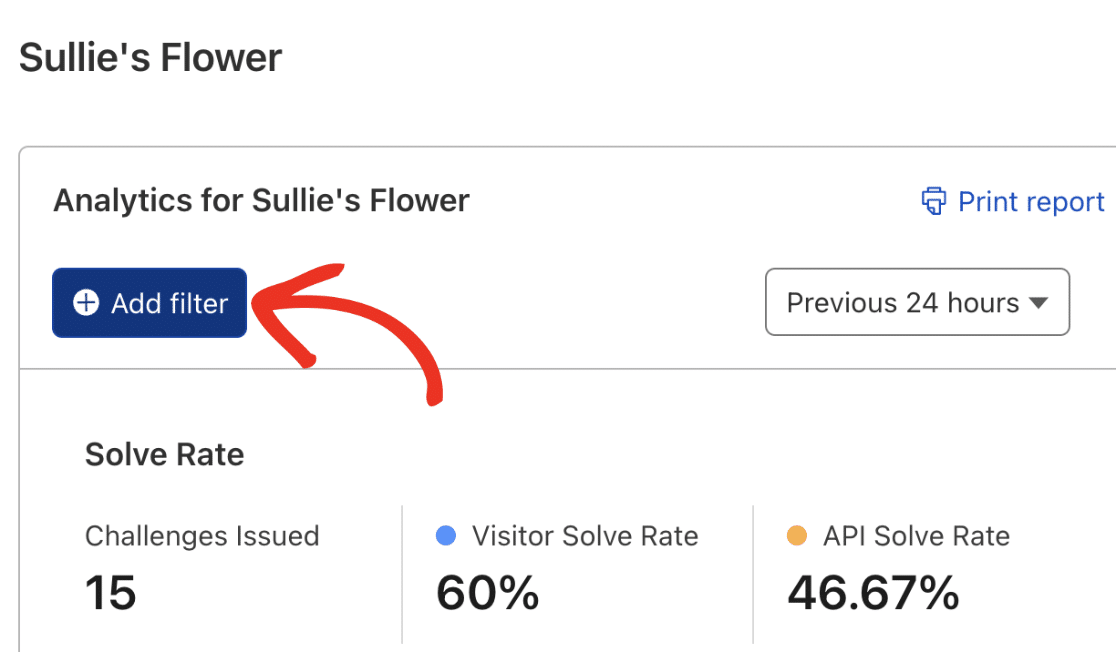
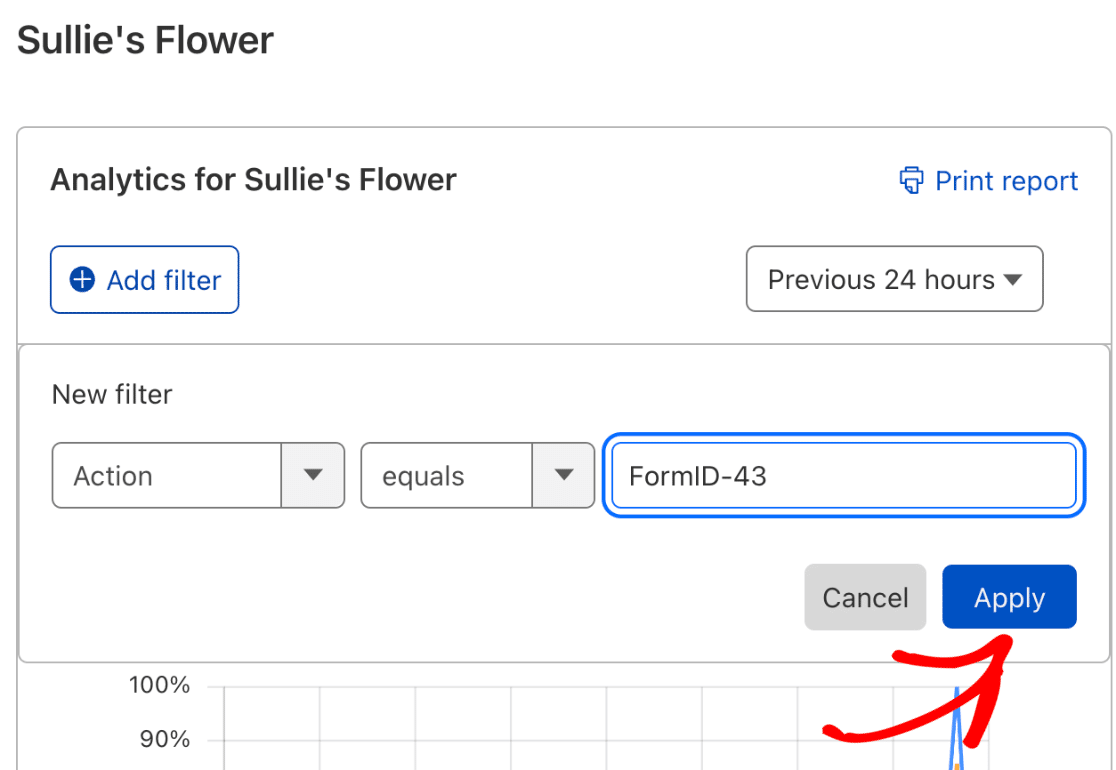
Als Nächstes müssen Sie die Formular-ID in der Bedingung Neuer Filter mit der Syntax FormID-XX eingeben. Wobei XX die ID des Formulars ist, dessen Cloudflare Turnstile-Daten Sie sehen möchten.
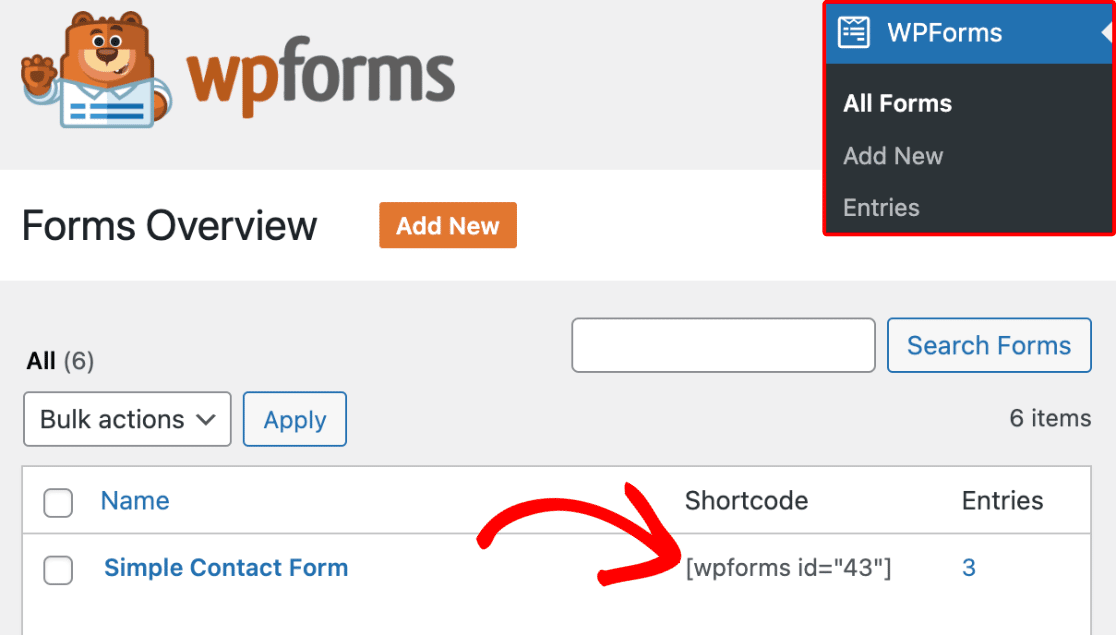
Sie finden Ihre Formular-ID jederzeit in Ihrem WordPress-Dashboard, indem Sie zu WPForms » Alle Formulare gehen und unter der Spalte Shortcode nachsehen.
Für unser Beispiel haben wir den Filter so eingestellt, dass er lautet: Aktion entspricht FormID-43. Klicken Sie auf die Schaltfläche Übernehmen, um den Filter hinzuzufügen.
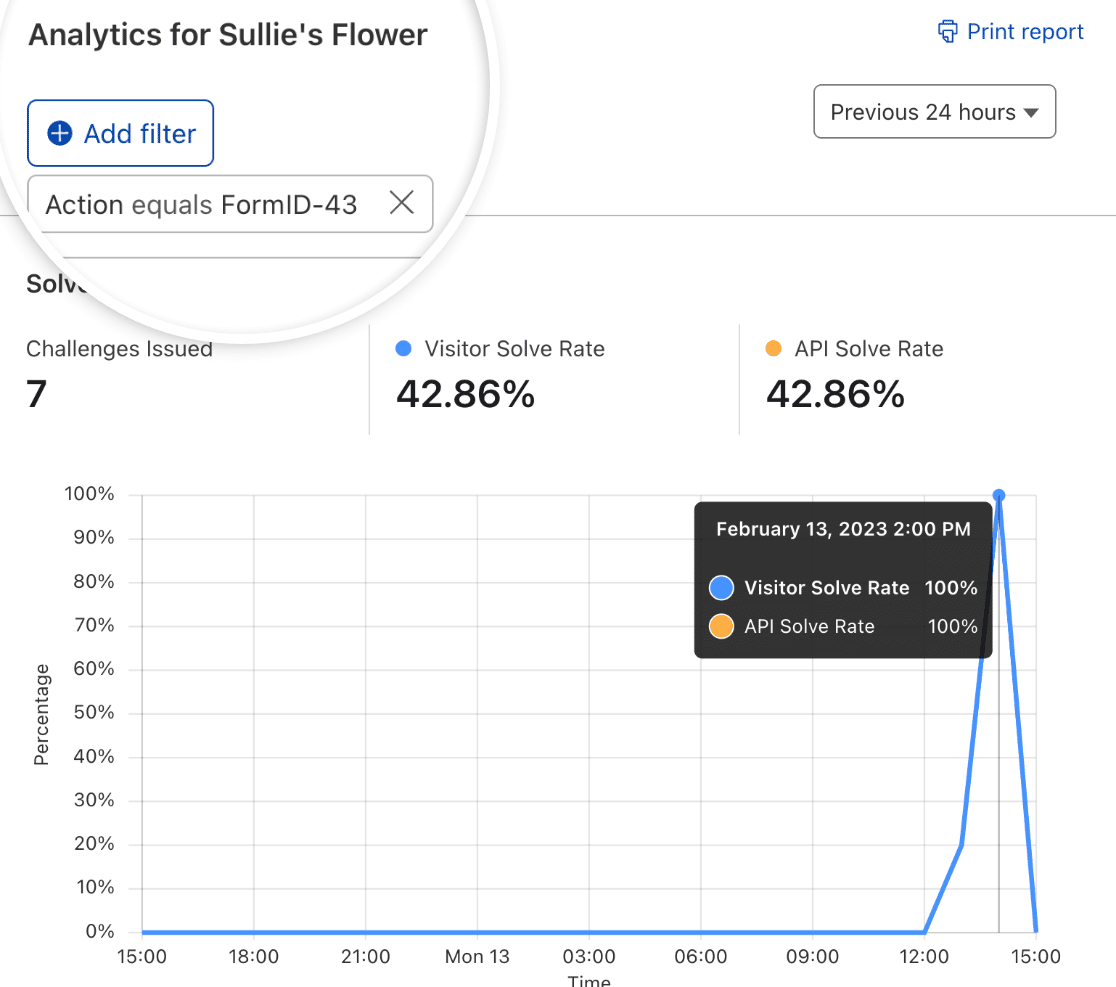
Sobald Sie den Filter anwenden, werden die Analyse-Daten für das von Ihnen ausgewählte spezifische Formular angezeigt.
Das war's! Jetzt wissen Sie, wie Sie Cloudflare Turnstile mit WPForms einrichten und verwenden.
Möchten Sie als Nächstes mehr Möglichkeiten erfahren, Spam in WPForms zu verhindern? Schauen Sie sich unbedingt unser vollständiges Tutorial zum Verhindern von Spam-Einreichungen an, um mehr zu erfahren.


