


KI-Zusammenfassung
Sie fragen sich, welche Felder mit einer kostenpflichtigen Lizenz in WPForms verfügbar sind? WPForms bietet viele Feldtypen, um einfache und komplexe Formulare in WordPress zu erstellen.
Dieses Tutorial behandelt die verfügbaren Fancy-Feldtypen von WPForms und ihre Funktionen.
- Fancy Fields (Verfügbar mit der Basic-Lizenz und höher, sofern nicht anders angegeben)
- Telefon
- Adresse
- Datum / Uhrzeit
- Website / URL
- Datei-Upload
- Kamera
- Passwort
- Rich Text
- Layout
- Wiederholer
- Seitenumbruch
- Abschnittstrenner
- HTML
- Inhalt
- Vorschau der Eingabe
- Bewertung
- Verstecktes Feld
- Benutzerdefinierte Captcha
- Signatur (Verfügbar mit der Pro-Lizenz und höher)
- Likert-Skala (Verfügbar mit der Pro-Lizenz und höher)
- Net Promoter Score (Verfügbar mit der Pro-Lizenz und höher)
Schicke Felder
Fancy Fields sind mit allen kostenpflichtigen Lizenzen für WPForms verfügbar (sofern nicht anders angegeben).
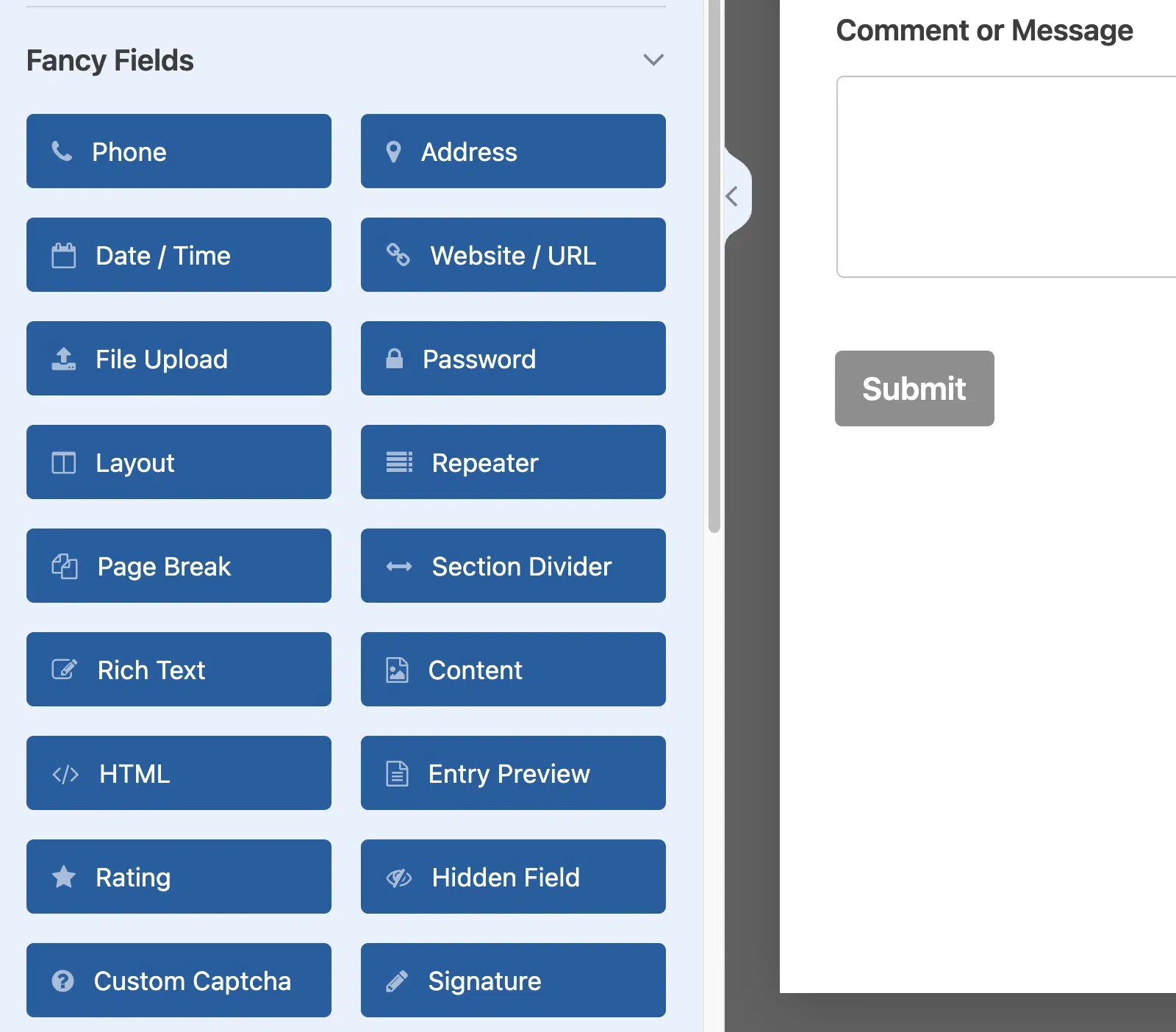
Hier ist eine Live-Vorschau einiger der Fancy-Felder in WPForms.
Telefon
Das Telefonfeld akzeptiert Telefonnummern von Benutzern und erlaubt drei Formate: Smart, US oder International.
Das Smart-Format ist das Standardformat. Es verwendet den Standort des Benutzers (basierend auf der IP-Adresse), um das erforderliche Telefonnummernformat zu bestimmen. Um den Benutzer zu leiten, zeigt das Feld eine Flagge an, die das erkannte Land kennzeichnet, und Platzhaltertext, der das Format demonstriert.

Wenn der ermittelte Standort nicht korrekt ist oder der Benutzer eine Telefonnummer in einem anderen Format eingeben muss, kann er einfach auf das Flaggen-Symbol auf der linken Seite des Feldes klicken, um ein anderes Land auszuwählen.
Wenn Sie ein bestimmtes Telefonformat für alle Benutzer vorschreiben möchten, können Sie die Formate US oder International verwenden. Das US-Format erfordert immer das Format (###) ### – ####, während das internationale Format flexibler ist.
Adresse
Das Adressfeld bietet eine Sammlung von beschrifteten Unterfeldern in einem übersichtlichen Format.
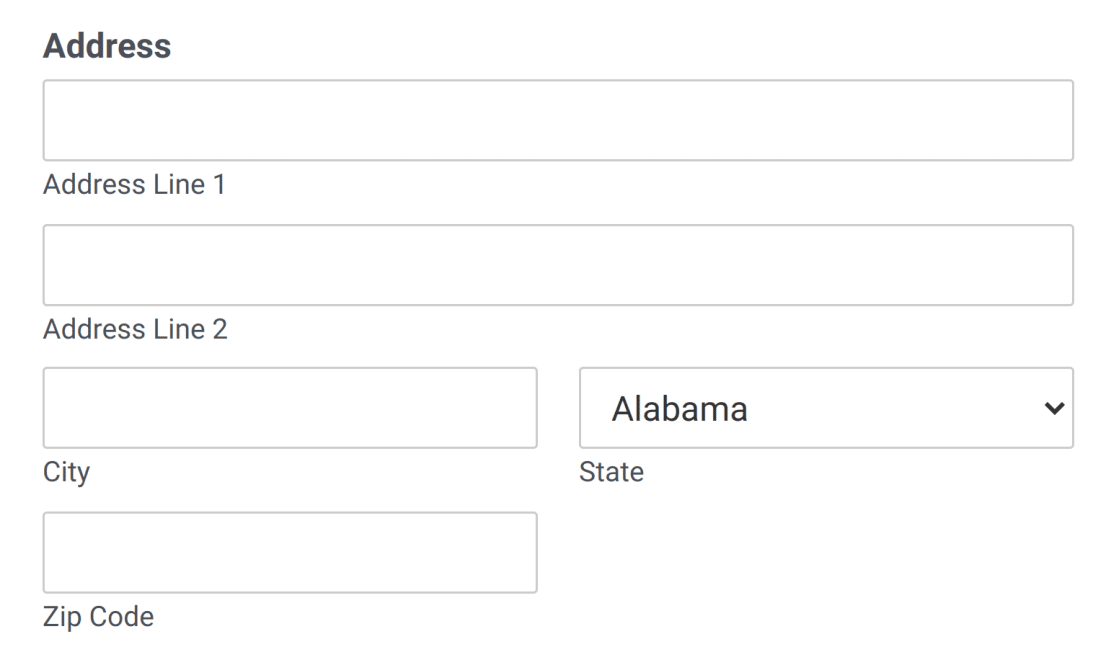
Es bietet zwei Formate: US und International. Das US-Format ermöglicht es Benutzern, einen US-Bundesstaat aus einer vordefinierten Dropdown-Liste auszuwählen, während das internationale Format die Auswahl aus einer Dropdown-Liste von Ländern ermöglicht.
Datum / Uhrzeit
Standardmäßig zeigt das Feld Datum / Uhrzeit Felder für die Auswahl von Datum und Uhrzeit an.

Website / URL
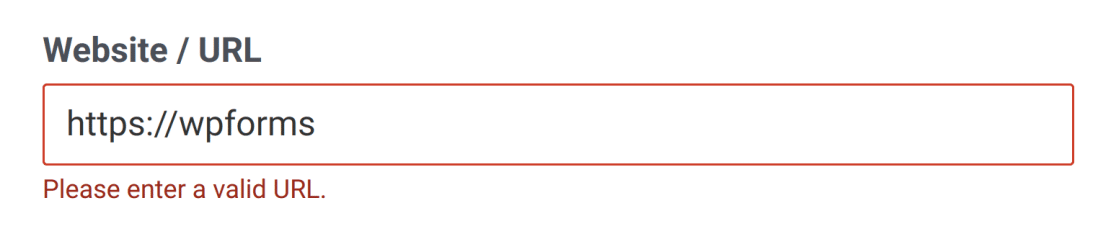
In dieses Feld können nur Website-URLs eingegeben werden. Das Formular prüft automatisch, ob die URL ein gültiges Format hat (z. B. https://wpforms.com).

Um Benutzern Verwirrung bei der Formatierung zu ersparen, fügt dieses Feld automatisch http:// am Anfang einer URL hinzu, die in Kurzform geschrieben ist. Zum Beispiel wird wpforms.com automatisch in https://wpforms.com umgewandelt.
Wenn ein Benutzer versucht, eine Eingabe in einem nicht akzeptierten Format einzugeben, wird die Meldung „Bitte geben Sie eine gültige URL ein“ angezeigt.
Datei-Upload
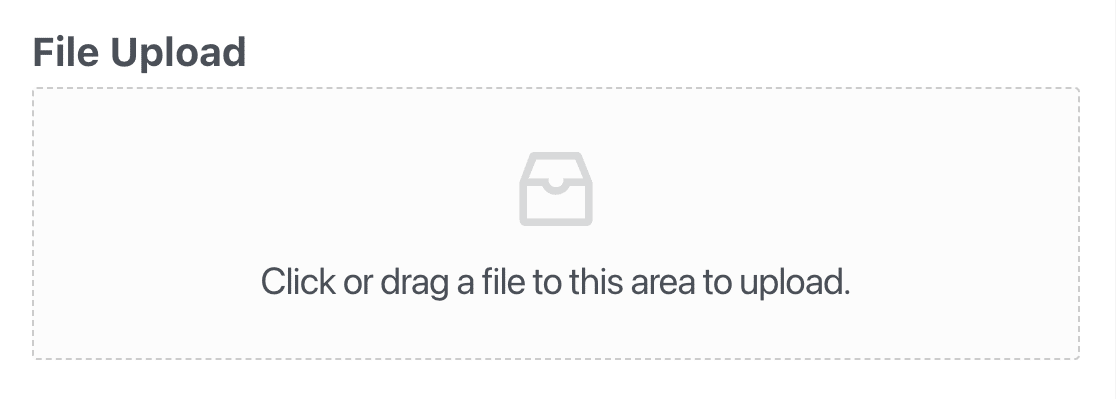
Das Feld „Datei-Upload“ ermöglicht es Benutzern, Dateien zusammen mit ihren Formularübermittlungen einzureichen.
Kamera
Das Kamerafeld ermöglicht es Benutzern, Fotos aufzunehmen oder kurze Videos direkt von der Kamera ihres Geräts aufzunehmen, während sie ein Formular ausfüllen. Dies ist nützlich für das Sammeln von Dingen wie Profilbildern, Schnappschüssen zur Identitätsprüfung oder schnellen Videoantworten.
Sie können das Kamerafeld so einstellen, dass es entweder Fotos oder Videos aufnimmt, und Optionen wie die maximale Dateigröße und das Zeitlimit für Aufnahmen anpassen.
Weitere Details finden Sie in unserer Anleitung zur Verwendung des Kamerafeldes.
Passwort
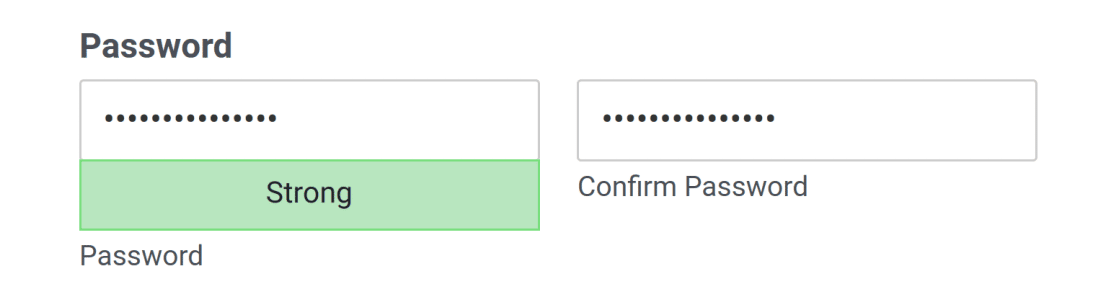
Sie können das Passwortfeld in einem Formular zur Benutzerregistrierung oder zur Anmeldung verwenden. Wenn Benutzer ihre Eingaben machen, wird jedes Zeichen aus Sicherheitsgründen als Punkt dargestellt.

Sie können auch eine minimale Passwortstärke (schwach, mittel oder stark) aktivieren und ein Feld zur Bestätigung des Passworts hinzufügen.
Rich Text
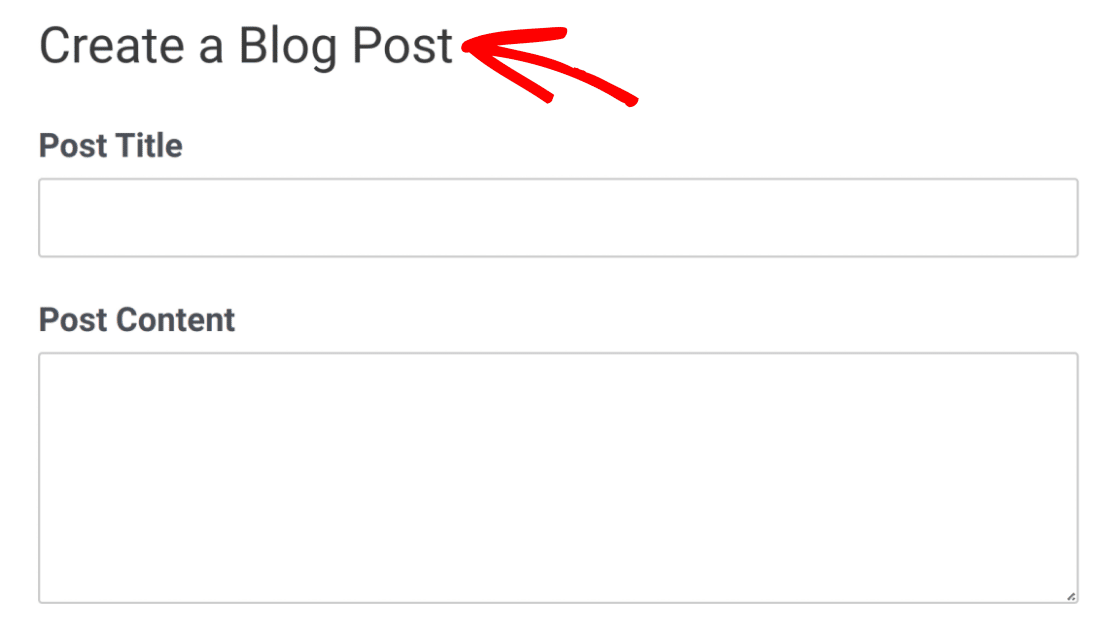
Das Rich-Text-Feld fügt Ihren Formularen einen Rich-Text-Editor hinzu, damit Benutzer ihre eigenen Inhalte in ihren Einträgen schreiben, formatieren und gestalten können. Dies ist besonders nützlich für die Erstellung von Formularen zur Einreichung von Blogbeiträgen und anderen Formulartypen, mit denen Benutzer Inhalte in Langform teilen können.
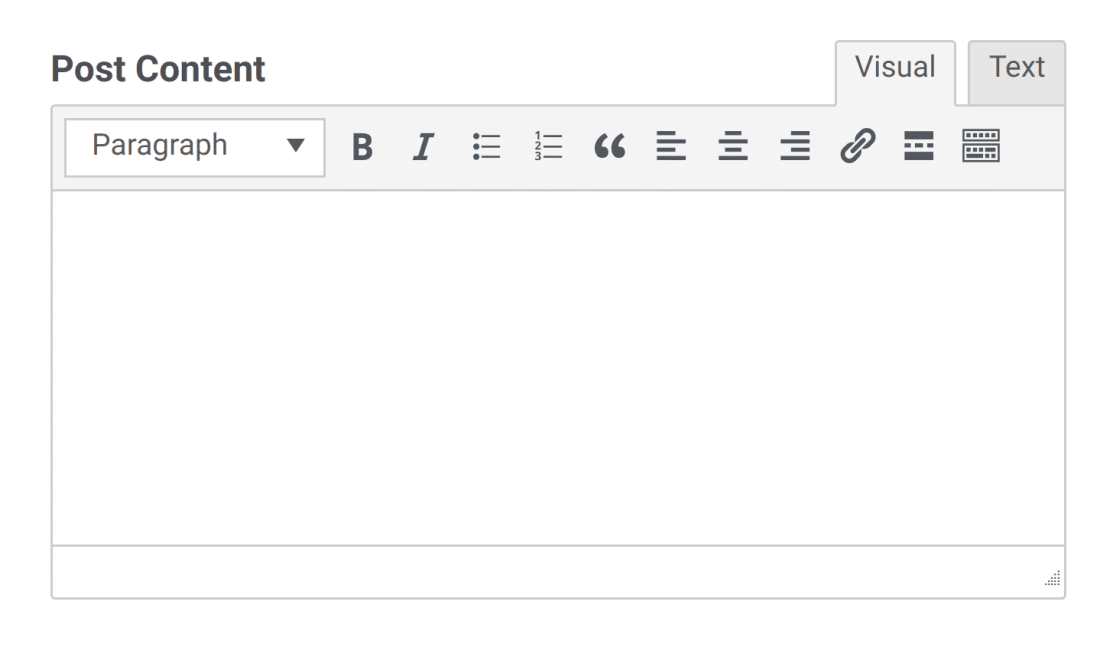
Sie können das Rich-Text-Feld so aktivieren, dass es auch Mediendatei-Uploads akzeptiert und in der WordPress-Mediathek speichert.
Weitere Details finden Sie in unserem vollständigen Leitfaden zum Rich-Text-Feld.
Layout
Das Layout-Feld bietet einen Container, mit dem Sie Ihr Formular in 2 bis 4 Spalten anzeigen können, in denen Sie andere Felder platzieren können. Die Spalten passen sich automatisch an die Bildschirmgröße der Benutzer an.
Im Gegensatz zu den meisten anderen Feldern ist das Layout-Feld für Benutzer nicht sichtbar. Die anderen Felder, die Sie in die Spalten des Layout-Felds platzieren, sind jedoch für Benutzer sichtbar.
Weitere Informationen finden Sie in unserem Leitfaden zur Verwendung des Layout-Felds.
Wiederholer
Das Repeater-Feld ermöglicht es Benutzern, dynamisch mehrere Instanzen eines Felds oder einer Gruppe von Feldern hinzuzufügen. Dies kann hilfreich sein, wenn Sie ein Formular erstellen, mit dem Benutzer mehr als einen Eintrag ähnlicher Eingabetypen hinzufügen können, wie z. B. Links zu Social-Media-Profilen oder relevante Berufserfahrungen.
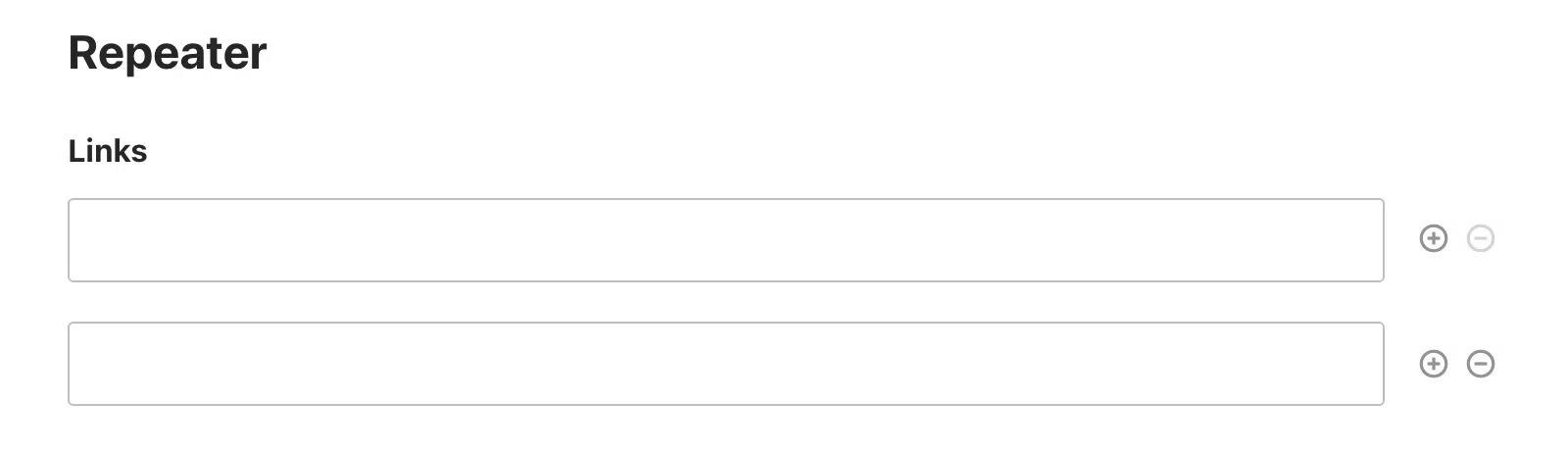
Sie können diese entweder als Zeilen oder Blöcke auf der Frontend-Seite Ihrer Website anzeigen. Um mehr darüber zu erfahren, wie dieses Feld funktioniert, lesen Sie unser Tutorial zur Verwendung des Repeater-Felds.
Seitenumbruch
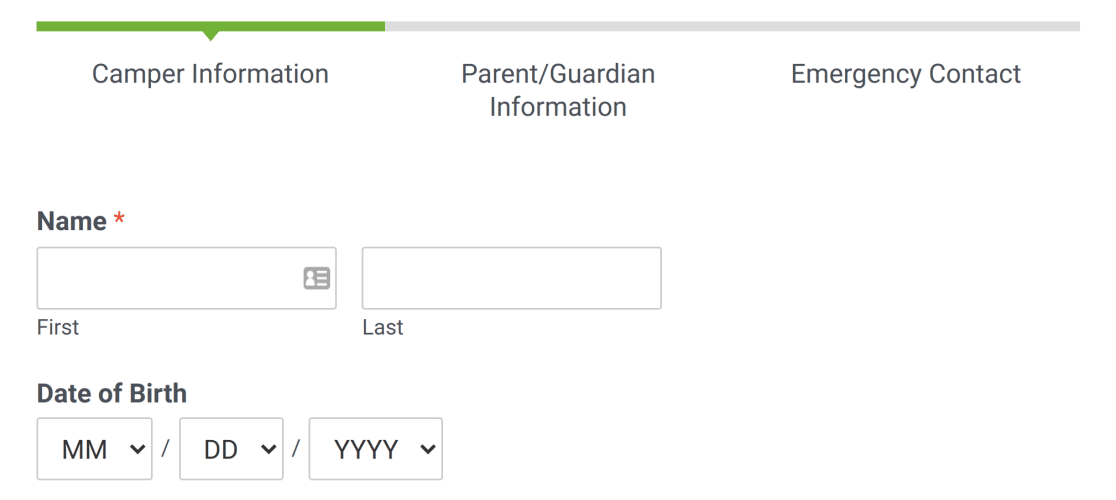
Seitenumbrüche trennen ein Formular in zwei oder mehr Seiten. Dies kann die Benutzererfahrung bei längeren Formularen verbessern.
Abschnittstrenner
Der Abschnittstrenner zeigt eine klare Kennzeichnung eines neuen Teils des Formulars an.
Sie können diesem Feld eine Beschreibung hinzufügen, um Benutzern wichtige Informationen oder Anweisungen zur Ausfüllung des nächsten Feldsatzes zu geben.
HTML
Das HTML-Feld ist nützlich, um benutzerdefinierten gültigen HTML-Code in Ihr Formular einzufügen. Sie können dies verwenden, um zusätzlichen Text in Ihren Formularen hinzuzufügen, Links zu anderen Ressourcen einzufügen, die Benutzer möglicherweise beim Ausfüllen Ihres Formulars benötigen, Symbole oder Bilder zu Ihren Formularen hinzuzufügen und vieles mehr.
Inhalt
Das Inhaltsfeld ermöglicht es Ihnen, zusätzliche Inhalte wie Bilder, Videos, Überschriften und Text zu Ihren Formularen hinzuzufügen, ohne Code zu verwenden. Es enthält auch einen integrierten Editor, mit dem Sie Text einfach formatieren und gestalten können, indem Sie eine Aufzählungs- oder nummerierte Liste hinzufügen, die Textausrichtung ändern, fettgedruckten Text hinzufügen und vieles mehr.
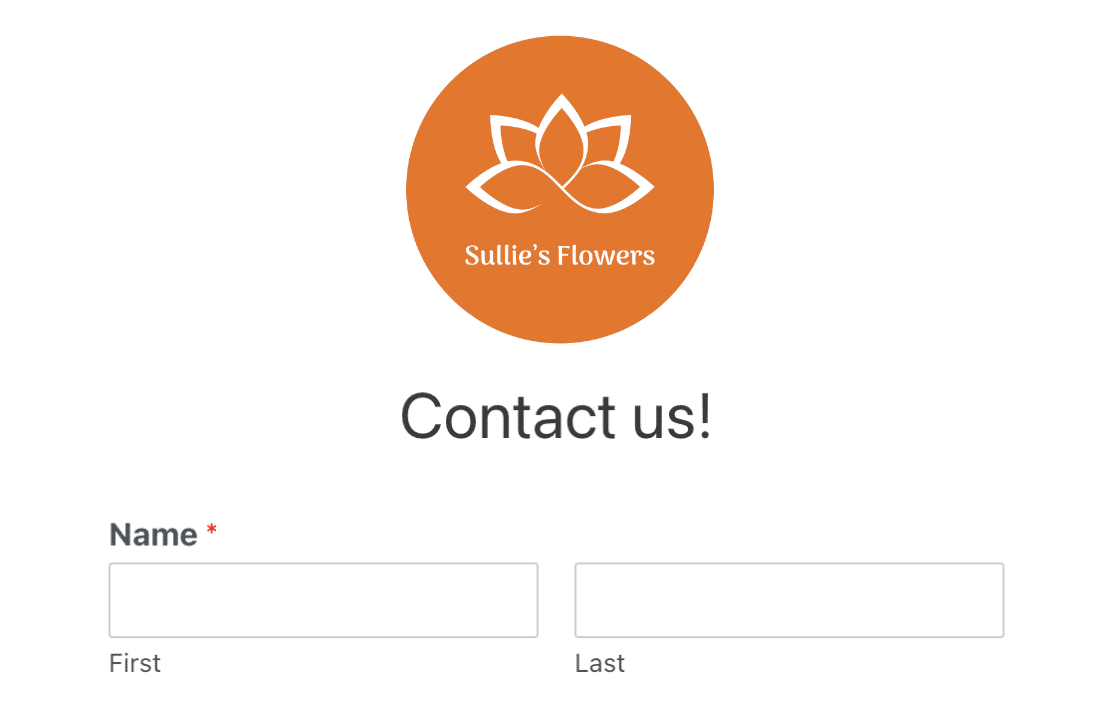
Weitere Informationen finden Sie in unserem Leitfaden zur Verwendung des Inhaltsfelds.
Vorschau der Eingabe
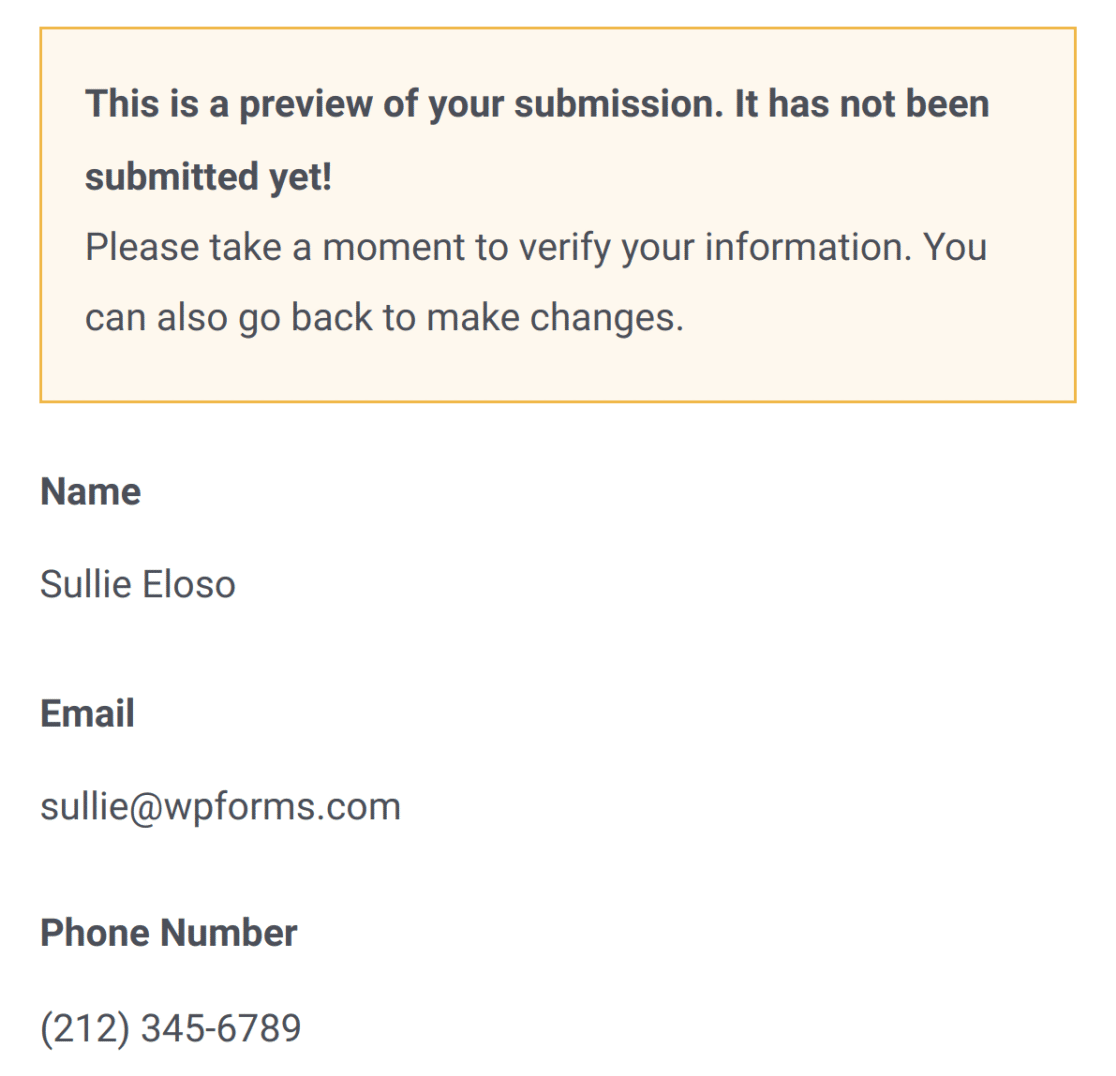
Das Feld „Vorschau der Eingabe“ ermöglicht es Ihnen, die Eingaben und Auswahlen der Benutzer aus Ihrem Formular anzuzeigen, bevor sie es absenden. Dies gibt ihnen die Möglichkeit, zurückzugehen und Änderungen vorzunehmen, bevor sie ihre Einreichungen bestätigen.
Bewertung
Das Bewertungsfeld zeigt eine festgelegte Anzahl von Symbolen an, damit Benutzer eine numerische Bewertung visuell auswählen können.

Verstecktes Feld
Das Feld „Versteckt“ ist für Benutzer nicht sichtbar. Sie können es verwenden, um Informationen zu erfassen oder anzuzeigen, die Sie sammeln möchten, ohne dass Benutzer den Feldwert sehen oder ändern können.
Sie können beispielsweise Smart Tags verwenden, um Informationen wie die aktuelle Seiten-URL zu erfassen, die für Sie in einer Eingabe nützlich sein können, aber für einen Besucher wahrscheinlich verwirrend wären, wenn sie sichtbar wären, während er das Formular ausfüllt.
Benutzerdefinierte Captcha
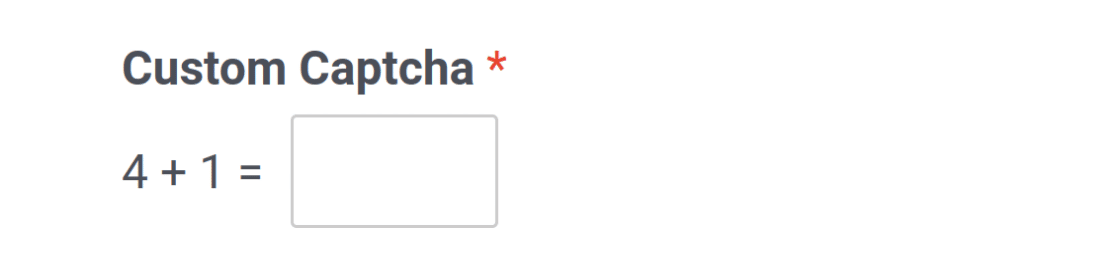
Das Feld „Benutzerdefinierte Captcha“ hilft, Spam-Formulareinreichungen von Bots zu bekämpfen, indem Benutzer aufgefordert werden, eine Frage zu beantworten.
Weitere Details finden Sie in unserem Tutorial zur Verwendung der Funktion „Benutzerdefinierte Captcha“.
Wenn Sie möchten, bieten wir auch die Integration mit Googles reCAPTCHA und hCaptcha an, um Spam-Einträge zu verhindern.
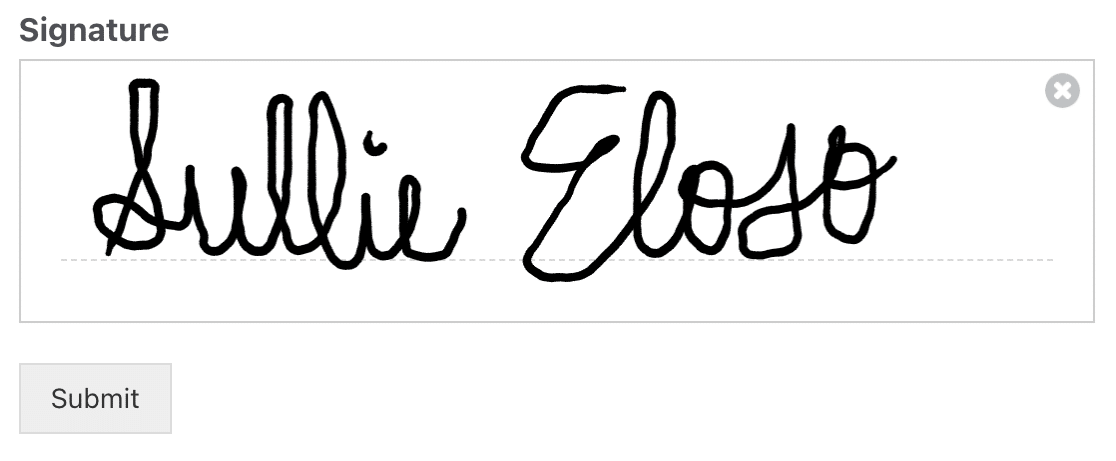
Unterschrift
Voraussetzungen: Das Signature-Addon muss installiert sein, um das Signaturfeld verwenden zu können. Dieses Addon ist mit der Pro-Lizenzstufe oder höher erhältlich.
Das Signaturfeld ermöglicht es Benutzern, ihre Unterschriften in Ihrem Formular zu zeichnen.
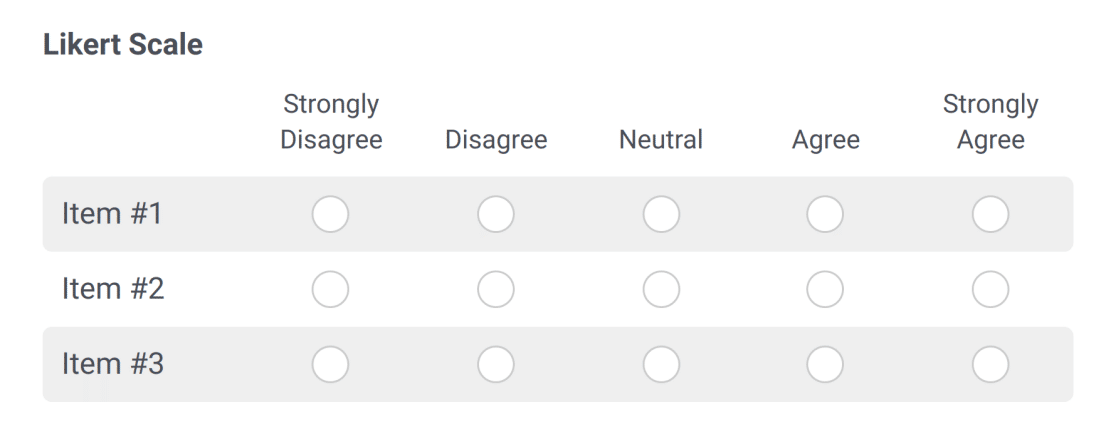
Likert-Skala
Voraussetzungen: Das Survey and Polls-Addon muss installiert sein, um das Likert-Skala-Feld verwenden zu können. Dieses Addon ist mit der Pro-Lizenzstufe oder höher erhältlich.
Das Likert-Skala-Feld ermöglicht es Benutzern, aus einer Reihe von möglichen Optionen zu wählen.
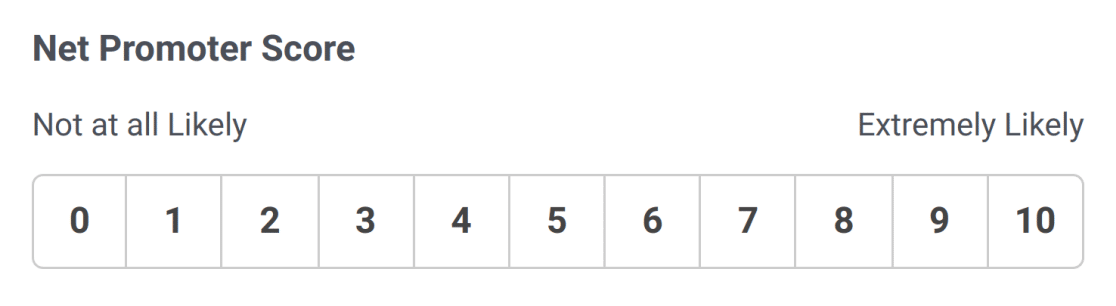
Net Promoter Score
Voraussetzungen: Das Survey and Polls-Addon muss installiert sein, um das Net Promoter Score-Feld verwenden zu können. Dieses Addon ist mit der Pro-Lizenzstufe oder höher erhältlich.
Das Net Promoter Score-Feld ermöglicht es Kunden, einfach mitzuteilen, wie sie über Ihr Unternehmen denken, und liefert wertvolle Einblicke.
Das ist alles! Sie haben nun die Funktionen und Anwendungsfälle für schicke Feldtypen in WPForms kennengelernt.
Bereit, mit WPForms zu bauen? Vielleicht möchten Sie unser Tutorial zum Erstellen Ihres ersten Formulars lesen.


