


KI-Zusammenfassung
Möchtest du deinen Benutzern ermöglichen, aus einer Skala von Optionen in deinem Formular zu wählen? Mit dem Likert-Skala-Feld für WPForms können deine Benutzer ganz einfach aus einer Reihe von Auswahlmöglichkeiten innerhalb eines einzigen Feldes wählen, wie z. B. „Zustimmen“, „Neutral“ oder „Ablehnen“.
Dieses Tutorial zeigt dir, wie du ein Likert-Skala-Feld hinzufügst und einrichtest.
Voraussetzungen: Sie benötigen mindestens die Pro-Lizenzstufe, um auf das Add-on für Umfragen und Abstimmungen zugreifen und das Likert-Skala-Feld verwenden zu können.
Bevor Sie beginnen, stellen Sie sicher, dass WPForms auf Ihrer WordPress-Website installiert und aktiviert ist und dass Sie Ihre Lizenz verifiziert haben. Anschließend können Sie ein neues Formular erstellen oder ein vorhandenes bearbeiten, um auf den Formular-Generator zuzugreifen.
Hinzufügen eines Likert-Skala-Feldes zu deinem Formular
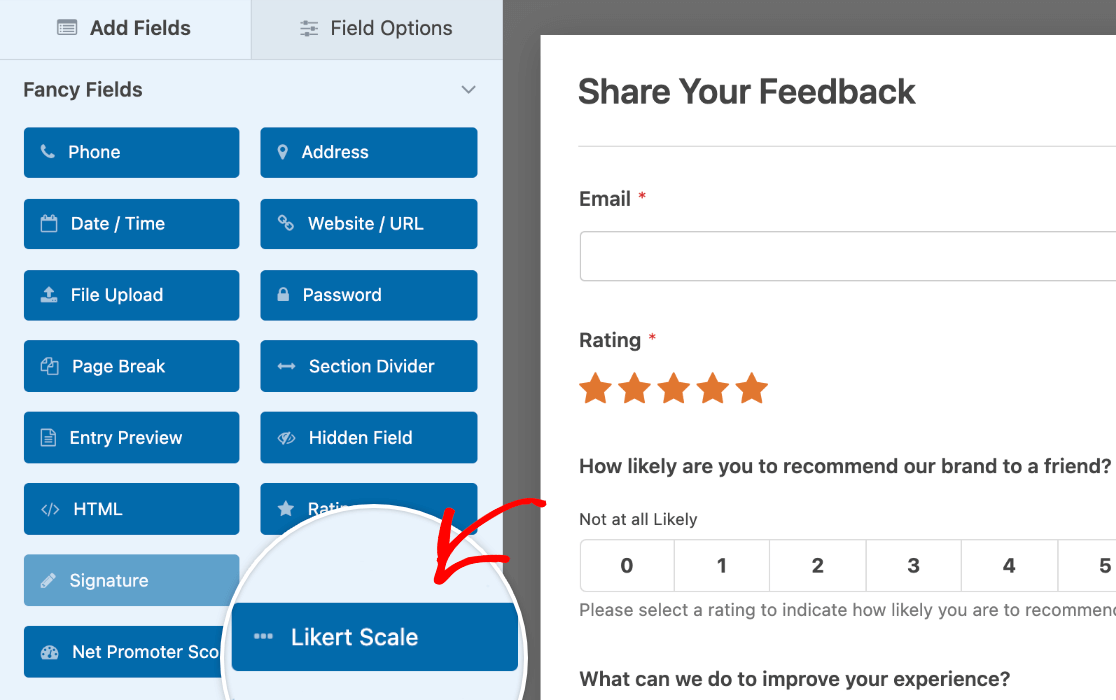
Nachdem Sie den Formular-Generator geöffnet haben, suchen Sie im Abschnitt „Fancy Fields“ nach dem Feld Likert-Skala. Klicken Sie einfach darauf oder ziehen Sie es per Drag & Drop in den Vorschau-Bereich auf der rechten Seite des Formular-Generators, um es zu Ihrem Formular hinzuzufügen.
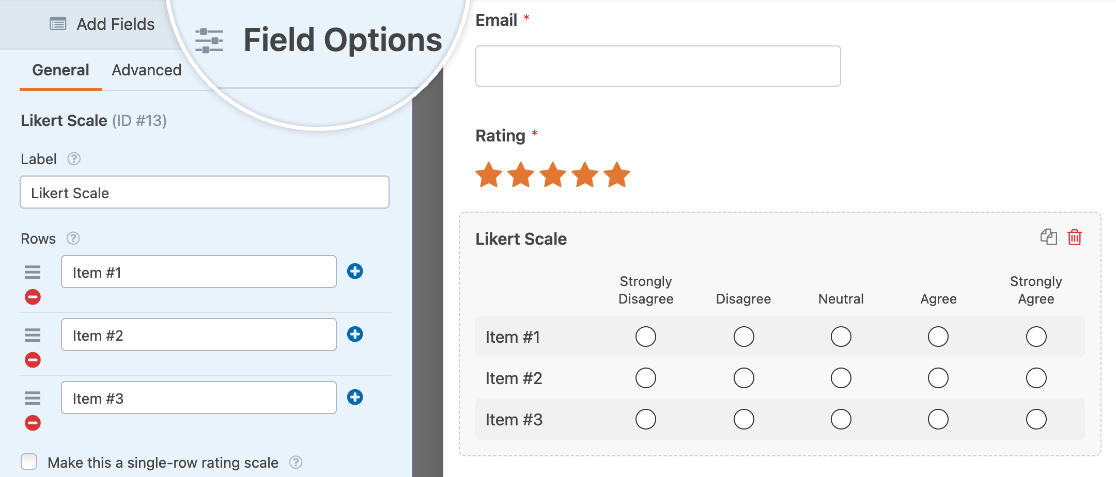
Sobald Sie das Feld zu Ihrem Formular hinzugefügt haben, klicken Sie darauf, um das Feldoptionen-Panel zu öffnen.
Hinweis: Um Ihre Umfrageoptionen zu ergänzen, lesen Sie unsere Anleitung zum Net Promoter Score (NPS)-Feld, um die Kundentreue und -zufriedenheit zu ermitteln.
Anpassen der Optionen für das Likert-Skala-Feld
Sobald Sie eine Likert-Skala zu Ihrem Formular hinzugefügt haben, können Sie Ihre Zeilen- und Spaltenoptionen hinzufügen und das Feld an Ihre Bedürfnisse anpassen.
Hinweis: Weitere Informationen zu allen Möglichkeiten, wie Sie die Felder Ihres Formulars anpassen können, finden Sie in unserer vollständigen Anleitung zu Feldoptionen in WPForms.
Hinzufügen einer Feldbezeichnung und Beschreibung
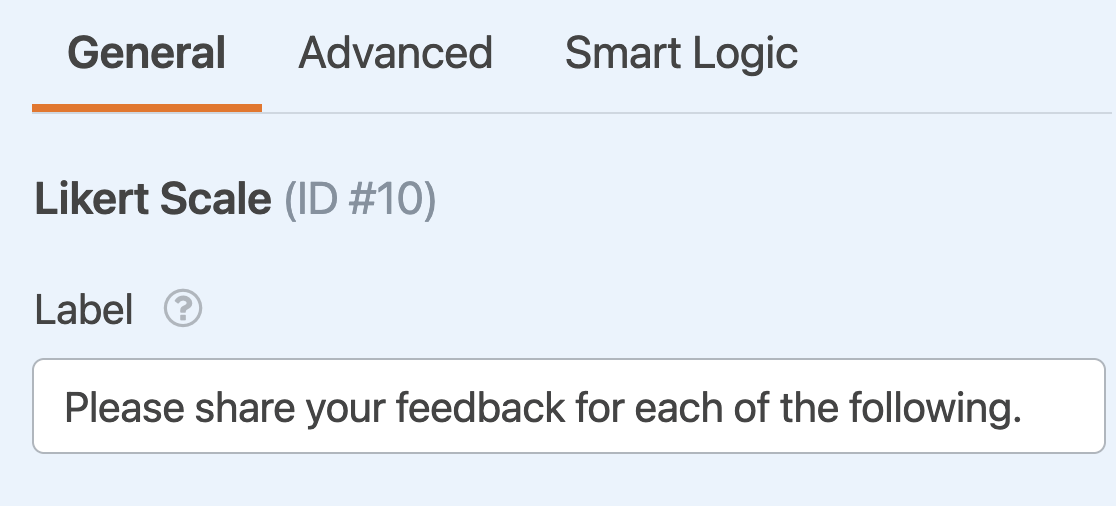
Die Feldbezeichnung und die Beschreibung ermöglichen es Ihnen, Anweisungen oder anderen Text zu Ihrer Likert-Skala hinzuzufügen, damit die Benutzer sie korrekt ausfüllen können.
Standardmäßig lautet die Feldbezeichnung „Likert-Skala“, aber Sie können sie in alles ändern, was Sie möchten.
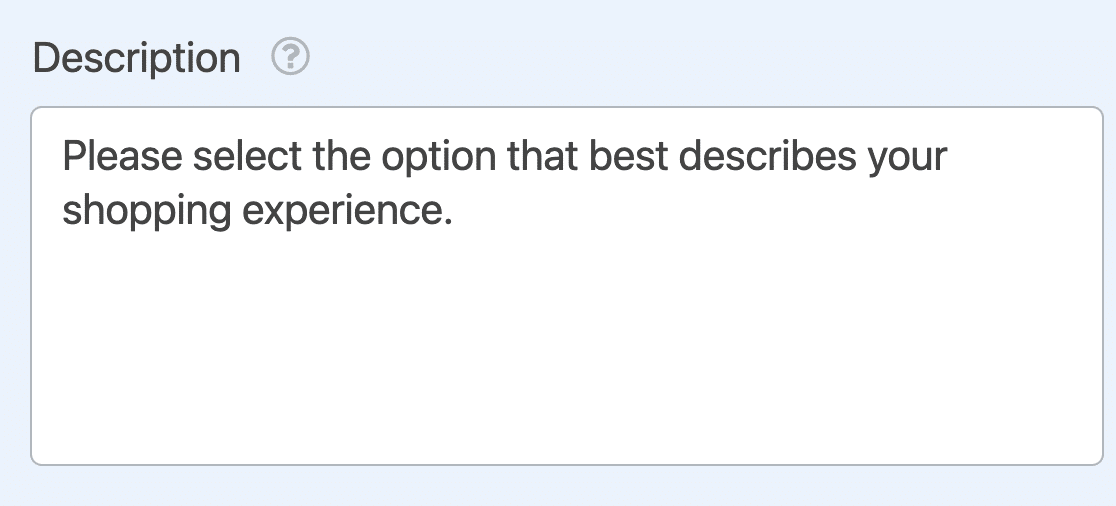
Sie können auch beliebigen Text in das Feld Beschreibung eingeben.
Hinweis: Möchten Sie mehr über andere Möglichkeiten erfahren, Text in Ihren Formularen zu verwenden? Sehen Sie sich unser Tutorial zum Hinzufügen von zusätzlichem Text in WPForms an.
Feld als erforderlich markieren
Wenn Sie sicherstellen möchten, dass die Benutzer Ihre Likert-Skala ausfüllen, bevor sie Ihr Formular absenden, können Sie sie als erforderliches Feld festlegen, indem Sie die Einstellung Erforderlich am unteren Rand des Feldoptionen-Panels aktivieren.

Hinzufügen von Zeilen- und Spaltenoptionen
Im Feldoptionen-Panel können Sie auch Ihre Zeilen- und Spaltenoptionen anpassen. In diesem Beispiel möchten wir Meinungen zu den Einkaufserlebnissen der Benutzer sammeln.
Ihre Zeilenoptionen können Fragen, Aussagen oder alles enthalten, worüber Sie Daten sammeln möchten. In unseren Zeilenoptionen fügen wir Aussagen hinzu, denen der Benutzer zustimmen oder widersprechen kann.
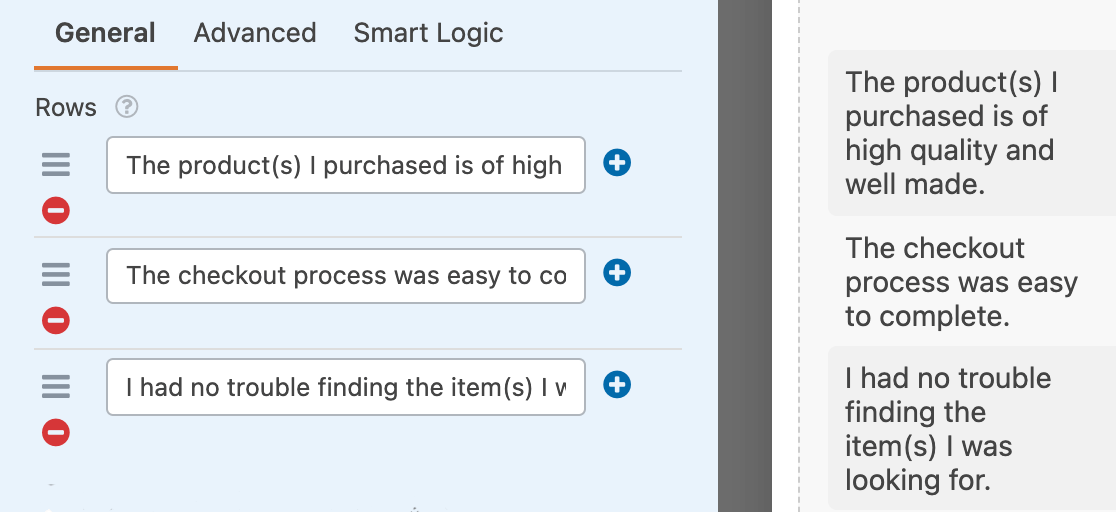
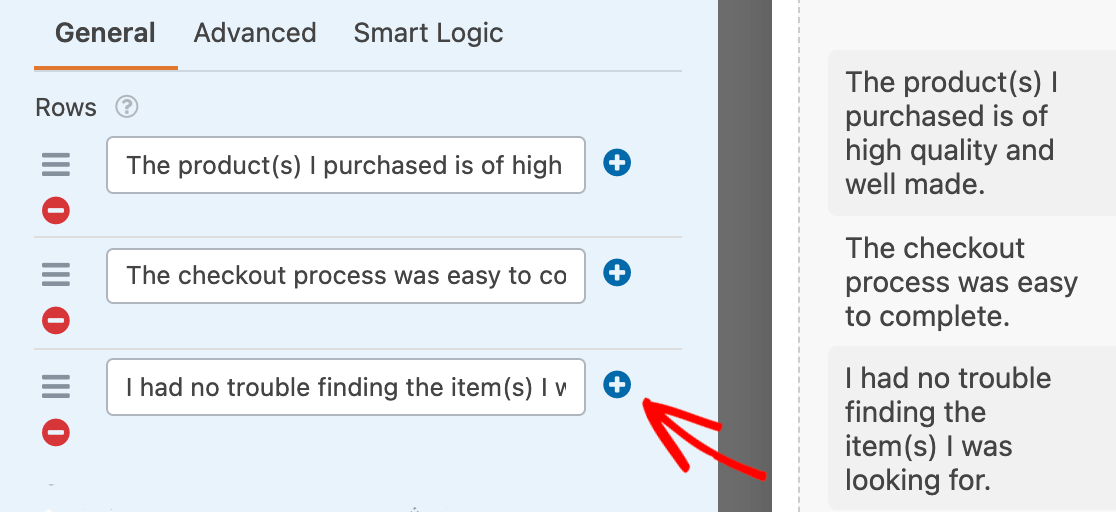
Sie können Optionen hinzufügen oder entfernen, indem Sie auf die Schaltflächen Plus (+) und Minus (-) klicken.
Für die Spalten müssen Sie eine Skala von Optionen angeben. Wir verwenden für unser Beispiel die Standard-Zustimmungsskala, aber Sie können beliebige Optionen einfügen.
Hier sind einige andere gängige Likert-Skalen zur Inspiration:
- Wahrscheinlichkeit: Sehr wahrscheinlich, Wahrscheinlich, Neutral, Unwahrscheinlich, Sehr unwahrscheinlich
- Zufriedenheit: Sehr zufrieden, Eher zufrieden, Neutral, Eher unzufrieden, Überhaupt nicht zufrieden
- Wichtigkeit: Sehr wichtig, Ziemlich wichtig, Wenig wichtig, Gar nicht wichtig
Anzeige einer Likert-Skala mit einer einzelnen Zeile
Standardmäßig ist das Likert-Skala-Feld so konzipiert, dass es mehrere Zeilen mit einer einzelnen Frage oder Aussage für jede Zeile enthält. WPForms ermöglicht es Ihnen jedoch, dies einfach anzupassen.
Wenn Sie nur eine einzelne Zeile einschließen möchten, können Sie die Option Diese Skala als einzeilige Bewertungsskala verwenden aktivieren.
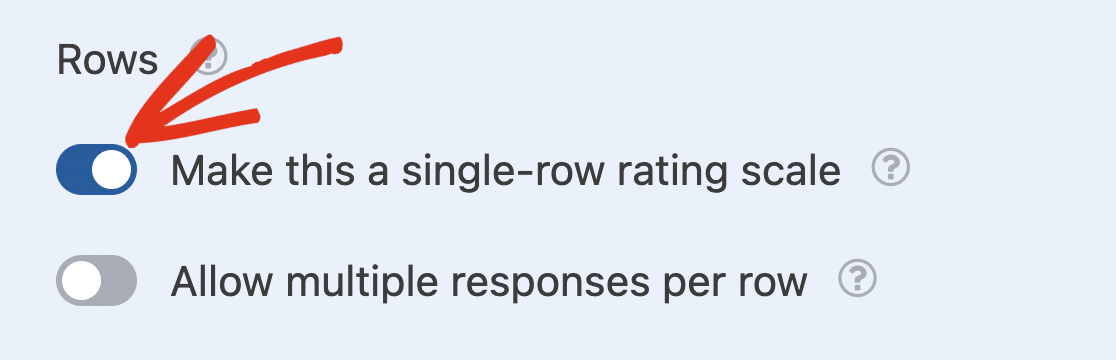
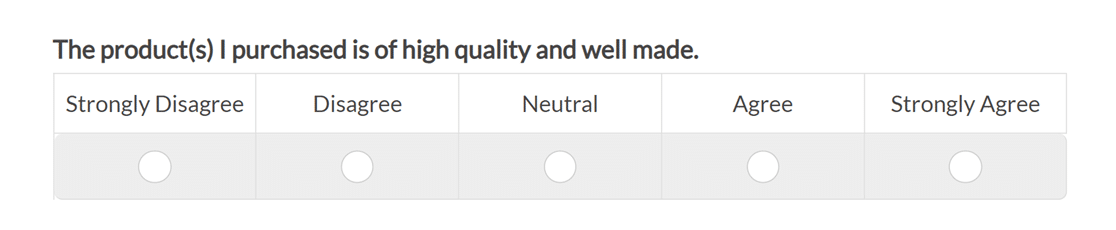
Dadurch werden alle Zeilenoptionen entfernt. Stellen Sie also sicher, dass Sie die Frage oder Aussage, auf die Benutzer antworten sollen, in die Feldbezeichnung aufnehmen.
Mehrfachauswahl pro Zeile zulassen
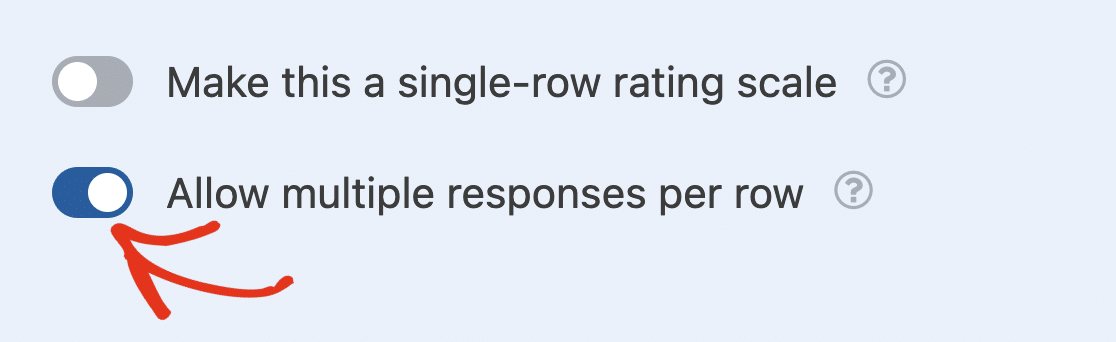
Sie können auch Mehrere Antworten pro Zeile zulassen auswählen. Dadurch können Ihre Benutzer mehr als eine Option für jede verfügbare Zeile auswählen.
Erweiterte Optionen für Likert-Skala-Felder anpassen
Es gibt zusätzliche Optionen, die Sie im Tab Erweitert des Bedienfelds Feldoptionen anpassen können.
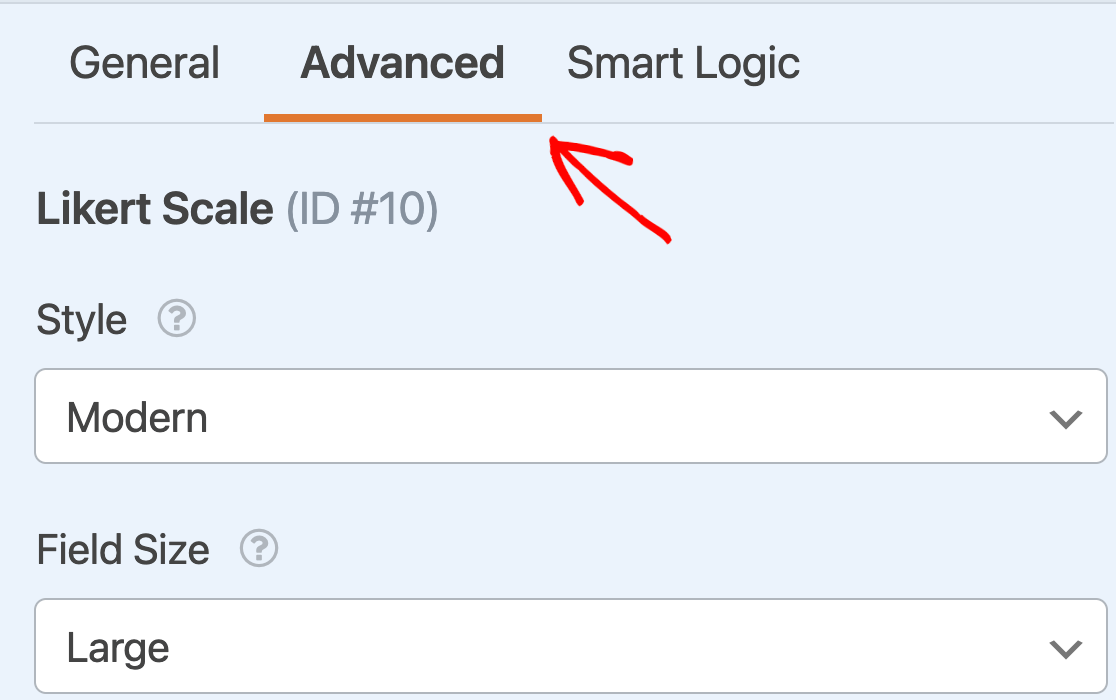
Feldstil
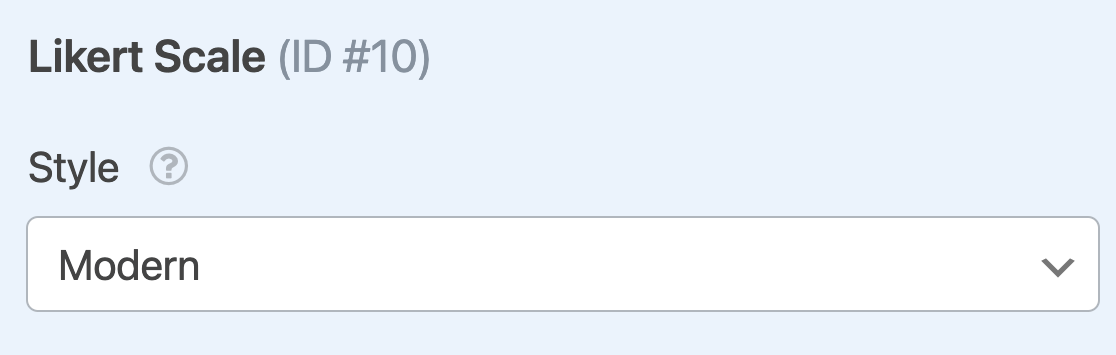
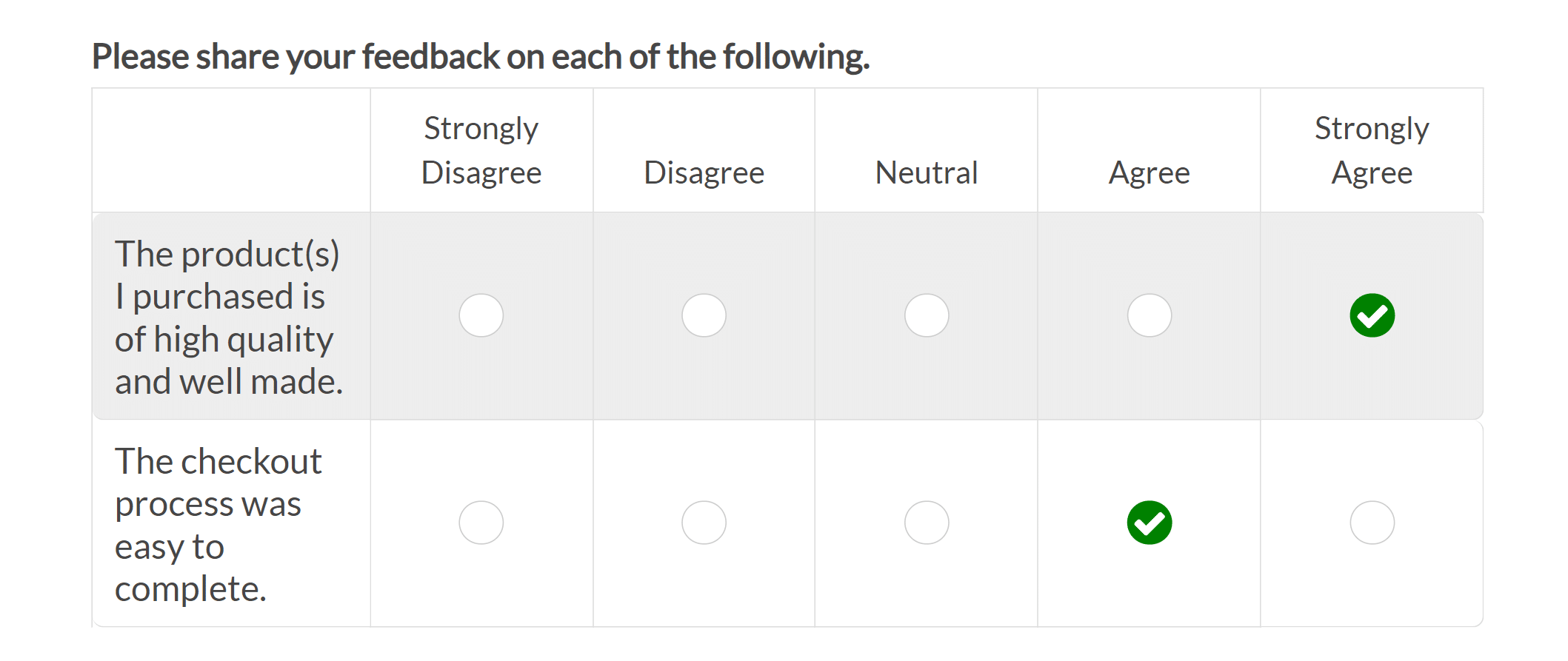
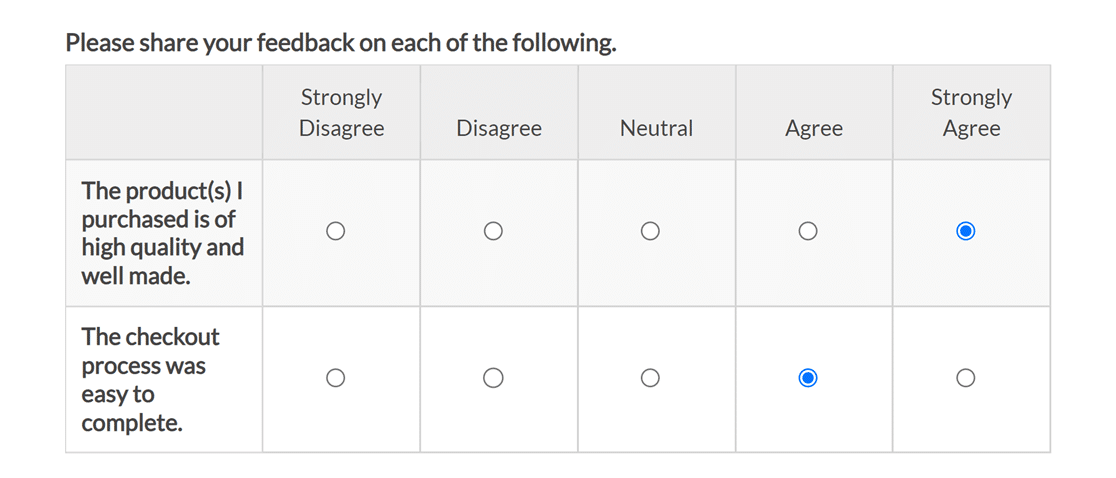
Das Likert-Skala-Feld verfügt über zwei integrierte Stiloptionen: Modern (Standardstil) und Klassisch.
Der moderne Stil verwendet grüne Häkchen zur Identifizierung ausgewählter Optionen und hat abgerundete Ränder.
Der klassische Stil verwendet blaue Punkte zur Anzeige ausgewählter Optionen. Er hat quadratische Ränder und eine deutlichere Kopfzeile für Ihre Spaltenbeschriftungen.
Feldgröße
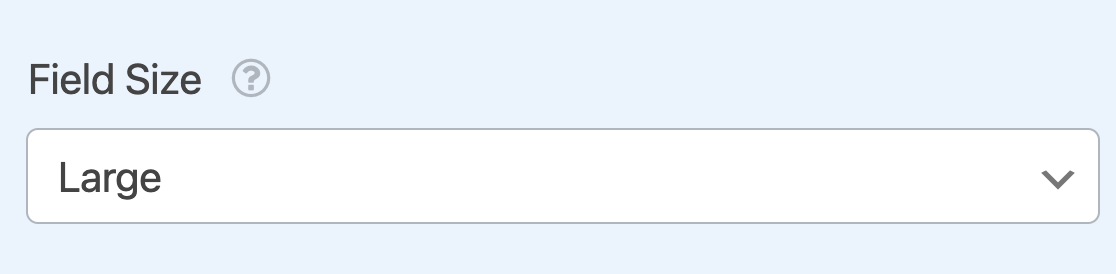
Die Option Feldgröße steuert die Breite Ihrer Likert-Skala. Sie können zwischen Klein, Mittel oder Groß wählen.
Hinweis: Wenn Sie das Erscheinungsbild der Likert-Skala-Feldtabelle an das Design Ihres Formulars anpassen möchten, finden Sie in unserer Entwicklerdokumentation detaillierte Anleitungen, wie Sie dies erreichen können.
Das ist alles! Sie können jetzt ein Likert-Skala-Feld zu jedem Ihrer Formulare hinzufügen und anpassen.
Möchten Sie als Nächstes erfahren, wie Sie die gesammelten Daten analysieren können? Schauen Sie sich unbedingt unser Tutorial zum Surveys and Polls Addon an, um zu erfahren, wie Sie Einstiegsstatistiken anzeigen, Berichte generieren und vieles mehr.


