


KI-Zusammenfassung
Möchten Sie Ihren WordPress-Formularen Inhalte hinzufügen? Das Inhaltsfeld für WPForms bietet eine einfache und benutzerfreundliche Möglichkeit, Inhalte wie Überschriften, Listen, Absätze und Medien zu Ihren Formularen hinzuzufügen.
Diese Anleitung zeigt Ihnen alles, was Sie wissen müssen, um mit dem Inhaltsfeld in WPForms loszulegen.
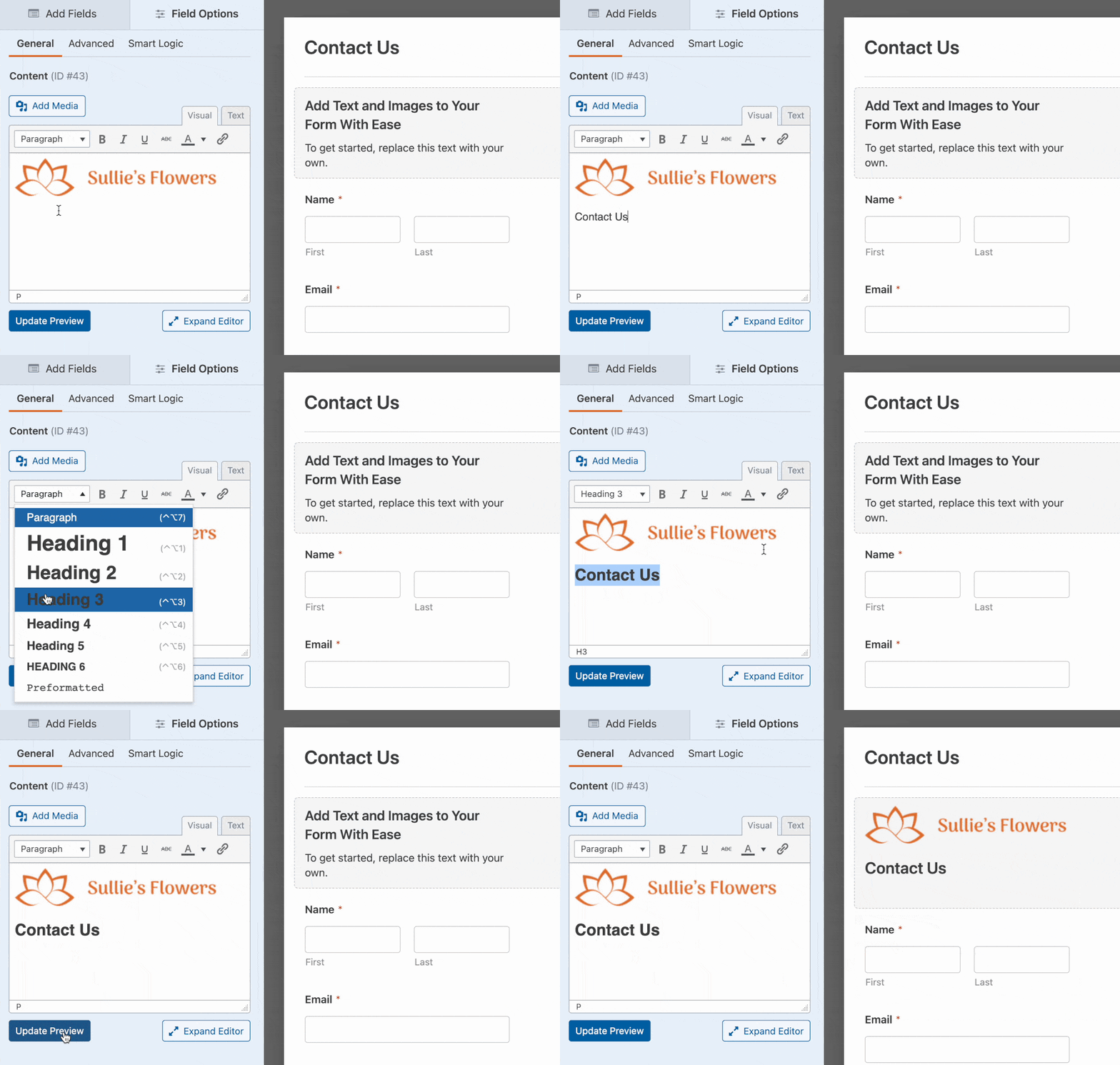
Bevor Sie beginnen, müssen Sie sicherstellen, dass WPForms auf Ihrer WordPress-Site installiert und aktiviert ist und dass Sie Ihre Lizenz verifiziert haben. Dann können Sie ein neues Formular erstellen oder ein vorhandenes bearbeiten, um auf den Formular-Generator zuzugreifen.
Hinzufügen eines Inhaltsfelds zu Ihrem Formular
Sobald Sie den Formular-Generator geöffnet haben, finden Sie das Inhaltsfeld im Abschnitt Erweiterte Felder. Klicken Sie auf das Feld Inhalt oder ziehen Sie es per Drag & Drop in den Vorschau-Bereich, um es zu Ihrem Formular hinzuzufügen.
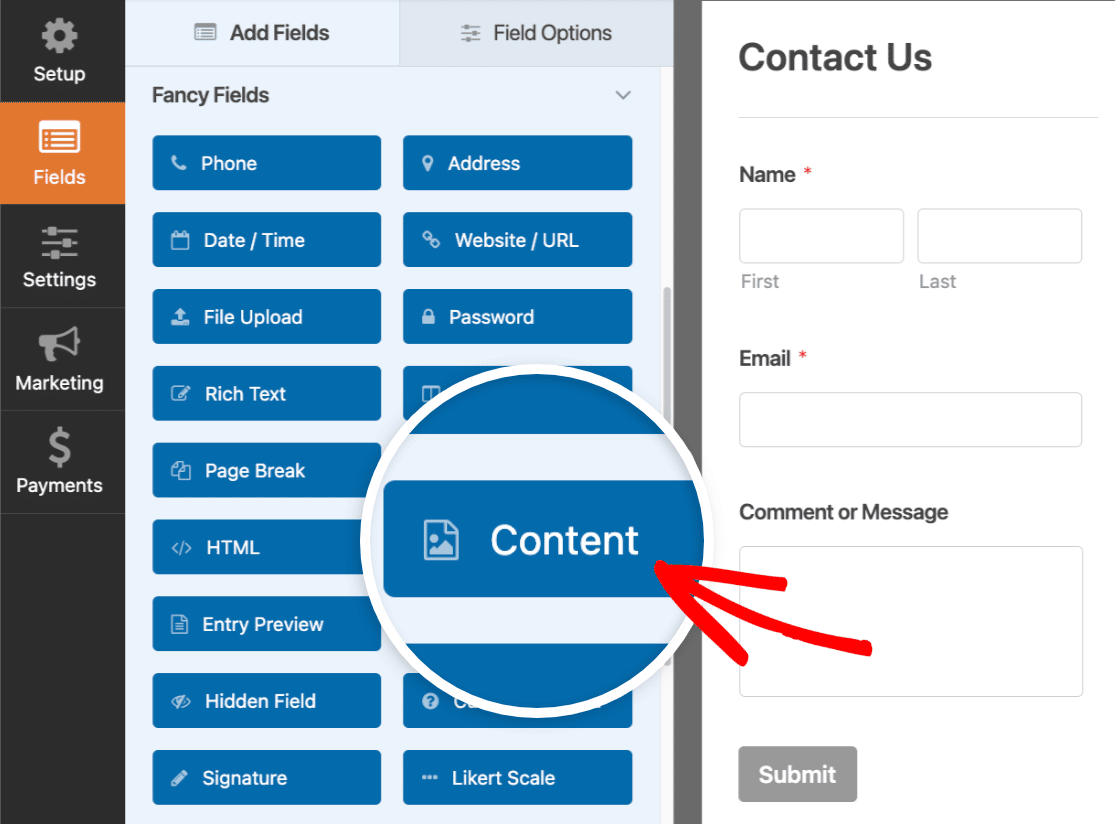
Inhalte hinzufügen
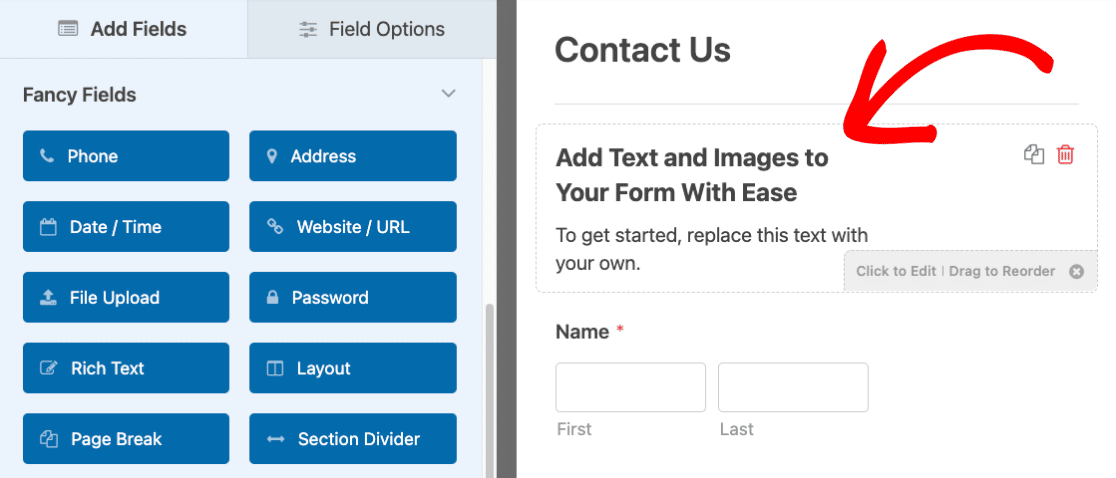
Nachdem Sie Ihrem Formular ein Inhaltsfeld hinzugefügt haben, ist es an der Zeit, Ihre Inhalte hinzuzufügen. Klicken Sie dazu auf das Feld im Formular-Vorschau-Bereich.
Dies führt Sie zum Bereich Feldoptionen. Hier sehen Sie einen einfachen Editor, mit dem Sie Ihre Inhalte hinzufügen können.
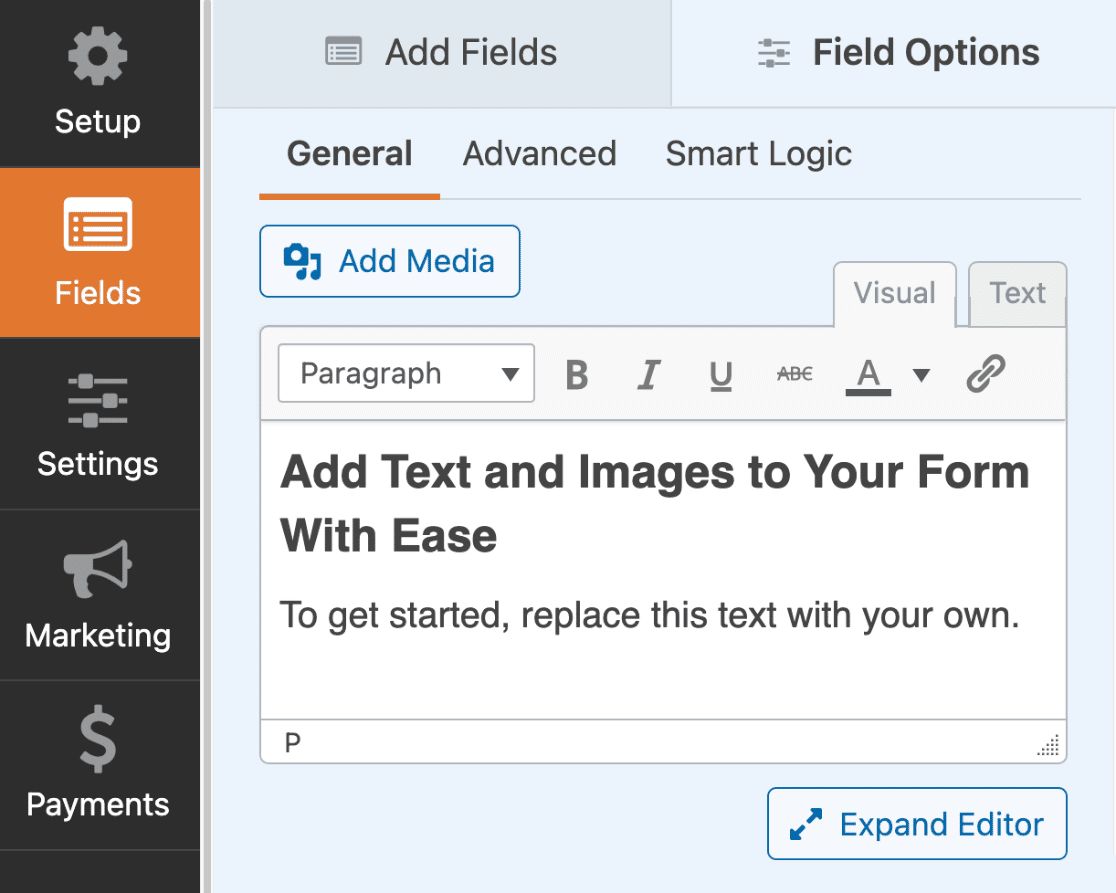
Der Editor verfügt über 2 verschiedene Modi, aus denen Sie zum Hinzufügen von Inhalten wählen können: Visuell und Text.
Verwendung des visuellen Editors
Der visuelle Editor bietet eine einfache, codefreie Möglichkeit, Inhalte hinzuzufügen. Er ermöglicht es Ihnen, während der Bearbeitung zu sehen, wie Ihre Inhalte aussehen werden, ähnlich wie ein WYSIWYG-Editor.
Um den visuellen Editor zu verwenden, wählen Sie die Registerkarte Visuell.
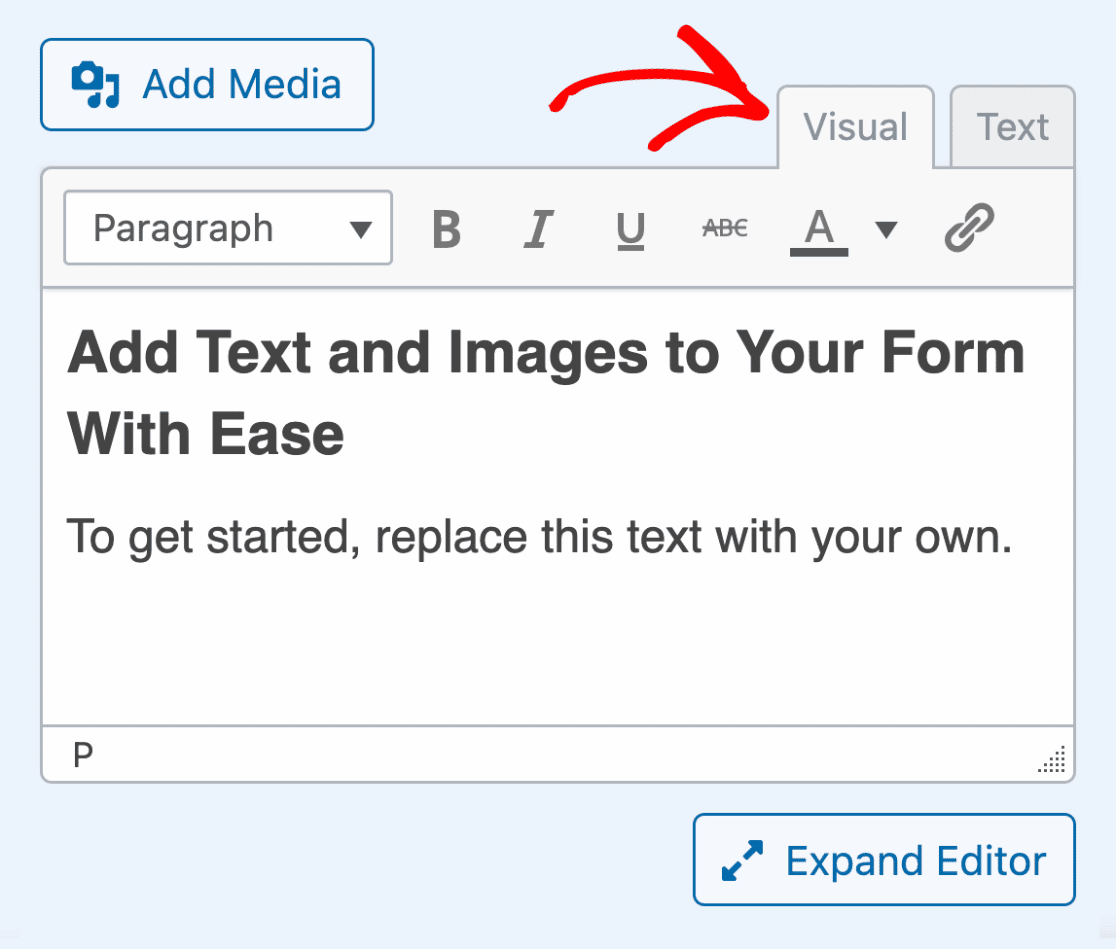
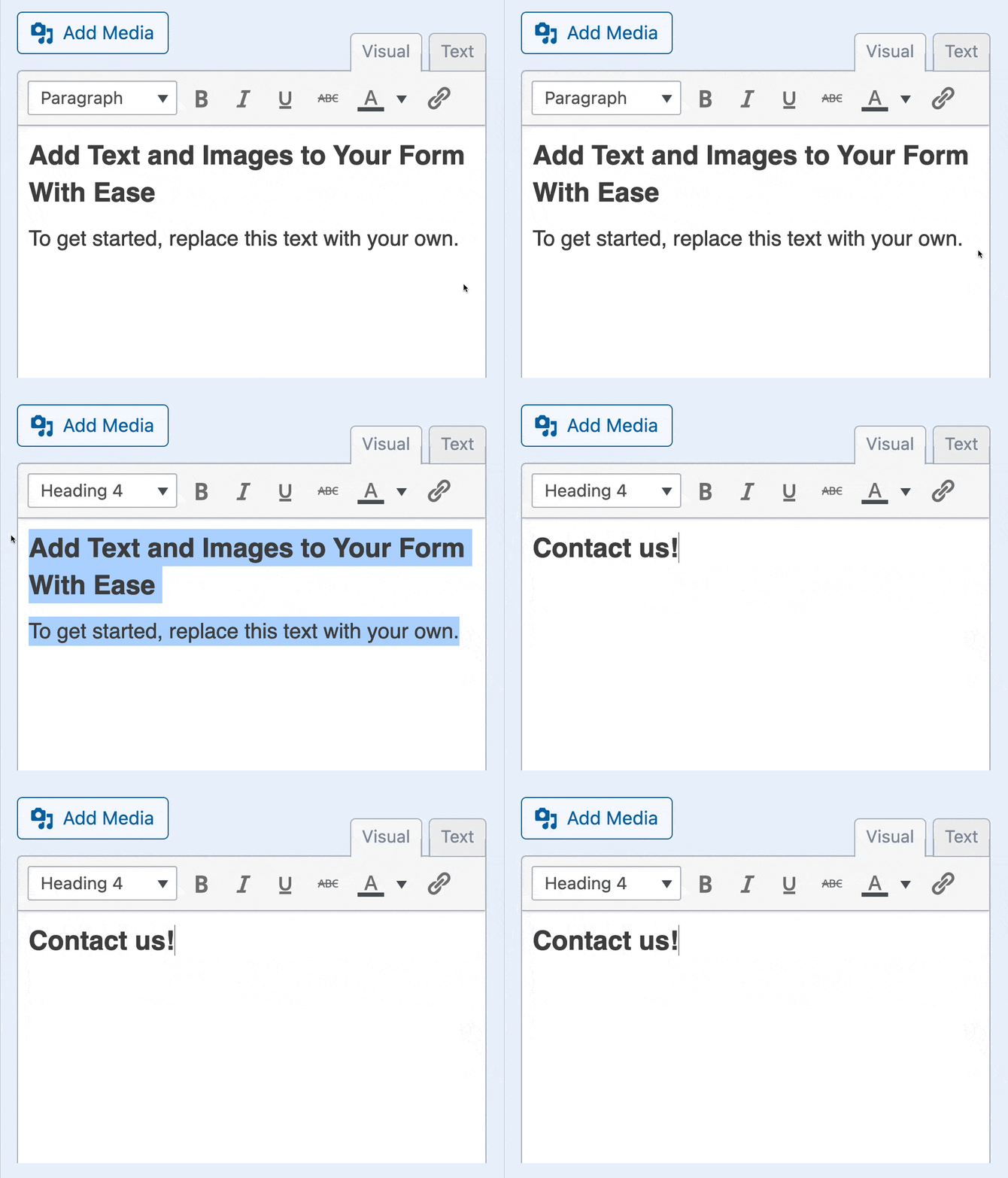
Um Inhalte hinzuzufügen, ersetzen Sie einfach den Standardtext durch Ihren eigenen.
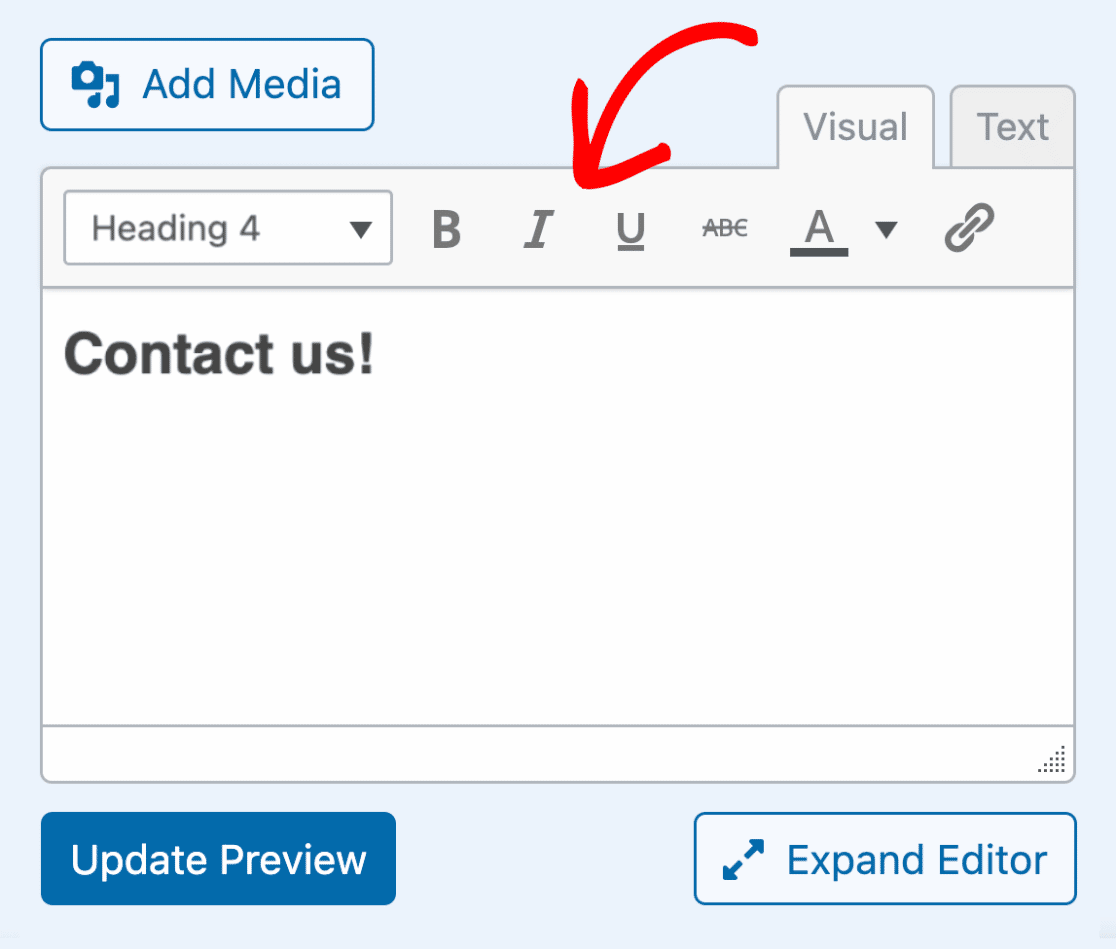
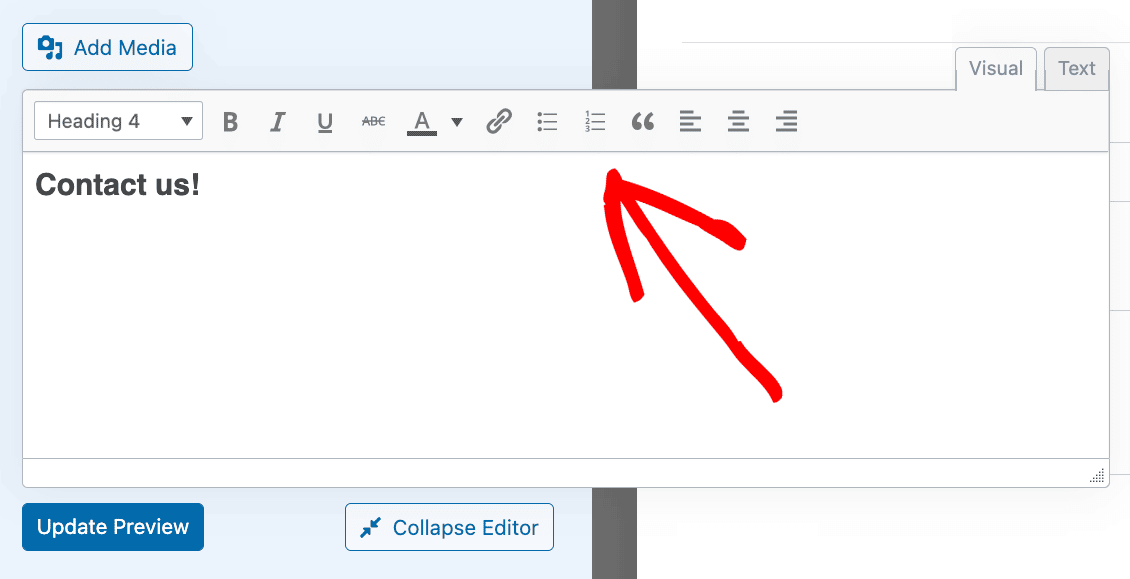
Oben im Editor sehen Sie mehrere anklickbare Optionen zur Formatierung Ihrer Inhalte.
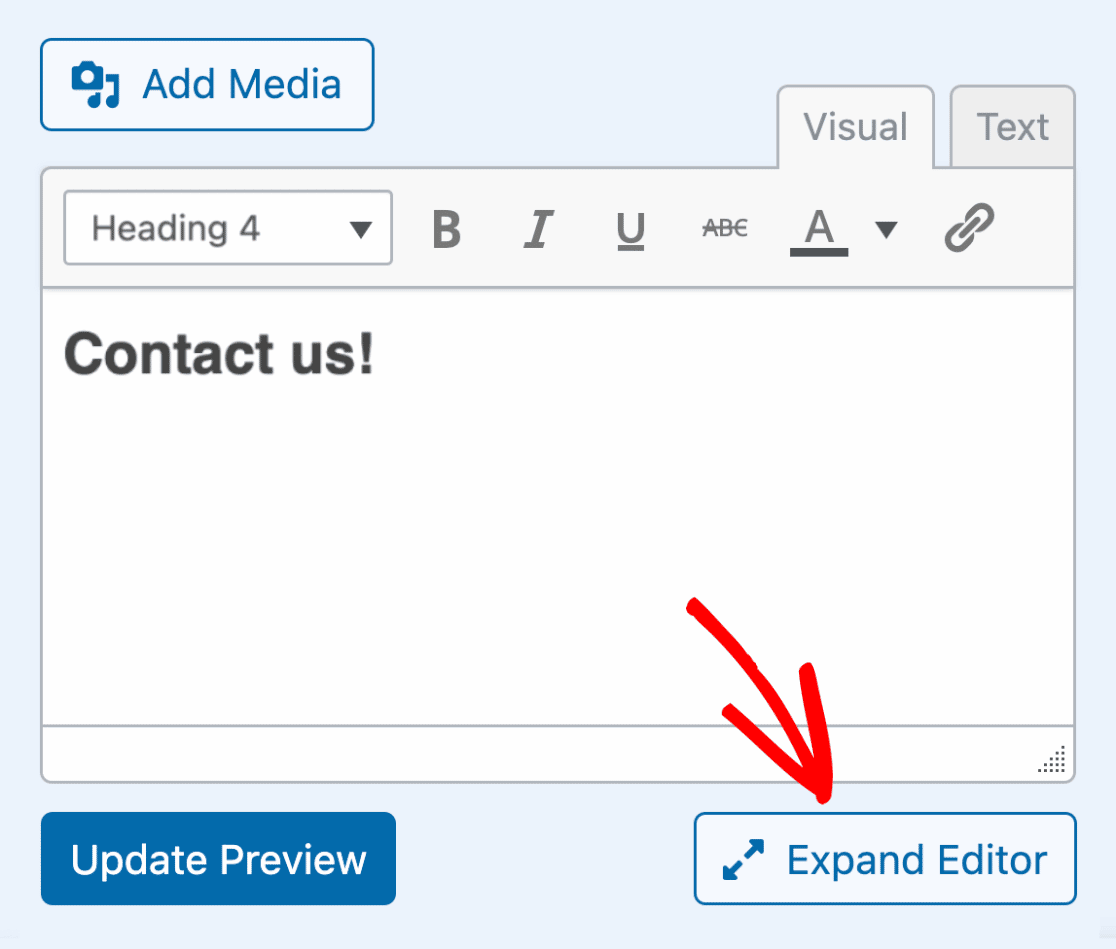
Um weitere Formatierungsoptionen anzuzeigen, klicken Sie auf die Schaltfläche Editor erweitern unter dem Textbereich des Editors.
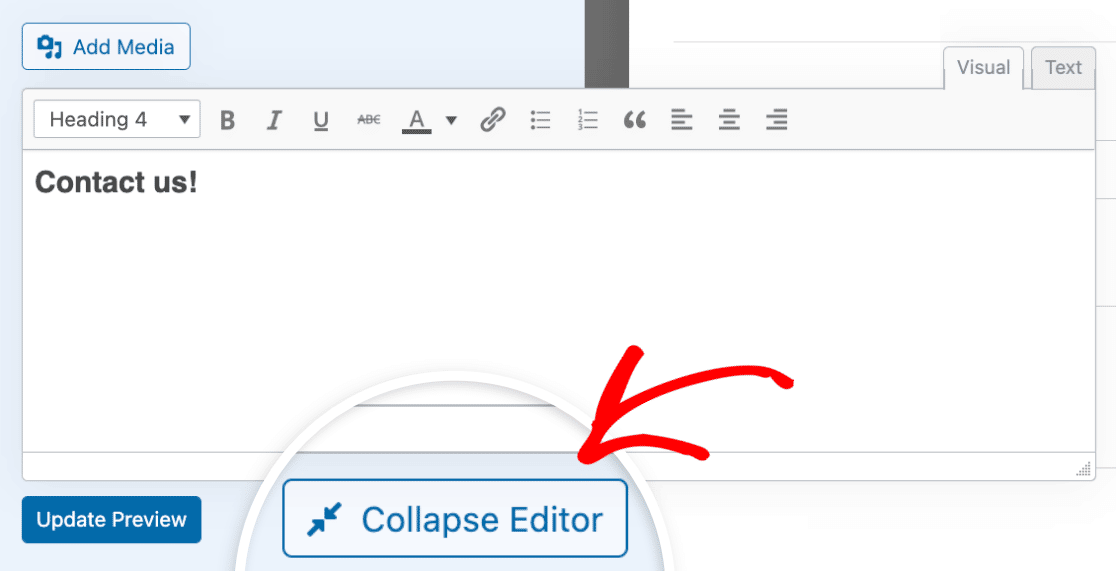
Als Nächstes wird der Editor erweitert und Sie sehen noch mehr Optionen zur Formatierung Ihrer Inhalte.
Um den Editor wieder auf seine ursprüngliche Größe zu reduzieren, klicken Sie auf Editor reduzieren.
Verwendung des Texteditors
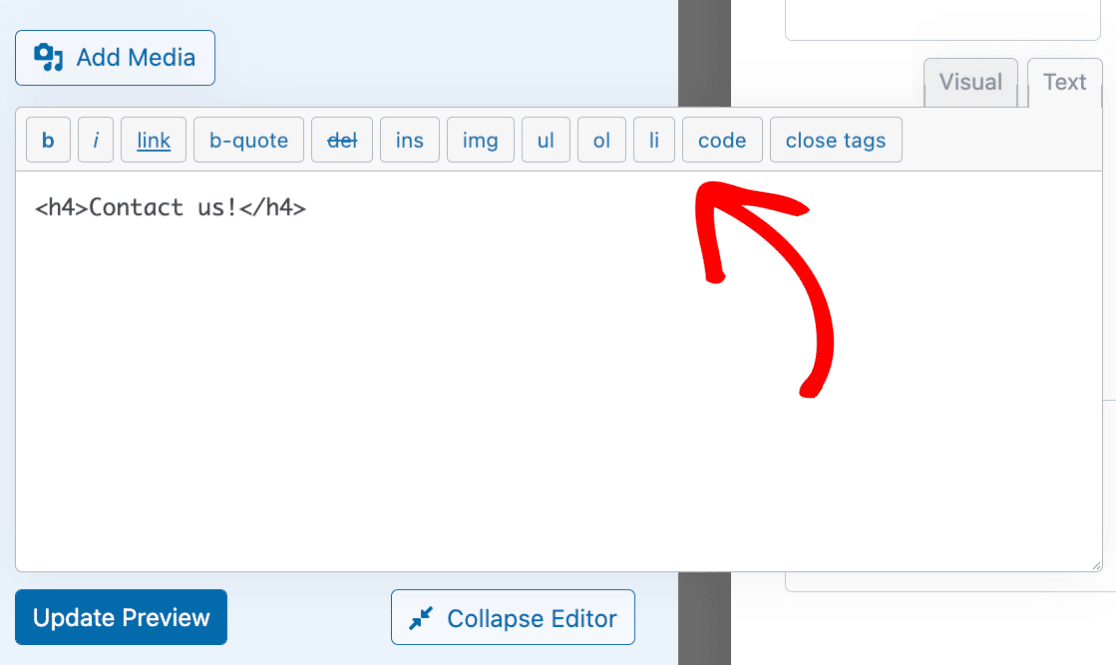
Der Texteditor ermöglicht es Ihnen, Ihre Inhalte mit HTML hinzuzufügen und zu bearbeiten. Dies kann nützlich sein, wenn Sie mehr Kontrolle über Stil und Format Ihrer Inhalte wünschen.
Um den Texteditor zu verwenden, klicken Sie auf die Registerkarte Text.
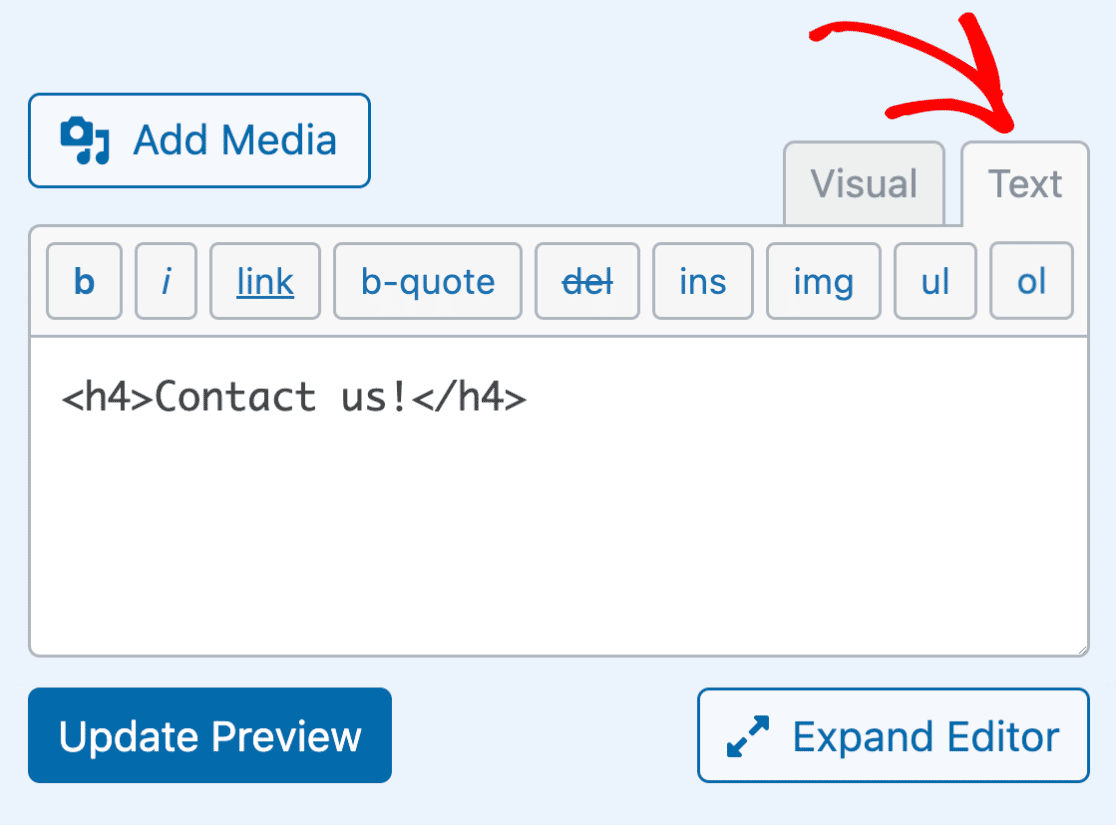
Oben im Texteditor sehen Sie einige grundlegende Optionen zur Formatierung Ihrer Inhalte mit HTML-Markup.
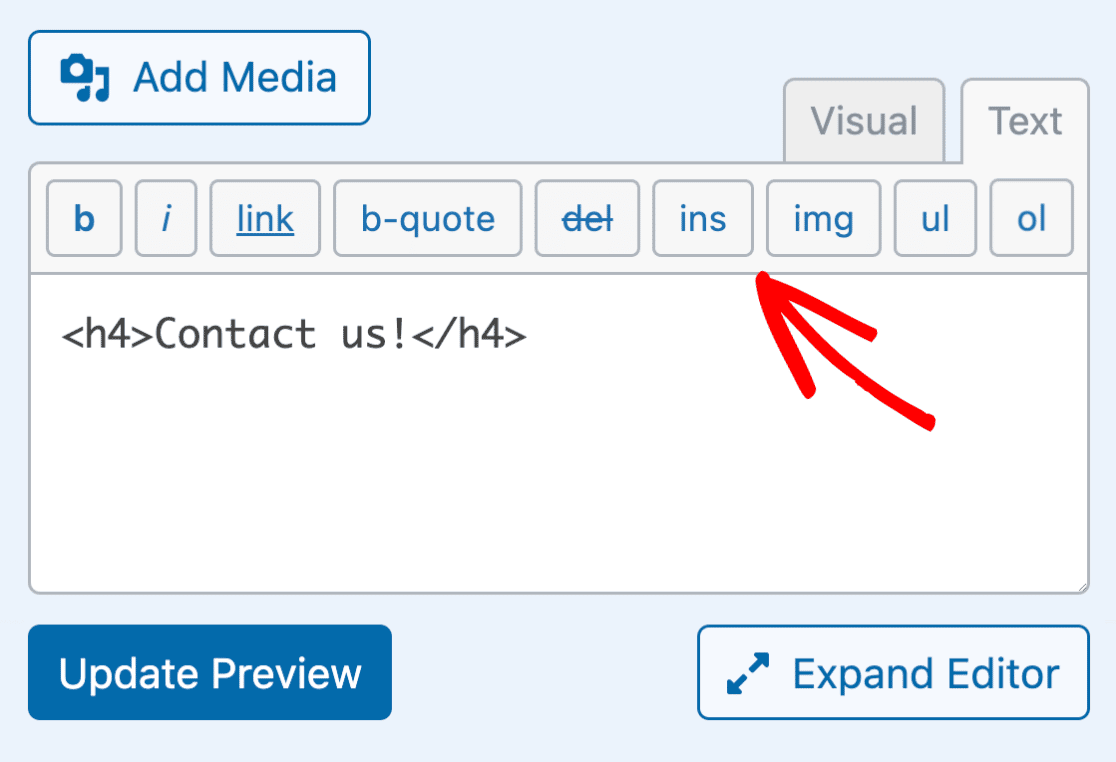
Wenn Sie den Editor erweitern, sehen Sie noch mehr Optionen zur Formatierung Ihrer Inhalte.
Medien zum Inhaltsfeld hinzufügen
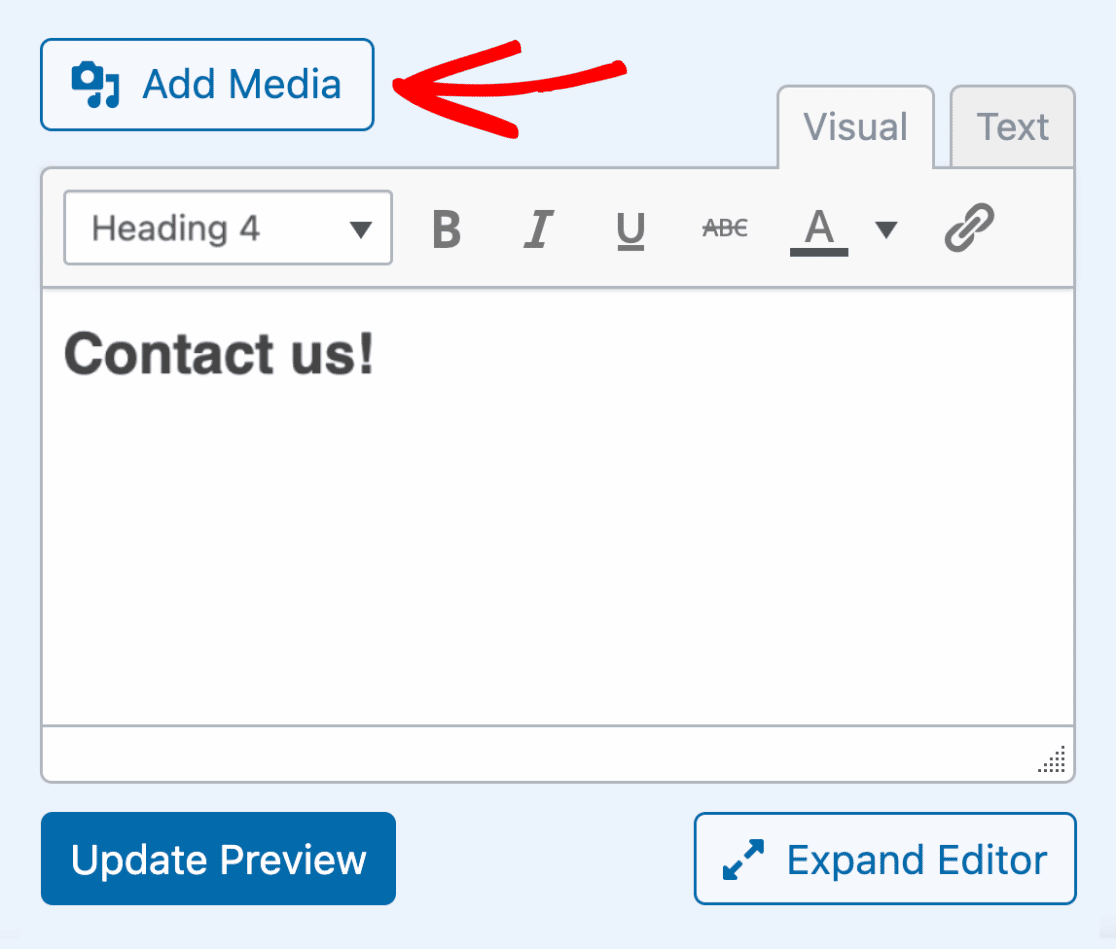
Um dem Inhaltsfeld Medien wie Bilder oder Videos hinzuzufügen, klicken Sie auf die Schaltfläche Medien hinzufügen oberhalb des Editors.
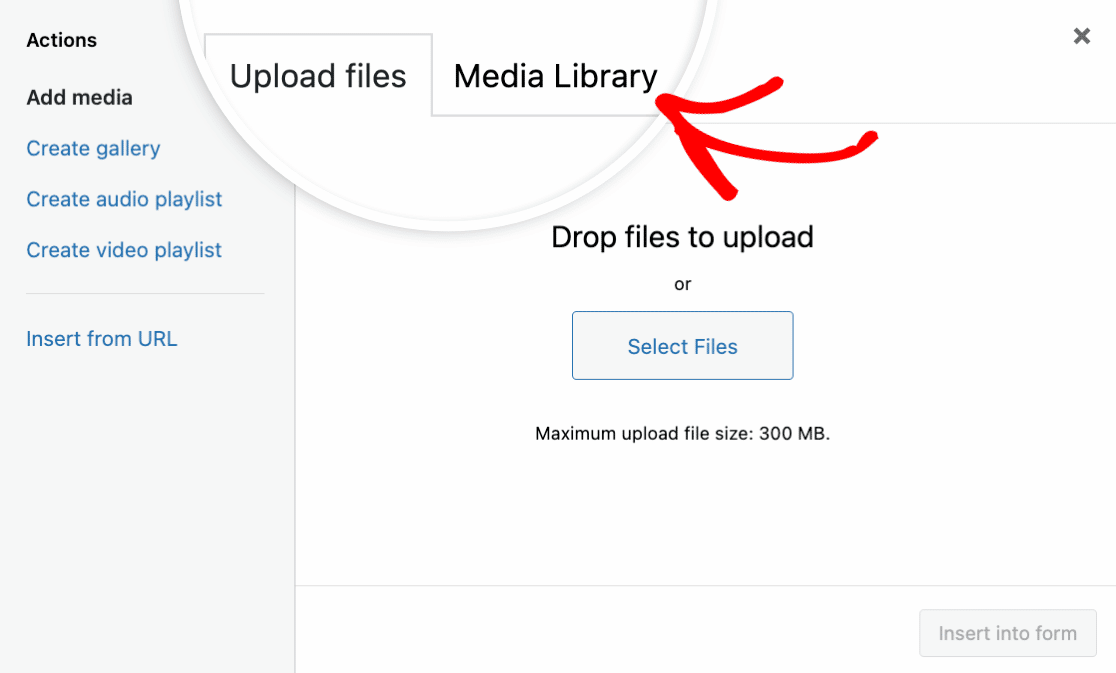
Als Nächstes erscheint eine Überlagerung, die Optionen zum Hochladen neuer Dateien oder zum Auswählen vorhandener Dateien aus der WordPress-Mediathek anzeigt.
Wählen Sie für unser Beispiel ein Bild aus, das wir bereits zur WordPress-Mediathek hinzugefügt haben. Klicken Sie dazu auf die Registerkarte Mediathek.
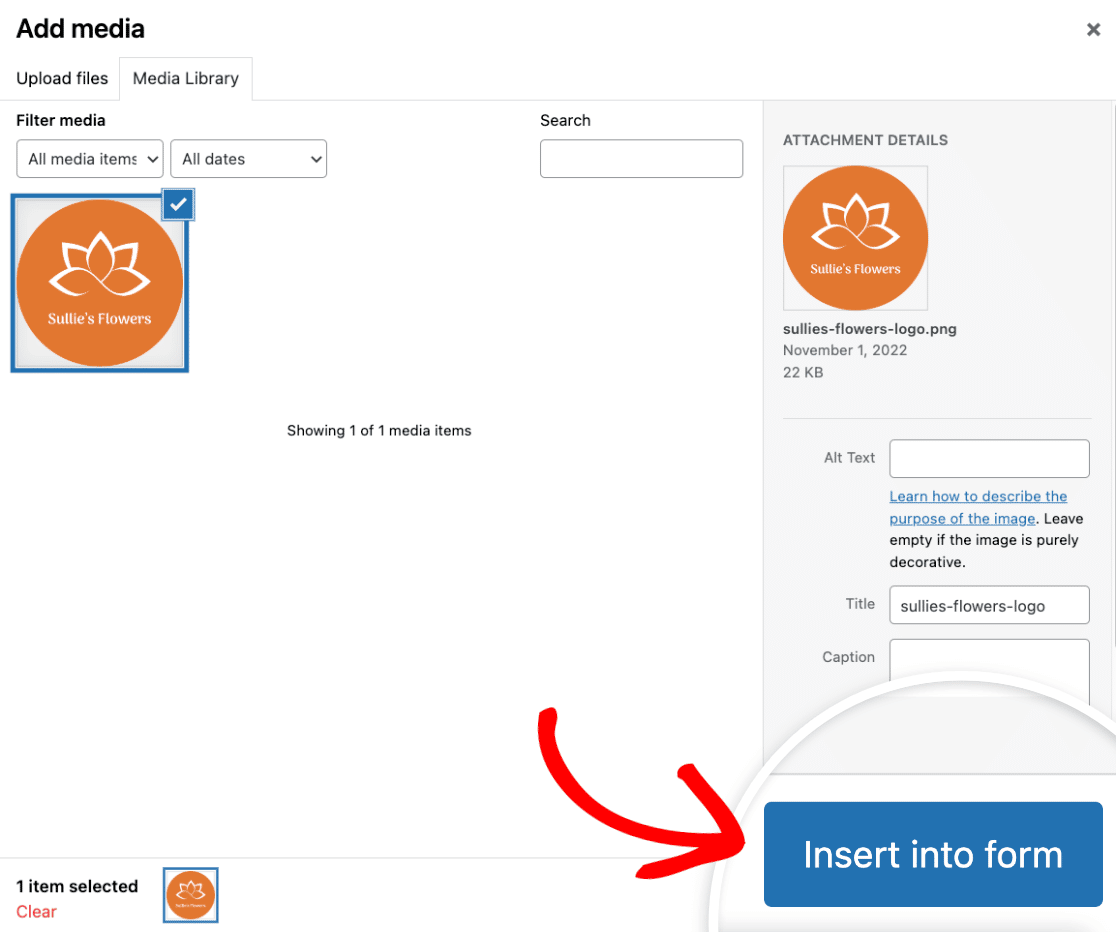
Wählen Sie ein Bild aus und klicken Sie auf die Schaltfläche In Formular einfügen.
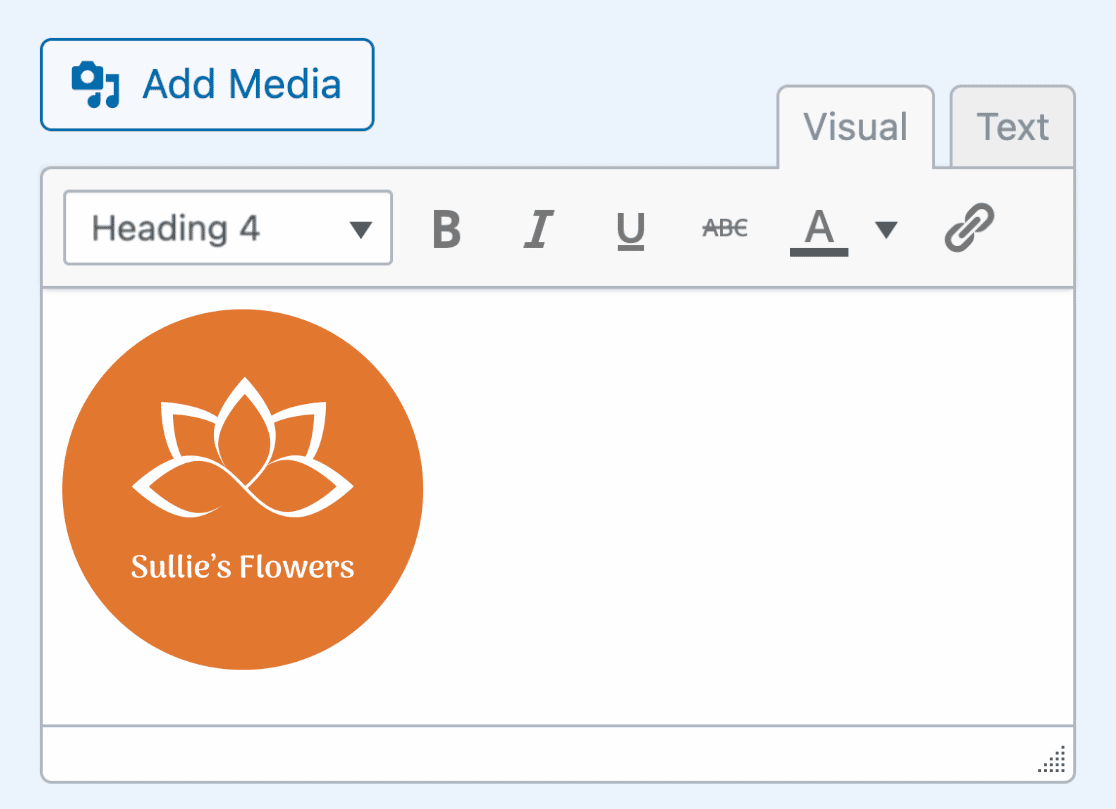
Sie sollten nun das Bild im Textbereich des Inhaltsfeldes sehen. Wenn Sie den visuellen Editor verwenden, sehen Sie eine Vorschau, wie das Bild aussieht.
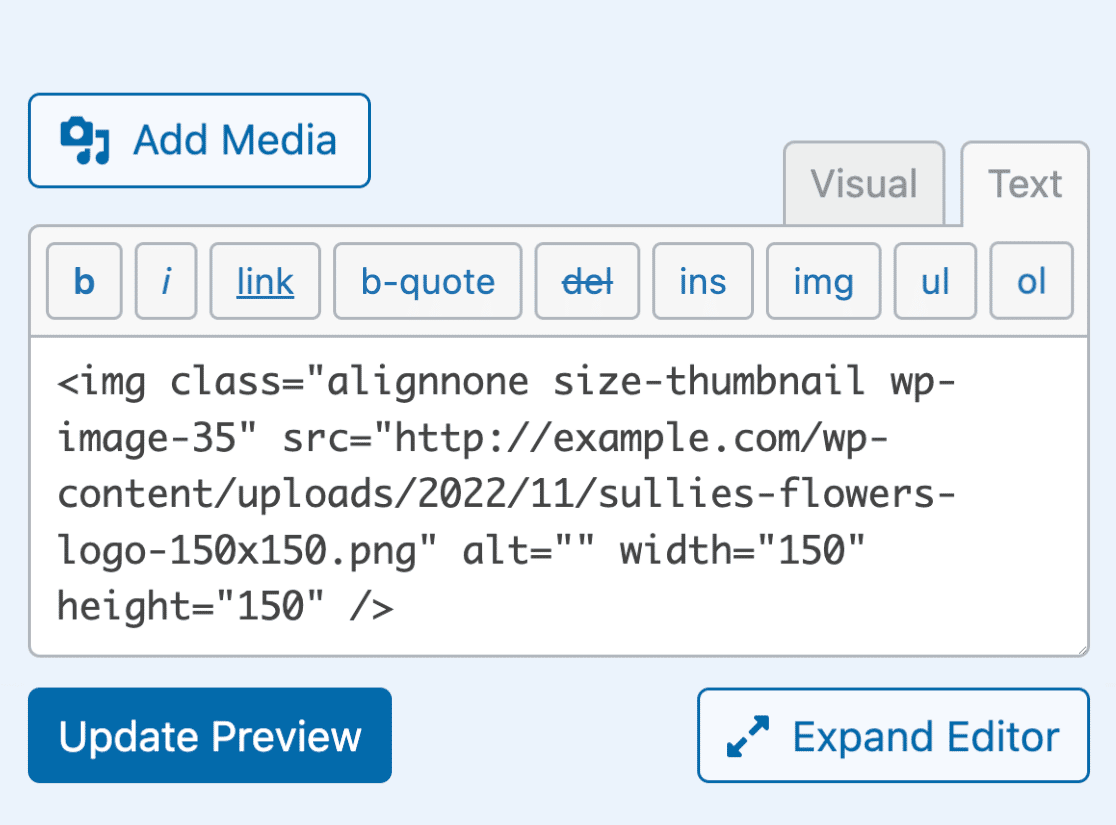
Wenn Sie zum Texteditor wechseln, sehen Sie den HTML-Code für das Bild.
Vorschau Ihrer Inhalte im Formular-Generator
Das Inhaltsfeld verfügt über eine praktische Funktion, mit der Sie eine Vorschau anzeigen können, wie Ihr Inhalt direkt im Formular-Generator aussehen wird.
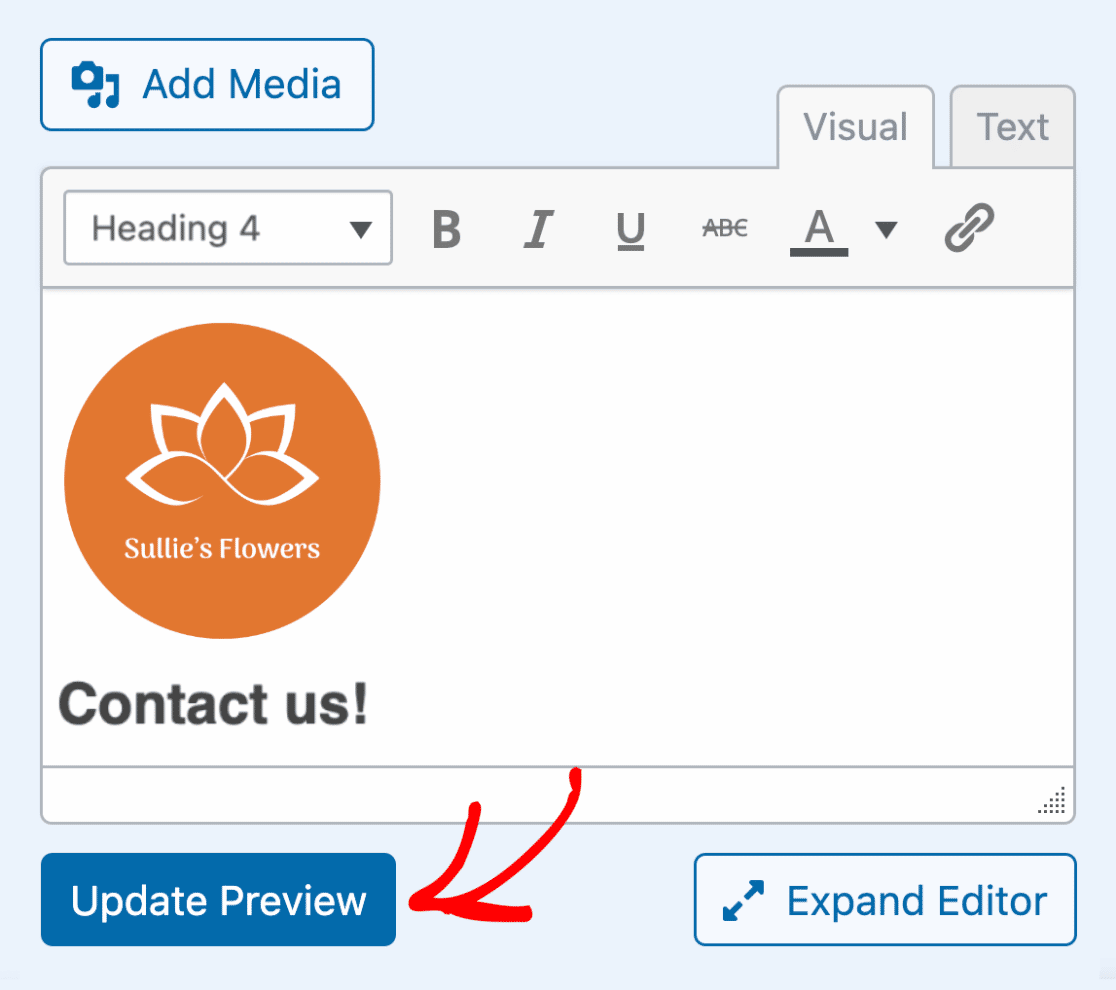
Um den Inhalt, den Sie Ihrem Formular hinzugefügt haben, in der Vorschau anzuzeigen, klicken Sie einfach auf die Schaltfläche Vorschau aktualisieren.
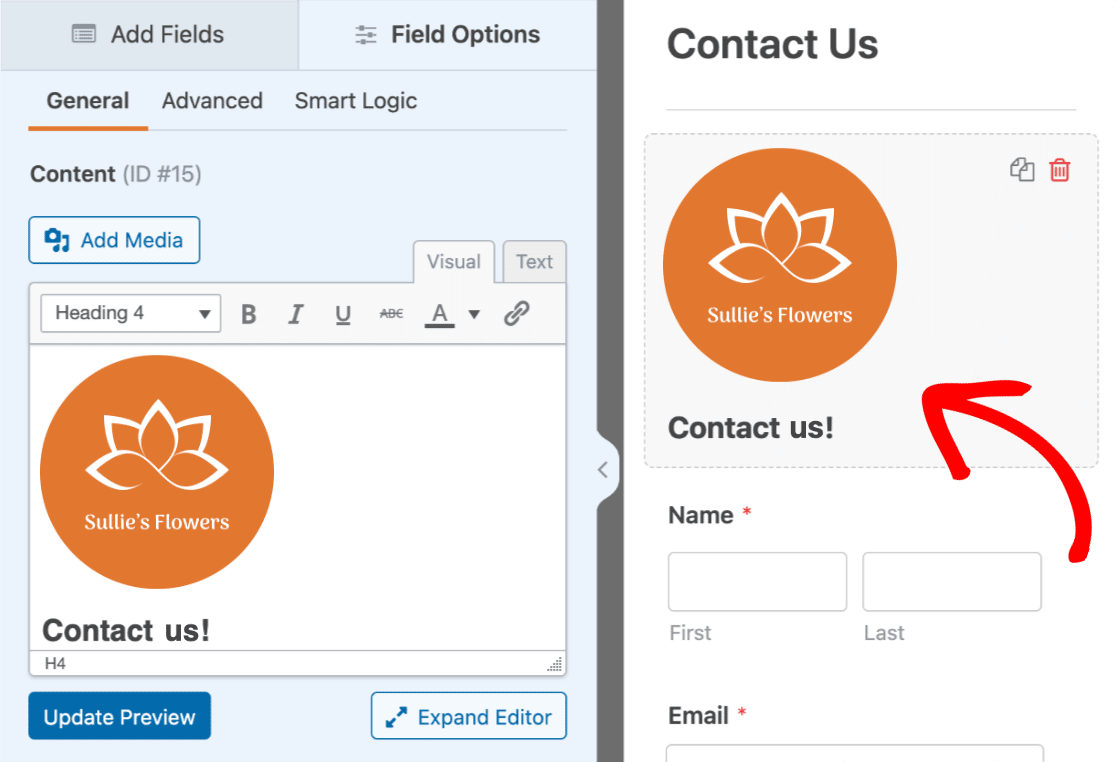
Auf der rechten Seite des Formular-Generators sehen Sie nun eine Vorschau, wie der Inhalt in Ihrem Formular angezeigt wird.
Hinweis: Durch Klicken auf die Schaltfläche Vorschau aktualisieren wird der Inhalt nicht in Ihrem Formular gespeichert. Um den Inhalt und alle anderen von Ihnen vorgenommenen Änderungen an Ihrem Formular zu speichern, müssen Sie auf die Schaltfläche Speichern klicken, die sich oben im Formular-Generator befindet.
Speichern und Vorschau Ihres Formulars
Sobald Sie Ihren Inhalt hinzugefügt und nach Ihren Wünschen formatiert haben, ist es an der Zeit, Ihr Formular zu speichern und in der Vorschau anzuzeigen.
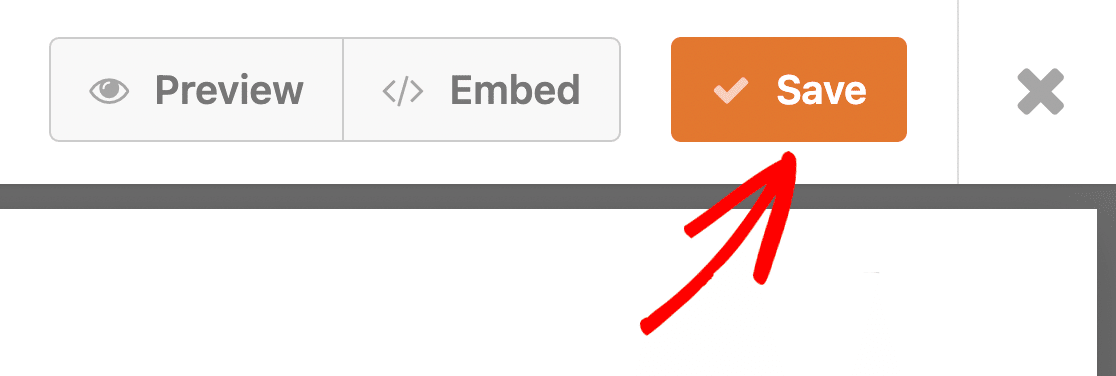
Um alle Änderungen, die Sie an Ihrem Formular vorgenommen haben, zu speichern, klicken Sie auf die Schaltfläche Speichern oben im Formular-Generator.
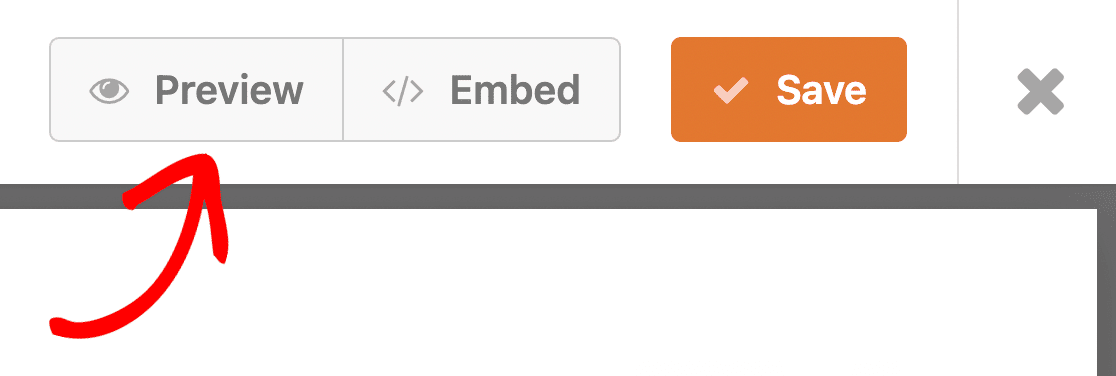
Nachdem Sie Ihr Formular gespeichert haben, klicken Sie auf die Schaltfläche Vorschau.
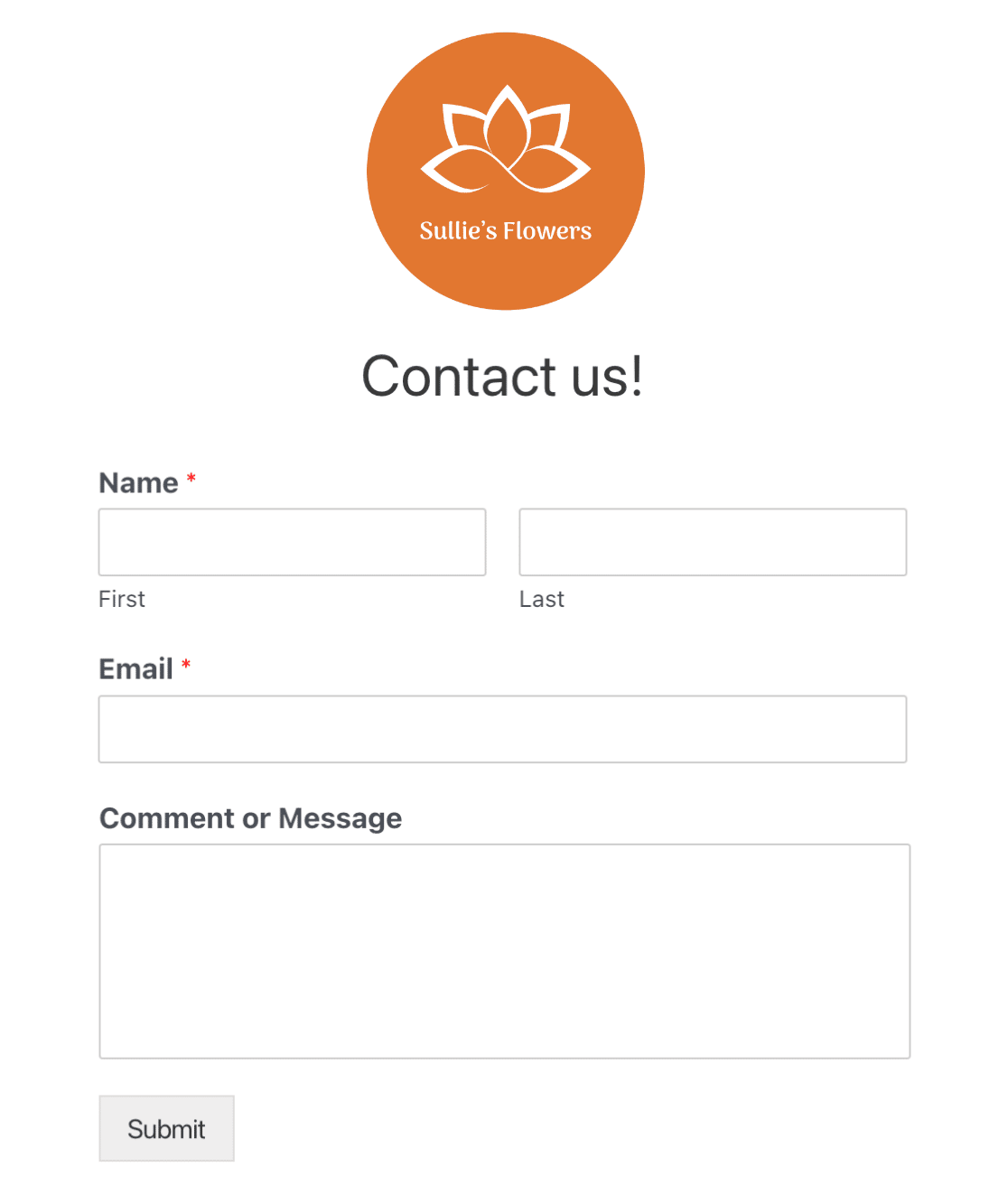
Eine neue Seite wird in Ihrem Browser geöffnet, die eine Vorschau darauf anzeigt, wie Ihr Formular im Frontend Ihrer Website aussieht.
Häufig gestellte Fragen
Nachfolgend finden Sie einige der häufigsten Fragen, die wir zum Inhaltsfeld erhalten.
Warum verschwindet mein Inhalt, nachdem ich mein Formular gespeichert habe?
Wenn Ihr Inhalt seine Formatierung verliert oder vollständig verschwindet, nachdem Sie Ihr Formular gespeichert haben, liegt es wahrscheinlich daran, dass Ihre WordPress-Benutzerrolle nicht über die Berechtigung unfiltered_html verfügt. Wenn diese Berechtigung deaktiviert ist, können Benutzer keine HTML-Markierungen in Seiten, Beiträgen, Kommentaren oder Widgets, einschließlich Formularen, posten. Dies soll verhindern, dass Benutzer potenziell bösartigen Code posten.
Um dieses Problem zu beheben, müssen Sie die Berechtigung unfiltered_html aktivieren oder sich an den Administrator Ihrer Website wenden, damit dieser sie für Sie aktiviert.
Warum ist der Inhalt nicht in den Benachrichtigungs-E-Mails enthalten?
Standardmäßig sind Felder, die keine Eingabefelder sind, wie das Inhaltsfeld und Seitenumbrüche, von E-Mail-Benachrichtigungen ausgeschlossen. Sie können das Standardverhalten jedoch ändern, um sie in Ihre E-Mail-Benachrichtigungen aufzunehmen. Bitte lesen Sie unser Tutorial zum Einbeziehen von Nicht-Eingabefeldern in E-Mail-Benachrichtigungen, wenn Sie mehr erfahren möchten.
Das ist alles! Jetzt wissen Sie, wie Sie das Inhaltsfeld in WPForms verwenden.
Möchten Sie als Nächstes erfahren, wie Sie Dateianhänge in Formular-Benachrichtigungs-E-Mails aufnehmen? Lesen Sie unbedingt unseren Leitfaden zu Dateianhang-Uploads für alle Details.


