


KI-Zusammenfassung
Möchten Sie Nicht-Eingabefelder in Ihre Benachrichtigungen aufnehmen? Um den Fluss der Benachrichtigungs-E-Mail passend zu Ihrem Formular zu halten, möchten Sie vielleicht Elemente wie die Felder Seitenumbruch, Abschnittstrenner, HTML und Inhalt einschließen. Mit PHP zeigen wir Ihnen, wie Sie diese Felder in Ihre E-Mail-Benachrichtigungen aufnehmen können.
Automatische Benachrichtigungs-E-Mails für WPForms enthalten standardmäßig den Smart Tag {all_fields}. Dieser zeigt alle Eingabefelder (Feldbezeichnungen und Auswahlen/Eingaben) an, die ein Benutzer in einer HTML-E-Mail-Vorlage ausgefüllt hat.
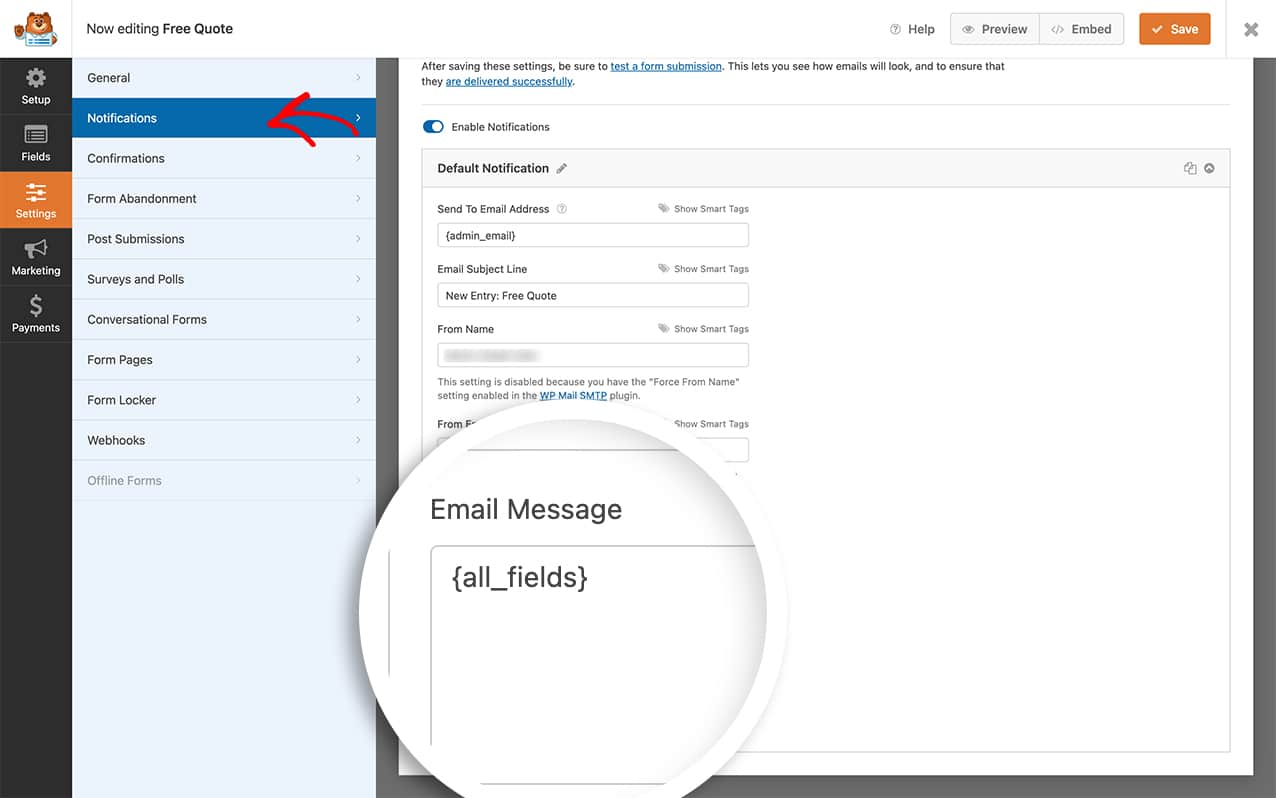
Bitte beachten Sie, dass dieser Ausschnitt nicht für Sie funktioniert, wenn Sie die Nur-Text-E-Mail-Vorlage verwenden. Um zu überprüfen, welche E-Mail-Vorlage Sie ausgewählt haben, navigieren Sie zu WPForms » Einstellungen » E-Mail.
Erstellen Ihres Formulars
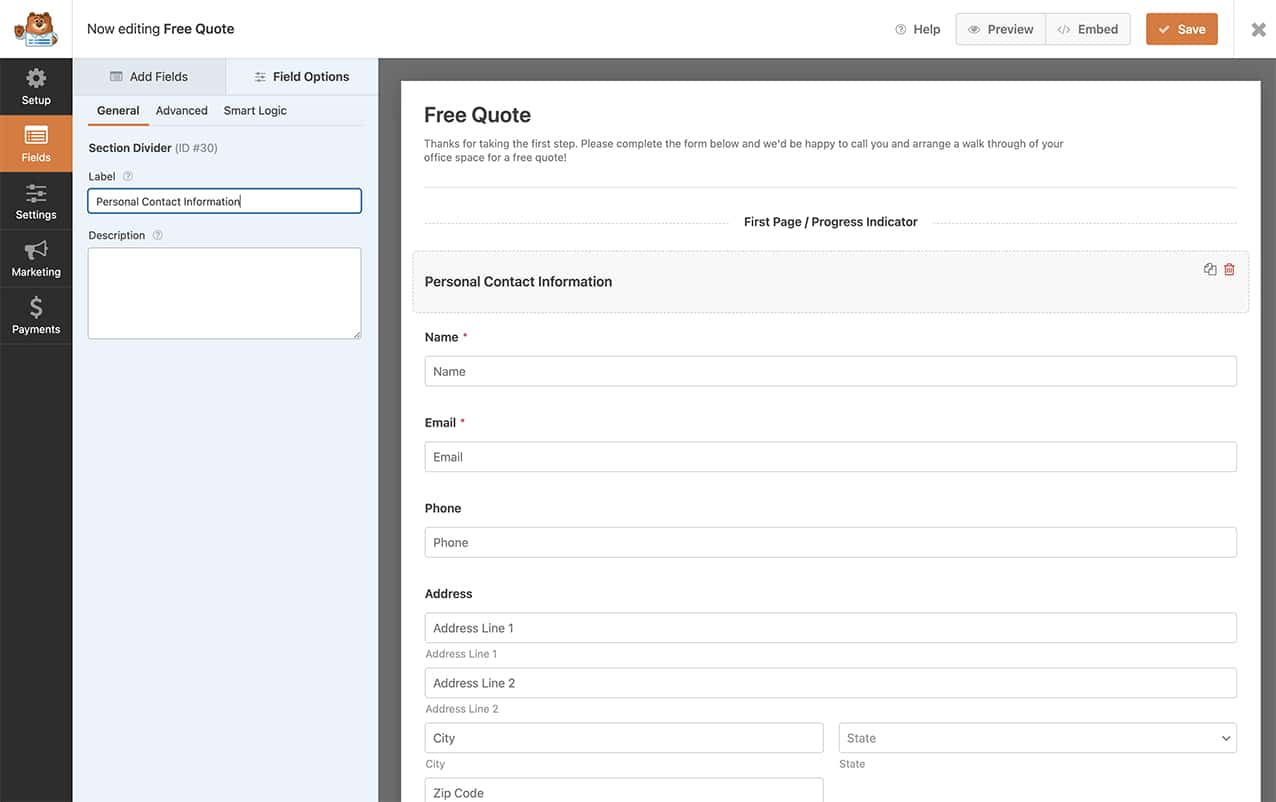
Zuerst müssen Sie Ihr Formular erstellen und Ihre Felder zum Formular hinzufügen. Wenn Sie Hilfe bei der Erstellung Ihres Formulars benötigen, lesen Sie bitte diese Dokumentation.
Hinzufügen des Snippets zu Ihrer Website
Wir haben zwei Beispiele beigefügt, je nachdem, welche Felder Sie einschließen müssen. Sie müssen den Ausschnitt finden, der am besten zu Ihren Bedürfnissen passt, und den Ausschnitt zu Ihrer Website hinzufügen.
Wenn Sie Hilfe beim Hinzufügen von Ausschnitten zu Ihrer Website benötigen, sehen Sie sich dieses Tutorial an.
Testen Sie außerdem unbedingt Ihre Benachrichtigungs-E-Mails, nachdem Sie diesen Code hinzugefügt haben.
Nur Seitenumbrüche und Abschnittstrenner
Der unten gezeigte Code schließt nur die Seitenumbrüche und Abschnittstrenner in Ihre E-Mail-Benachrichtigungen ein.
/**
 * Filters non-input field types to include in {all_fields} output.
 *
 * @link   https://wpforms.com/developers/include-page-break-section-divider-and-html-fields-in-notifications/
 */

function wpf_dev_email_display_other_fields( $fields ) {

	return array( 'divider', 'pagebreak' );
}

add_filter( 'wpforms_email_display_other_fields', 'wpf_dev_email_display_other_fields', 10, 1 );
Alle Nicht-Eingabefelder
Alternativ können Sie diesen Code verwenden, um alle Nicht-Eingabefelder wie Seitenumbrüche, Abschnittstrenner, HTML und Inhaltsfelder anzuzeigen.
/**
 * Filters non-input field types to include in {all_fields} output.
 *
 * @link   https://wpforms.com/developers/include-page-break-section-divider-and-html-fields-in-notifications/
 */

function wpf_dev_email_display_other_fields( $fields ) {

	return array( 'divider', 'pagebreak', 'html', 'content' );
}

add_filter( 'wpforms_email_display_other_fields', 'wpf_dev_email_display_other_fields', 10, 1 );
Und das ist alles! Ihre Formularfelder Seitenumbrüche, Abschnittstrenner, HTML und Inhalt werden nun in Ihren Benachrichtigungs-E-Mails enthalten sein. Möchten Sie auch leere Felder in Ihren E-Mail-Benachrichtigungen anzeigen? Schauen Sie sich unseren Leitfaden an: Leere Formularfelder in E-Mail-Benachrichtigungen anzeigen.
Referenzfilter
wpforms_email_display_other_fields
FAQ
F: Warum wird mein HTML-Feld nicht angezeigt?
A: Wenn Sie diesen Ausschnitt verwenden, werden Ihre Seitenumbrüche, Abschnittstrenner und HTML-Felder nur angezeigt, wenn Sie den {all_fields} Smart Tag verwenden. Wenn Sie versuchen, diese spezifischen Felder einzeln abzurufen, indem Sie die Feld-ID in der E-Mail-Benachrichtigung aufrufen, werden sie nicht angezeigt.
Stellen Sie außerdem sicher, dass die Option E-Mail-Vorlage in den Einstellungen von WPForms nicht auf Nur Text eingestellt ist, wie oben erwähnt.


