


KI-Zusammenfassung
Möchten Sie den Benutzern Vorschauen ihrer Einträge anzeigen, bevor oder nachdem sie Ihr Formular eingereicht haben? Unser Feld „Eintrags-Vorschau“ ermöglicht es Ihnen, auf einfache Weise eine Vorschauseite zu jedem Formular auf Ihrer Website hinzuzufügen. Darüber hinaus können Sie mit unseren Einstellungen für Formularbestätigungen auch Eintrags-Vorschauen in Ihren Bestätigungen anzeigen.
Diese Anleitung zeigt Ihnen, wie Sie das Feld „Eintrags-Vorschau“ und die Einstellung für Bestätigungen in WPForms verwenden.
Bevor Sie sich mit dem folgenden Tutorial befassen, stellen Sie sicher, dass WPForms auf Ihrer WordPress-Website installiert und aktiviert ist. Dann können Sie ein neues Formular erstellen oder ein vorhandenes bearbeiten, um den Formular-Generator zu öffnen und auf das Feld „Eintrags-Vorschau“ zuzugreifen.
Hinzufügen eines Feldes für Eintrags-Vorschauen zu Ihrem Formular
Zuerst müssen Sie Ihrem Formular ein Feld „Eintrags-Vorschau“ hinzufügen. Dieses Feld ist nur mit einer kostenpflichtigen Lizenz verfügbar, daher finden Sie es im Formular-Generator unter Fancy Fields.
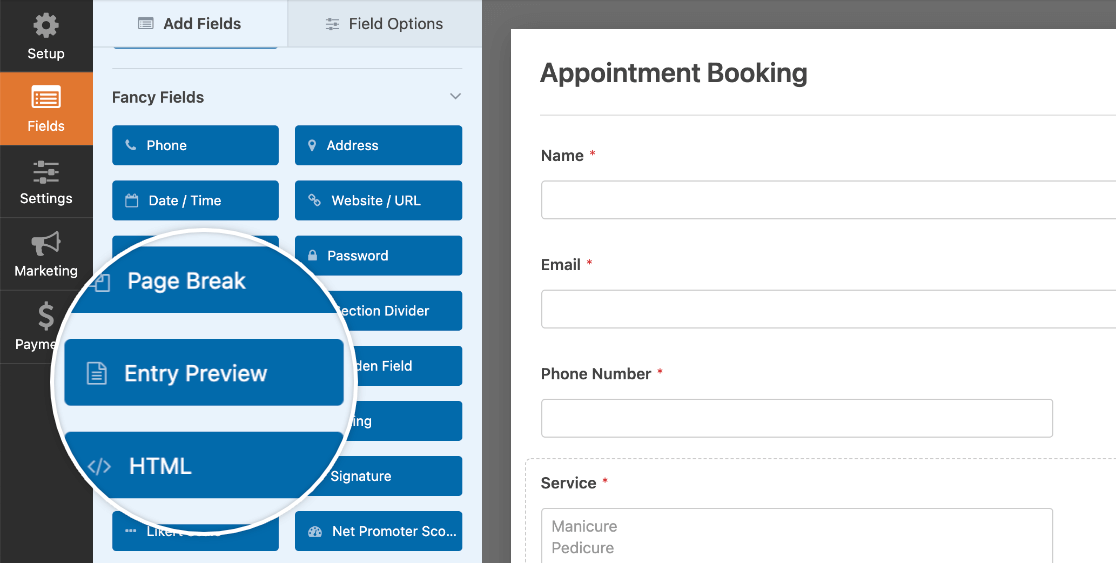
Klicken Sie auf Eintrags-Vorschau oder ziehen Sie es per Drag & Drop in den Vorschau-Bereich, um es Ihrem Formular hinzuzufügen.
Das Hinzufügen eines Feldes „Eintrags-Vorschau“ zu Ihrem Formular fügt auch automatisch ein Feld „Seitenumbruch“ hinzu und teilt Ihr Formular in mehrere Seiten auf.
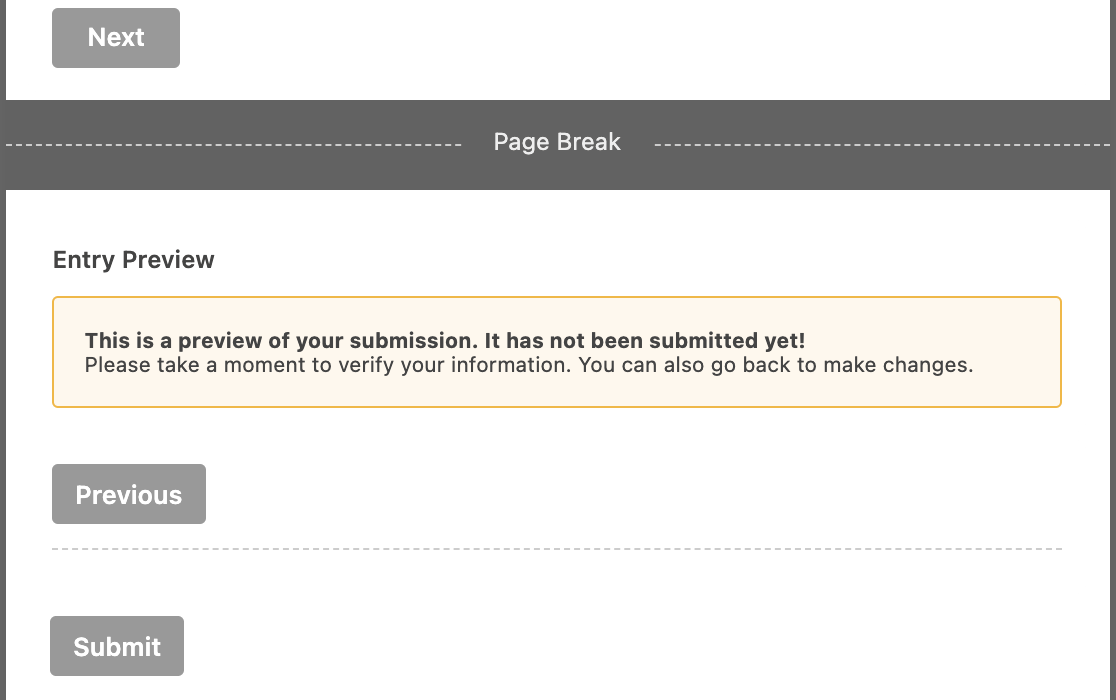
Hinweis: Details zu den verfügbaren Optionen für Seitenumbrüche in WPForms finden Sie in unserem Tutorial zu mehrseitigen Formularen.
Das Feld „Eintrags-Vorschau“ erfordert ein mehrseitiges Formular, um zu funktionieren, und Sie können das von ihm hinzugefügte Feld „Seitenumbruch“ nicht entfernen, es sei denn, Sie entfernen zuerst das Feld „Eintrags-Vorschau“.
In den meisten Fällen empfehlen wir, die Eintrags-Vorschau am Ende Ihres Formulars zu platzieren, damit die Benutzer die Vorschau erst sehen, nachdem sie alle Felder ausgefüllt haben.
Hinweis: Obwohl Sie nach dem Feld „Eintrags-Vorschau“ weitere Felder zu Ihrem Formular hinzufügen können, werden nur Daten von vorherigen Formularseiten angezeigt.
Wenn Sie beispielsweise ein Feld „Eintrags-Vorschau“ auf der zweiten Seite eines 3-seitigen Formulars platzieren, werden nur die Eingaben und Auswahlmöglichkeiten des Benutzers aus den Feldern auf der ersten Seite des Formulars angezeigt.
Anpassen Ihres Feldes für Eintrags-Vorschauen
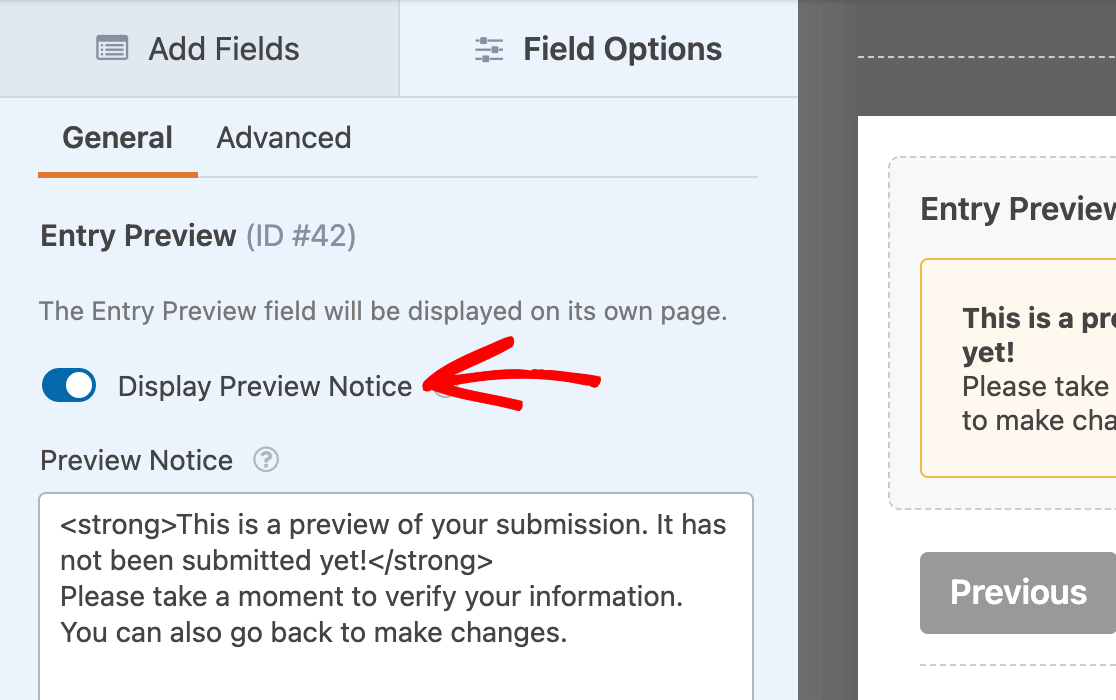
Klicken Sie als Nächstes auf das Feld „Eintrags-Vorschau“ im Vorschau-Bereich des Formular-Generators, um dessen Feldoptionen zu öffnen.
Hier können Sie mit dem Schalter Vorschau-Hinweis anzeigen eine zusätzliche Nachricht vor der Eintrags-Vorschau ein- oder ausblenden.
Sie können auch den Hinweis anpassen, der über der Eintrags-Vorschau angezeigt wird, wenn dieses Formular auf Ihrer Website veröffentlicht wird.
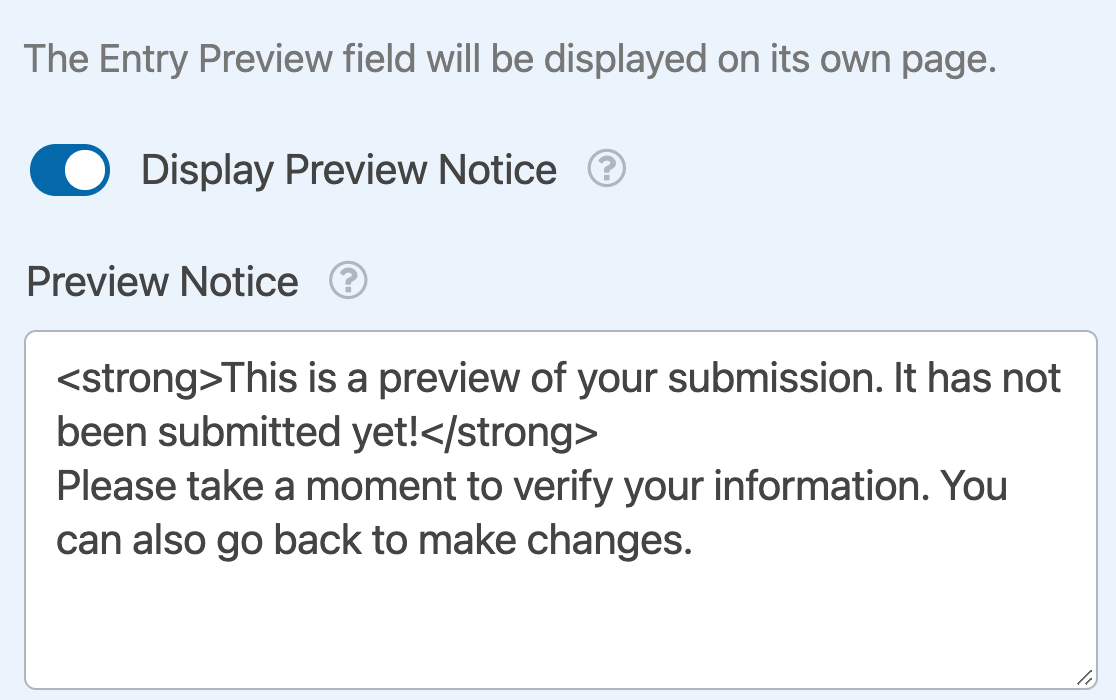
Dieses Feld akzeptiert Text sowie HTML-Tags.
Auswählen eines Stils für die Eintrags-Vorschau
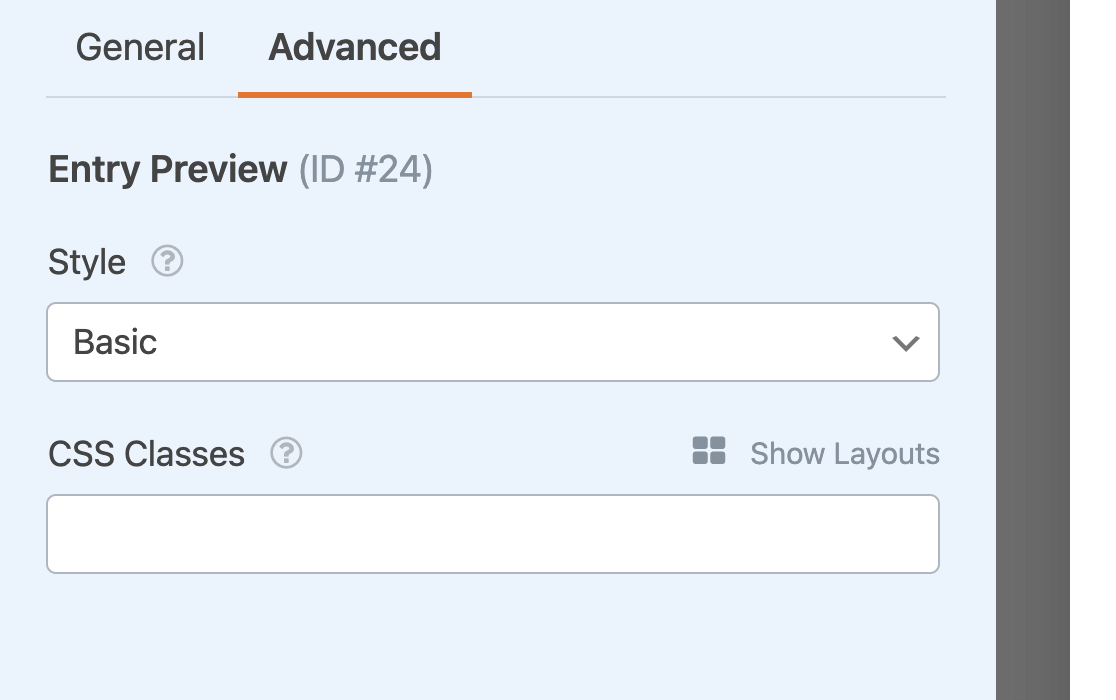
Im Tab Erweiterte Feldoptionen können Sie aus 4 verschiedenen Stilen für die Eintrags-Vorschau Ihres Formulars wählen: Basic, Compact, Table oder Table, Compact.
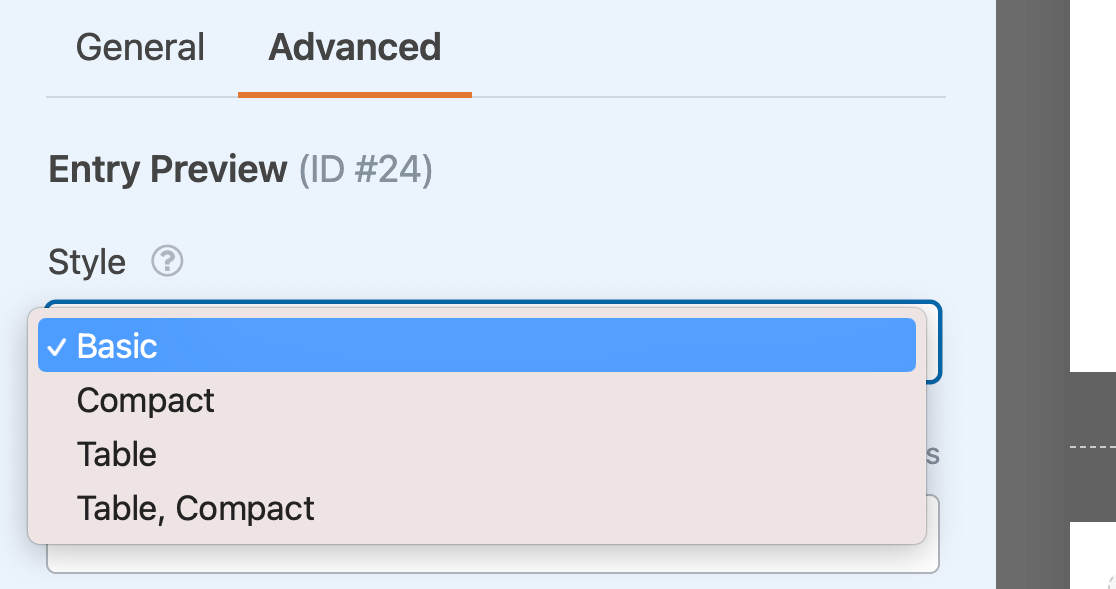
Alle diese Optionen zeigen die gleichen Informationen, nur in unterschiedlichen Layouts.
Der grundlegende Stil der Eintrags-Vorschau
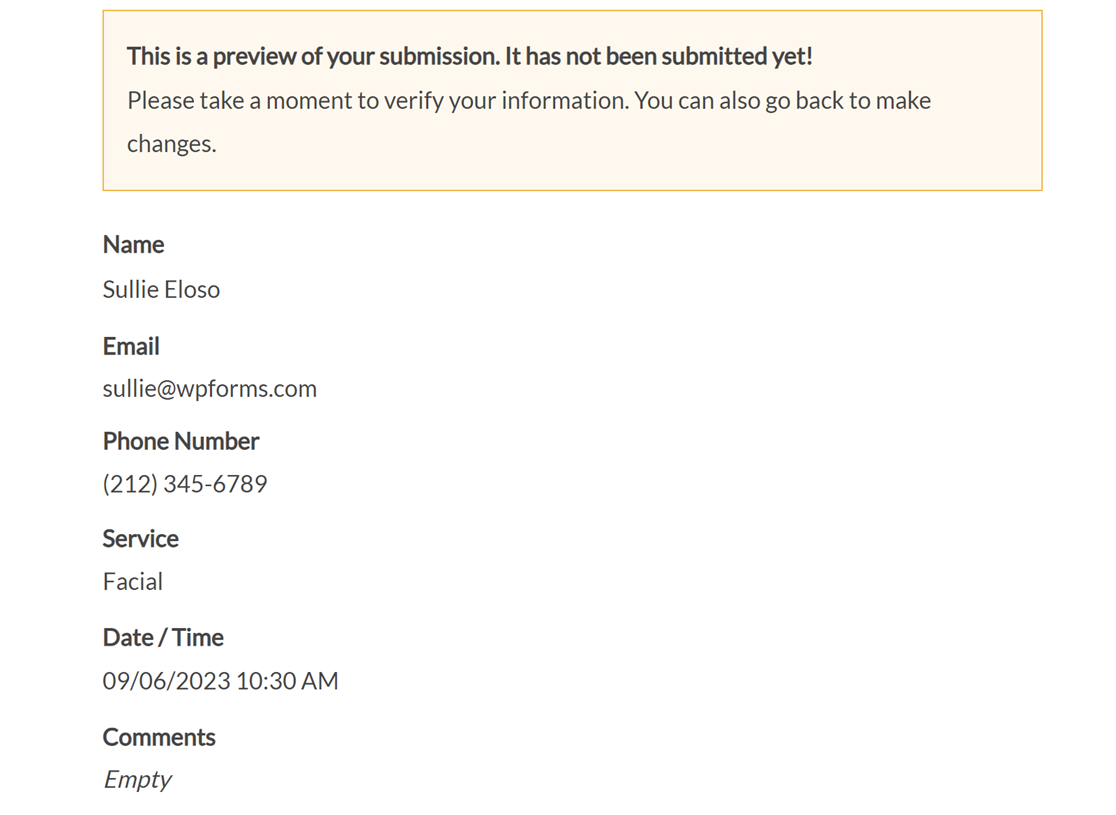
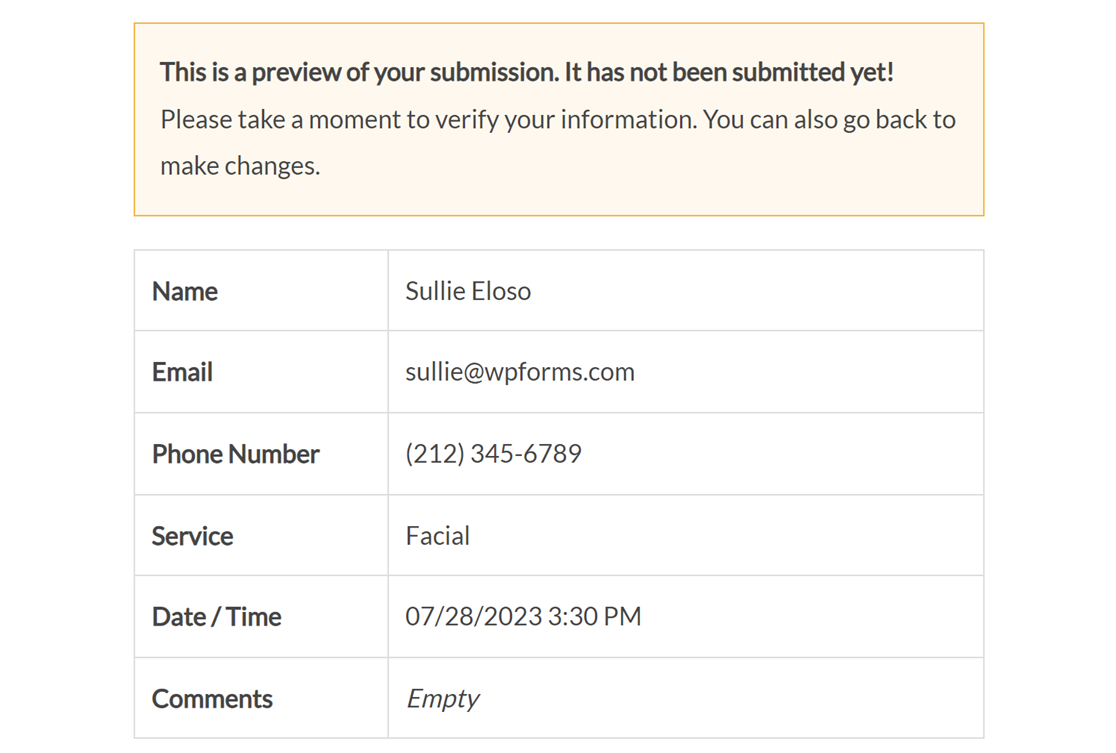
Der Stil „Basic Entry Preview“ ist eine einfache Liste von Feldbezeichnungen, gefolgt von den Eingaben oder Auswahlen des Benutzers. Hier ist ein Beispiel dafür, wie dieser Stil im Frontend aussieht.
Der kompakte Stil für die Eingabenvorschau
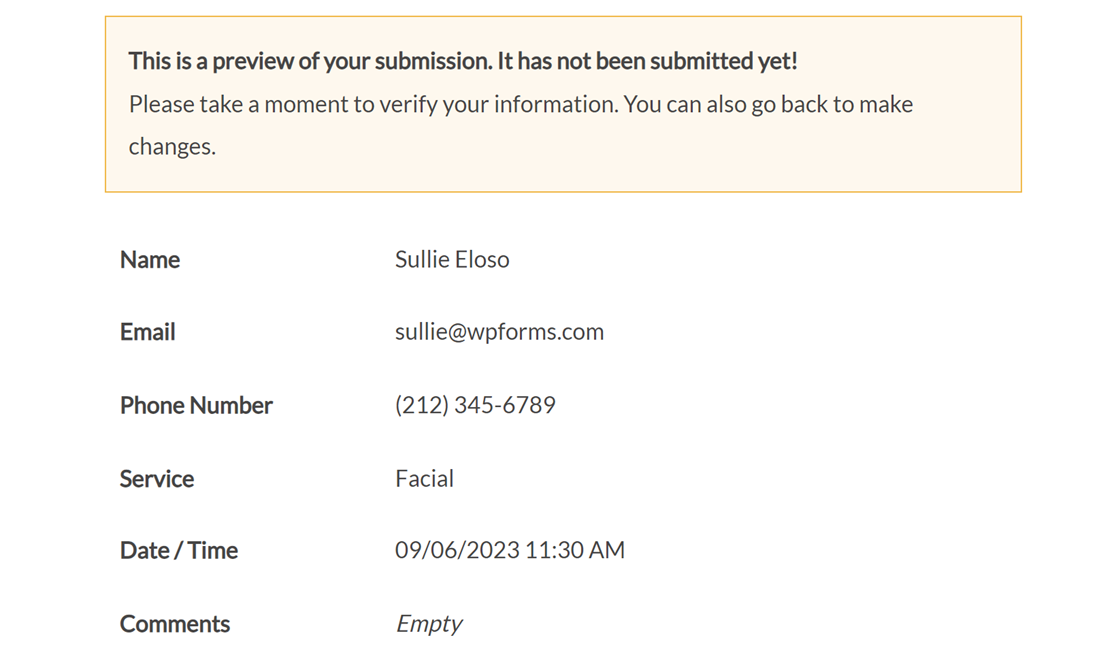
Der kompakte Stil verwendet Text wie der Basisstil, platziert jedoch die Feldbezeichnungen und die Benutzereingaben in separaten Spalten, sodass sie weniger Platz auf der Seite einnehmen.
Hinweis: Möchten Sie mehr Möglichkeiten erfahren, Ihre Formulare zu komprimieren? Sehen Sie sich unser Tutorial zu mehrspaltigen Layouts an.
Der Tabellenstil für die Eingabenvorschau
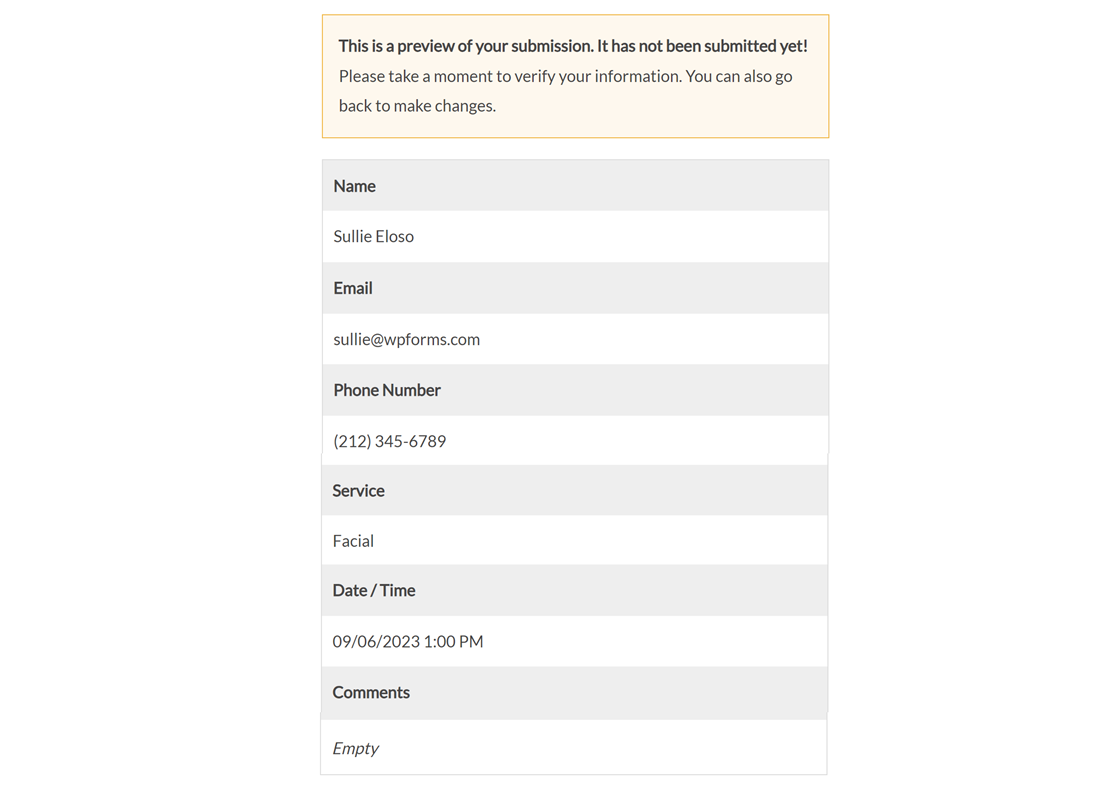
Der Tabellenstil zeigt Einträge in einer Tabelle mit schattierten Zeilen an, um die Feldbezeichnungen von den Benutzereingaben zu unterscheiden.
Der kompakte Tabellenstil für die Eingabenvorschau
Und schließlich platziert der kompakte Tabellenstil Einträge in einer Tabelle mit separaten Spalten für die Feldbezeichnungen und die Benutzereingaben.
Hinzufügen von benutzerdefiniertem CSS zu einem Feld für Eintrags-Vorschauen
Sie können auch benutzerdefinierte CSS-Klassen im Feld CSS-Klassen in den erweiterten Feldoptionen hinzufügen.
Hinweis: Möchten Sie mehr über die Verwendung benutzerdefinierter CSS-Klassen in WPForms erfahren? Lesen Sie unseren Leitfaden zum Hinzufügen von benutzerdefiniertem CSS zu Ihren Formularen für weitere Details.
Einrichten von Bestätigungen für Eintrags-Vorschauen
Sie können Bestätigungen für die Eingabenvorschau anstelle des Feldes „Eingabenvorschau“ oder zusätzlich dazu verwenden.
Das Feld „Eingabenvorschau“ ermöglicht es Benutzern, zurückzugehen und ihre Eingaben oder Auswahlen zu ändern. Dies kann nützlich sein, wenn Sie Besuchern erlauben möchten, Fehler in ihren Einträgen zu korrigieren, bevor sie Ihr Formular absenden.
Es gibt jedoch einige Situationen, in denen Sie Benutzern möglicherweise erlauben möchten, ihre Einträge in der Vorschau anzuzeigen, ohne ihnen die Möglichkeit zu geben, ihre Eingaben oder Auswahlen zu ändern. In diesen Fällen können Sie stattdessen eine Bestätigung für die Eingabenvorschau verwenden.
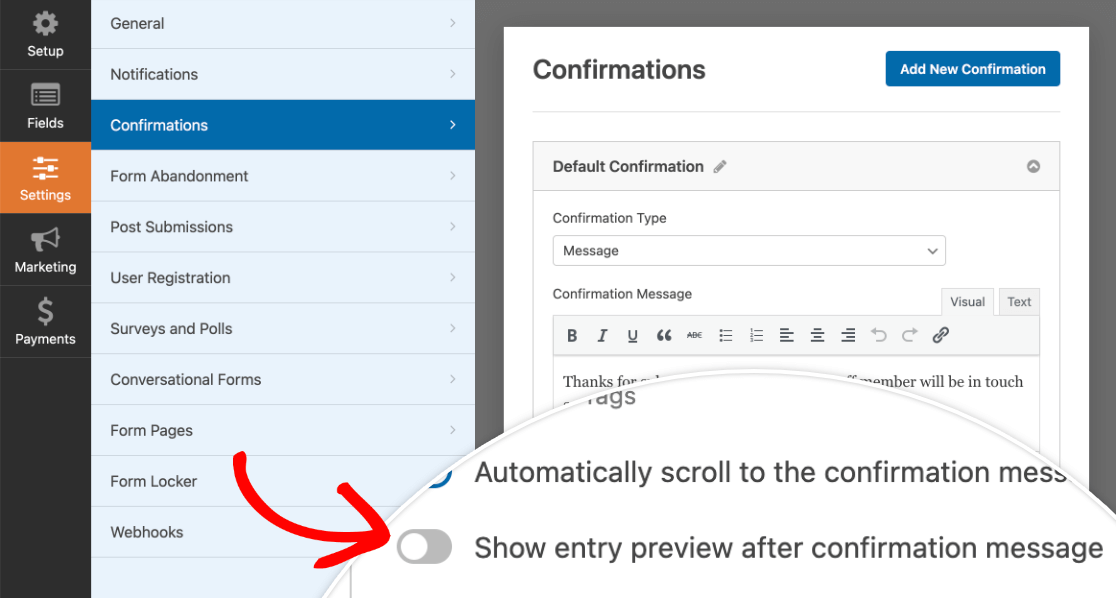
Gehen Sie dazu im Formular-Generator zu Einstellungen » Bestätigungen. Für jede von Ihnen erstellte Bestätigung können Sie die Option Eingabenvorschau nach Bestätigungsnachricht anzeigen aktivieren.
Hinweis: Benötigen Sie Hilfe bei der Einrichtung Ihrer Formularbestätigungen? Unsere Tutorials zu WPForms Bestätigungseinstellungen und Erstellung bedingter Formularbestätigungen enthalten alle Details.
Sobald diese Einstellung aktiviert ist, wird ein Dropdown-Menü angezeigt, in dem Sie auswählen können, welchen Stil für die Eingabenvorschau Sie für diese Bestätigung verwenden möchten.
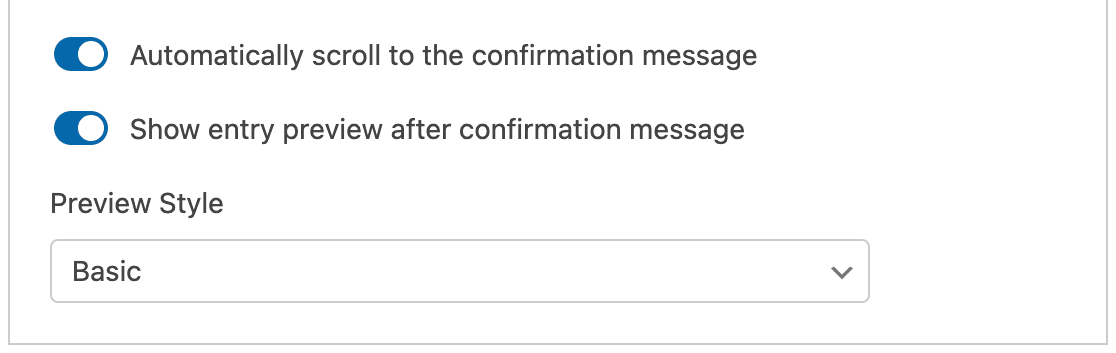
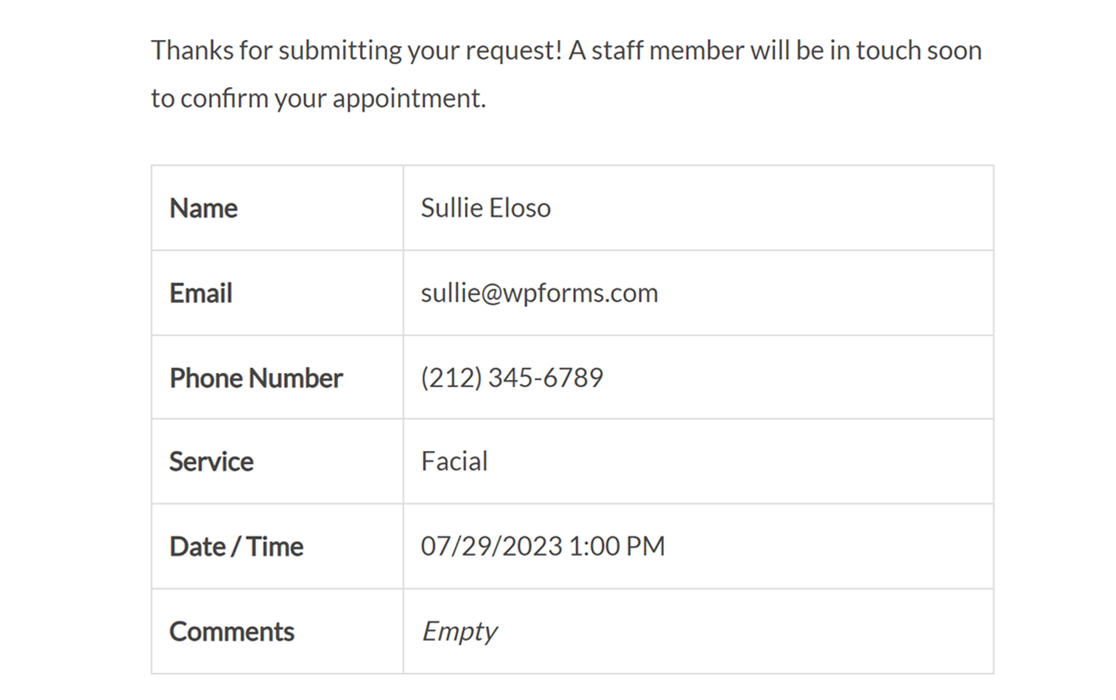
Stellen Sie sicher, dass Sie Ihre Änderungen speichern, bevor Sie den Formular-Generator verlassen. Im Frontend könnte Ihre Bestätigung für die Eingabenvorschau etwa so aussehen.
Das ist alles! Jetzt können Sie Benutzern die Vorschau ihrer Einträge anzeigen lassen, bevor oder nachdem sie Ihre Formulare absenden.
Möchten Sie als Nächstes erfahren, wie Sie Benutzereinträge verwalten? Sehen Sie sich unseren vollständigen Leitfaden zu Einträgen in WPForms für alle Details an.


