


KI-Zusammenfassung
Möchtest du, dass Benutzer Signaturen zu deinen Formularen hinzufügen können? Egal, ob Benutzer einen Vertrag, eine Petition oder ein beliebiges anderes Formular unterzeichnen müssen, mit unserem Signatur-Addon kannst du ganz einfach ein Feld dafür hinzufügen.
Dieses Tutorial zeigt dir, wie du das Signatur-Addon für WPForms verwendest.
Voraussetzungen:
- Du benötigst eine Pro-Lizenz oder höher, um auf das Signatur-Addon zugreifen zu können.
- Stelle sicher, dass du die neueste Version von WPForms installiert hast, um die mindestens erforderliche Version für das Signatur-Addon zu erfüllen.
Stelle vor Beginn sicher, dass du WPForms installiert und aktiviert hast.
Anschließend kannst du das Signatur-Addon installieren und aktivieren. Weitere Details findest du in unserer Schritt-für-Schritt-Anleitung, wie man Add-ons in WPForms installiert.
Hinzufügen eines Signaturfelds zu deinem Formular
Nachdem das Signatur-Addon auf deiner Website aktiviert ist, erstelle ein neues Formular oder bearbeite ein vorhandenes. Das Signaturfeld wird im linken Bereich des Formular-Builders unter der Rubrik „Fancy Fields“ aufgeführt.
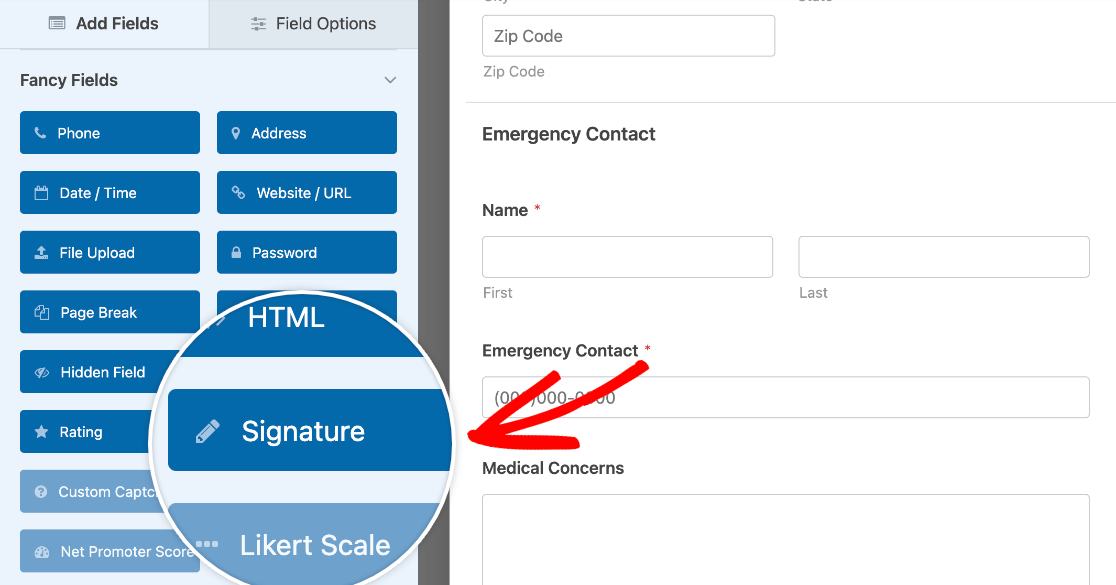
Um dieses Feld zu deinem Formular hinzuzufügen, kannst du darauf klicken oder es per Drag & Drop in den Vorschau-Bereich ziehen.
Anpassen des Signaturfelds
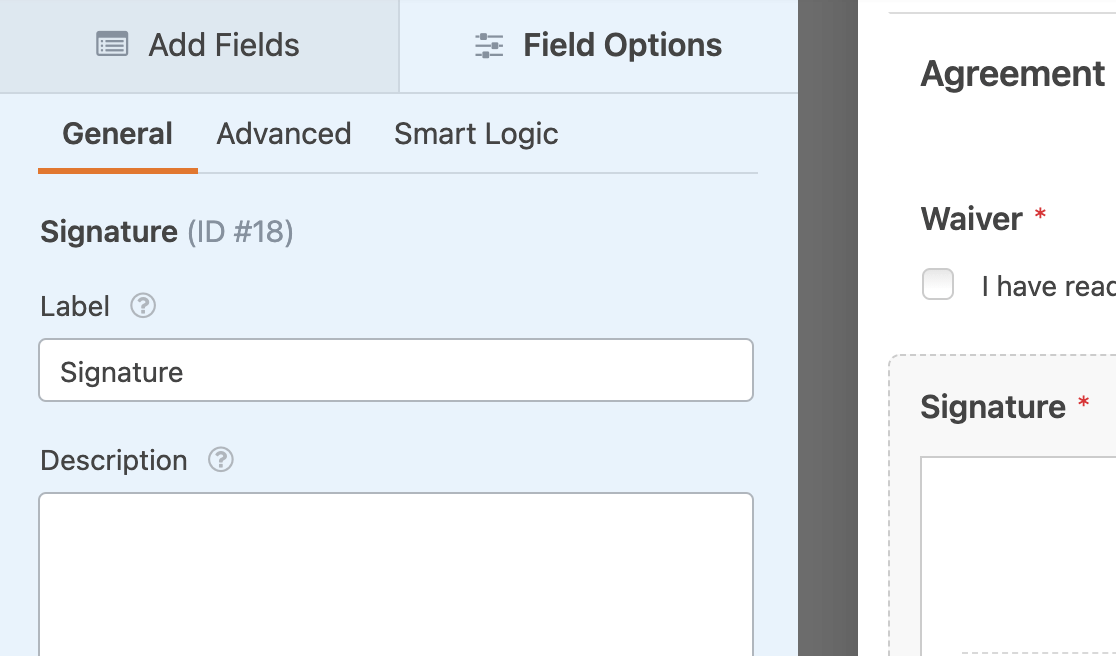
Wenn du auf das Signaturfeld im Vorschau-Bereich klickst, werden seine Feldoptionen geöffnet, wo du seine Beschriftung und Beschreibung bearbeiten kannst.
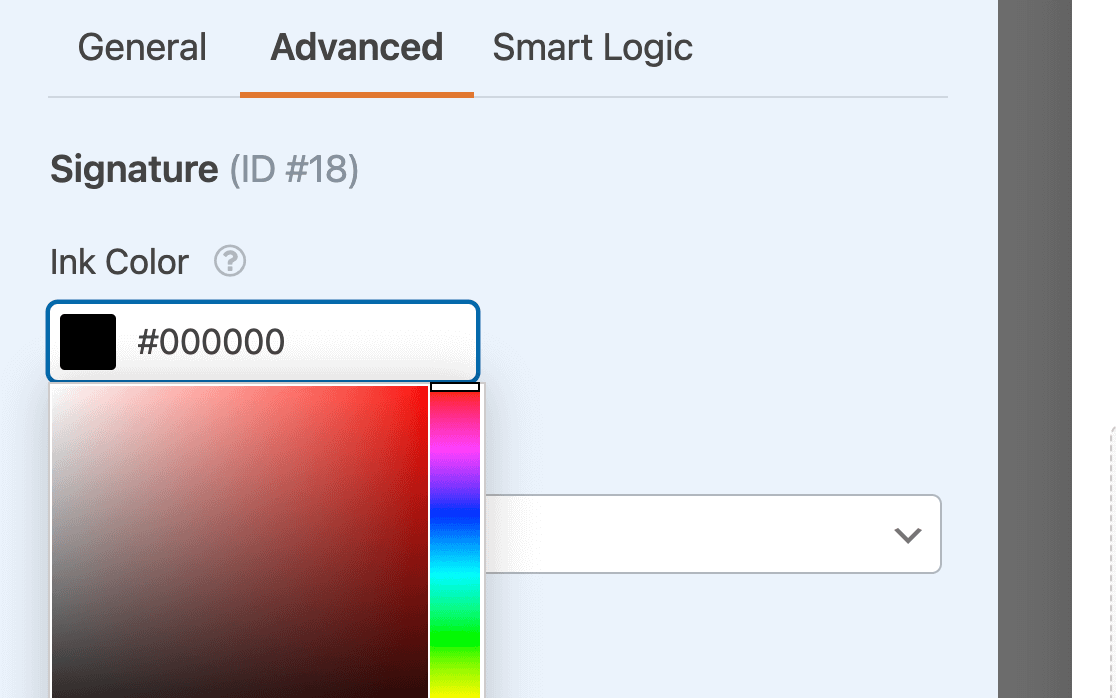
Du kannst auch die „Tinten“-Farbe deines Signaturfelds im Tab „Erweitert“ des Bedienfelds „Feldoptionen“ anpassen. Klicke auf diese Option, um den Farbwähler zu öffnen oder gib den HEX-Code für die gewünschte Farbe ein.
Auswahl einer Eingabemethode
Standardmäßig unterschreiben Benutzer Ihre Formulare, indem sie ihre Unterschrift mit einer Maus, einem Trackpad oder einem Touchscreen zeichnen. Das Unterschriftsfeld enthält auch eine Option „Tippen“, mit der Benutzer stattdessen ihren Namen eingeben und ihn als Bild im Unterschriftsstil speichern können. Dies erleichtert die Unterzeichnung auf Desktop-Computern und für Benutzer, denen das Zeichnen schwerfällt.
Um die Eingabemethode zu ändern, klicken Sie auf das Unterschriftsfeld im Vorschaufenster, um seine Feldoptionen zu öffnen. Öffnen Sie dann die Registerkarte Erweitert und wählen Sie im Dropdown-Menü Eingabemethode Zeichnen oder Tippen.

Wenn die Eingabemethode auf Tippen eingestellt ist, sehen die Benutzer anstelle des Zeichenbereichs ein Textfeld. Während sie ihren Namen eingeben, rendert WPForms ihn in einer handschriftlichen Schriftart und speichert ihn als Bild. Getippte Unterschriften sehen in Ihren Einträgen, Benachrichtigungs-E-Mails, Eintrags-Exporten und PDFs genauso aus und verhalten sich genauso wie gezeichnete.
Die Option „Farbe der Tinte“ gilt nur für gezeichnete Unterschriften und ist daher ausgeblendet, wenn die Eingabemethode auf Tippen eingestellt ist. Getippte Unterschriften verwenden die gleiche Textfarbe wie Ihre anderen Formularfelder. Das Unterschriftsfeld nimmt im Tipp-Modus auch weniger vertikalen Platz in Ihrem Formular ein.
Wenn du mit deinem Formular zufrieden bist, klicke auf die Schaltfläche Speichern in der oberen rechten Ecke des Builders.

Signaturen in Benachrichtigungs-E-Mails und Einträgen anzeigen
Wenn du dies noch nicht getan hast, ist der nächste Schritt, dein Formular auf deiner Website einzubetten.
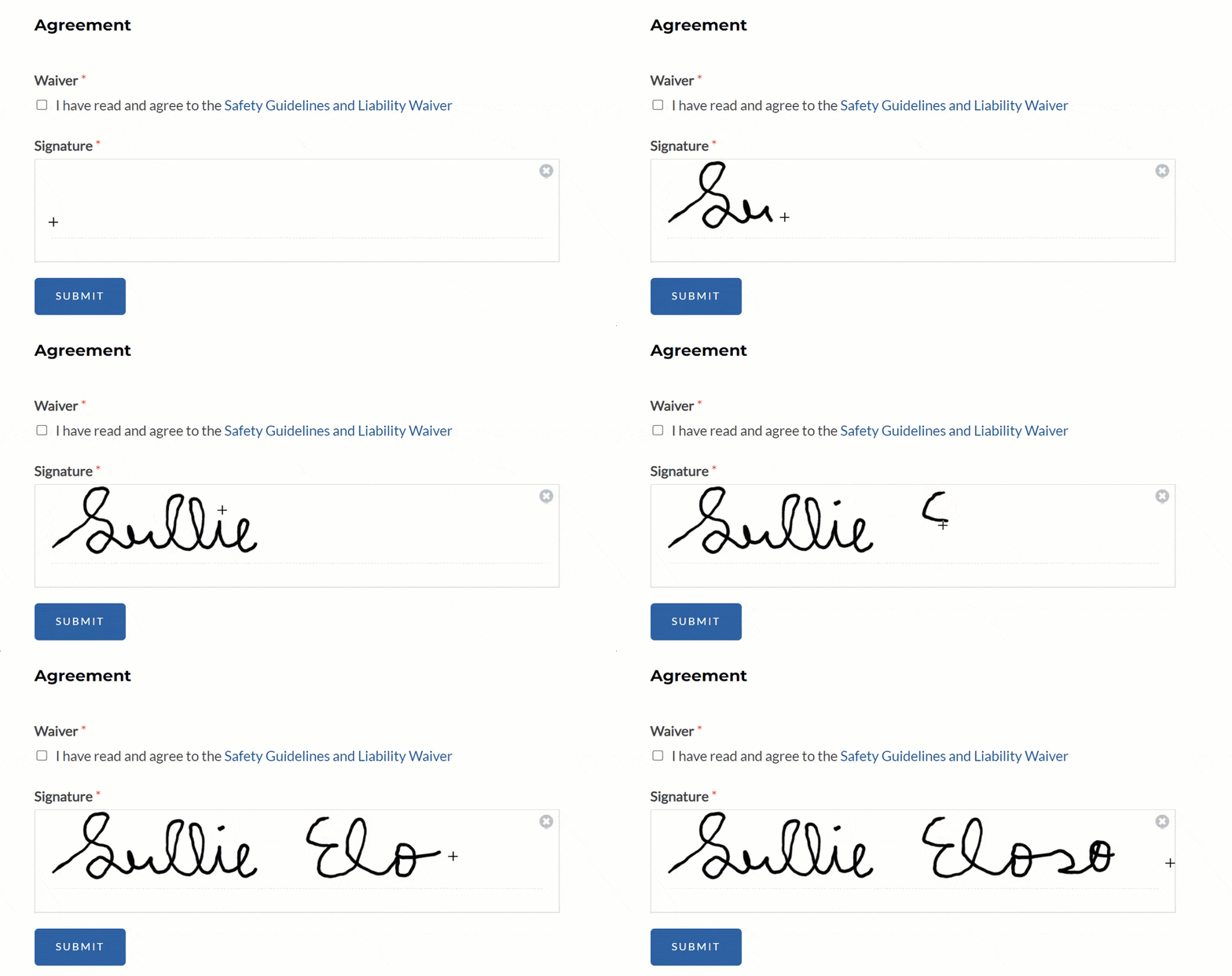
Sobald das Formular eingebettet ist, kannst du das Signaturfeld testen. Du kannst einfach mit der Maus klicken und ziehen, um dein Formular zu signieren.
Hinweis: Möchtest du weitere Anleitungen zum Testen deiner Formulare, bevor du sie veröffentlichst? Sieh dir unsere Checkliste vor der Veröffentlichung für Details an.
Es gibt zwei Möglichkeiten, Signaturen anzuzeigen, die über eines deiner Formulare übermittelt wurden: in einer Benachrichtigungs-E-Mail oder in deinen Formulareinträgen.
Signaturen in Benachrichtigungs-E-Mails anzeigen
Wenn Eintragsdaten in einer Benachrichtigungs-E-Mail gesendet oder in der Datenbank deiner Website gespeichert werden, wird die Signatur als Bild gespeichert.
Wenn du den Smart Tag {all_fields} in der E-Mail-Nachricht deiner E-Mail-Benachrichtigung verwendest, wird das Signaturbild direkt in den E-Mail-Text eingebettet.
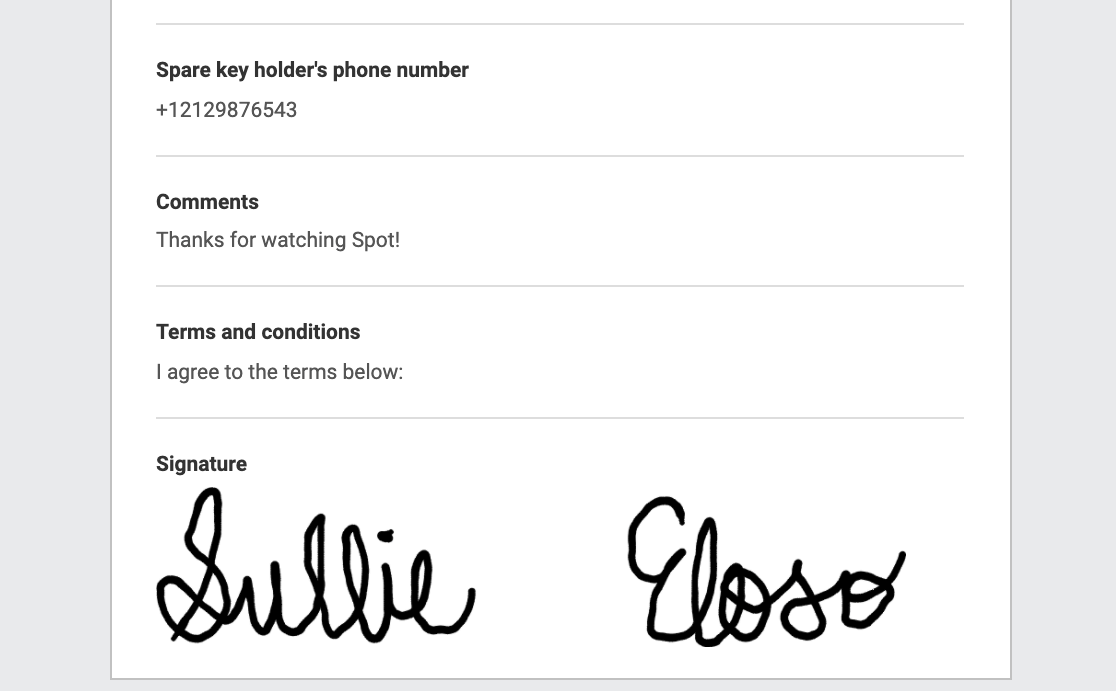
Hinweis: Möchten Sie mehr darüber erfahren, wie Sie Smart Tags verwenden können, um Signaturen in Ihren E-Mail-Benachrichtigungen anzuzeigen? Sehen Sie sich unseren vollständigen Leitfaden zur Verwendung von Smart Tags in WPForms an.
Signaturen in Einträgen anzeigen
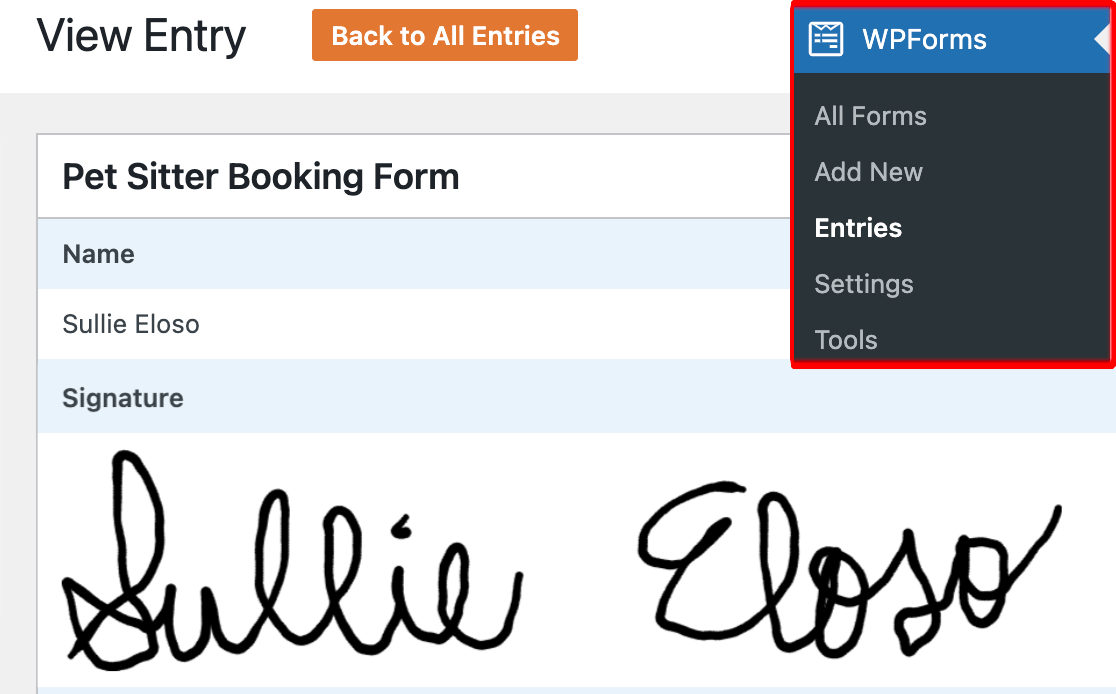
Um eine Signatur in einem Formulareintrag anzuzeigen, navigieren Sie zu WPForms » Einträge und klicken Sie auf den Titel des entsprechenden Formulars. Klicken Sie dann neben einem bestimmten Eintrag auf Anzeigen und scrollen Sie, bis Sie die Signatur sehen.
Häufig gestellte Fragen
Dies sind die häufigsten Fragen, die wir zum Signature-Addon erhalten.
Kann ich das Signaturbild als .jpg speichern?
Derzeit kann die Signaturbilddatei nur als .png gespeichert werden. Dieser Dateityp unterstützt transparente Hintergründe, sodass Sie Signaturen aus Ihren Einträgen nahtlos in andere Dokumente einbetten können.
Benötigt das Signature-Addon PHP-Module?
Ja. Da Signaturen als Bilddateien gespeichert werden, muss Ihr Server entweder die GD Library (php-gd) oder ImageMagick (php-imagick) installiert und aktiviert haben. Ohne eines dieser Module kann WPForms das Signaturbild nicht verarbeiten, was zu Fehlern beim Absenden des Formulars führen kann.
Wenn Sie nicht sicher sind, ob GD oder Imagick auf Ihrem System aktiviert ist, wenden Sie sich an Ihren Webhoster und bitten Sie ihn, php-gd oder php-imagick für Ihre Website zu aktivieren. (Zur Referenz siehe die Installationshinweise für GD und die Installationshinweise für Imagick.)
Das war's! Sie können jetzt Signaturen mit Ihren Formularen sammeln.
Möchten Sie als Nächstes eine Checkbox für die Nutzungsbedingungen zu Ihrem Formular hinzufügen? Schauen Sie sich unser Tutorial an, um zu erfahren, wie Sie einfach eine Option hinzufügen können, damit Benutzer ihre Zustimmung vor dem Absenden eines Formulars geben können.


