


KI-Zusammenfassung
Möchten Sie es Benutzern ermöglichen, Sätze ähnlicher Informationen in Ihren WordPress-Formularen zu wiederholen? Das Wiederholungsfeld in WPForms ermöglicht es Ihnen, wiederholende Feldgruppen innerhalb Ihrer Formulare zu erstellen. Dies kann besonders nützlich sein, um mehrere Einträge ähnlicher Informationen zu sammeln, wie z. B. mehrere Fähigkeiten oder Berufserfahrungen.
Dieses Tutorial zeigt Ihnen, wie Sie das Wiederholungsfeld in WPForms verwenden.
- Hinzufügen eines Wiederholungsfelds zu Ihrem Formular
- Auswahl der Anzeigeoption
- Auswählen eines Spaltenlayouts
- Hinzufügen von Feldern zum Wiederholungsfeld
- Anpassen der Schaltflächen zum Hinzufügen und Entfernen
- Festlegen von Grenzen für Wiederholungseinträge
- Konfigurieren erweiterter Optionen für Wiederholungsfelder
- Bedingte Logik konfigurieren
- Vorschau Ihres Formulars
- Häufig gestellte Fragen
Bevor Sie beginnen, stellen Sie sicher, dass Sie WPForms installiert und aktiviert haben und Ihre Lizenz verifiziert haben. Erstellen Sie dann ein neues Formular oder bearbeiten Sie ein vorhandenes, um auf den Formular-Generator zuzugreifen.
Hinzufügen eines Wiederholungsfelds zu Ihrem Formular
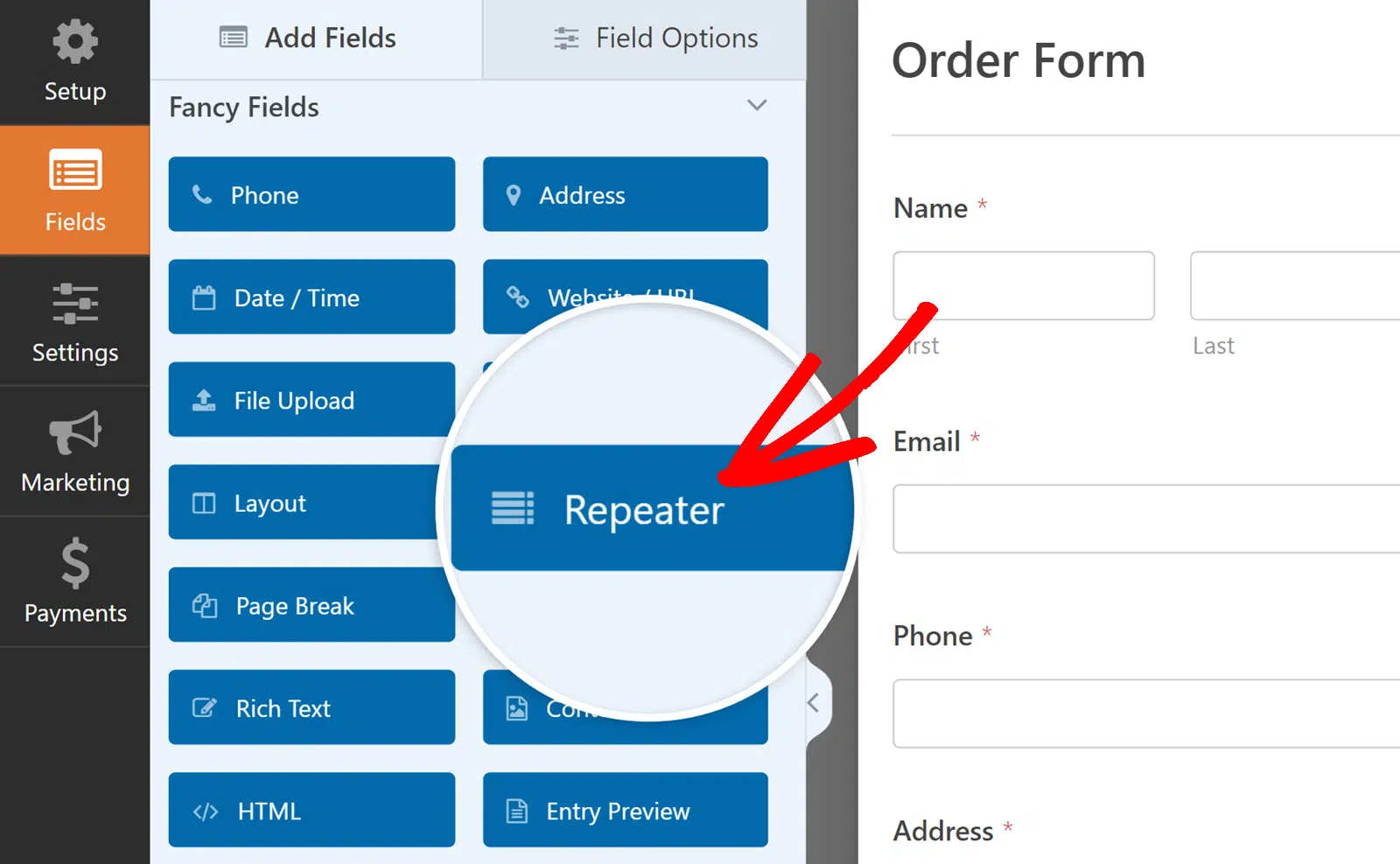
Im Formular-Builder finden Sie das Wiederholungsfeld im Abschnitt „Fancy Fields“. Klicken Sie auf das Wiederholungsfeld oder ziehen Sie es per Drag & Drop in den Formular-Vorschau-Bereich, um es zu Ihrem Formular hinzuzufügen.
Auswahl der Anzeigeoption
Nachdem Sie das Wiederholungsfeld hinzugefügt haben, müssen Sie auswählen, wie die Feldgruppe auf der Frontend-Seite Ihrer Website angezeigt werden soll.
Klicken Sie dazu im Builder auf das Wiederholungsfeld, um dessen Feldoptionen-Panel zu öffnen. Dort sehen Sie einen Abschnitt Anzeige mit zwei Auswahlmöglichkeiten: Zeilen und Blöcke.
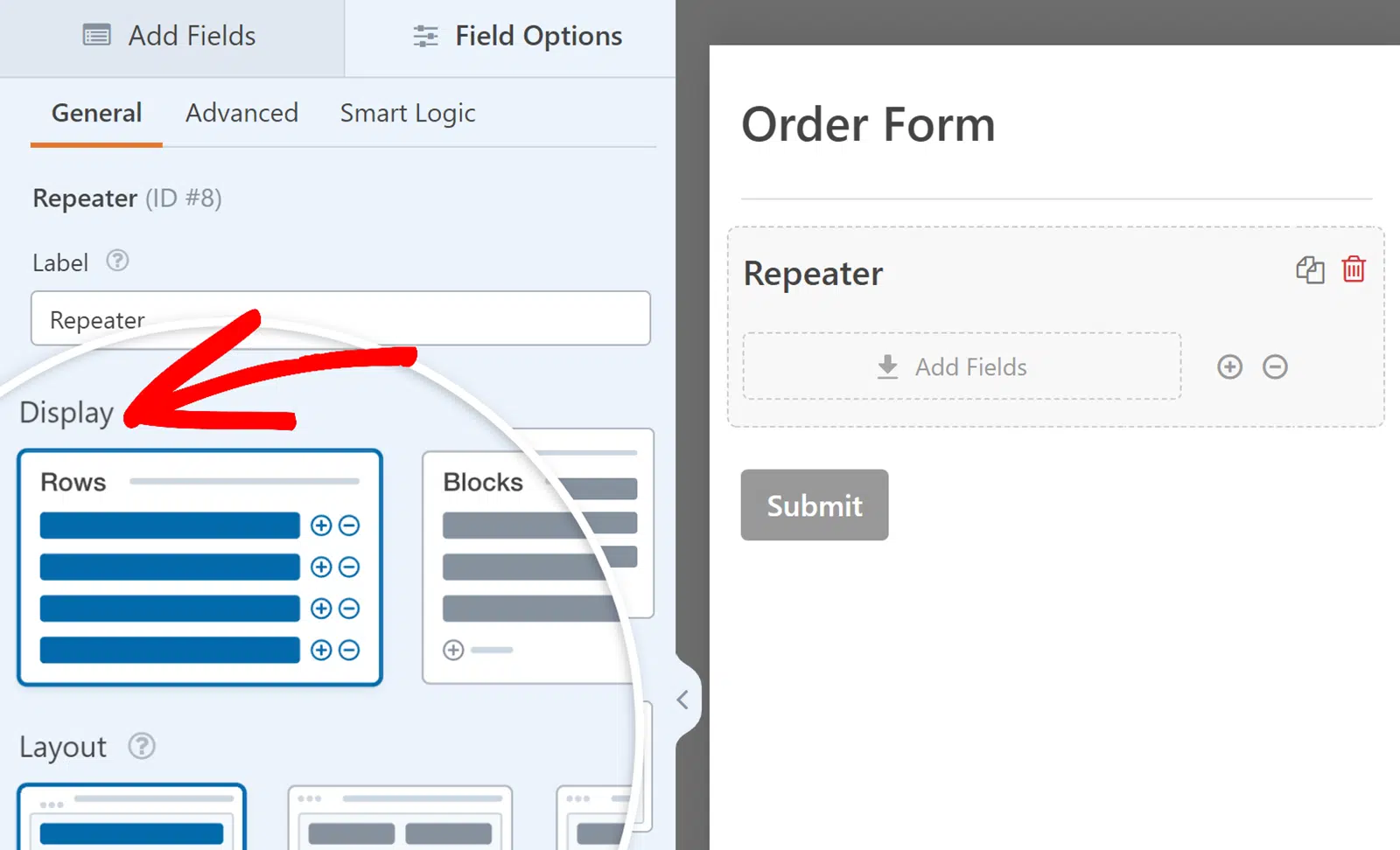
Nachfolgend erläutern wir, wie jede dieser Optionen funktioniert, um Ihnen bei der Entscheidung zu helfen, welche Sie verwenden möchten.
Zeilen
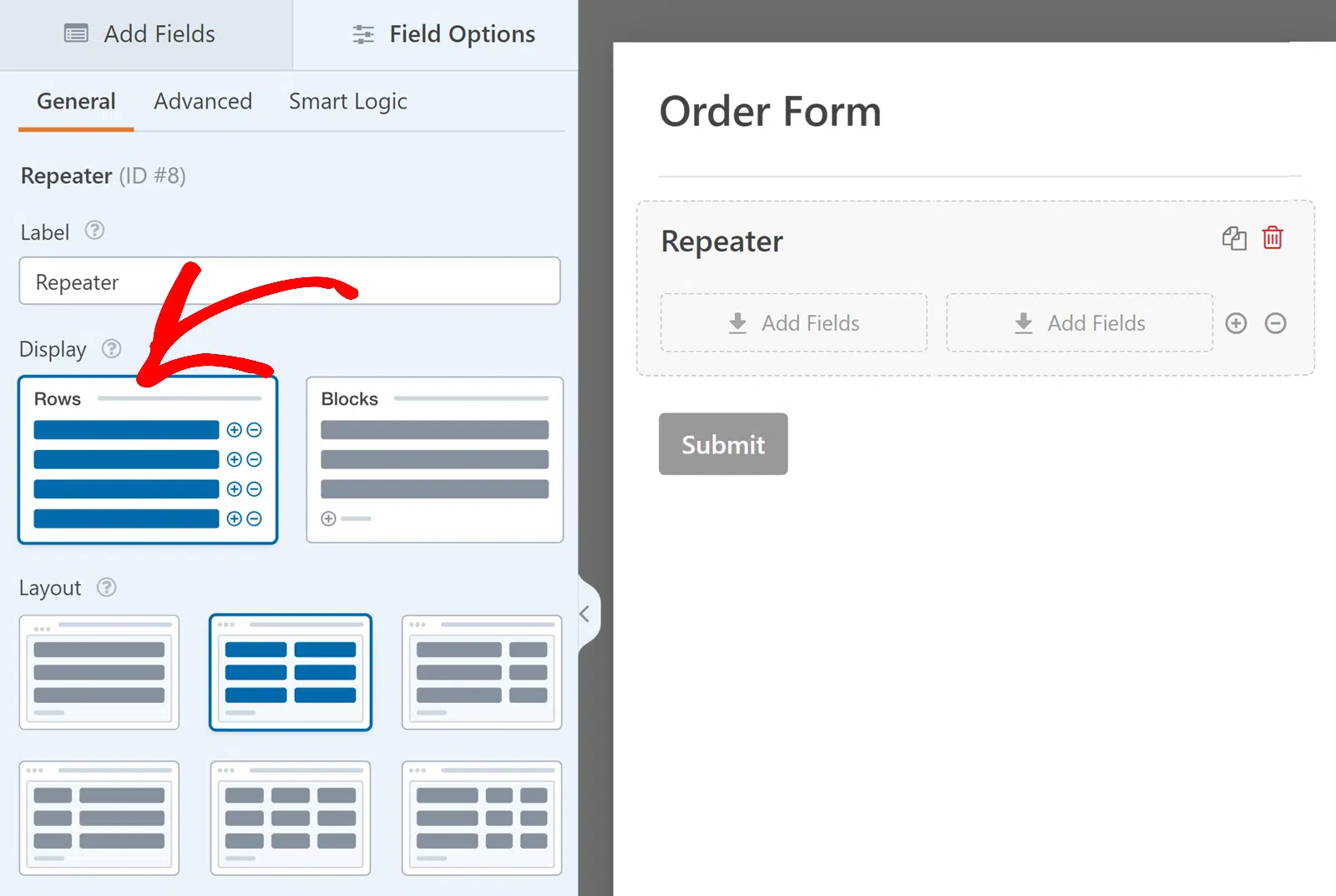
Diese Option ist standardmäßig ausgewählt. Sie zeigt jede Feldgruppe in einer vertikalen Liste an, eine unter der anderen. Die Zeilenanzeige ist perfekt für einfache Formulare, bei denen jede Information separat eingegeben wird. Sie können beispielsweise die Zeilenanzeige verwenden, um die Social-Media-Profil-Links eines Benutzers oder Links zu Portfolio-Stücken für eine Bewerbung zu sammeln.
Mit der Zeilenanzeige können Sie Felder nur nebeneinander platzieren, nicht untereinander. In einem 3-Spalten-Layout können Sie beispielsweise drei Felder nebeneinander in einer einzigen Zeile platzieren.
Blöcke
Diese Option bietet mehr Flexibilität bei der Anordnung Ihrer Felder. Sie können mehrere Spalten und Zeilen innerhalb jedes Blocks erstellen, was ein komplexeres und organisierteres Layout ermöglicht.
Die Blockanzeige ist ideal, um zusammengehörige Felder zu gruppieren. Sie könnten beispielsweise das Blocklayout verwenden, um detaillierte Beschäftigungsverläufe zu erfassen, mit Feldern für Position, Unternehmen, Standort, Startdatum und Enddatum innerhalb desselben Blocks.
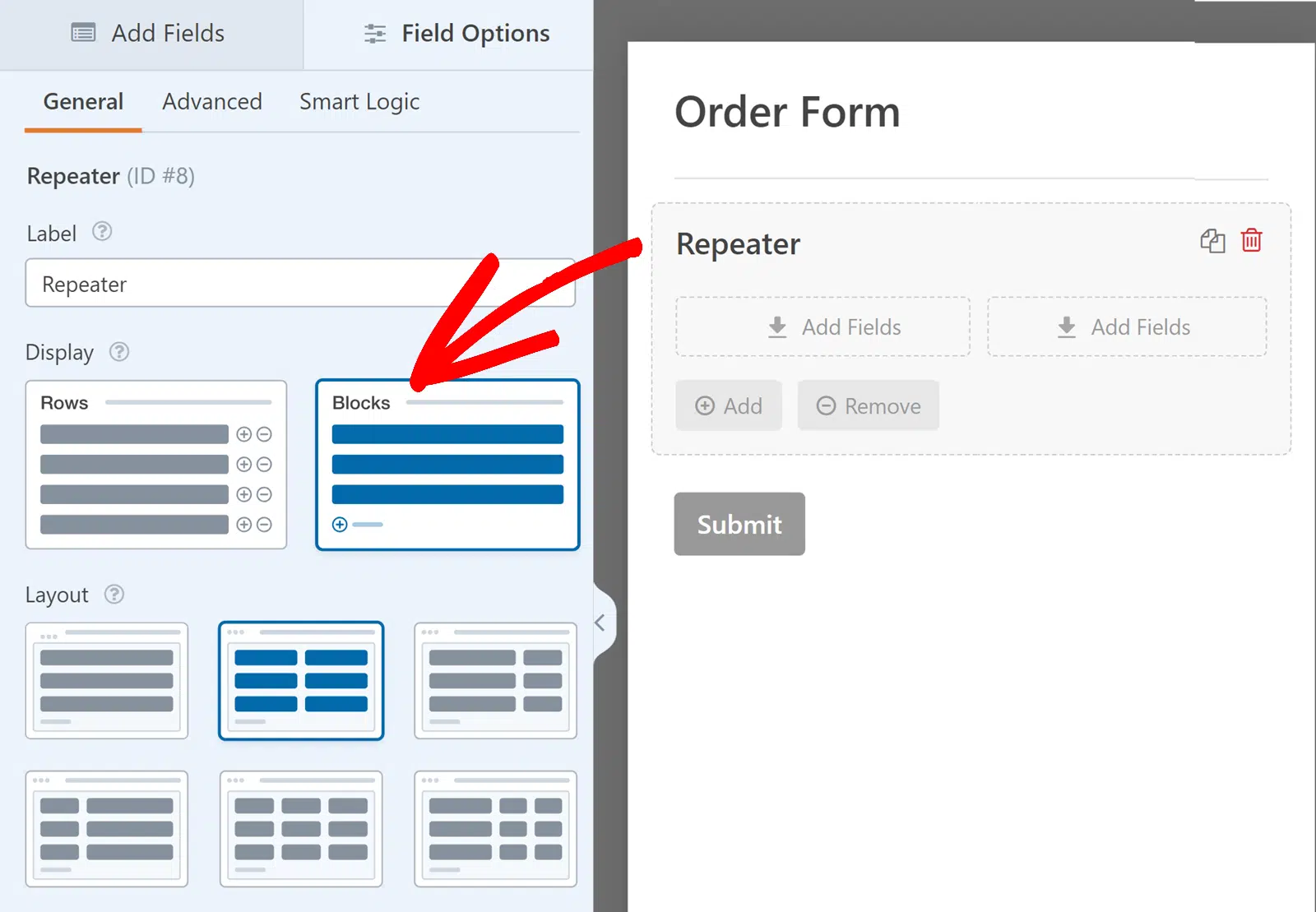
Wählen Sie einfach die Option, die am besten zu den Anforderungen Ihres Formulars passt, um zu steuern, wie die wiederholenden Sätze angezeigt werden.
Auswählen eines Spaltenlayouts
Als Nächstes müssen Sie das Layout-Preset für Ihr Wiederholungsfeld auswählen.
Das Wiederholungsfeld bietet mehrere Optionen zur Anordnung Ihrer Formularfelder in verschiedenen Spalten. Um das Feldoptionen-Panel zu öffnen und die verfügbaren Spaltenlayouts anzuzeigen, klicken Sie auf das Wiederholungsfeld im Formular-Vorschau-Bereich.
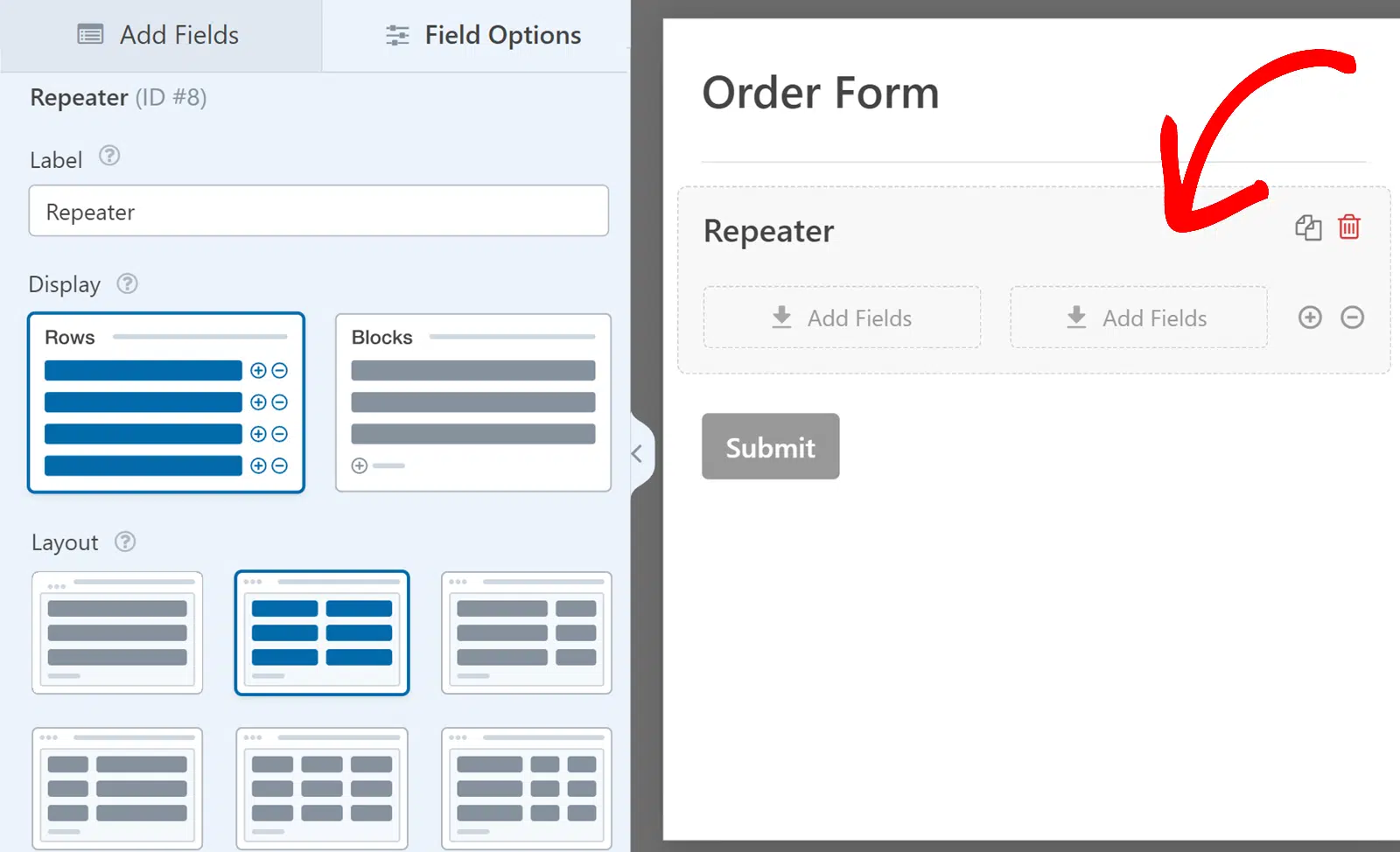
Nun sehen Sie mehrere verfügbare Layouts im Abschnitt Layout, die jeweils unterschiedliche Spaltenkonfigurationen aufweisen. Das Standardlayout für das Repeater-Feld ist ein einspaltiges Layout. Sie können jedoch bei Bedarf auch andere Konfigurationen auswählen.
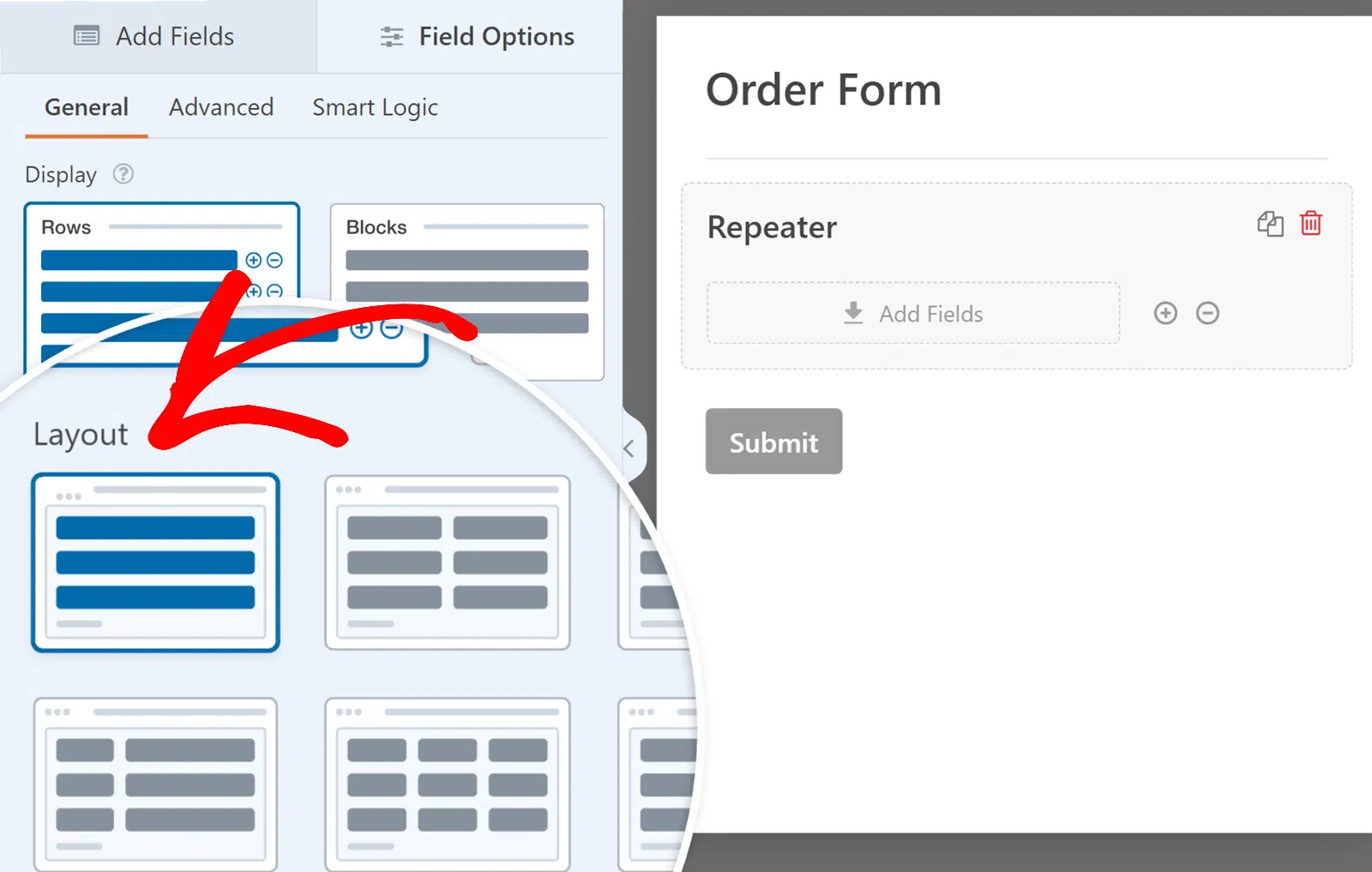
Hinweis: Die Spaltenlayout-Optionen im Repeater-Feld ähneln denen im Layout-Feld. Eine detaillierte Anleitung zur Verwendung und Anpassung von Layouts finden Sie in unserer Anleitung zur Verwendung des Layout-Felds.
Hinzufügen von Feldern zum Wiederholungsfeld
Sobald Sie die Anzeige- und Layoutoption ausgewählt haben, können Sie Felder zu den Spalten im Repeater-Feld hinzufügen.
Um ein Feld zu einer beliebigen Spalte im Repeater-Feld hinzuzufügen, ziehen Sie das Feld per Drag & Drop aus der Seitenleiste in die Zielspalte.
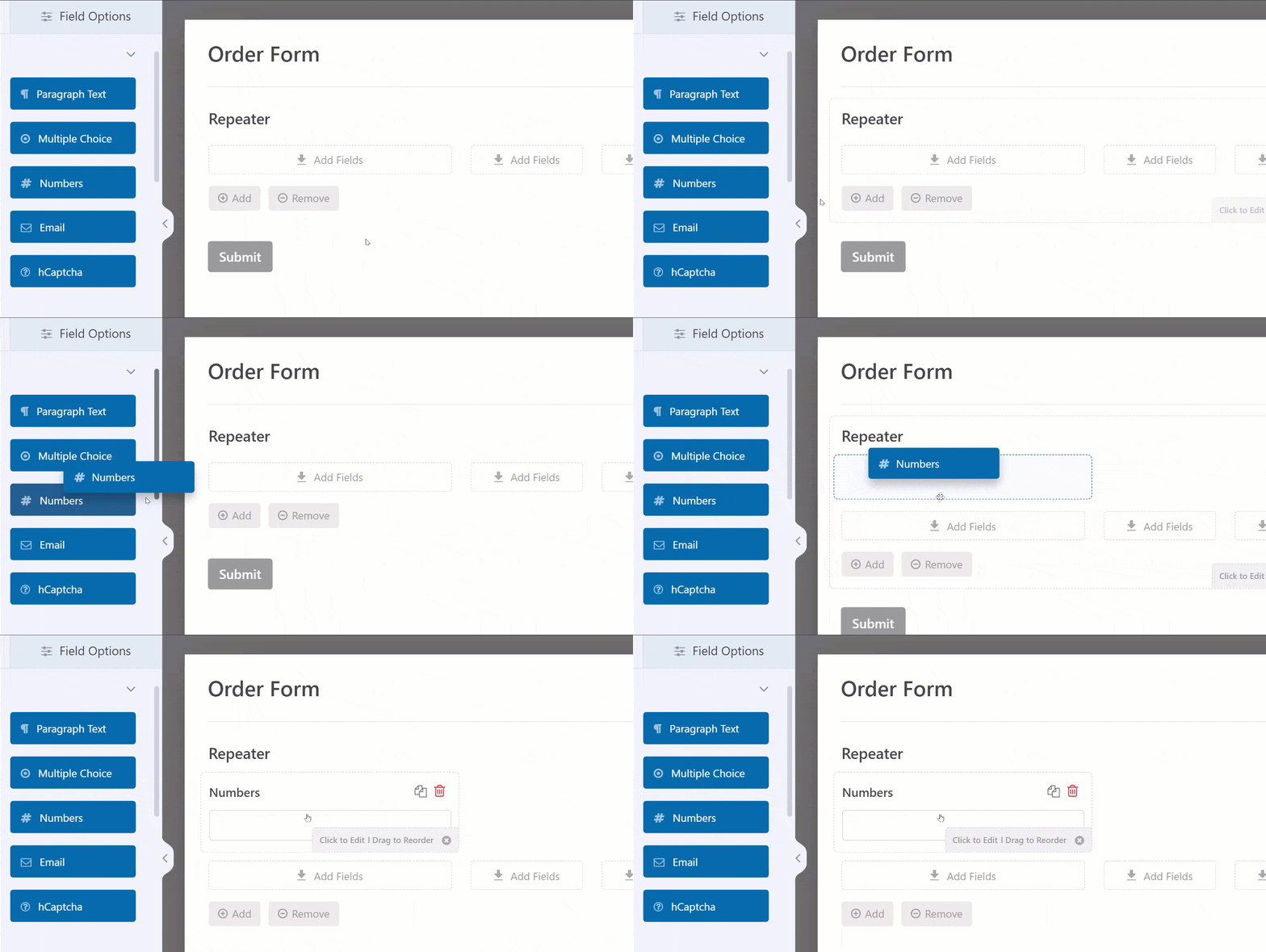
Sie können die Felder, die Sie zu einem Repeater-Feld hinzufügen, wie jedes andere Feld in WPForms anpassen. Dazu gehört das Festlegen von Bezeichnungen, Platzhaltern und anderen Optionen. Beachten Sie jedoch, dass bedingte Logik und Berechnungen für Felder innerhalb eines Repeater-Felds nicht aktiviert werden können.
Hinweis: Nicht alle Felder können zum Repeater-Feld hinzugefügt werden. Eine vollständige Liste der nicht unterstützten Felder finden Sie in unserem FAQ-Bereich.
Anpassen der Schaltflächen zum Hinzufügen und Entfernen
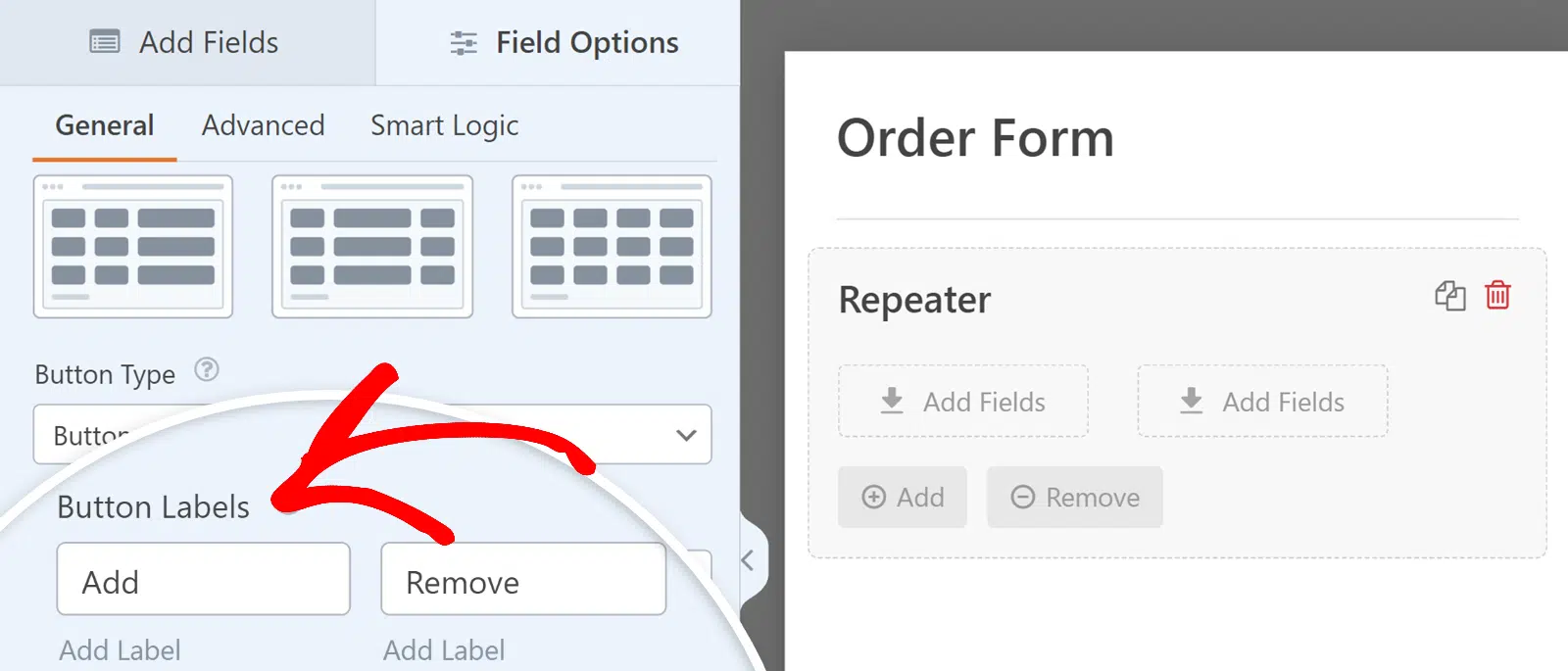
Wenn Sie die Anzeigeoption „Blöcke“ verwenden, können Sie das Design und die Bezeichnungen der Schaltflächen zum Hinzufügen und Entfernen wiederholter Feldsets anpassen.
Im Bereich „Feldoptionen“ finden Sie das Dropdown-Menü Schaltflächentyp, in dem Sie aus verschiedenen Designs für die Schaltflächen „Hinzufügen“ und „Entfernen“ wählen können. Optionen sind Schaltflächen mit Symbolen, Schaltflächen, Symbole mit Text, Symbole und Nur Text.
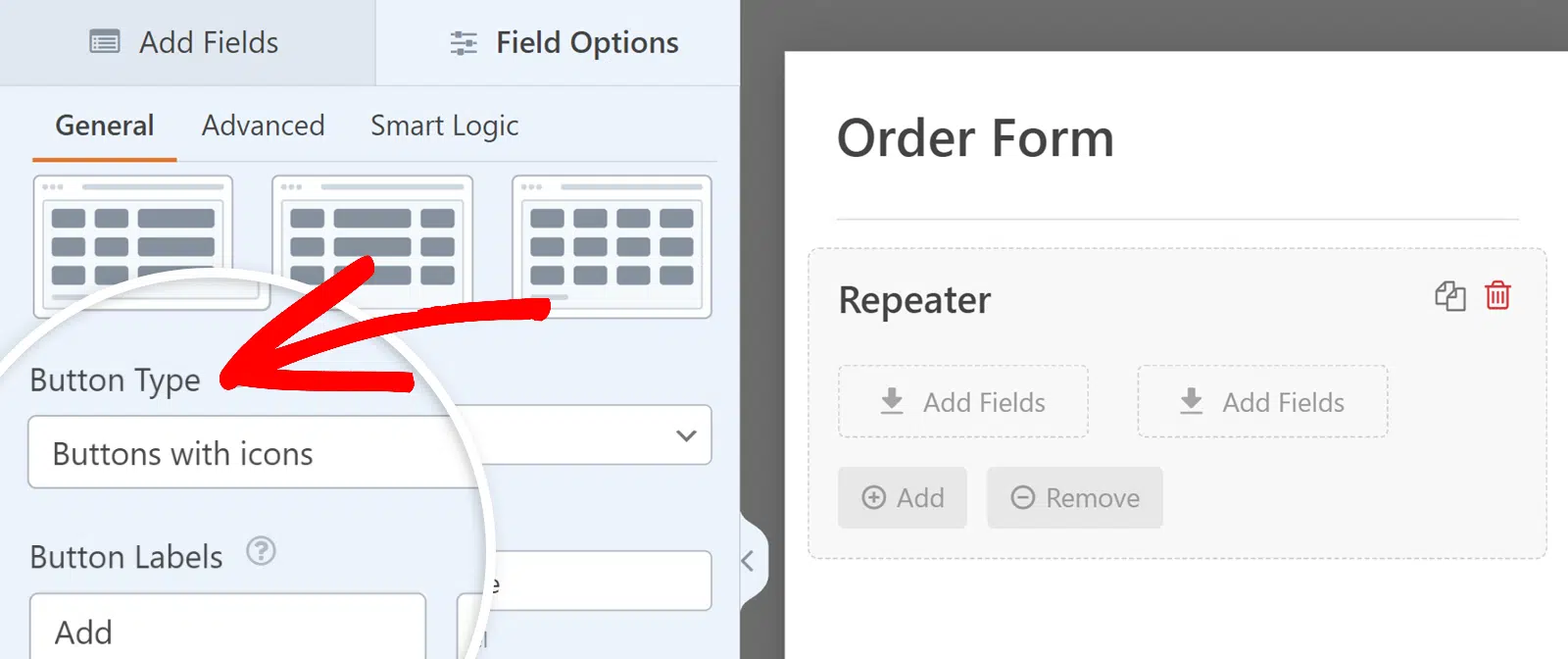
Sie können auch die Bezeichnungen für diese Schaltflächen mithilfe von normalen Texteingabefeldern ändern. Geben Sie im Abschnitt Schaltflächenbezeichnungen Ihren bevorzugten Text für die Bezeichnungen „Hinzufügen“ und „Entfernen“ ein.
Festlegen von Grenzen für Wiederholungseinträge
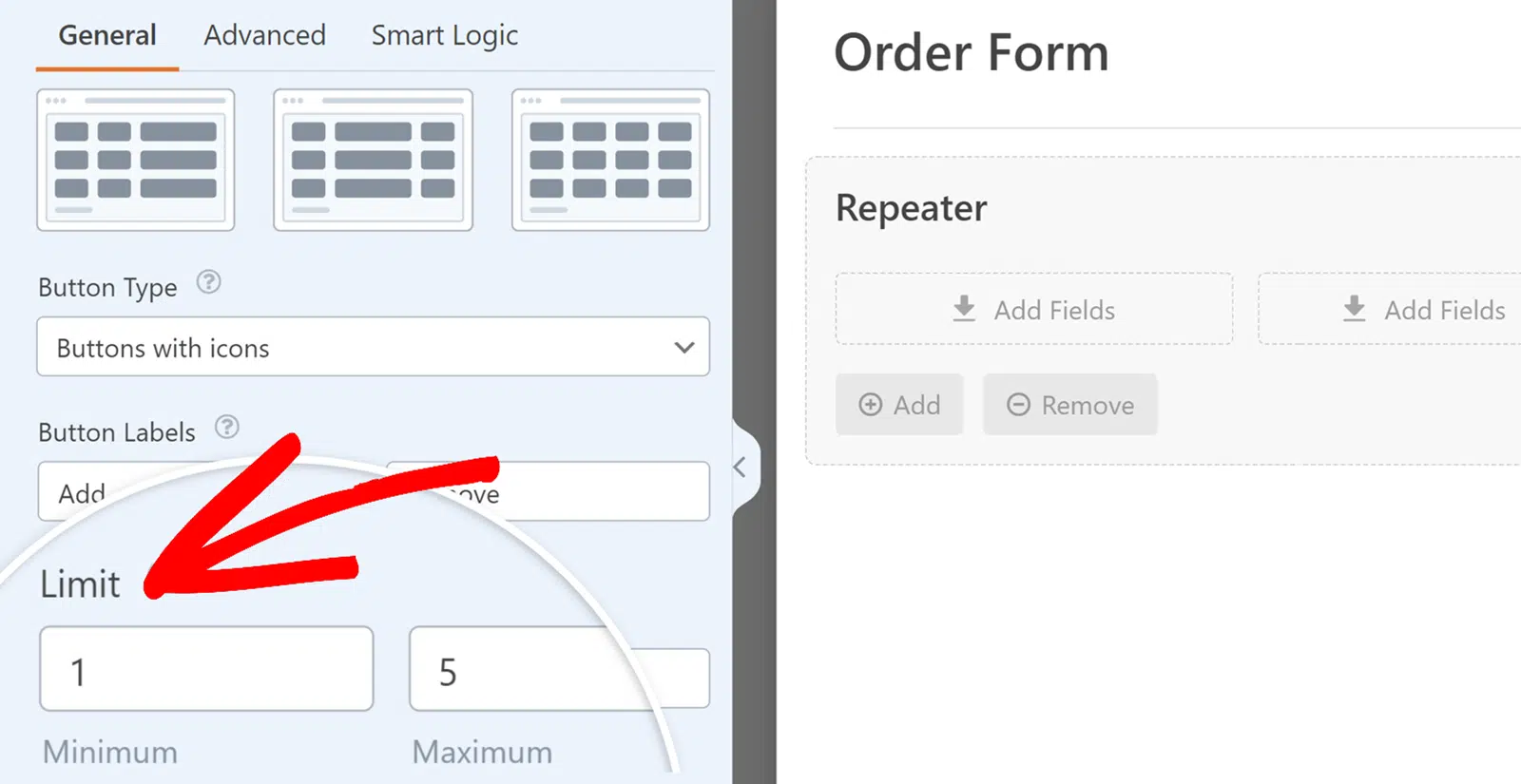
Das Repeater-Feld bietet auch Optionen, um die Anzahl der Einträge zu begrenzen, die ein Benutzer für eine einzelne Einreichung hinzufügen kann.
Standardmäßig ist das Minimum auf 1 und das Maximum auf 10 eingestellt. Sie können diese Grenzwerte jedoch nach Belieben aktualisieren.
Scrollen Sie im Bereich „Feldoptionen“ des Repeater-Felds nach unten und suchen Sie den Abschnitt Limit. Hier können Sie die minimale und maximale Anzahl festlegen, wie oft das Feld wiederholt werden kann. Dies hilft sicherzustellen, dass Benutzer die erforderliche Menge an Informationen angeben, ohne das zulässige Limit zu überschreiten.
Konfigurieren erweiterter Optionen für Wiederholungsfelder
Die Registerkarte Erweitert ermöglicht es Ihnen, zusätzliche Optionen für das Repeater-Feld zu konfigurieren. Sie können die Feldgröße festlegen und eine Beschreibung hinzufügen, um den Benutzern mehr Kontext zu geben.
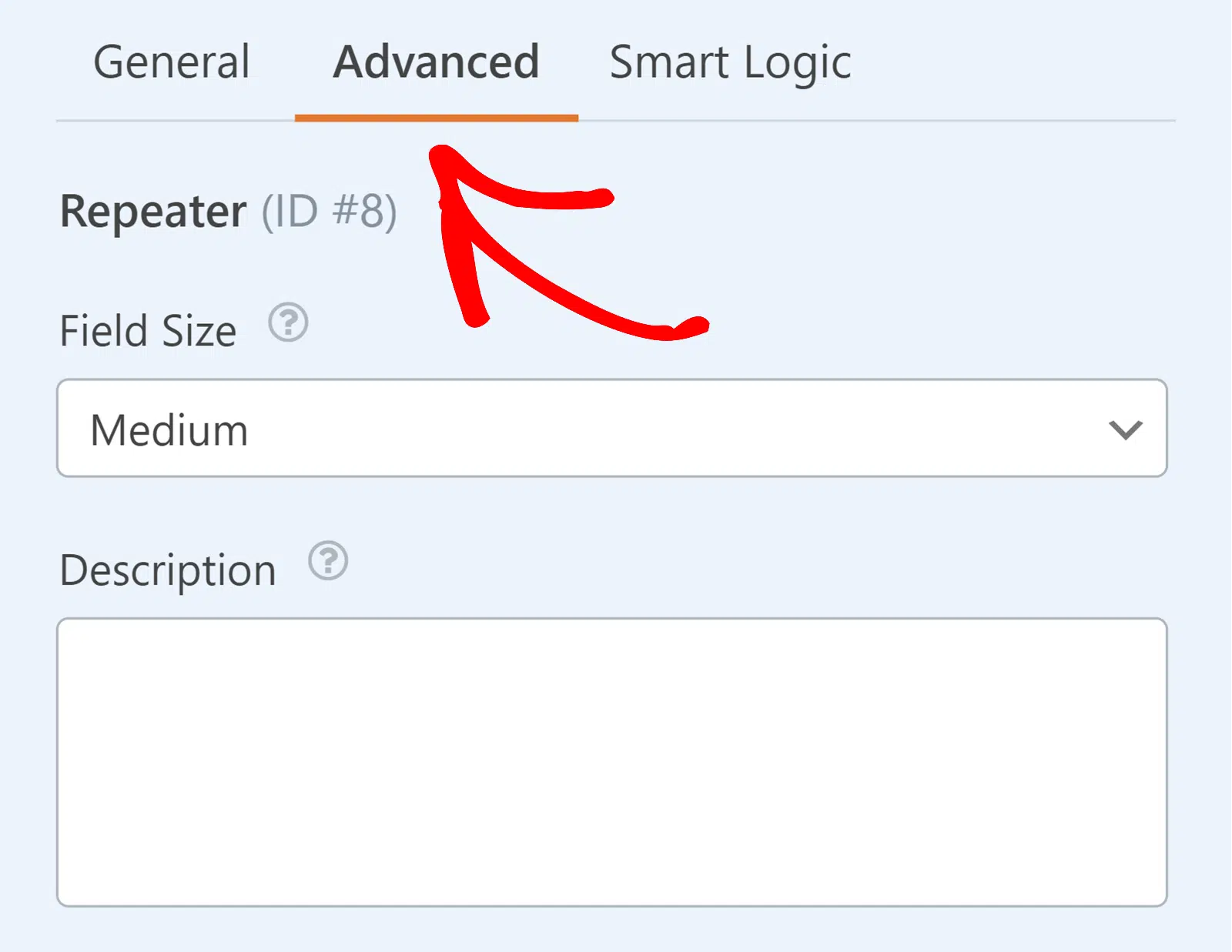
Feldgröße
Mit dieser Option können Sie die Breite Ihres Repeater-Felds auswählen. Sie können zwischen Klein, Mittel oder Groß wählen.
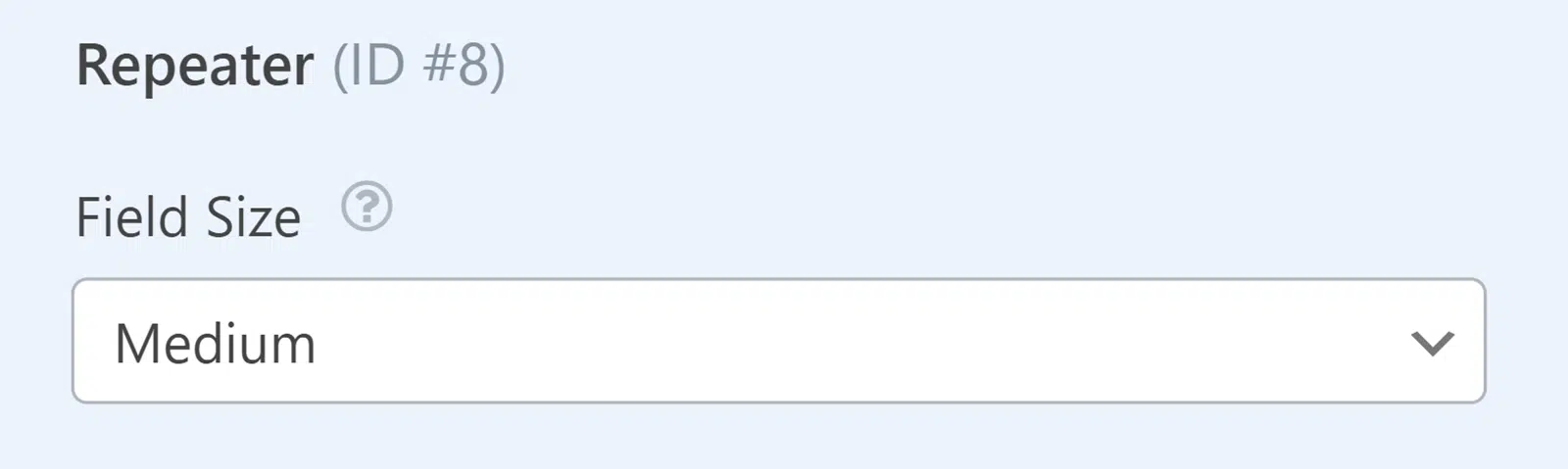
Hinweis: Die Option „Feldgröße“ ist deaktiviert, wenn Sie ein Layout mit mehr als einer Spalte auswählen.
Beschreibung
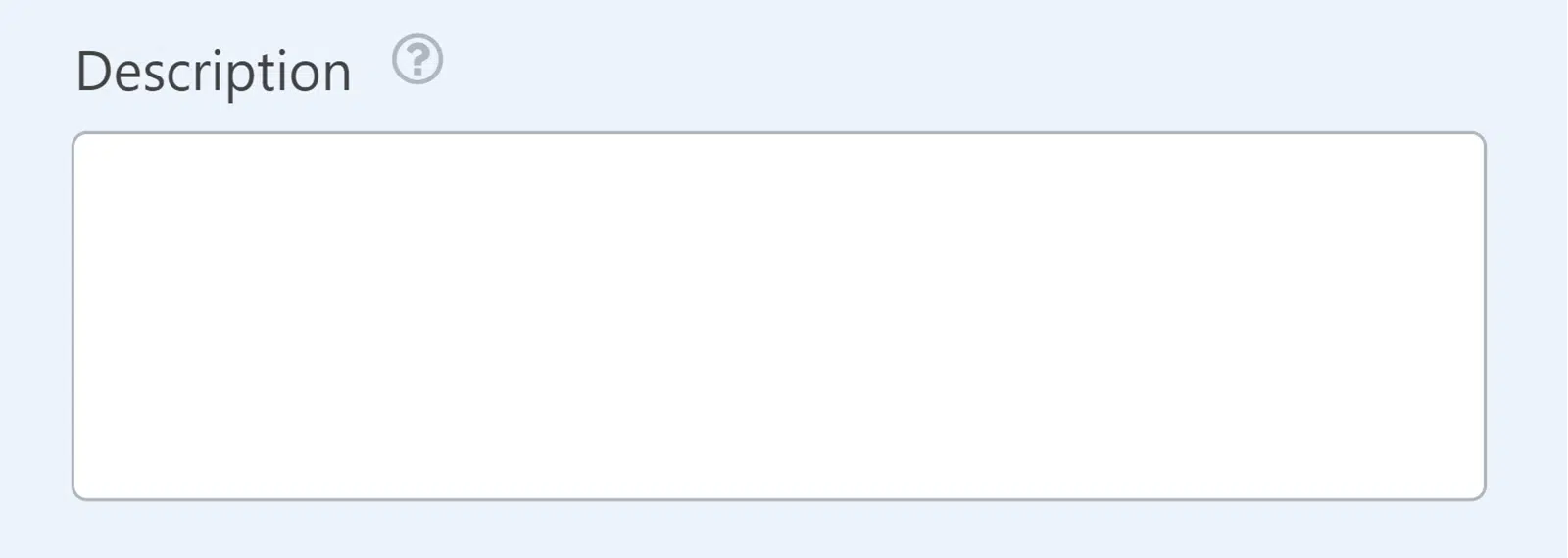
Sie können Ihrem Repeater-Feld auch eine Beschreibung hinzufügen, um zusätzliche Informationen oder Anweisungen bereitzustellen. Dieser Text wird unter dem Repeater-Feld in Ihrem Formular angezeigt und gibt den Benutzern zusätzlichen Kontext und Anleitung.
Bedingte Logik konfigurieren
Der Tab Smart Logic ermöglicht es Ihnen, bedingte Logik auf das gesamte Wiederholungsfeld anzuwenden. Das bedeutet, Sie können das Wiederholungsfeld basierend auf Benutzereingaben aus anderen Feldern im Formular ein- oder ausblenden.
Um bedingte Logik zu aktivieren, schalten Sie einfach die Option Bedingte Logik aktivieren ein.
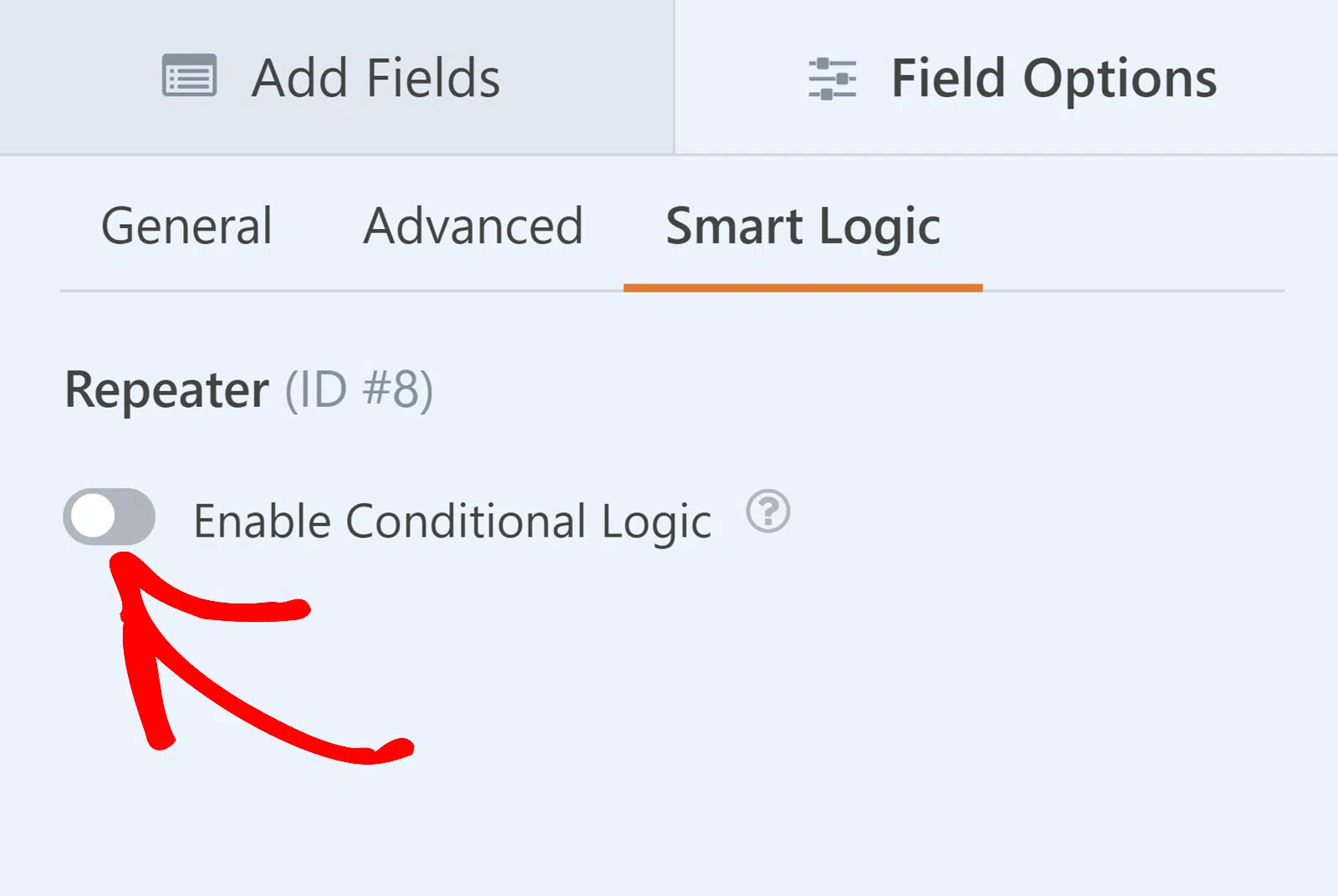
Hinweis: Die bedingte Logik gilt für das gesamte Wiederholungsfeld und nicht für einzelne Felder innerhalb des Wiederholungsfeldes. Darüber hinaus können Felder, die Sie zum Wiederholungsfeld hinzufügen, keine eigene bedingte Logik haben.
Weitere Details zur Verwendung bedingter Logik finden Sie in unserem Leitfaden zur Verwendung bedingter Logik in WPForms.
Vorschau Ihres Formulars
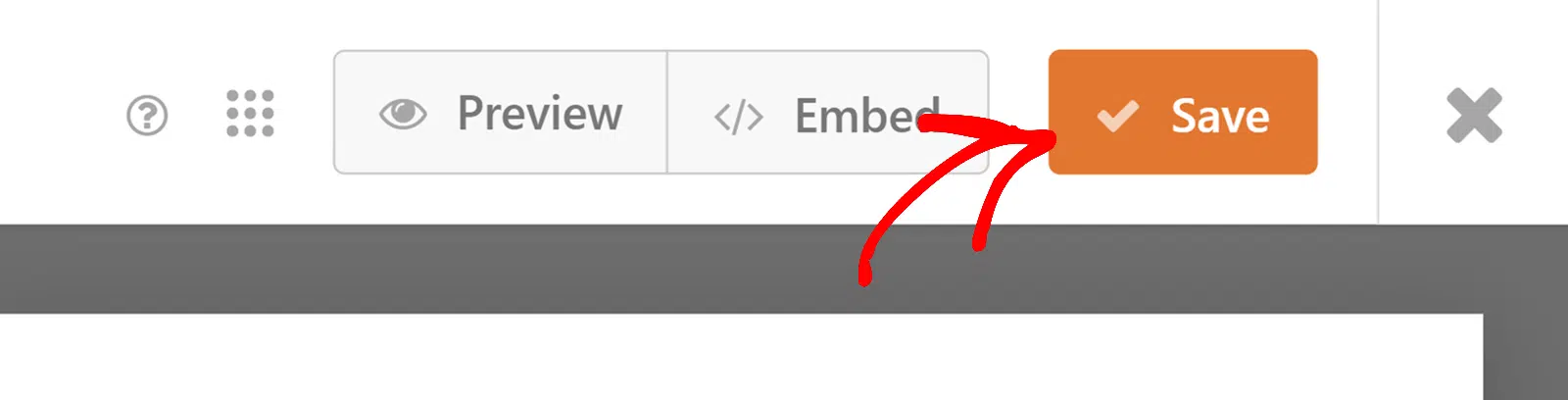
Sobald Sie das Wiederholungsfeld konfiguriert und alle erforderlichen Felder hinzugefügt haben, speichern Sie Ihr Formular, indem Sie oben rechts im Formular-Generator auf die Schaltfläche Speichern klicken.
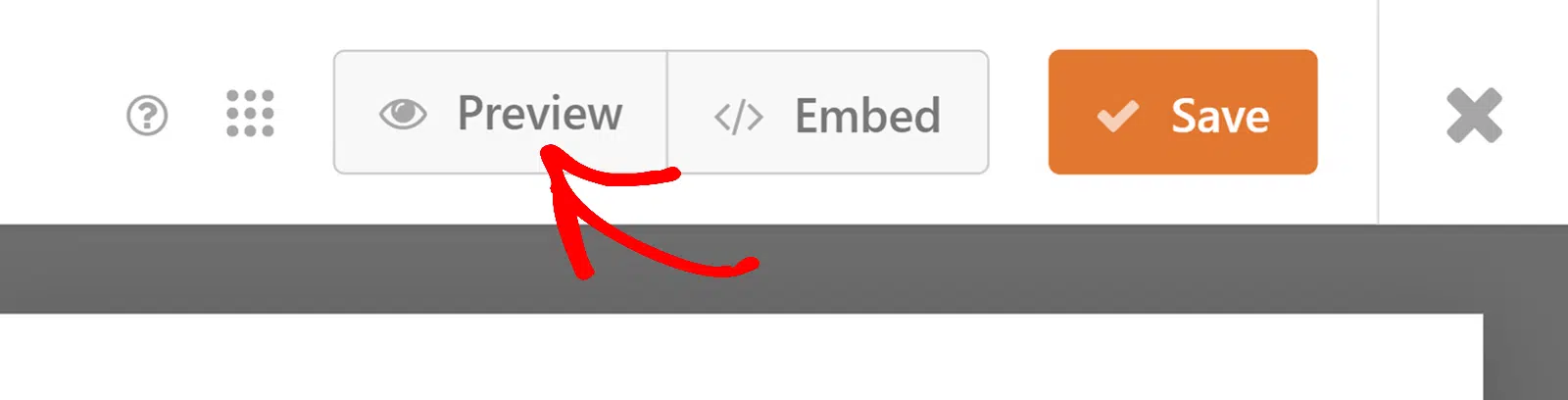
Klicken Sie dann auf die Schaltfläche Vorschau, um zu sehen, wie Ihr Formular im Frontend angezeigt wird, und stellen Sie sicher, dass alles wie erwartet aussieht.
Hinweis: Wir empfehlen immer, Ihre Formulare zu testen, bevor Sie sie veröffentlichen, um sicherzustellen, dass Ihre bedingte Logik und andere Funktionen ordnungsgemäß funktionieren. Sehen Sie sich unsere vollständige Checkliste für Formular-Tests für eine Schritt-für-Schritt-Anleitung zu diesem Prozess an.
Häufig gestellte Fragen
Dies sind Antworten auf einige der häufigsten Fragen, die wir zur Verwendung des Wiederholungsfeldes in WPForms erhalten.
Welche Felder können nicht zu einem Wiederholungsfeld hinzugefügt werden?
Die folgenden Felder können nicht in ein Wiederholungsfeld eingefügt werden:
- Wiederholer
- Seitenumbruch
- Abschnittstrenner
- Vorschau der Eingabe
- Zahlungsfelder (Stripe, Square usw.)
- Gutschein
- Gesamt
- Benutzerdefinierte Captcha
- Datei-Upload
- Likert-Skala
- Net Promoter Score
Warum wird das Wiederholungsfeld nicht korrekt angezeigt?
Dies geschieht oft, wenn Sie dem Formular mit dem Wiederholungsfeld benutzerdefinierte CSS-Klassen zugewiesen haben. Um dieses Problem zu beheben, überprüfen Sie, ob keine widersprüchlichen CSS-Klassen im Formular vorhanden sind, die das Layout des Wiederholungsfeldes beeinträchtigen könnten.
Kann ich mehrere Wiederholungsfelder in einem einzigen Formular verwenden?
Ja, Sie können mehrere Wiederholungsfelder zu Ihrem Formular hinzufügen und jedes einzeln konfigurieren.
Funktioniert das Wiederholungsfeld mit allen WPForms Add-ons?
Das Wiederholungsfeld funktioniert mit diesen WPForms Add-ons:
- Konversationelle Formulare
- Formularabbruch
- Geolokalisierung
- Google Tabellen
- Offline-Formulare
- Speichern und Fortsetzen
- Unterschrift
- Benutzerreise
Das war's! Sie wissen jetzt, wie Sie das Wiederholungsfeld in WPForms verwenden, um dynamische und flexible Formulare zu erstellen.
Möchten Sie als Nächstes das Design Ihrer Formulare ganz einfach mit vorgefertigten Themes verbessern? Lesen Sie unbedingt unseren Leitfaden zur Verwendung von Formular-Themes, um alle Details zur Anwendung dieser Themes auf Ihre Formulare zu erfahren.


