


KI-Zusammenfassung
Möchten Sie Ihr Kundenengagement mit attraktiven Rabattoptionen verbessern? Mit dem WPForms Coupons Addon können Sie personalisierte oder automatisch generierte Gutscheincodes direkt von Ihrem WordPress-Dashboard aus erstellen.
Diese Anleitung zeigt Ihnen, wie Sie das Coupons Addon mit WPForms installieren und verwenden.
Voraussetzungen:
- Sie benötigen eine Pro-Lizenz oder höher, um auf das Coupons-Addon zugreifen zu können.
- Stellen Sie sicher, dass Sie die neueste Version von WPForms installiert haben, um die mindestens erforderliche Version für das Coupons Addon zu erfüllen.
Installation des Coupons Addons
Bevor Sie mit der Anleitung beginnen, stellen Sie sicher, dass Sie das WPForms-Plugin installiert und aktiviert auf Ihrer WordPress-Website haben.
Nachdem Sie WPForms installiert und Ihre Lizenz verifiziert haben, können Sie schnell das Coupons Addon installieren und aktivieren.
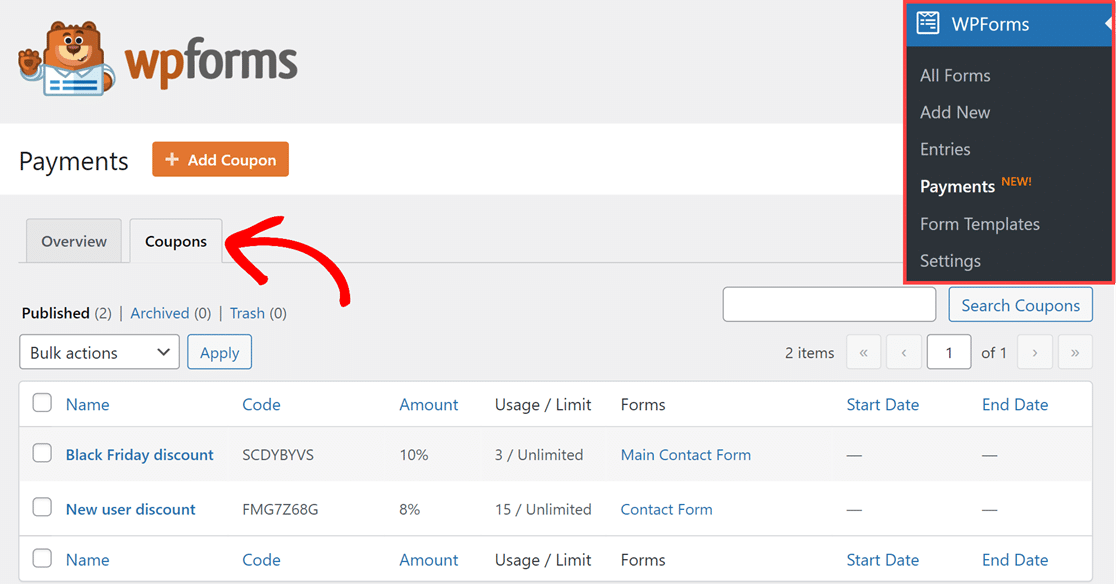
Nach der Aktivierung des Addons können Sie es konfigurieren, indem Sie zu WPForms » Zahlungen gehen und den Tab Gutscheine auswählen.
Erstellen eines neuen Gutscheins
Klicken Sie zunächst auf die Schaltfläche + Gutschein hinzufügen im Tab Gutscheine der Zahlungsseite.
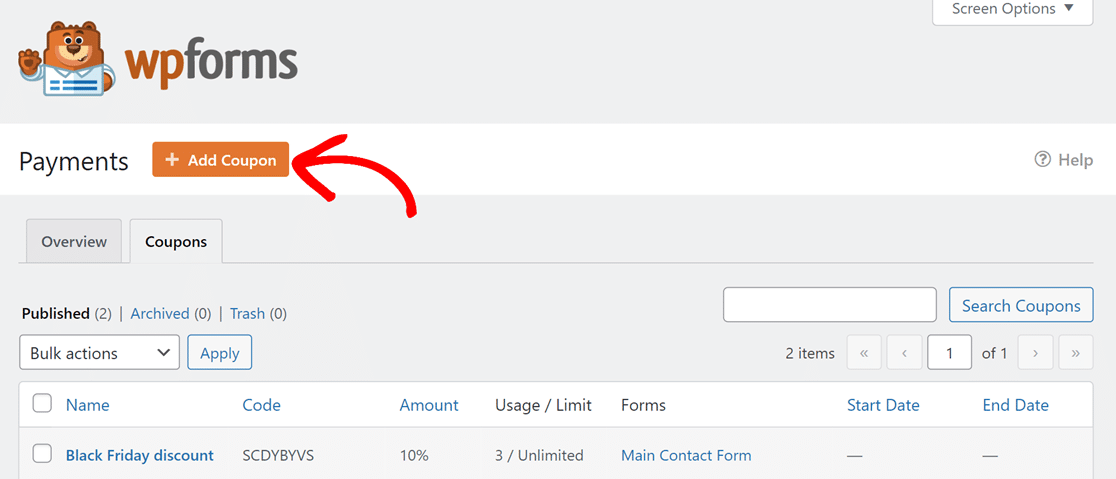
Dies führt Sie zur Seite Neuen Gutschein hinzufügen.
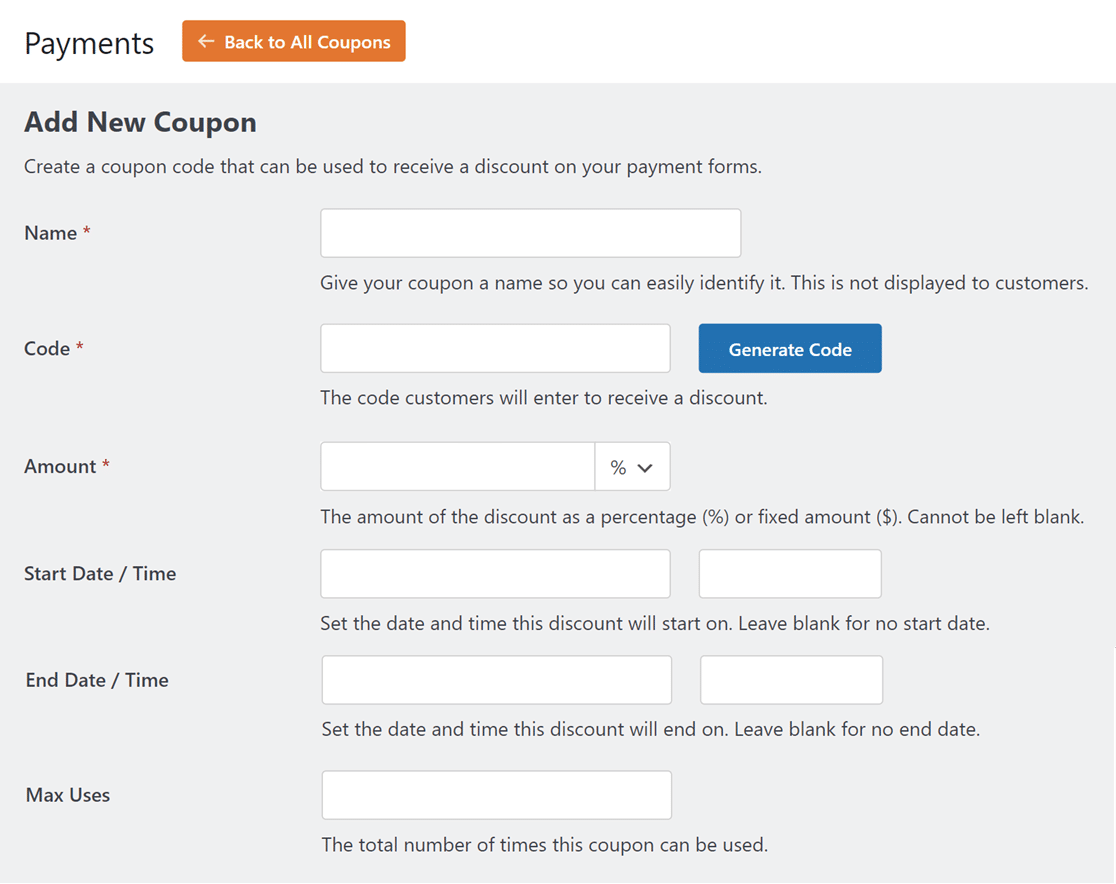
Hier sind alle Felder, die Sie auf dieser Seite ausfüllen können:
Hinweis: Pflichtfelder sind mit einem Sternchen (*) gekennzeichnet.
- Name*: Geben Sie Ihrem Gutschein einen Titel zur einfachen Identifizierung. Dieser wird für Kunden nicht sichtbar sein.
- Code*: Legen Sie den Gutscheincode fest, den Kunden für Rabatte verwenden können. Sie können Ihren eigenen erstellen oder auf die Schaltfläche Code generieren klicken, um einen zufälligen Gutscheincode zu erhalten.
- Betrag*: Wählen Sie den Rabatt, den Ihr Gutschein bietet. Es kann ein Prozentsatz oder ein fester Betrag sein. Um zwischen beiden Optionen zu wechseln, klicken Sie auf das Dropdown-Menü neben dem Feld Betrag und wählen Sie die gewünschte Option.
- Startdatum / -zeit: Bestimmen Sie, wann der Gutschein aktiv wird.
- Enddatum / -zeit: Wählen Sie, wann der Gutschein nicht mehr gültig ist.
- Max. Nutzung: Legen Sie die Gesamtzahl der Verwendungen fest, die der Gutschein haben kann, bevor er ungültig wird.
Hinweis:
- Sie können die Felder Code und Betrag nach dem Speichern Ihres Gutscheins nicht mehr ändern. Wir empfehlen, diese Felder vorab sorgfältig zu überprüfen.
- Die Währung für das Feld Betrag ist standardmäßig die Währung, die auf Ihrer WPForms-Einstellungsseite angegeben ist. Sie können sie jederzeit ändern, indem Sie zu WPForms » Einstellungen gehen und den Tab Zahlungen auswählen. Klicken Sie dann auf das Dropdown-Menü Währung und wählen Sie Ihre bevorzugte Währung aus.
Beim Erstellen Ihres Gutscheins können Sie die Felder Startdatum, Enddatum und Max. Nutzung leer lassen. Wenn Sie dies tun, werden jedoch keine Limits für die Verwendung des Gutscheincodes festgelegt. Zum Beispiel bleibt der Gutschein unbegrenzt gültig, wenn das Feld Enddatum leer ist.
Gutscheine Formularen zuordnen (Optional)
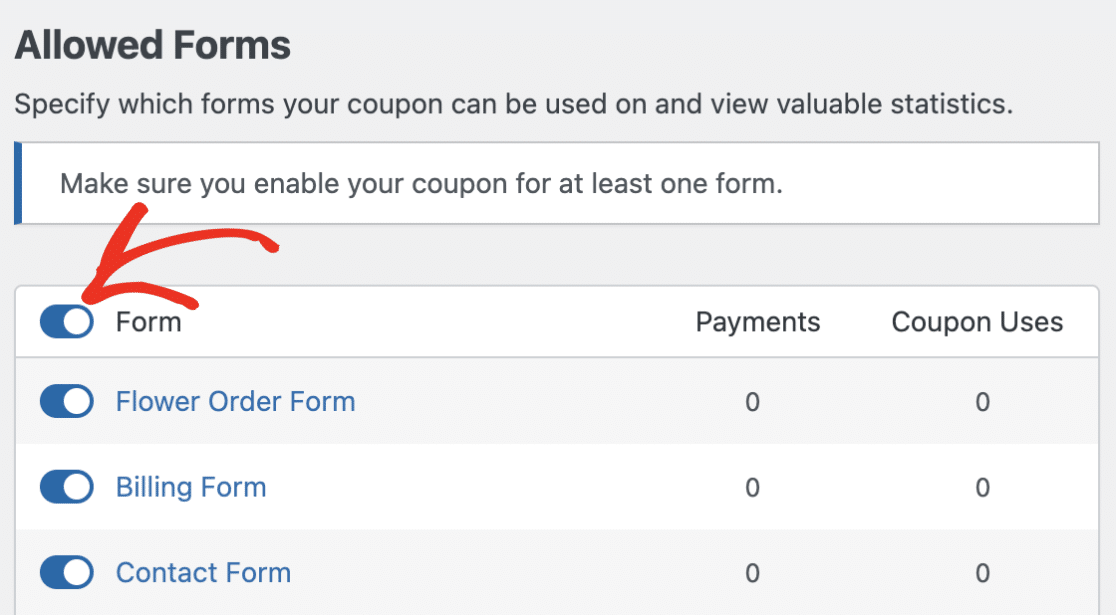
Als Nächstes haben Sie die Möglichkeit, Ihren Gutschein mit bestimmten Formularen zu verknüpfen. Scrollen Sie nach unten zum Abschnitt Zulässige Formulare und schalten Sie den Kippschalter neben dem jeweiligen Formular um, für das Ihr Gutschein gelten soll.
Hinweis: Das Verknüpfen des Gutscheins mit einem Formular ist zu diesem Zeitpunkt optional. Wenn das Formular, in dem Ihr Gutschein verwendet werden soll, noch nicht existiert, können Sie es später im Formular-Builder über die Gutscheinfeld-Optionen verknüpfen.
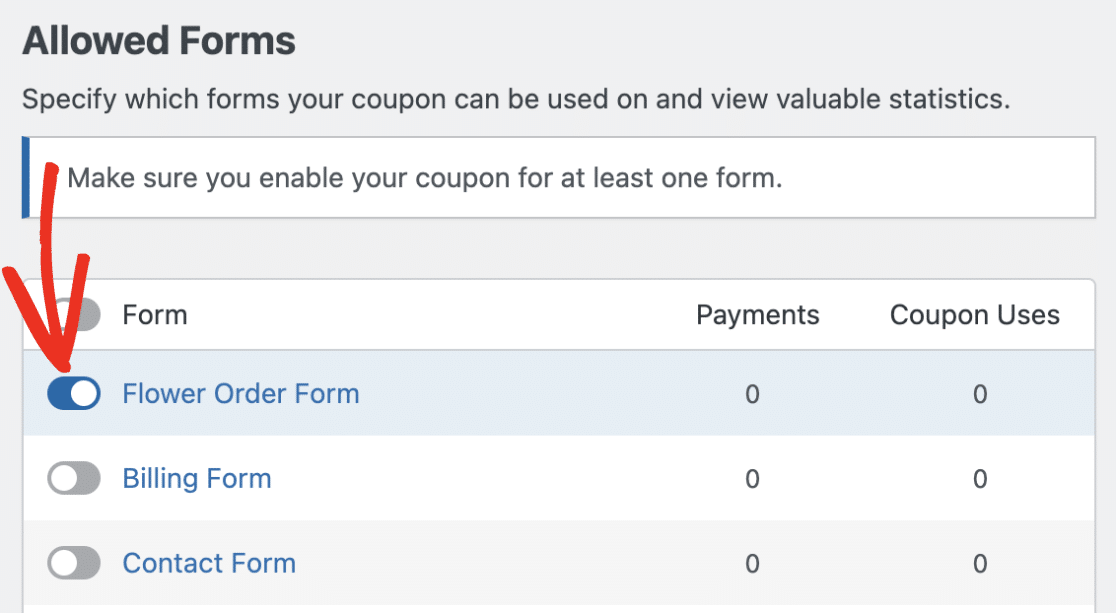
Sie können den Gutschein auch für alle Formulare anwenden. Dies geschieht durch Klicken auf den Kippschalter neben der Spalte Formular.
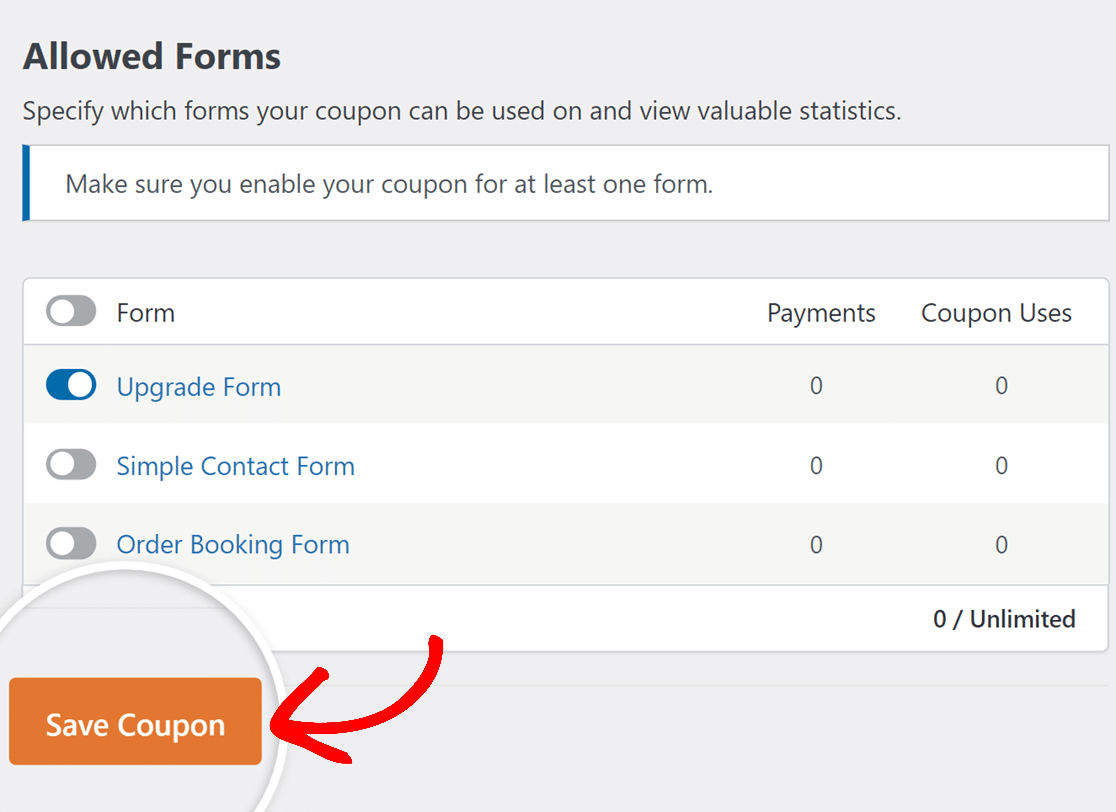
Wenn Sie mit Ihren Einstellungen zufrieden sind, klicken Sie auf die Schaltfläche Gutschein speichern, um den Gutschein zu speichern.
Hinzufügen von Gutscheinen zu Ihren Formularen
Damit Kunden Ihren Gutscheincode verwenden können, müssen Sie das Gutscheinfeld zu Ihrem Formular hinzufügen und die Gutscheine auswählen, die Sie zulassen möchten.
Hinweis: Um diese Einstellungen schnell zu implementieren und zu sehen, wie ein Gutschein-fähiges Formular aussieht, können Sie mit unserer vorgefertigten Gutschein-Formularvorlage als Grundlage für Ihr eigenes angepasstes Formular beginnen.
Beginnen Sie mit dem Erstellen eines neuen Formulars oder bearbeiten Sie ein vorhandenes. Sobald Sie sich im Formular-Builder befinden, suchen Sie das Feld Gutschein im Abschnitt Zahlungsfelder und fügen Sie es Ihrem Formular hinzu.
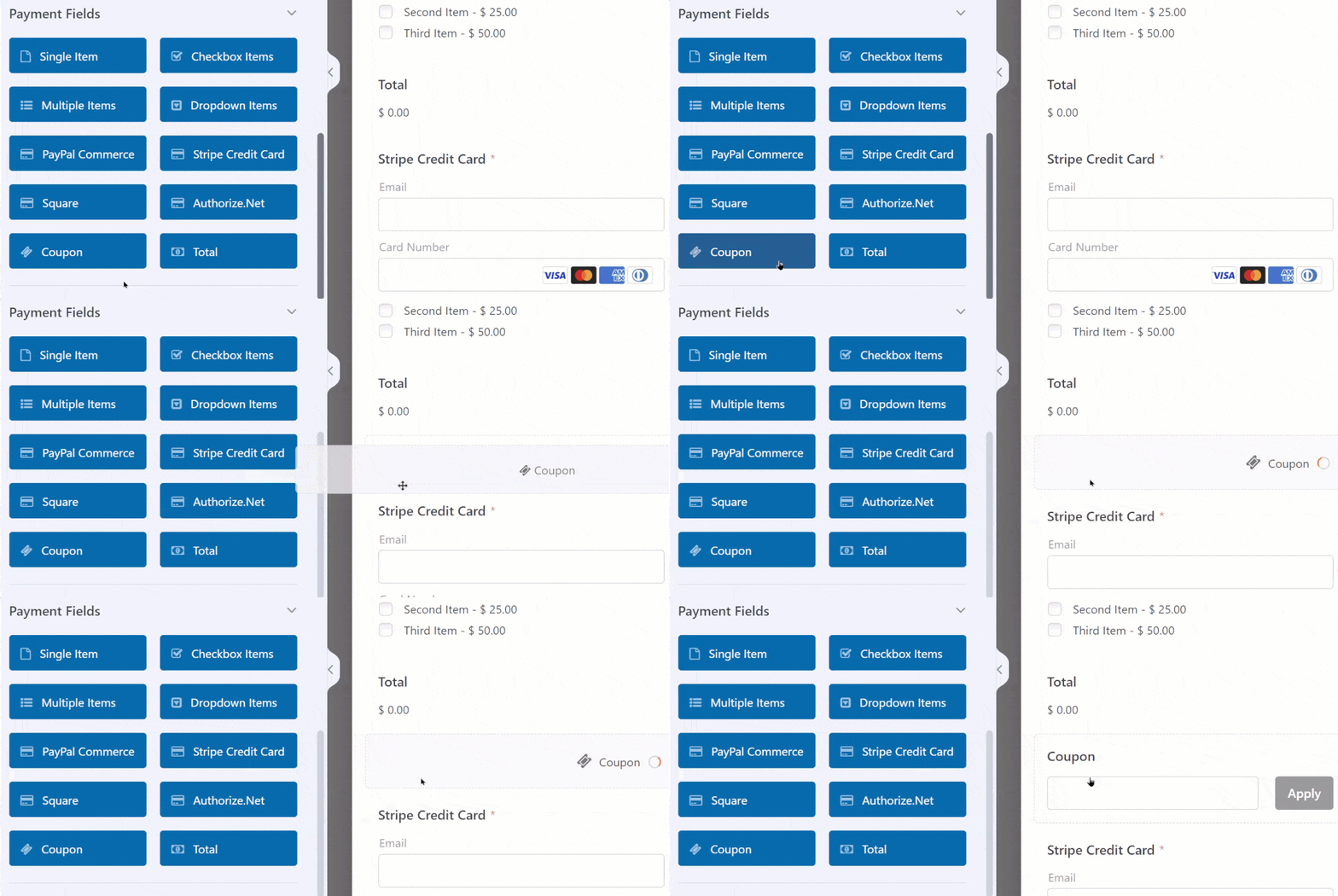
Hinweis: Es kann nur ein Gutscheinfeld zu einem Formular hinzugefügt werden.
Klicken Sie anschließend auf das hinzugefügte Gutscheinfeld im Vorschaufenster, um seine Feldoptionen zu öffnen.
Klicken Sie unter dem Tab Allgemein auf das Dropdown-Menü Zulässige Gutscheine und wählen Sie die Gutscheine aus, die Sie für dieses Formular zulassen möchten.
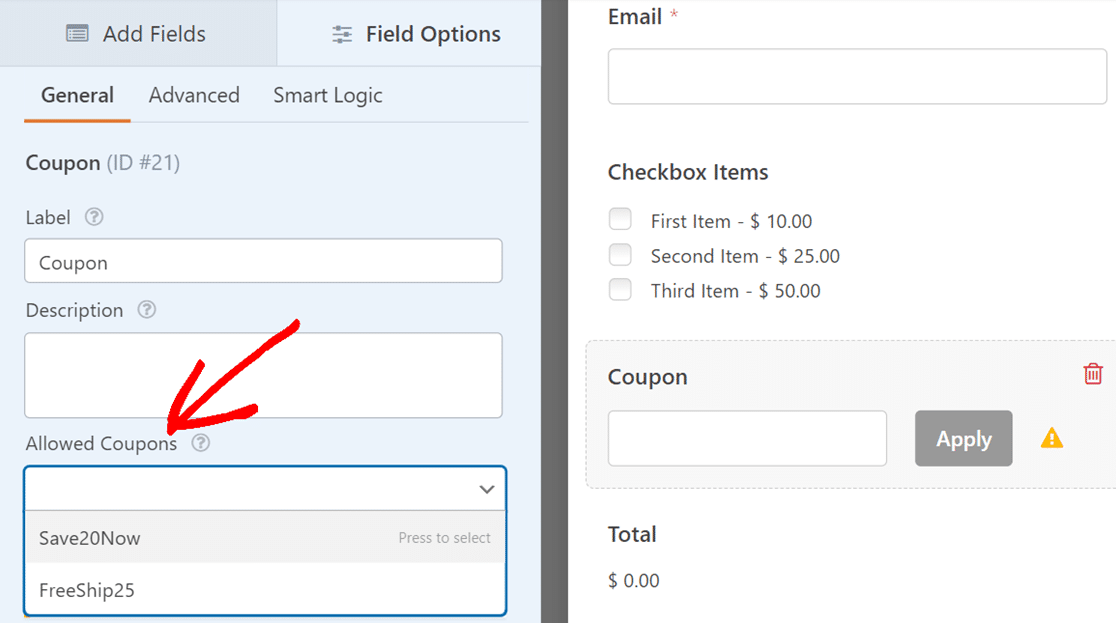
Sie können mehrere Gutscheine für ein einzelnes Formular zulassen. Benutzer können jedoch nur einen der zulässigen Gutscheine für einen Rabatt anwenden, wenn sie Ihr Formular ausfüllen.
Hinweis: Die Gutscheine, die Sie hier zulassen, werden automatisch auf der Gutschein-Einstellungsseite mit diesem Formular verknüpft. Das bedeutet, dass der Kippschalter für dieses Formular im Abschnitt Zulässige Formulare aktiviert wird, wenn Sie die Gutscheine bearbeiten, die Sie für dieses Formular zulassen.
Wenn Sie den Text auf der Schaltfläche Anwenden ändern möchten, wählen Sie den Tab Erweitert. Aktualisieren Sie dann den Text im Feld Schaltflächentext.
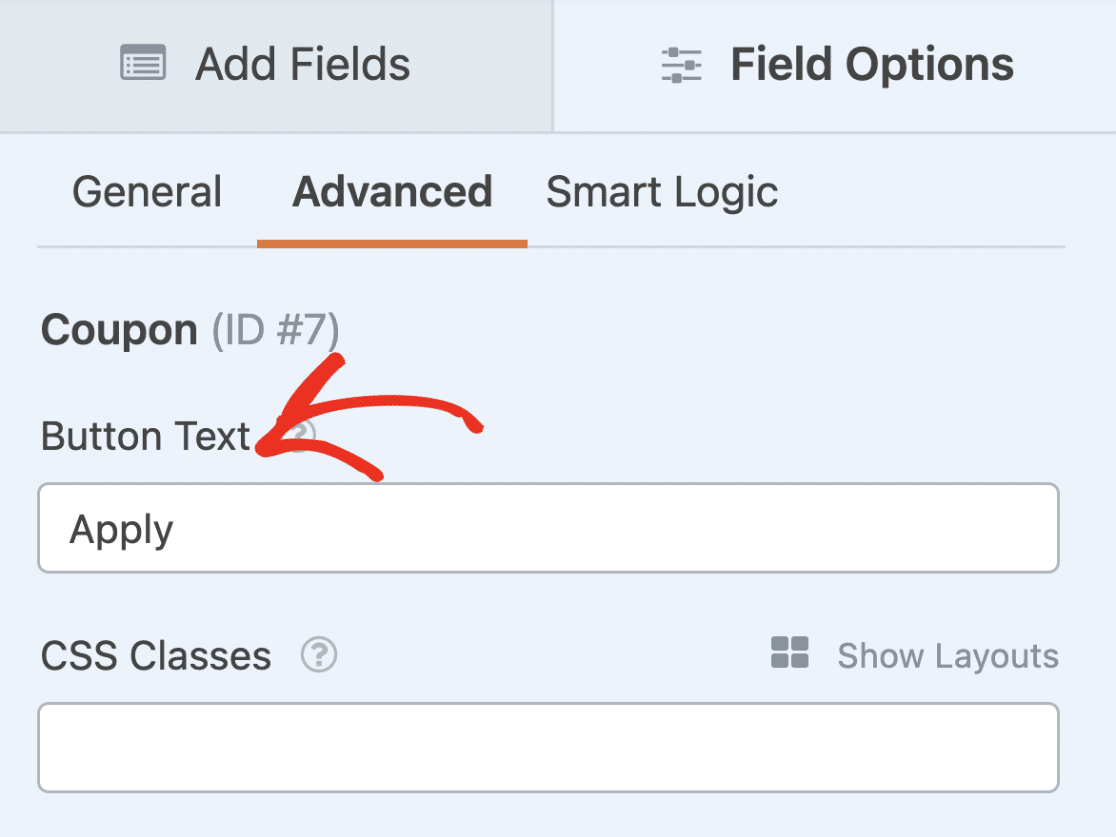
Hinweis: Das Panel Feldoptionen bietet Anpassungsoptionen wie das Ändern von Feldbezeichnungen oder das Aktivieren von bedingter Logik. Um einen benutzerdefinierten Platzhalter zum Gutscheinfeld hinzuzufügen, besuchen Sie unsere Entwicklerdokumentation. Weitere Informationen zu Feldoptionen finden Sie in unserem Leitfaden zur Anpassung von Feldoptionen.
Vergessen Sie nicht, Ihr Formular nach der Anpassung des Gutscheinfeldes zu speichern.
Hinweis: Stellen Sie nach dem Speichern Ihres Formulars sicher, dass Sie es testen, bevor Sie es für Ihre Benutzer freigeben. Eine detaillierte Anleitung finden Sie in unserem Leitfaden zur Checkliste für Formular-Tests.
Auswahl der Zahlungsfelder für Gutscheine
Standardmäßig gewährt ein Gutschein einen Rabatt auf die gesamte Bestellung. Wenn Ihr Formular Artikel enthält, die nicht rabattiert werden sollen, wie z. B. Versand, Trinkgeld oder eine Spende, können Sie einschränken, auf welche Zahlungsfelder Ihre Gutscheine angewendet werden.
Wählen Sie dazu das Gutscheinfeld im Formular-Generator aus, um seine Feldoptionen zu öffnen. Finden Sie dann auf der Registerkarte Allgemein unter Erlaubte Gutscheine das Dropdown-Menü Gutscheinrabatt.

Wählen Sie die Option, die zu Ihrem Formular passt:
- Alle Zahlungsfelder: Der Gutschein gewährt Rabatt auf den gesamten Bestellwert. Dies ist die Standardeinstellung.
- Alle außer ausgewählten Feldern: Der Gutschein gewährt Rabatt auf alles außer den von Ihnen ausgewählten Zahlungsfeldern.
- Nur ausgewählte Felder: Der Gutschein gewährt nur Rabatt auf die von Ihnen ausgewählten Zahlungsfelder.
Wenn Sie eine der letzten beiden Optionen wählen, erscheint unter dem Dropdown-Menü ein neues Feld. Es heißt Ausgeschlossene Zahlungsfelder oder Einbezogene Zahlungsfelder, je nach Ihrer Wahl. Klicken Sie darauf und wählen Sie die Zahlungsfelder aus, die Sie ausschließen oder einbeziehen möchten.

Hinweis: Die Liste enthält die Felder „Einzelposten“, „Mehrere Posten“, „Kontrollkästchen“ und „Dropdown-Auswahl“ Ihres Formulars. Zahlungsfelder innerhalb eines Wiederholungsfeldes können nicht ausgewählt werden. Ihre Wahl gilt für jeden auf diesem Formular erlaubten Gutschein und wird mit dem Formular gespeichert.
Beide Gutscheintypen berücksichtigen Ihre Auswahl. Ein prozentualer Gutschein zieht seinen Prozentsatz nur von den ausgewählten Feldern ab. Zum Beispiel zieht ein 10 % Gutschein auf einem Formular mit einem Kuchen für 50 $, einem Zusatzartikel für 5 $ und 10 $ Lieferung 5 $ ab, wenn nur der Kuchen ausgewählt ist, nicht 6,50 $.
Ein Gutschein mit festem Betrag gewährt nie mehr Rabatt, als die ausgewählten Felder insgesamt ausmachen. Zum Beispiel zieht ein 50 $-Gutschein bei 20 $ ausgewählten Artikeln 20 $ ab, und die restlichen 30 $ werden nicht auf die anderen Felder angewendet.
Auf der Benutzeroberfläche zeigt jeder rabattierte Artikel in der Bestellübersicht ein kleines Label an, z. B. 10 % Rabatt angewendet oder Gutschein angewendet. So sehen die Kunden, welcher Teil ihrer Bestellung vom Gutschein abgedeckt wird.

Denken Sie daran, Ihr Formular zu speichern, nachdem Sie diese Einstellung geändert haben.
Häufig gestellte Fragen
Dies sind Antworten auf einige Top-Fragen zur Verwendung des Coupons-Addons mit WPForms.
Wie kann ich Benutzern erlauben, das Formular einzureichen, wenn ein Rabatt von 100 % angewendet wird?
Standardmäßig, wenn ein Benutzer einen Gutscheincode eingibt, der einen Rabatt von 100 % gewährt, wird das Formular nicht abgeschickt. Benutzer sehen wahrscheinlich eine Fehlermeldung, ähnlich der in der folgenden Abbildung.
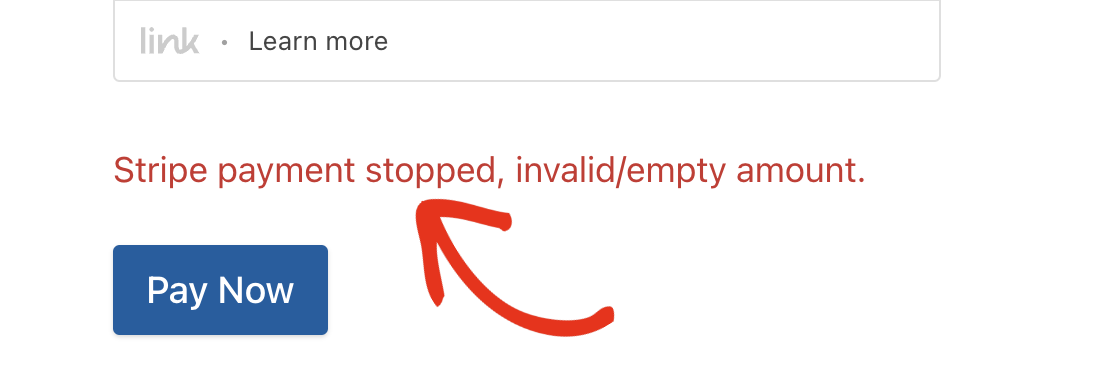
Dies geschieht, weil die meisten Zahlungs-Gateways kein Formular mit einem Wert von 0 als Zahlungsbetrag verarbeiten können.
Eine schnelle Problemumgehung hierfür ist die Verwendung von bedingter Logik, um zu verhindern, dass das Formular die Zahlung verarbeitet, wenn der Wert des Feldes Gesamtbetrag 0 ist.
Um dies einzurichten, melden Sie sich in Ihrem WordPress-Adminbereich an und öffnen Sie das Zahlungsformular, für das Sie einen Rabatt von 100 % aktivieren möchten.
Hinweis: Für dieses Beispiel verwenden wir das Stripe Pro Addon. Diese Lösung funktioniert jedoch auch mit all unseren anderen Zahlungs-Addons.
Gehen Sie im Formular-Builder zu Zahlungen » Stripe, um zur Stripe-Einstellungsseite zu gelangen.
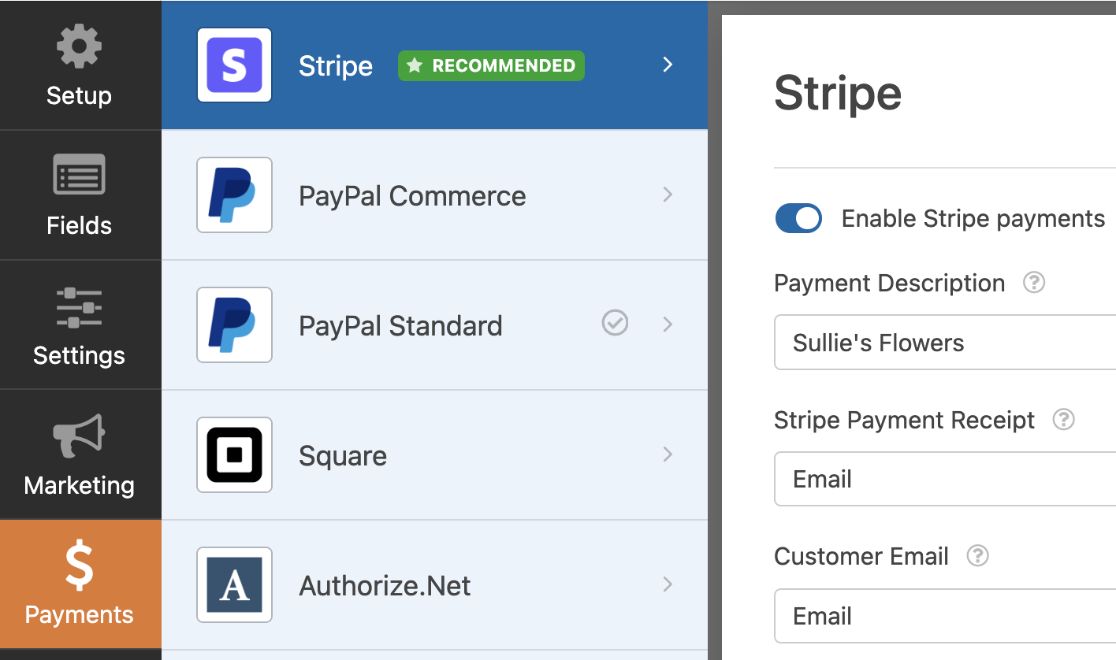
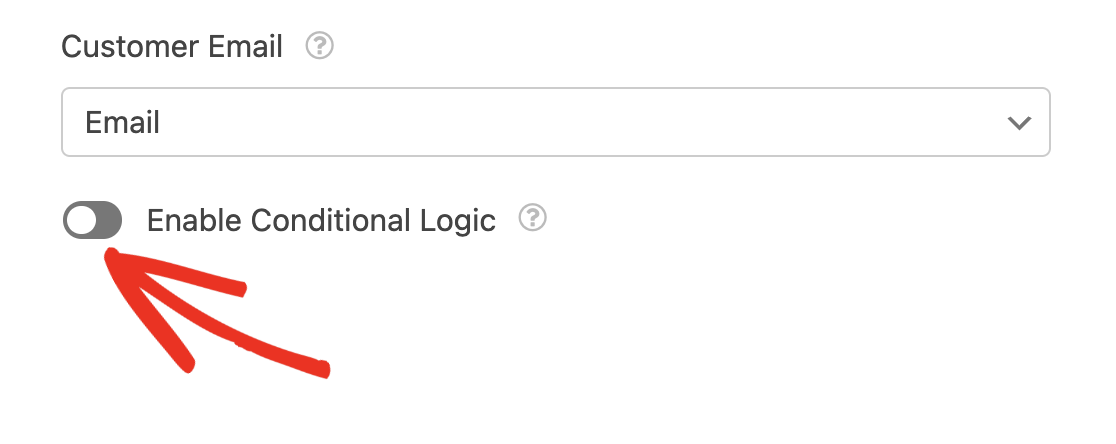
Scrollen Sie als Nächstes nach unten und aktivieren Sie die Option Bedingte Logik aktivieren.
Stellen Sie danach die Bedingung so ein: Diese Zahlung nicht verarbeiten, wenn das Feld Gutschein den Wert JULY100OFF hat.
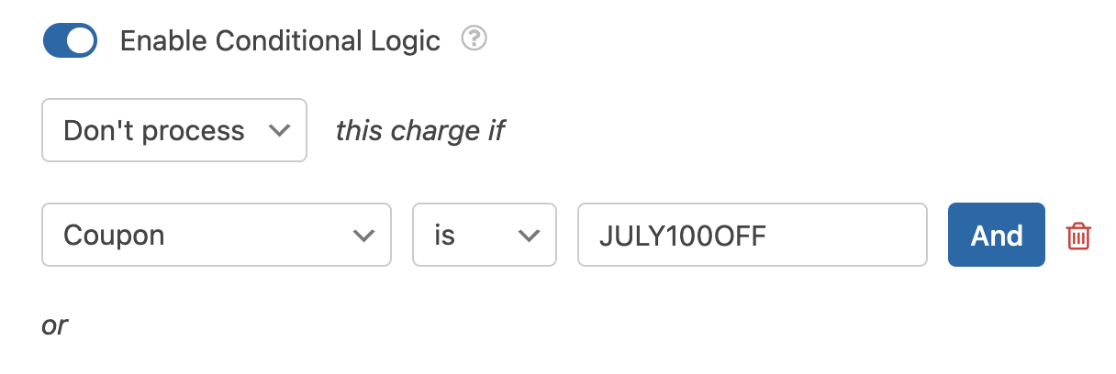
Diese Logik verhindert im Wesentlichen die Zahlungsabwicklung, wenn der Gutscheincode mit dem in der Regel für bedingte Logik übereinstimmt.
Hinweis: Ersetzen Sie JULY100OFF durch den Gutscheincode, den Sie verwenden möchten, um Benutzern 100 % Rabatt anzubieten.
Nachdem Sie die Regel für bedingte Logik festgelegt haben, kehren Sie zum Reiter Felder zurück und wählen Sie das Zahlungsfeld aus, um seine Feldoptionen zu öffnen.
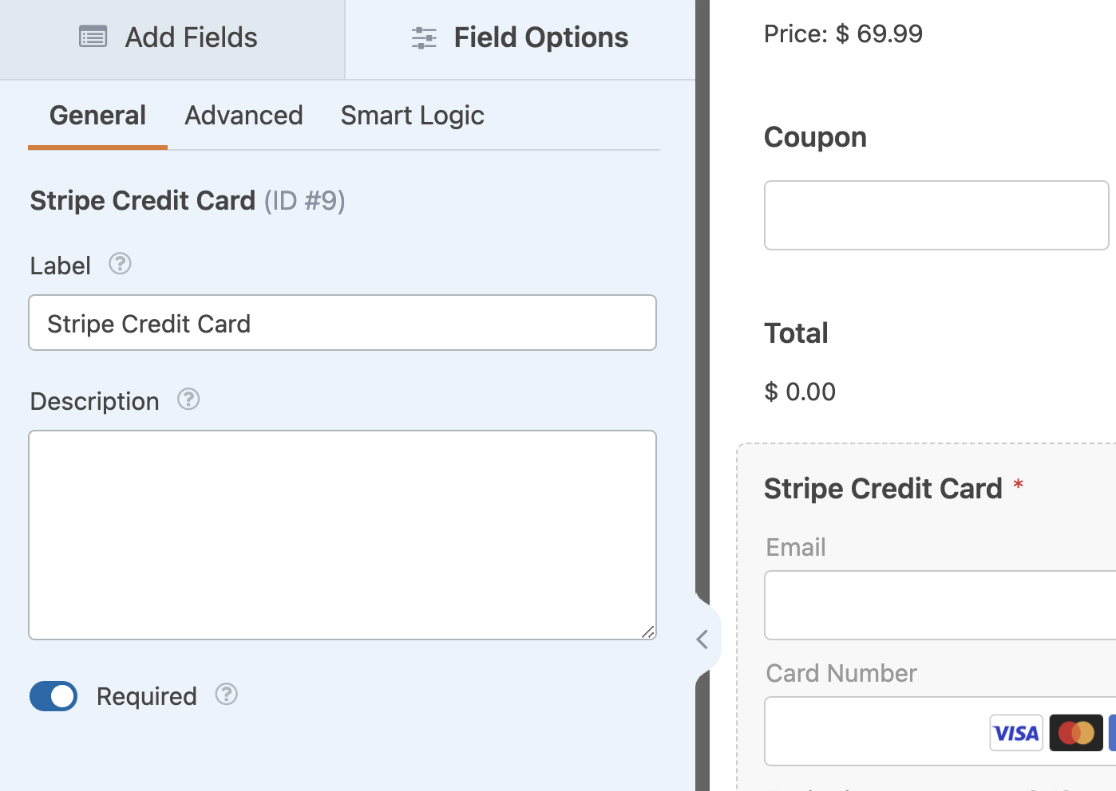
Hinweis: Wenn Sie das PayPal Standard Addon verwenden, können Sie die folgenden Schritte überspringen und mit dem Testen Ihres Formulars fortfahren, um sicherzustellen, dass es ordnungsgemäß funktioniert.
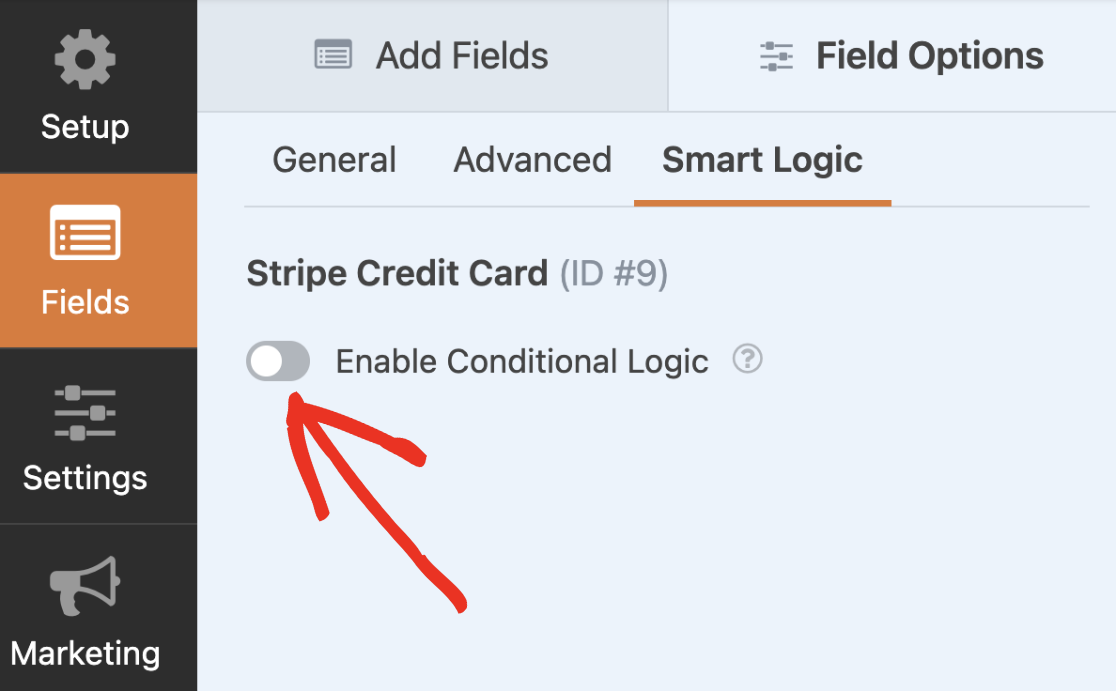
Navigieren Sie im Bereich Feldoptionen zum Reiter Intelligente Logik und aktivieren Sie die Option Bedingte Logik aktivieren.
Stellen Sie als Nächstes die Regel so ein: Dieses Feld ausblenden, wenn das Feld Gutschein den Wert JULY100OFF hat. Denken Sie wieder daran, JULY100OFF durch Ihren Gutscheincode zu ersetzen.
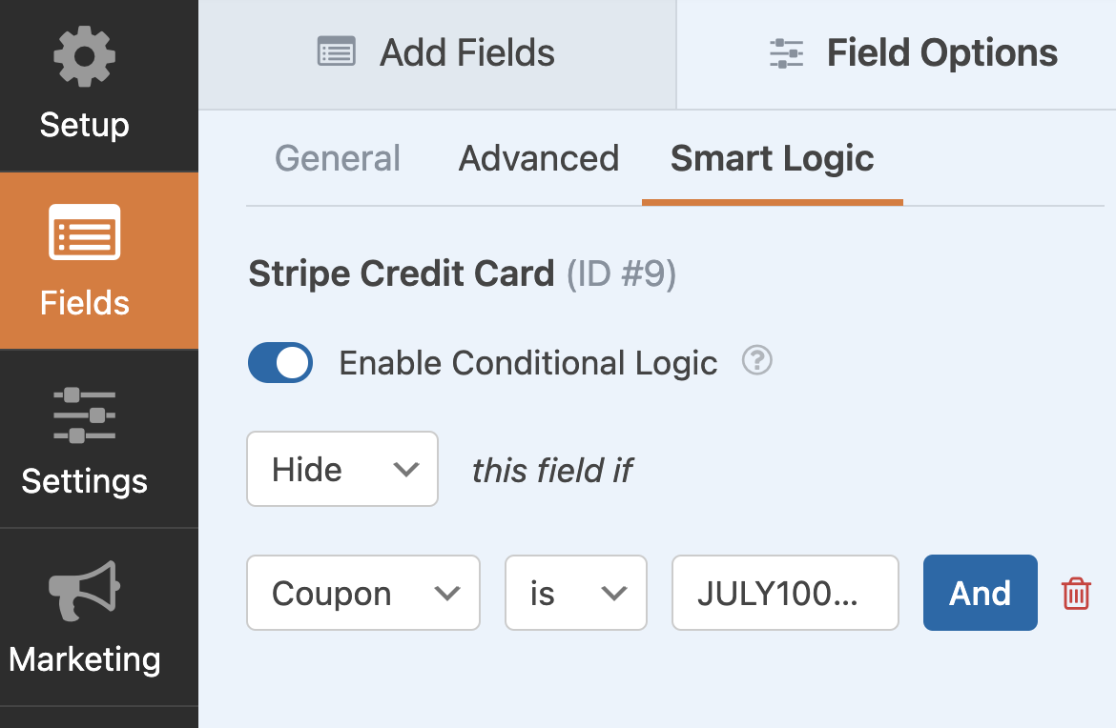
Durch das Festlegen dieser Regel wird das Stripe-Kreditkartenfeld ausgeblendet, wenn der Benutzer einen Gutscheincode eingibt, der mit dem von Ihnen in der Regel für bedingte Logik festgelegten übereinstimmt. Dies stellt sicher, dass Benutzer Ihr Formular abschicken können, ohne das erforderliche Kreditkartenfeld ausfüllen zu müssen.
Nachdem Sie die Regel für bedingte Logik konfiguriert haben, stellen Sie sicher, dass Sie Ihre Änderungen speichern. Sobald Sie fertig sind, empfehlen wir Ihnen, Ihr Formular zu testen, um sicherzustellen, dass alles wie erwartet aussieht und funktioniert.
Warum zeigt mein Formular „Dieser Gutschein gilt nicht für Ihre Bestellung“ an?
Diese Meldung erscheint, wenn ein Gutschein nur bestimmte Zahlungsfelder rabattiert und der Kunde noch keines davon ausgewählt hat. Der Gutschein bleibt angewendet, aber das Formular kann nicht abgeschickt werden, bis die Bestellung mindestens einen Artikel enthält, der vom Gutschein abgedeckt wird.

Sobald der Kunde einen abgedeckten Artikel auswählt, verschwindet die Meldung und der Rabatt wird in der Gesamtsumme angezeigt. Um zu ändern, welche Artikel ein Gutschein abdeckt, bearbeiten Sie die Einstellung Gutscheinrabatt im Gutscheinfeld Ihres Formulars.
Das ist alles! Jetzt wissen Sie, wie Sie mit dem Coupons-Addon Gutscheine für jedes Formular auf Ihrer Website erstellen.
Als Nächstes fragen Sie sich, wie Sie die erstellten Gutscheine für Ihre WordPress-Formulare verfolgen und verwalten können? Lesen Sie unbedingt unseren Leitfaden zum Anzeigen und Verwalten von Gutscheinen für weitere Details.


