


KI-Zusammenfassung
Suchen Sie nach Möglichkeiten, Ihre WPForms-Zahlungsformulare zu verbessern? Das Hinzufügen eines Gesamtbetragsfelds zu Ihrem Formular kann die Genauigkeit von Transaktionen verbessern, die Benutzererfahrung optimieren und vielseitige Anpassungsoptionen für verschiedene Zahlungsszenarien bieten.
Dieses Tutorial behandelt, wie Sie ein Gesamtbetragsfeld zu Ihrem Formular hinzufügen, wie Sie das Feld als Pflichtfeld festlegen und wie Sie eine Zusammenfassung der Zahlung anzeigen, bevor ein Benutzer Ihr Formular absendet.
Bevor Sie mit diesem Tutorial beginnen, stellen Sie sicher, dass WPForms auf Ihrer WordPress-Website installiert und aktiviert ist. Erstellen Sie dann ein neues Formular oder bearbeiten Sie ein vorhandenes, um auf den Formular-Generator zuzugreifen.
Wenn Sie mit diesem Formular Zahlungen akzeptieren möchten, müssen Sie außerdem sicherstellen, dass Sie eines unserer Zahlungs-Add-ons installiert und eingerichtet haben. Vollständige Tutorials zu jeder der verfügbaren Optionen finden Sie unten:
Hinzufügen eines Gesamtbetragsfelds
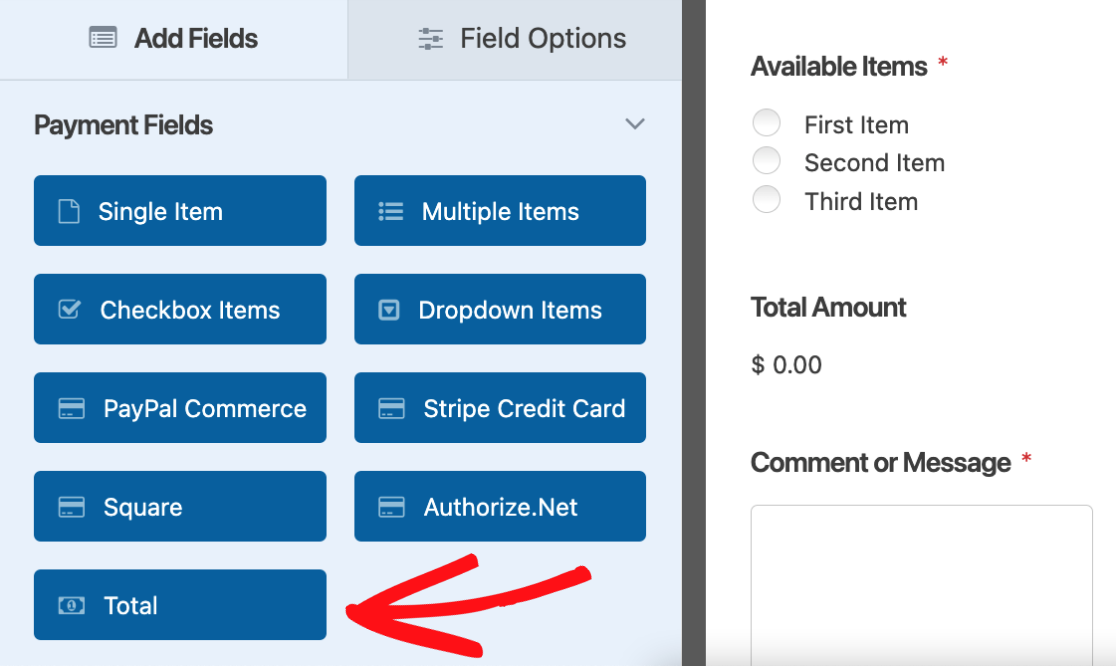
Das Feld Gesamtbetrag befindet sich im Formular-Generator im Abschnitt Zahlungsfelder. Um dieses Feld zu Ihrem Formular hinzuzufügen, klicken Sie darauf oder ziehen Sie es per Drag & Drop in den Vorschau-Bereich.
Festlegen eines Zahlungsgesamtbetrags als Pflichtfeld
Das Festlegen eines Gesamtbetragsfelds als Pflichtfeld in Ihren WPForms-Zahlungsformularen verhindert das Problem von Einreichungen mit 0 €, beseitigt potenzielle Verwirrung und stellt sicher, dass jede Transaktion beabsichtigt ist.
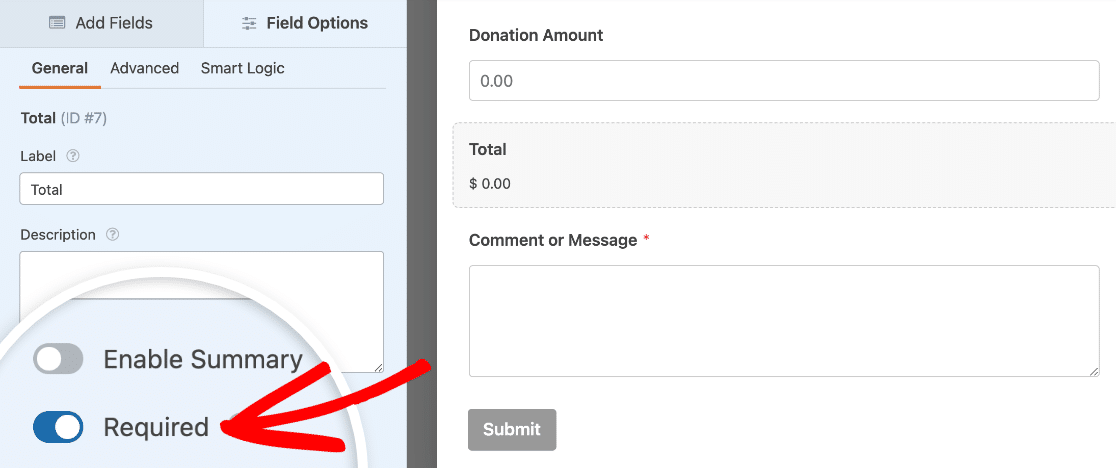
Um das Feld als Pflichtfeld festzulegen, klicken Sie zunächst auf das Feld im Vorschau-Bereich, um seine Feldoptionen zu öffnen. Wechseln Sie im Tab Allgemein die Option Erforderlich auf Ein und speichern Sie Ihre Änderungen.
Hinweis: Wir empfehlen, Ihr Formular zu testen, bevor Sie es veröffentlichen, um sicherzustellen, dass es wie erwartet funktioniert. Sehen Sie sich unsere vollständige Checkliste für Formular-Tests für eine Schritt-für-Schritt-Anleitung an.
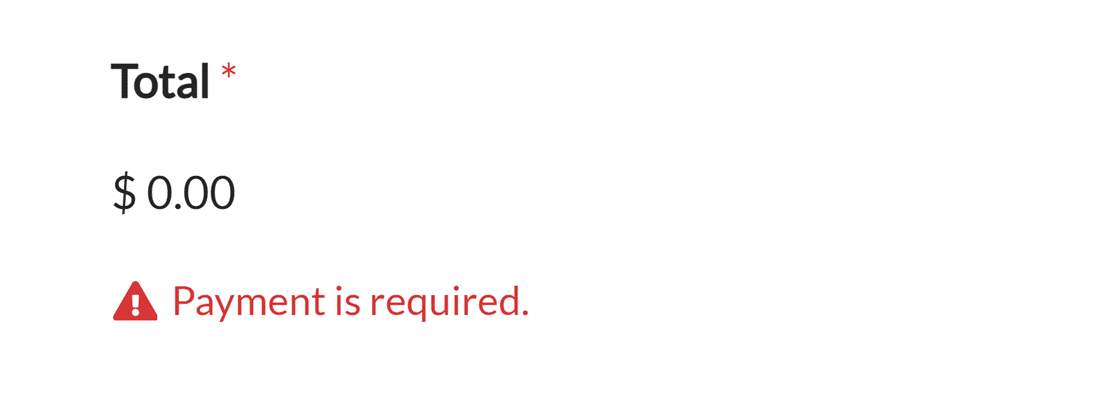
Wenn ein Benutzer versucht, Ihr Formular mit 0 € im Gesamtbetragsfeld einzureichen, wird eine Validierungsnachricht angezeigt, die besagt: „Zahlung erforderlich.“
Hinweis: Möchten Sie die Nachricht ändern, die Benutzer sehen, wenn sie versuchen, Ihr Formular einzureichen und der Betrag im Gesamtbetragsfeld 0 € beträgt? Sehen Sie sich unser Tutorial zum Anpassen von Validierungsnachrichten an.
Anzeigen einer Bestellübersicht
Die Anzeige einer Bestellübersicht in Ihren Zahlungsformularen bietet Benutzern eine klare, aufgeschlüsselte Aufschlüsselung ihrer ausgewählten Produkte, ähnlich wie eine Quittung. Dies ist eine großartige Möglichkeit, Missverständnisse über die im Gesamtpreis enthaltenen Artikel zu vermeiden.
Hinweis: Für die Anzeige der Bestellübersicht ist WPForms Version 1.8.7 oder höher erforderlich.
Um die Zusammenfassung anzuzeigen, öffnen Sie zuerst das Feldoptionsfeld, indem Sie auf das Feld Gesamtbetrag im Formular-Vorschau-Bereich klicken.
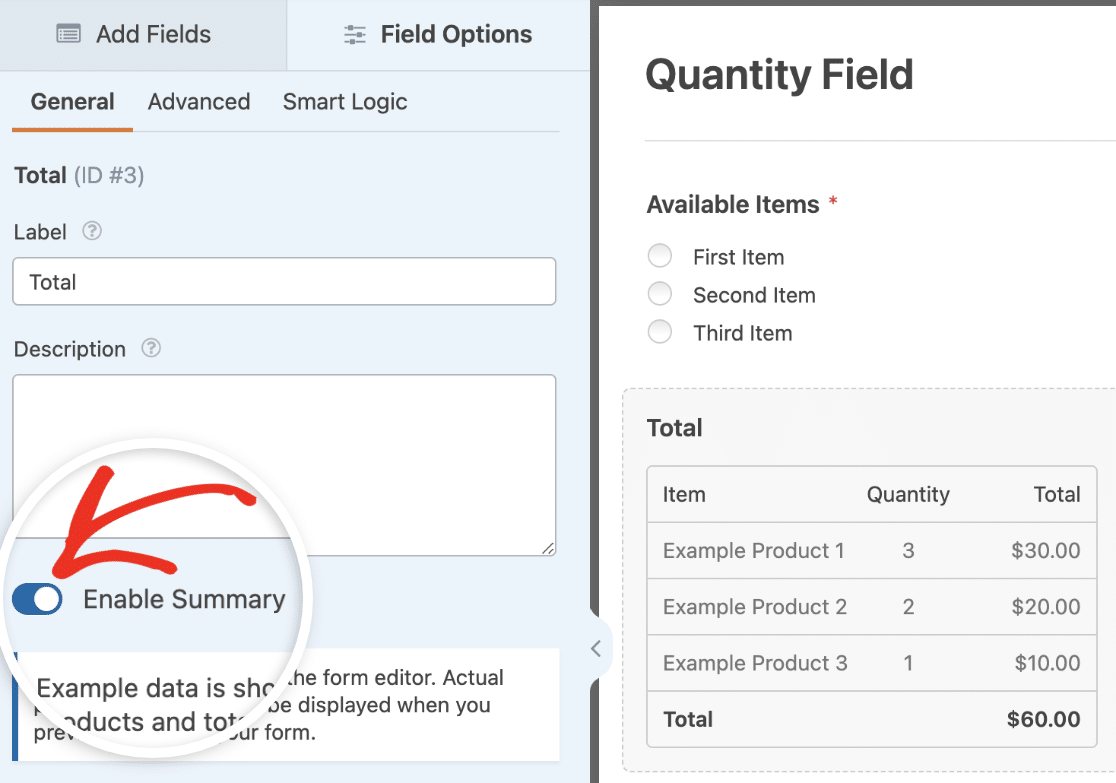
Wechseln Sie im Tab Allgemein die Option Zusammenfassung aktivieren auf Ein.
Hinweis: Wenn Sie das Gutschein-Add-on verwenden, stellen Sie sicher, dass Sie es auf die neueste Version aktualisieren. Andernfalls können Sie die Funktion für die Bestellübersicht nicht verwenden.
Nachdem die Bestellübersicht aktiviert wurde, sehen die Benutzer nun eine detaillierte Aufschlüsselung der ausgewählten Artikel und ihrer Preise direkt im Formular, was einen transparenten Überblick über den Kauf vor der Einreichung bietet.
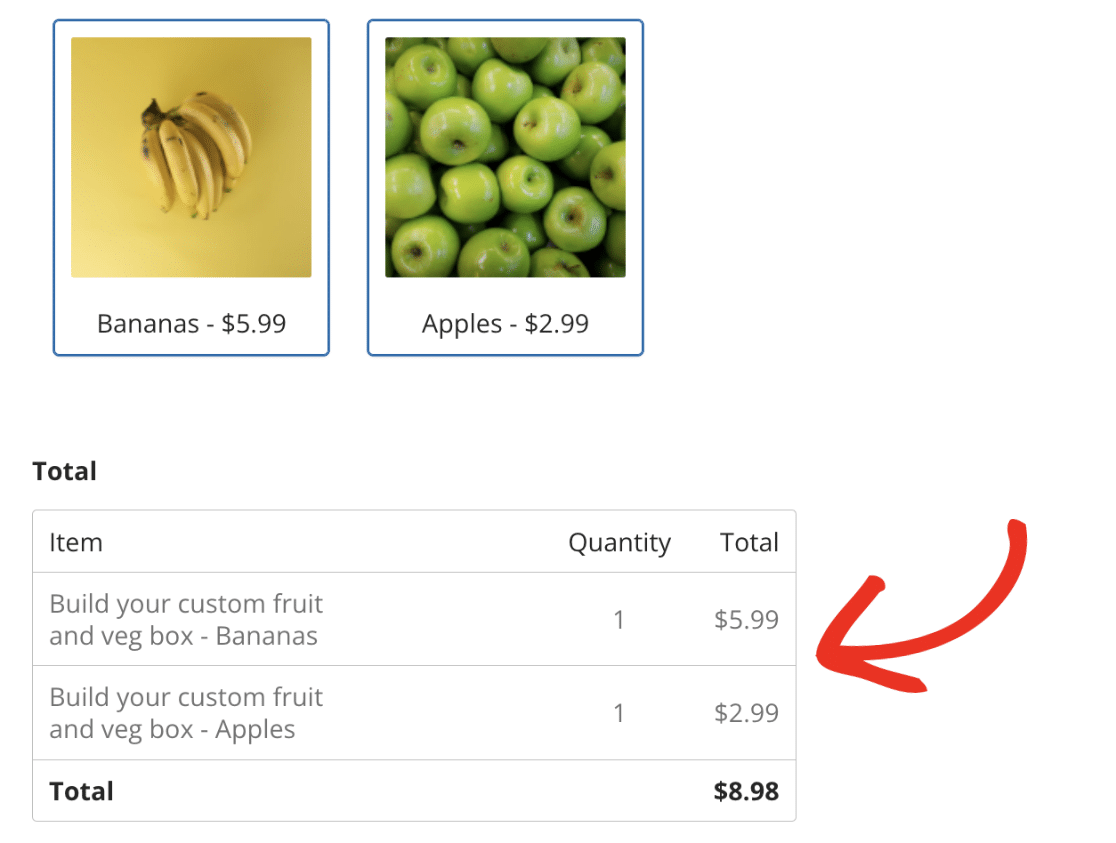
Hinweis: Erkunden Sie für eine praktische Implementierung diese Luxusuhren-Bestellformular-Vorlage mit einer integrierten Bestellübersicht. Sie zeigt, wie man detaillierte Produktinformationen in einem realen Szenario effektiv darstellt.
Hinzufügen einer Bestellübersicht zur Bestätigungsnachricht
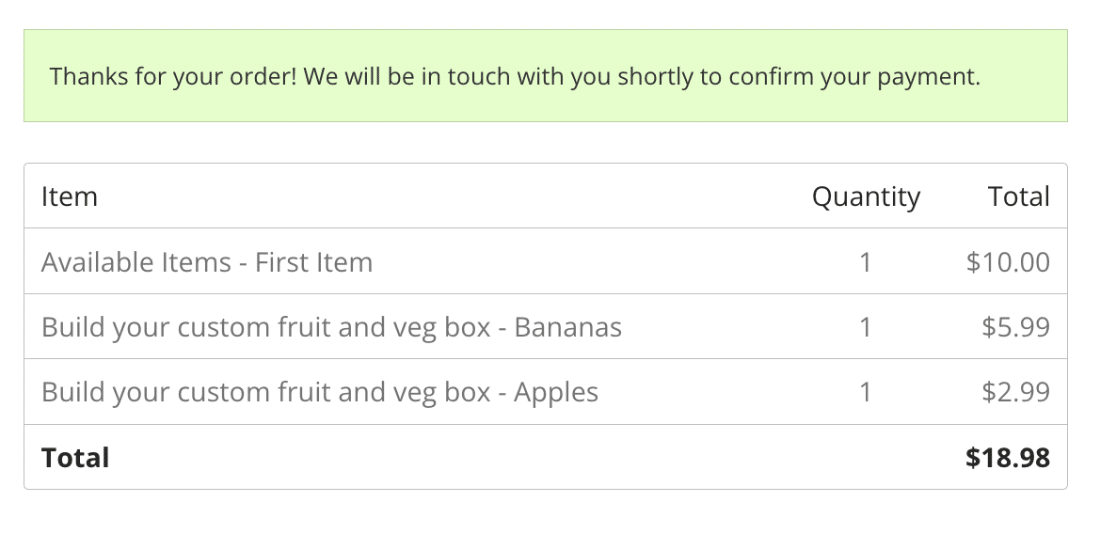
Das Hinzufügen der Bestellübersicht zur Bestätigungsnachricht gibt den Benutzern direkt nach dem Absenden des Formulars eine klare Zusammenfassung ihres Kaufs. Dies ist eine großartige Möglichkeit, den Benutzern sofort zu zeigen, was sie gekauft haben, und verbessert die Transparenz und Kundenzufriedenheit.
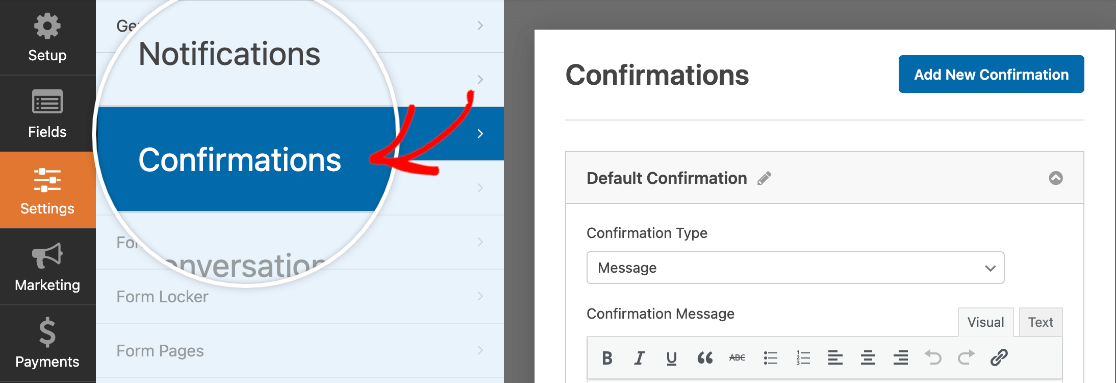
Um die Bestellübersicht in die Bestätigungsnachricht aufzunehmen, gehen Sie zu Einstellungen » Bestätigungen.
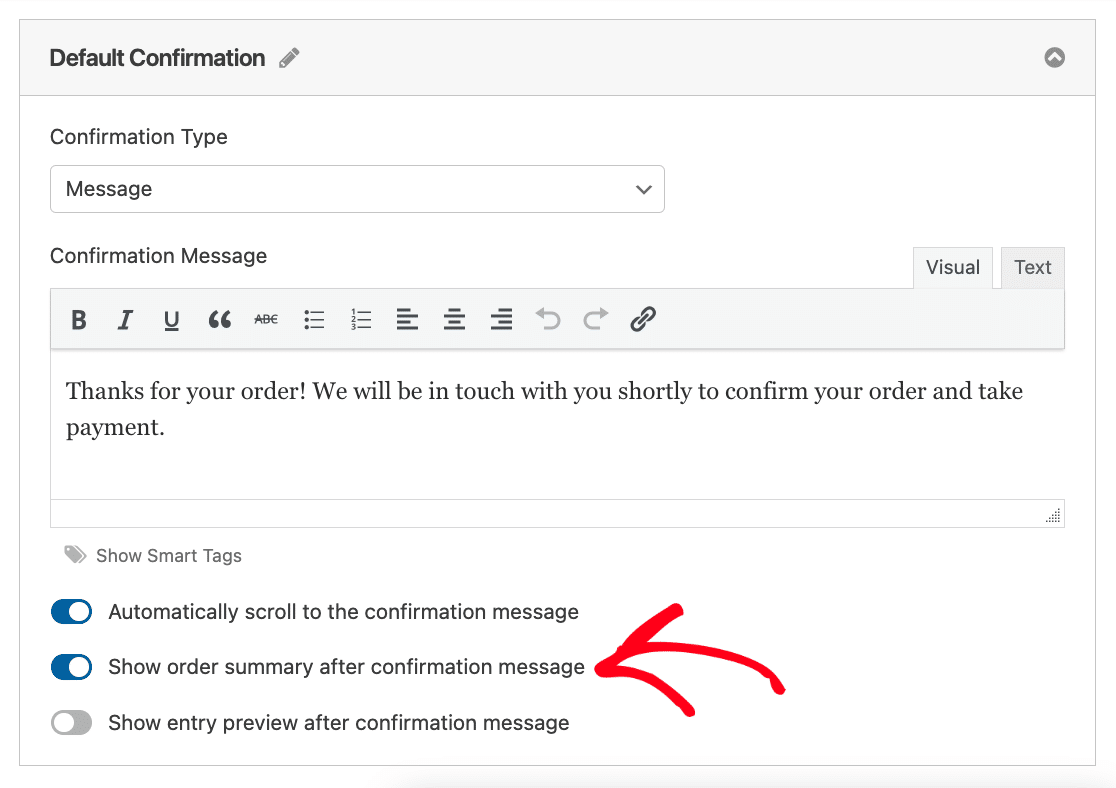
Schalten Sie als Nächstes die Option Bestellübersicht nach Bestätigungsnachricht anzeigen ein und speichern Sie das Formular.
Wenn ein Benutzer nun Ihr Formular absendet, sieht er die Bestellübersicht, die zusammen mit der Bestätigungsnachricht angezeigt wird.
Häufig gestellte Fragen
Kann ich den Benutzern eine Zusammenfassung aller ihrer Formularantworten (nicht nur Zahlungsposten) anzeigen, bevor sie absenden?
Die in diesem Tutorial behandelte Funktion für die Bestellübersicht zeigt nur zahlungsbezogene Artikel und Preise an. Wenn Sie den Benutzern eine vollständige Textzusammenfassung von allem anzeigen möchten, was sie in das Formular eingegeben haben – einschließlich Nicht-Zahlungsfelder wie Name, E-Mail und Textantworten – können Sie das Feld Eingabevorschau verwenden. Dies ermöglicht es den Benutzern, alle ihre Antworten auf der letzten Seite eines mehrseitigen Formulars zu überprüfen, bevor sie absenden. Sehen Sie sich unsere Anleitung an, wie Sie Eingabevorschauen in WPForms anzeigen, für Einrichtungsanweisungen.
Das ist alles! Jetzt wissen Sie, wie Sie ein Feld für die Gesamtsumme zu Ihrem Formular hinzufügen, es zu einem erforderlichen Eintrag machen und eine Zahlungssumme anzeigen, bevor ein Benutzer seine Einreichung abschließt.
Möchten Sie als Nächstes mehrere Zahlungsmethoden in einem einzigen Formular anbieten? Folgen Sie unserer Anleitung, um Benutzern die Wahl ihrer Zahlungsmethode zu ermöglichen.


