


KI-Zusammenfassung
Möchten Sie PayPal Commerce nutzen, um Zahlungen auf Ihrer WordPress-Website zu verwalten? Das PayPal Commerce Addon für WPForms erleichtert die Abwicklung von Kreditkarten- und PayPal-Zahlungen über Ihre Formulare.
Dieses Tutorial zeigt Ihnen, wie Sie das PayPal Commerce Pro Addon für WPForms installieren und verwenden.
Voraussetzungen: Um das PayPal Commerce Pro Addon für WPForms zu verwenden, benötigen Sie:
- Eine Pro-Lizenzstufe oder höher
- Ein PayPal Business-Konto
- Die neueste Version von WPForms zu installieren, um die mindestens erforderliche Version für das PayPal Commerce-Addon zu erfüllen
Bevor Sie beginnen, stellen Sie sicher, dass WPForms auf Ihrer WordPress-Website installiert und aktiviert ist. Sobald Sie Ihre Lizenz verifiziert haben, können Sie das PayPal Commerce Pro Addon installieren und aktivieren.
Hinweis: Deaktiviere unbedingt das PayPal Standard-Addon, falls du es installiert hast. Beide PayPal-Addons können nicht gleichzeitig verwendet werden.
Verbindung mit PayPal Commerce herstellen
WPForms erleichtert die Verbindung mit PayPal Commerce in nur wenigen Schritten. Wenn Sie bereit sind, sich zu verbinden, gehen Sie im WordPress-Dashboard zu WPForms » Einstellungen und klicken Sie auf den Tab Zahlungen, um Ihre Zahlungseinstellungen aufzurufen.

Scrollen Sie als Nächstes zum Abschnitt PayPal Commerce und klicken Sie auf Mit PayPal Commerce verbinden, um das Anmeldefenster zu öffnen.
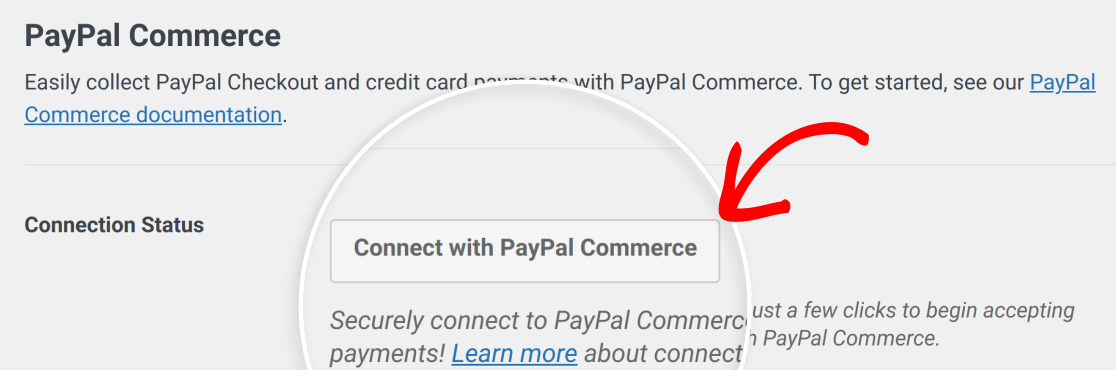
Hinweis: Ein PayPal Business-Konto ist erforderlich, um Ihre Website mit PayPal Commerce zu verbinden.
Geben Sie die E-Mail-Adresse Ihres PayPal Business-Kontos im E-Mail-Feld ein.
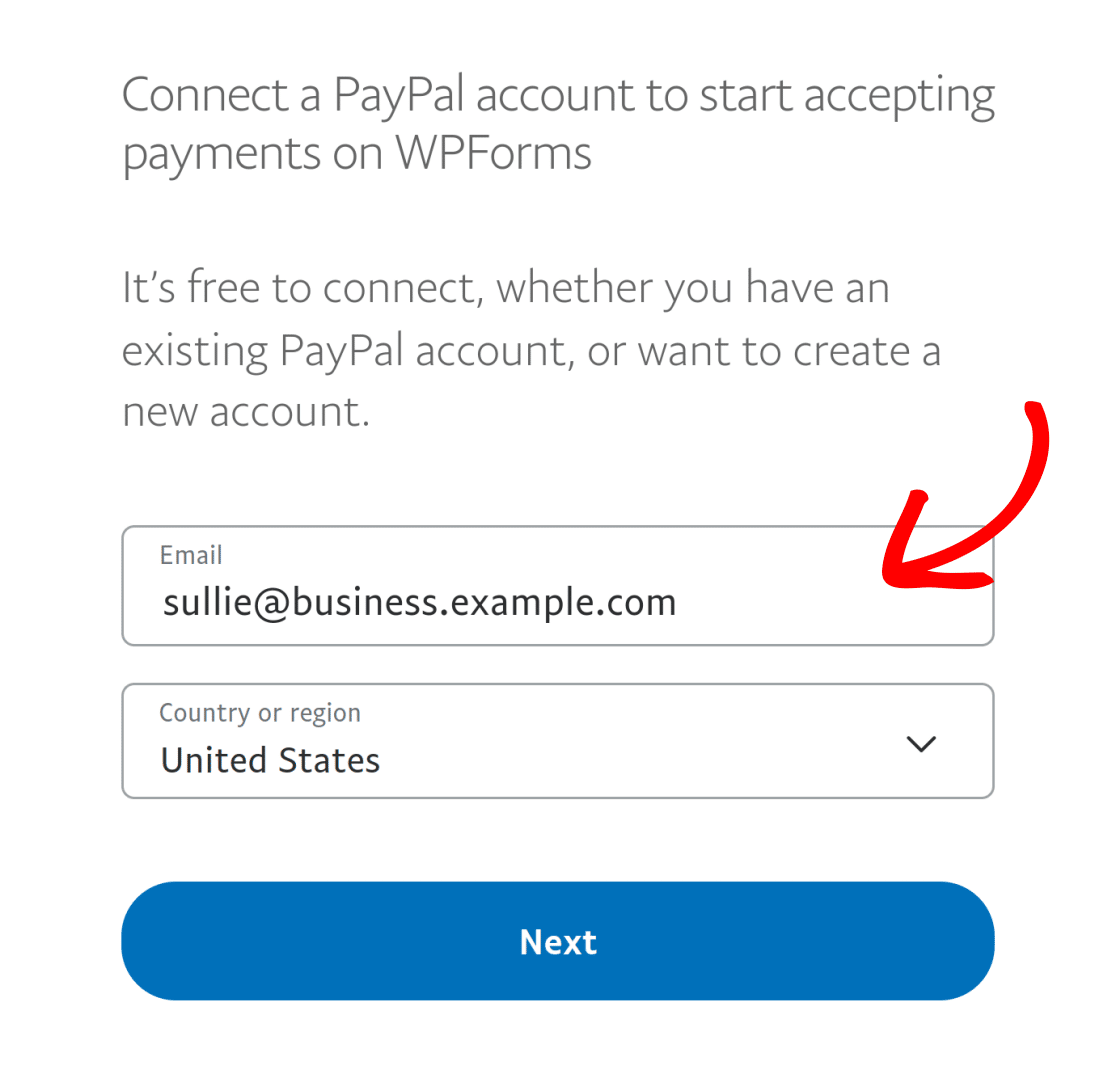
Wählen Sie dann Ihr Land oder Ihre Region aus der Dropdown-Liste aus.
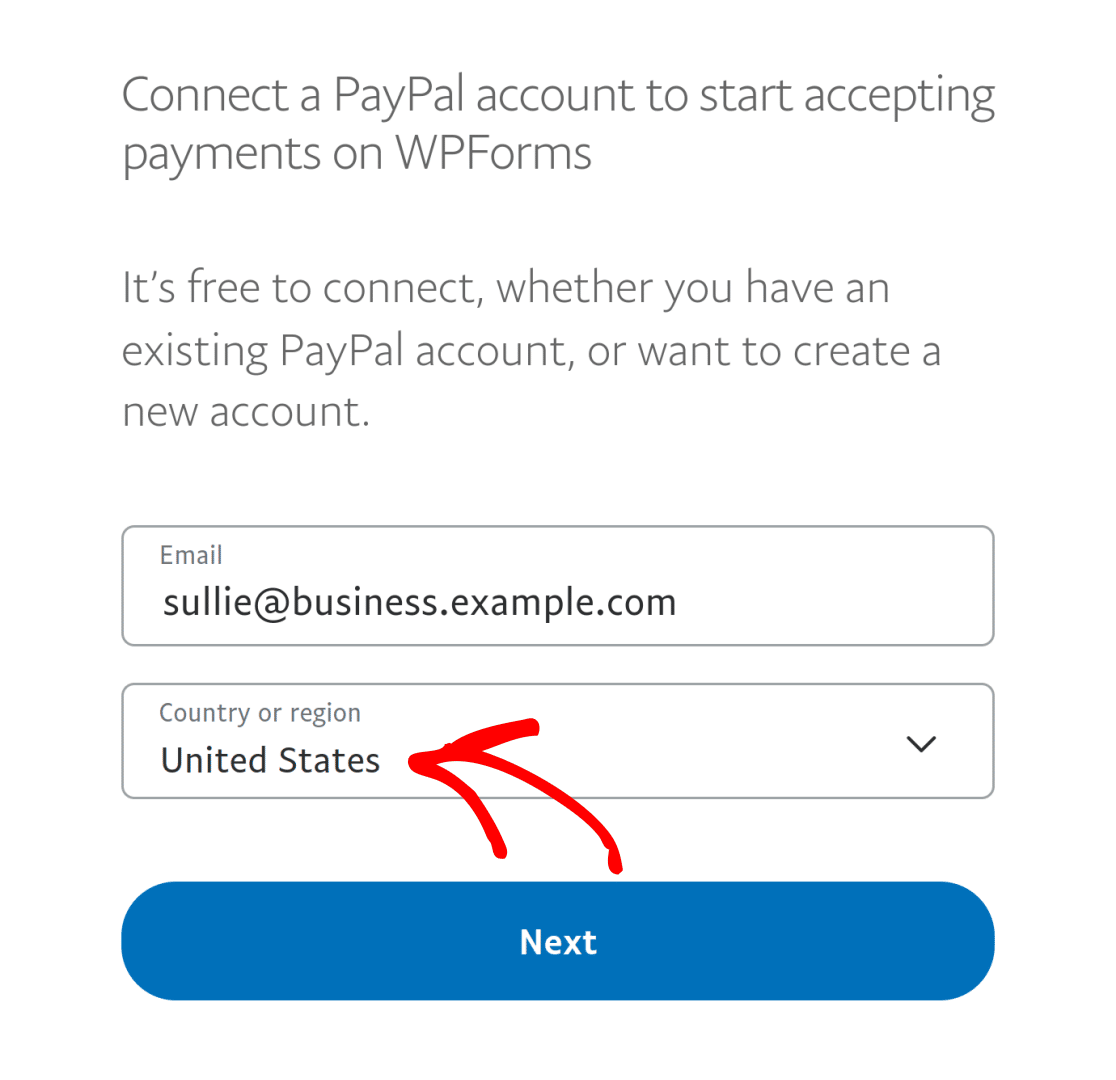
Hinweis: PayPal Commerce ist derzeit für Benutzer in der Schweiz nicht verfügbar. Sie können Ihr PayPal-Konto von dieser Region aus nicht mit PayPal Commerce verbinden.
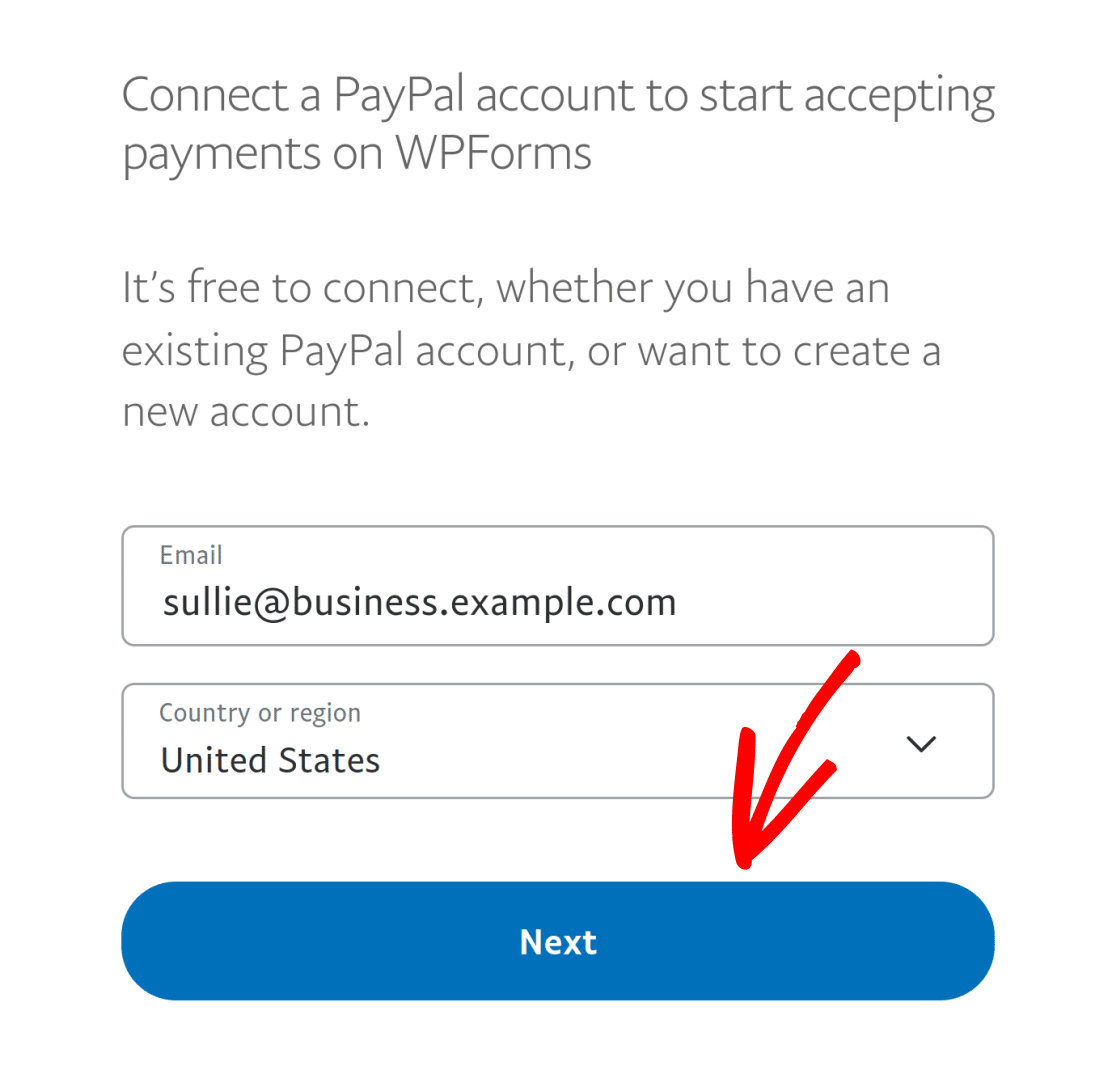
Sobald Sie Ihre E-Mail-Adresse und Ihren Standort eingegeben haben, klicken Sie auf Weiter, um fortzufahren.
Geben Sie auf dem nächsten Anmeldebildschirm Ihr Passwort in das Passwortfeld ein.
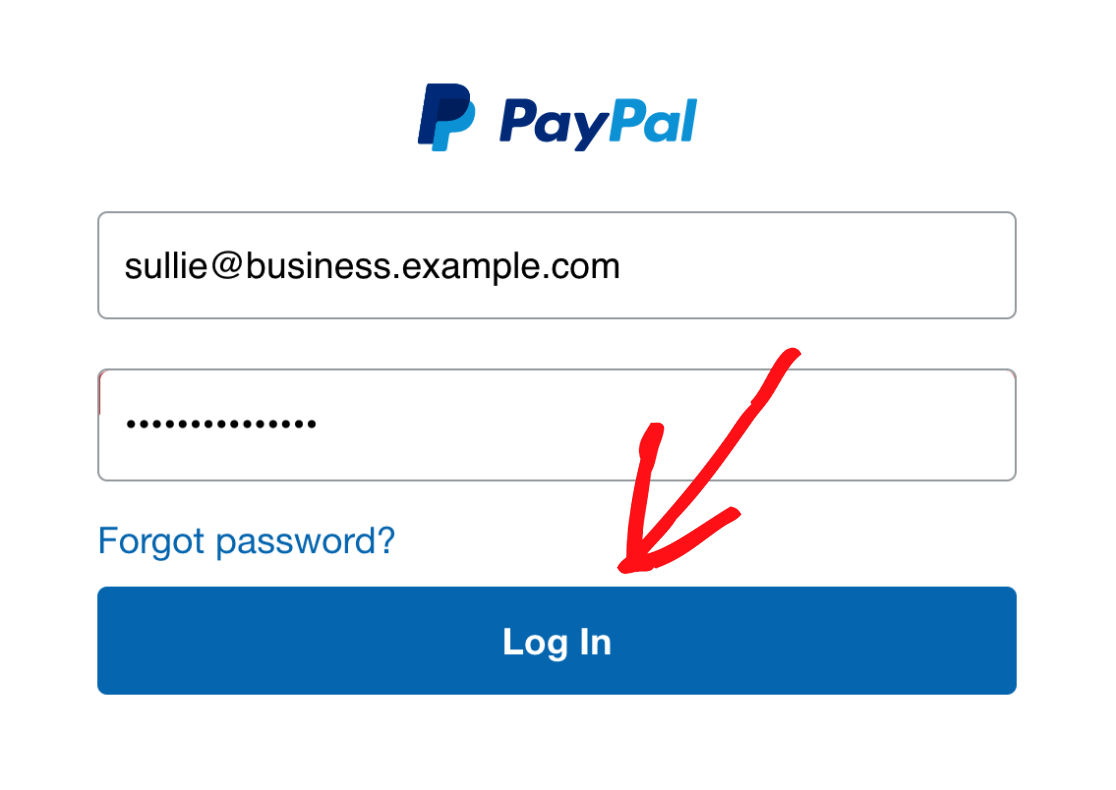
Nach Abschluss des Einrichtungsvorgangs zeigen Ihre Einstellungen an, dass Ihre Website im Produktionsmodus verbunden ist.

Hinweis: Wenn Sie Transaktionen auf Ihrer Website testen möchten, müssen Sie den Testmodus aktivieren. Weitere Informationen finden Sie in unserem umfassenden Leitfaden zum Testen von Zahlungen mit PayPal Commerce.
PayPal Commerce Webhooks einrichten
Webhooks ermöglichen es WPForms, Echtzeit-Updates von PayPal Commerce zu erhalten, wenn sich der Status einer Zahlung oder eines Abonnements ändert. Mit aktivierten Webhooks kann WPForms Ihre Zahlungsaufzeichnungen synchron halten, wenn Zahlungen abgeschlossen, erstattet, storniert oder aktualisiert werden.

Webhooks werden für WPForms Version 1.10.0 oder höher automatisch konfiguriert, wenn Sie Ihr PayPal Commerce-Konto verbinden. Wenn sie jedoch nicht automatisch für Ihre Website konfiguriert werden, können Sie sie manuell einrichten, indem Sie unserem Leitfaden zum Einrichten von PayPal Commerce Webhooks folgen.
Zahlungen abwickeln
PayPal Commerce bietet eine breite Palette von Funktionen zur Zahlungsabwicklung. Dieser Abschnitt beschreibt den Einrichtungsprozess, unterstützte Zahlungsmethoden und wie Sie Zahlungen auf Ihrer WordPress-Website anzeigen und verwalten.
Hinweis: Möchten Sie mehr über die Verwendung von Zahlungsformularen erfahren? Unser Leitfaden zum Einrichten von Zahlungsformularen enthält umfangreiche Informationen, die Ihnen auf Ihrem Weg helfen.
Zahlungen einrichten
Sobald Ihre Website mit PayPal Commerce verbunden ist, können Sie diese Integration zu jedem Ihrer Formulare hinzufügen. Tun Sie dies, indem Sie entweder ein neues Formular erstellen oder ein bestehendes Formular bearbeiten, um auf den Formular-Builder zuzugreifen.
Wenn Sie möchten, können Sie eine Formularvorlage verwenden oder mit einem leeren Formular beginnen und Ihre Anpassungen nach Belieben hinzufügen.
Klicken oder ziehen Sie als Nächstes das PayPal Commerce-Feld in den Vorschau-Bereich.
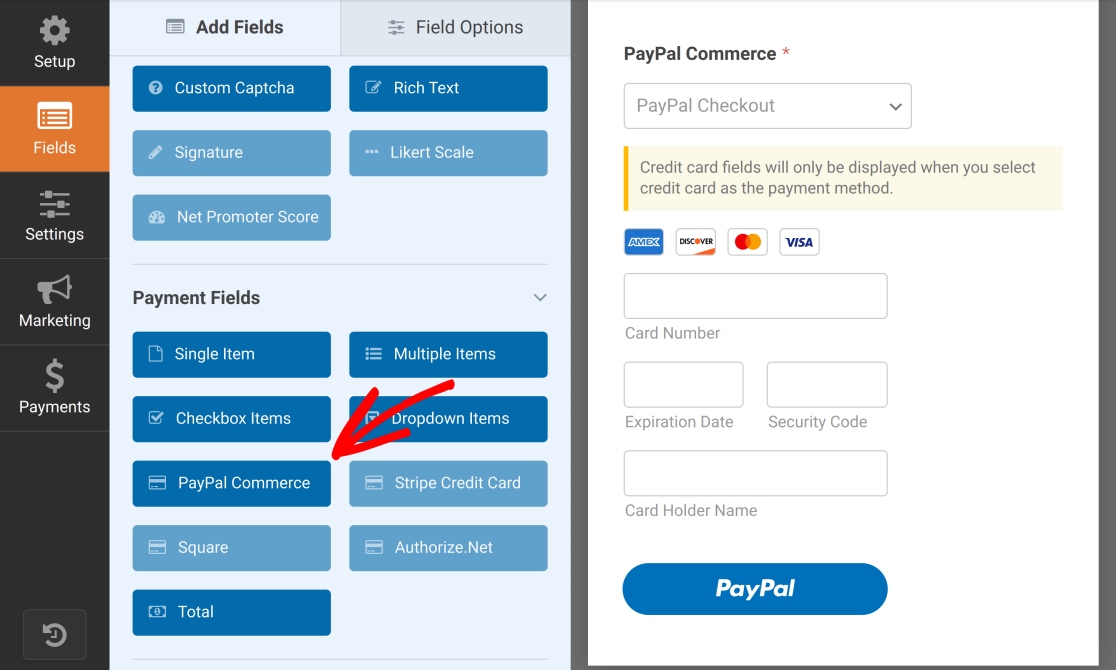
Hinweis: Sobald Sie das PayPal Commerce-Feld zu Ihrem Formular hinzugefügt haben, möchten Sie möglicherweise dessen Erscheinungsbild anpassen, um es besser an das Design Ihrer Website anzupassen. Lesen Sie unbedingt unser Tutorial zur Anpassung des PayPal Commerce-Felds für weitere Details.
Nachdem Sie das Feld PayPal Commerce hinzugefügt haben, sehen Sie ein Popup, das Sie auffordert, PayPal Commerce-Zahlungen zu aktivieren.
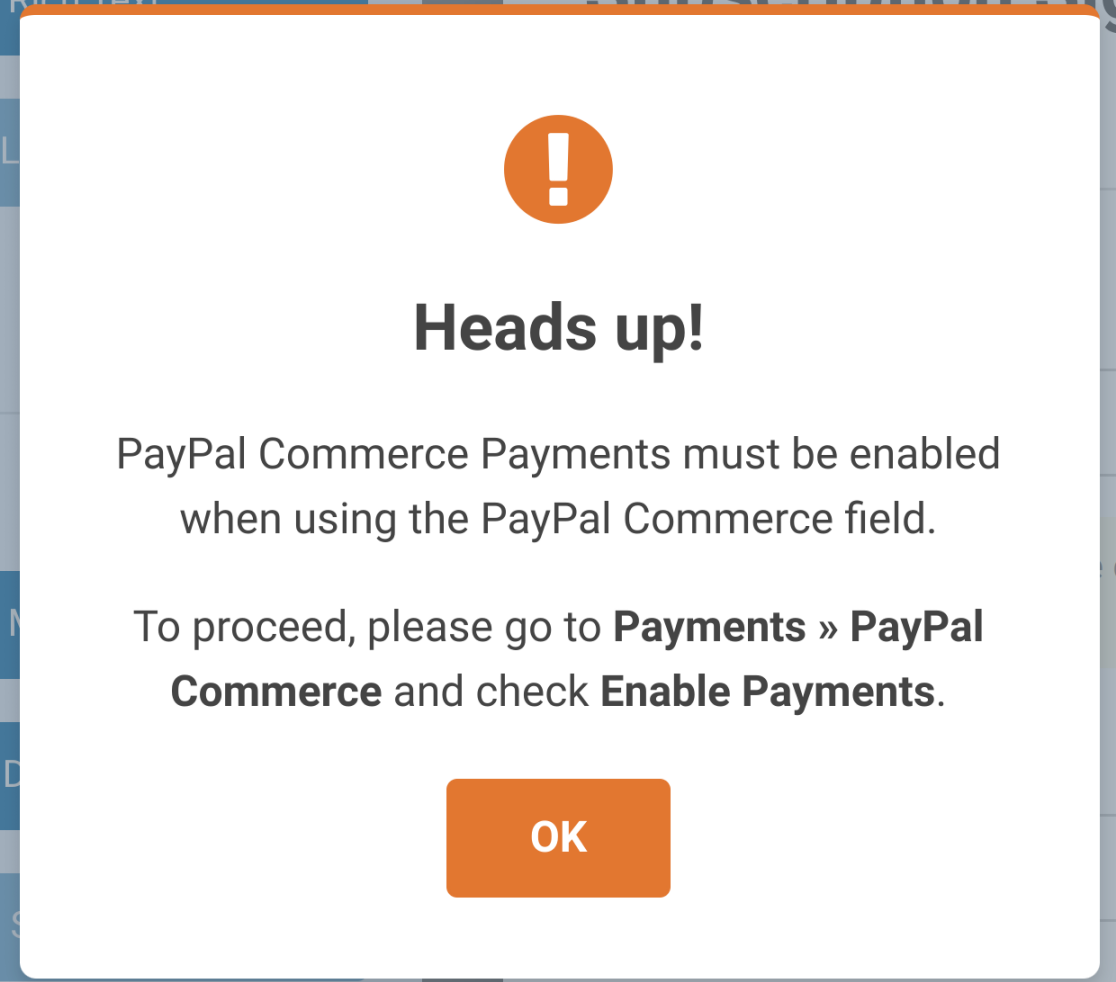
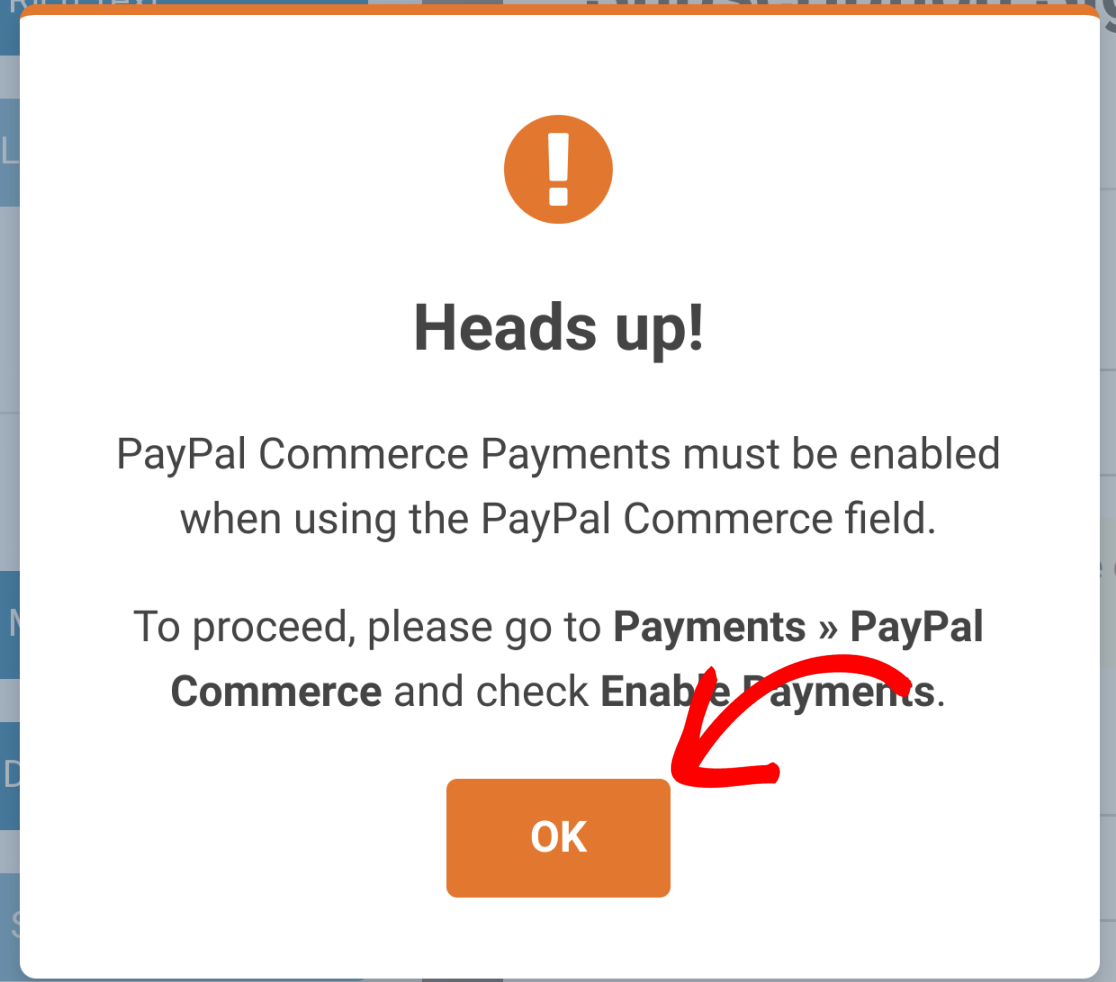
Klicken Sie auf die Schaltfläche OK, um den Dialog zu schließen.
Klicken Sie in der Seitenleiste auf Zahlungen, um auf die Einstellungen für die Zahlungsintegration zuzugreifen.
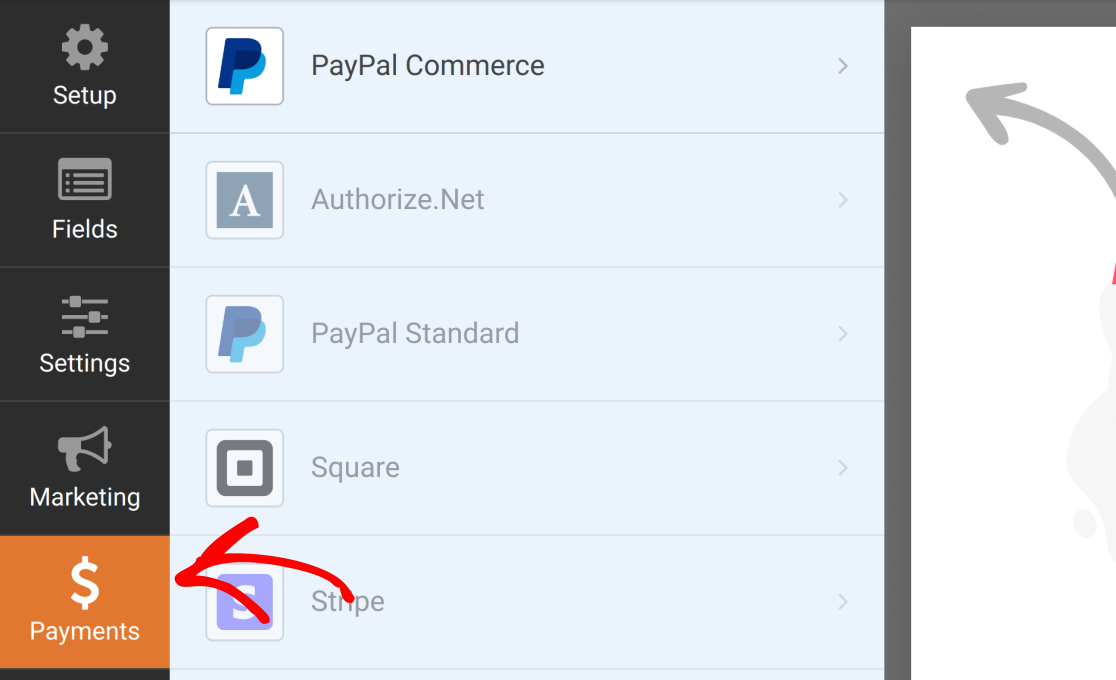
Klicken Sie als Nächstes auf PayPal Commerce, um diese Integration zu konfigurieren.

Zahlungsfrequenzen
Auf dem nächsten Bildschirm sehen Sie 2 verschiedene Optionen für die Zahlungsfrequenz: Einmalige Zahlungen und Wiederkehrende Zahlungen. Sie müssen mindestens 1 auswählen, damit Ihr Formular Zahlungen verarbeiten kann.
Beide Zahlungsfrequenzen können gleichzeitig aktiviert werden, wenn bedingte Logik aktiviert ist. Wenn Ihr Formular übermittelt wird, wird nur 1 der beiden Zahlungsfrequenzen verwendet, abhängig von den Regeln, die Sie in Ihrer bedingten Logik festgelegt haben.
Einmalzahlungen
Kunden können mit einmaligen Zahlungen nicht wiederkehrende Zahlungen für Produkte und Dienstleistungen leisten. Um einmalige Zahlungen zu aktivieren, stellen Sie den Schalter Einmalige Zahlungen aktivieren auf die Ein-Position.

Nachdem diese Einstellung aktiviert wurde, werden einige zusätzliche Einstellungen verfügbar. Diese sind optional und übergeben die entsprechenden Informationen von Ihrem Formular an PayPal Commerce.
Unter anderem sind folgende Felder verfügbar:
- Rechnungsadresse
- Lieferadresse
- Name (nur angezeigt, wenn das Feld Karteninhabername in den Feldoptionen deaktiviert ist)
Wenn diese Felder ausgewählt sind, wird jedes dieser Felder einem entsprechenden Feld in Ihrem Formular zugeordnet. Sie benötigen beispielsweise ein Adressfeld in Ihrem Formular, um einen Wert für die Option Rechnungsadresse festzulegen.
Hinweis: Die Auswahl eines Wertes für jedes Feld ist optional. Um ein bestimmtes Feld leer zu lassen, lassen Sie den Wert in seiner Dropdown-Liste auf 'nicht festgelegt'.
Rechnungsadresse
Mit diesem Feld kann die Postanschrift des Kunden aus einem Feld in Ihrem Formular zugeordnet werden. Wählen Sie ein Feld aus, das der Rechnungsadresse in PayPal zugeordnet werden soll, und wählen Sie ein beliebiges Adressfeld aus Ihrem Formular über die Dropdown-Liste Rechnungsadresse aus.

Dieses Feld wird dem Kunden im Frontend nicht angezeigt, ist aber in Ihrem PayPal-Dashboard sichtbar.
Lieferadresse
Dieses Feld zieht die Versandadresse des Kunden aus Ihrem Formular und übergibt sie an PayPal. Um ein Feld auszuwählen, von dem die Lieferadresse zugeordnet werden soll, wählen Sie ein entsprechendes Feld aus der Dropdown-Liste Lieferadresse.

Wenn dieses Feld leer gelassen wird, wird keine Lieferadresse angefordert.
Zahlungsbeschreibung
Mit dieser Option können Sie zusätzliche Details zu jeder einmaligen Zahlung hinzufügen. Die Beschreibung sollte im Feld Zahlungsbeschreibung eingegeben werden.

Wiederkehrende Zahlungen
Wiederkehrende Zahlungen, auch Abonnements genannt, werden als einzelne Pläne eingerichtet und gespeichert. Ihr Formular kann so viele Pläne enthalten, wie Sie möchten, aber nur 1 Plan kann gleichzeitig verarbeitet werden.
Hinweis: Kreditkartenfelder werden für Abonnements nicht unterstützt.
Um wiederkehrende Zahlungen aus dem Formular-Builder zu aktivieren, gehen Sie zuZahlungen » PayPal Commerceund aktivieren Sie dieWiederkehrende Abonnementzahlungen aktivierenOption.
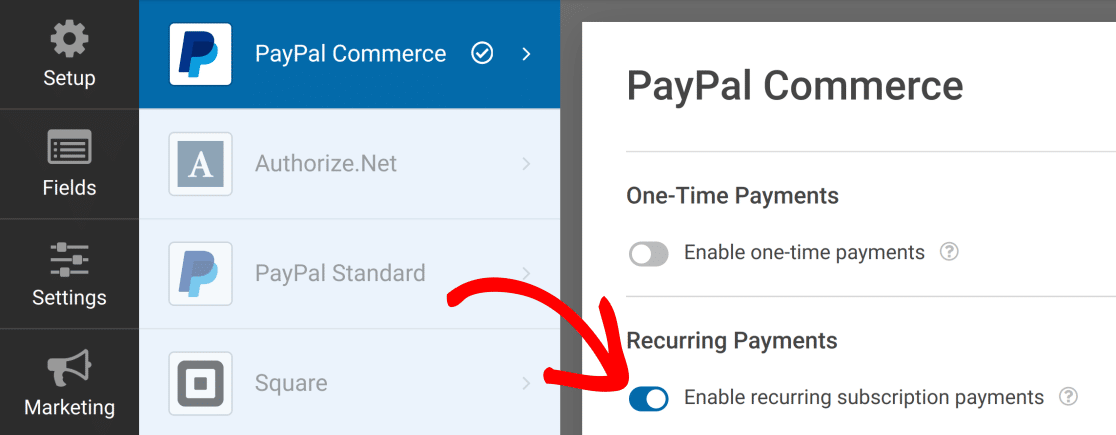
Standardmäßig wird ein einzelner Plan für Sie erstellt. Wenn Sie zusätzliche Pläne benötigen, klicken Sie auf die Schaltfläche Neuen Plan hinzufügen.

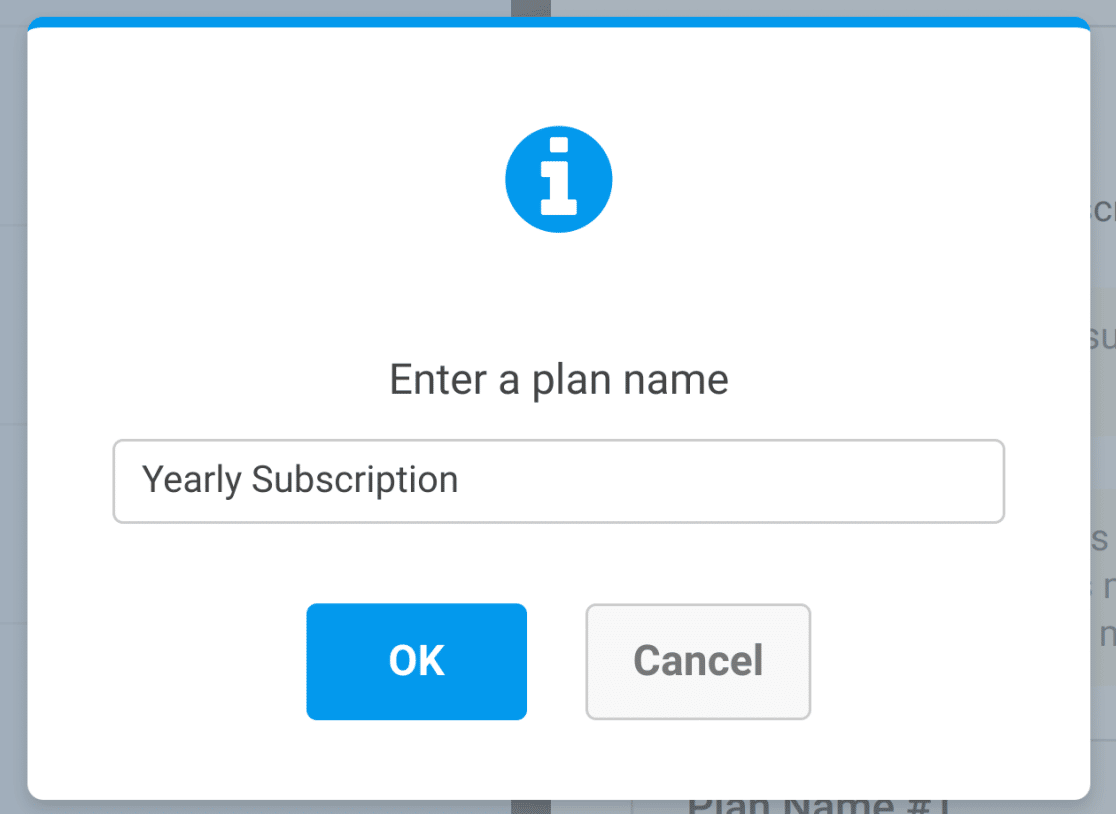
Geben Sie im Dialogfeld dem neuen Plan einen Namen und klicken Sie dann auf die Schaltfläche OK, um fortzufahren.
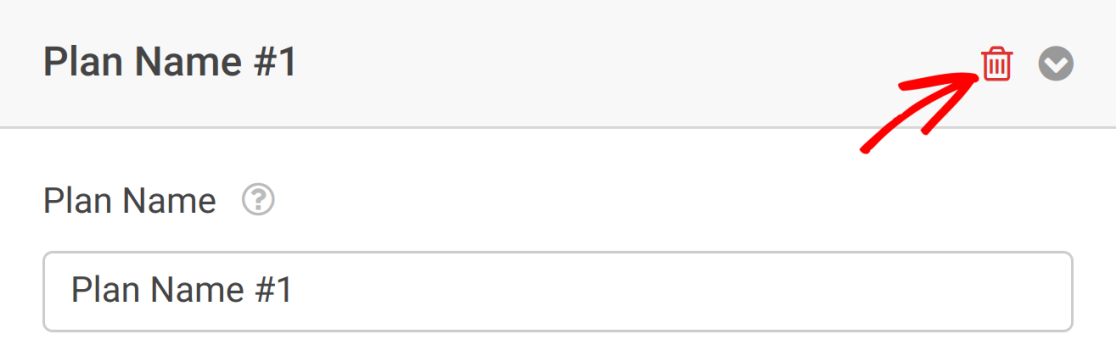
Wenn Sie einen Plan entfernen möchten, klicken Sie auf das rote Papierkorb-Symbol in der oberen rechten Ecke des entsprechenden Plans.
Konfiguration von wiederkehrenden Zahlungsplänen
Für jeden Plan stehen mehrere Parameter zur Konfiguration zur Verfügung, darunter:
Hinweis: Nach dem Speichern Ihres Formulars können Sie den Plan-Namen, den Produkttyp oder die wiederkehrenden Zeiten für einen bestehenden Plan nicht mehr bearbeiten.
Wenn Sie diese Parameter ändern möchten, müssen Sie den bestehenden Plan entfernen und einen neuen Plan hinzufügen.
Planname
Jeder Abonnementplan benötigt einen Namen. Zum Beispiel heißt der Standardplan Plan Name #1.
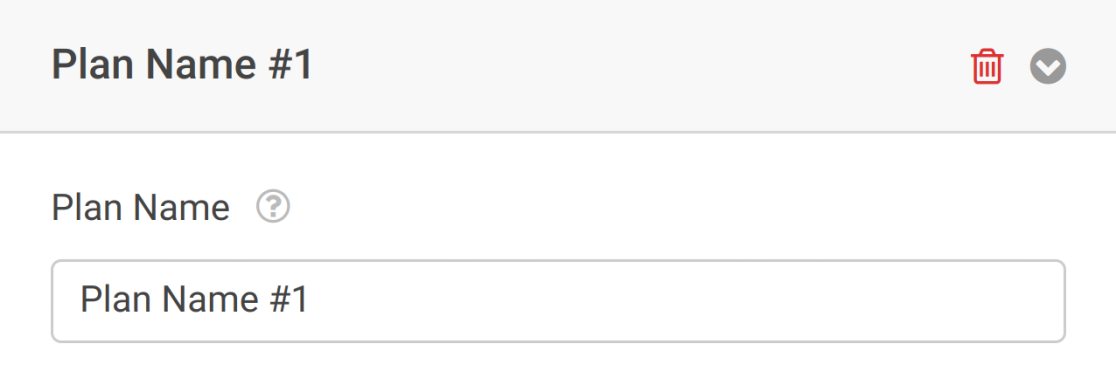
Ersetzen Sie den Text im Feld Plan Name, um jeden Plan umzubenennen, bevor Sie Ihr Formular speichern.
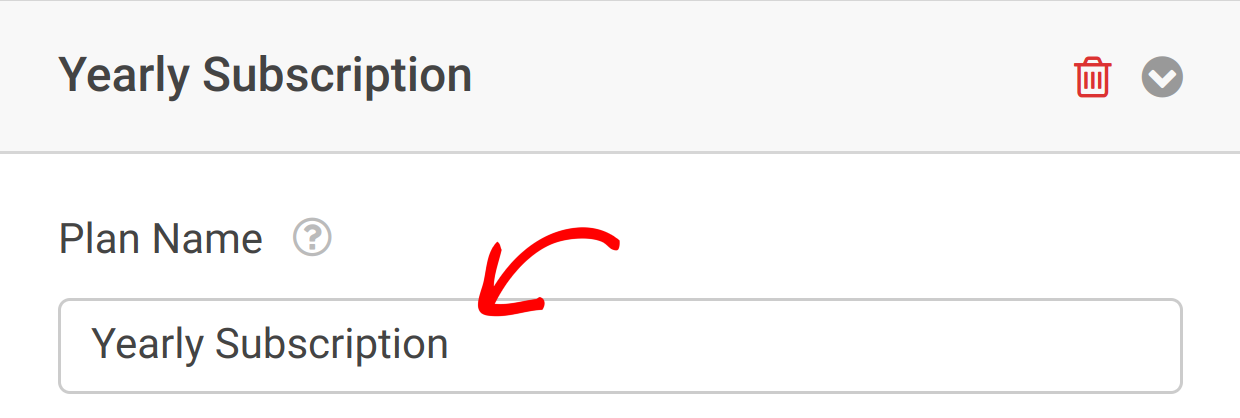
Sie können diesen Wert in bestehenden Plänen nach dem Speichern Ihres Formulars nicht mehr ändern.
Produkttyp
Diese Option ermöglicht es Ihnen, die Art des Produkts auszuwählen, das Sie verkaufen. Es stehen 3 Produkttypen zur Verfügung:
- Digital
- Physisch
- Service
Wählen Sie Ihren Produkttyp aus der Dropdown-Liste Produkttyp aus.
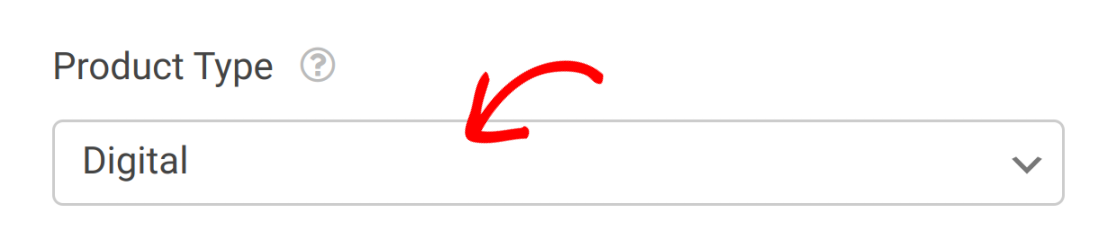
Hinweis: Der Produkttyp wird nur im PayPal-Dashboard angezeigt und nicht in Ihren WPForms-Einträgen.
Wiederkehrende Zeiten
Diese Option ermöglicht es Ihnen zu wählen, wie oft Kunden für jedes Abonnement abgerechnet werden. Die verfügbaren Intervalle umfassen:
- Wöchentlich
- Monatlich
- Vierteljährlich
- Halbjährlich
- Jährlich
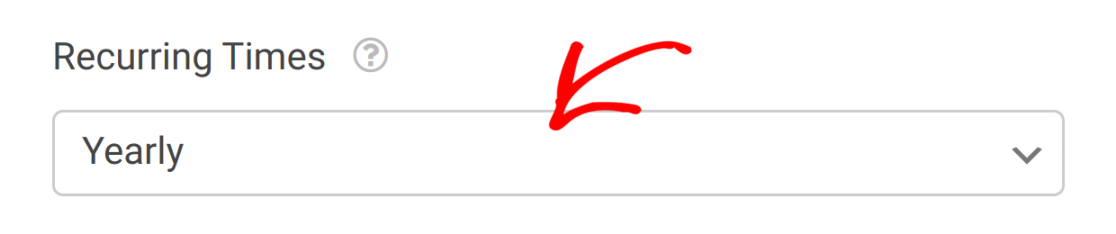
Um ein Intervall auszuwählen, klicken Sie auf die Dropdown-Liste Wiederkehrende Zeiten und wählen Sie das Intervall aus, das Sie für Ihren Plan verwenden möchten.
Gesamtzahl der Zyklen
Diese Option ermöglicht es Ihnen zu wählen, wie lange ein Abonnement dauern soll, indem Sie eine maximale Anzahl von Zahlungszyklen festlegen. Wenn Sie beispielsweise einen Wert von 5 auswählen, dauert das Abonnement 5 wiederkehrende Zahlungen.
Um einen Wert für dieses Feld auszuwählen, wählen Sie eine Zahl zwischen 1 und 99 aus der Dropdown-Liste Gesamtzahl der Zyklen. Alternativ können Sie den Standardwert Unendlich verwenden, wenn Sie ein unbefristetes Abonnement einrichten müssen.

Lieferadresse
Wenn dieses Feld gesetzt ist, werden die Versandadresse des Kunden aus Ihrem Formular übernommen und an PayPal übermittelt. Ein entsprechendes Feld Adresse ist erforderlich, um diese Informationen aus Ihrem Formular zuzuordnen.
Um dies einzurichten, wählen Sie das entsprechende Adressfeld aus der Dropdown-Liste Versandadresse aus.
Wenn dieses Feld in den Einstellungen Ihres Zahlungsplans leer gelassen wird, wird keine Versandadresse zugewiesen.
Zusätzliche Optionen
Es gibt 2 weitere Optionen, die mit wiederkehrenden Zahlungsplänen verbunden sind. Jede kann aktiviert werden, indem die zugehörigen Schalter auf die Ein-Position gestellt werden.
- Versuchen Sie, dem Kunden erneut eine Rechnung zu stellen, wenn die Zahlung beim 1. Versuch fehlschlägt: Wenn diese Option aktiviert ist, wird PayPal versuchen, den Kunden erneut zu belasten, nachdem die 1. Zahlung fehlgeschlagen ist.
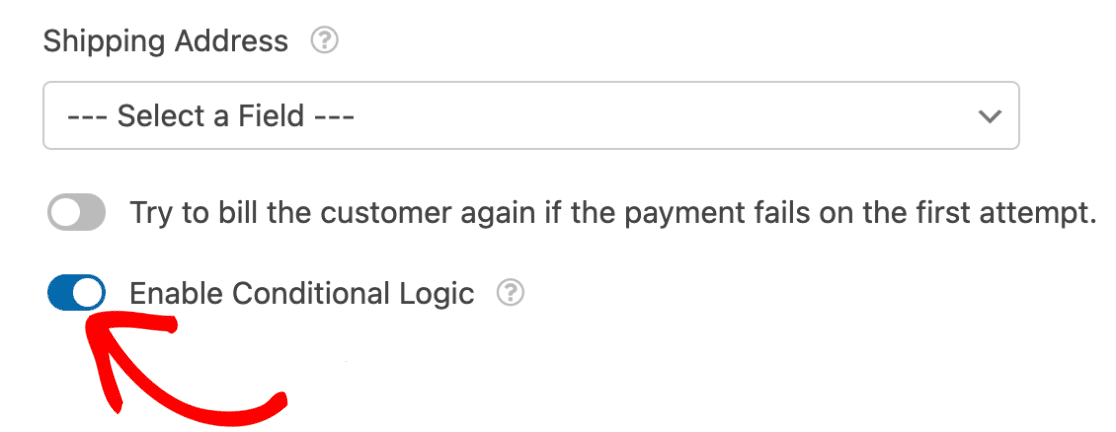
- Bedingte Logik aktivieren: Diese Option ermöglicht es Ihnen, das bedingte Logiksystem von WPForms für eine detaillierte Steuerung von Zahlungen zu nutzen.
Unterstützte Zahlungsmethoden
Um das Feld PayPal Commerce nutzen zu können, müssen Sie mindestens 1 der 3 unterstützten Zahlungsmethoden auswählen:
Um zu den Zahlungseinstellungen zu gelangen, wählen Sie das Feld PayPal Commerce und gehen Sie in der Seitenleiste zu Feldoptionen.
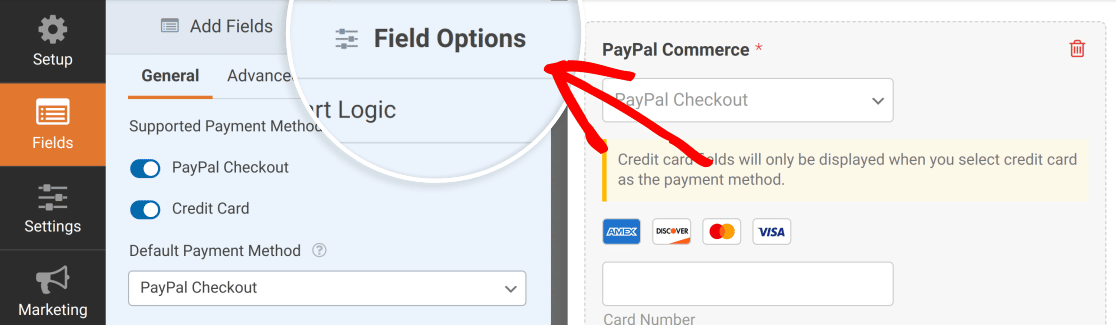
Standardmäßig sind verfügbare Zahlungsmethoden aktiviert und werden den Kunden angezeigt. Wenn Sie eine der Optionen deaktivieren möchten, stellen Sie den entsprechenden Schalter auf die Aus-Position.

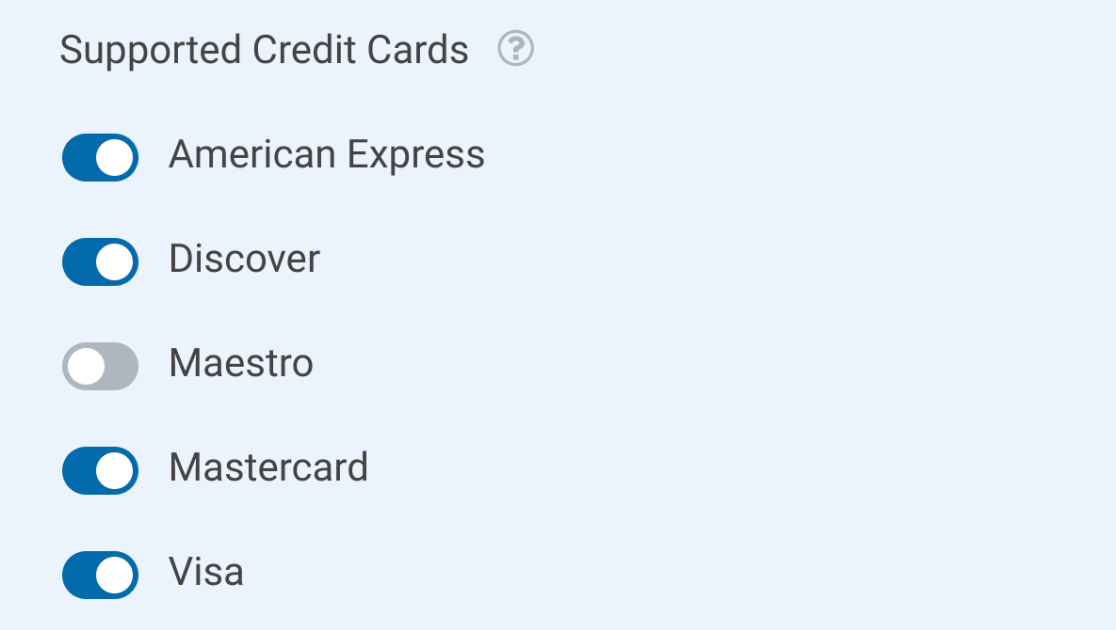
Kreditkartenzahlungen
Diese Methode ermöglicht es Kunden, Kreditkarten von unterstützten und aktivierten Anbietern zu verwenden. Sie können auswählen, welche Karten Ihre Website akzeptiert, indem Sie deren Optionen nach Bedarf ein- oder ausschalten.
PayPal Checkout
Diese Methode ermöglicht es Kunden, Zahlungen mit jeder Zahlungsmethode vorzunehmen, die sie in ihrem PayPal-Konto eingerichtet haben.
Hinweis: Bei Verwendung dieser Zahlungsmethode wird die Schaltfläche zum Absenden Ihres Formulars durch eine PayPal-Schaltfläche ersetzt.
Fastlane
Fastlane von PayPal ermöglicht es wiederkehrenden Kunden, schneller auszuchecken, indem sie ihre gespeicherten Zahlungs- und Kontaktdaten verwenden. Wenn aktiviert, zeigt das PayPal Commerce-Feld ein E-Mail-Feld und eine Schaltfläche Weiter im Frontend an.

Im Bedienfeld für die Feldoptionen sehen Sie auch die Einstellungen für Fastlane-Beschriftungen. Diese Optionen ermöglichen es Ihnen, den Platzhaltertext für das E-Mail-Feld und die Schaltfläche Weiter anzupassen.

Hinweis: Wenn die Zahlungsmethode Kreditkarte aktiviert ist, wird beim Einschalten von Fastlane ein Hinweis angezeigt, da diese Zahlungsmethoden nicht gleichzeitig aktiviert sein können. Um Fastlane weiterhin nutzen zu können, deaktivieren Sie zuerst die Option Kreditkarte.
Auswahl der Standardzahlungsmethode
Um die Standardzahlungsmethode auszuwählen, klicken Sie auf die Dropdown-Liste Standardzahlungsmethode und wählen Sie PayPal Checkout aus.
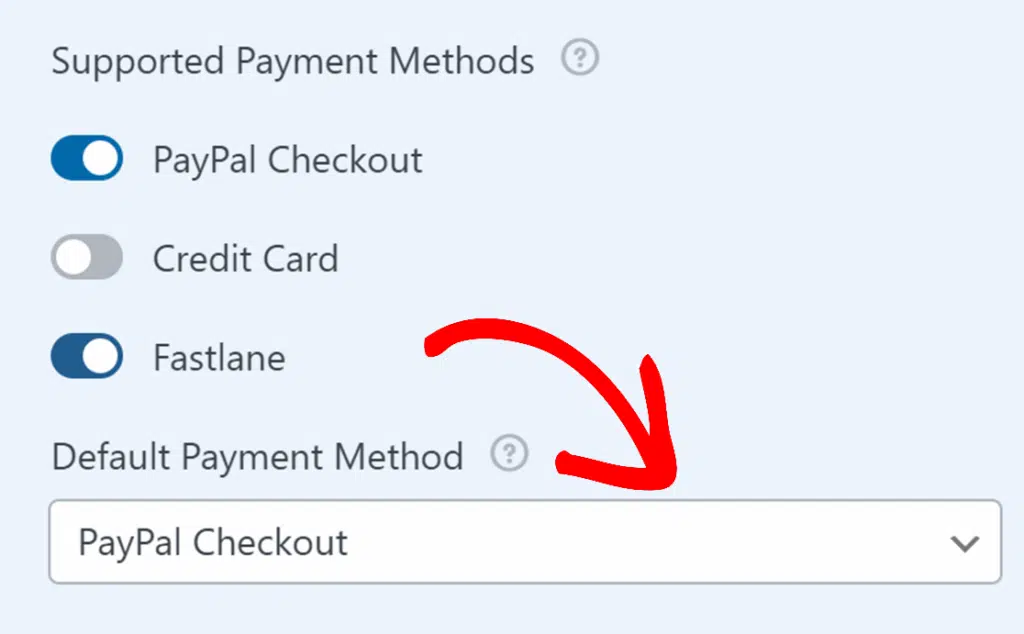
Sobald Sie Ihre Zahlungsmethoden konfiguriert haben, vergessen Sie nicht, Ihr Formular zu speichern.
Aktivieren der bedingten Logik
Das PayPal Commerce Pro Add-on unterstützt bedingte Logik zur weiteren Steuerung von Zahlungsmethoden und Tarifen. Sie können bedingte Logik für einmalige Zahlungen und wiederkehrende Zahlungen aktivieren.
Hinweis: Wenn Sie bedingte Logik mit mehreren wiederkehrenden Zahlungsplänen verwenden, kann jeweils nur 1 Plan verarbeitet werden. Wenn mehrere Pläne mit Ihrer bedingten Logik übereinstimmen, wird nur der erste verarbeitet, der Ihren Bedingungen entspricht.
Einmalzahlungen
Um bedingte Logik für einmalige Zahlungen zu aktivieren, stellen Sie den Schalter Bedingte Logik aktivieren auf die Ein-Position.
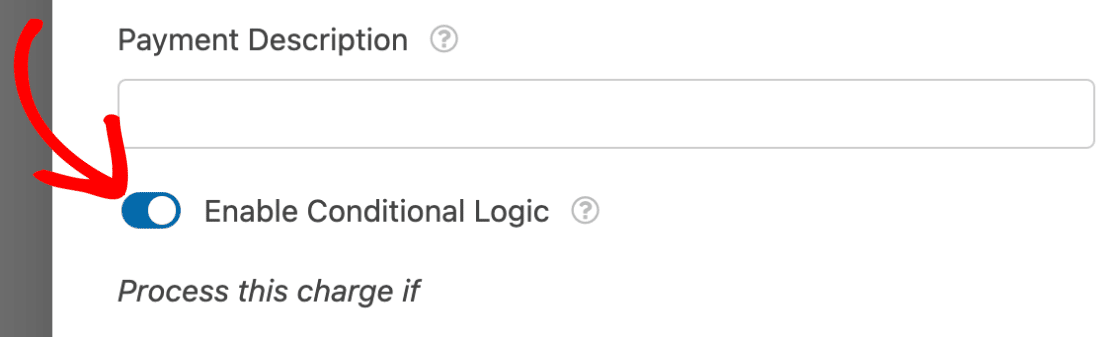
Wenn bedingte Logik aktiviert ist, werden Zahlungen nur verarbeitet, wenn die richtigen Bedingungen erfüllt sind. Wir zeigen Ihnen zum Beispiel, wie Sie verhindern können, dass Zahlungen verarbeitet werden, wenn der Kunde Ihren Allgemeinen Geschäftsbedingungen nicht zugestimmt hat.
In diesem Beispiel haben wir 1 Kontrollkästchen-Feld mit einer einzigen Option hinzugefügt.
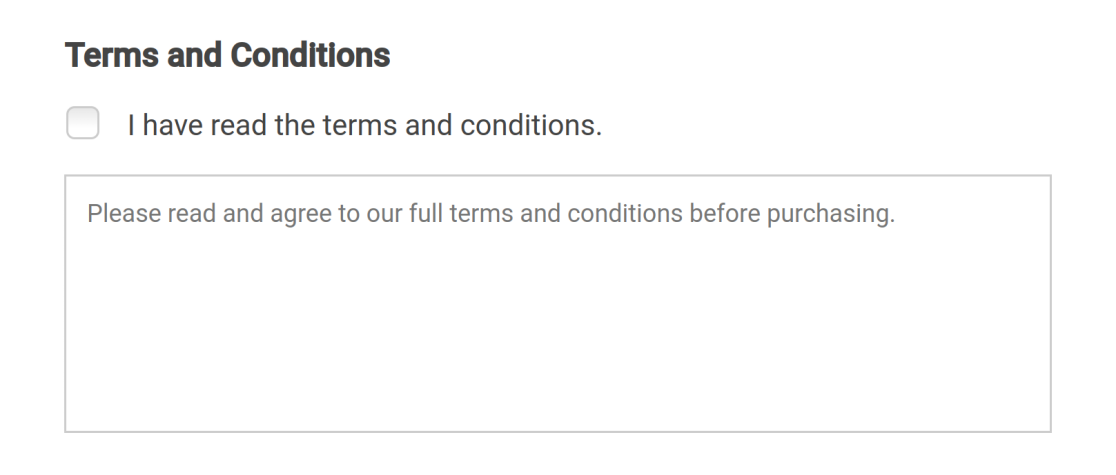
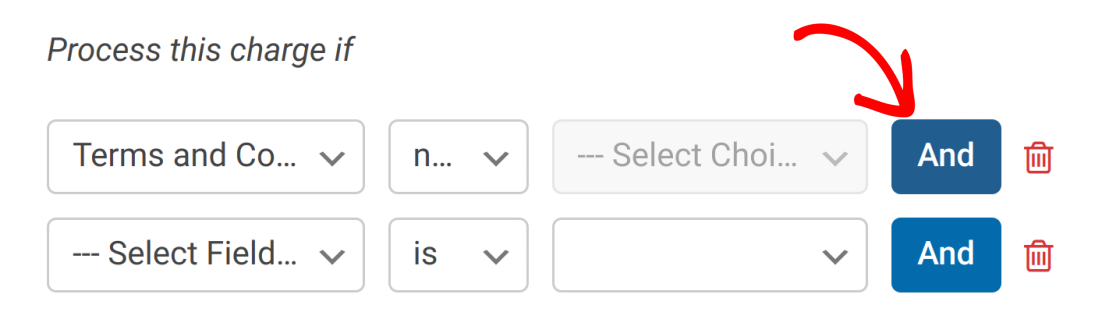
Wir verwenden eine Regel für bedingte Logik, um Kunden vom Kauf abzuhalten, wenn sie den Allgemeinen Geschäftsbedingungen nicht zugestimmt haben. Wir haben die Logik so eingestellt: Verarbeite diese Gebühr, wenn das Feld Allgemeine Geschäftsbedingungen nicht leer ist.

Wenn komplexere Logik benötigt wird, können zusätzliche Regeln durch Klicken auf die Schaltfläche Und hinzugefügt werden.
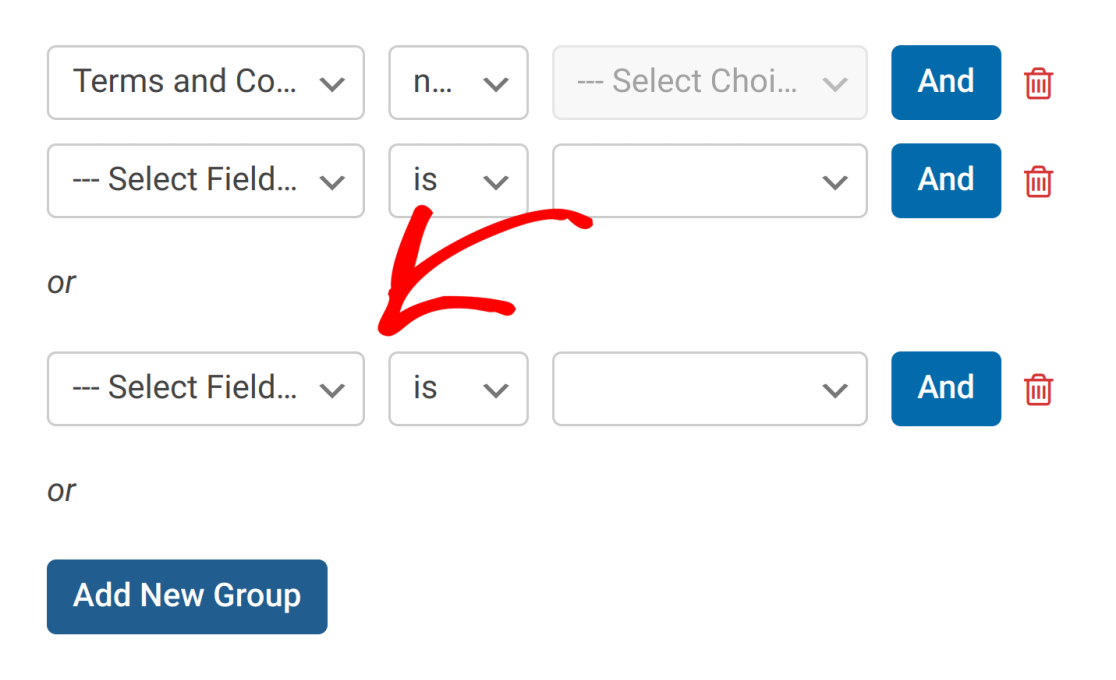
Wenn Sie alternative Optionen zu Ihrer Logik hinzufügen müssen, klicken Sie auf die Schaltfläche Neue Gruppe hinzufügen.

Dadurch wird ein separater Regelsatz hinzugefügt, der angewendet wird, wenn der erste Regelsatz nicht zutrifft.
Wiederkehrende Zahlungen
Wenn Sie möchten, können Sie auch bedingte Logik für wiederkehrende Zahlungen einstellen. Dies kann nützlich sein, wenn Sie Benutzern die Wahl zwischen einmaligen oder wiederkehrenden Zahlungen ermöglichen möchten, bevor sie ihre Zahlung abschließen.
Für dieses Beispiel fügen wir dem Formular-Builder ein Feld Kontrollkästchen-Elemente hinzu.
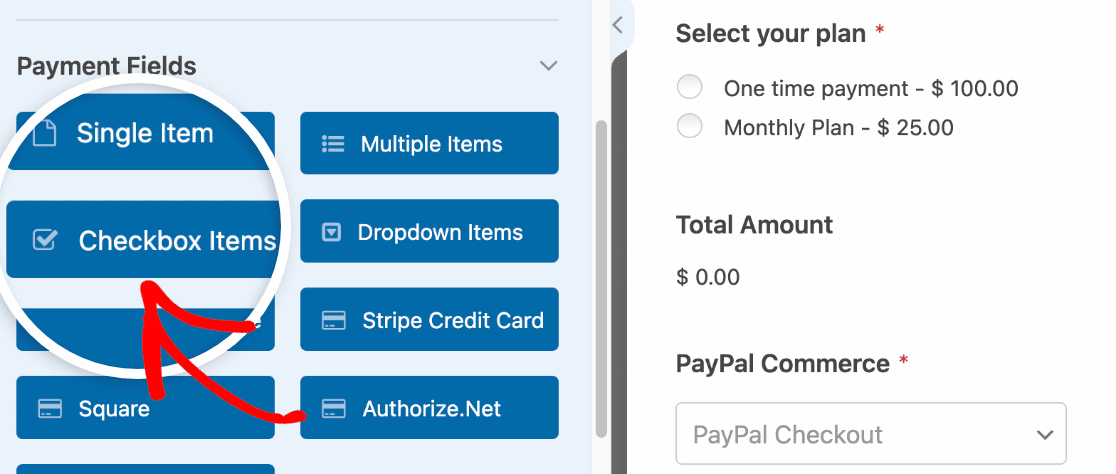
Konfigurieren Sie als Nächstes das Label und die Elemente für das Feld, damit Benutzer zwischen Einmalig und Monatsplan wählen können.
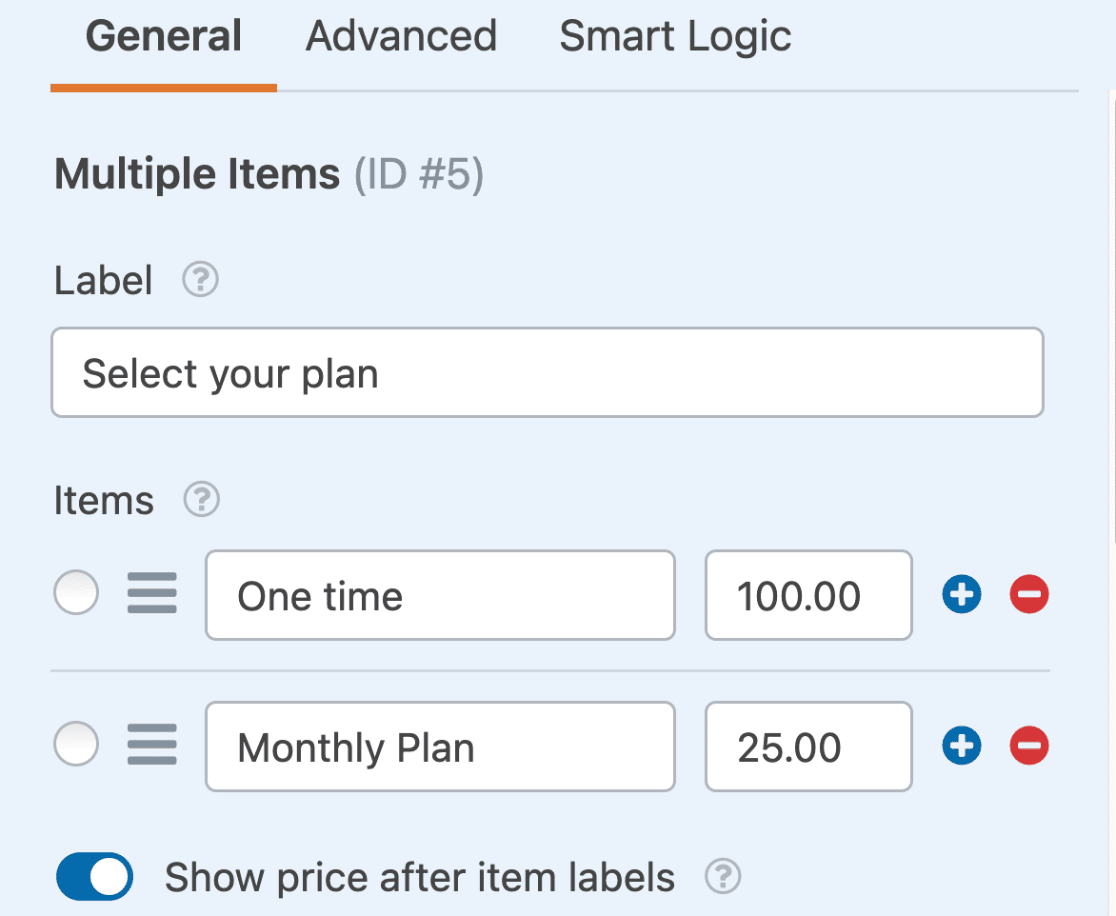
Nachdem Sie das Kontrollkästchen-Elemente-Feld konfiguriert haben, gehen Sie zurück zu Zahlungen » PayPal Commerce und scrollen Sie zum Abschnitt Wiederkehrende Zahlungen.
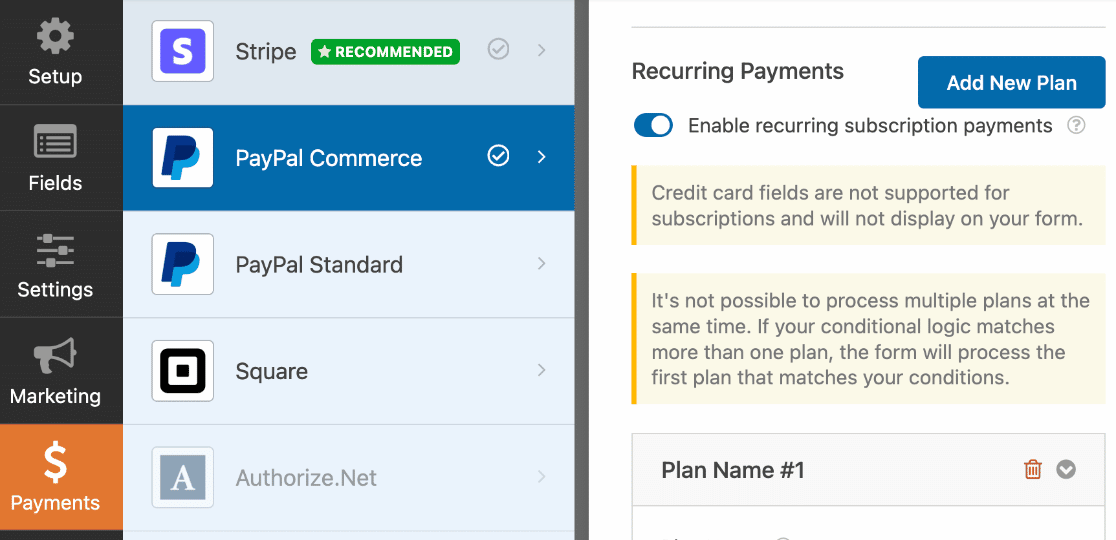
Wenn Sie dort sind, scrollen Sie nach unten und stellen Sie die Option Bedingte Logik aktivieren auf die Ein-Position.
Wir verwenden bedingte Logik, um Benutzern die Wahl zu ermöglichen, ob sie eine einmalige Zahlung leisten oder ein monatliches Abonnement abschließen möchten. Wir haben die Logik so eingestellt: Verarbeite diese Gebühr, wenn Wählen Sie Ihren Plan auf Monatsplan eingestellt ist.
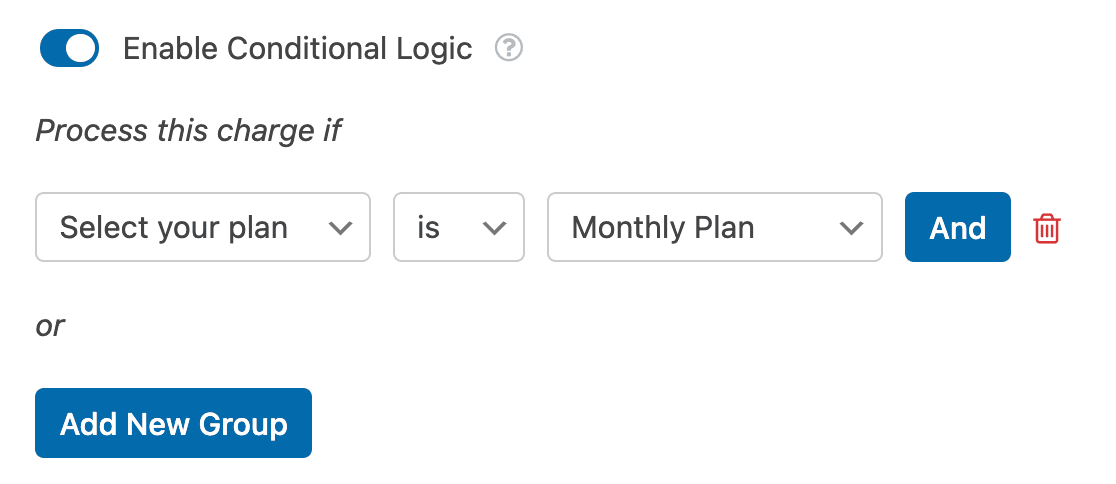
Wenn der Benutzer bei der Formularausfüllung die Option "Monatsplan" wählt, wird er für den wiederkehrenden Zahlungsplan angemeldet.
Hinweis: Die bedingte Logik für WPForms bietet weit mehr, als wir in diesem einfachen Beispiel gezeigt haben. Um mehr darüber zu erfahren, was bedingte Logik leisten kann, lesen Sie unseren vollständigen Leitfaden zur Verwendung bedingter Logik in WPForms.
Häufig gestellte Fragen
Nachfolgend finden Sie einige der am häufigsten gestellten Fragen zur Verwendung von PayPal Commerce mit WPForms.
Was ist der Unterschied zwischen PayPal Commerce in WPForms Lite und dem PayPal Commerce Pro Add-on?
PayPal Commerce ist in WPForms Lite verfügbar, sodass Sie Zahlungen akzeptieren können, ohne das PayPal Commerce Pro Add-on zu installieren. Das PayPal Commerce Pro Add-on entfernt jedoch die zusätzliche Plattformgebühr von 3 % für einmalige Zahlungen und gibt Ihnen mehr Kontrolle darüber, wie Zahlungen in Ihren Formularen funktionieren.
Mit WPForms Lite können Sie:
- Einmalige Zahlungen akzeptieren
- Abonnements mit einem einzigen wiederkehrenden Plan akzeptieren
- Verfügbare PayPal Commerce Zahlungsmethoden nutzen
Mit dem PayPal Commerce Pro Add-on können Sie außerdem:
- Die zusätzliche Plattformgebühr von 3 % für PayPal Commerce-Zahlungen entfernen
- Bedingte Logik mit PayPal Commerce-Zahlungen verwenden
- Zwischen einmaligen und wiederkehrenden Zahlungen im selben Formular wählen
- Mehrere wiederkehrende Zahlungspläne zu einem Formular hinzufügen
- Erweiterte Workflows für Zahlungsbenachrichtigungen konfigurieren
- Zahlungen im WordPress-Adminbereich anzeigen und verwalten
- Rückerstattungen und Stornierungen flexibler abwickeln
Ich erhalte diese Fehlermeldung, dass meine Verbindung ungültig ist. Warum sehe ich das?
Ihre PayPal Commerce-Verbindung ist nicht gültig. Bitte verbinden Sie Ihr PayPal Commerce-Konto erneut.
Wenn Sie diese Fehlermeldung sehen, fehlt Ihrem Konto wahrscheinlich die PayPal Complete Payments Product (PPCP)-Unterstützung. Wenn Sie diese Fehlermeldung erhalten, kontaktieren Sie bitte den PayPal-Support, um PPCP zu aktivieren.
Warum kann ich mich nicht in mein PayPal Sandbox-Konto einloggen?
Wenn Sie Schwierigkeiten haben, sich mit Ihrem PayPal Sandbox-Konto zu verbinden, stellen Sie bitte sicher, dass Sie den Testmodus aktiviert haben in WPForms » Einstellungen » Zahlungen.
Sie können immer noch Anmeldeprobleme mit einem älteren Sandbox-Konto haben. Sollte dies der Fall sein, generieren Sie bitte ein neues PayPal Sandbox-Konto. Um dies zu tun, gehen Sie zu Ihren Sandbox-Konten auf der PayPal Developer-Website und klicken Sie auf Konto erstellen.
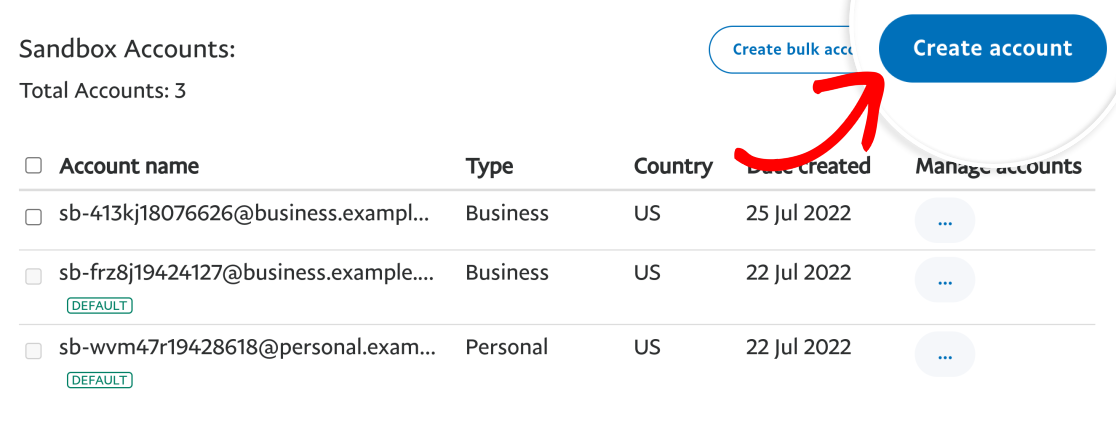
Wählen Sie im erscheinenden Popup den Kontotyp und den Standort aus und klicken Sie dann auf Erstellen.
Hinweis: Stellen Sie sicher, dass Sie Business (Händlerkonto) als Kontotyp wählen, da dies für die Verbindung Ihrer Website mit PayPal Commerce erforderlich ist.
Warum werden die Kartenfelder für mein Land nicht gerendert, obwohl PayPal Commerce verfügbar ist?
Wenn Sie Probleme mit nicht angezeigten Kartenfeldern in Ihren Formularen haben, kann dies an regionalen Einschränkungen für bestimmte PayPal Commerce-Funktionen liegen. Insbesondere erfordert die Integration benutzerdefinierter Kartenfelder über WPForms die Funktionen PPCP_CUSTOM und PPCP_STANDARD. Diese Funktionen sind jedoch nur in ausgewählten Ländern verfügbar.
Um zu überprüfen, ob Ihr Land diese Funktionen unterstützt, sehen Sie sich die Liste der PayPal-Funktionsberechtigungen an. Wenn Ihr Land nicht die Berechtigungsanforderungen für PPCP_CUSTOM und PPCP_STANDARD erfüllt, können Sie diese Kartenfeld-Funktionen in Ihrer WPForms PayPal Commerce-Integration nicht nutzen.
Warum sehe ich eine Benachrichtigung zur Überprüfung meiner Domain-Registrierung für Apple Pay?
Wenn Sie eine Benachrichtigung erhalten, die Sie zur Überprüfung Ihrer Domain-Registrierung auffordert, bedeutet dies, dass Apple Pay noch nicht vollständig für Ihre Website in PayPal eingerichtet wurde. Apple Pay erfordert, dass Ihre Domain registriert ist, bevor sie ordnungsgemäß funktioniert, und sie funktioniert nicht auf lokalen Websites.
Um dies zu beheben, melden Sie sich in dem PayPal Business-Konto an, das mit Ihrer Website verbunden ist. Gehen Sie dann zu Konto-Einstellungen und öffnen Sie den Abschnitt Zahlungsmethoden.
Suchen Sie dort nach Apple Pay und klicken Sie auf Apple Pay verwalten.

Wenn Ihre Domain bereits registriert ist, sehen Sie sie unter Bei Apple Pay registrierte Domains.
Wenn Ihre Domain noch nicht aufgeführt ist, klicken Sie auf Domain hinzufügen.

Geben Sie als Nächstes Ihren öffentlichen Domainnamen in das vorgesehene Feld ein.

Um die Einrichtung abzuschließen, laden Sie die Domain-Zugehörigkeitsdatei von PayPal herunter und hosten Sie sie unter der genauen .well-known URL, die in Ihrem PayPal-Konto angezeigt wird. Nachdem die Datei an diesem Speicherort verfügbar ist, kehren Sie zu PayPal zurück und schließen Sie die Domain-Registrierung ab.
Sobald Ihre Domain registriert ist, testen Sie Apple Pay erneut auf Ihrer Live-Website. Wenn Sie im Sandbox-Modus testen, stellen Sie sicher, dass Sie auch ein Apple-Sandbox-Konto auf einem unterstützten Apple-Gerät verwenden.
Das war's! Jetzt wissen Sie, wie Sie das PayPal Commerce Addon für WPForms installieren und verwenden.
Sind Sie daran interessiert, Ihre PayPal Commerce-Transaktionen zu verfolgen? Schauen Sie sich unbedingt unser Tutorial zum Anzeigen und Verwalten von PayPal Commerce-Zahlungen an, um zu erfahren, wie.


