


KI-Zusammenfassung
Möchten Sie PayPal Commerce-Zahlungen testen, bevor Sie echte Zahlungen auf Ihrer Website akzeptieren? Mit einem PayPal Business Sandbox-Konto können Sie Ihre Formulare testen und sicherstellen, dass der Zahlungsvorgang korrekt funktioniert.
Diese Anleitung zeigt Ihnen, wie Sie ein Sandbox-Konto einrichten, um PayPal Commerce-Zahlungen mit Ihren Formularen zu testen.
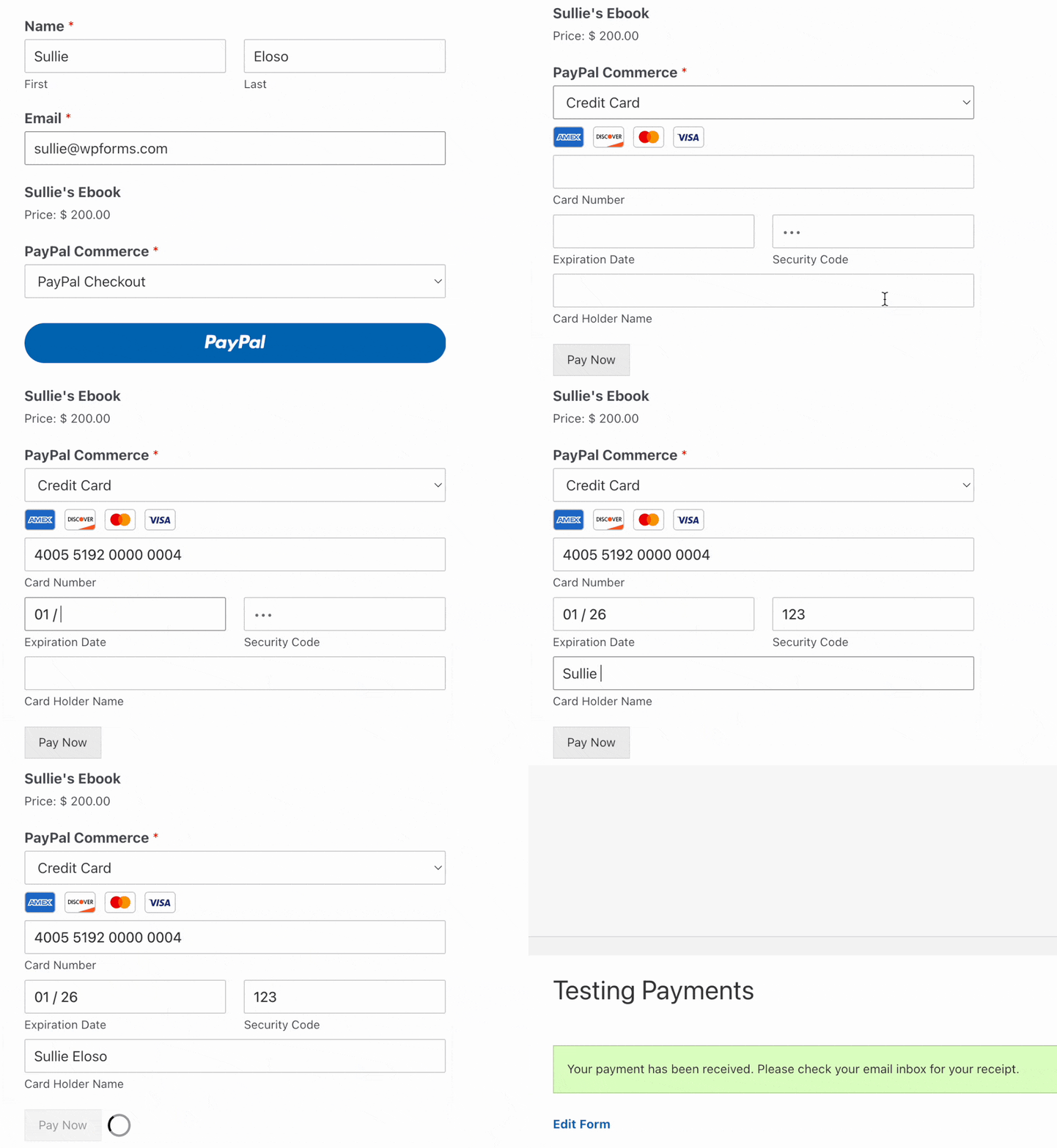
Bevor Sie beginnen, müssen Sie sicherstellen, dass WPForms auf Ihrer WordPress-Website installiert und aktiviert ist und dass Sie Ihre Lizenz verifiziert haben. Stellen Sie dann sicher, dass Sie das PayPal Commerce Addon aktiviert und installiert haben.
Ein Sandbox-Konto in PayPal einrichten
Um zu beginnen, müssen Sie ein PayPal Business-Konto erstellen, falls Sie noch keines haben.
Sobald Sie Zugriff auf ein PayPal Business-Konto haben, gehen Sie zur PayPal Developer-Website und melden Sie sich mit Ihren PayPal Business-Kontodaten an.
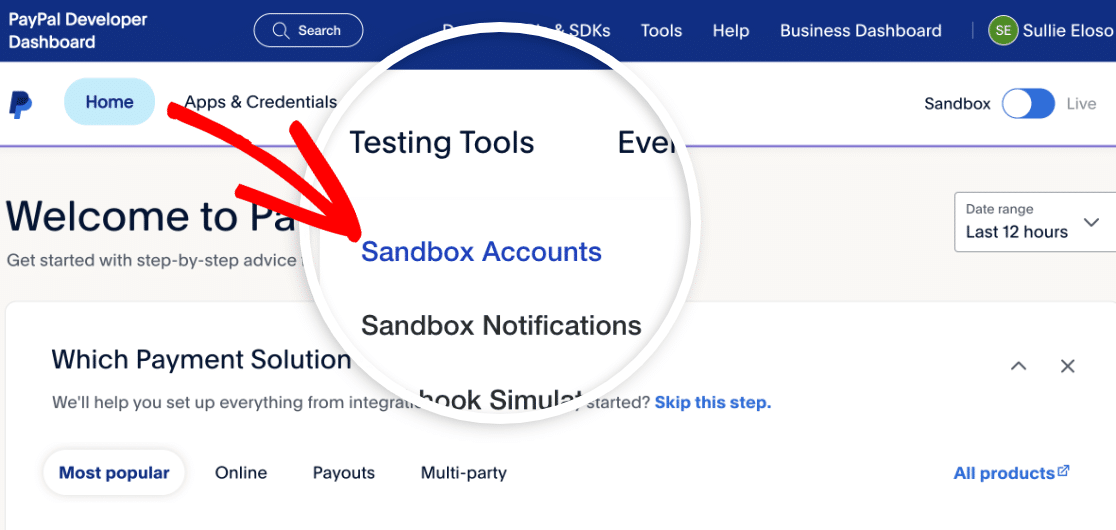
Nach der Anmeldung klicken Sie auf das Dropdown-Menü Testing Tools und wählen Sie Sandbox Accounts.
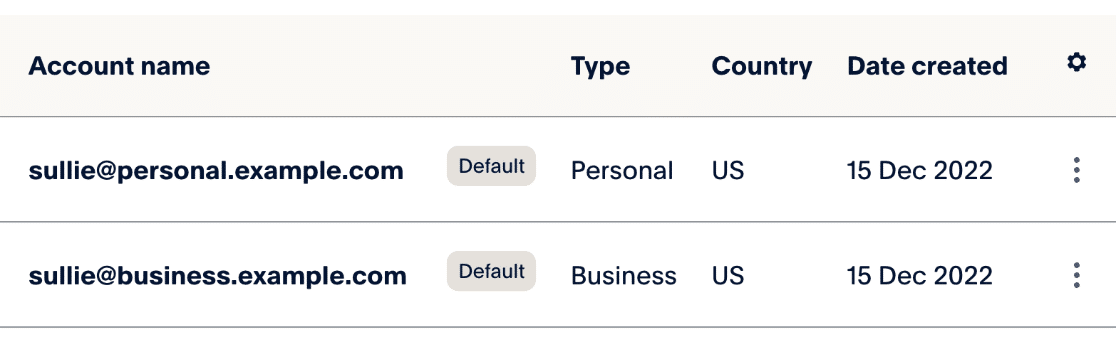
Auf der nächsten Seite sehen Sie, dass PayPal standardmäßig sowohl ein privates als auch ein Business-Sandbox-Konto für Sie erstellt hat.
Von hier aus müssen Sie ein Passwort für Ihr Business Sandbox-Konto einrichten, damit Sie sich später mit diesem Konto anmelden können, um Testzahlungen durchzuführen. PayPal generiert standardmäßig ein Passwort für Sie. Wir empfehlen jedoch, es in etwas zu ändern, das Sie sich leicht merken können.
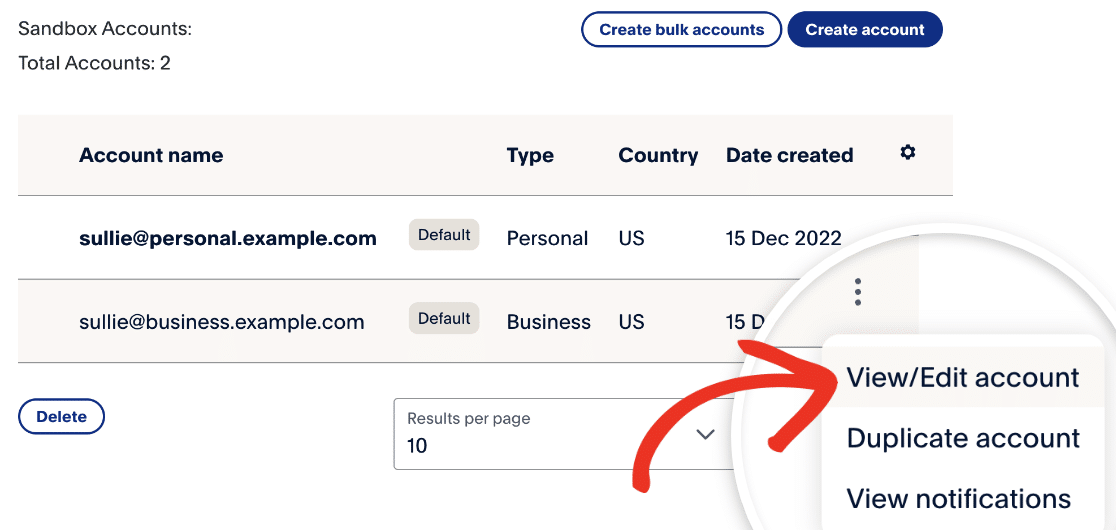
Um Ihr Passwort zu erstellen, klicken Sie auf die 3 vertikalen Punkte in der Spalte mit dem Einstellungssymbol für die Business-Test-E-Mail. Klicken Sie dann auf Konto anzeigen/bearbeiten.
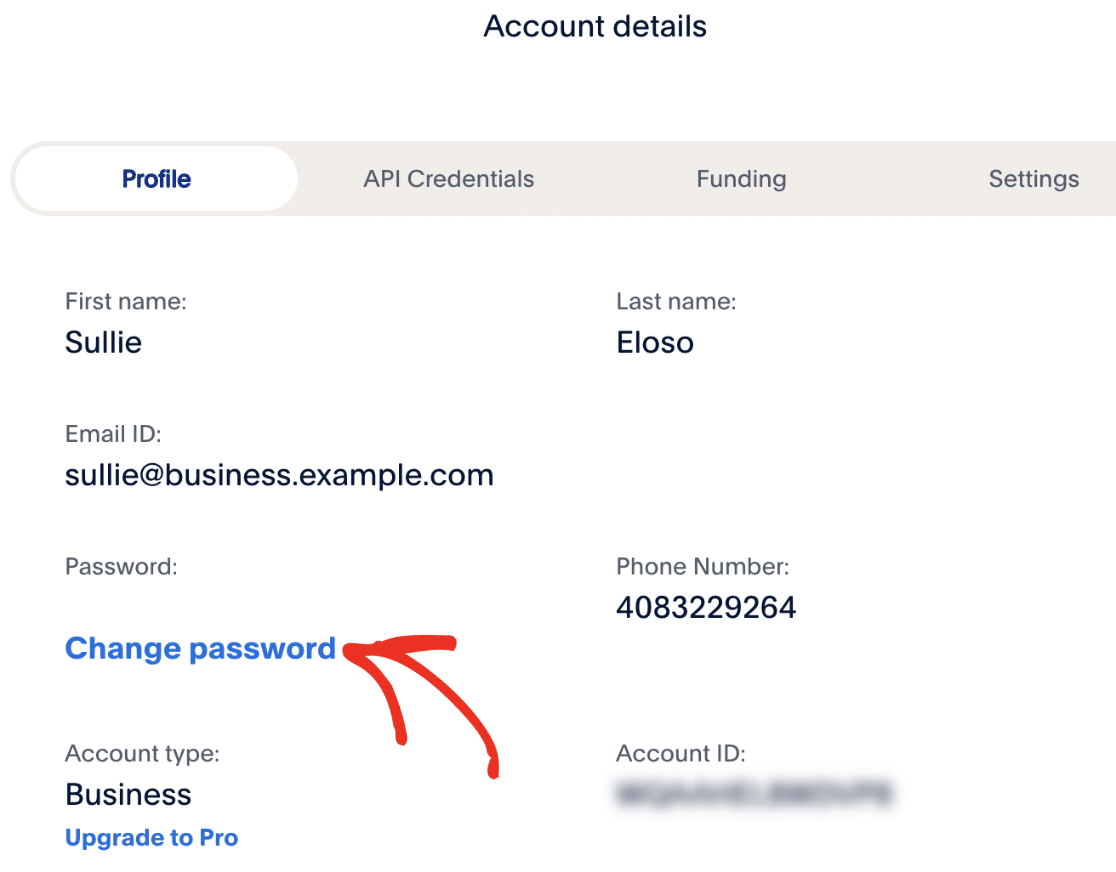
Als Nächstes erscheint ein modales Fenster mit Ihren Sandbox-Kontodetails. Klicken Sie hier auf den Link Passwort ändern, um Ihr Passwort zu ändern.
Geben Sie Ihr neues Passwort ein und klicken Sie auf Speichern.
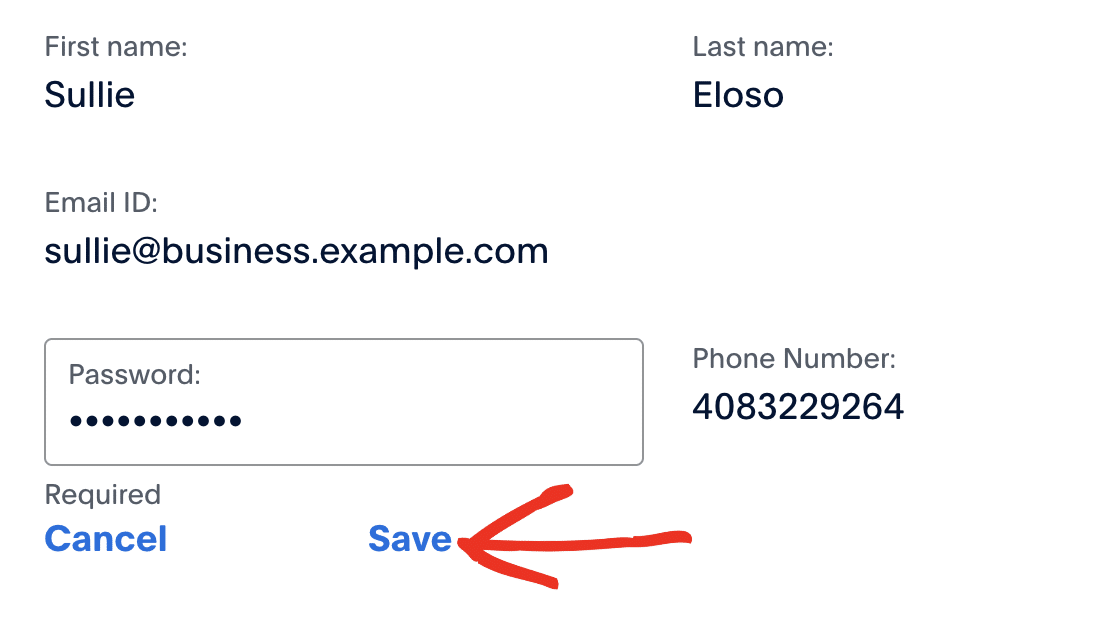
Nachdem Sie Ihr Passwort geändert haben, können Sie das modale Fenster schließen. Wir empfehlen jedoch, die PayPal Developer-Website geöffnet zu lassen, da Sie sie beim Verbinden von PayPal Commerce mit WPForms erneut aufrufen müssen.
PayPal Commerce Testmodus aktivieren
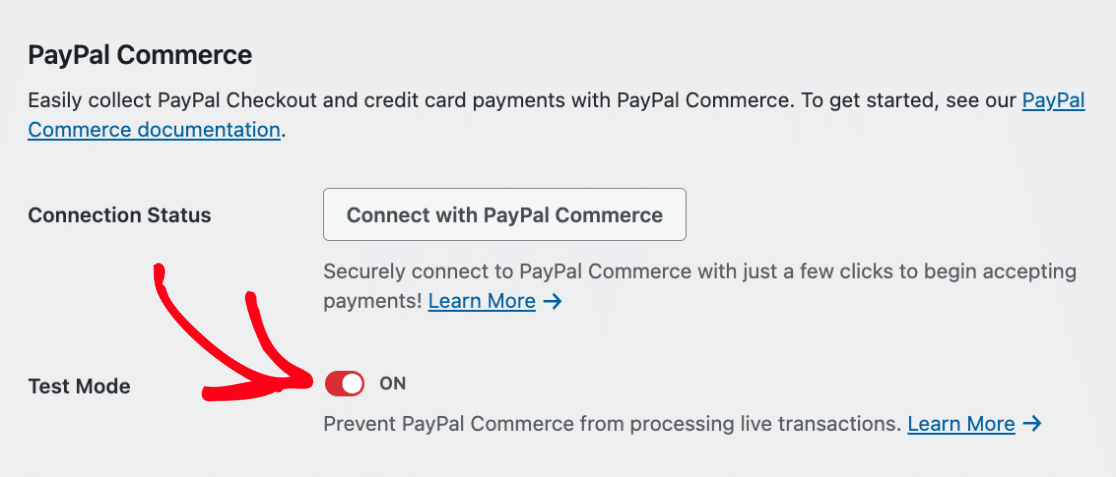
Nachdem Ihr Sandbox-Konto eingerichtet ist, müssen Sie den Testmodus aktivieren, um zu verhindern, dass PayPal Commerce Live-Transaktionen verarbeitet. Gehen Sie dazu in Ihrem WordPress-Dashboard zu WPForms » Einstellungen und klicken Sie auf die Registerkarte Zahlungen.

Scrollen Sie anschließend zum Abschnitt PayPal Commerce und aktivieren Sie das Kontrollkästchen neben Testmodus.
Verbindung mit PayPal Commerce herstellen
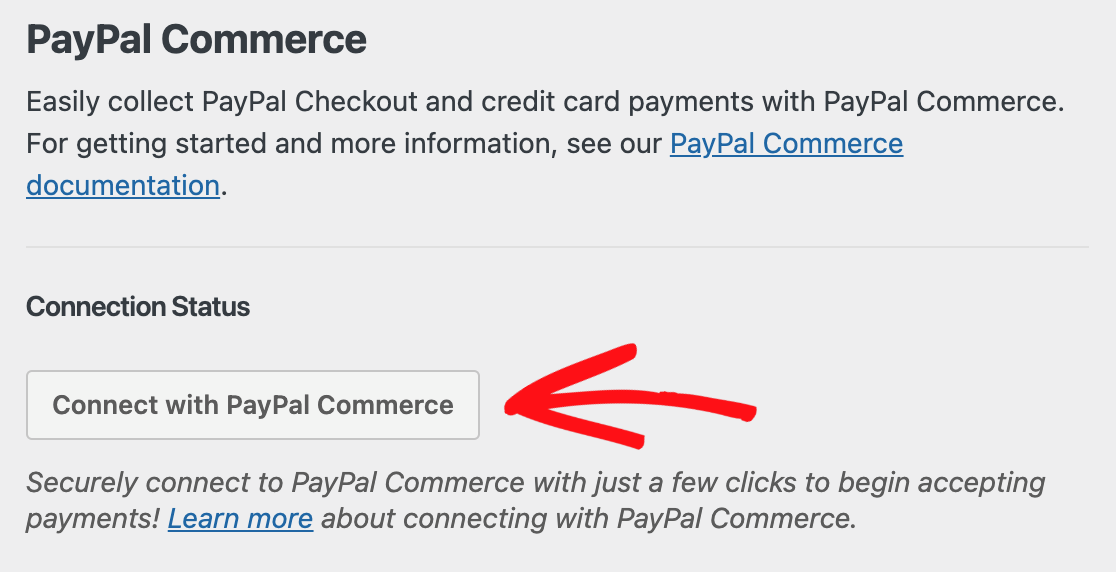
Nachdem Sie den Testmodus aktiviert haben, müssen Sie sich mit PayPal Commerce verbinden, indem Sie auf die Schaltfläche Mit PayPal Commerce verbinden klicken.
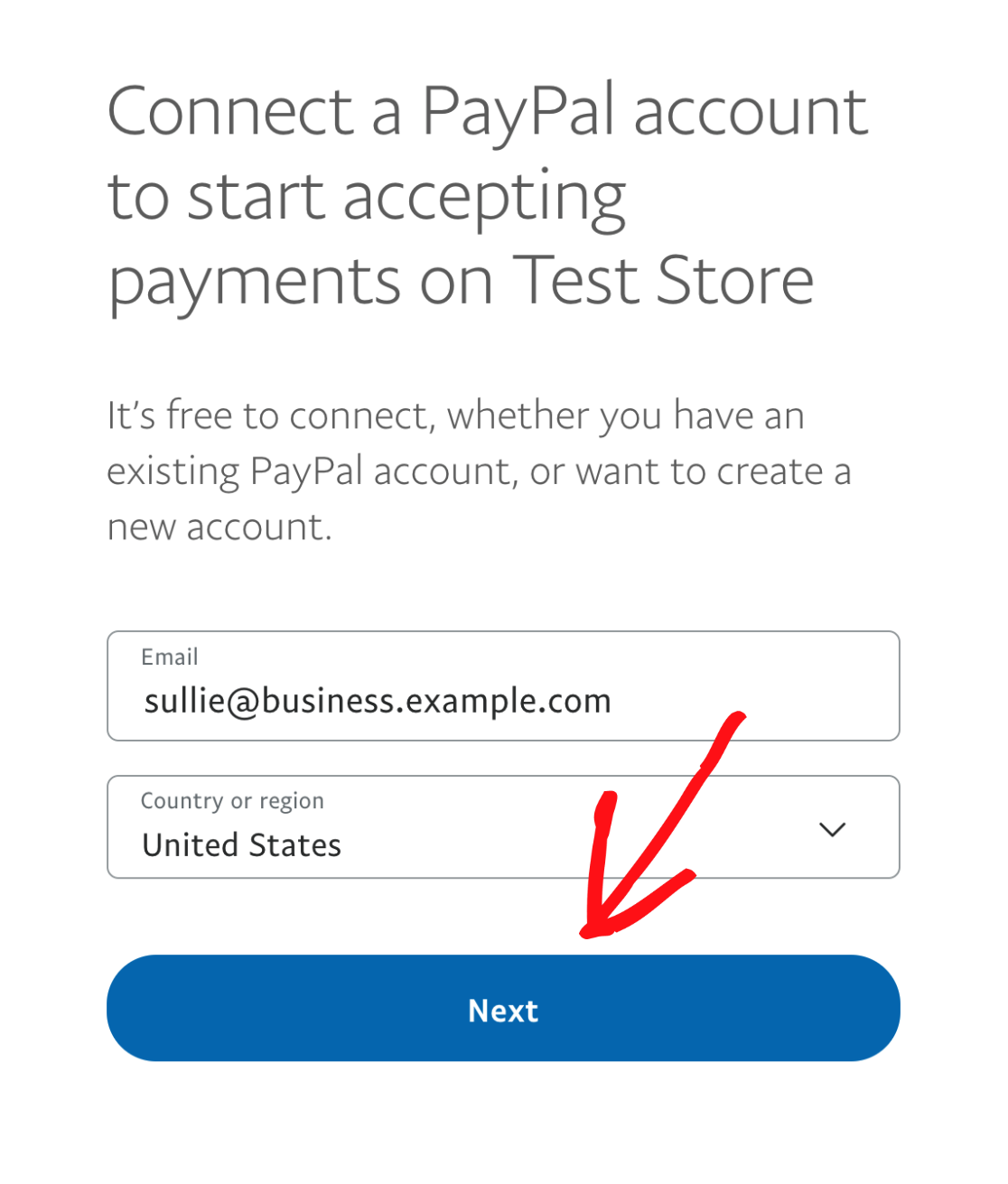
Als Nächstes erscheint ein modales Fenster, in dem Sie die Details Ihres Sandbox-Kontos eingeben müssen.
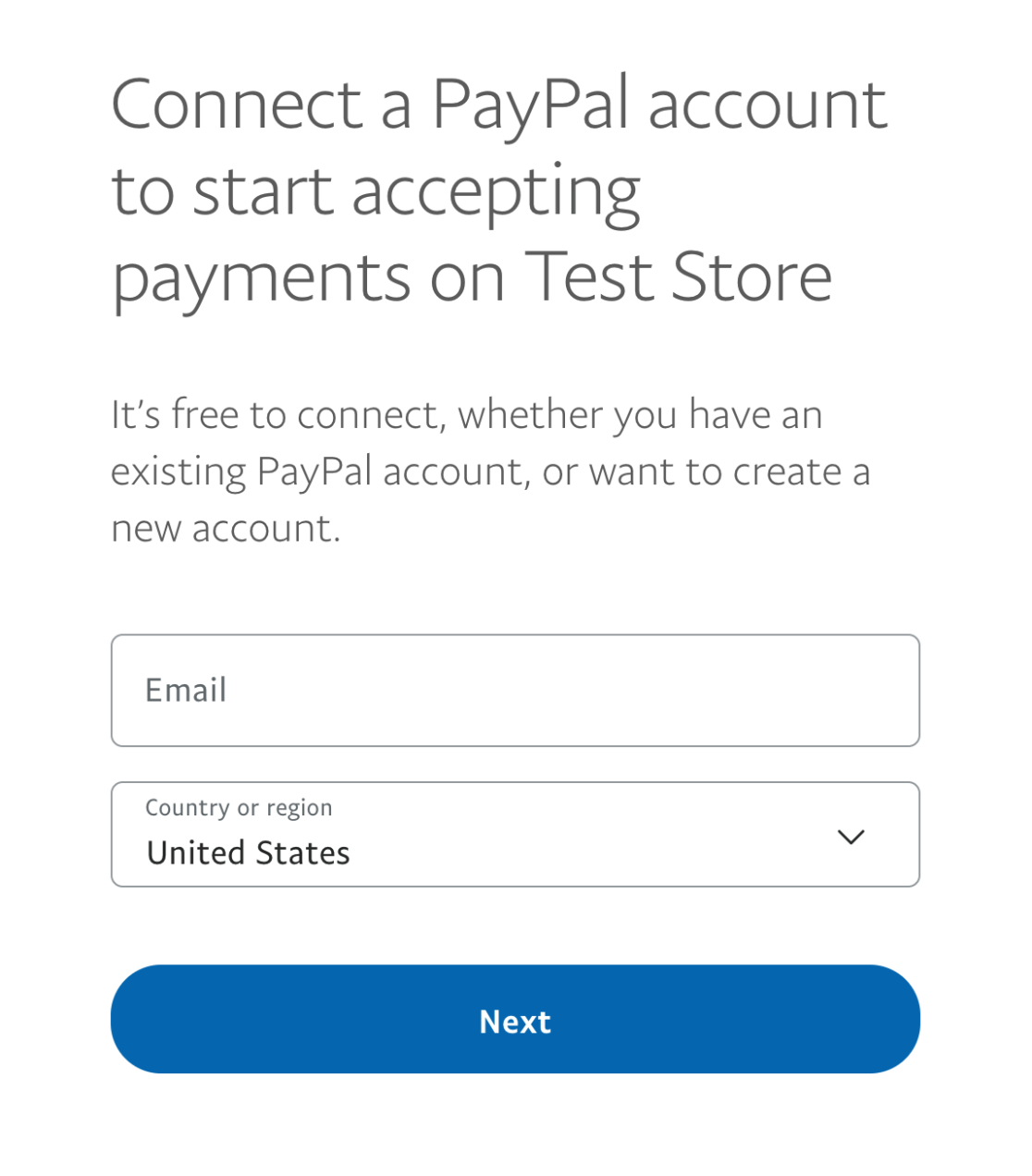
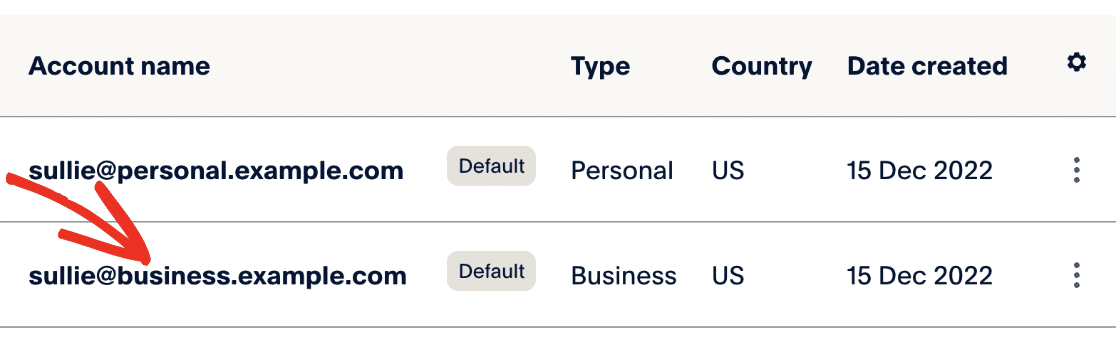
Wechseln Sie zurück zu Ihrem PayPal Developer Dashboard und kopieren Sie die E-Mail-Adresse Ihres Sandbox-Geschäftskontos.
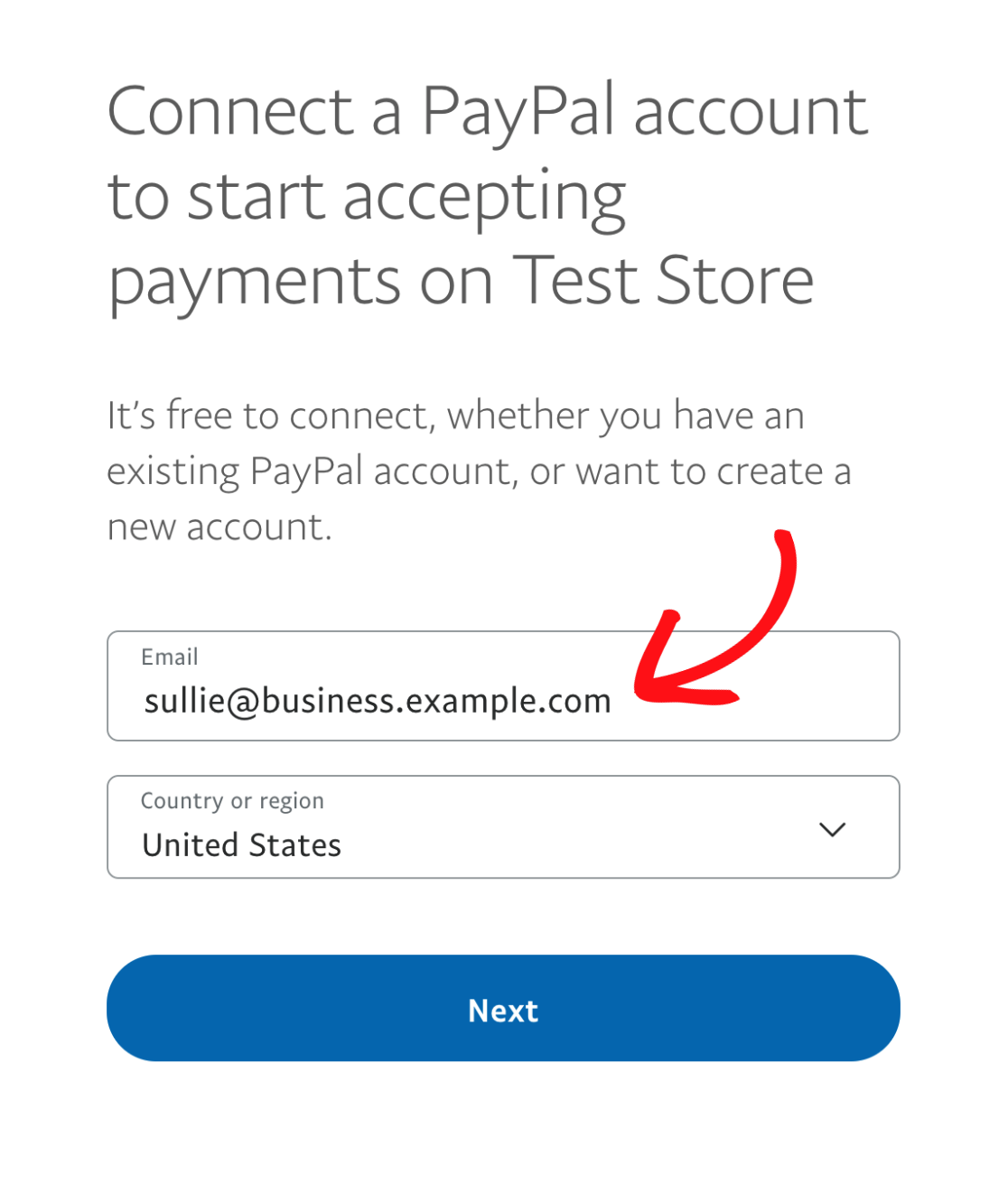
Wechseln Sie nun zurück zu Ihren WPForms-Zahlungseinstellungen und fügen Sie die E-Mail-Adresse des Geschäftskontos in das Feld E-Mail ein.
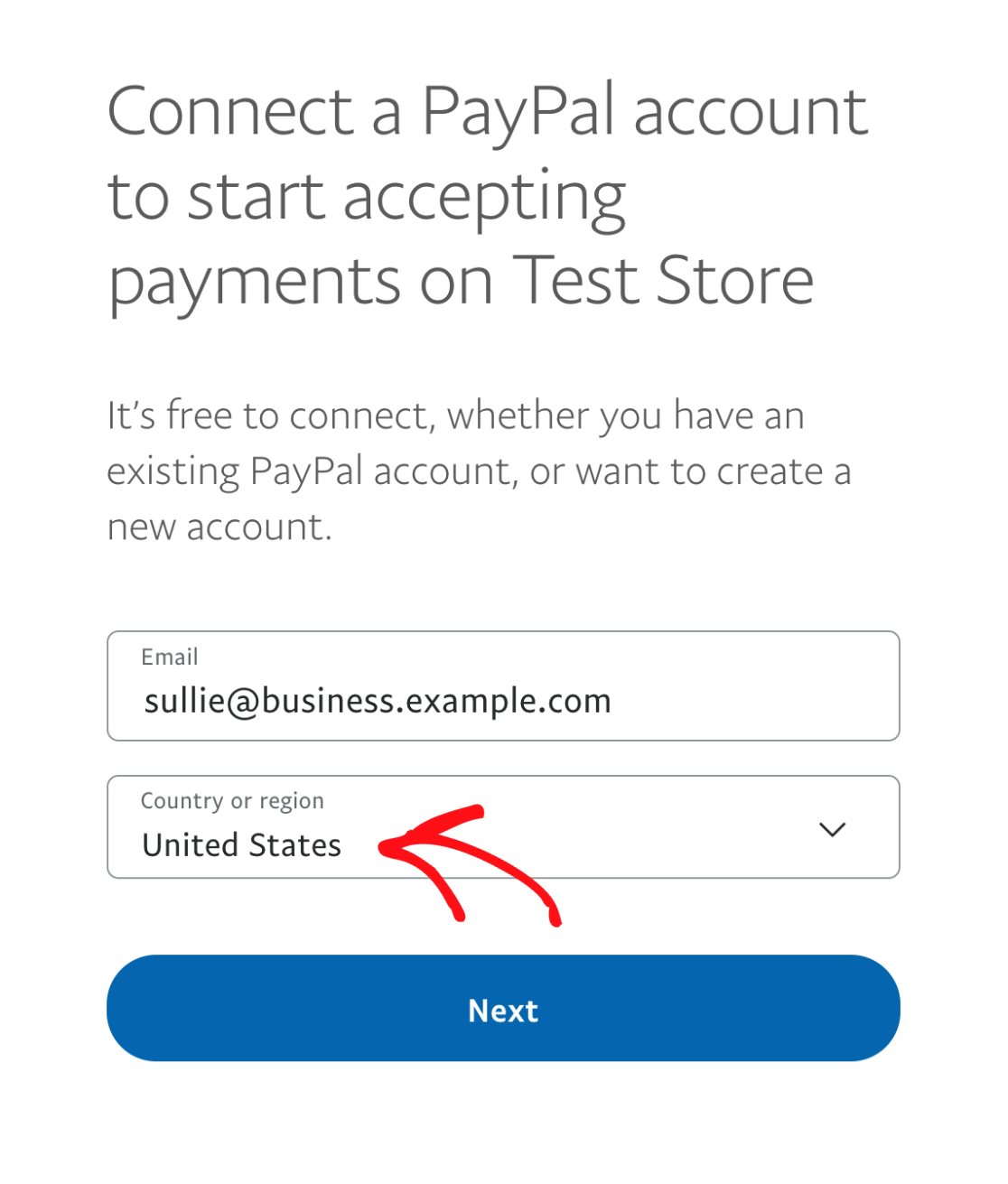
Wählen Sie anschließend Ihr Land oder Ihre Region aus der Dropdown-Liste aus.
Wenn Sie bereit sind, klicken Sie auf Weiter, um zum nächsten Schritt zu gelangen.
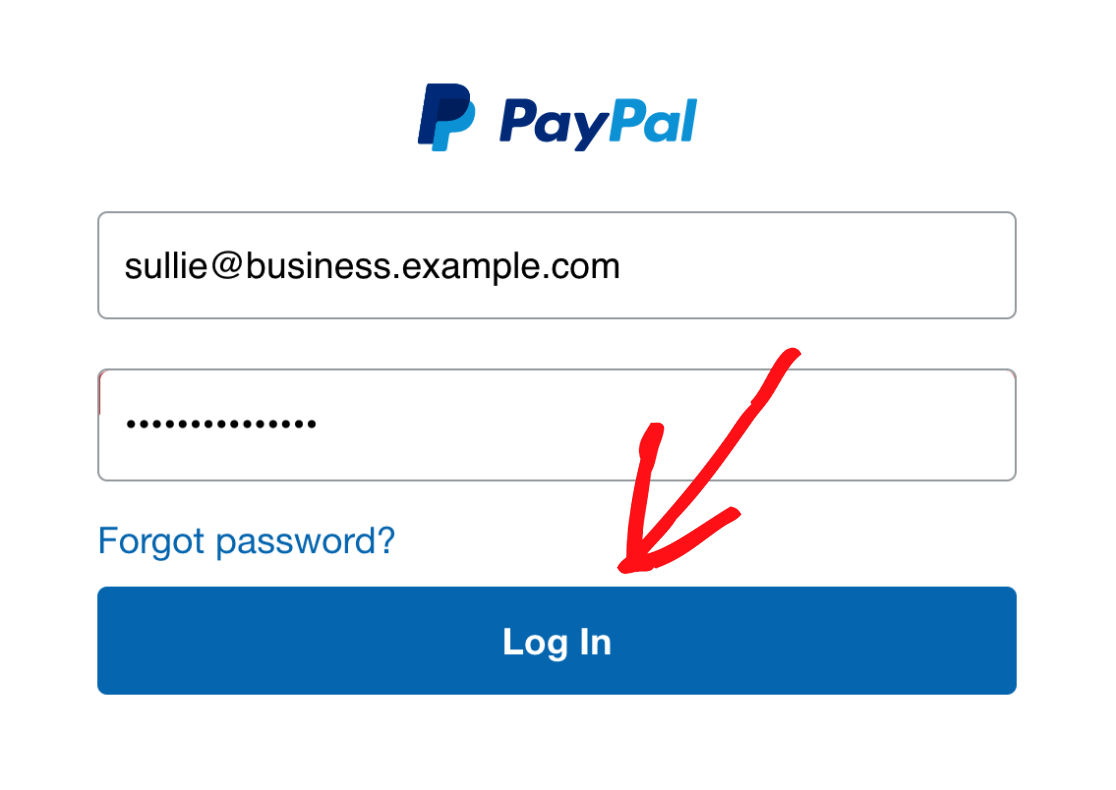
Geben Sie im nächsten modalen Fenster das Passwort ein, das Sie beim Einrichten eines Sandbox-Kontos erstellt haben, und klicken Sie auf Anmelden.
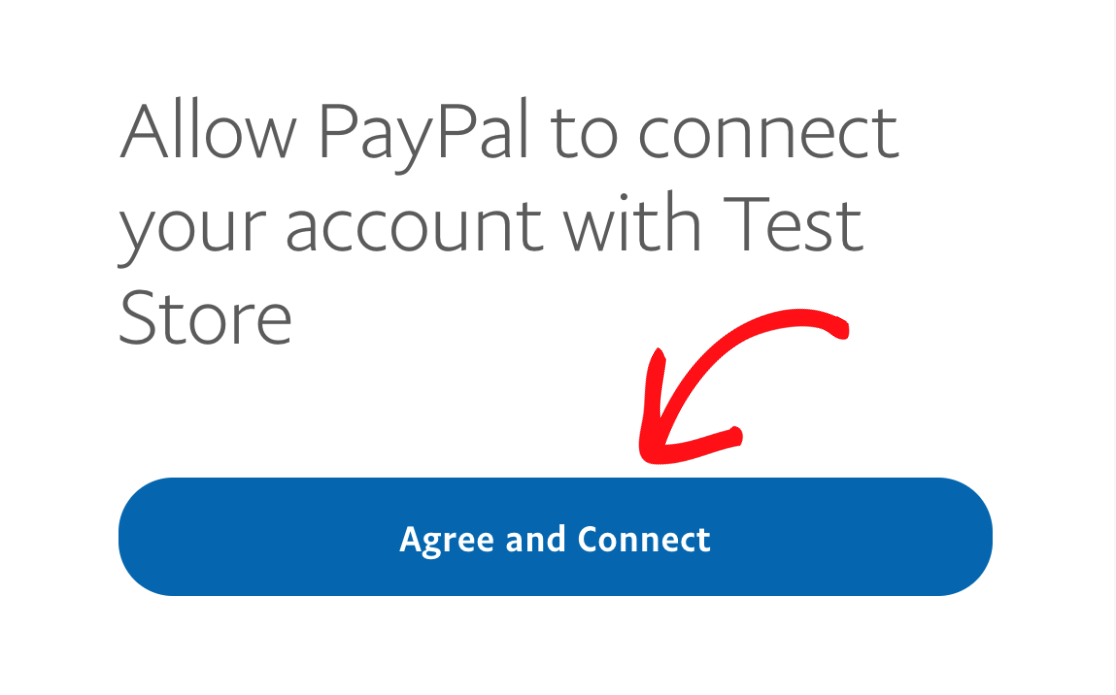
Ein neues modales Fenster wird angezeigt, in dem Sie aufgefordert werden, „PayPal zu erlauben, Ihr Konto mit Test Store zu verbinden“. Klicken Sie auf die Schaltfläche Zustimmen und verbinden.
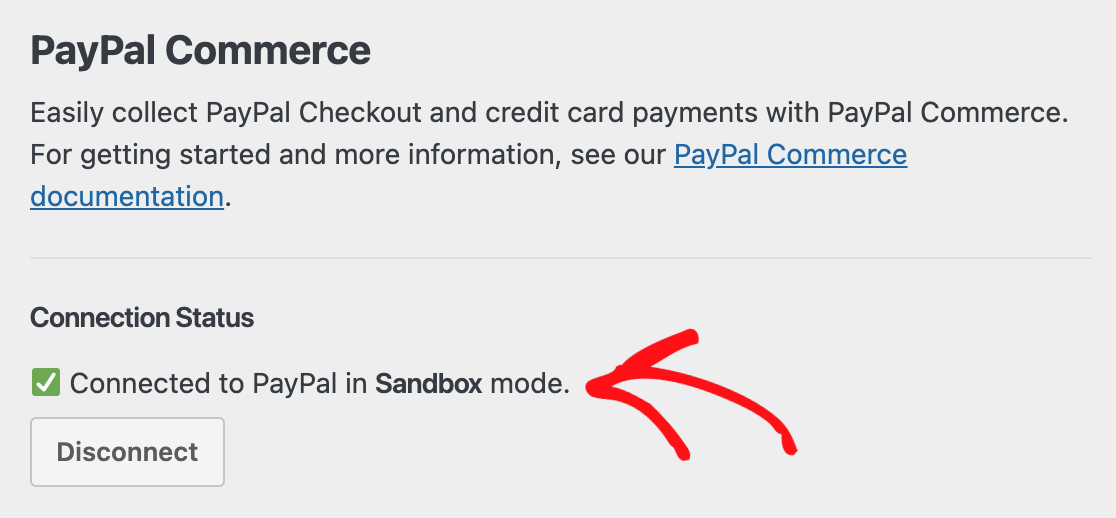
Sobald Sie Ihr PayPal-Sandbox-Konto erfolgreich verbunden haben, ändert sich der Verbindungsstatus zu Mit PayPal im Sandbox-Modus verbunden.
Im nächsten Abschnitt erfahren Sie, wie Sie ein einfaches Zahlungsformular erstellen, um Ihre PayPal Commerce-Transaktionen zu testen.
Ein Formular zum Testen von PayPal Commerce-Zahlungen erstellen
Nachdem Sie Ihr Sandbox-Konto für Tests eingerichtet haben, benötigen Sie ein Formular, mit dem Sie PayPal Commerce-Transaktionen testen können. Erstellen Sie dazu ein neues Formular oder bearbeiten Sie ein vorhandenes, um den Formular-Generator zu öffnen.
Passen Sie das Formular beliebig an, aber stellen Sie sicher, dass Sie ein Feld PayPal Commerce einfügen. Sie können dieses Feld hinzufügen, indem Sie einfach darauf auf der linken Seite des Formular-Generators klicken oder es per Drag & Drop in den Vorschau-Bereich ziehen.
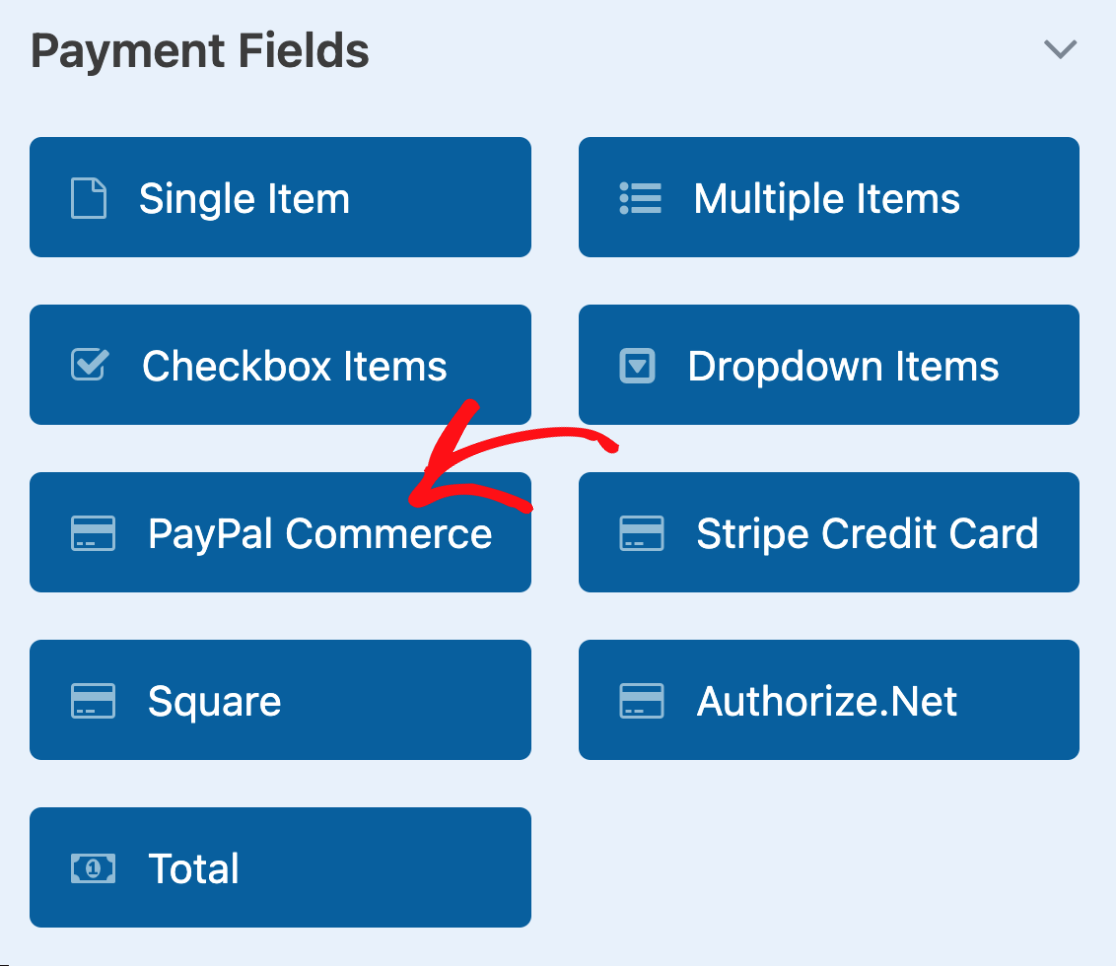
Das Feld PayPal Commerce ermöglicht es Ihnen, die verfügbaren PayPal Commerce-Zahlungsmethoden in Ihrem Formular zu testen, einschließlich PayPal Checkout, Kreditkartenzahlungen und Fastlane, wenn aktiviert.
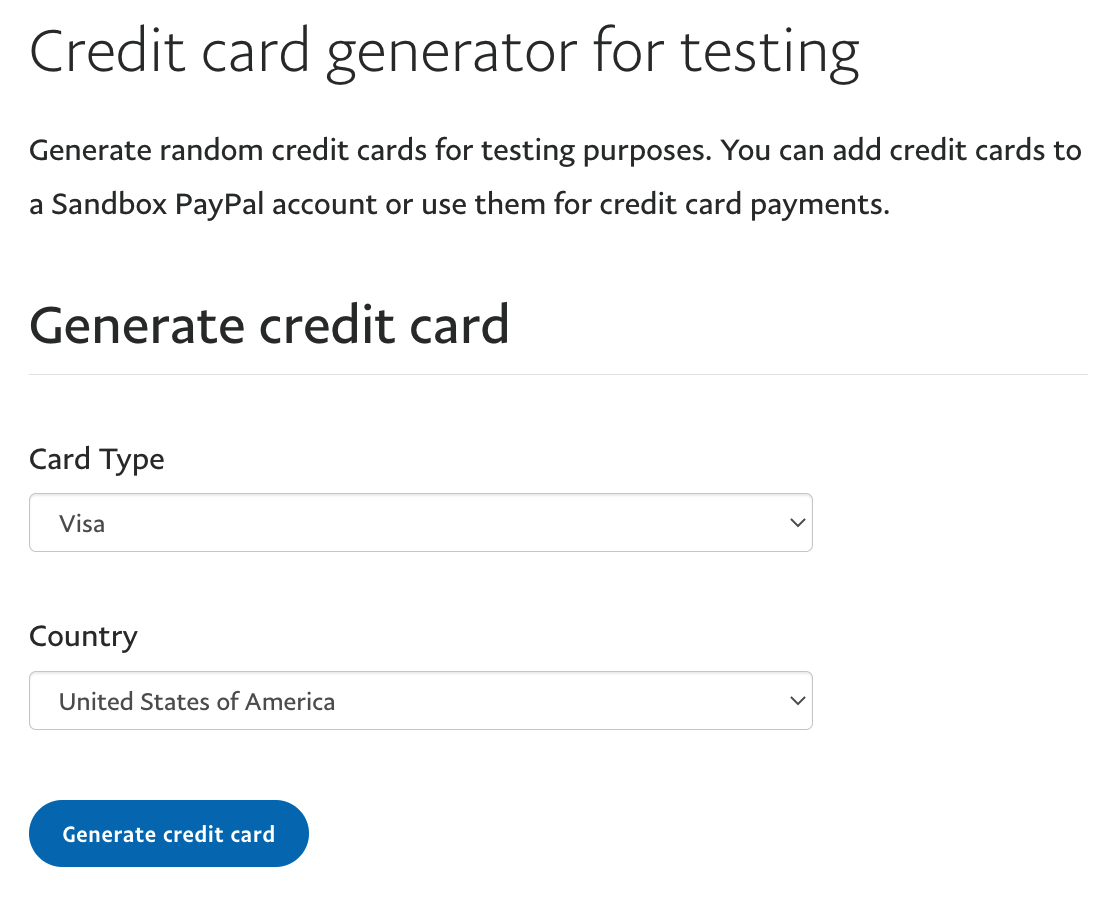
Wenn Sie Kreditkartenzahlungen testen möchten, müssen Sie sich im PayPal Developer Dashboard anmelden und den Generator für Testkreditkarten verwenden.
Wenn Sie Fastlane testen möchten, klicken Sie im Vorschau-Bereich des Formular-Generators auf das Feld PayPal Commerce und aktivieren Sie die Option Fastlane unter Unterstützte Zahlungsmethoden im Optionen-Panel des Feldes.
Um eine Fastlane-Testtransaktion abzuschließen, verwenden Sie während des Checkouts ein PayPal-Sandbox-Konto. Nachdem Sie die Sandbox-E-Mail-Adresse in das Fastlane-Feld eingegeben und fortgefahren sind, schließen Sie den Authentifizierungsschritt mit 111111 als Einmalpasswort ab.
PayPal Commerce-Zahlungen in Ihrem Formular aktivieren
Als Nächstes müssen Sie PayPal Commerce-Zahlungen für das Formular aktivieren, das Sie zum Testen von Transaktionen verwenden werden. Gehen Sie im Formular-Editor zu Zahlungen » PayPal Commerce und aktivieren Sie die Option Einmalige Zahlungen aktivieren.

Nachdem Sie diese Option aktiviert haben, werden zusätzliche Einstellungen angezeigt, die für das Testen Ihrer PayPal Commerce-Transaktionen nicht erforderlich sind. Wir empfehlen jedoch, dem Feld Zahlungsbeschreibung eine Beschreibung hinzuzufügen, damit Sie Ihre Testtransaktionen später in Ihrem Sandbox-Konto-Dashboard identifizieren können.
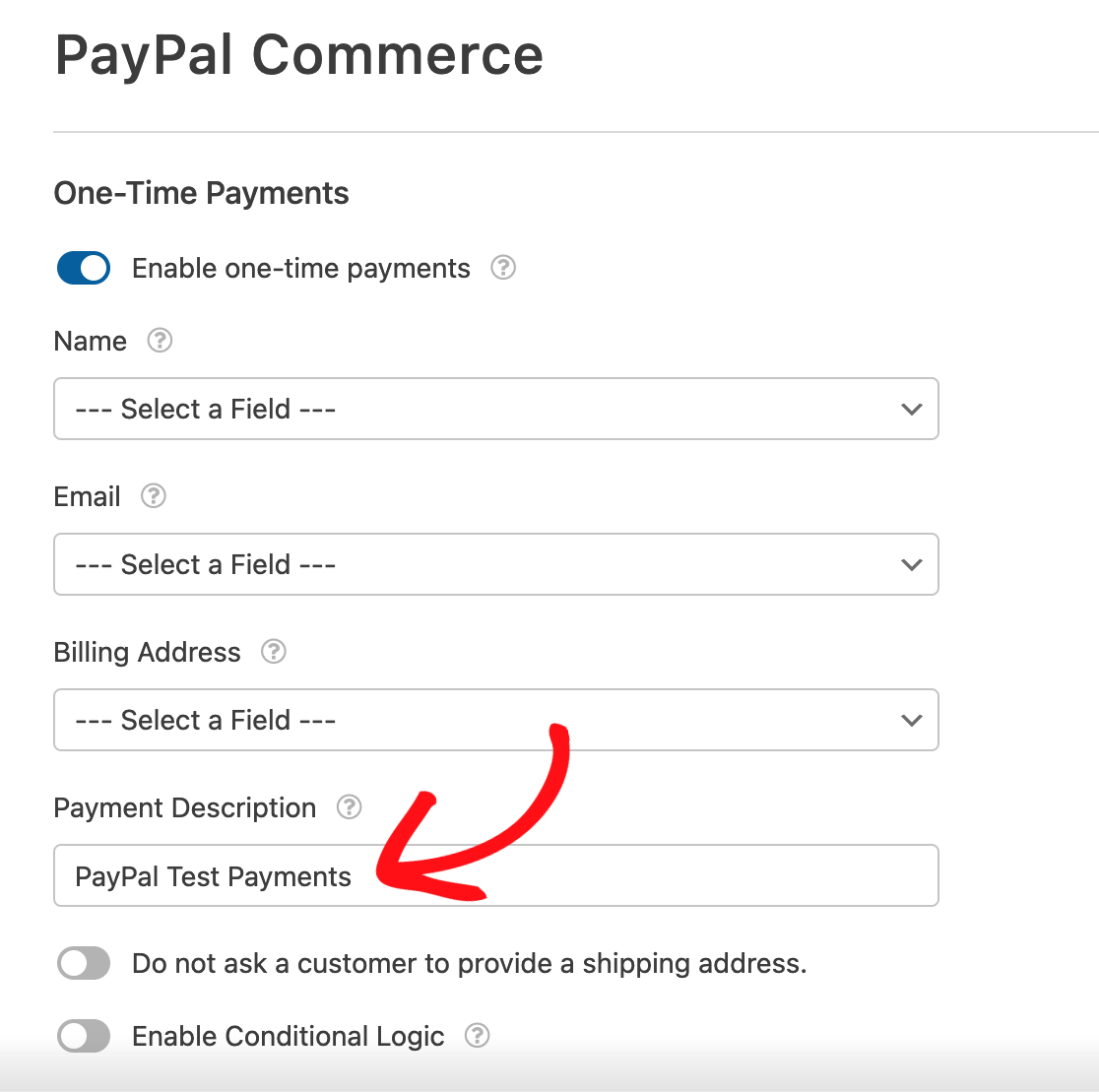
Nachdem Sie nun PayPal Commerce-Zahlungen aktiviert haben, speichern Sie Ihr Formular.
Ihr Formular veröffentlichen und testen
Sobald Sie Ihr Formular eingerichtet haben, können Sie PayPal Commerce-Transaktionen im Frontend Ihrer Website testen. Um Ihr Formular zu testen, ohne es auf einer Live-Seite Ihrer Website zu veröffentlichen, können Sie die Formular-Vorschauoption von WPForms oder eine private Seite oder einen Beitrag erstellen.
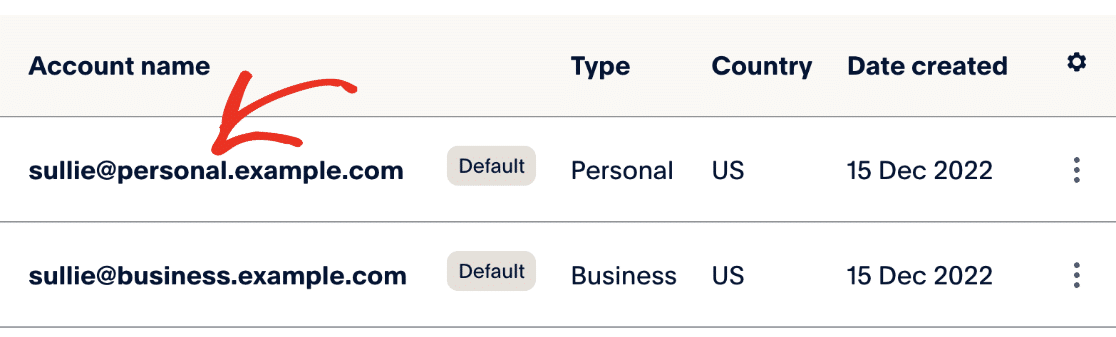
Schließen Sie dann eine Testtransaktion ab, indem Sie einen Testeintrag für Ihr Formular übermitteln. Beachten Sie, dass Sie bei Abschluss der Testtransaktion die E-Mail-Adresse und das Passwort des persönlichen Sandbox-Kontos verwenden möchten, das PayPal für Sie erstellt hat.
Sie finden Ihre Anmeldedaten für das persönliche Sandbox-Konto im PayPal Developer-Dashboard, indem Sie zu Testwerkzeuge » Sandbox-Konten navigieren.
Wenn Sie die Kreditkartenzahlung testen möchten, können Sie eine beliebige der PayPal Sandbox-Testkartendetails verwenden.
Es gibt auch eine Testkreditkarte, die mit Ihrem persönlichen Sandbox-Konto verknüpft ist und für Testzwecke verwendet werden kann.
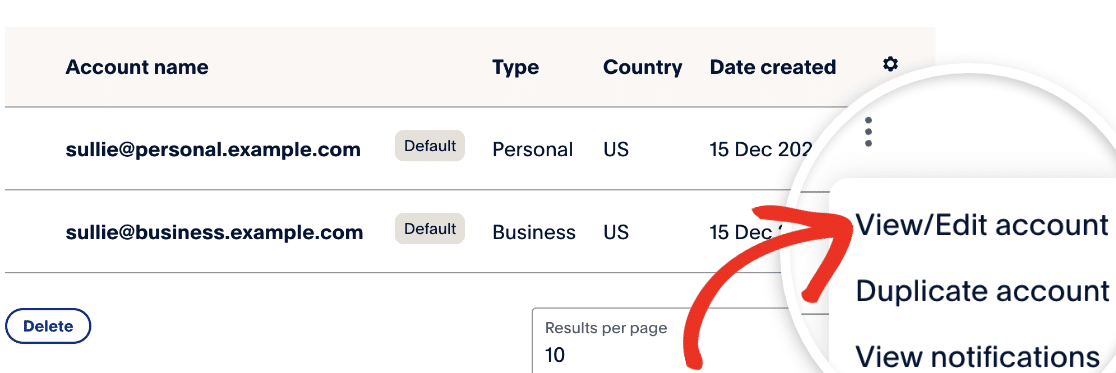
Um auf die Kreditkarte zuzugreifen, klicken Sie auf die 3 vertikalen Punkte in der Spalte mit dem Einstellungssymbol und wählen Sie Konto anzeigen/bearbeiten.
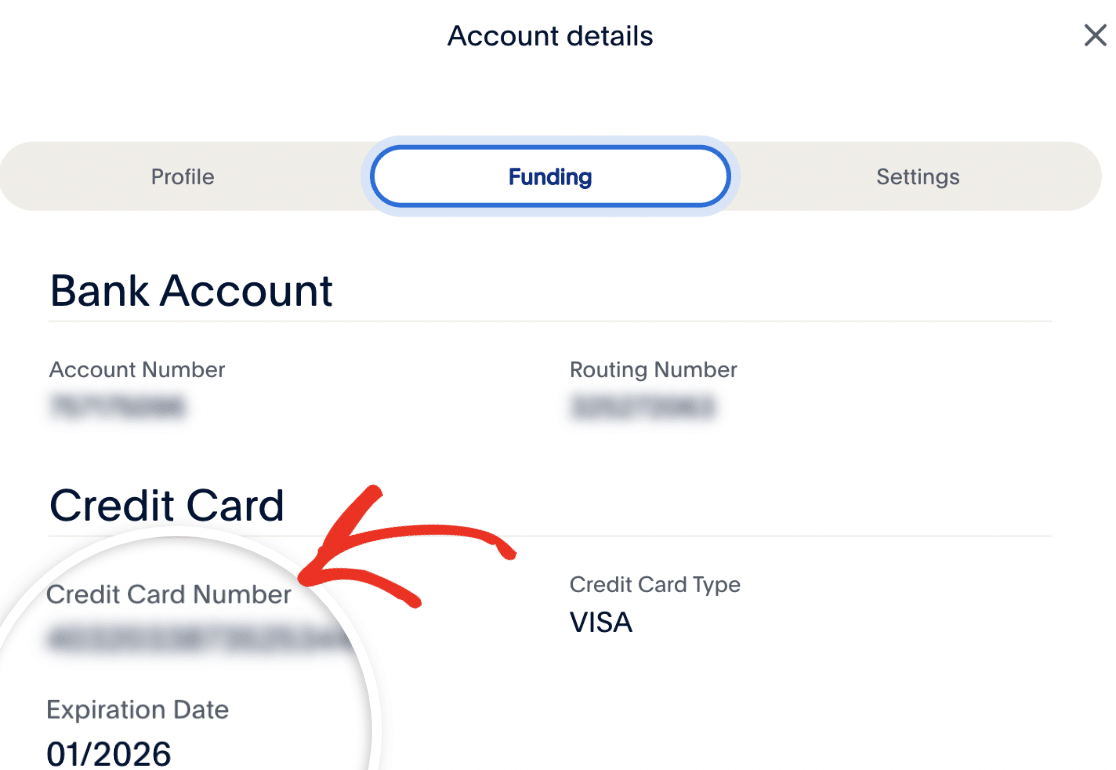
Navigieren Sie in dem erscheinenden Overlay zum Tab Finanzierung. Hier sehen Sie Ihre persönlichen Sandbox-Kartendetails im Abschnitt Kreditkarte.
Hinweis: Sie müssen ein anderes Konto als das Business-Sandbox-Konto verwenden, das Sie zum Verbinden von PayPal Commerce mit WPForms verwendet haben. Wenn Sie versuchen, eine Testtransaktion mit Ihrem Business-Sandbox-Konto abzuschließen, wird PayPal die Transaktion ablehnen.
Testtransaktionen in WPForms anzeigen
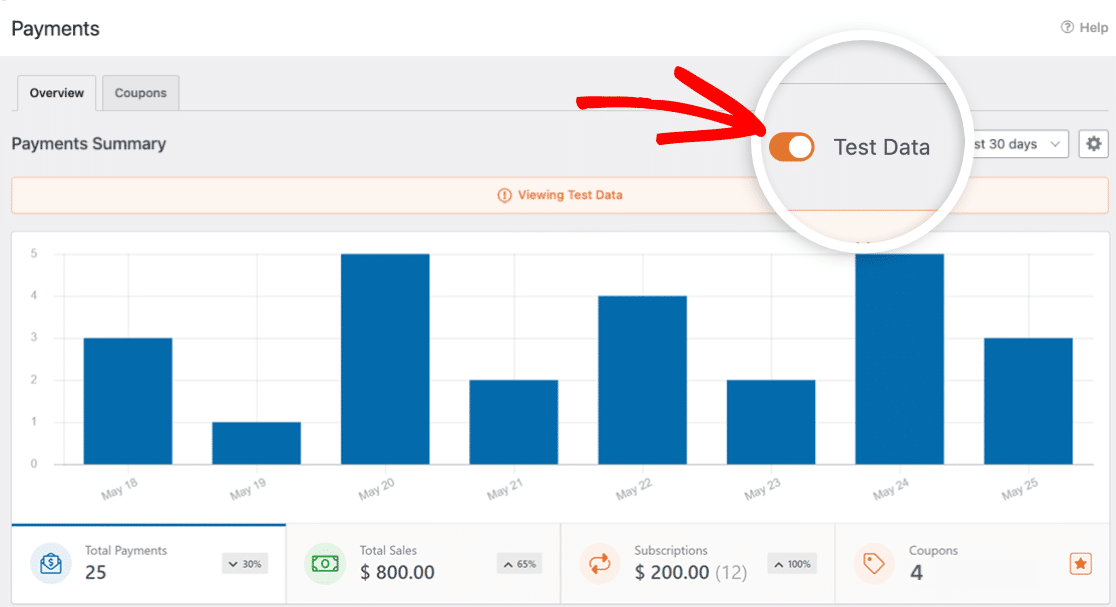
Um alle Testtransaktionen und deren Details anzuzeigen und zu verwalten, gehen Sie einfach zu WPForms » Zahlungen und aktivieren Sie die Option Testdaten.
Ausführliche Informationen zum Anzeigen von Test- und Live-Zahlungsinformationen, zum Verstehen von Transaktionstrends, zum Anpassen an verschiedene Währungen und mehr finden Sie in unserem Leitfaden zum Anzeigen und Verwalten von Zahlungen.
Hinweis: Möchten Sie Ihren Kunden Rabatte durch Gutscheincodes anbieten? Lesen Sie unsere Anleitung zum Coupons-Addon-Tutorial für alle Details.
Testtransaktionen in Ihrem PayPal Sandbox-Konto anzeigen
Nachdem Sie eine Testzahlung gesendet haben, können Sie die Transaktion in Ihrem PayPal Business-Sandbox-Konto anzeigen, indem Sie auf die Transaktions-ID in Ihrem Testeintrag klicken.
Alternativ können Sie sich mit derselben Sandbox-Geschäfts-E-Mail-Adresse und demselben Passwort, mit denen Sie Ihr Konto mit WPForms verbunden haben, bei Ihrem PayPal Business-Sandbox-Konto anmelden.
Hinweis: Wenn Sie Testtransaktionen anzeigen, melden Sie sich nicht mit Ihrem persönlichen PayPal Business-Konto in Ihrem Sandbox-Konto an. Sie müssen dieselbe Sandbox Business-E-Mail-Adresse und dasselbe Passwort verwenden, mit denen Sie sich bei PayPal Commerce verbunden haben.
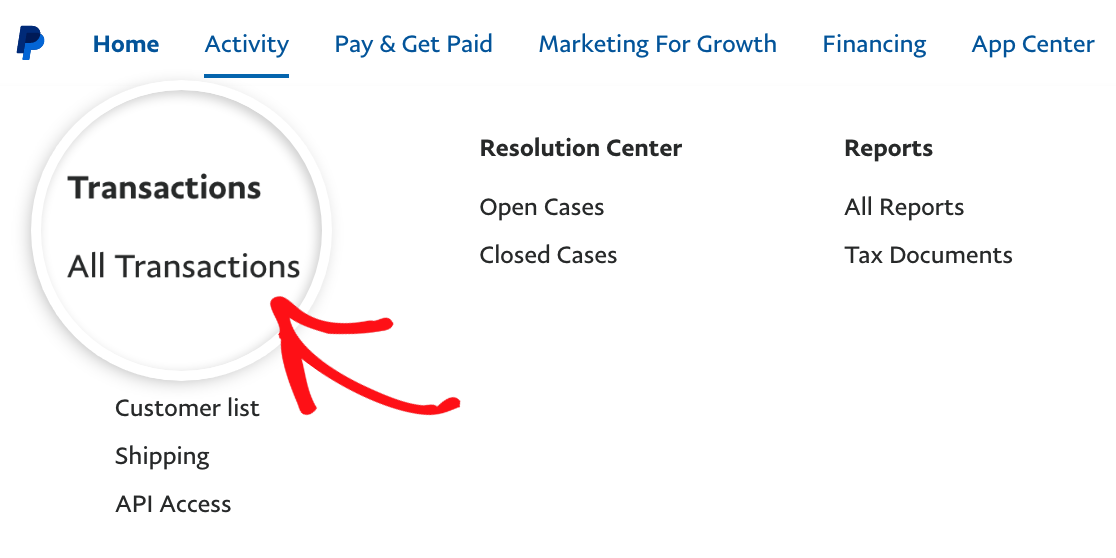
Nachdem Sie sich in Ihrem PayPal Business Sandbox-Konto angemeldet haben, klicken Sie im Dashboard Ihres Kontos auf die Registerkarte Aktivität.
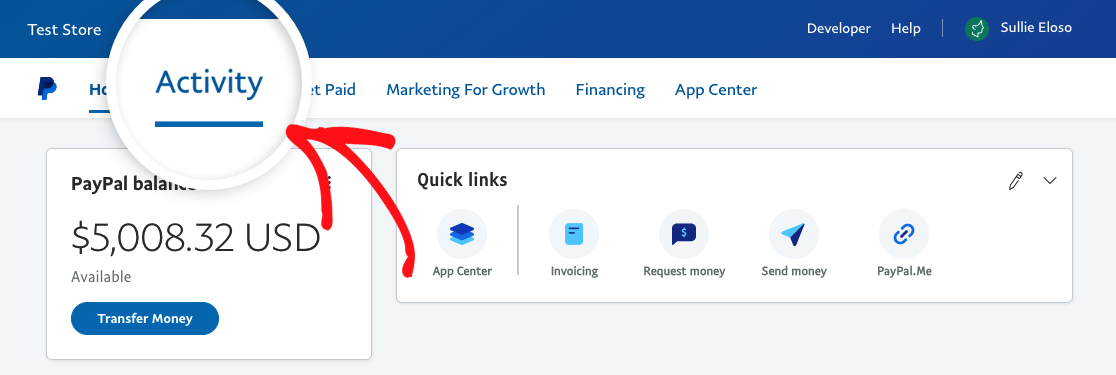
Klicken Sie dann auf Alle Transaktionen, um Ihre Transaktionen anzuzeigen.
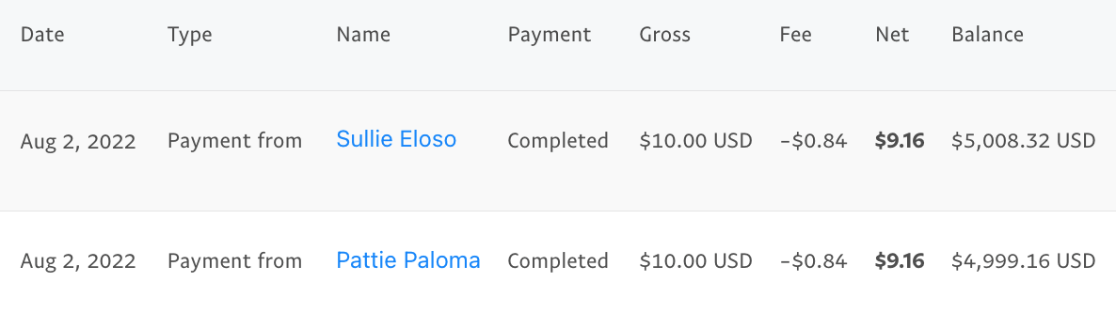
Sie sollten nun Ihre Testtransaktion(en) in einer Tabelle auf dem folgenden Bildschirm sehen.
Hinweis: Wenn Sie mit dem Testen von PayPal Commerce-Zahlungen fertig sind, denken Sie daran, Ihr Testkonto in WPForms » Einstellungen » Zahlungen zu trennen, den Testmodus zu deaktivieren und Ihr Live-PayPal-Business-Konto zu verbinden, damit Sie die Transaktionen der Benutzer verarbeiten können.
Das war's! Jetzt wissen Sie, wie Sie PayPal Commerce-Zahlungen in WPForms testen.
Möchten Sie als Nächstes einen vollständigen Formular-Test durchführen, bevor Sie es auf Ihrer Website veröffentlichen? Unsere vollständige Checkliste für Formular-Tests führt Sie Schritt für Schritt durch den Prozess.


