


KI-Zusammenfassung
Möchten Sie PayPal Standard-Transaktionen testen, bevor Sie echte Zahlungen auf Ihrer Website akzeptieren? Durch das Testen des Prozesses können Sie die Schritte sehen, die Ihre Besucher durchlaufen, und sicherstellen, dass der Zahlungsprozess wie vorgesehen funktioniert.
Diese Anleitung zeigt Ihnen, wie Sie Testtransaktionen für PayPal Standard einrichten und erstellen.
Hinweis: Sie benötigen eine Lizenzstufe Pro oder höher, um auf das PayPal Standard Addon zugreifen zu können.
Diese Anleitung behandelt das Testen von Zahlungen mit dem PayPal Standard Addon. Wenn Sie stattdessen Zahlungen mit dem PayPal Commerce Addon testen möchten, lesen Sie bitte unsere Anleitung zum Testen von PayPal Commerce-Zahlungen.
Ein Sandbox-Konto bei PayPal einrichten
Um mit dem Testen zu beginnen, benötigen Sie ein PayPal-Konto. Wenn Sie noch keines haben, können Sie sich für ein neues registrieren.
Als Nächstes müssen Sie zur PayPal Developer-Website gehen und sich mit Ihrem bestehenden PayPal-Konto anmelden.
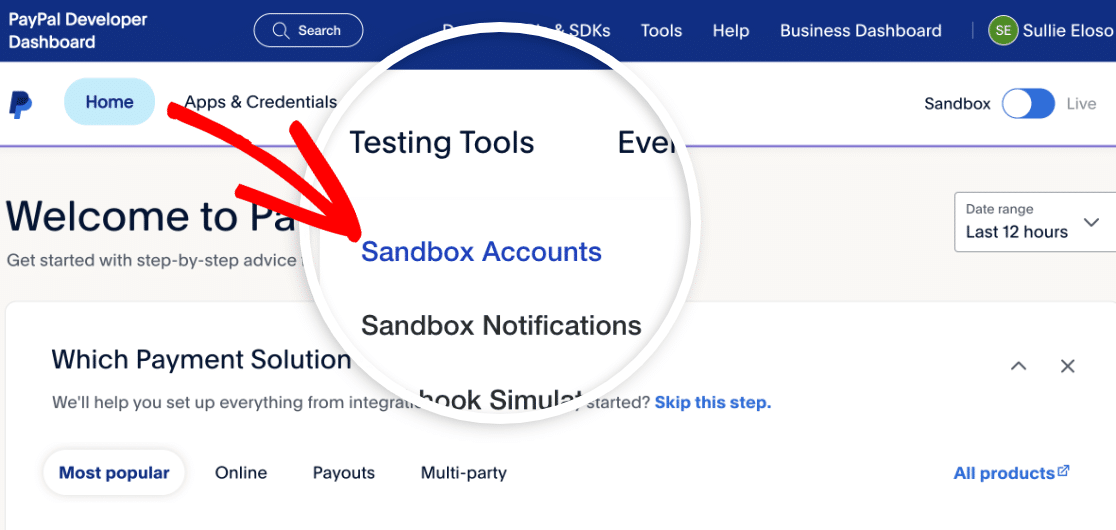
Sobald Sie angemeldet sind, klicken Sie auf das Dropdown-Menü Testwerkzeuge. Wählen Sie dann Sandbox-Konten aus dem Dropdown-Menü aus.
PayPal hat bereits zwei Testkonten für Sie erstellt: eines für ein Geschäftskonto und eines für ein Privatkonto.
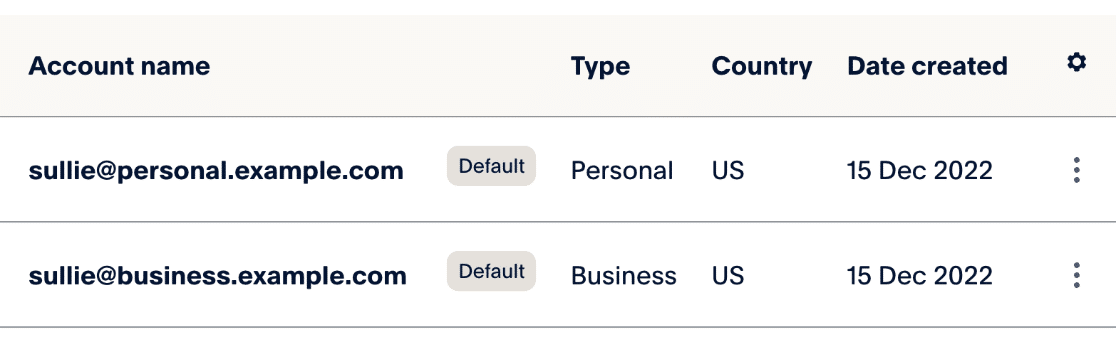
Hinweis: Wenn Sie erfahren möchten, wie Sie weitere Testkonten erstellen, lesen Sie die Dokumentation von PayPal zum Erstellen und Verwalten von Sandbox-Konten.
Als Nächstes müssen Sie ein Passwort für Ihr privates Testkonto einrichten. Dies ist notwendig, damit Sie sich später mit diesem Konto anmelden können, um eine Testzahlung durchzuführen.
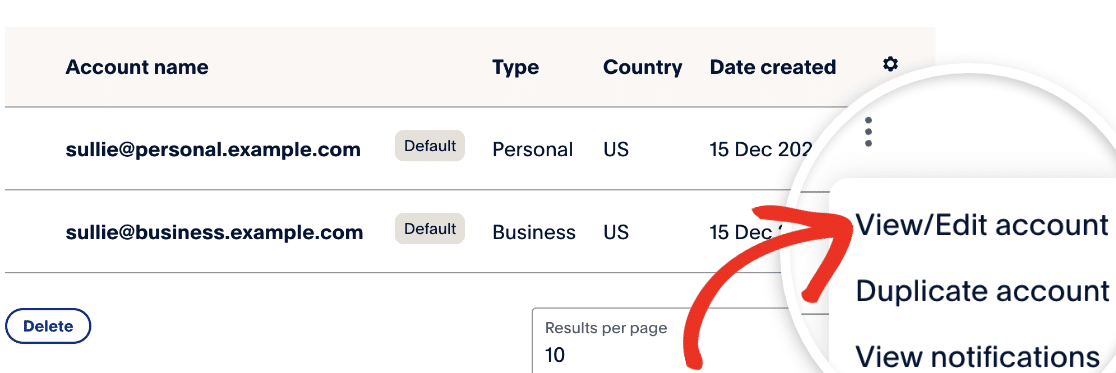
Um Ihr Passwort zu erstellen, klicken Sie auf die drei Punkte unter der Spalte mit dem Einstellungssymbol für die private Test-E-Mail-Adresse. Klicken Sie dann auf Konto anzeigen/bearbeiten.
Im erscheinenden Popup-Fenster sehen Sie die Details für das automatisch für Sie erstellte private Testprofil. Klicken Sie dann auf Passwort ändern und geben Sie ein Passwort ein, das Sie sich später merken können.
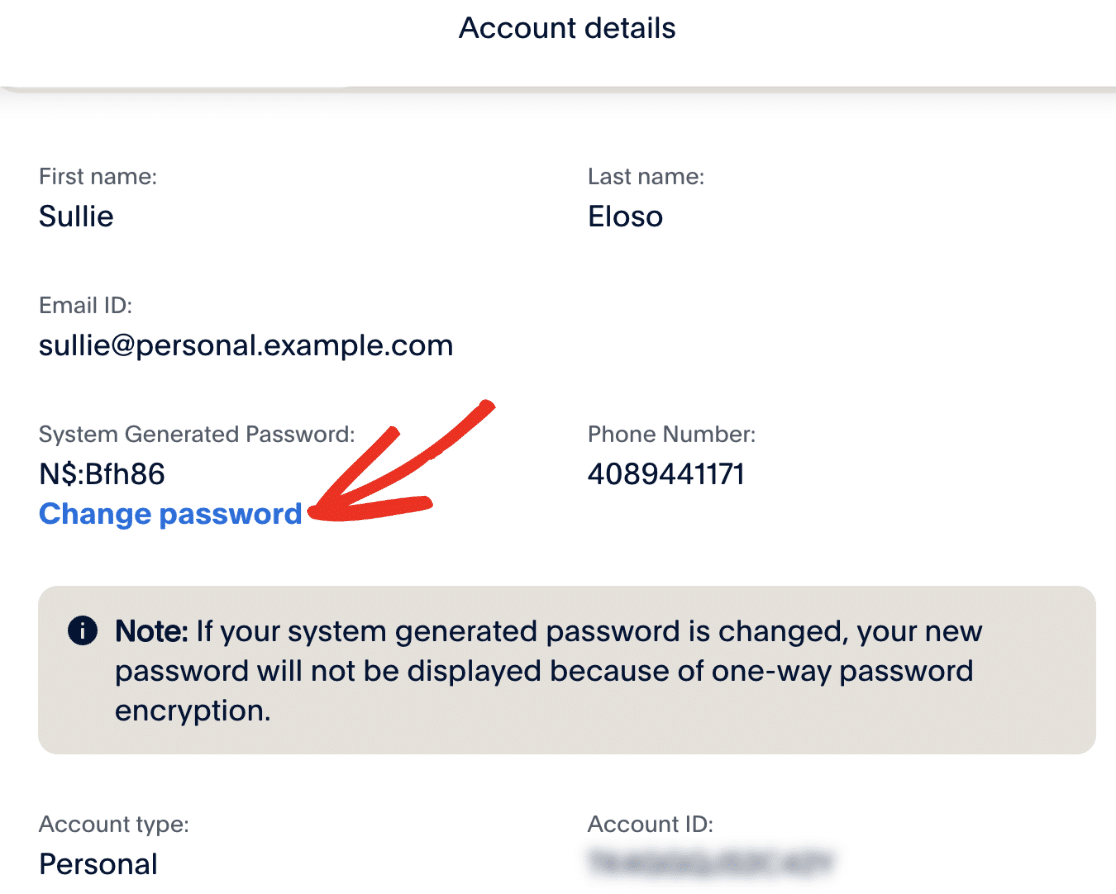
Speichern Sie Ihr Passwort und schließen Sie das Popup-Fenster.
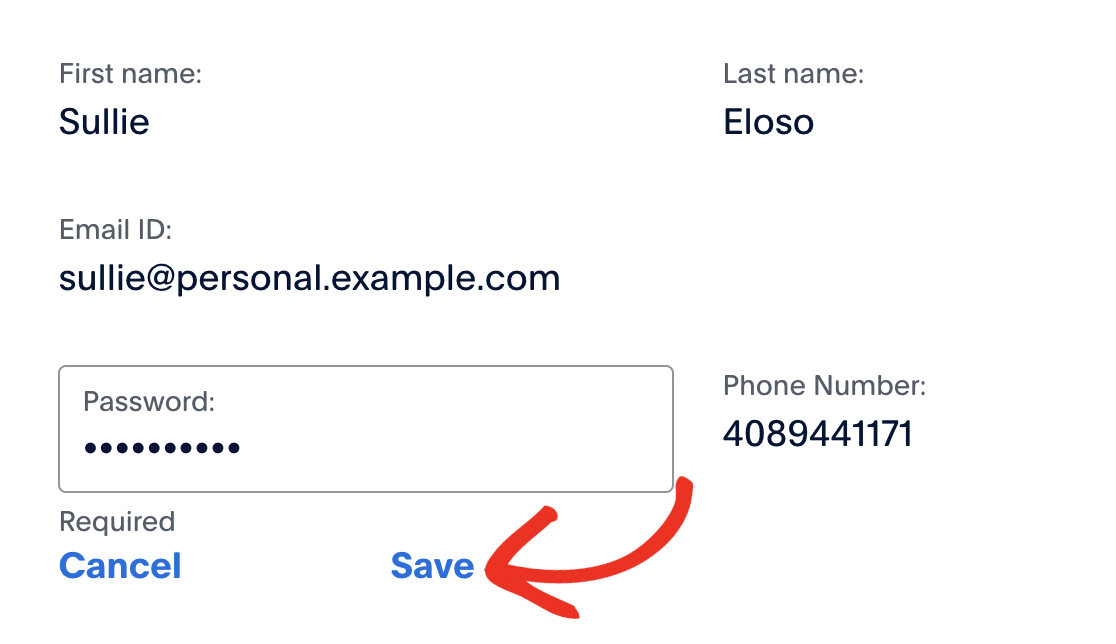
Lassen Sie die Seite mit den Sandbox-Testkonten jedoch in einem separaten Browser-Tab oder -Fenster geöffnet, da Sie später darauf zurückgreifen müssen.
Ein Formular zum Testen von PayPal Standard-Zahlungen erstellen
Stellen Sie sicher, dass Sie WPForms installiert und aktiviert haben, bevor Sie fortfahren. Sobald Sie dies getan haben und Ihre Lizenz verifiziert wurde, können Sie das PayPal Standard Addon installieren und aktivieren.
Nachdem Sie alles eingerichtet haben, müssen Sie ein neues Formular erstellen oder ein bestehendes bearbeiten.
Wenn Sie ein neues Formular erstellen, sollten Sie in Erwägung ziehen, unsere Vorlage für Rechnungs-/Bestellformulare zu verwenden, um den Prozess zu beschleunigen.

Hinweis: Möchten Sie mehr über die Vorlage für Rechnungs-/Bestellformulare erfahren? Sehen Sie sich unsere Anleitung zur Verwendung von Vorlagen in WPForms für alle Details an.
Unabhängig davon, ob Sie eine Vorlage verwenden oder Ihr eigenes Formular erstellen, stellen Sie sicher, dass Sie eines der folgenden Zahlungsfelder einfügen:
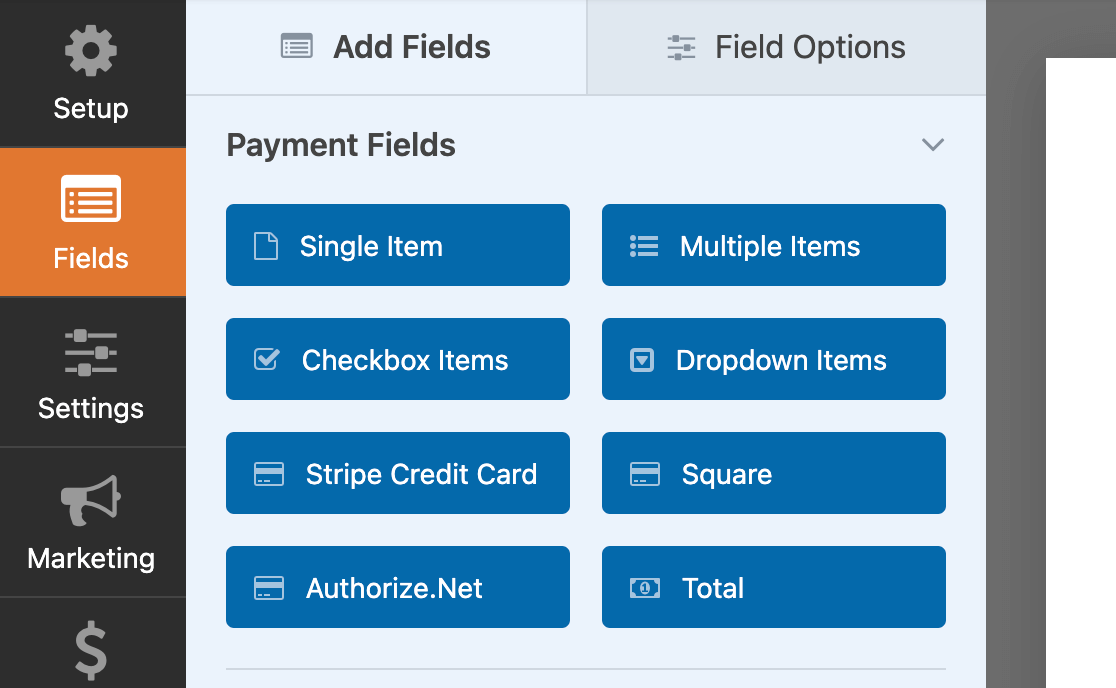
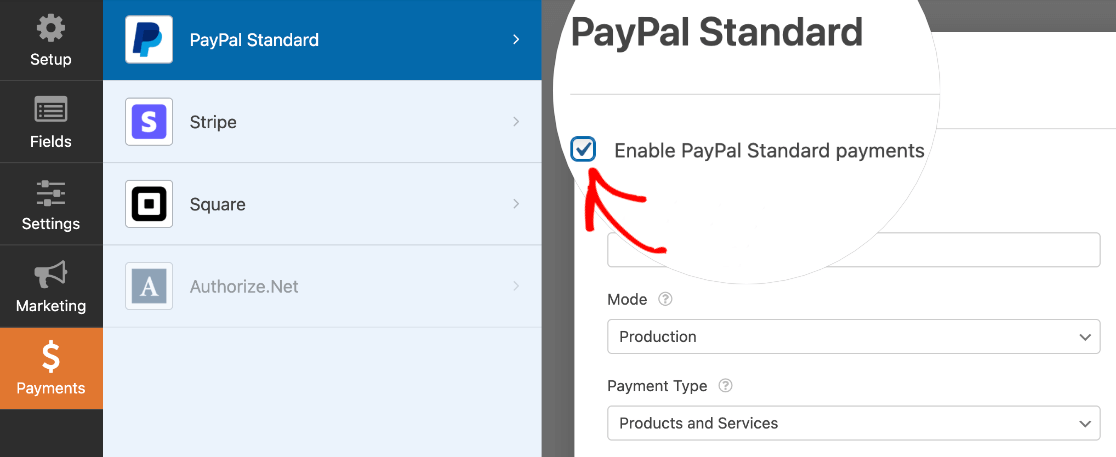
Navigieren Sie dann zu Zahlungen » PayPal Standard und aktivieren Sie das Kontrollkästchen PayPal Standard-Zahlungen aktivieren, um die PayPal-Einstellungen zu aktivieren.
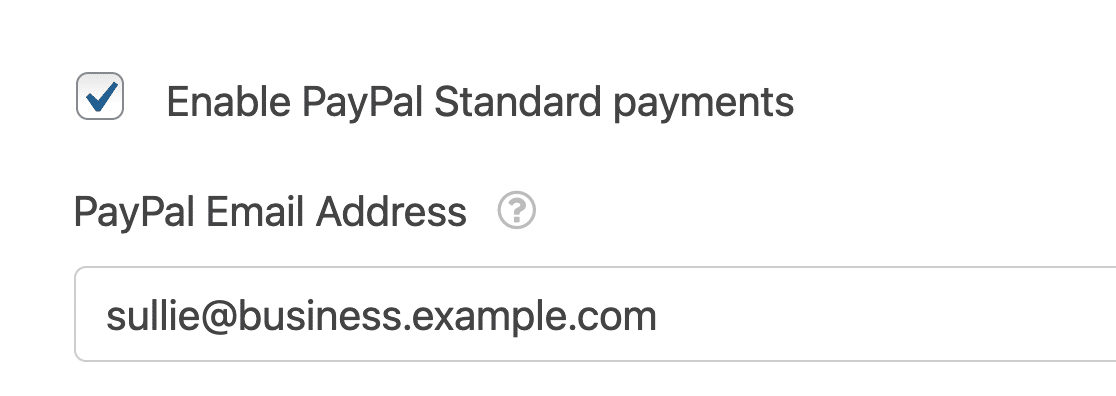
Geben Sie unter PayPal-E-Mail-Adresse die Test-Geschäfts-E-Mail-Adresse ein, die auf Ihrer PayPal Sandbox-Seite aufgeführt ist.
Stellen Sie dann den Modus auf Test/Sandbox.
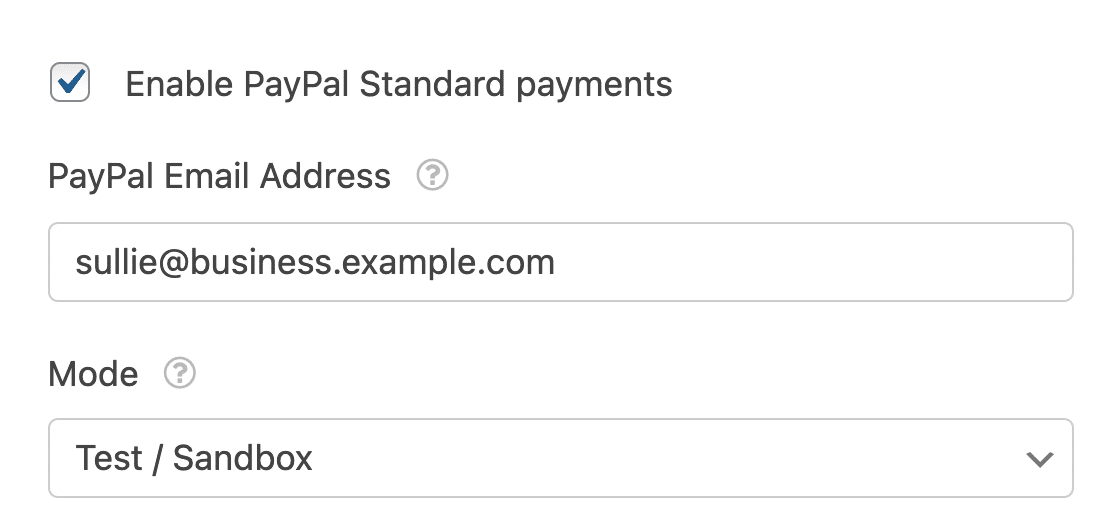
Die übrigen Einstellungen auf diesem Bildschirm sind optional, wenn das PayPal Standard Add-on zu Testzwecken verwendet wird. Sie können diese nach Belieben ausfüllen oder vorerst leer lassen.
Stellen Sie sicher, dass Sie Ihr Formular speichern, bevor Sie den Formular-Generator verlassen.
Ihr Formular veröffentlichen und den Test durchführen
Sobald Ihr Formular eingerichtet ist, können Sie es verwenden, um Zahlungen im Frontend Ihrer Website zu testen. Um dies zu tun, ohne Ihr Formular auf einer Live-Seite zu veröffentlichen, können Sie die Vorschauoption für Formulare in WPForms verwenden oder Ihr Formular zu einer privaten Seite oder einem Beitrag hinzufügen.
Um Ihre Testzahlung zu beginnen, füllen Sie das Formular mit der persönlichen Test-E-Mail-Adresse aus, die in Ihrem PayPal-Entwicklerkonto aufgeführt ist.
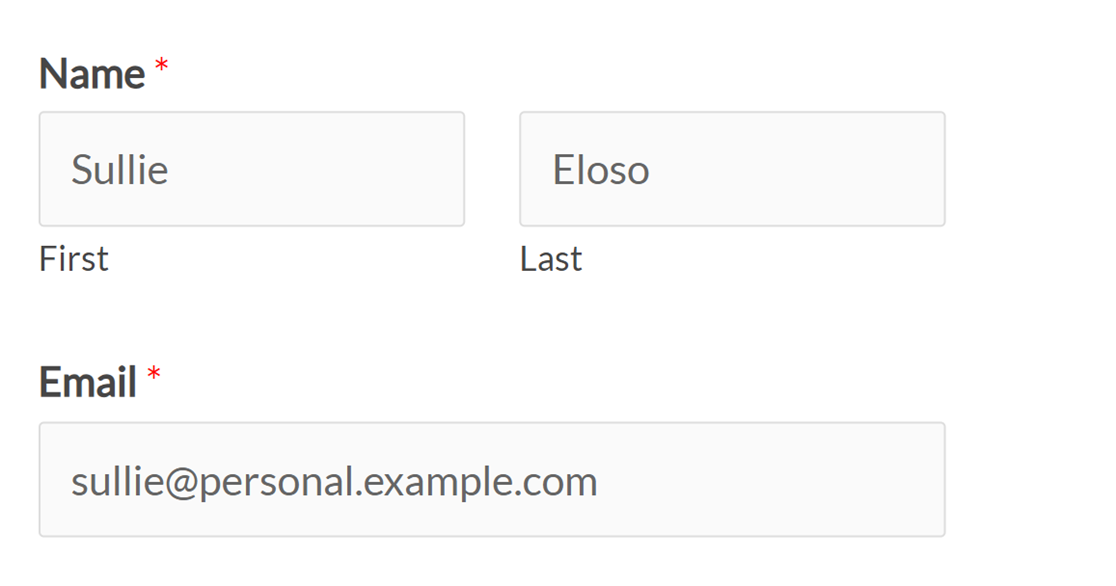
Nachdem Sie das Formular abgeschickt haben, werden Sie auf die PayPal-Website weitergeleitet. Hier müssen Sie sich mit derselben persönlichen Test-E-Mail-Adresse, die Sie im Formular eingegeben haben, sowie dem zuvor erstellten Passwort anmelden.
Um die Eingabe von Anmeldedaten in den nächsten Schritten zu vermeiden, aktivieren Sie die Option Angemeldet bleiben für schnellere Käufe. Klicken Sie dann auf die Schaltfläche Anmelden.
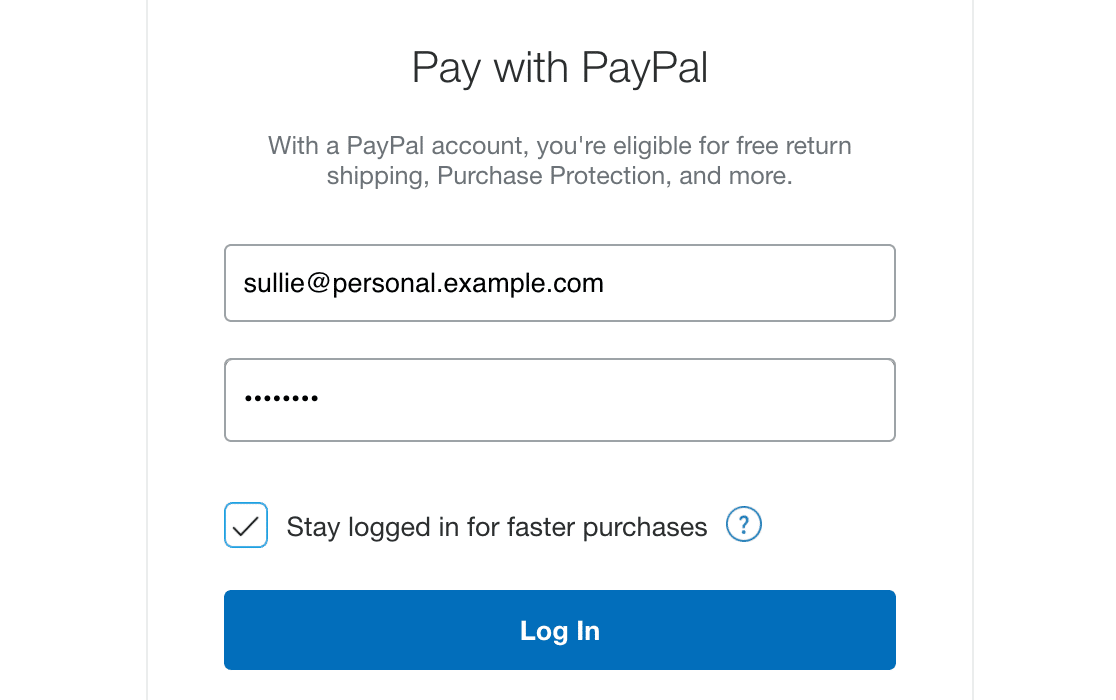
Hinweis: PayPal fordert Sie möglicherweise auf, der Richtlinie zur elektronischen Übermittlung von Mitteilungen zuzustimmen, bevor Sie fortfahren.
Sobald Sie angemeldet sind, gelangen Sie zur Bestellübersichtsseite. Überprüfen Sie hier, ob der Gesamtbetrag mit dem auf Ihrem Formular angegebenen übereinstimmt, und klicken Sie dann auf die Schaltfläche Jetzt bezahlen.
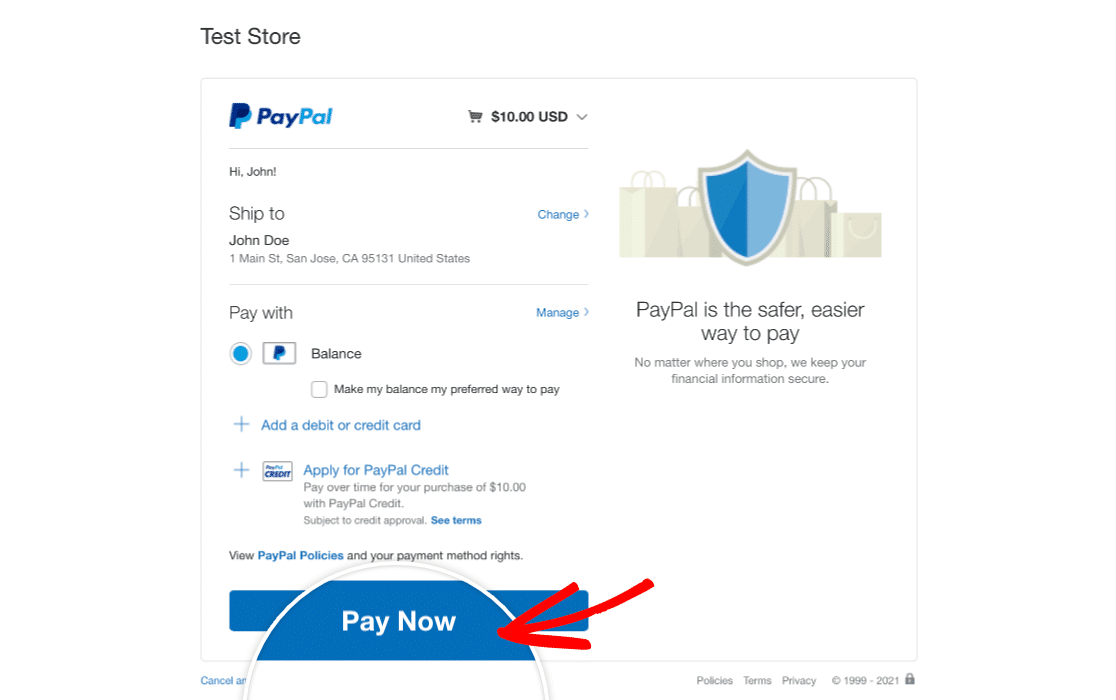
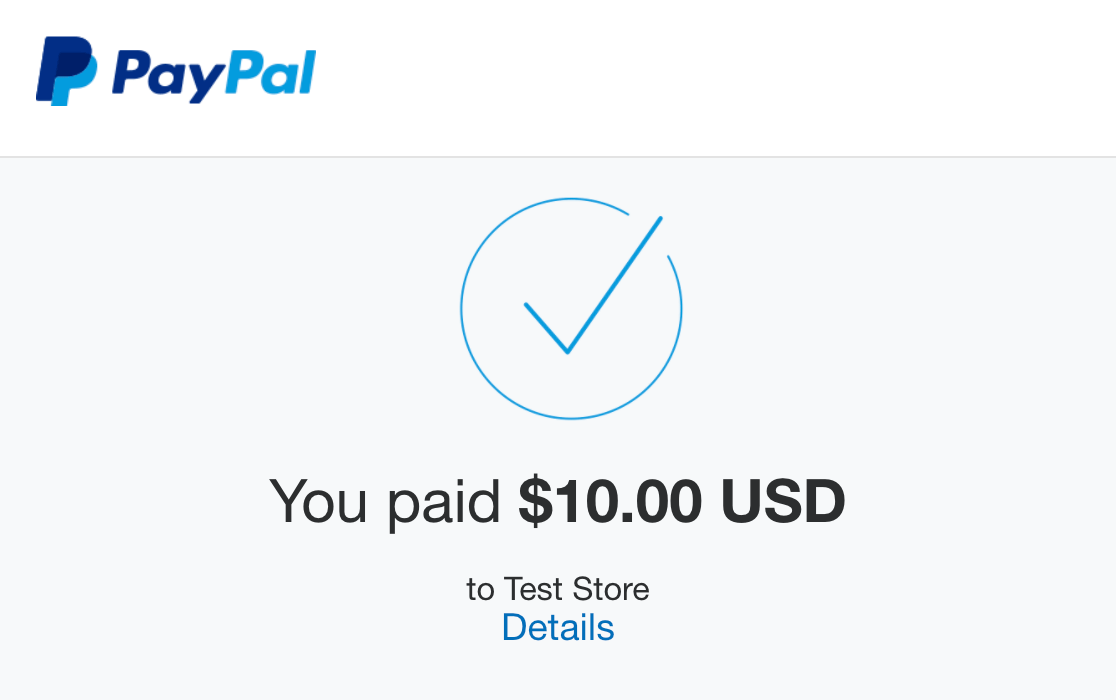
Anschließend sehen Sie eine Seite, die Ihre Bestellung bestätigt.
Testzahlungen in WPForms anzeigen
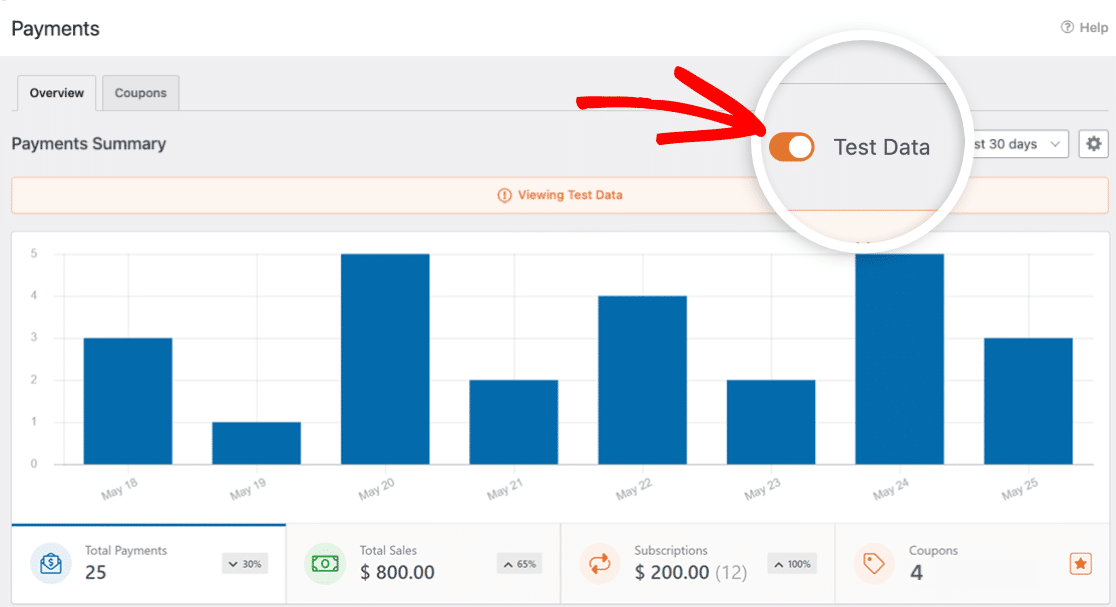
Um alle Testtransaktionen und deren Details anzuzeigen und zu verwalten, gehen Sie einfach zu WPForms » Zahlungen und aktivieren Sie die Option Testdaten.
Ausführliche Informationen zum Anzeigen von Test- und Live-Zahlungsinformationen, zum Verstehen von Transaktionstrends, zum Anpassen an verschiedene Währungen und mehr finden Sie in unserem Leitfaden zum Anzeigen und Verwalten von Zahlungen.
Hinweis: Möchten Sie Ihren Kunden Rabatte durch Gutscheincodes anbieten? Lesen Sie unsere Anleitung zum Coupons-Addon-Tutorial für alle Details.
Testzahlungen in PayPal anzeigen
Schließlich möchten Sie überprüfen, ob die abgeschlossene Bestellung in Ihrem persönlichen Testkonto bei PayPal erscheint. Kehren Sie dazu zu Ihrer Seite Sandbox-Testkonten auf der PayPal Developer-Website zurück.
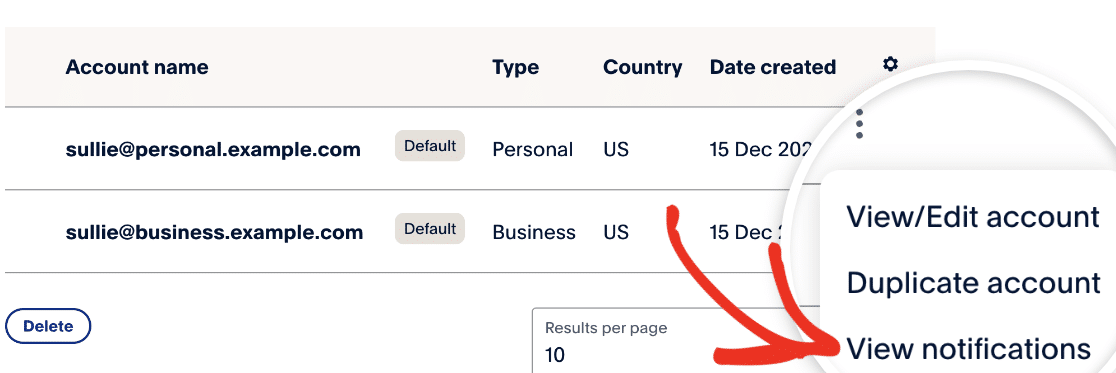
Klicken Sie als Nächstes auf die drei Punkte unter Konten verwalten für die persönliche Test-E-Mail-Adresse. Klicken Sie dann auf Benachrichtigungen anzeigen. Dies öffnet eine Liste aller kürzlich durchgeführten Aktionen unter diesem Konto.
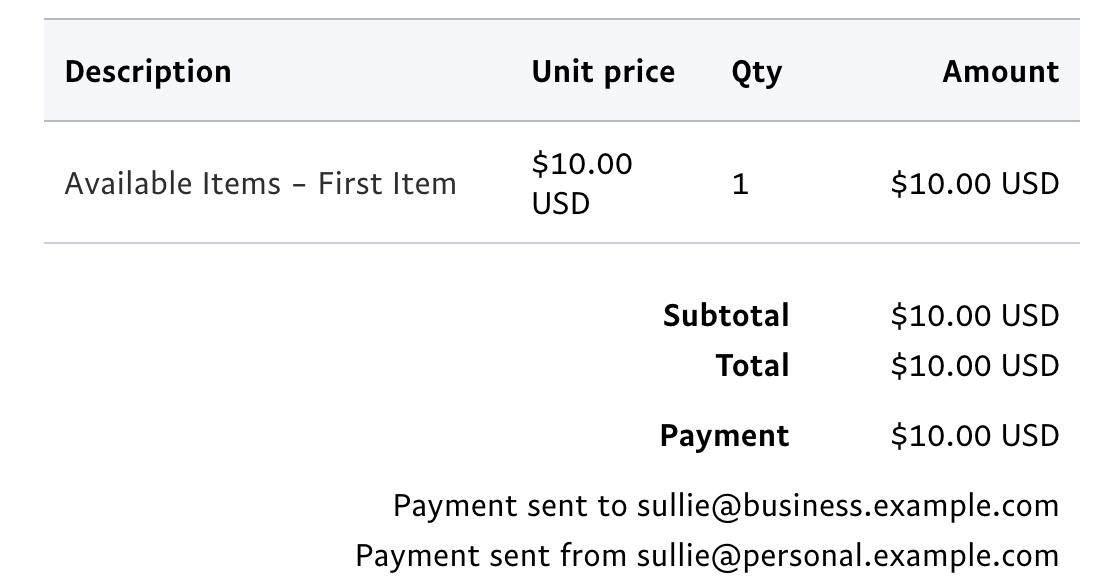
Diese Liste enthält die Quittung Ihrer Testtransaktion.

Sie können auf die E-Mail-Adresse für die Quittung klicken, um weitere Details zu öffnen und zu überprüfen, ob diese mit Ihrer Testbestellung übereinstimmen.
Zu Live-Zahlungen wechseln
Bevor Sie Ihr Formular veröffentlichen, müssen Sie die PayPal Standard-Einstellungen ändern, um Live-Transaktionen zu verarbeiten.
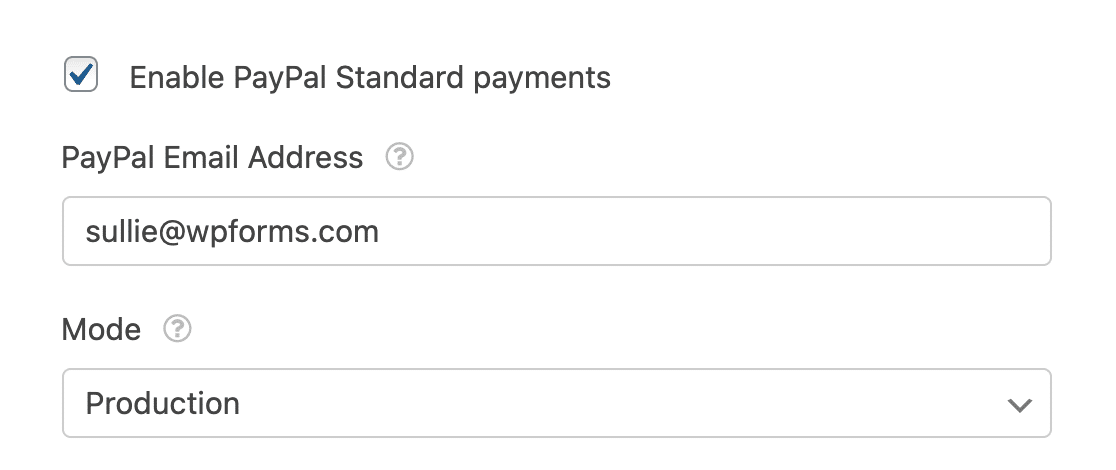
Öffnen Sie dazu Ihr Formular im Formular-Generator und gehen Sie zurück zu Zahlungen » PayPal Standard. Wählen Sie im Dropdown-Menü Modus Produktion. Geben Sie dann die E-Mail-Adresse Ihres PayPal-Geschäftskontos im Feld PayPal-E-Mail-Adresse ein.
Hinweis: Weitere Details zur Anpassung der PayPal Standard-Einstellungen in Ihrem Formular finden Sie in unserem Tutorial Einrichtung des PayPal Standard Addons in WPForms.
Denken Sie daran, Ihr Formular erneut zu speichern, bevor Sie den Builder verlassen.
Das war's! Jetzt wissen Sie, wie Sie PayPal Standard-Zahlungen in WPForms testen.
Möchten Sie Ihren Kunden als Nächstes die Wahl lassen, ob sie ihre Einkäufe über PayPal oder eine Kreditkarte abschließen möchten? Sehen Sie sich unser Tutorial an So können Benutzer Zahlungsmethoden in Ihren Formularen auswählen.


