


KI-Zusammenfassung
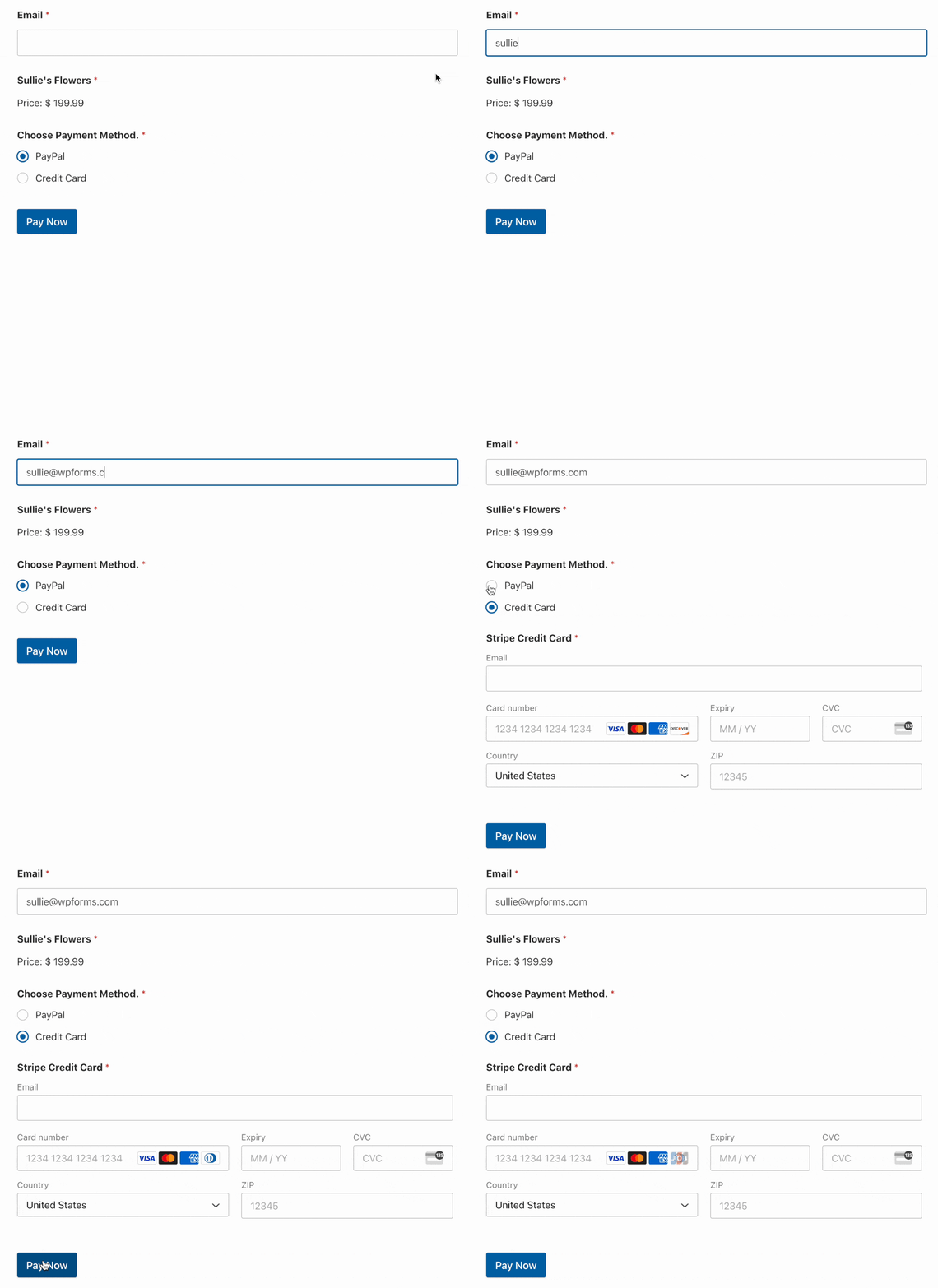
Möchten Sie, dass Benutzer in Ihrem Formular zwischen mehreren Zahlungsmethoden wählen können? Mit WPForms können Sie bedingte Logik verwenden, damit Benutzer auswählen können, ob sie ihre Zahlungen über PayPal oder über einen Kreditkartenanbieter abwickeln möchten.
Diese Anleitung zeigt Ihnen, wie Sie Ihren Benutzern die Auswahl einer Zahlungsmethode in Ihren Formularen ermöglichen.
Voraussetzungen: Sie benötigen eine Pro-Lizenzstufe oder höher, um die Add-ons PayPal Standard, Stripe Pro und Square nutzen zu können. Um auf das Authorize.Net-Add-on zugreifen zu können, benötigen Sie eine Elite-Lizenz.
Stellen Sie vor Beginn sicher, dass Sie WPForms installiert und aktiviert und Ihren Lizenzschlüssel verifiziert haben.
Dann können Sie das PayPal Standard-Add-on installieren. Sie müssen außerdem entweder das Stripe Pro-Add-on, das Square-Add-on oder das Authorize.Net-Add-on installieren (abhängig davon, welchen Kreditkarten-Zahlungsprozessor Sie in Ihren Formularen verwenden möchten).
Hinweis: Stripe berechnet eine Transaktionsgebühr von 3 % für jede über ihre Plattform abgewickelte Zahlung, wenn Ihre WPForms-Lizenz inaktiv ist.
Hinzufügen eines Feldes zur Auswahl der Zahlungsmethode zu Ihrem Formular
Für diese Anleitung verwenden wir bedingte Logik, um bestimmte Felder ein- oder auszublenden und Zahlungen über einen bestimmten Anbieter abzuwickeln, abhängig von den Auswahlen der Benutzer in Ihrem Formular.
Hinweis: Wir empfehlen die Verwendung des PayPal Commerce-Add-ons, wenn Sie ein geschäftliches PayPal-Konto haben. Dieses Add-on ermöglicht es Ihnen, sowohl PayPal- als auch Kreditkartenzahlungen zu akzeptieren, ohne bedingte Logik verwenden zu müssen. Weitere Details finden Sie in unseren FAQs .
Sobald alle Ihre Add-ons installiert und aktiviert sind, müssen Sie entweder ein neues Formular erstellen oder ein bestehendes bearbeiten.
Wenn Sie dies noch nicht getan haben, fügen Sie Ihrem Formular ein Mehrfachauswahl-Feld sowie eines der folgenden Zahlungsfelder hinzu:
- Stripe-Kreditkarte
- Square
- Authorize.Net
Sie können auf ein Feld im linken Bereich des Builders klicken oder es per Drag & Drop in den Vorschau-Bereich ziehen, um es zu Ihrem Formular hinzuzufügen.
Als Nächstes müssen Sie Ihrem Mehrfachauswahl-Feld Optionen für jede verfügbare Zahlungsmethode in Ihrem Formular hinzufügen.
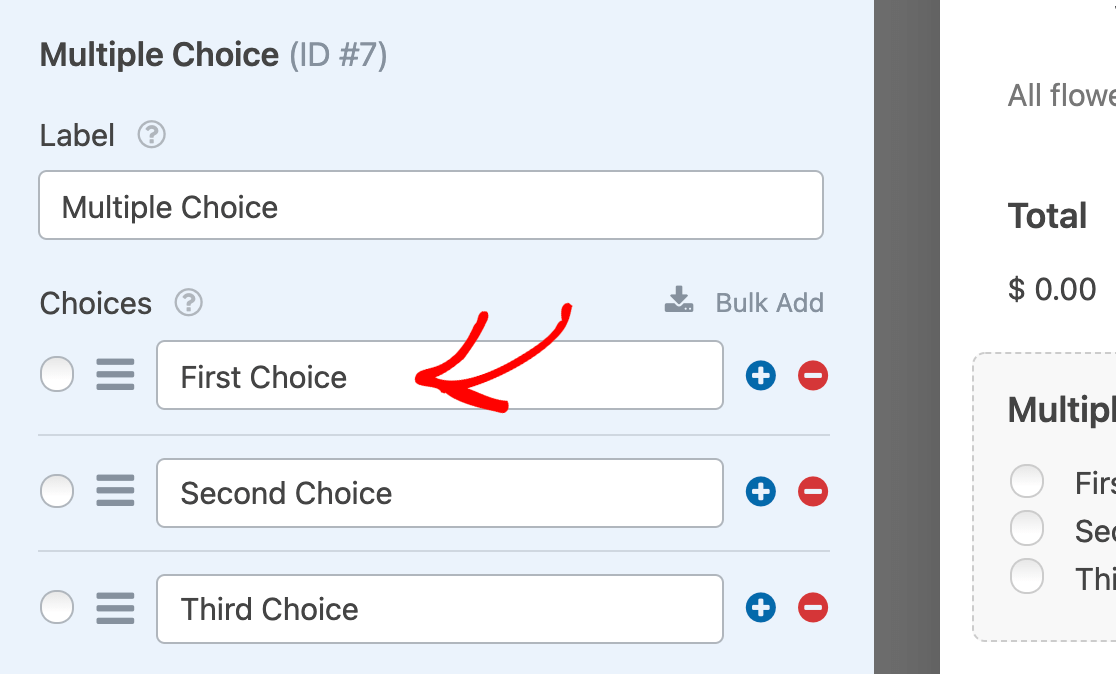
Hinweis: Weitere Details zum Hinzufügen von Elementen zu Ihrem Mehrfachauswahl-Feld sowie zu anderen verfügbaren Optionen für diesen Feldtyp finden Sie in unserer Anleitung zum Anpassen des Mehrfachauswahl-Feldes.
In unserem Beispiel ändern wir die Bezeichnung des Mehrfachauswahl-Feldes in Zahlungsmethode und die Bezeichnungen der Auswahlmöglichkeiten in PayPal und Kreditkarte.
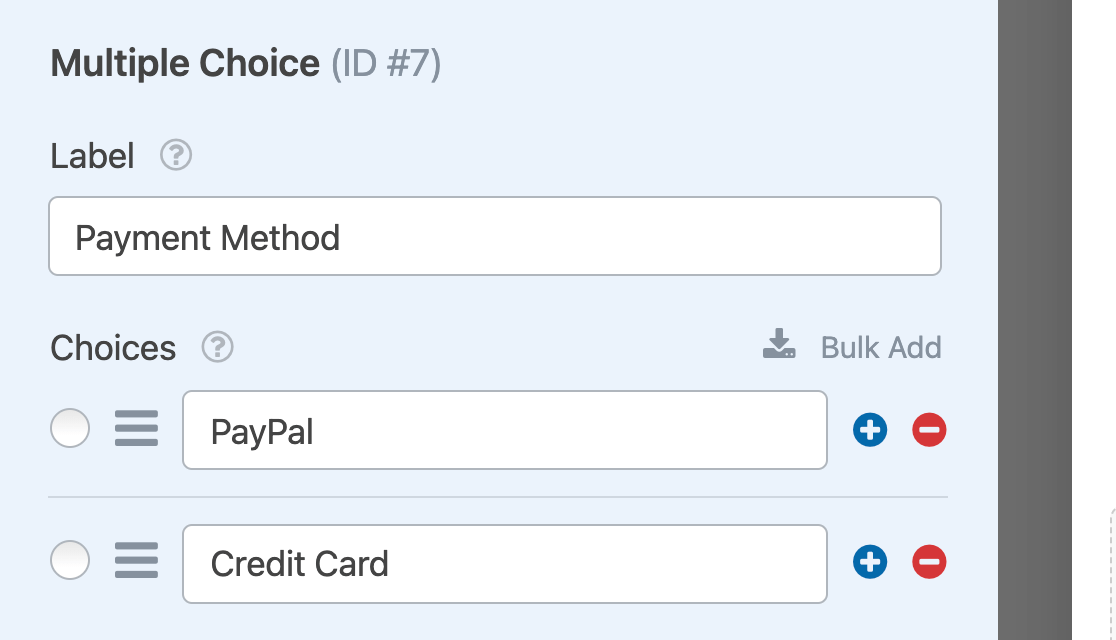
Wir empfehlen, ähnliche Bezeichnungen zu verwenden, aber Sie können diesen Text an Ihr Formular anpassen.
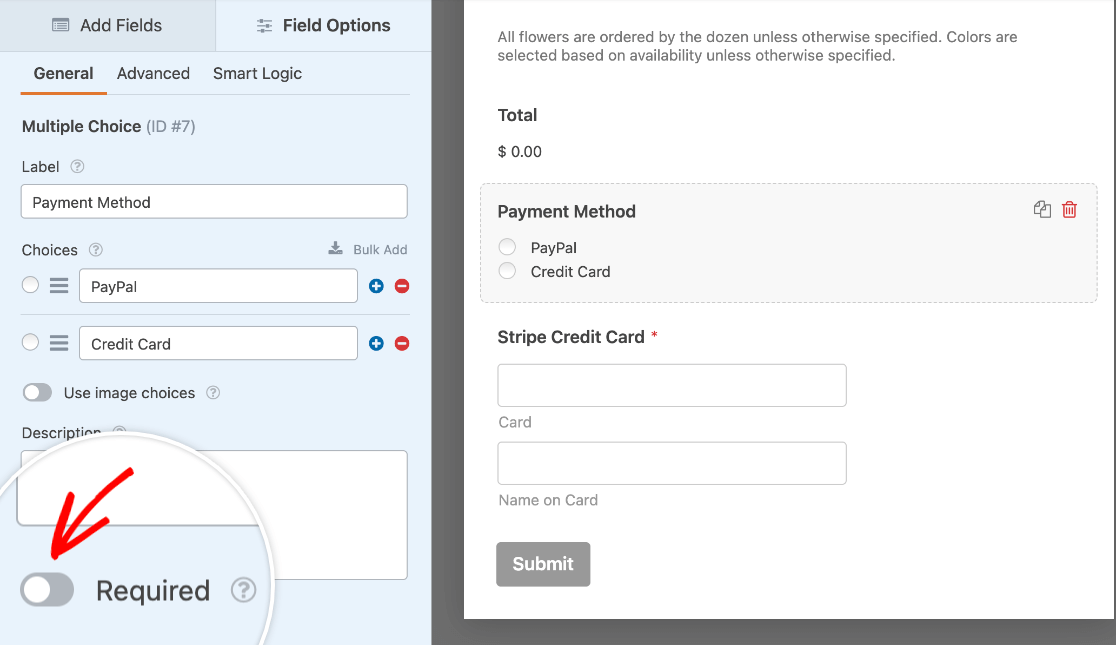
Um sicherzustellen, dass Benutzer eine Zahlungsmethode auswählen, bevor sie Ihr Formular absenden, aktivieren Sie die Einstellung Erforderlich in den Feldoptionen für Ihr Mehrfachauswahl-Feld.
Aktivieren der bedingten Logik für das Kreditkartenfeld
Als Nächstes müssen Sie bedingte Logik auf das Zahlungsfeld Ihres Formulars anwenden, um es auszublenden, es sei denn, ein Benutzer wählt es als seine Zahlungsmethode aus.
In unserem Beispiel verwenden wir das Stripe-Kreditkartenfeld. Die Schritte sind jedoch im Wesentlichen dieselben, wenn Sie stattdessen das Square- oder Authorize.Net-Feld verwenden.
Hinweis: Wenn Sie Stripe mit WPForms Lite verwenden, haben Sie keinen Zugriff auf bedingte Logik in Ihren Stripe-Kreditkartenfeldoptionen.
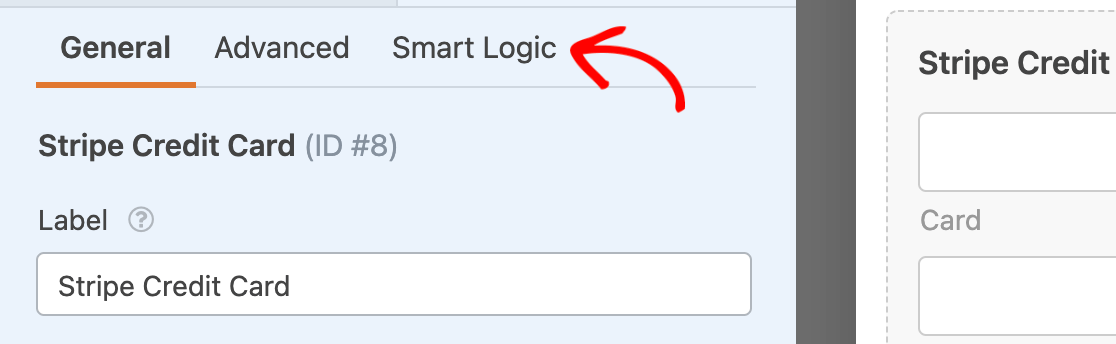
Um die bedingte Logik für Ihr Kreditkartenfeld zu aktivieren, öffnen Sie dessen Feldoptionen, indem Sie im Vorschaufenster darauf klicken. Klicken Sie dann auf die Registerkarte Smart Logic.
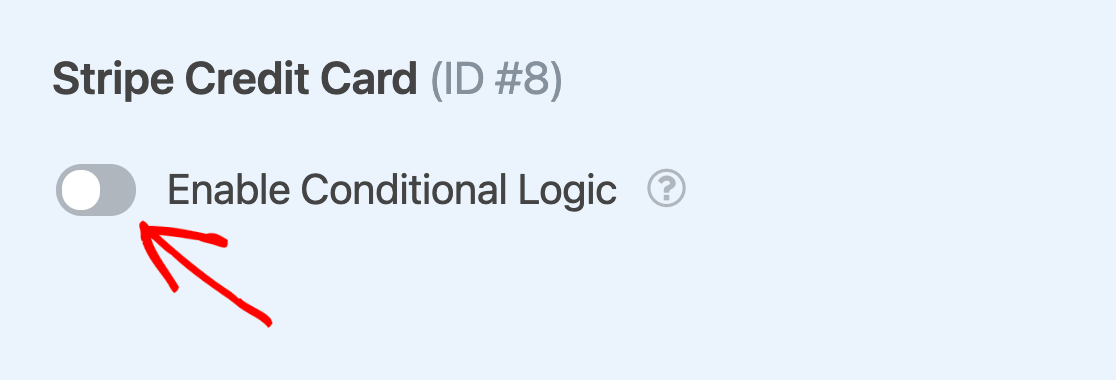
Schalten Sie von hier aus die Option Bedingte Logik aktivieren ein.
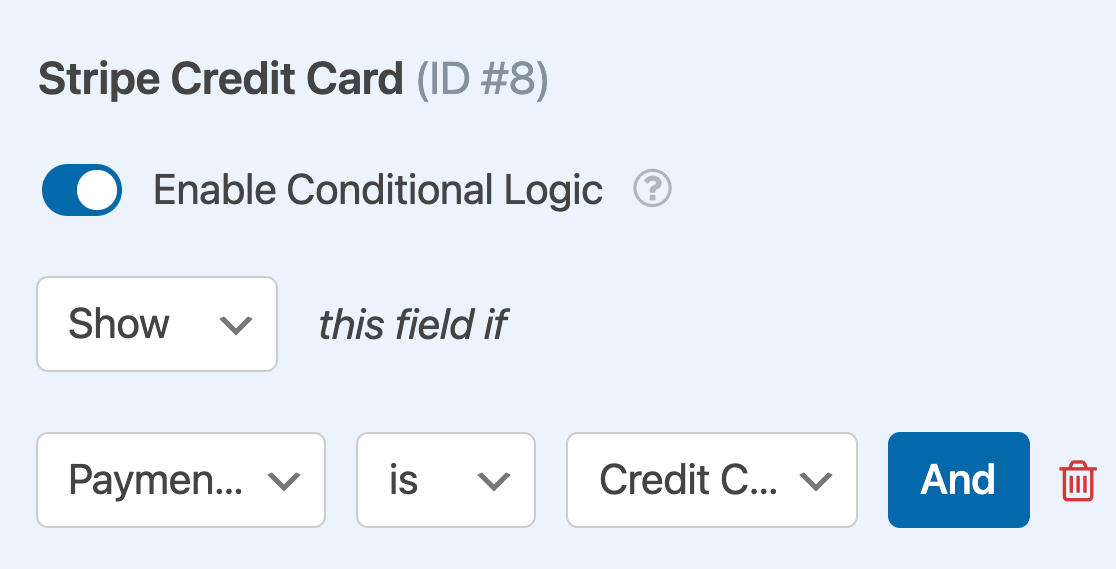
Erstellen Sie dann eine Regel, um das Kreditkartenfeld anzuzeigen, wenn ein Benutzer die entsprechende Option aus Ihrem Feld für mehrere Auswahlmöglichkeiten auswählt.
Unsere Beispielregel lautet: Zeige dieses Feld, wenn Zahlungsmethode Kreditkarte ist.
Hinweis: Benötigen Sie Hilfe beim Einrichten Ihrer Regel für bedingte Logik? Unser Anfänger-Tutorial zur Verwendung bedingter Logik in WPForms enthält alle Details.
Konfigurieren der Zahlungseinstellungen für Ihr Formular
Schließlich müssen Sie die Einstellungen für die von Ihnen angebotenen Zahlungsmethoden in Ihrem Formular konfigurieren. Insbesondere müssen Sie bedingte Logik verwenden, um die Zahlungen der Benutzer über die von ihnen gewählte Methode abzuwickeln.
Wir haben die Optionen für alle verfügbaren Methoden unten behandelt.
PayPal Standard-Einstellungen
Um Ihre PayPal Standard-Einstellungen zu konfigurieren, navigieren Sie im Formularersteller zu Zahlungen » PayPal Standard. Schalten Sie dann im rechten Bereich die Option PayPal Standard-Zahlungen aktivieren ein.
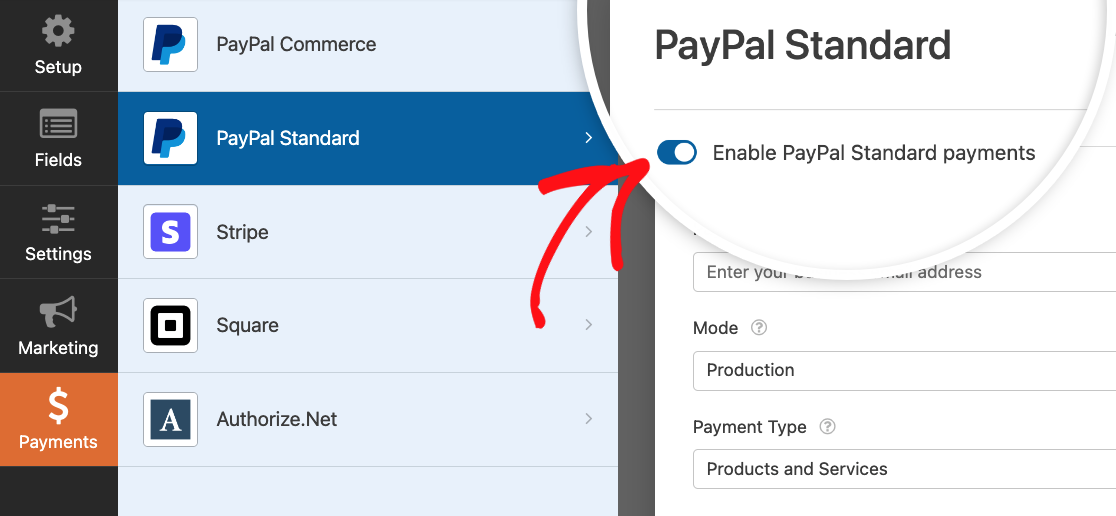
Es gibt eine Handvoll Optionen, die Sie als Nächstes konfigurieren müssen, einschließlich der Eingabe Ihrer PayPal-E-Mail-Adresse, der Umstellung Ihres Kontos in den Produktionsmodus und der Festlegung, ob Benutzer eine Lieferadresse angeben müssen.
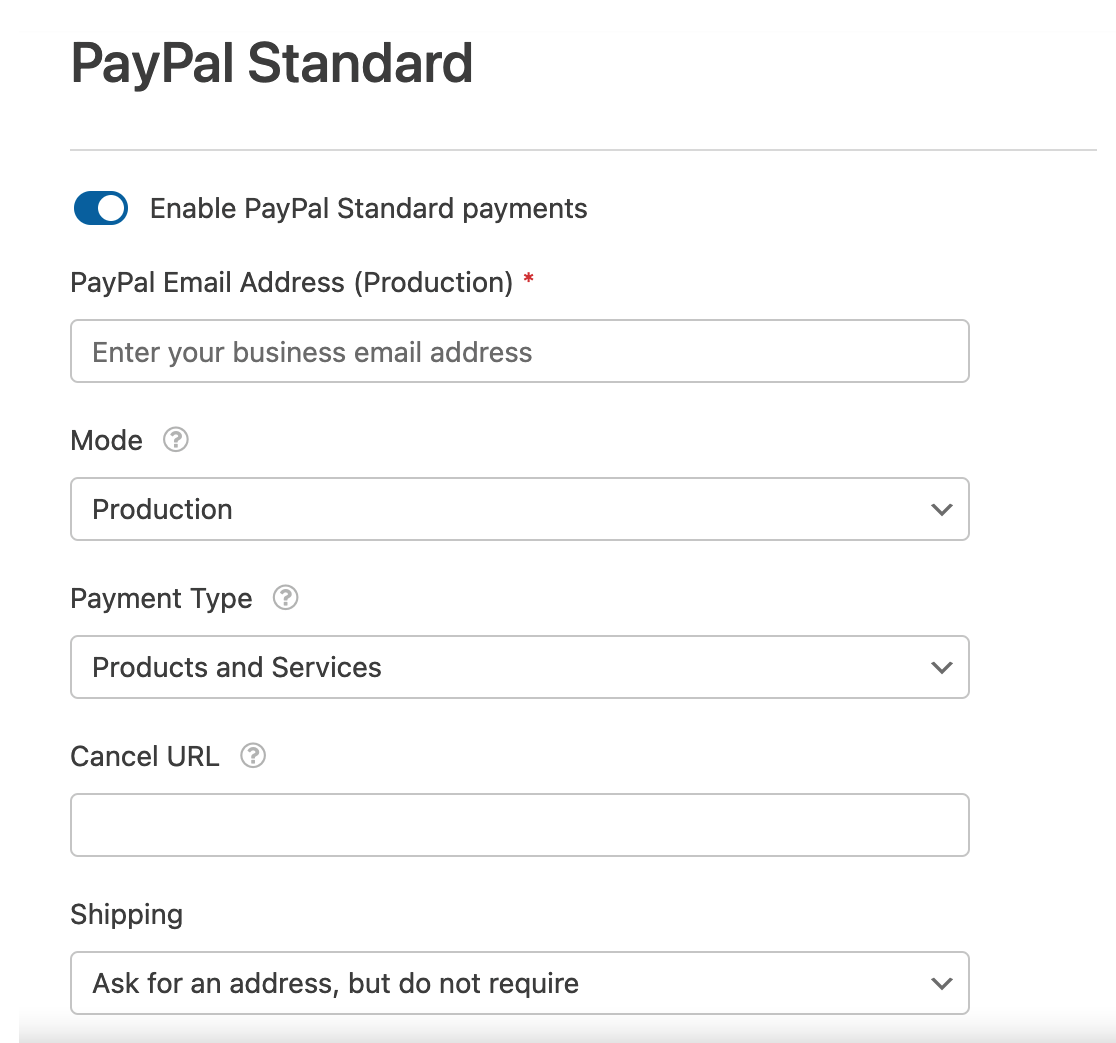
Hinweis: Für die vollständigen Schritte zur Einrichtung von PayPal Standard lesen Sie unser vollständiges PayPal Standard Addon-Tutorial.
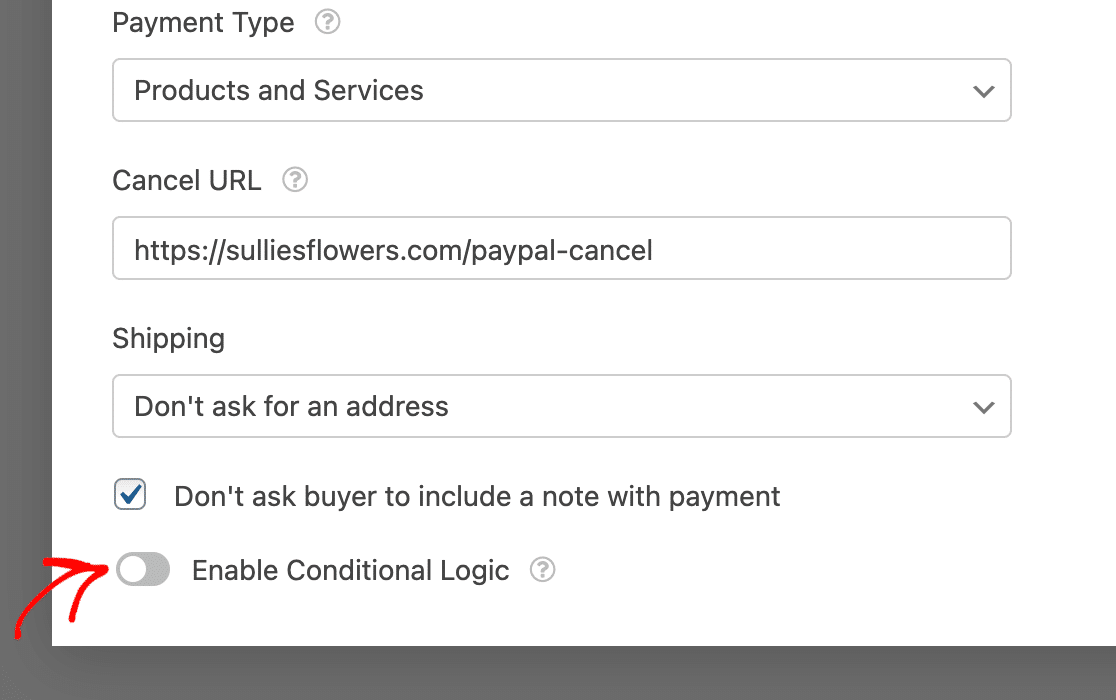
Scrollen Sie dann nach unten zur Option Bedingte Logik aktivieren und schalten Sie sie ein, um weitere Einstellungen anzuzeigen.
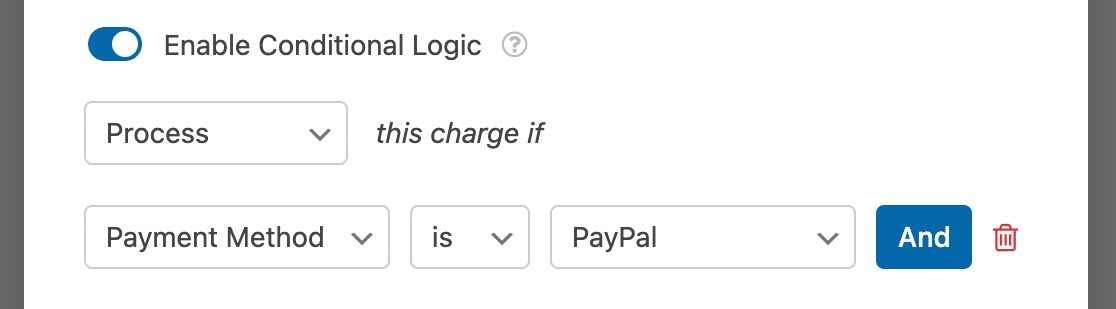
Stellen Sie die Regel für bedingte Logik so ein, dass sie lautet: Verarbeite diese Zahlung, wenn Zahlungsmethode PayPal ist.
Stripe-Einstellungen
Um Ihre Stripe-Einstellungen zu konfigurieren, navigieren Sie zuerst zur Registerkarte Zahlungen im Formularersteller und klicken Sie auf Stripe. Schalten Sie dann die Option Stripe-Zahlungen aktivieren auf Ein.
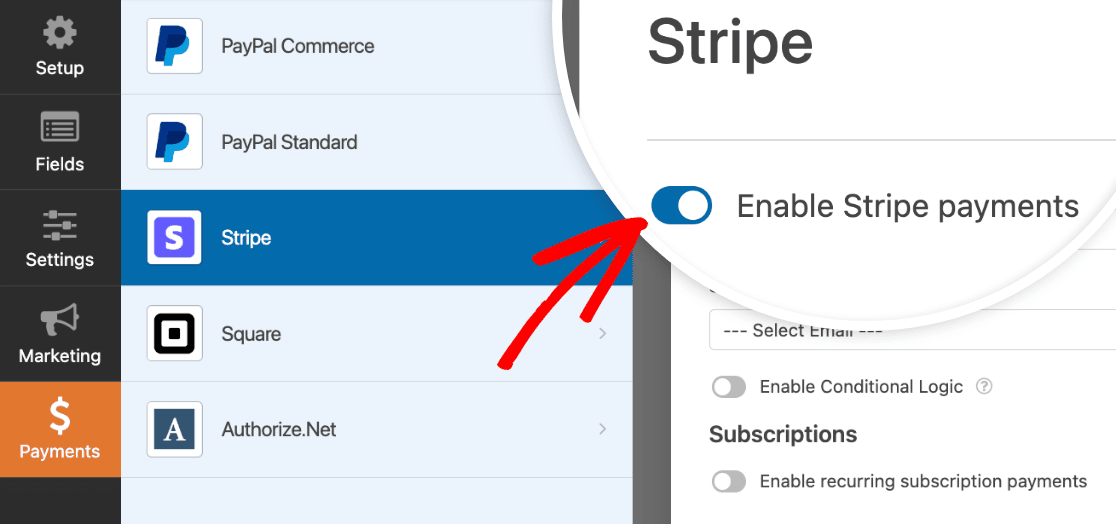
Fügen Sie eine Zahlungsbeschreibung hinzu und ordnen Sie Ihr E-Mail-Feld der Option Stripe-Zahlungsbeleg zu, wenn Sie möchten. Scrollen Sie dann nach unten und schalten Sie die Einstellung Bedingte Logik aktivieren ein.
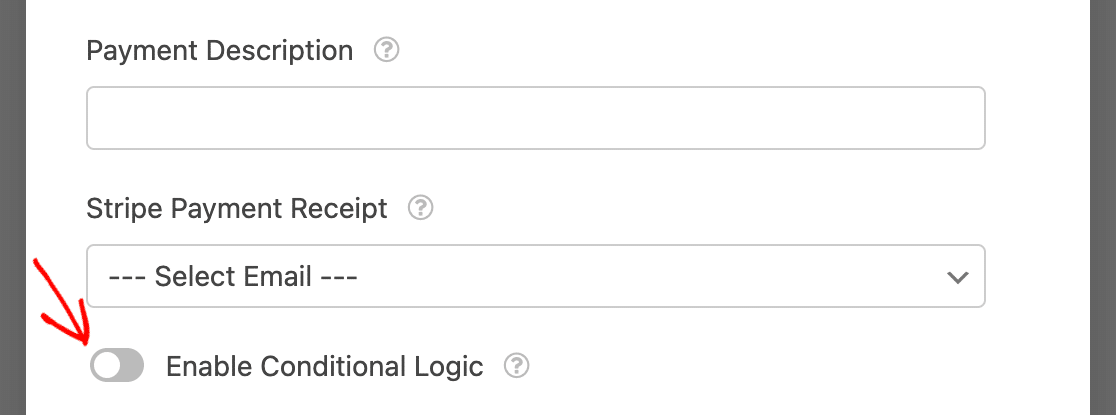
Hinweis: Für vollständige Einrichtungsanweisungen für Stripe lesen Sie unbedingt unser Stripe Pro Addon-Tutorial.
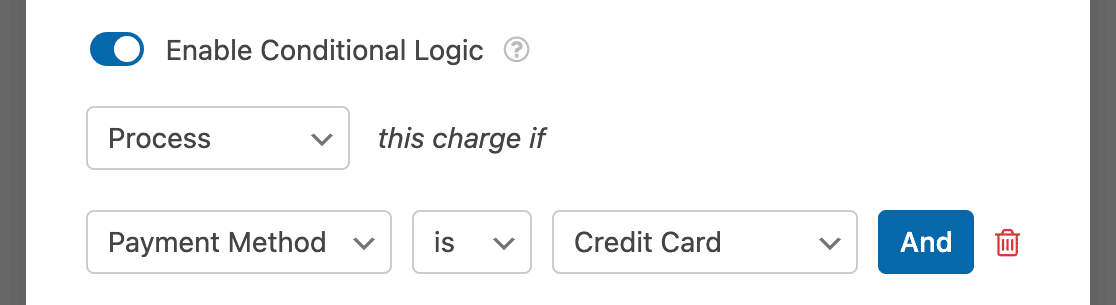
Konfigurieren Sie die Regel so, dass sie lautet: Verarbeite diese Zahlung, wenn Zahlungsmethode Kreditkarte ist.
Square-Einstellungen
Um Ihre Square-Einstellungen zu konfigurieren, gehen Sie im Formularersteller zu Zahlungen » Square und schalten Sie die Option Square-Zahlungen aktivieren ein.
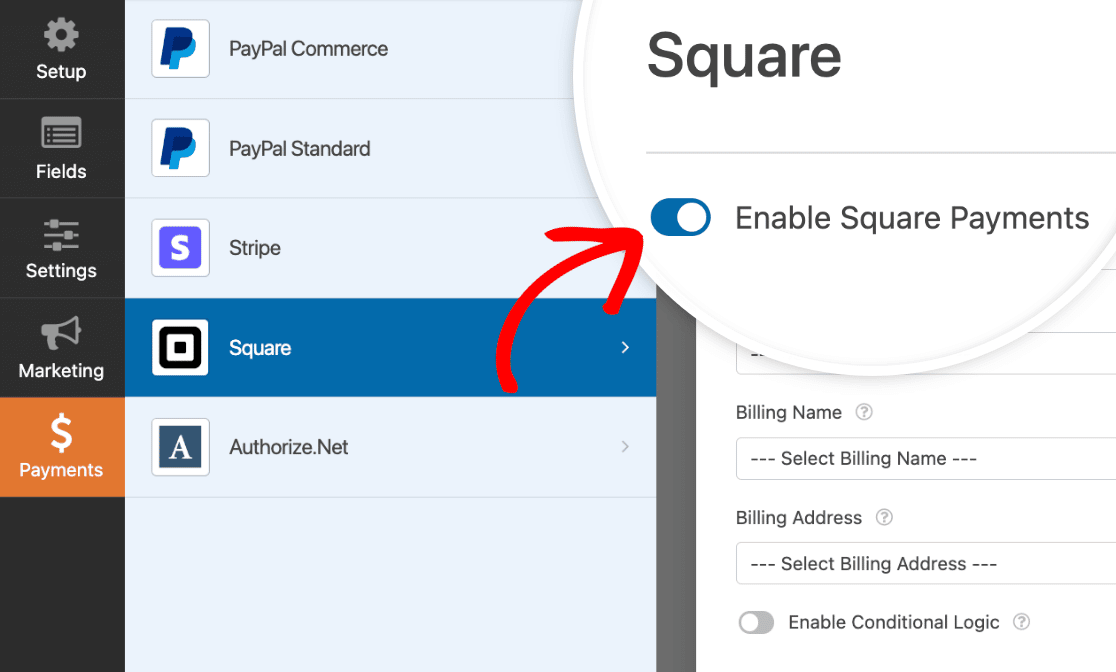
Dies wird mehrere Einstellungen aufdecken. Geben Sie eine Zahlungsbeschreibung ein, ordnen Sie alle Felder zu, von denen Sie Informationen sammeln möchten, und aktivieren Sie dann die Option Bedingte Logik aktivieren.
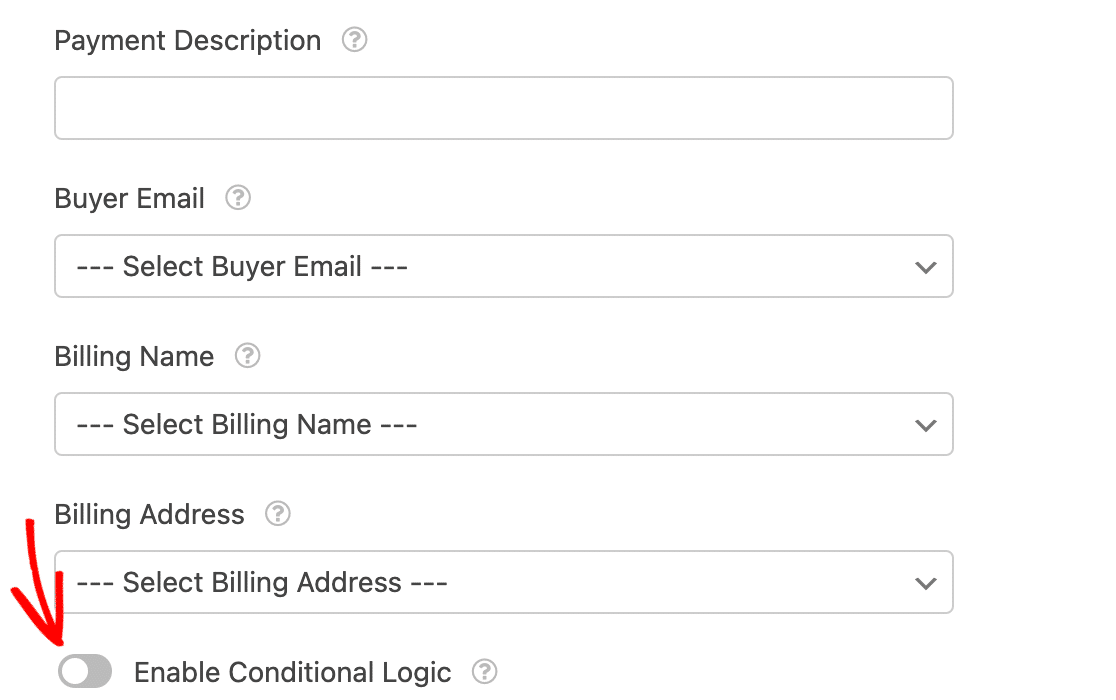
Hinweis: Weitere Details zur Einrichtung von Square-Zahlungen für ein Formular finden Sie in unserem vollständigen Leitfaden zum Square-Addon.
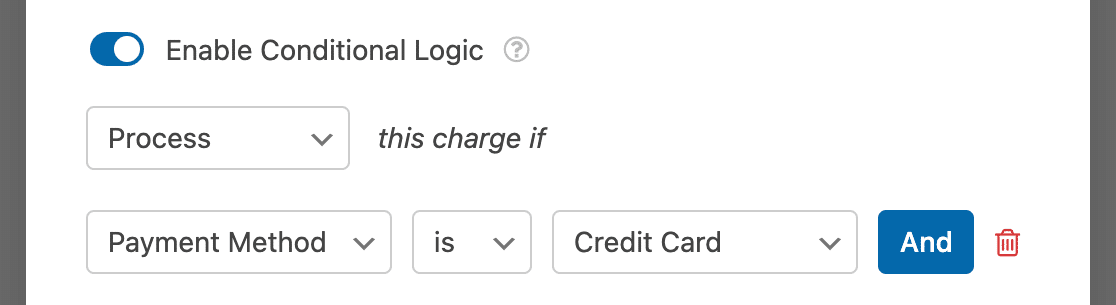
Verwenden Sie die erscheinenden Dropdown-Menüs, um Ihre Regel so einzustellen, dass sie lautet: Verarbeiten Sie diese Gebühr, wenn Zahlungsmethode Kreditkarte ist.
Authorize.Net-Einstellungen
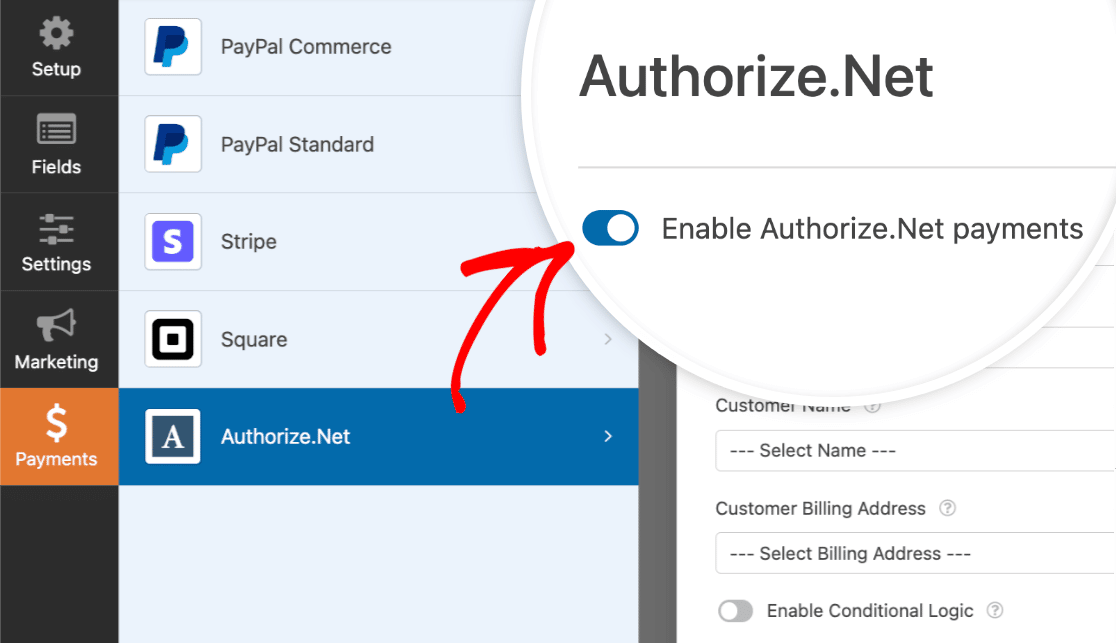
Um Ihre Authorize.Net-Einstellungen zu konfigurieren, gehen Sie zur Registerkarte Zahlungen im Formular-Builder und klicken Sie auf Authorize.Net. Wählen Sie von hier aus die Option Authorize.Net-Zahlungen aktivieren.
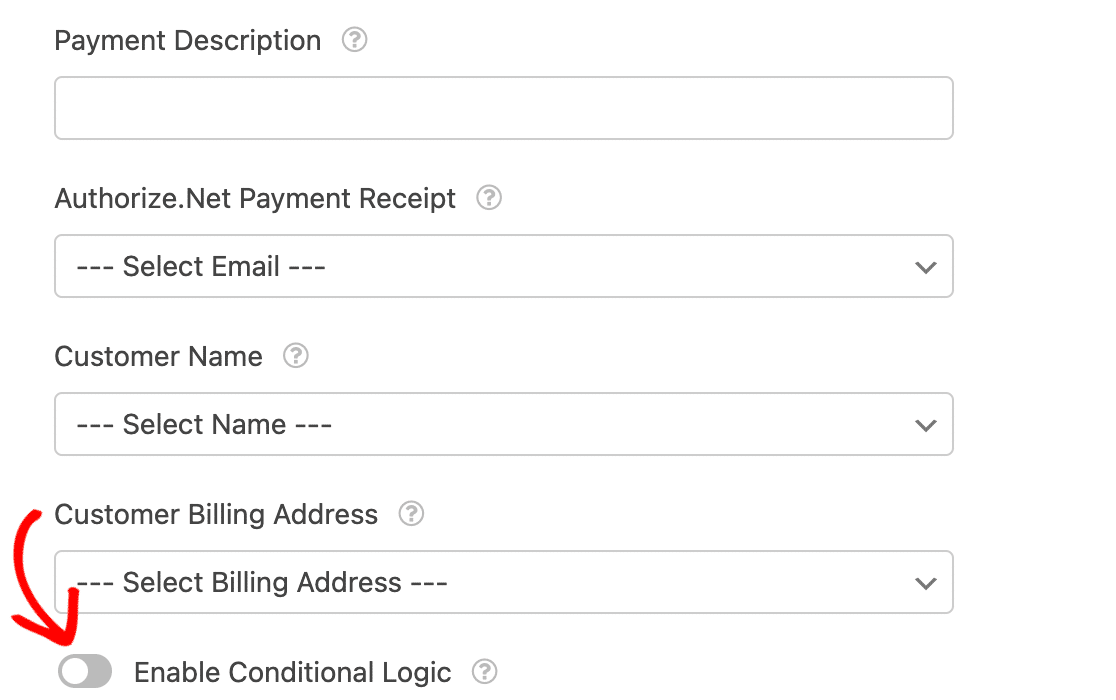
Fügen Sie als Nächstes eine Zahlungsbeschreibung hinzu und ordnen Sie alle relevanten Felder aus Ihrem Formular Ihrem Authorize.Net-Konto zu. Aktivieren Sie dann die Option Bedingte Logik aktivieren am unteren Rand der Einstellungen.
Hinweis: Vollständige Details zur Einrichtung des Authorize.Net-Addons finden Sie in unserem Authorize.Net-Tutorial.
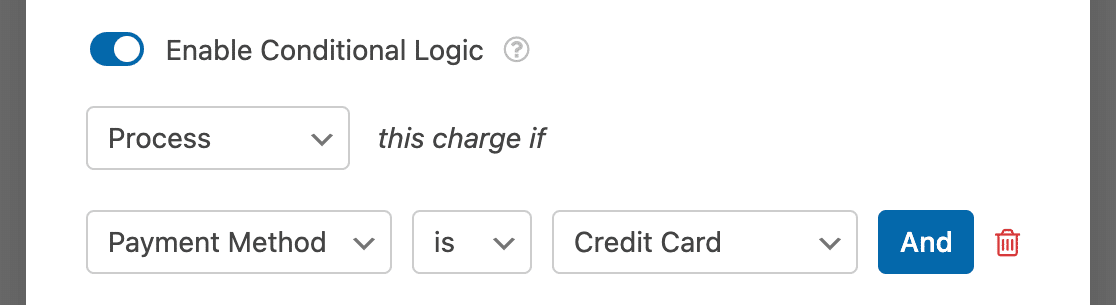
Dann können Sie Ihre bedingte Logikregel so konfigurieren, dass sie lautet: Verarbeiten Sie diese Gebühr, wenn Zahlungsmethode Kreditkarte ist.
Häufig gestellte Fragen
Dies sind Antworten auf einige Top-Fragen zur Ermöglichung der Auswahl einer Zahlungsmethode durch Benutzer.
Muss ich bedingte Logik verwenden, wenn ich das PayPal Commerce-Addon habe?
Das PayPal Commerce-Addon unterstützt standardmäßig Kreditkarten- und PayPal-Checkout-Optionen. Nach der Konfiguration des Addons müssen Sie keine bedingte Logik verwenden, um diese Funktionalität in Ihrem Formular zu aktivieren. Sie benötigen jedoch ein PayPal Business-Konto, um das Addon zu konfigurieren.
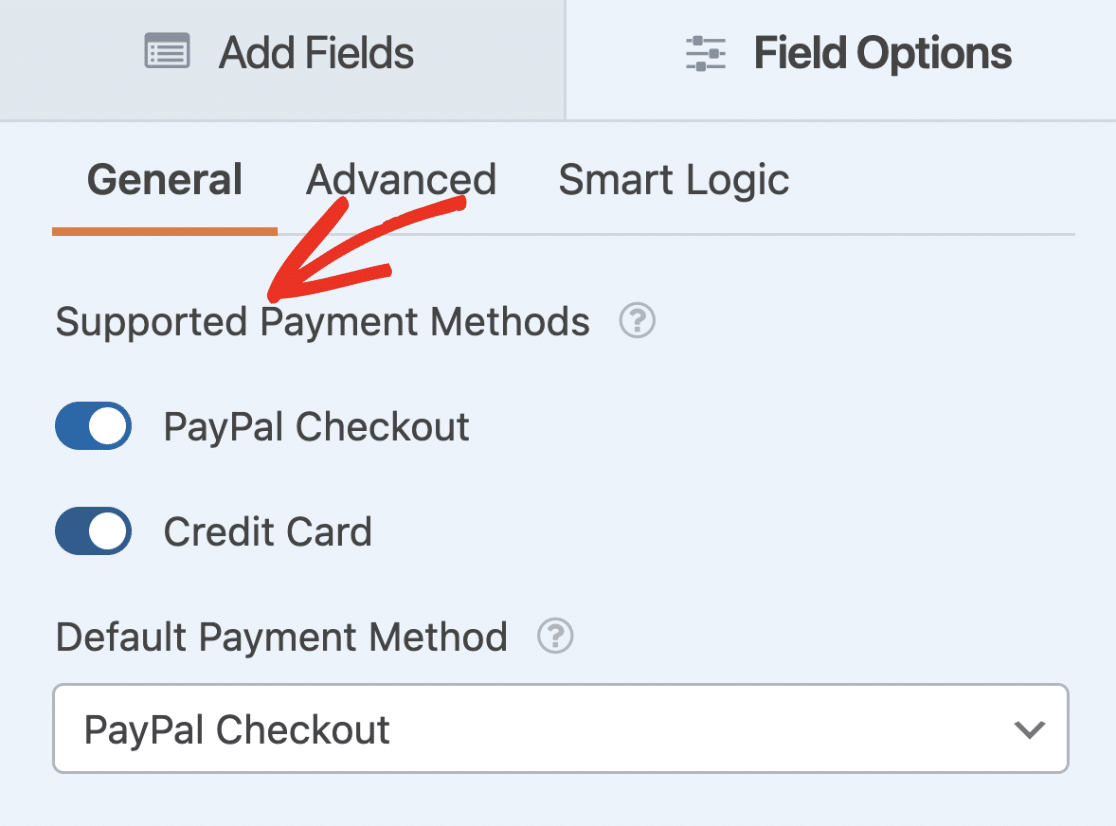
Um zu bestätigen, dass beide Zahlungsmethoden aktiviert sind, klicken Sie auf das PayPal Commerce-Feld, um seine Feldoptionen zu öffnen. Suchen Sie dann im Abschnitt Unterstützte Zahlungsmethoden und stellen Sie sicher, dass PayPal Checkout und Kreditkarte für Ihr Formular aktiviert sind.
Um mehr über die Verwendung von PayPal Commerce zu erfahren, lesen Sie unseren Leitfaden zur Einrichtung und Verwendung des PayPal Commerce-Addons.
Das war's! Jetzt können Sie Ihren Benutzern ermöglichen, bei der Eingabe ihrer Daten zwischen der Zahlung mit PayPal oder einer unserer unterstützten Kreditkarten-Zahlungsmethoden zu wählen.
Möchten Sie als Nächstes sicherstellen, dass Ihr Formular und alle Zahlungen wie erwartet funktionieren, bevor Sie es veröffentlichen? Lesen Sie unser Tutorial zum richtigen Testen Ihrer Formulare für weitere Details.


