


KI-Zusammenfassung
Möchten Sie Zahlungen von Ihren Kunden über Ihre WordPress-Formulare akzeptieren? WPForms lässt sich nahtlos in Stripe integrieren, sodass Benutzer Live-Zahlungen über ihre Formulare erhalten können.
In diesem Leitfaden erfahren Sie, wie Sie Stripe mit WPForms Lite verbinden und verwenden, um Online-Zahlungen zu akzeptieren.
Voraussetzungen:
- Stripe erfordert, dass Ihre Website über SSL (HTTPS) auf der Seite verfügt, auf der Sie ein Live-Zahlungsformular hinzufügen möchten, da dies die sichere Übertragung von Kreditkartendaten an Stripe ermöglicht. Details zur Einrichtung finden Sie im Leitfaden von WPBeginner zum Hinzufügen von SSL und HTTPS in WordPress
- Sie benötigen WPForms Version 1.8.2 oder höher, um auf Stripe-Zahlungen für Lite-Benutzer zugreifen zu können
WPForms Lite installieren
Bevor Sie beginnen, müssen Sie das WPForms Lite-Plugin auf Ihrer WordPress-Website installieren und aktivieren. Sie können WPForms Lite aus dem WordPress-Plugin-Verzeichnis installieren.
Wenn Sie mit der Installation von WordPress-Plugins nicht vertraut sind, lesen Sie den Leitfaden von WPBeginner, um dies zu lernen.
Verbindung Ihres Stripe-Kontos
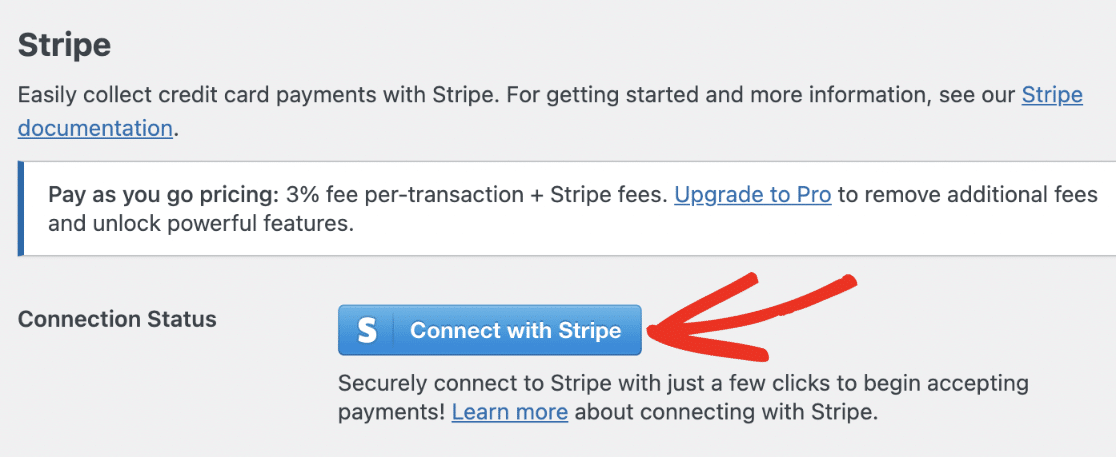
Hinweis: Für jede Transaktion fallen zusätzlich zu den Stripe-Gebühren 3 % Gebühren an, wenn Sie Stripe mit WPForms Lite verwenden. Um die zusätzlichen 3 % Gebühren zu entfernen, müssen Sie auf eine WPForms Pro-Lizenz oder höher upgraden.
Nach der Aktivierung von WPForms Lite müssen Sie es mit Ihrem Stripe-Konto verbinden, um Zahlungen zu akzeptieren. Glücklicherweise ist dieser Vorgang ziemlich unkompliziert und erfordert keine komplexe Konfiguration.
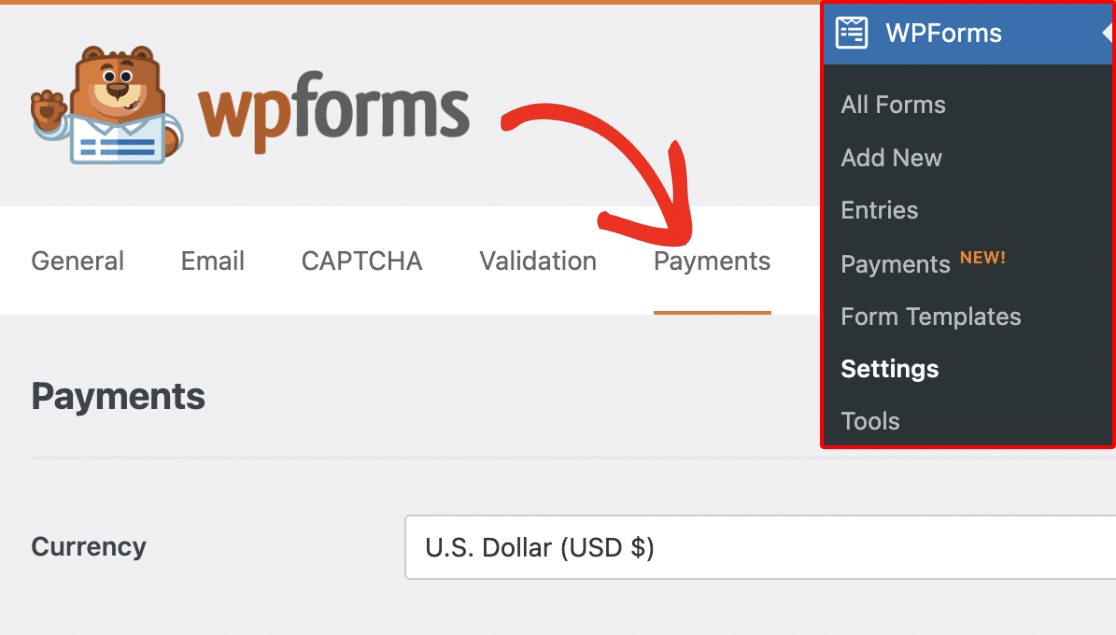
Um Ihr Konto zu verbinden, gehen Sie zu WPForms » Einstellungen und wählen Sie die Registerkarte Zahlungen.
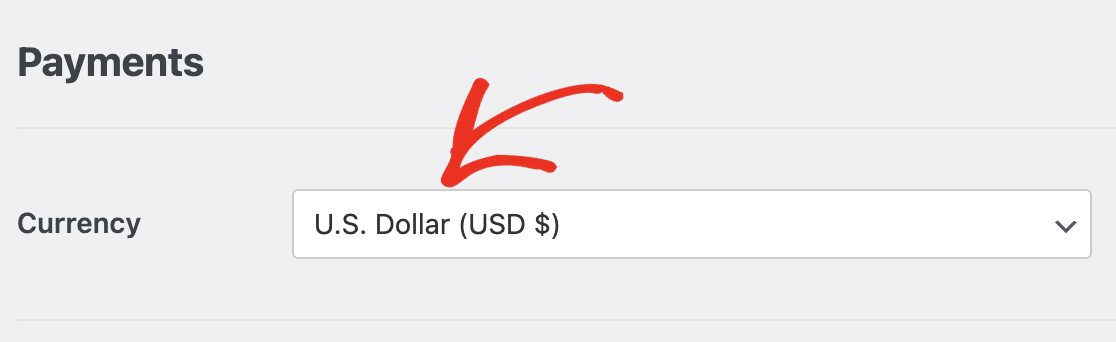
Wenn Sie möchten, können Sie die Standardwährung an die Ihrer Website anpassen.
Scrollen Sie als Nächstes zum Abschnitt Stripe und klicken Sie auf Mit Stripe verbinden, um Ihr Konto zu verknüpfen.
Hinweis: Wenn Sie sich derzeit im Testmodus befinden, wiederholen Sie diesen Verbindungsvorgang bitte mit Testmodus deaktiviert, wenn Sie bereit sind, Ihre Formulare zu veröffentlichen.
Sie werden zum Stripe Connect-Assistenten weitergeleitet. Hier müssen Sie Ihr Stripe-Konto autorisieren. Der genaue Inhalt, den Sie hier sehen, variiert je nachdem, ob Ihr Konto bereits verbunden wurde.
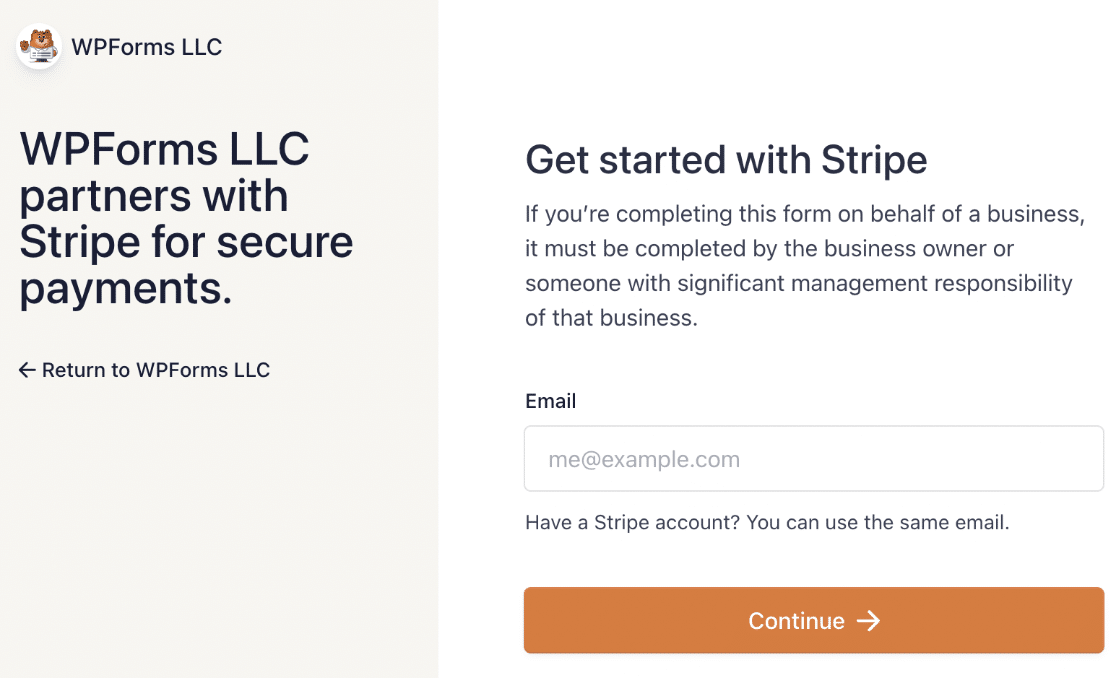
Um fortzufahren, müssen Sie Ihre E-Mail-Adresse eingeben und sich bei Ihrem Stripe-Konto anmelden. Füllen Sie dann das Formular aus, um Ihr Konto zu verbinden.
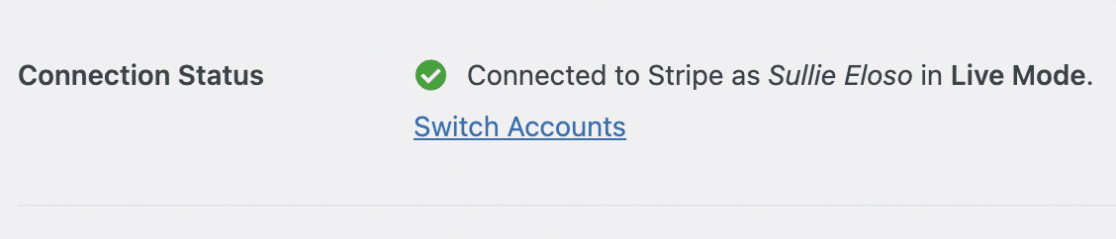
Sobald Sie die Schritte im Stripe Connect-Assistenten ausgeführt haben, werden Sie zu Ihrem Admin-Bereich zurückgeleitet. Sie sollten ein grünes Häkchen neben Verbindungsstatus sehen.
Stripe Webhooks einrichten
Stripe verwendet Webhooks, um Ereignisse zu synchronisieren, die in Ihrem Stripe-Konto von einer externen Quelle auftreten.
Die Konfiguration von Stripe-Webhooks in WPForms ermöglicht es Ihnen, Echtzeit-Updates von Ihren Zahlungsformularen im WordPress-Adminbereich anzuzeigen.
Sie können Ihre Abonnements verwalten und Rückerstattungen über die Seite "Zahlungsübersicht" in WPForms abwickeln.
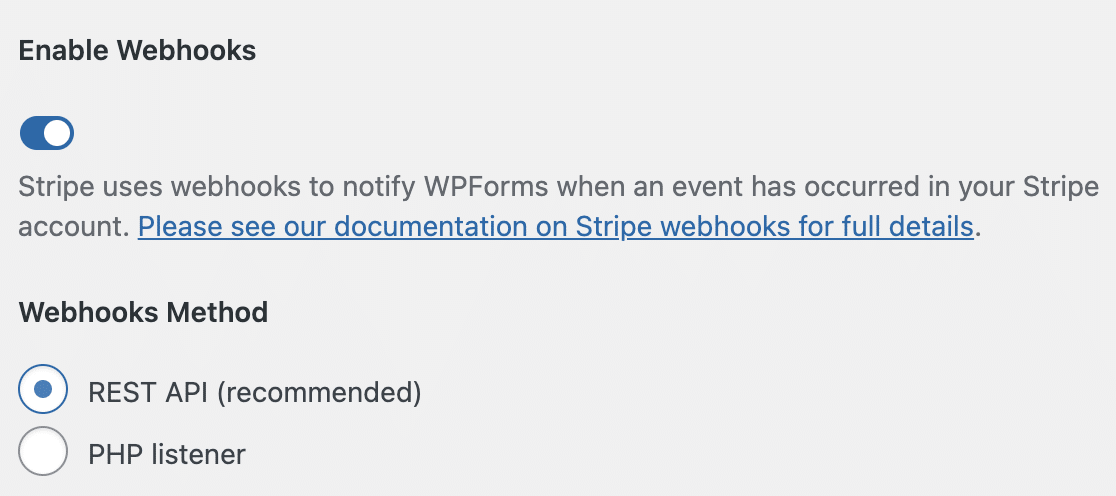
Webhooks werden für WPForms Version 1.8.4 oder höher automatisch konfiguriert, wenn Sie Ihr Stripe-Konto verbinden. In einigen Fällen funktioniert die automatische Konfiguration jedoch möglicherweise nicht für Ihr Konto.
Wenn dies der Fall ist, können Sie es manuell für Ihr Konto einrichten. Weitere Details finden Sie in unserem Leitfaden zum Einrichten von Stripe Webhooks.
Stripe-Zahlungen im Formular-Generator aktivieren
Um zu beginnen, müssen Sie ein neues Formular erstellen oder ein vorhandenes bearbeiten, um auf den Formular-Generator zuzugreifen.
Im Formular-Generator können Sie das Formular nach Belieben anpassen. Stellen Sie einfach sicher, dass Sie die folgenden Felder einschließen:
- E-Mail-Feld
- Ein Feld für Zahlungspositionen (Einzelposition, Mehrere Positionen, Kontrollkästchenpositionen oder Dropdown-Positionen)
- Stripe-Kreditkartenfeld
Für unser Beispiel erstellen wir ein Rechnungsformular, das die Felder Name, E-Mail, Mehrere Artikel und Stripe-Kreditkarte enthält.
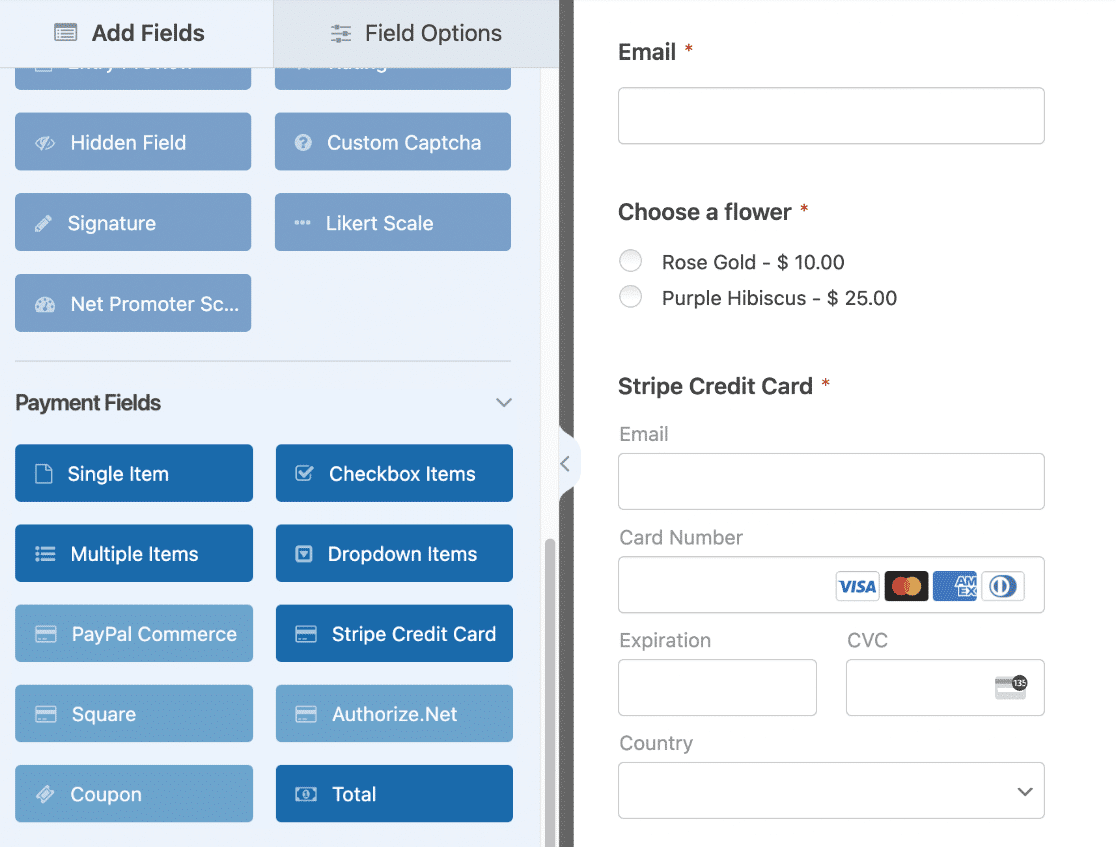
Hinweis: Das Feld „Stripe-Kreditkarte“ verwendet die Zahlungs-Element-Option von Stripe, um den Checkout zu vereinfachen. Diese Option unterstützt auch Apple Pay und Google Pay. Sie ist jedoch nur verfügbar, wenn Sie die Anforderungen von Stripe erfüllen. Informationen zu den Anforderungen finden Sie in der Dokumentation von Stripe.
Nachdem Sie die gewünschten Felder zu Ihrem Formular hinzugefügt haben, gehen Sie zu Zahlungen » Stripe, um die Stripe-Einstellungen aufzurufen. Schalten Sie dann die Option Einmalige Zahlungen aktivieren auf „Ein“.
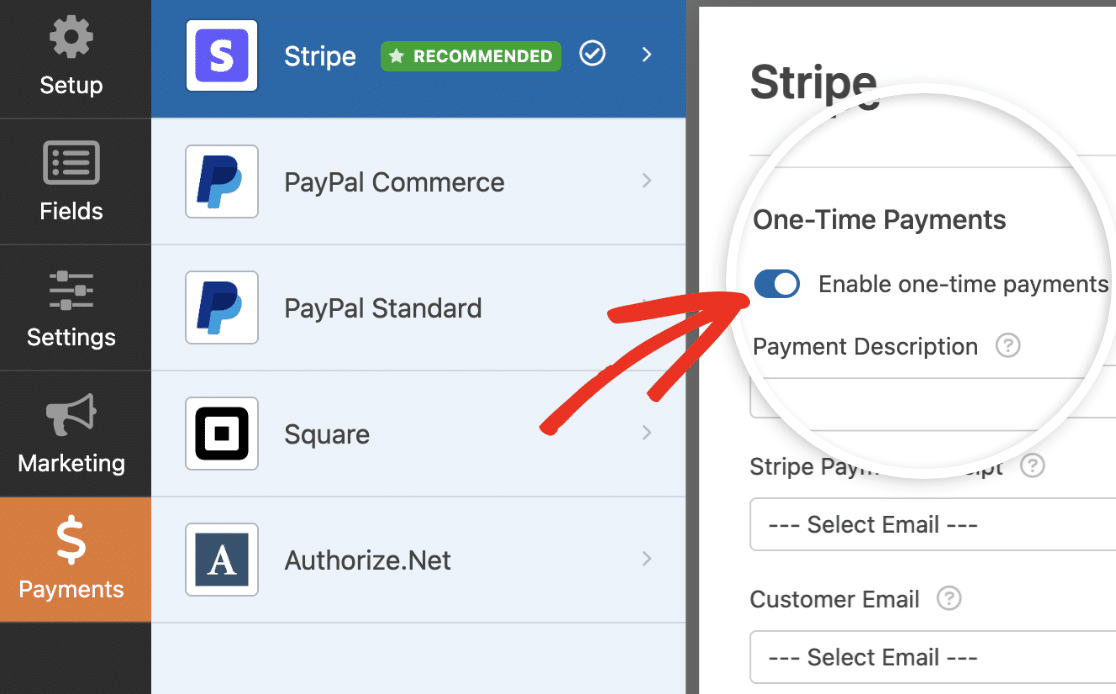
Hinweis: Damit Stripe korrekt funktioniert, stellen Sie sicher, dass Sie AJAX-Formularübermittlungen aktivieren, bevor Sie fortfahren.
Sobald Sie Stripe-Zahlungen für dieses Formular aktiviert haben, werden zusätzliche Optionen angezeigt. Diese Felder sind optional, aber wir empfehlen, sie auszufüllen, da sie Ihnen helfen, Ihre Transaktionen einfach zu verwalten.
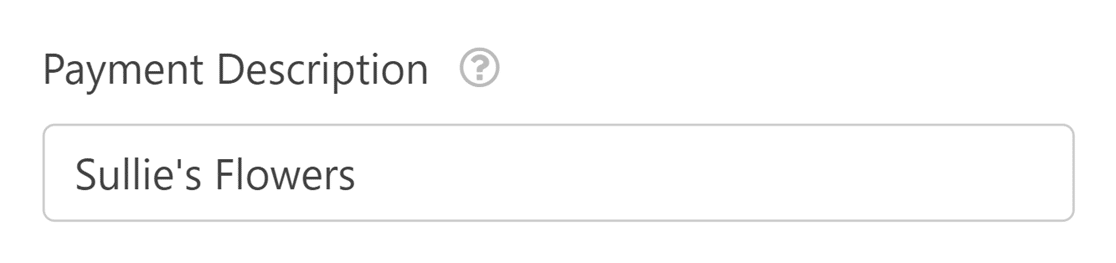
Geben Sie zunächst einen kurzen Text unter Zahlungsbeschreibung ein, der beschreibt, worum es bei dieser Zahlung geht. Dieser Text wird auf den Kartenabrechnungen der Benutzer angezeigt, um Ihre Zahlungen zu identifizieren.
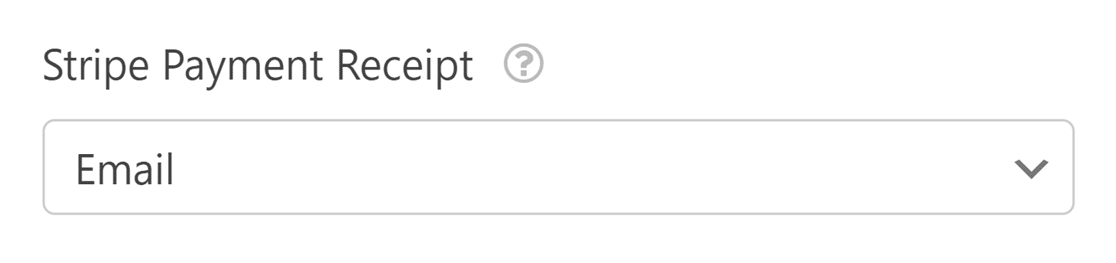
Wählen Sie als Nächstes unter Stripe-Zahlungsbeleg das E-Mail-Feld aus Ihrem Formular aus. Dies ist die E-Mail-Adresse, an die Stripe den Zahlungsbeleg sendet.
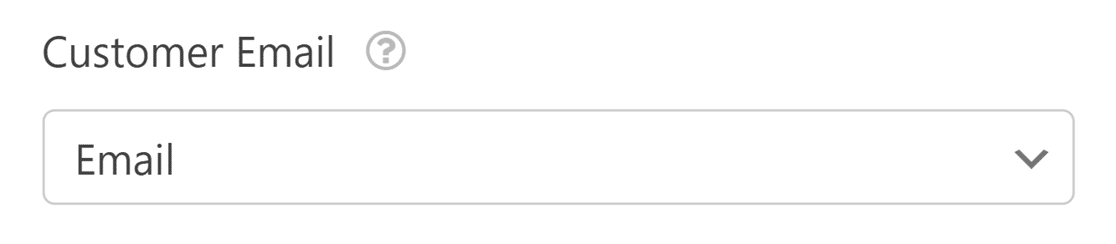
Wählen Sie schließlich unter dem Dropdown-Menü Kunden-E-Mail das E-Mail-Feld aus Ihrem Formular aus, das die E-Mail-Adresse des Kunden enthält.
Benutzerdefinierte Metadaten an Stripe senden
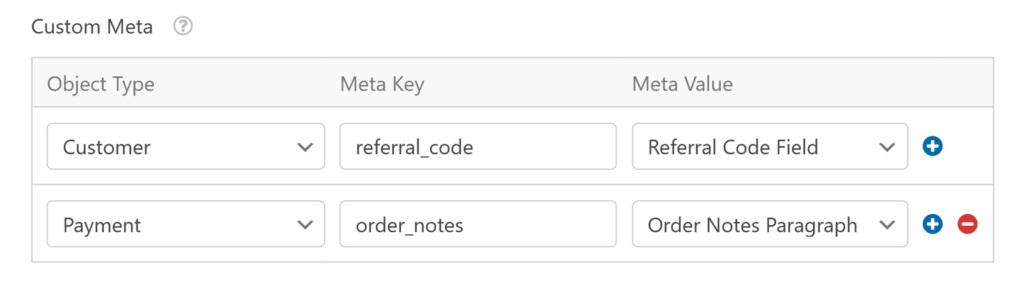
Der Abschnitt Benutzerdefinierte Metadaten ermöglicht es Ihnen, zusätzliche Daten von Ihrem Formular als Metadaten an Stripe zu übergeben.
Jede Zeile enthält:
- Objekttyp: Wählen Sie aus, ob die Daten an das Zahlungs- oder Kundenobjekt in Stripe gesendet werden sollen
- Meta-Schlüssel: Geben Sie eine benutzerdefinierte Bezeichnung ein, die als Metadatenschlüssel in Stripe angezeigt wird
- Meta-Wert: Wählen Sie ein unterstütztes Formularfeld aus, dessen Wert gesendet werden soll
Sie können mehrere benutzerdefinierte Metadatenzeilen einschließen. Alle Werte werden im Abschnitt Metadaten Ihres Stripe-Dashboards angezeigt.
Wenn Ihr Formular für einmalige Zahlungen gedacht ist, können Sie Ihre Änderungen speichern und mit dem Testen Ihres Zahlungsformulars fortfahren. Wenn Sie jedoch wiederkehrende Zahlungen akzeptieren müssen, müssen Sie zusätzliche Einstellungen vornehmen.
Wiederkehrende Zahlungen aktivieren
Wenn Sie einen abonnementbasierten Dienst betreiben, können Sie Benutzern regelmäßig Gebühren berechnen, indem Sie Abonnementzahlungen aktivieren.
Unter der Option Wiederkehrende Zahlungen schalten Sie die Option Wiederkehrende Abonnementzahlungen aktivieren auf „Ein“.
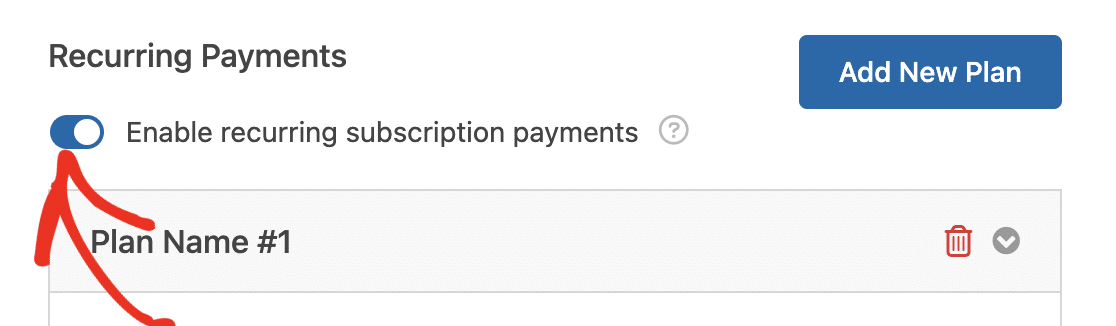
Nachdem Sie es aktiviert haben, müssen Sie die zusätzlichen Felder ausfüllen, die angezeigt werden.
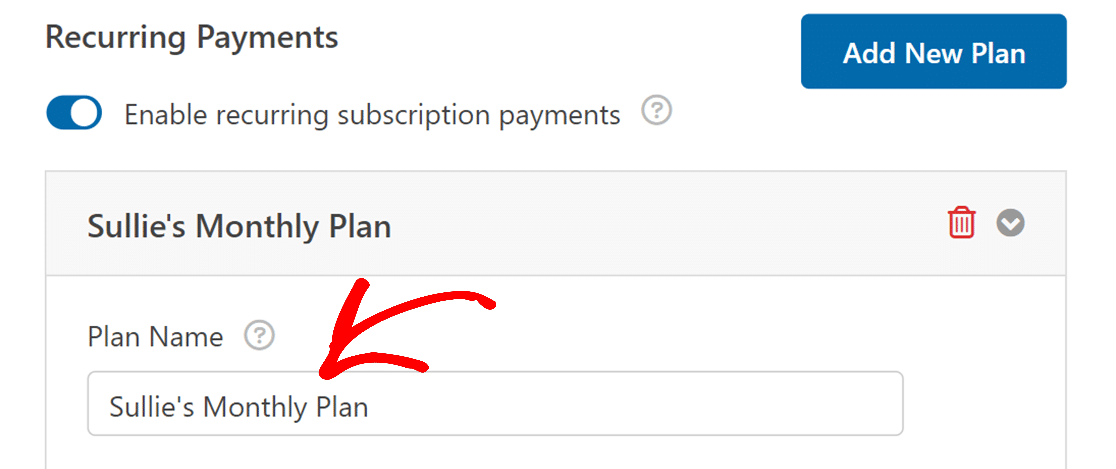
Geben Sie zunächst einen Titel für das Abonnement im Feld Planname ein. Dieser Name wird auf der Transaktionsseite für dieses Formular in Ihrem Stripe-Konto angezeigt.
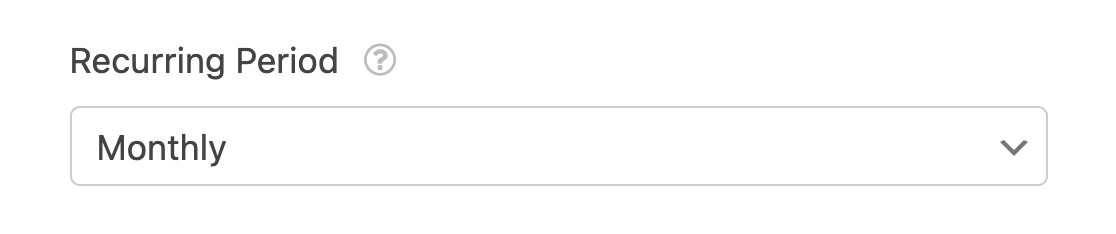
Wählen Sie anschließend aus dem Dropdown-Menü Wiederkehrender Zeitraum aus, wie oft die wiederkehrende Zahlung erfolgen soll. Verfügbare Optionen sind Täglich, Wöchentlich, Monatlich, Vierteljährlich, Halbjährlich oder Jährlich.
Wenn Sie Kunden vor ihrer ersten Zahlung kostenlose Zeit gewähren möchten, legen Sie die Testphase fest. Weitere Details finden Sie in unserer Anleitung zum Hinzufügen einer Testphase zu Stripe-Abonnements.

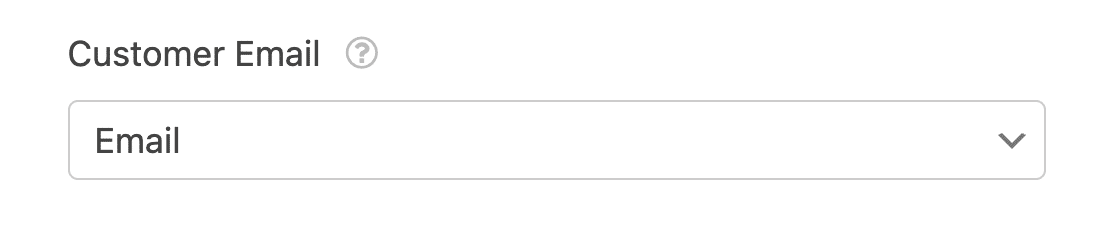
Schließlich müssen Sie das E-Mail-Feld aus Ihrem Formular auswählen, um es mit dem Feld Kunden-E-Mail abzugleichen. Stripe benötigt dieses Feld, um wiederkehrende Zahlungen für den Benutzer mit der angegebenen E-Mail-Adresse zu ermöglichen.
Hinweis: WPForms Lite unterstützt keine bedingte Logik mit Stripe-Zahlungen. Sie müssen auf die Pro-Lizenz oder höher upgraden und das Stripe Pro Addon installieren, um bedingte Logik für Ihr Zahlungsformular zu aktivieren.
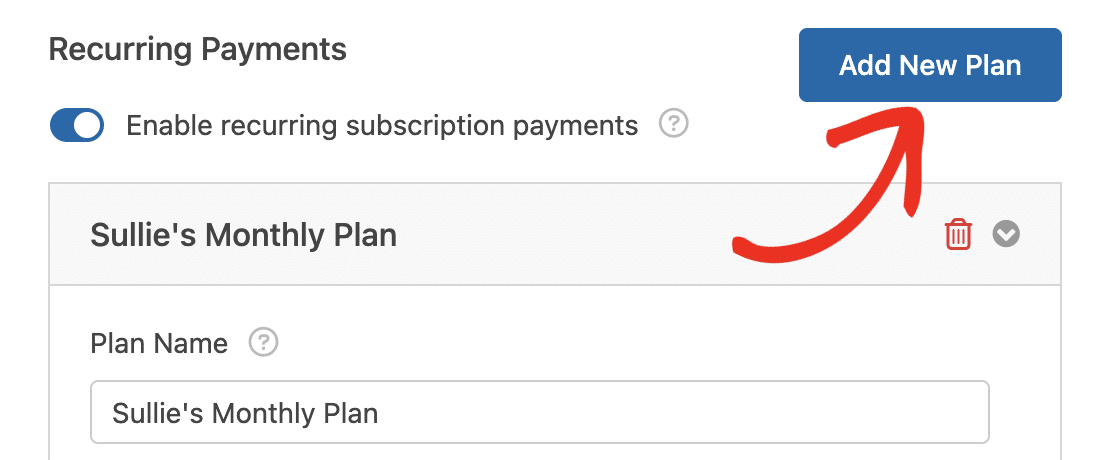
Wenn Sie einen zusätzlichen Abonnementplan erstellen möchten, klicken Sie auf die Schaltfläche Neuen Plan hinzufügen .
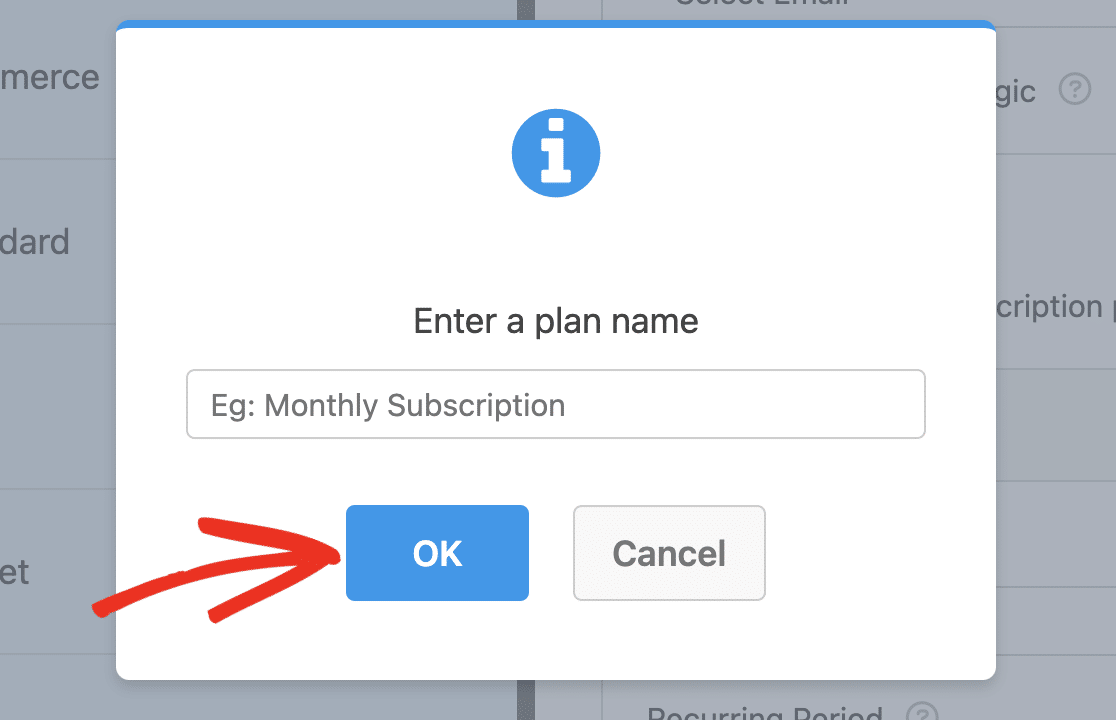
Geben Sie im erscheinenden Overlay einen Namen für Ihren Plan ein und klicken Sie auf OK , um fortzufahren.
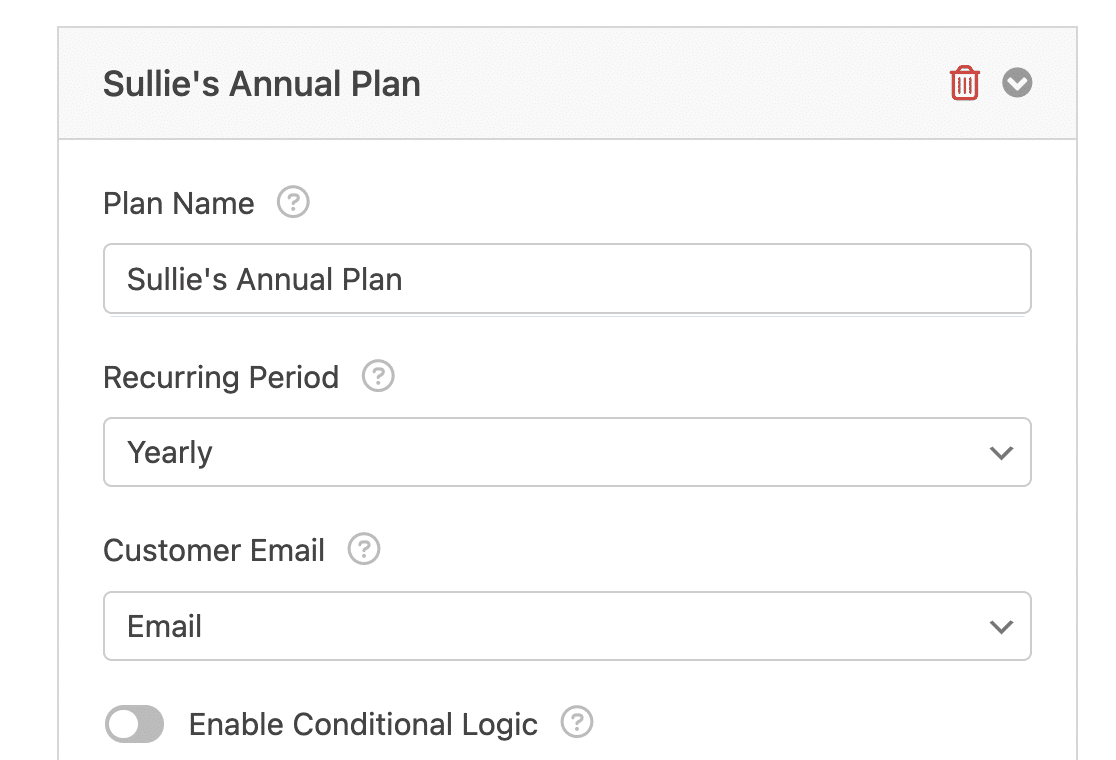
Scrollen Sie danach zu dem neuen Plan, den Sie erstellt haben, und konfigurieren Sie die Optionen ähnlich wie beim ersten Plan.
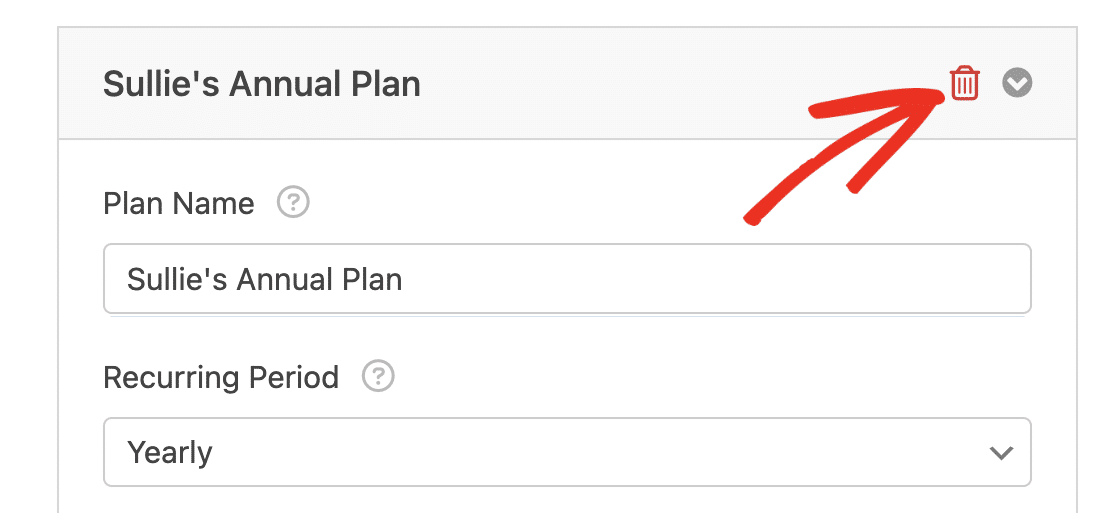
Wenn Sie einen zusätzlichen Plan, den Sie erstellt haben, löschen möchten, klicken Sie auf das Papierkorb -Symbol neben dem Namen des Plans.
Wenn Sie mit der Konfiguration Ihrer Zahlungseinstellungen fertig sind, stellen Sie sicher, dass Sie Ihr Formular speichern, um Ihre Einstellungen zu aktualisieren.
Stripe-Zahlungen testen
Nachdem Sie Stripe in Ihrem WordPress-Formular eingerichtet haben, müssen Sie eine Testzahlung senden, bevor Sie Ihr Formular veröffentlichen, um sicherzustellen, dass alles wie erwartet funktioniert.
Wir empfehlen Ihnen, unseren Leitfaden zum Testen von Stripe-Zahlungen für eine vollständige Anleitung zu lesen.
Anzeigen von Zahlungseinträgen
Sobald Sie Ihr Formular veröffentlicht und Zahlungen über Ihr Formular erhalten haben, können Sie Ihre Zahlungen im Admin-Bereich Ihrer Website verfolgen.
Gehen Sie dazu zu WPForms » Zahlungen, um die Übersichtsseite für Zahlungen aufzurufen. Hier sehen Sie Details zu allen Zahlungen, die Sie über Ihr Formular erhalten haben.
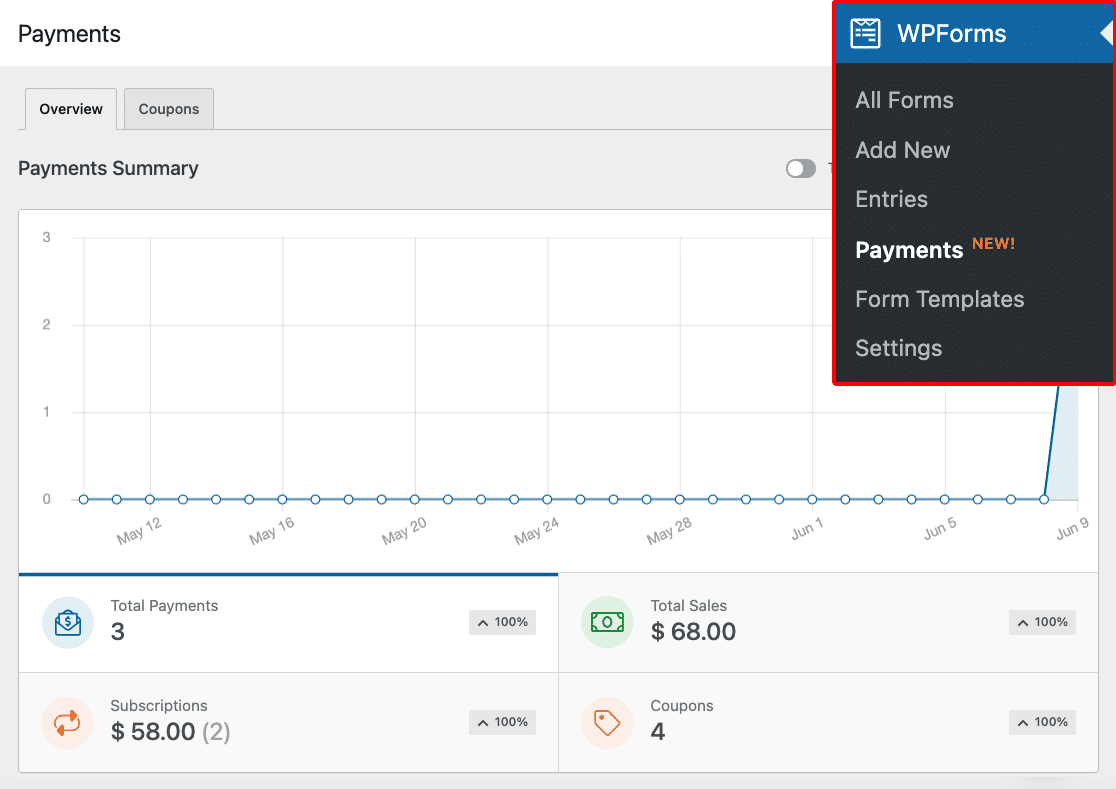
Sie können die Einträge nach E-Mail-Adresse des Kunden oder den letzten 4 Ziffern der Zahlungskarte filtern. Weitere Informationen finden Sie in unserem Leitfaden zum Anzeigen und Verwalten von Formularzahlungen.
Häufig gestellte Fragen
Nachfolgend finden Sie einige der häufigsten Fragen zur Verwendung von Stripe mit WPForms Lite.
Was ist Stripe Link und wie kann ich es aus dem Zahlungsprozess in WPForms entfernen?
Stripe Link ist eine Funktion von Stripe, die automatisch Zahlungs- und Versandinformationen für Ihre Kunden speichert und ausfüllt, wodurch der Checkout-Prozess vereinfacht wird. Wenn Sie diese Funktion jedoch deaktivieren und Ihre Kunden auffordern möchten, ihre Daten für jede Transaktion manuell einzugeben, können Sie dies über die Einstellungen Ihres Stripe-Dashboards tun.
Eine detaillierte Anleitung, wie Sie Stripe Link für Ihre spezifische Einrichtung deaktivieren können, finden Sie in der Stripe-Dokumentation zum Deaktivieren von Link.
Ich habe eine E-Mail über mögliche Kartentestaktivitäten auf meiner Website erhalten. Was bedeutet das?
Es bedeutet, dass WPForms einen möglichen Kartenbetrug erkannt und blockiert hat, eine Art von Betrug, bei dem Angreifer gestohlene Kartennummern mit sehr kleinen Beträgen ausprobieren. WPForms schützt Ihre Stripe-Zahlungsformulare automatisch davor. Wenn es eine verdächtige Häufung von Zahlungen mit geringem Betrag erkennt, blockiert es diese vorübergehend, sendet eine E-Mail an die Admin-Adresse Ihrer Website und zeigt eine Benachrichtigung in Ihrem WordPress-Dashboard an. Sie müssen nichts unternehmen, und die Sperre wird automatisch aufgehoben.
Dieser Schutz ist in WPForms Version 2.0 und höher integriert, einschließlich WPForms Lite, und erfordert keine Einrichtung. Weitere Details, einschließlich einer empfohlenen Methode, um Ihre Zahlungsformulare weiter zu stärken, finden Sie in den FAQ zu Kartenbetrug in unserem Leitfaden für das Stripe-Addon.
Das ist alles! Sie wissen jetzt, wie Sie Stripe mit WPForms Lite integrieren, um Online-Zahlungen von Benutzern zu akzeptieren.
Möchten Sie als Nächstes Symbole verwenden, um Ihr Zahlungsartikel-Feld optisch ansprechend zu gestalten? Lesen Sie unbedingt unser Tutorial, um zu erfahren, wie Sie Symboloptionen in WPForms verwenden.


