


KI-Zusammenfassung
Möchten Sie Stripe-Transaktionen testen, bevor Sie echte Zahlungen in WPForms akzeptieren? Sie können Testkäufe mit Test-Kreditkartennummern auf Ihrer Website durchführen und die Transaktionen analysieren, indem Sie sich in Ihrem Stripe-Konto anmelden.
Diese Anleitung zeigt Ihnen, wie Sie Test-Stripe-Transaktionen auf Ihrer Website durchführen.
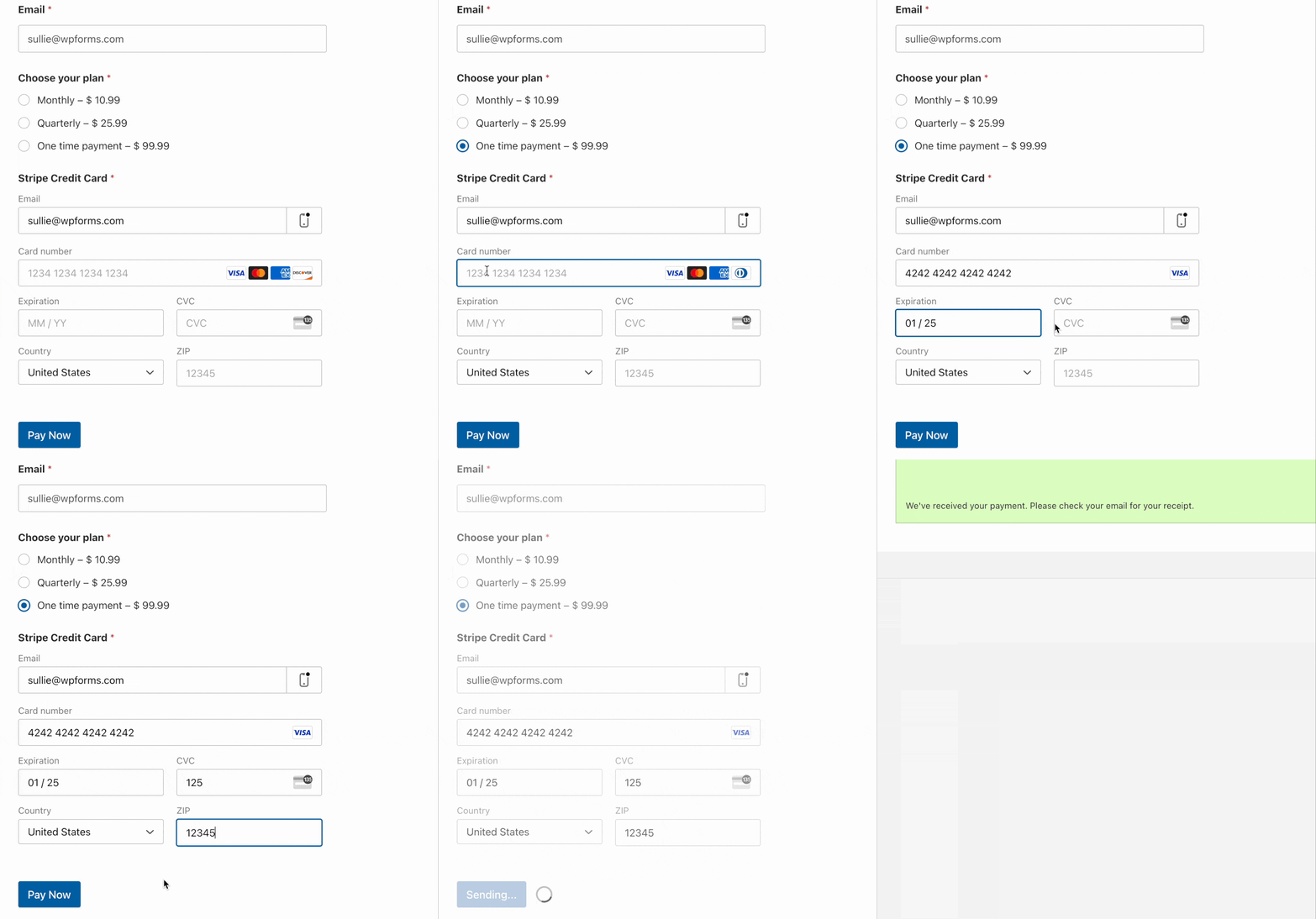
Hinweis: Das Testen von Stripe-Zahlungen ist für alle WPForms-Benutzer verfügbar. Sie benötigen jedoch eine Pro-Lizenzstufe oder höher, um auf das Stripe Pro-Addon zugreifen zu können.
Bevor Sie beginnen, stellen Sie sicher, dass Sie WPForms installieren auf Ihrer WordPress-Website und Ihre Lizenz verifizieren.
Hinweis: Stripe berechnet eine Transaktionsgebühr von 3 % für jede über ihre Plattform abgewickelte Zahlung, wenn Ihre WPForms-Lizenz inaktiv ist. Diese Gebühr gilt jedoch nicht für Testtransaktionen.
Stripe-Testmodus aktivieren
Hinweis: Wenn Sie WPForms Lite verwenden, können Sie auch Ihre Stripe-Zahlungen testen.
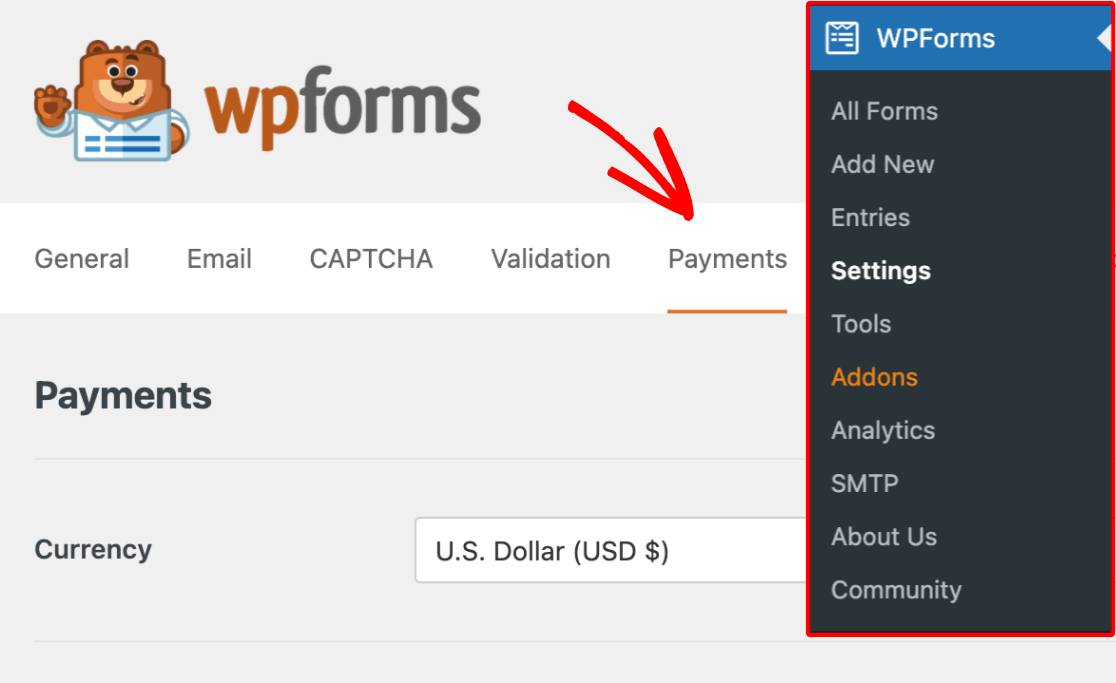
Beim Testen Ihres Zahlungsformulars müssen Sie sicherstellen, dass keine echten Transaktionen durchgeführt werden. Navigieren Sie dazu zu WPForms » Einstellungen und gehen Sie zur Registerkarte Zahlungen.
Scrollen Sie hier zum Abschnitt Stripe und aktivieren Sie die Option Testmodus.
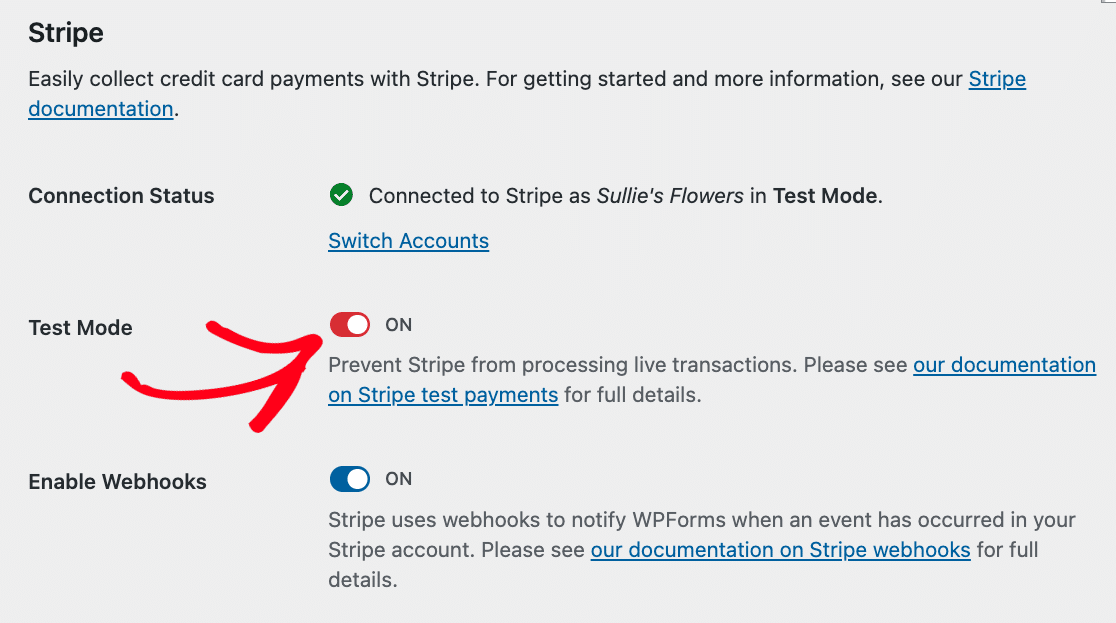
Hinweis: Wenn Sie Stripe-Zahlungen in den WPForms-Einstellungen in den Testmodus wechseln, beachten Sie bitte, dass diese Änderung nur für das WPForms-Plugin gilt. Wenn Sie andere Plugins auf Ihrer Website haben, die ebenfalls Stripe verwenden, hat diese Testmodus-Einstellung keine Auswirkungen auf sie. Stellen Sie sicher, dass Sie die Einstellungen jedes Plugins einzeln überprüfen und konfigurieren, um unerwartete Zahlungsverhaltensweisen zu vermeiden.
Sie sollten auch überprüfen, ob ein grünes Häkchen für den Verbindungsstatus vorhanden ist. Dies zeigt Ihnen an, dass Ihre Website erfolgreich mit Ihrem Stripe-Konto verbunden wurde.

Hinweis: Wenn Sie Ihre Website noch nicht mit Ihrem Stripe-Konto verbunden haben, werden Sie daran erinnert, Stripe Connect einzurichten. Dies ermöglicht es Ihrer Website, Zahlungsdaten an Ihr Stripe-Konto zu senden, und muss separat für Live- und Testzahlungen konfiguriert werden.
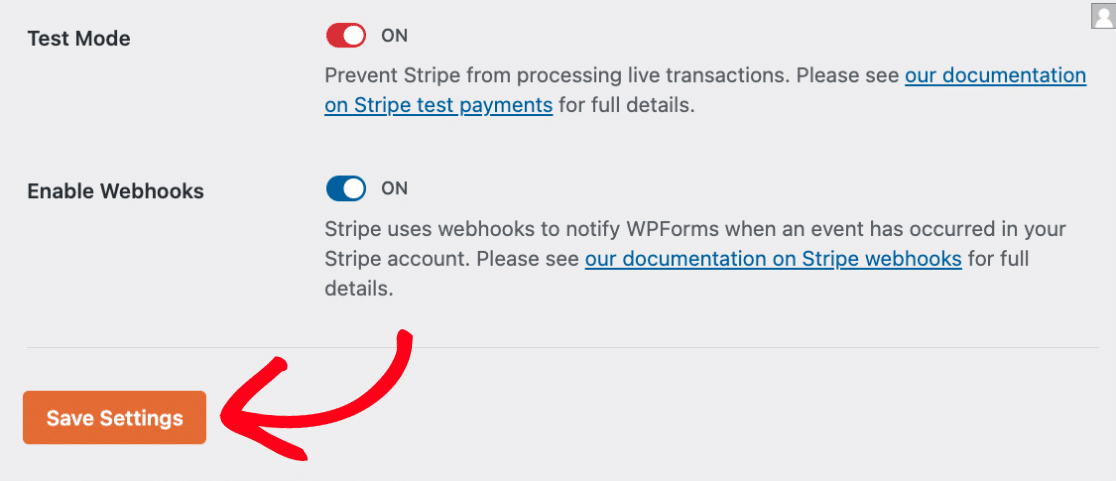
Nachdem Sie überprüft haben, dass Stripe verbunden ist und Testzahlungen aktiviert sind, klicken Sie auf die Schaltfläche Einstellungen speichern.
Stripe-Zahlungen aktivieren
Als Nächstes müssen Sie entweder ein neues Zahlungsformular erstellen oder ein vorhandenes mit WPForms bearbeiten.
Hinweis: Sie müssen ein Zahlungsfeld und das Stripe-Kreditkartenfeld zu Ihrem Formular hinzufügen, bevor Sie testen. Weitere Details finden Sie in unserer Anleitung zum Erstellen eines Zahlungsformulars.
Sobald Sie die gewünschten Felder zu Ihrem Formular hinzugefügt haben, müssen Sie Stripe-Zahlungen im Formular zulassen, indem Sie zu Zahlungen » Stripe gehen und die Option Einmalzahlungen aktivieren aktivieren.
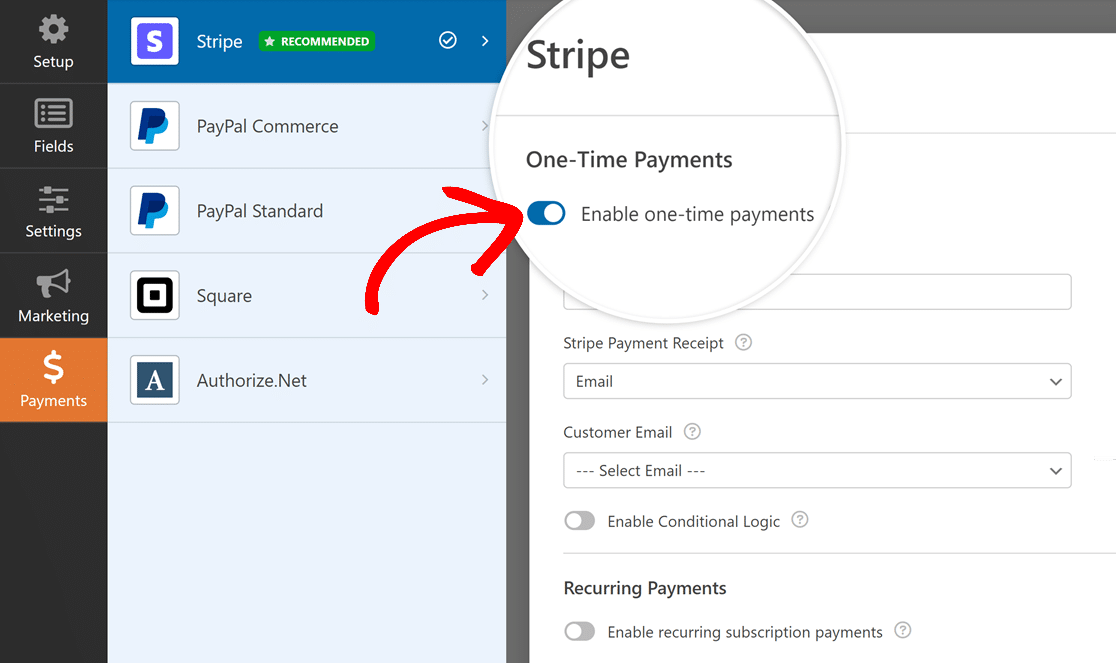
Die anderen Einstellungen hier sind optional für Testzwecke. Sie können sie ausfüllen oder vorerst leer lassen.
Hinweis: Weitere Details zur Konfiguration der Stripe-Zahlungseinstellungen in Ihren Formularen finden Sie in unseren Anleitungen Stripe für Lite-Benutzer und Stripe Pro Addon.
Das Stripe-Kreditkartenfeld erfordert auch, dass Ihr Formular AJAX-Übermittlungen verwendet. Dies geschieht, wenn Ihr Formular übermittelt wird, ohne dass die Seite aktualisiert werden muss.
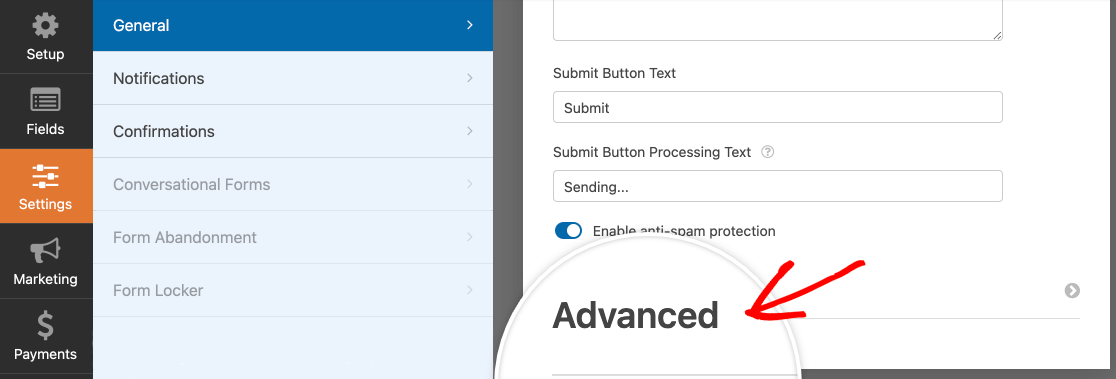
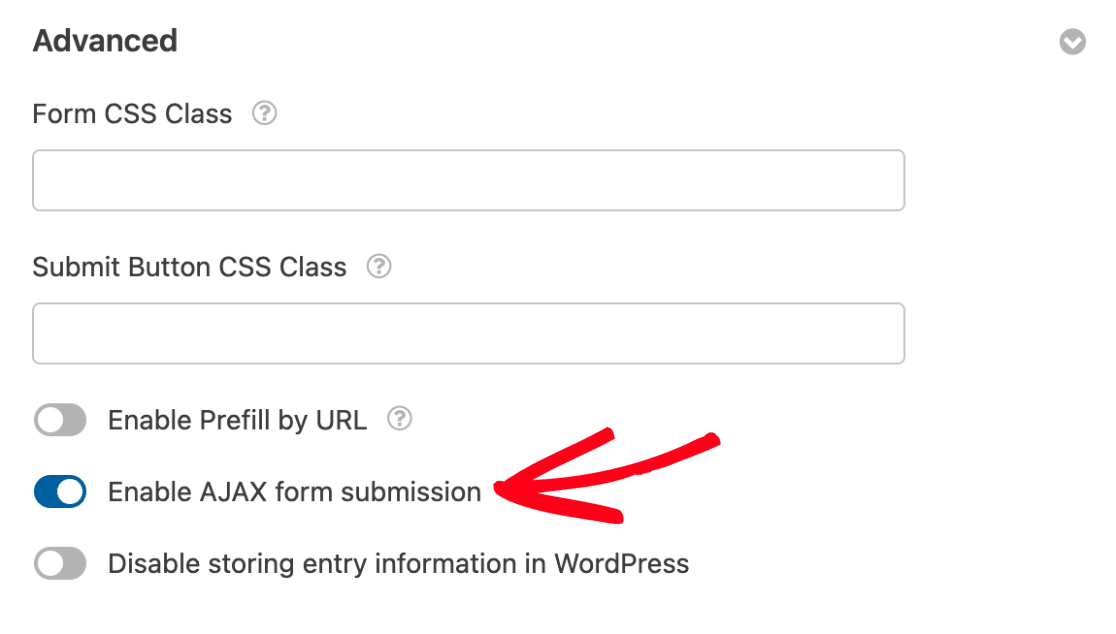
AJAX-Übermittlungen sind in WPForms standardmäßig aktiviert. Sie können überprüfen, ob diese Option aktiviert ist, indem Sie im Formular-Builder zu Einstellungen » Allgemein gehen. Klicken Sie dann auf den Abschnitt Erweitert, um ihn zu erweitern.
Stellen Sie hier sicher, dass die Einstellung AJAX-Formularübermittlung aktivieren auf „Ein“ gestellt ist.
Wenn alles eingerichtet ist, vergessen Sie nicht, Ihr Formular zu speichern.
Ihr Formular veröffentlichen und den Test durchführen
Nachdem Sie Ihr Formular eingerichtet haben, können Sie Zahlungen damit auf der Frontend-Seite Ihrer Website testen. Um dies zu tun, ohne das Formular auf einer Live-Seite zu veröffentlichen, können Sie die Formularvorschau-Option in WPForms verwenden oder eine private Seite oder einen Beitrag erstellen.
Da Sie im Stripe-Kreditkartenfeld keine echten Kartendaten verwenden können, wenn das Addon im Testmodus ist, geben Sie bei der Ausfüllung Ihres Formulars für Tests beliebige Testkartennummern ein, die in Stripes Testdokumentation aufgeführt sind.
Testtransaktionen in WPForms anzeigen
Um alle Testtransaktionen und deren Details anzuzeigen und zu verwalten, gehen Sie einfach zu WPForms » Zahlungen und aktivieren Sie die Option Testdaten.
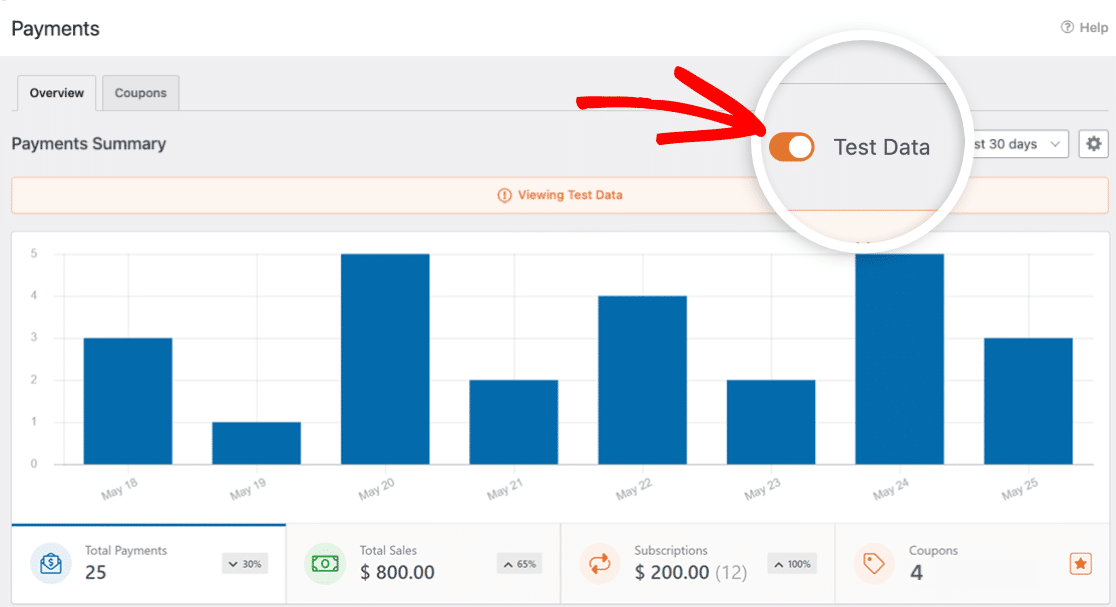
Ausführliche Informationen zum Anzeigen von Test- und Live-Zahlungsinformationen, zum Verstehen von Transaktionstrends, zum Anpassen an verschiedene Währungen und mehr finden Sie in unserem Leitfaden zum Anzeigen und Verwalten von Zahlungen.
Hinweis: Möchten Sie Ihren Kunden Rabatte durch Gutscheincodes anbieten? Lesen Sie unsere Anleitung zum Coupons-Addon-Tutorial für alle Details.
Testtransaktionen in Ihrem Stripe-Konto anzeigen
Stripe sendet im Testmodus keine Zahlungsbelege, sodass Sie keine Stripe-Zahlungsbenachrichtigungen automatisch erhalten. Um Belege manuell anzuzeigen oder zu senden, können Sie Ihr Stripe-Dashboard überprüfen.
Zuerst müssen Sie sich in Ihr Stripe-Konto einloggen. Wählen Sie dann im Menü oben links Ihren Arbeitsbereich aus und klicken Sie auf Zu Sandbox wechseln. Klicken Sie dann auf die Option Testmodus.

Dies zeigt Ihnen eine Übersicht über die Testzahlungen, die Sie in Ihrem Stripe-Konto erhalten haben.
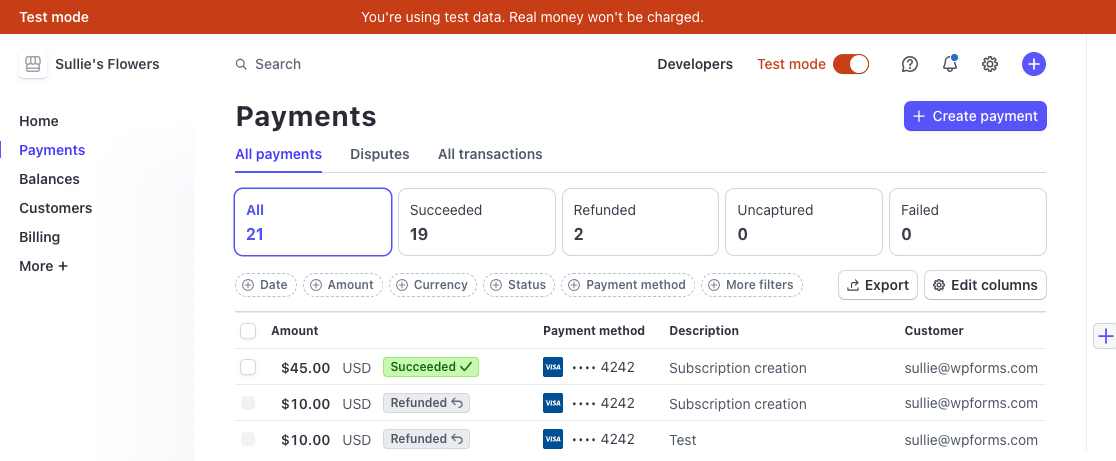
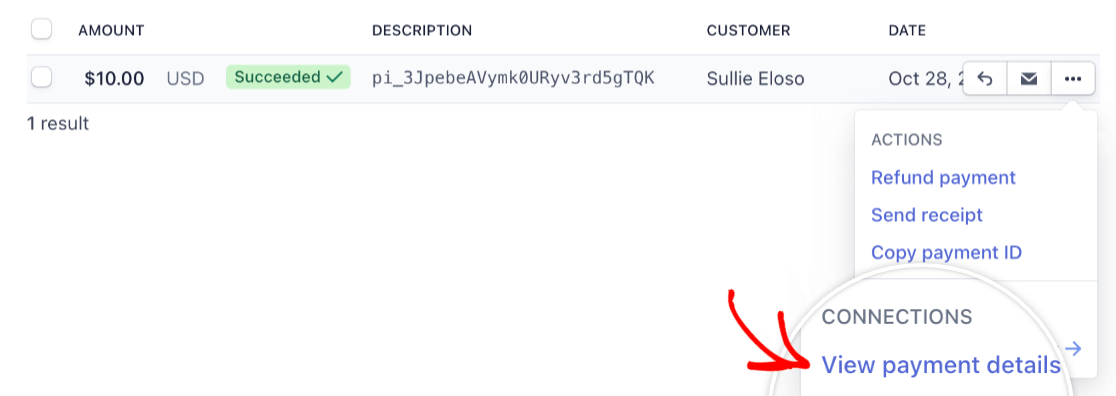
Wenn Sie möchten, können Sie Details zu einer einzelnen Zahlung anzeigen. Gehen Sie dazu in die Zeile des jeweiligen Eintrags und klicken Sie auf die drei Punkte, um weitere Optionen anzuzeigen. Wählen Sie dann Zahlungsdetails anzeigen.
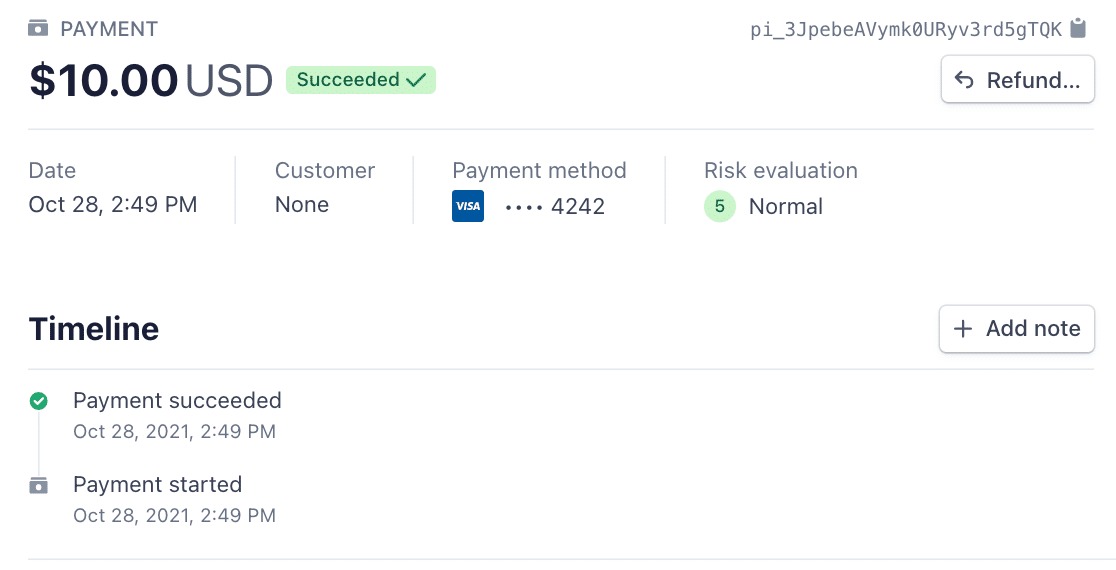
Auf der Seite mit den Details zu einzelnen Zahlungen können Sie weitere Informationen und Optionen für Ihre spezifische Testzahlung sehen.
In den Live-Modus wechseln
Wenn Sie mit dem Testen fertig sind, denken Sie daran, den Testmodus in Stripe zu deaktivieren, bevor Sie Benutzern erlauben, Zahlungen in Ihrem Formular einzureichen. Sie können dies tun, indem Sie zu WPForms » Einstellungen » Zahlungen gehen, wie im vorherigen Schritt.
Um den Live-Modus zu aktivieren, scrollen Sie zum Abschnitt Stripe und schalten Sie die Option Testmodus auf AUS.
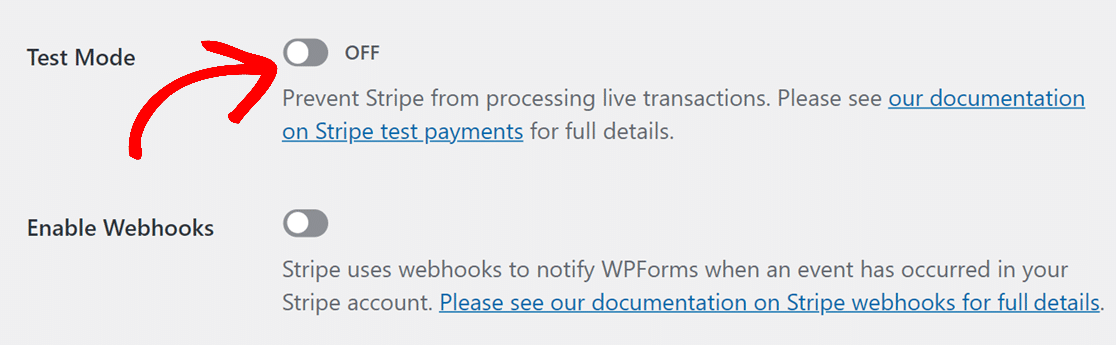
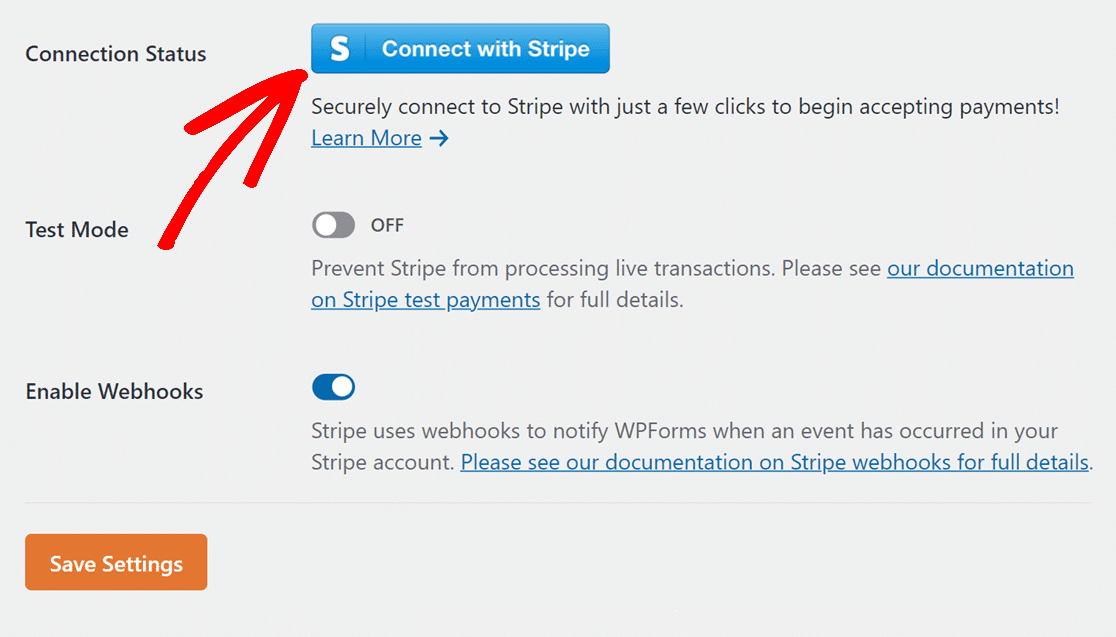
Sie müssen WPForms dann erneut mit Stripe verbinden, indem Sie auf die Schaltfläche Mit Stripe verbinden klicken. Vergessen Sie nicht, auch Ihre Einstellungen zu speichern.
Hinweis: Weitere Details zur Verbindung Ihrer Website mit Stripe im Live-Modus finden Sie in unserem Leitfaden zur Verwendung des Stripe Pro Addons.
Das war's! Sie können jetzt Stripe-Zahlungen in Ihren Formularen testen.
Möchten Sie als Nächstes automatische Formularbenachrichtigungen einrichten, damit Sie eingereichte Einträge per E-Mail erhalten können? Schauen Sie sich unbedingt unseren Leitfaden zur Einrichtung von Formularbenachrichtigungs-E-Mails an, um alle Details zu erfahren.


