


KI-Zusammenfassung
Möchten Sie Ihren Benutzern ermöglichen, Zahlungen direkt über Ihre WordPress-Formulare vorzunehmen? WPForms erleichtert die Annahme von Zahlungen auf Ihrer Website über PayPal Standard, PayPal Commerce, Stripe, Square oder Authorize.Net.
Dieses Tutorial zeigt Ihnen, wie Sie mit WPForms ein Zahlungsformular erstellen.
Voraussetzungen: Sie benötigen eine Pro-Lizenz oder höher, um die Add-ons Stripe Pro, Square, PayPal Standard und PayPal Commerce nutzen zu können. Um das Authorize.Net-Add-on nutzen zu können, benötigen Sie eine Elite-Lizenz.
Um zu beginnen, müssen Sie zunächst sicherstellen, dass WPForms auf Ihrer WordPress-Site installiert und aktiviert ist und dass Sie Ihre Lizenz verifiziert haben.
Auswahl einer Zahlungsintegration
WPForms bietet derzeit Integrationen mit PayPal Standard, PayPal Commerce, Stripe, Square und Authorize.Net an. Wählen Sie, welche dieser Zahlungsoptionen Sie Ihren Formularen hinzufügen möchten, bevor Sie fortfahren.
Wenn Sie möchten, können Sie mehrere Zahlungsmethoden anbieten und den Benutzern die Wahl lassen, welche sie für den Abschluss ihrer Einkäufe verwenden möchten.
Sobald Sie die Zahlungsmethode(n) ausgewählt haben, die Sie anbieten möchten, installieren und aktivieren Sie die entsprechenden WPForms-Add-ons.
Hinweis: Wenn Sie die Add-ons PayPal Commerce, Stripe, Square oder Authorize.Net verwenden, müssen Sie Ihr Konto mit WPForms verbinden, bevor Sie mit dem nächsten Schritt in diesem Tutorial fortfahren.
Weitere Details finden Sie im entsprechenden Leitfaden für Ihre gewählte(n) Zahlungsmethode(n):
In unserem Beispiel führen wir Sie durch die Einrichtung eines Zahlungsformulars mit dem Stripe-Add-on. Die Schritte sind jedoch unabhängig von der verwendeten Zahlungsmethode ähnlich.
Erstellen Ihres Formulars
Als Nächstes müssen Sie entweder ein neues Formular erstellen oder ein vorhandenes bearbeiten.
Wenn Sie ein brandneues Formular erstellen, sollten Sie vielleicht unsere Vorlage für Rechnungs-/Bestellformulare verwenden.
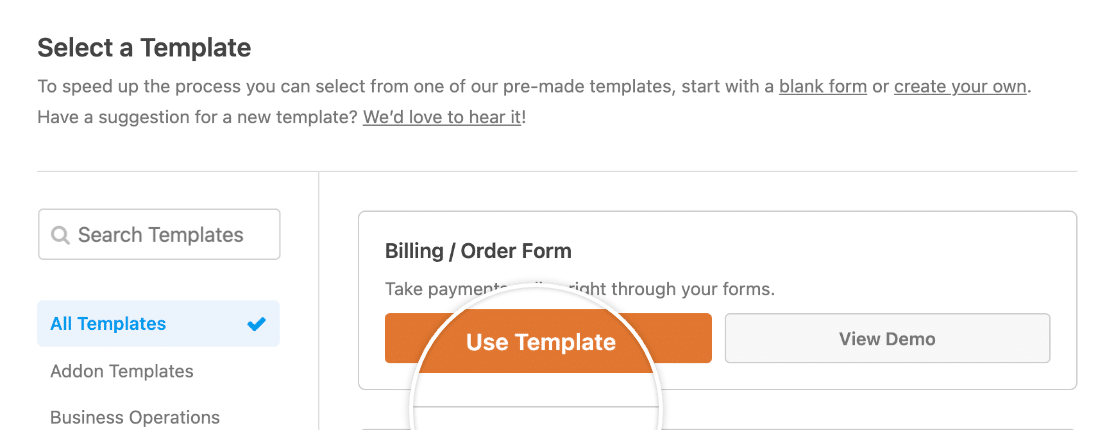
Hinweis: Beispiele für Zahlungsformulare finden Sie in unserer Vorlage für Rechnungs-/Bestellformulare und unserer Vorlage für Zahlungsformulare oder in unserem Tutorial zur Verwendung von Vorlagen in WPForms für weitere Details.
Stellen Sie im Formular-Generator sicher, dass Sie Ihrem Formular ein Zahlungsfeld hinzufügen, falls noch nicht geschehen. Klicken Sie einfach darauf in der Liste links oder ziehen Sie es per Drag & Drop in den Vorschau-Bereich, um es einzufügen. In unserem Beispiel verwenden wir das Feld Mehrere Artikel.
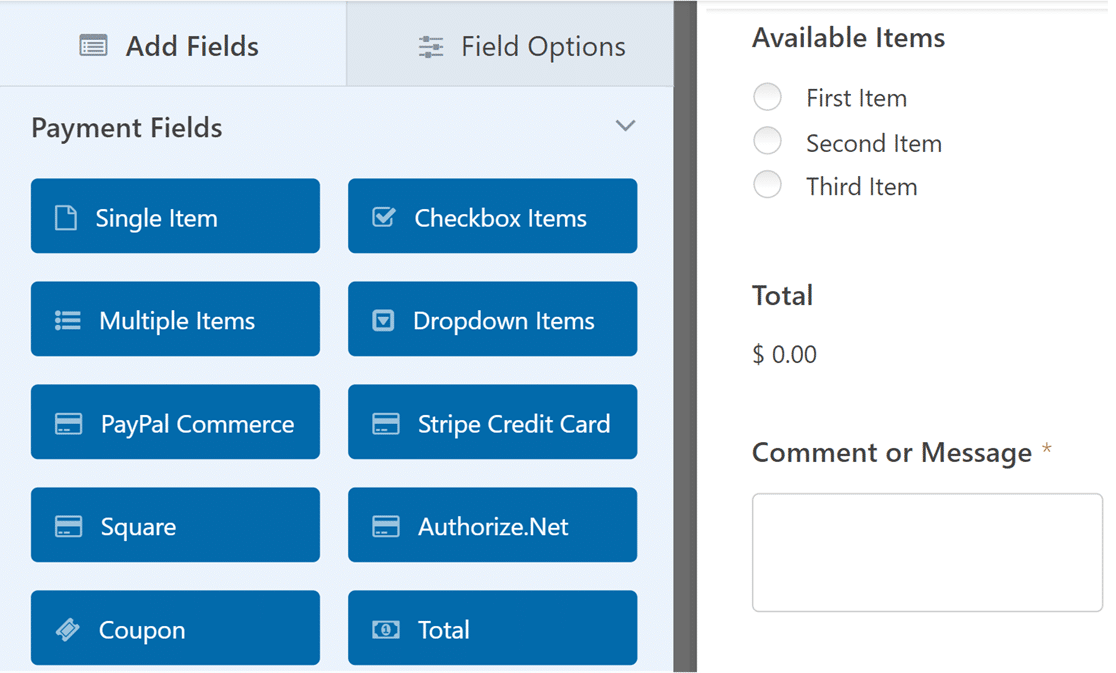
Wenn Sie die Zahlungsmethoden Authorize.Net, Stripe oder Square verwenden möchten, stellen Sie außerdem sicher, dass Sie das entsprechende Kreditkartenfeld zu Ihrem Formular hinzufügen.
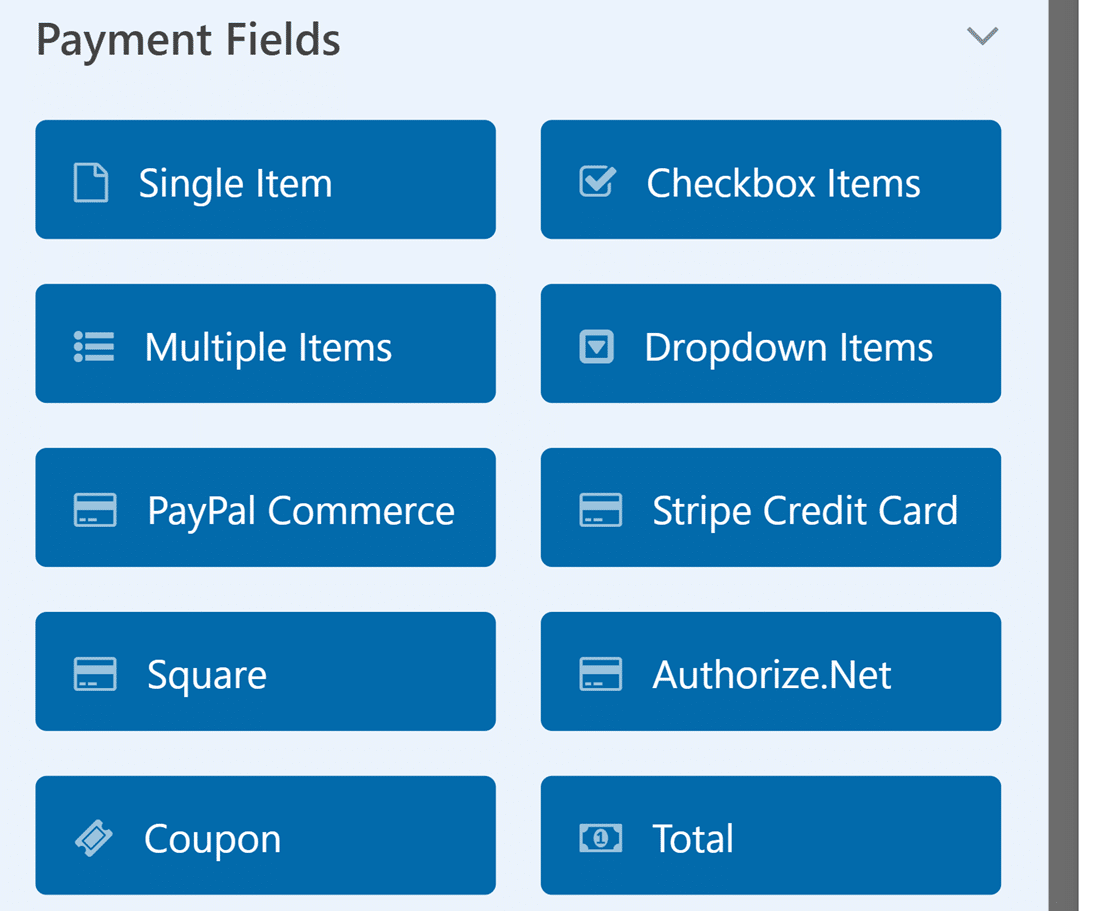
Bei der Einrichtung Ihres Zahlungsformulars können Sie die Mengenauswahl für die Felder Einzelner Artikel und Dropdown-Artikel aktivieren, sodass Benutzer mehrere Mengen eines bestimmten Produkts in Ihrem Formular bestellen können.
Hinweis: Eine umfassende Anleitung zum Aktivieren und Anpassen der Mengenauswahl finden Sie in unserem detaillierten Tutorial zum Hinzufügen von Mengen zu Zahlungselementen.
Vergessen Sie nicht, Ihre Feldoptionen zu konfigurieren, wenn Sie Ihrem Formular neue Felder hinzufügen.
Gutscheine/Rabatte für ein Formular zulassen (Optional)
Mit dem Gutscheinfeld können Sie Kunden personalisierte oder automatisch generierte Gutscheincodes verwenden lassen.
Kunden können diese Codes für Rabatte einlösen, wenn sie Ihr Zahlungsformular ausfüllen. Dies könnte mehr Benutzer dazu ermutigen, ihre Käufe abzuschließen.
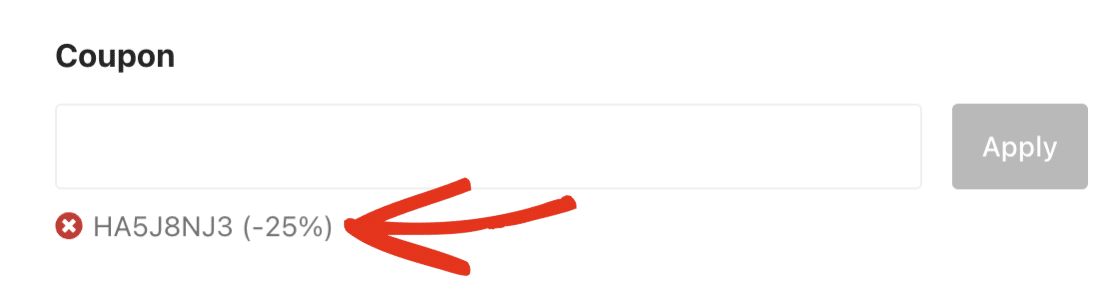
Hinweis: Weitere Informationen zum Erstellen von Gutscheinen und deren Hinzufügen zu Ihren Formularen finden Sie in unserem Tutorial zum Gutschein-Addon.
Verwendung des Gesamtbetragsfelds
Wir empfehlen, das Feld Gesamtbetrag zu Ihrem Formular hinzuzufügen. Dieses Feld ist hilfreich, da es automatisch die Gesamtkosten der vom Benutzer ausgewählten Artikel berechnet.
Es enthält auch eine Option für die Bestellübersicht, die gekaufte Artikel, Mengen, Kosten und angewendete Gutscheine detailliert auflistet, was die Transaktion für den Benutzer übersichtlicher macht.
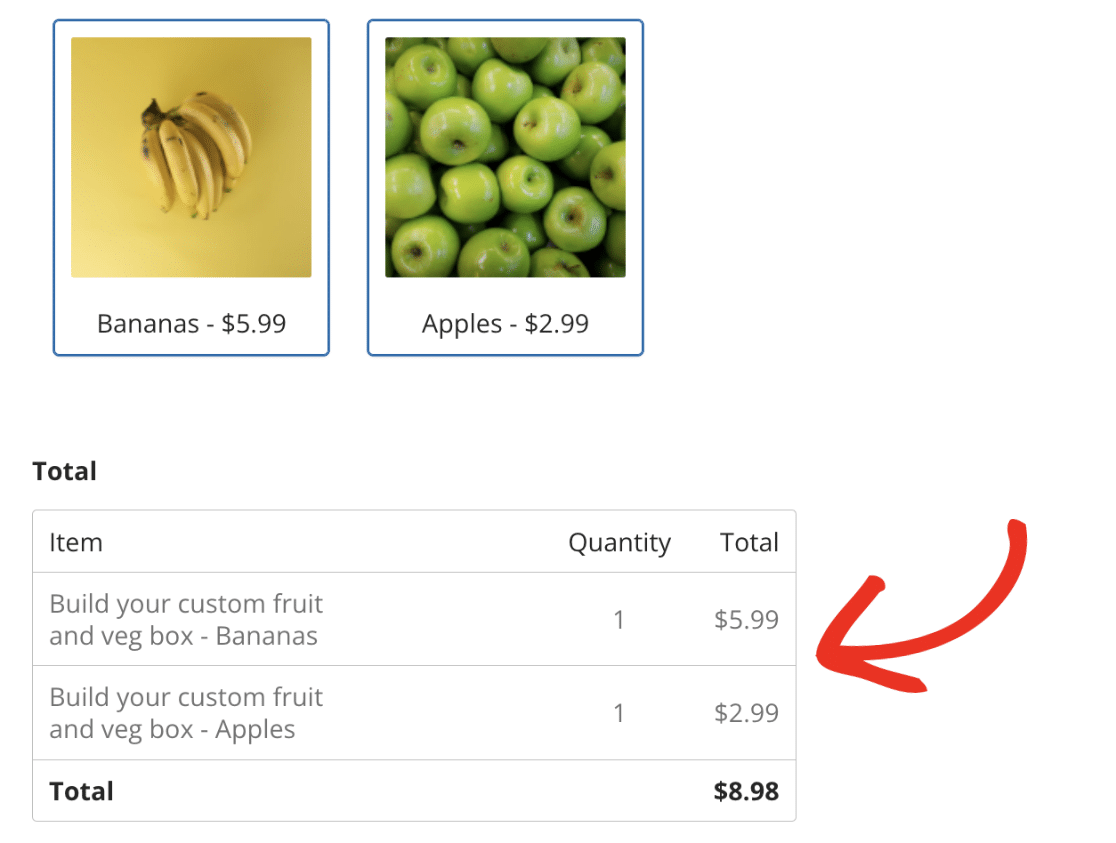
Hinweis: Weitere Informationen zur Funktionsweise des Gesamtbetragsfelds finden Sie in unserem Leitfaden zur Verwendung des Gesamtbetragsfelds mit detaillierten Anweisungen.
Zahlungen für ein Formular aktivieren
Um Zahlungen für Ihr Formular zu aktivieren, navigieren Sie zur Registerkarte Zahlungen und wählen Sie die Zahlungsintegration aus, die Sie konfiguriert haben. In unserem Beispiel gehen wir zu Zahlungen » Stripe, um die Stripe-Einstellungen zu öffnen.
Hier wählen wir die Option Stripe-Zahlungen aktivieren, um Stripe-Zahlungen für unser Formular zu ermöglichen.
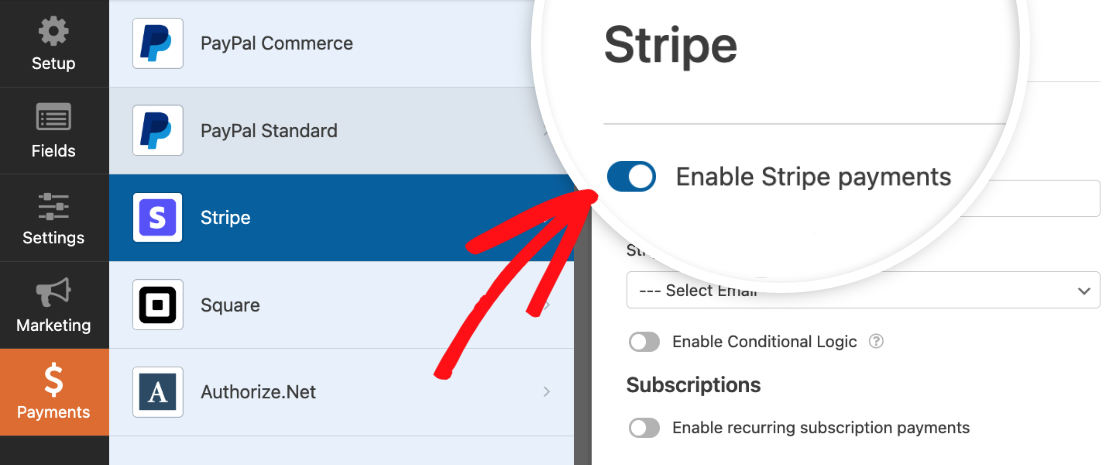
Sobald Sie Zahlungen für Ihr Formular aktiviert haben, passen Sie die anderen Einstellungen für diese Verbindung nach Belieben an. Denken Sie daran, Ihr Formular zu speichern, bevor Sie den Builder verlassen.
Hinweis: Die vollständigen Details zur Einrichtung Ihres spezifischen Zahlungs-Addons finden Sie in unseren Tutorials zu PayPal Standard, PayPal Commerce, Stripe, Square und Authorize.Net.
Testen Ihres Formulars
Sobald Ihr Formular fertig ist, empfehlen wir einen letzten Schritt: das Testen. Das Testen Ihrer Formulare ist äußerst nützlich, da es Ihnen ermöglicht, die Benutzererfahrung Ihrer Formulare zu verstehen. Es ermöglicht Ihnen auch sicherzustellen, dass alles genau so aussieht und funktioniert, wie Sie es möchten.
Weitere Details zum Testen Ihrer spezifischen Zahlungsintegration finden Sie in unseren Tutorials zu:
- PayPal Standard Integration: Erfahren Sie, wie Sie Ihre PayPal Standard-Formulare testen.
- PayPal Commerce Einrichtung: Erhalten Sie Anleitungen zum Testen Ihrer PayPal Commerce-Formulare.
- Stripe Zahlungsabwicklung: Schritte zum Testen Ihrer Stripe-Formulare.
- Square Zahlungslösung: Anweisungen zum Testen Ihrer Square-Formulare.
- Authorize.Net Gateway: So testen Sie Ihre Authorize.Net-Formulare.
Weitere allgemeine Details zum Testen Ihrer Formulare finden Sie in unserer Checkliste vor dem Start.
Das ist alles! Sie sind bereit, Zahlungen über Ihre WordPress-Formulare zu akzeptieren.
Möchten Sie als Nächstes aufzeichnen, welche Seiten Ihrer Website Ihre Benutzer besuchen, bevor sie Ihre Formulare ausfüllen? Lesen Sie unbedingt unser Tutorial zur Installation und Verwendung des User Journey Addons für weitere Informationen.


