


KI-Zusammenfassung
Möchten Sie Zahlungen über Authorize.Net über die Formulare Ihrer Website abwickeln? Mit dem Authorize.Net Addon für WPForms können Ihre Benutzer sichere Kreditkartenzahlungen vornehmen, ohne Ihre Website verlassen zu müssen. Außerdem können Sie sowohl einmalige als auch wiederkehrende Abonnementzahlungen einrichten.
Diese Anleitung zeigt Ihnen, wie Sie das Authorize.Net Addon mit WPForms installieren und einrichten.
Voraussetzungen:
- Sie benötigen eine Elite-Lizenz, um auf das Authorize.Net Addon zugreifen zu können.
- Stellen Sie sicher, dass Sie die neueste Version von WPForms installiert haben, um die mindestens erforderliche Version für das Authorize.Net Addon zu erfüllen.
- Authorize.Net erfordert, dass Ihre Website SSL (HTTPS) auf der Seite aktiviert hat, auf der Sie ein Live-Zahlungsformular hinzufügen, da dies die sichere Übertragung von Kreditkartendaten ermöglicht. Details zur Einrichtung finden Sie in der Anleitung von WPBeginner zum Aktivieren von SSL und HTTPS in WordPress
Bevor Sie beginnen, stellen Sie sicher, dass Sie WPForms installieren auf Ihrer WordPress-Website. Dann können Sie auch das Authorize.Net Addon installieren und aktivieren.
Authorize.Net mit Ihrer WordPress-Website verbinden
Sobald das Authorize.Net Addon auf Ihrer Website aktiv ist, müssen Sie zu WPForms » Einstellungen im linken Menü Ihrer WordPress-Website navigieren. Klicken Sie dort auf den Tab Zahlungen.
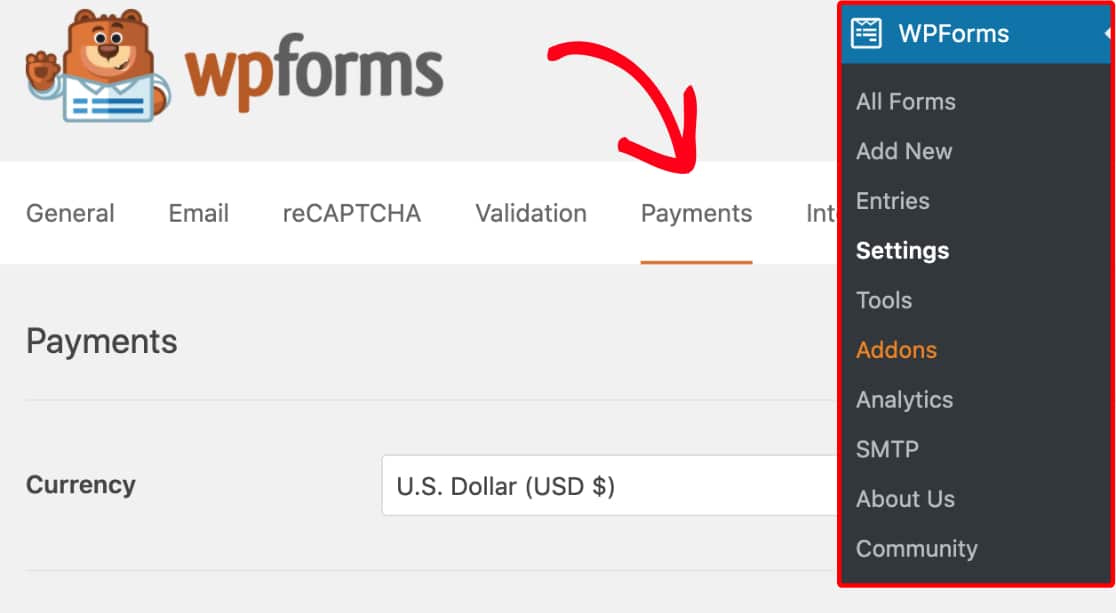
Wenn Sie die Währung für Ihr Zahlungsformular anpassen möchten, wählen Sie die gewünschte Option aus dem Dropdown-Menü Währung aus, bevor Sie fortfahren.
Scrollen Sie als Nächstes zum Abschnitt Authorize.Net. Hier müssen Sie eine API-Login-ID und einen Transaktionsschlüssel eingeben, um Ihre Website mit Ihrem Authorize.Net-Konto zu verbinden.
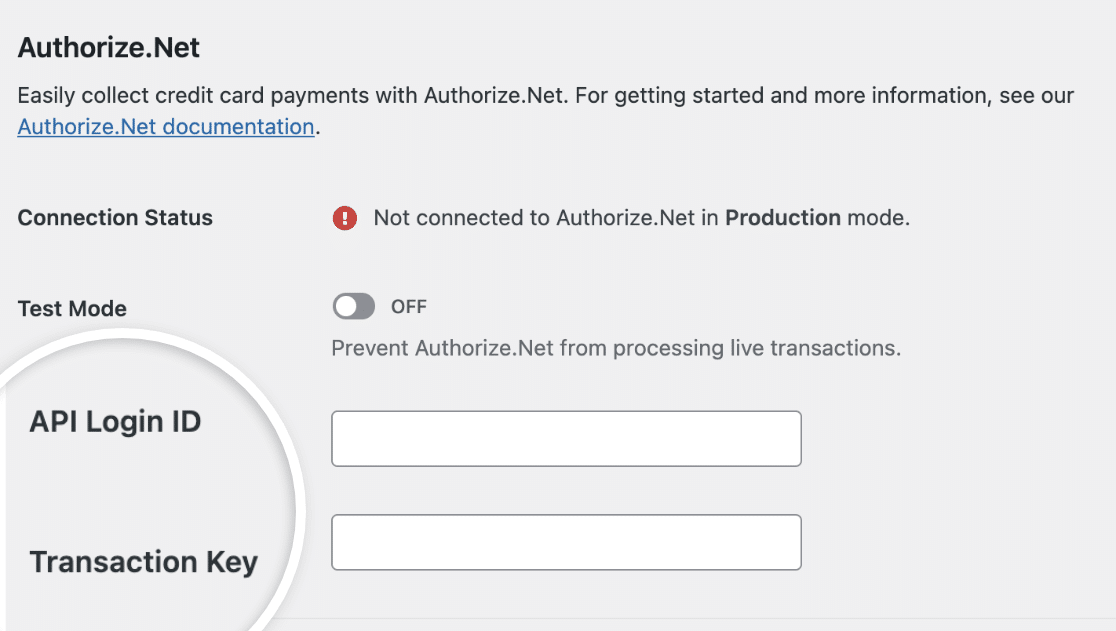
Für diese Einstellungen benötigen Sie einige Details aus Ihrem Authorize.Net-Konto.
Hinweis: Diese Anmeldeinformationen sind für Live- und Testtransaktionen unterschiedlich. In dieser Anleitung konzentrieren wir uns ausschließlich auf Live-Transaktionen. Wenn Sie Ihre Verbindung testen möchten, lesen Sie bitte unsere Anleitung zum Testen von Authorize.Net-Zahlungen.
Bei Authorize.Net anmelden
Wenn Sie bereit sind, sich bei Ihrem Authorize.Net-Konto anzumelden, tun Sie dies am besten in einem neuen Browser-Tab oder -Fenster, damit Sie einfach zwischen diesem und Ihren WPForms-Einstellungen wechseln können.
Wenn Sie noch kein Konto bei Authorize.Net haben, erstellen Sie jetzt eines.
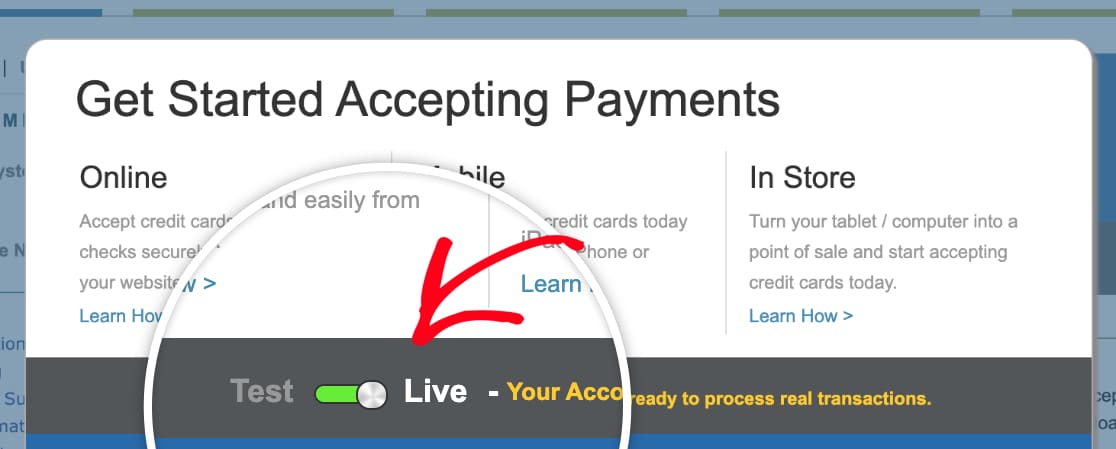
Wenn Sie sich bei Ihrem Authorize.Net-Konto anmelden, sollten Sie eine Einblendung sehen, die anzeigt, ob Ihr Konto im Test- oder Live-Modus ist. Stellen Sie sicher, dass diese Option auf Live eingestellt ist.
Schlüssel in Authorize.Net finden
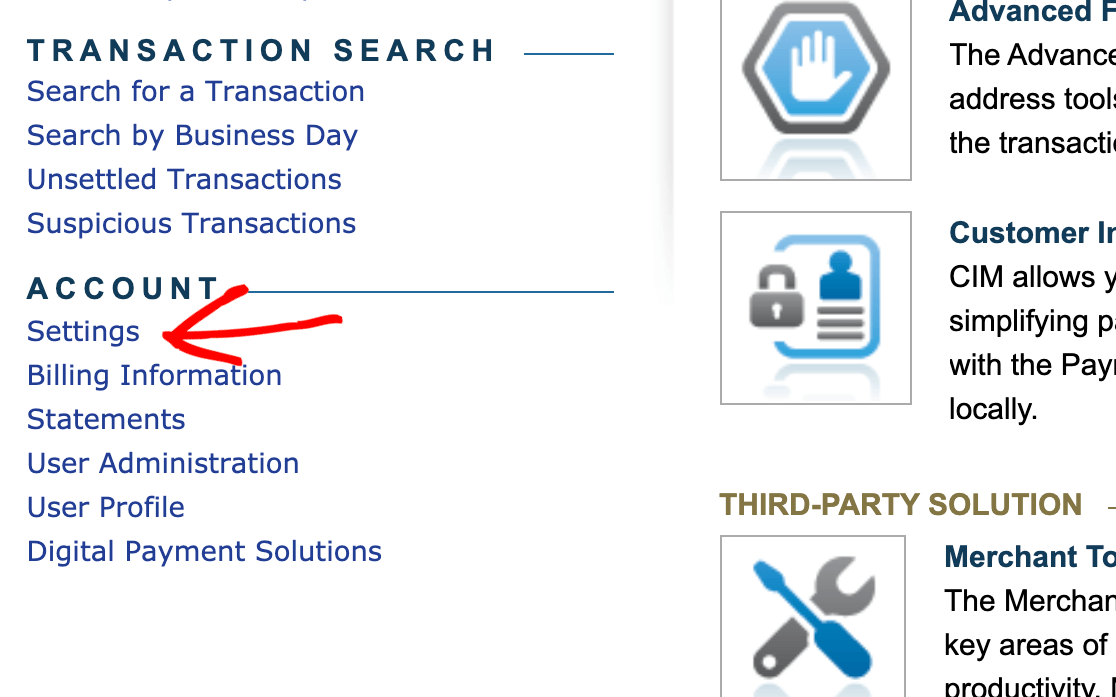
Sobald Sie angemeldet sind und bestätigt haben, dass Ihr Konto im Live-Modus ist, können Sie die Schlüssel abrufen, die Sie benötigen, um Authorize.Net mit WPForms zu verbinden. Klicken Sie in der linken Seitenleiste Ihres Authorize.Net-Kontos auf Einstellungen.
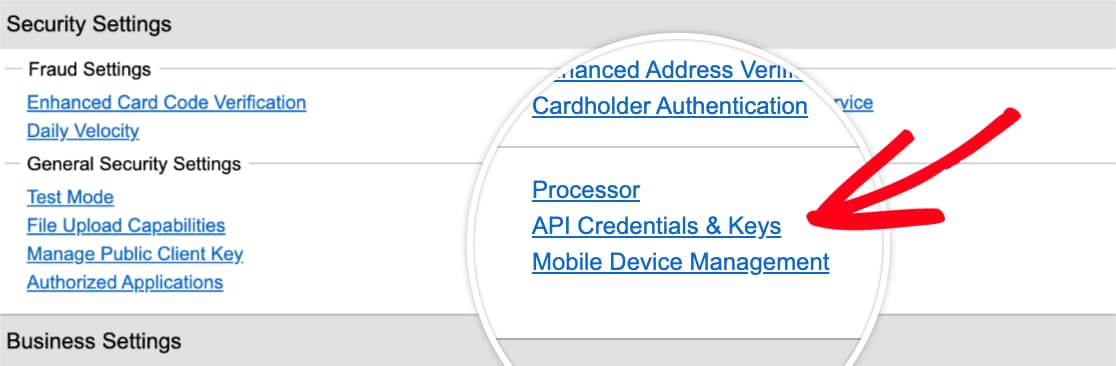
Auf der Einstellungsseite müssen Sie dann auf die Option API-Anmeldeinformationen & Schlüssel klicken.
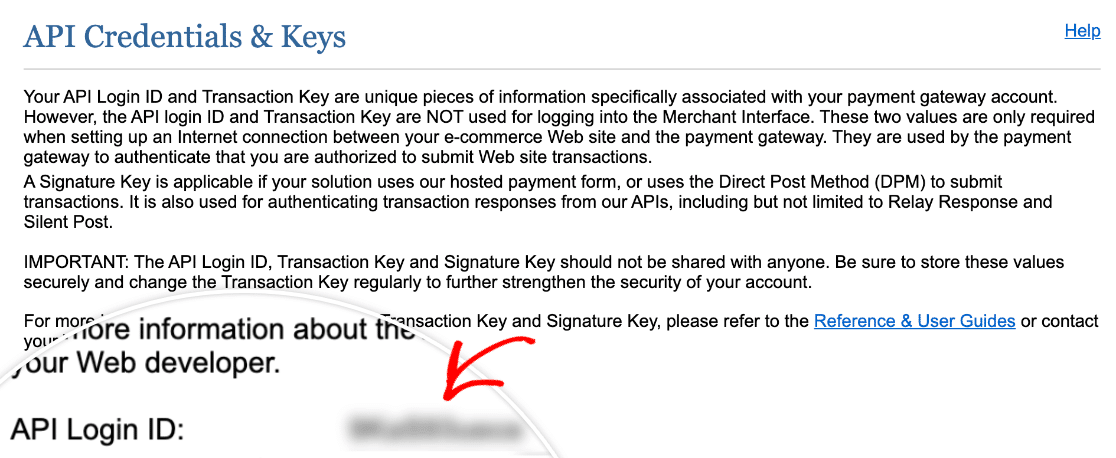
Auf dieser Seite müssen Sie den Wert neben API-Anmelde-ID kopieren.
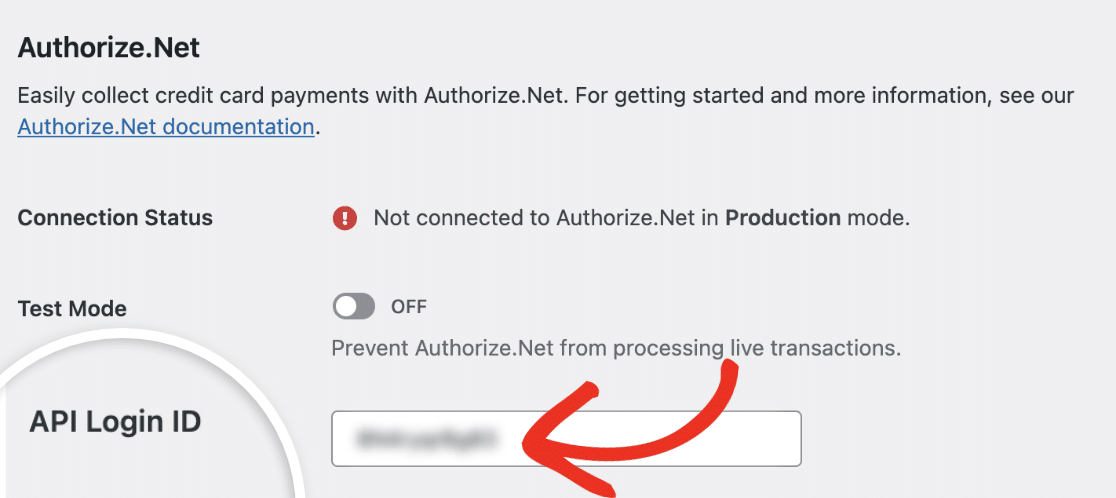
Zurück in Ihren WPForms-Einstellungen fügen Sie diesen Wert in das Feld API-Anmelde-ID ein.
Sobald Sie Ihre API-Anmelde-ID hinzugefügt haben, benötigen Sie einen Transaktionsschlüssel.
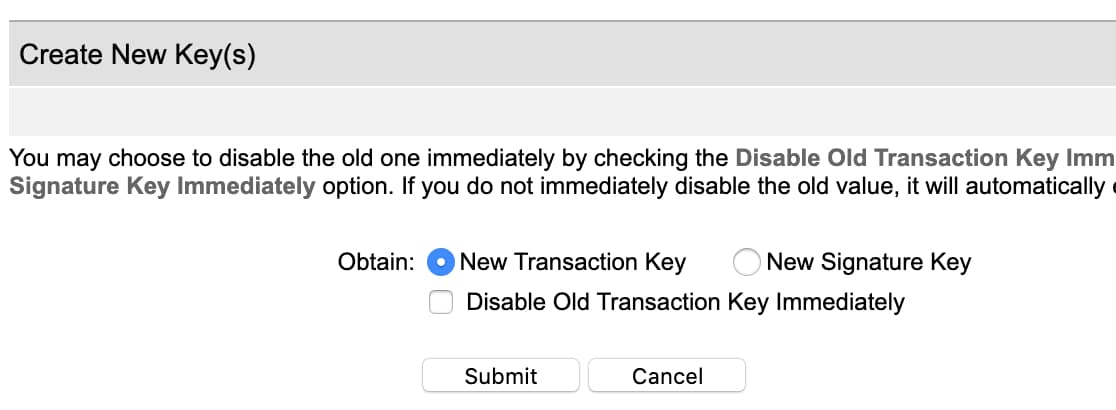
Suchen Sie auf der Seite „API-Anmeldeinformationen und Schlüssel“ in Ihrem Authorize.Net-Konto den Abschnitt mit der Bezeichnung Neuen Schlüssel erstellen.
Hinweis: Wenn Sie bereits einen Schlüssel haben, können Sie diesen anstelle eines neuen erstellen. In diesem Tutorial gehen wir davon aus, dass Sie noch keinen Transaktionsschlüssel eingerichtet haben oder einen brandneuen benötigen.
Wählen Sie für die Option Abrufen hier Neuen Transaktionsschlüssel. Klicken Sie dann auf die Schaltfläche Senden.
Unmittelbar nach dem Absenden sollten Sie ein Overlay sehen, das Sie auffordert, Ihre Identität zu überprüfen. Klicken Sie auf die Schaltfläche PIN anfordern, um diesen Verifizierungsprozess zu starten.
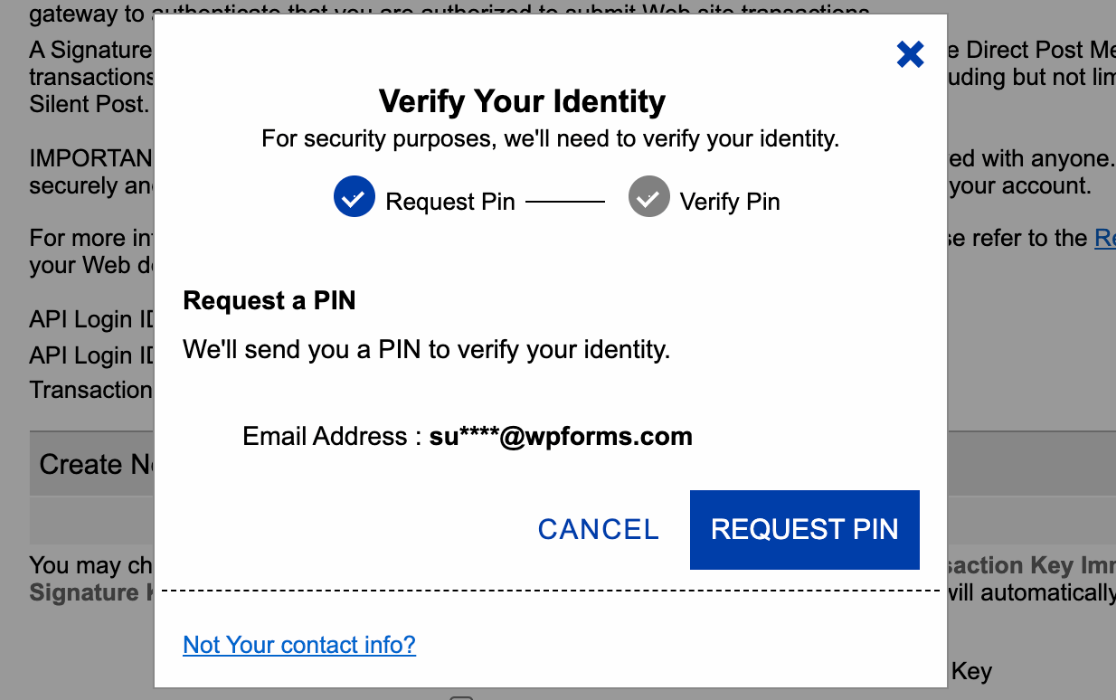
Nachdem Sie die Anfrage gesendet haben, werden Sie aufgefordert, Ihre E-Mail auf die PIN zu überprüfen. Geben Sie den an Ihre E-Mail gesendeten Code ein und klicken Sie dann auf die Schaltfläche PIN überprüfen.
Sobald Sie Ihre Identität überprüft haben, zeigt Authorize.Net Ihren Transaktionsschlüssel an. Klicken Sie auf die Schaltfläche In die Zwischenablage kopieren.
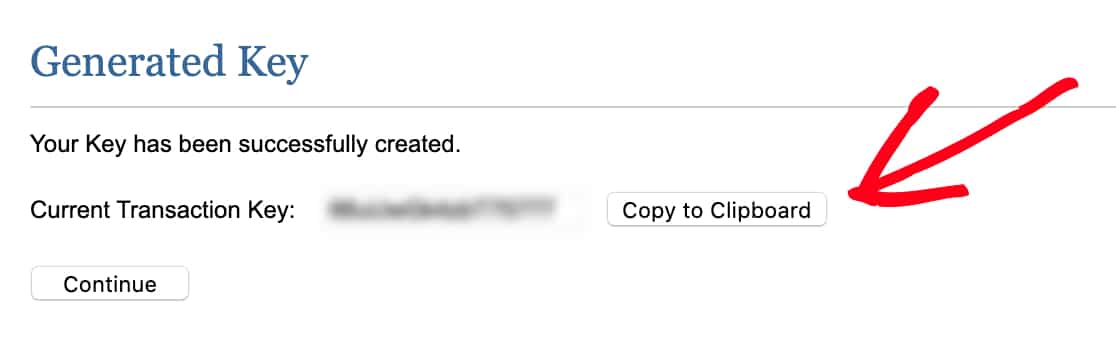
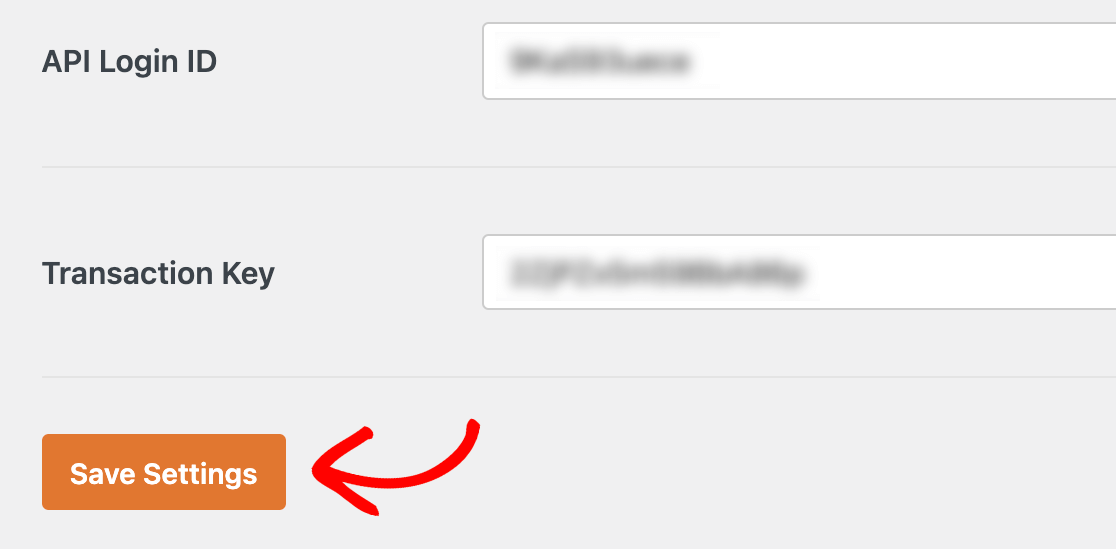
Wechseln Sie dann zurück zum Tab oder Fenster mit Ihren WPForms-Einstellungen, fügen Sie Ihren Schlüssel in das Feld Transaktionsschlüssel ein und klicken Sie auf Einstellungen speichern.
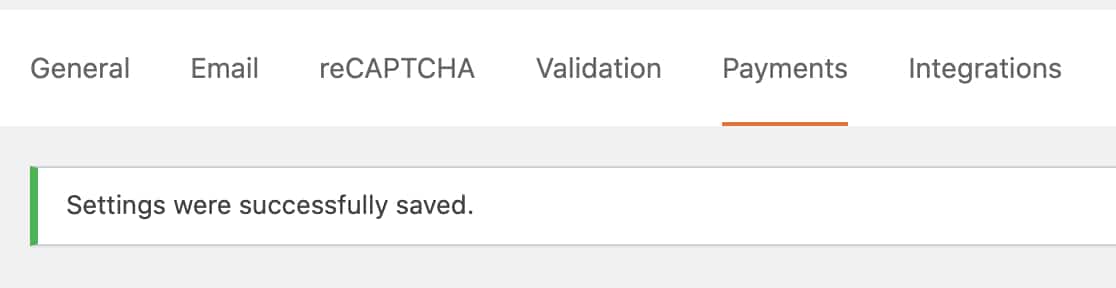
Nachdem diese Einstellungen gespeichert wurden, sollten Sie oben auf der WPForms-Zahlungsseite eine Erfolgsmeldung sehen.
Authorize.Net-Integration zu Ihren Formularen hinzufügen
Sobald Sie Authorize.Net mit Ihrer WordPress-Website verbunden haben, können Sie mit der Hinzufügung von Zahlungsfunktionen zu Ihren Formularen beginnen.
Zuerst müssen Sie ein neues Formular erstellen oder ein bestehendes bearbeiten.
Damit ein Formular mit Authorize.Net funktioniert, muss es mindestens die folgenden 4 Felder enthalten:
- Name
- Ein Feld für Zahlungspositionen (Einzelposition, Mehrere Positionen, Kontrollkästchen-Positionen oder Dropdown-Positionen)
- Authorize.Net (erfasst Kreditkartendetails)
Hinweis: Ein Gesamtbetragsfeld ist für Stripe nicht erforderlich. Es ist jedoch oft hilfreich für Benutzer, eine Bestellübersicht der ausgewählten Artikel und ihrer Mengen in tabellarischer Form anzuzeigen. Dies zeigt dem Benutzer den genauen Betrag, der ihm berechnet wird. Weitere Details finden Sie in unserem Leitfaden zur Verwendung des Gesamtbetragsfelds.
Sobald Sie alle Felder hinzugefügt haben, die Sie in Ihr Formular aufnehmen möchten, müssen Sie zu Zahlungen » Authorize.Net gehen. Schalten Sie von hier aus die Option Authorize.Net-Zahlungen aktivieren auf Ein.
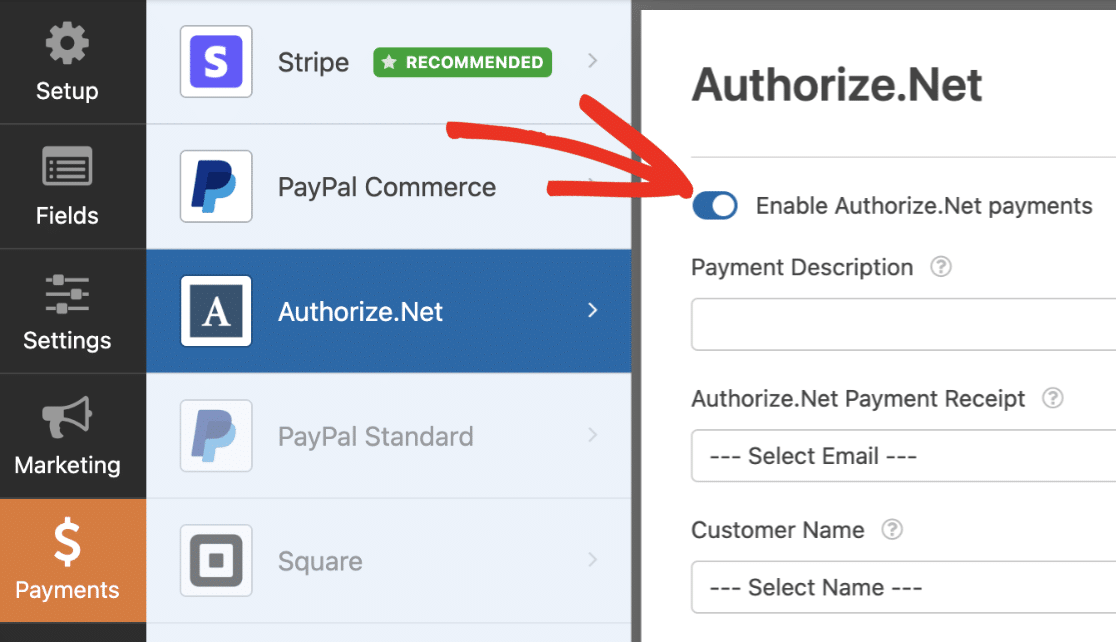
Als Nächstes gibt es einige optionale Einstellungen, die Sie konfigurieren können:
- Zahlungsbeschreibung: Dies kann auf den Kreditkartenabrechnungen der Benutzer erscheinen, um Transaktionen von Ihrer Website zu identifizieren. Es gilt nur für einmalige Zahlungen, nicht für wiederkehrende Abonnements.
- Authorize.Net-Zahlungsbeleg: Sie können das E-Mail-Feld Ihres Formulars aus der Dropdown-Liste auswählen, um E-Mail-Belege an die Benutzer zu senden. Obwohl optional, empfehlen wir dies, damit Ihre Kunden direkte Zahlungsaufzeichnungen haben. Diese Option gilt ebenfalls nur für einmalige Zahlungen, nicht für wiederkehrende Abonnements.
- Kundenname: Verwenden Sie diese Option, wenn Sie die Namen der Kunden zusammen mit ihren Zahlungsdetails an Authorize.Net senden möchten. Wählen Sie einfach das Namensfeld Ihres Formulars aus der Dropdown-Liste aus.
- Kundenrechnungsadresse: Diese Option sendet die Rechnungsadressen der Kunden zusammen mit ihren Zahlungsdetails an Authorize.Net. Wählen Sie das entsprechende Adressfeld aus dem Dropdown-Menü.
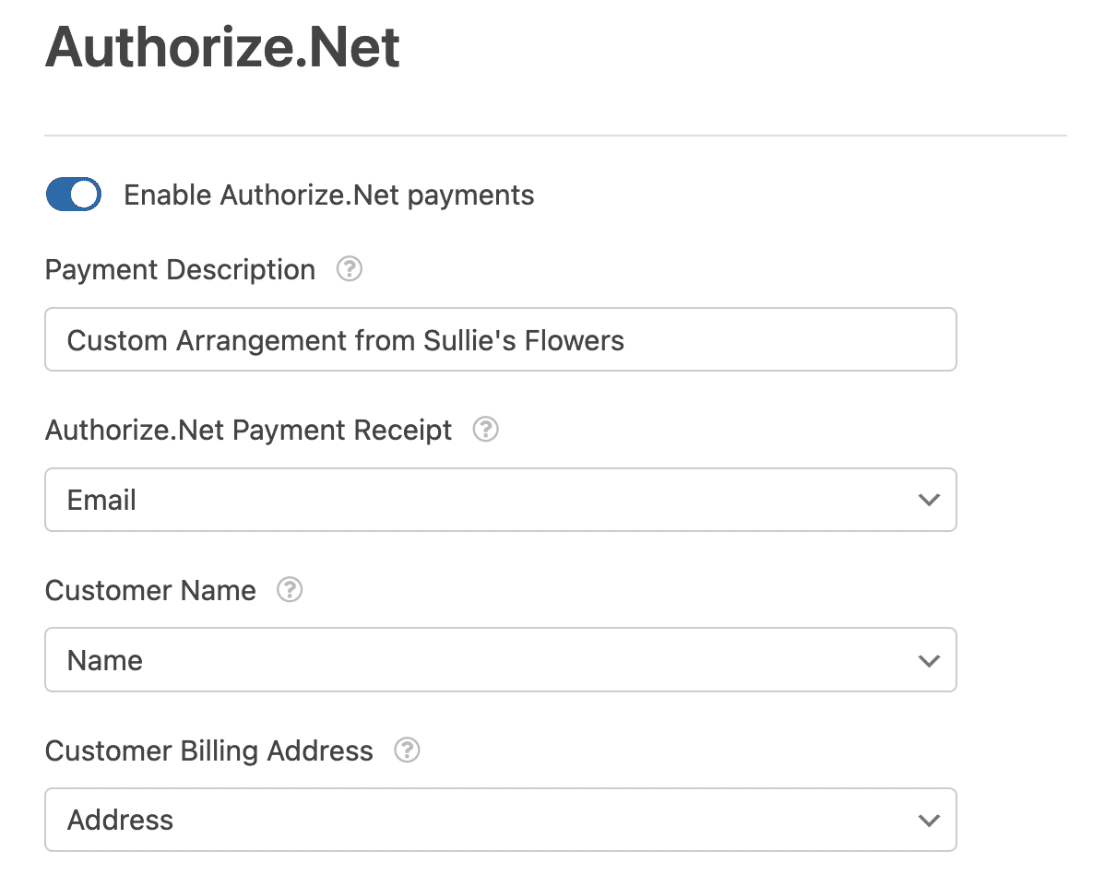
Hinweis: Möchten Sie die Rechnungsnummern Ihrer Kunden zu Ihrem Authorize.Net-Konto hinzufügen? Sehen Sie sich unsere Entwicklerdokumentation zum Zuordnen von Rechnungsnummern zu Authorize.Net-Zahlungen an.
Nachdem Sie diese Einstellungen konfiguriert haben, vergessen Sie nicht, Ihr Formular zu speichern.
Wenn Sie einmalige Zahlungen einrichten möchten, sind Sie fertig! Wenn Sie jedoch Benutzer dazu bringen möchten, wiederkehrende Abonnements zu kaufen, oder bedingte Logik für Ihre Zahlungen hinzufügen möchten, fahren Sie mit den nächsten Abschnitten fort.
Einrichtung von wiederkehrenden Abonnementzahlungen (optional)
Wiederkehrende Abonnementzahlungen verarbeiten sofort eine Zahlung und verarbeiten auch zukünftige Zahlungen basierend auf dem von Ihnen festgelegten Zeitplan.
Um einen Abonnementplan einzurichten, gehen Sie im Formular-Builder zu Zahlungen » Authorize.Net. Suchen Sie den Abschnitt mit der Bezeichnung Abonnements und aktivieren Sie die Option Wiederkehrende Abonnementzahlungen aktivieren.
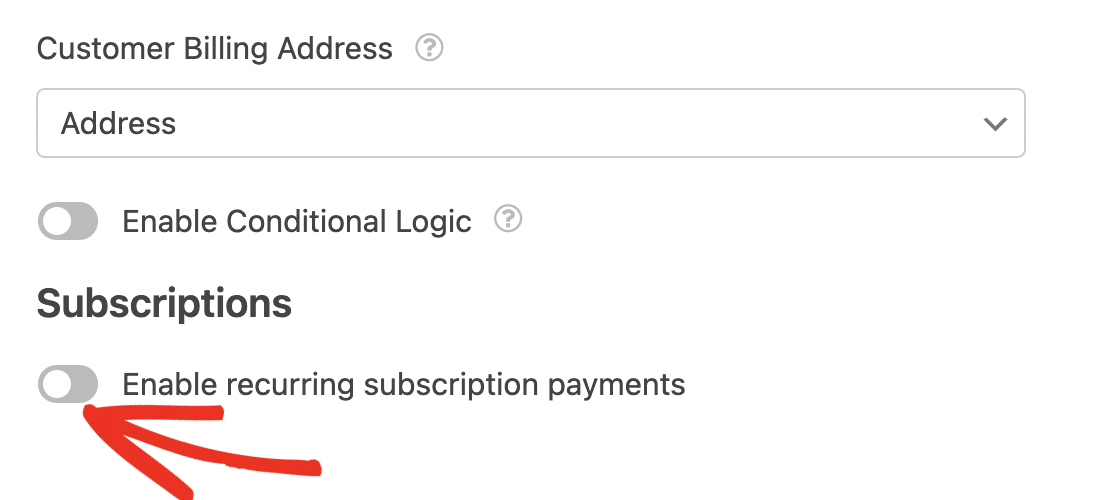
Sobald Sie diese Option aktiviert haben, werden zusätzliche Einstellungen angezeigt. Geben Sie zuerst einen Plan-Namen für Ihr Abonnement ein. Dieser kann auf den Kreditkartenabrechnungen der Benutzer erscheinen, damit diese Transaktionen von Ihrer Website identifizieren können. Wenn Sie dieses Feld nicht aktivieren, wird der Plan-Name als Name des Formulars aufgeführt.
Sie müssen auch den Wiederkehrenden Zeitraum aus dem Dropdown-Menü auswählen, um den Zahlungsplan für Ihr Abonnement zu bestimmen.
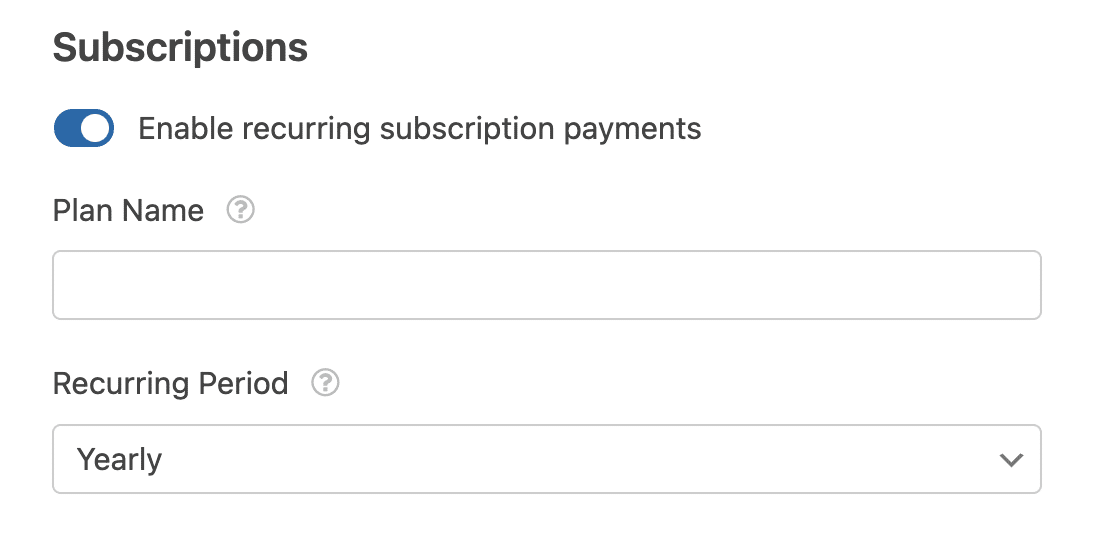
Wählen Sie als Nächstes über die Dropdown-Menüs die entsprechenden Felder aus Ihrem Formular für die Kunden-E-Mail, Kundenname und Kundenrechnungsadresse aus.
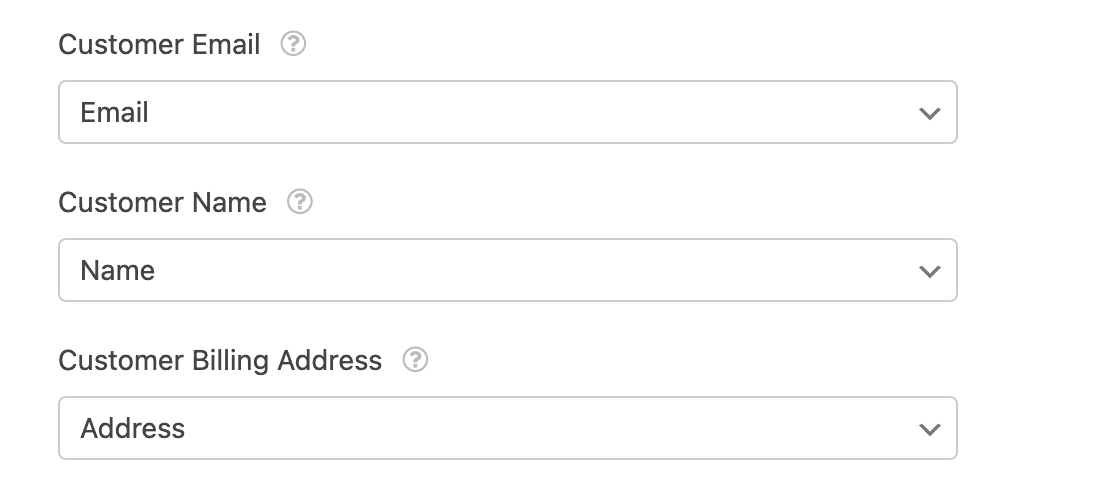 Schließlich können Sie wählen, ob Sie bedingte Logik für Abonnementzahlungen aktivieren möchten oder nicht. Diese Einstellungen haben wir im nächsten Abschnitt detaillierter behandelt.
Bedingte Logik aktivieren (Optional)
Bedingte Logik ermöglicht es Ihnen, „intelligente Formulare“ zu erstellen, die bestimmte Aspekte Ihres Formulars automatisch ändern, basierend auf den Eingaben oder Auswahlen der Benutzer. Nachfolgend finden Sie Beispiele, wie Sie diese Funktion für Zahlungen sowie Benachrichtigungen nutzen können.
Einrichtung der bedingten Logik für Zahlungen
Es gibt viele Möglichkeiten, bedingte Logik mit einem Authorize.Net-Zahlungsformular zu verwenden. Für dieses Tutorial verwenden wir ein Beispiel, bei dem Benutzer wählen können, ob sie einmalige oder monatlich wiederkehrende Zahlungen übermitteln möchten.
Zuerst fügen wir unserem bestehenden Authorize.Net-Zahlungsformular ein Auswahlfeld hinzu. Wir verwenden ein Mehrfachauswahl-Feld, aber ein Dropdown-Feld würde auch funktionieren.
Dann bearbeiten wir die Beschriftung und die Auswahlmöglichkeiten des Feldes, um eine Option für einmalige Zahlungen und eine Option für wiederkehrende Abonnements einzufügen.
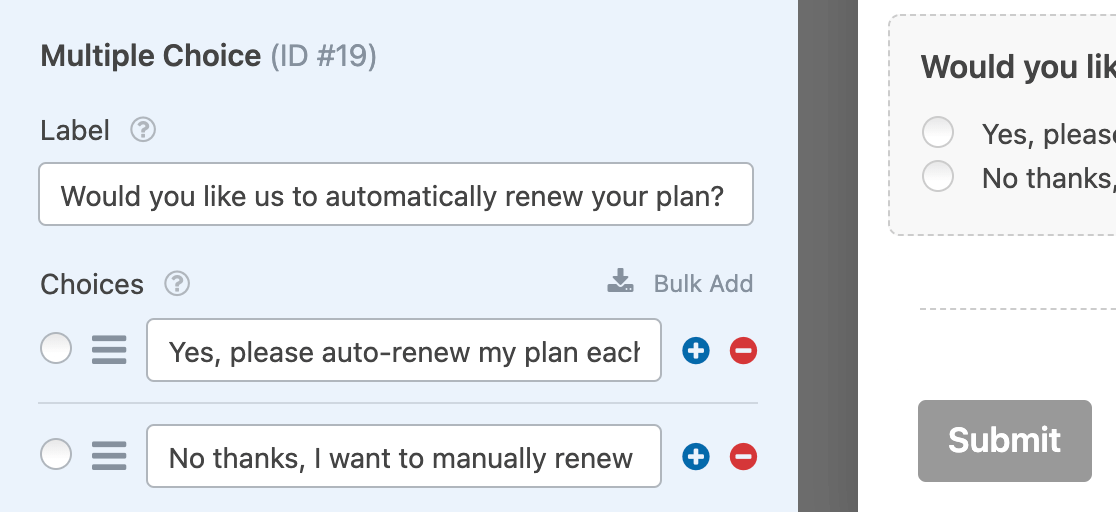
Sobald Ihr Formular alle erforderlichen bedingten Felder enthält, müssen Sie Ihre Regel(n) für bedingte Logik einrichten. Gehen Sie zu Zahlungen » Authorize.Net und aktivieren Sie die Option Bedingte Logik aktivieren unter den Abonnement-Einstellungen.
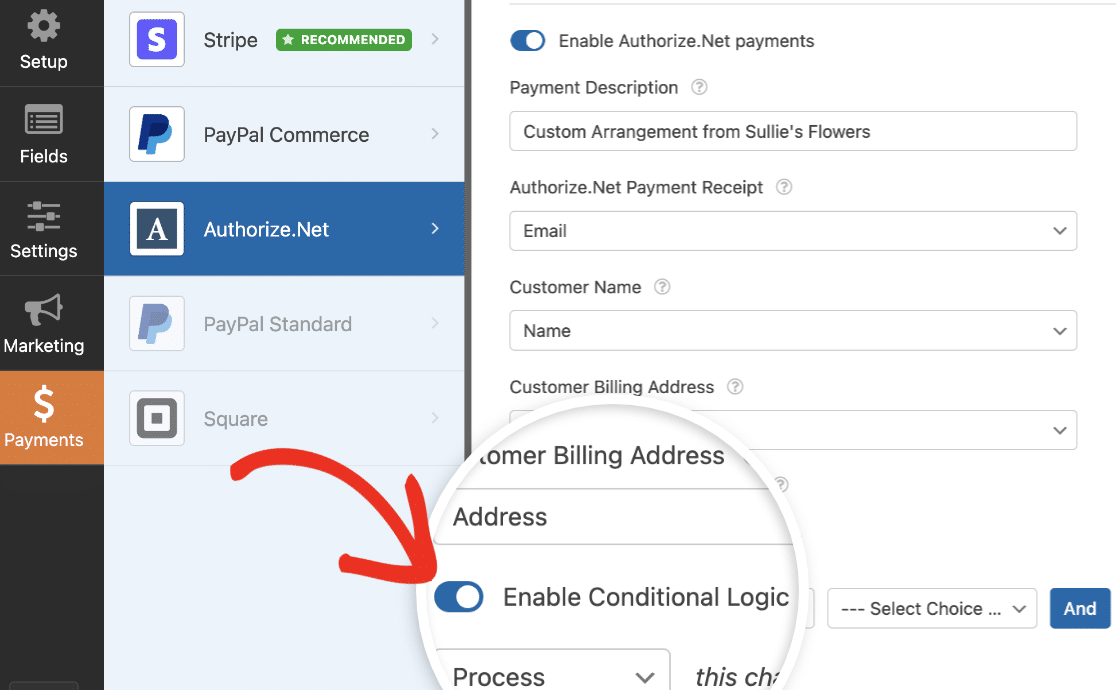
Hinweis: Sie können die bedingte Logik auch in den allgemeinen Authorize.Net-Einstellungen aktivieren. Stellen Sie sicher, dass Sie die richtige Option für bedingte Logik für Ihr Formular aktivieren.
Für unser Beispiel richten wir unsere Regel so ein, dass sie lautet: Zahlung als wiederkehrend verarbeiten, wenn Möchten Sie, dass wir Ihren Plan automatisch verlängern? ist Ja, bitte erneuern Sie meinen Plan jeden Monat automatisch.
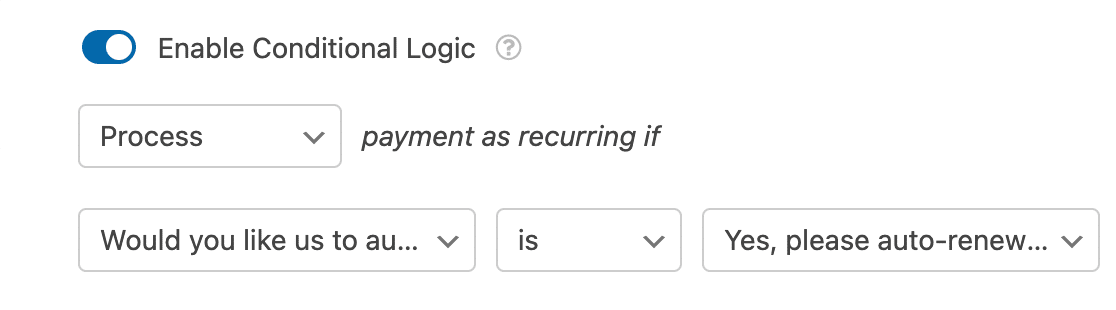
Sobald dieses Formular veröffentlicht ist, wird die Zahlung als Abonnement verarbeitet, wenn Benutzer Ja, bitte erneuern Sie meinen Plan jeden Monat automatisch auswählen. Wenn sie Nein danke, ich möchte manuell verlängern wählen, wird ihre Zahlung als einmaliger Kauf verarbeitet.
Hinweis: Benötigen Sie Hilfe beim Erstellen Ihrer Regel für bedingte Logik? Sehen Sie sich unser Tutorial zu bedingter Logik in WPForms für weitere Details an.
Erstellung von bedingten Benachrichtigungs-E-Mails für abgeschlossene Zahlungen
Standardmäßig sendet WPForms alle Benachrichtigungs-E-Mails, sobald ein Benutzer Ihr Formular übermittelt. In einigen Fällen möchten Sie jedoch möglicherweise warten, bis die Zahlung des Benutzers bei Authorize.Net erfolgreich war, bevor Sie eine Benachrichtigungs-E-Mail senden.
Um eine Benachrichtigungs-E-Mail zu verzögern, bis die Zahlung erfolgreich abgeschlossen wurde, gehen Sie zu Einstellungen » Benachrichtigungen, um auf die Benachrichtigungseinstellungen des Formulars zuzugreifen. Scrollen Sie anschließend zu der Benachrichtigung, die Sie verzögern möchten. Aktivieren Sie dann die Option Für abgeschlossene Authorize.Net-Zahlungen aktivieren.
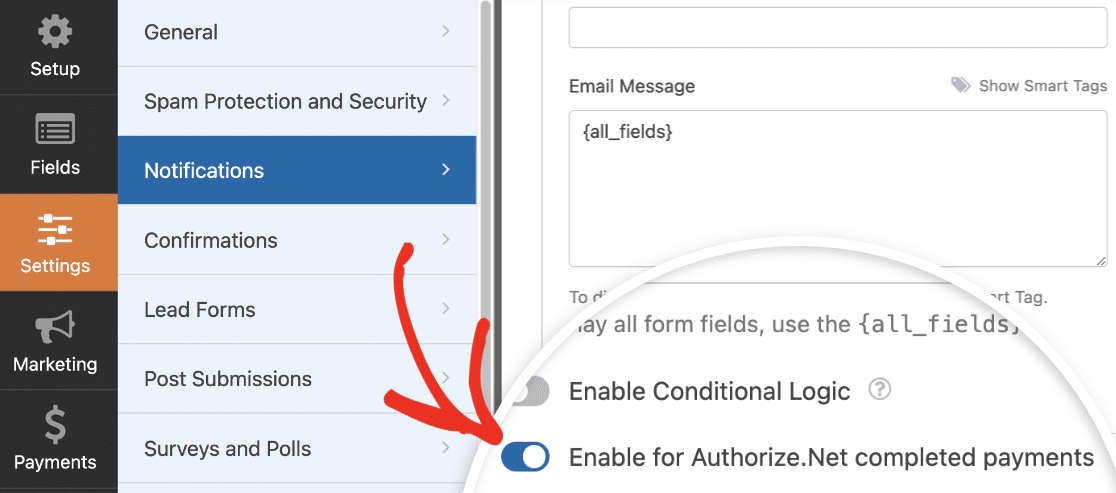
Hinweis: Suchen Sie weitere Details zum Erstellen von Benachrichtigungs-E-Mails? Sehen Sie sich unsere Anleitungen zu Benachrichtigungs-E-Mails in WPForms und Einrichten mehrerer bedingter Benachrichtigungen an.
Sobald Sie alle Einstellungen Ihres Formulars konfiguriert haben, klicken Sie auf die Schaltfläche Speichern, bevor Sie den Formular-Builder verlassen.

Dann können Sie eine Vorschau Ihrer Formulars anzeigen und es testen, um sicherzustellen, dass es ordnungsgemäß funktioniert, bevor Sie es auf Ihrer Website einbetten.
Anzeige und Verwaltung von Zahlungen
Sobald Sie einige Zahlungen über Ihre Formulare erhalten haben, können Sie diese direkt aus dem Admin-Bereich Ihrer Website anzeigen und verwalten.
Gehen Sie dazu zu WPForms » Zahlungen und wählen Sie die Registerkarte Übersicht, um auf die Zahlungsseite zuzugreifen.
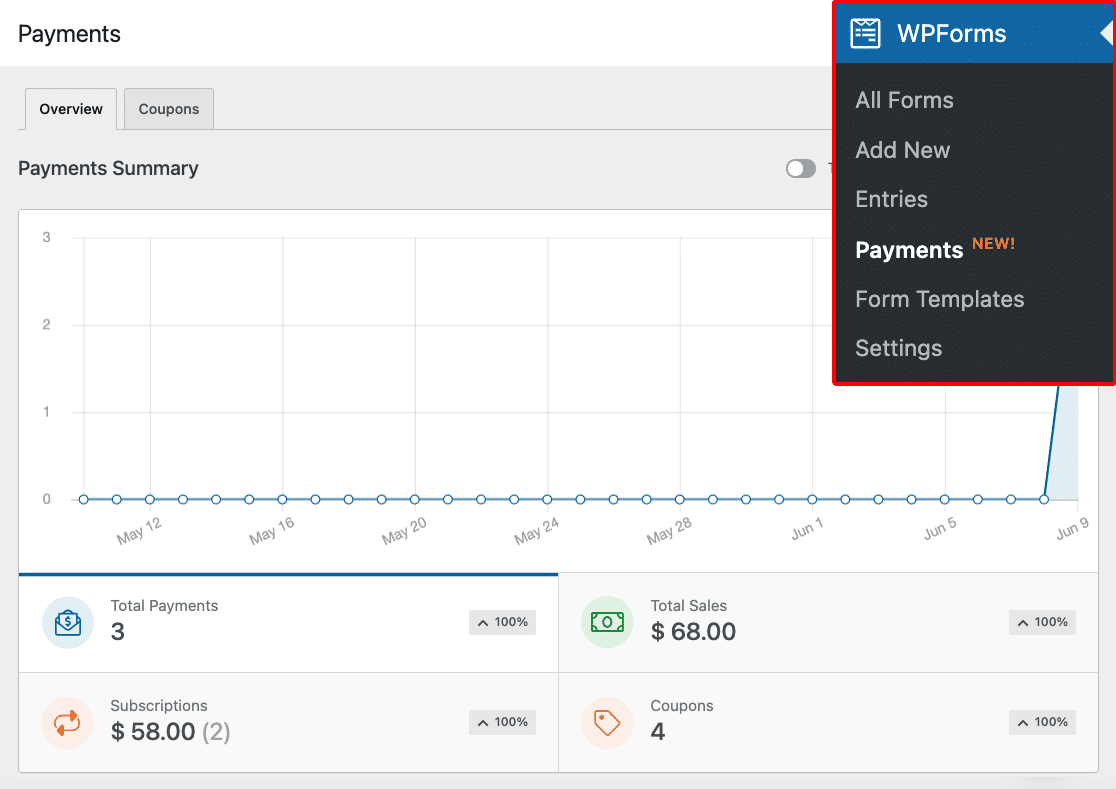
Auf der Übersichtsseite für Zahlungen können Sie Transaktionsdetails anzeigen, Ihre Verkäufe verfolgen, Umsatztrends einsehen, den Erfolg Ihrer Zahlungsformulare messen und vieles mehr.
Schauen Sie sich unbedingt unseren Leitfaden zum Anzeigen und Verwalten von Formularzahlungen an, um weitere Informationen zu erhalten.
Hinweis: Wenn Sie möchten, können Sie Gutscheincodes erstellen und Benutzern einen Rabatt gewähren, wenn sie Ihr Zahlungsformular ausfüllen. Um mehr zu erfahren, lesen Sie unser Tutorial zum Coupons Addon.
Häufig gestellte Fragen
Nachfolgend haben wir einige der häufigsten Fragen zum Authorize.Net-Addon beantwortet.
Welche Währungen unterstützt Authorize.Net?
Die aktuellste Liste der von Authorize.Net unterstützten Währungen finden Sie in der Dokumentation von Authorize.Net zu unterstützten Währungen.
Kann ich nach der Übermittlung von Formularen eine Rechnungsnummer oder Telefonnummer an Authorize.Net senden?
Ja, Sie können sowohl Rechnungsnummern als auch Telefonnummern von WPForms an Ihr Authorize.Net-Konto senden. Detaillierte Anweisungen finden Sie in unserer Entwicklerdokumentation zur Zuordnung von Rechnungsnummern.
Um zu erfahren, wie Sie Telefonnummern zu jeder Transaktion hinzufügen können, lesen Sie unbedingt unsere Entwicklerdokumentation für weitere Informationen.
Warum erhalte ich die Fehlermeldung „API: (E00027) Die Transaktion war nicht erfolgreich“?
Dieses Problem wird wahrscheinlich durch erforderliche Felder in Ihrem Authorize.Net-Konto verursacht, die Benutzer in Ihrem Formular nicht ausfüllen. Dies könnte daran liegen, dass kein entsprechendes Feld in Ihrem Formular für diese Informationen vorhanden ist oder dass Sie das Feld nicht als erforderlich markiert haben und Benutzer es überspringen.
Um die erforderlichen Felder für Ihr Authorize.Net-Konto anzuzeigen, melden Sie sich bei Ihrem Dashboard an und navigieren Sie in der linken Seitenleiste zu Konto » Einstellungen. Suchen Sie dann nach Transaktionsformat-Einstellungen und klicken Sie auf Zahlungsformular.
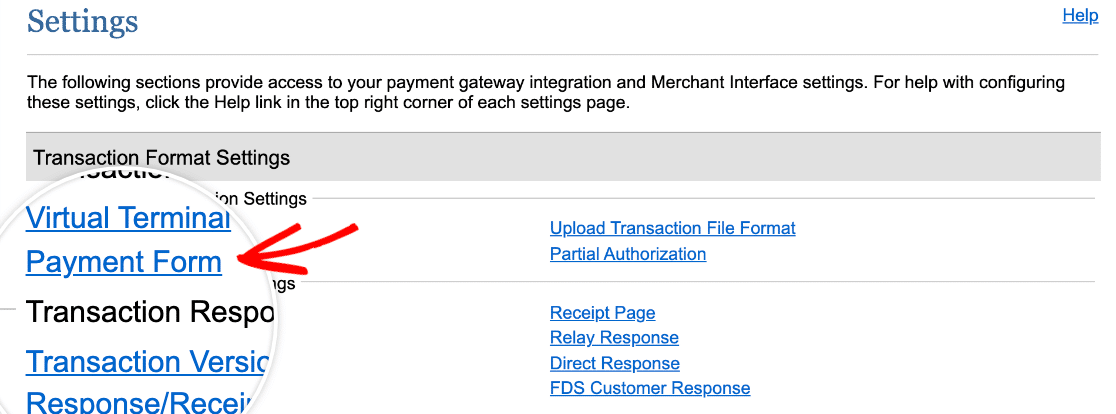
Klicken Sie auf dem nächsten Bildschirm auf Formularfelder.
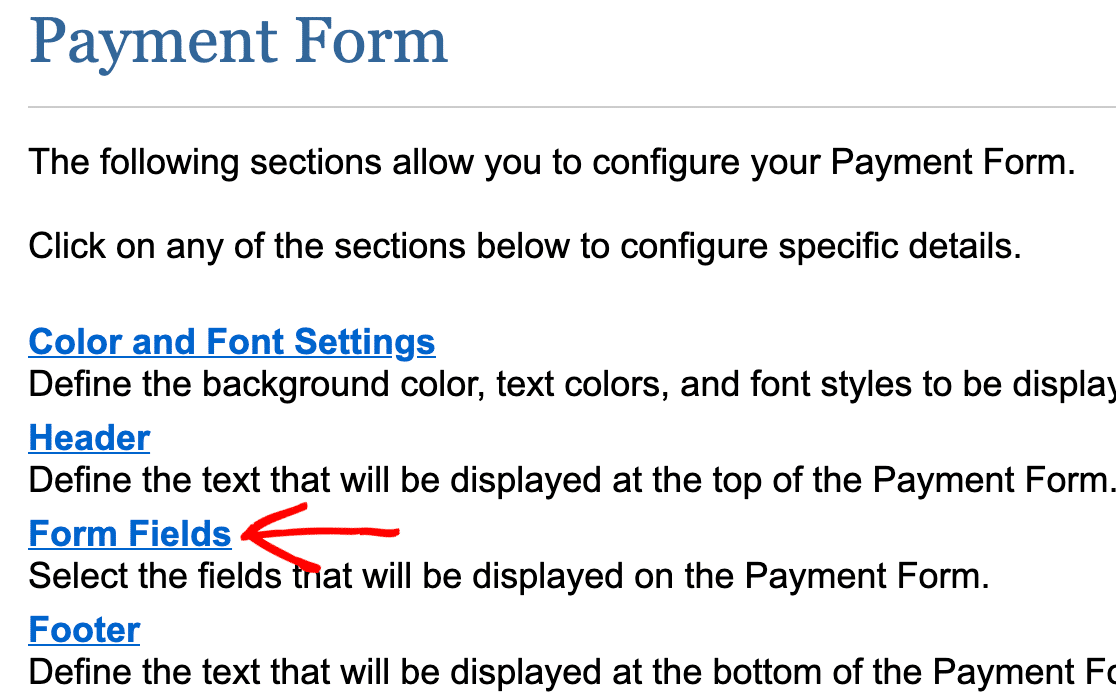
Hier sehen Sie eine Liste aller verfügbaren Zahlungsfelder für Authorize.Net. Erforderliche Felder haben ein Häkchen in der Spalte Erforderlich.
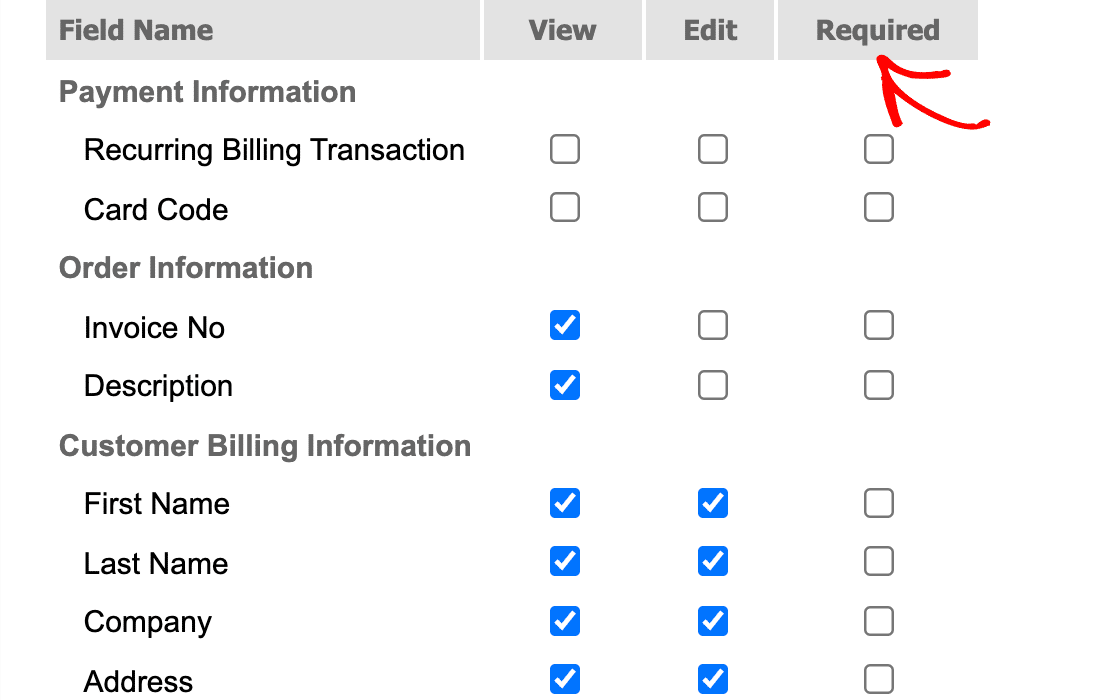
Wenn es hier Felder gibt, die Sie für Kunden nicht als erforderlich festlegen möchten, können Sie die Häkchen entfernen und Ihre Einstellungen speichern, indem Sie unten auf dem Bildschirm auf die Schaltfläche Senden klicken. Andernfalls stellen Sie sicher, dass Sie die entsprechenden Felder in Ihrem Formular haben, dass sie mit Ihrem Authorize.Net-Konto verknüpft sind und dass Sie sie im Bereich Feldoptionen als erforderlich markiert haben.
Für weitere Hilfe bei diesem Fehler wenden Sie sich bitte an das Support-Team von Authorize.Net.
Das war's! Sie können jetzt Zahlungen mit Authorize.Net mit WPForms einrichten.
Jetzt, da Sie wissen, wie Sie ein Bestellformular einrichten, möchten Sie mehr darüber erfahren, wie Ihre Einträge aussehen und funktionieren? Lesen Sie unbedingt unseren vollständigen Leitfaden zu Formulareinträgen für alle Details.


