


KI-Zusammenfassung
Möchten Sie Ihre Authorize.Net-Verbindung testen, bevor Sie echte Zahlungen über Ihre WordPress-Formulare akzeptieren? Das Testen Ihrer Verbindung stellt sicher, dass sie ordnungsgemäß funktioniert, und gibt Ihnen die Möglichkeit, Fehler zu beheben, bevor Sie live gehen.
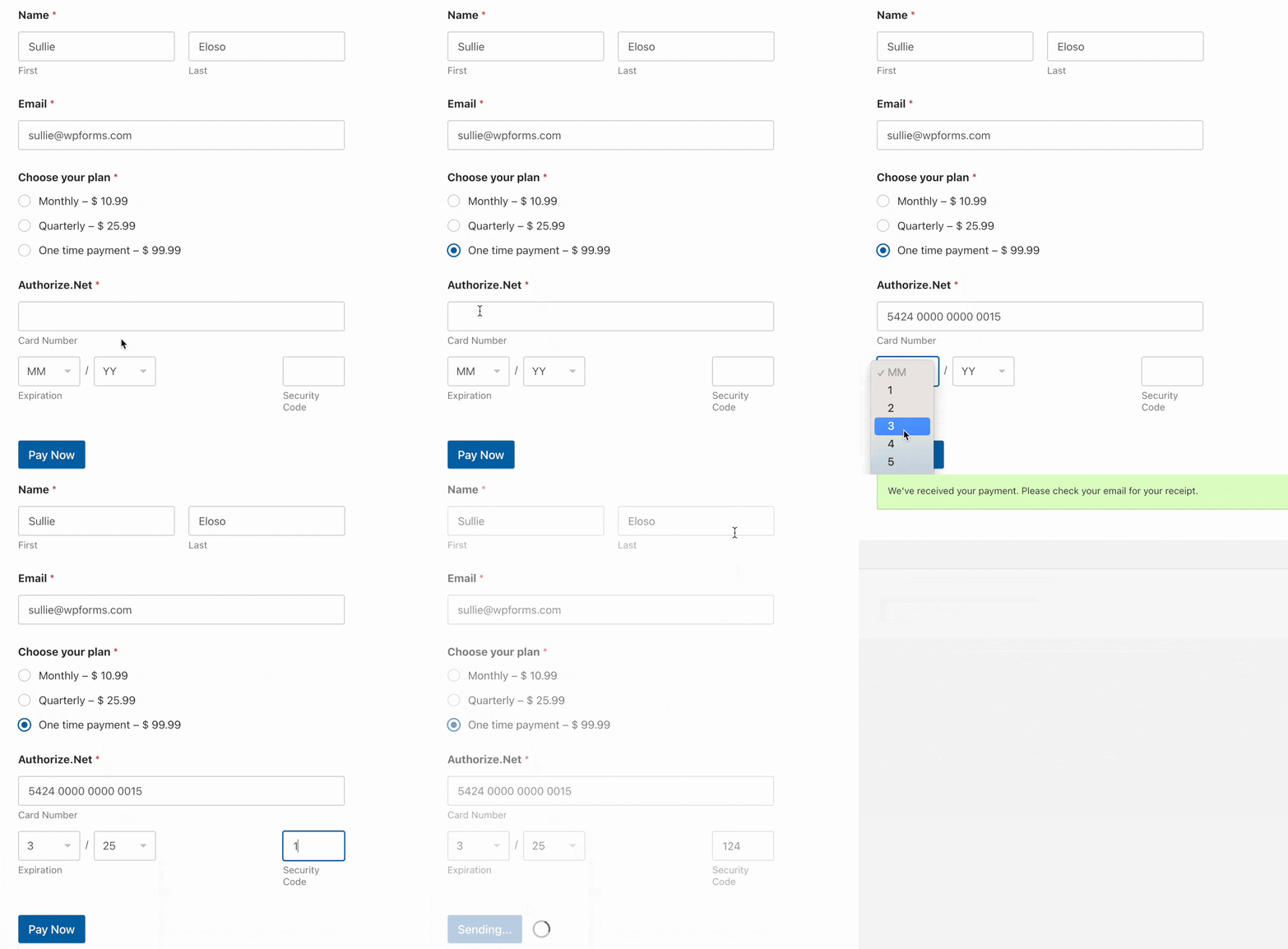
Dieses Tutorial zeigt Ihnen, wie Sie mit WPForms Authorize.Net-Testtransaktionen durchführen.
- Aktivieren des Authorize.Net-Testmodus
- Generieren von Testschlüsseln
- Erstellen eines Formulars zum Testen von Zahlungen
- Aktivieren von Authorize.Net-Zahlungen
- Veröffentlichen Ihres Formulars und Durchführen eines Tests
- Testtransaktionen in WPForms anzeigen
- Anzeigen von Testtransaktionen in Authorize.Net
- In den Live-Modus wechseln
Voraussetzungen: Sie benötigen eine Elite-Lizenzstufe, um auf das Authorize.Net Addon zugreifen zu können.
Zusätzlich benötigen Sie eine SSL-Verbindung auf Ihrer Website, um Transaktionen über Ihre Formulare durchzuführen. In den meisten Fällen kann Ihr Hosting-Anbieter Ihnen helfen, ein SSL-Zertifikat auf Ihrer Website einzurichten.
Stellen Sie vor Beginn sicher, dass Sie das WPForms-Plugin installiert und aktiviert sowie das Authorize.Net Addon installiert haben.
Aktivieren des Authorize.Net-Testmodus
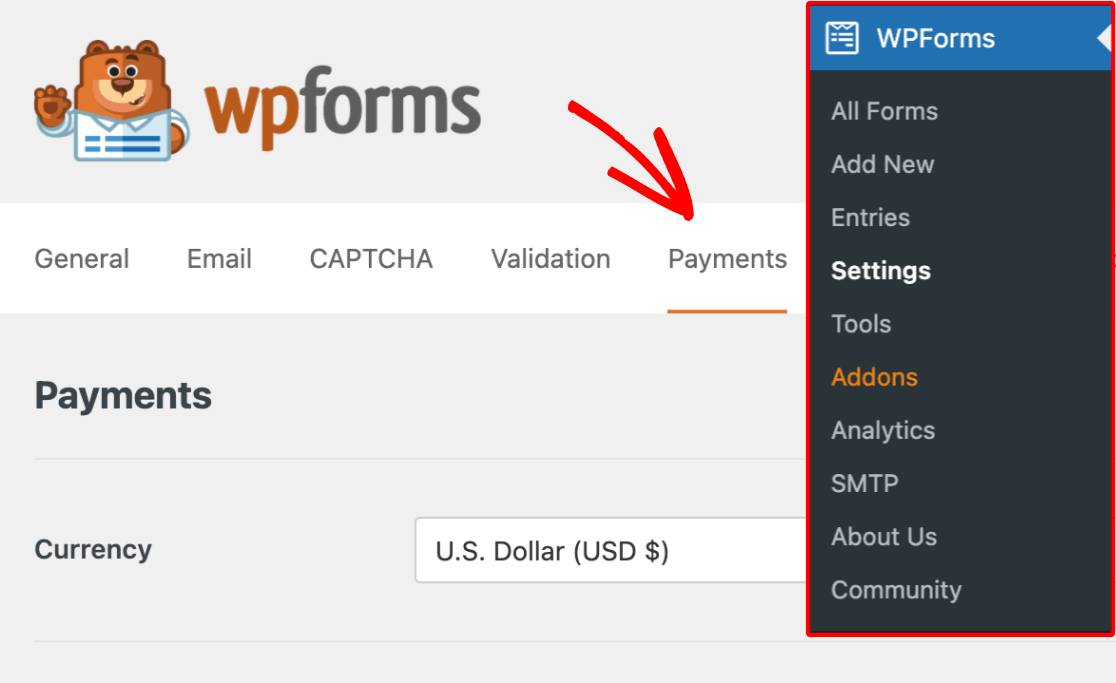
Um den Testmodus für Ihre Authorize.Net-Integration zu aktivieren, gehen Sie zu WPForms » Einstellungen » Zahlungen.
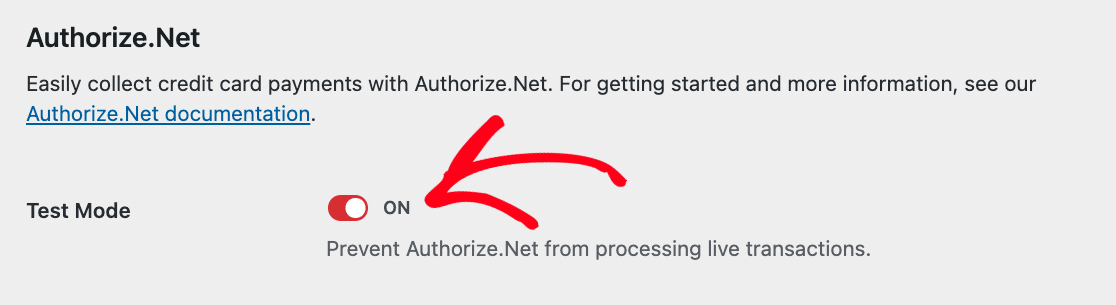
Scrollen Sie hier nach unten zum Abschnitt Authorize.Net und aktivieren Sie die Option Testmodus, um den Testmodus zu aktivieren.
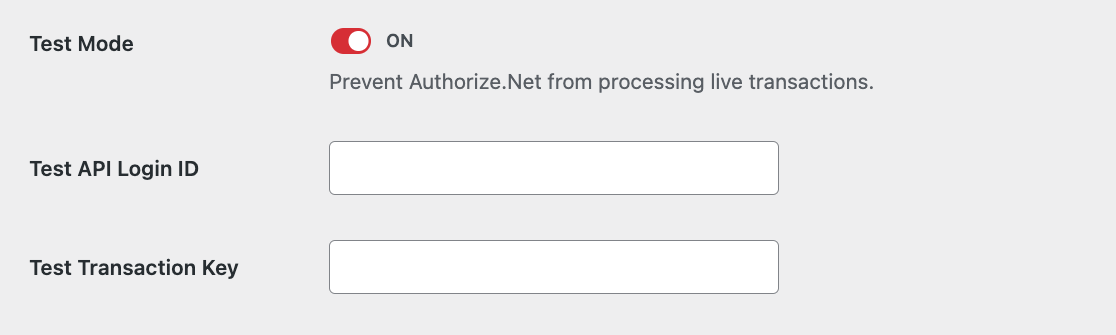
Dadurch werden zwei zusätzliche Felder geöffnet, die Sie ausfüllen müssen: Test API Login ID und Test Transaction Key.
Generieren von Testschlüsseln
Um eine Test-API-Anmelde-ID und einen Test-Transaktionsschlüssel zu generieren, müssen Sie sich zuerst in Ihr Authorize.Net Sandbox-Konto einloggen. Wenn Sie noch keines haben, fahren Sie fort und Direkt nach dem Einloggen in Ihr Authorize.Net Sandbox-Konto sollten Sie eine Überlagerung sehen, die anzeigt, ob sich Ihr Konto im Test- oder Live-Modus befindet. Stellen Sie sicher, dass diese Option auf Live eingestellt ist, da dies Ihnen ermöglicht, Ihre Testtransaktionen in Ihrem Sandbox-Konto anzuzeigen.
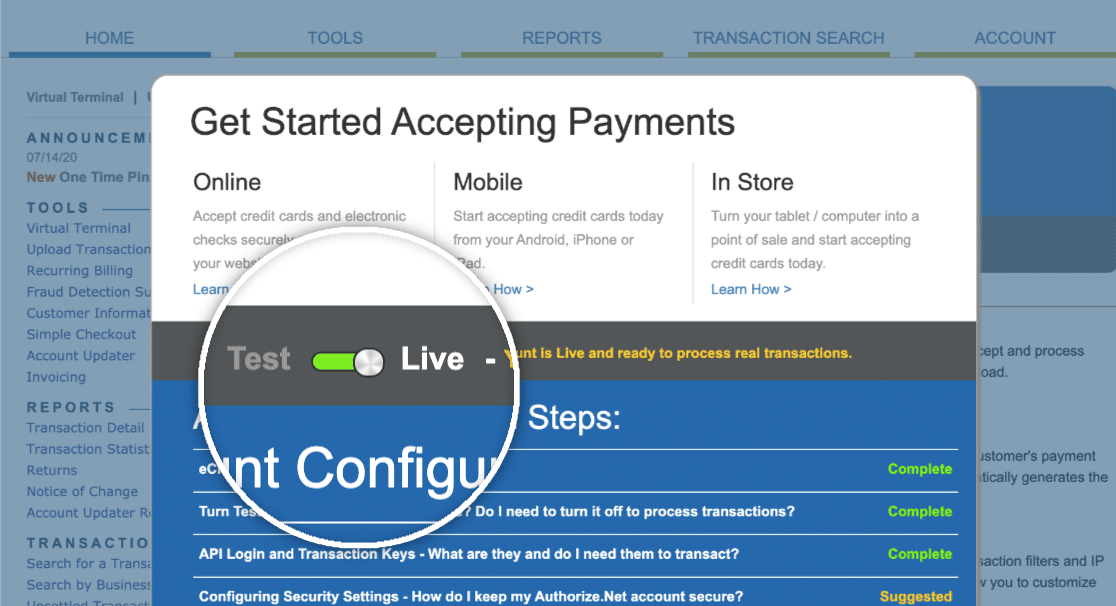
Nachdem Sie sichergestellt haben, dass Ihr Sandbox-Konto im Live-Modus ist, schließen Sie das Overlay, indem Sie auf die Option Erinnern Sie mich später klicken. Klicken Sie dann in der linken Seitenleiste auf Einstellungen.
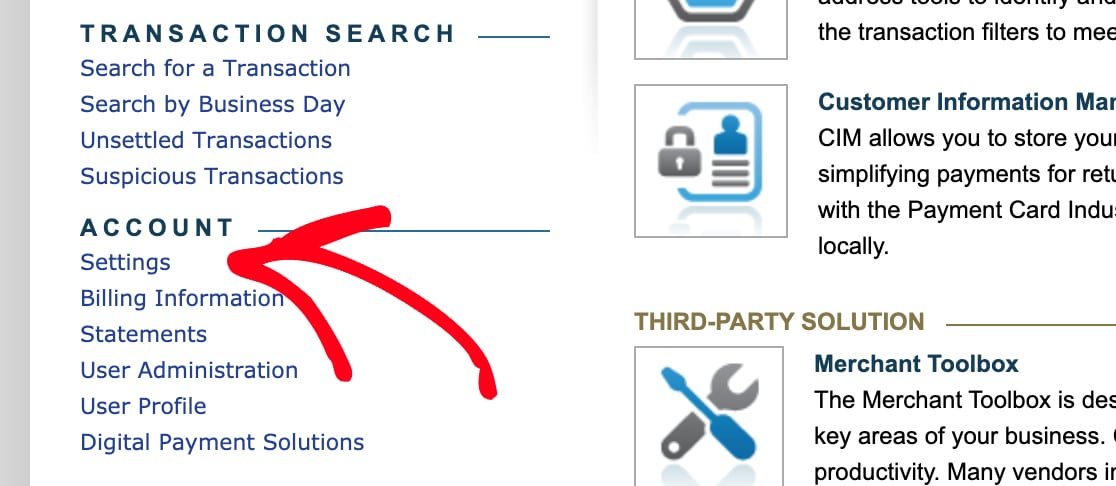
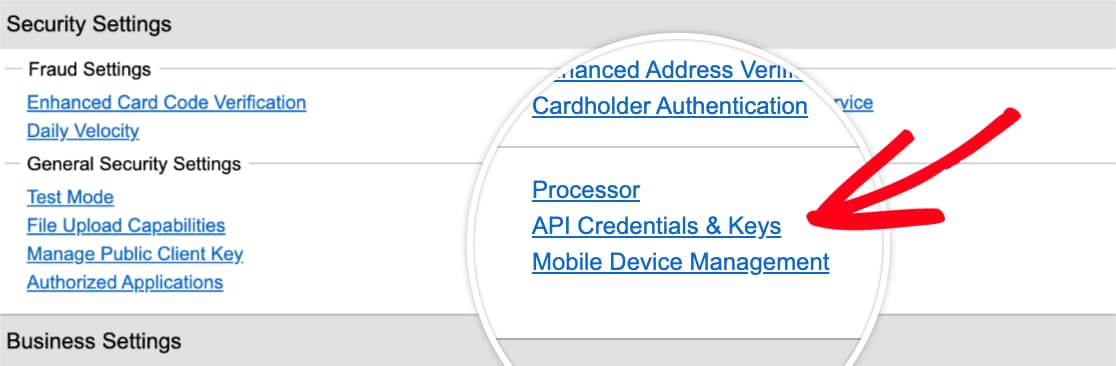
Klicken Sie hier auf API-Anmeldeinformationen und Schlüssel.
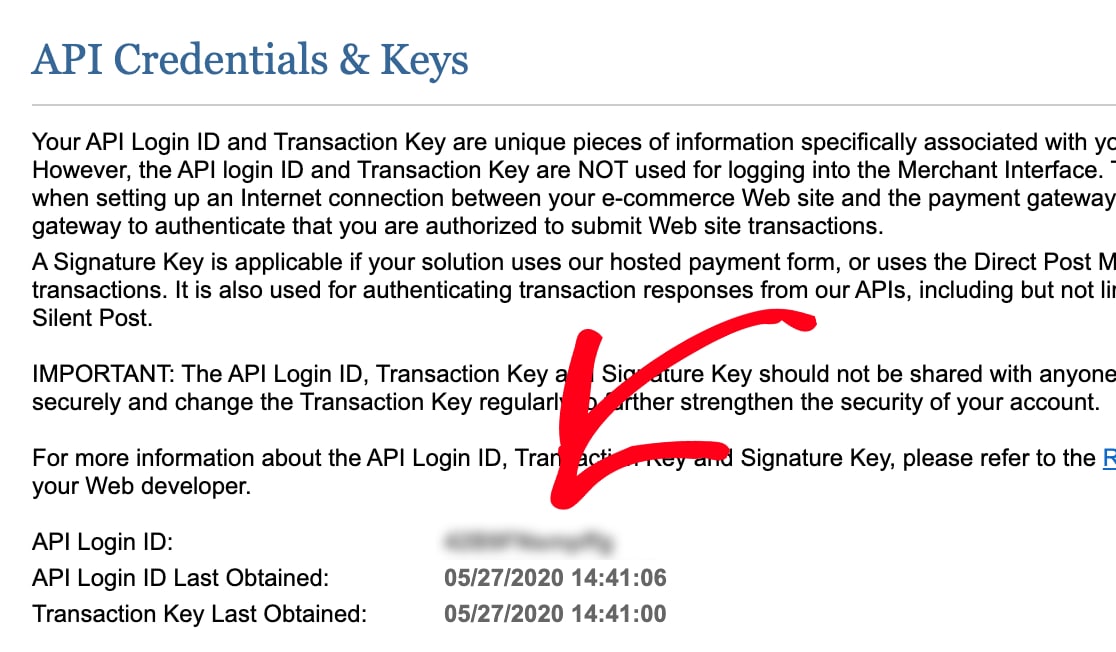
Kopieren Sie auf der nächsten Seite den Wert neben API-Anmelde-ID.
Fügen Sie den kopierten Wert zurück in Ihren WPForms-Zahlungseinstellungen in das Feld Test API Login ID ein.
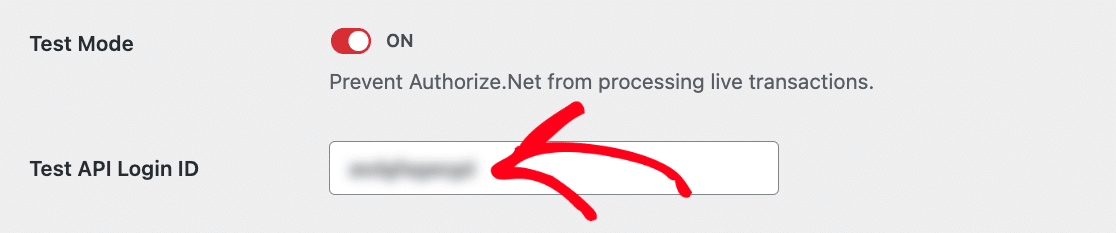
Sobald Sie Ihre Test API Login ID hinzugefügt haben, müssen Sie einen Transaktionsschlüssel in Ihrem Authorize.Net Sandbox-Konto generieren.
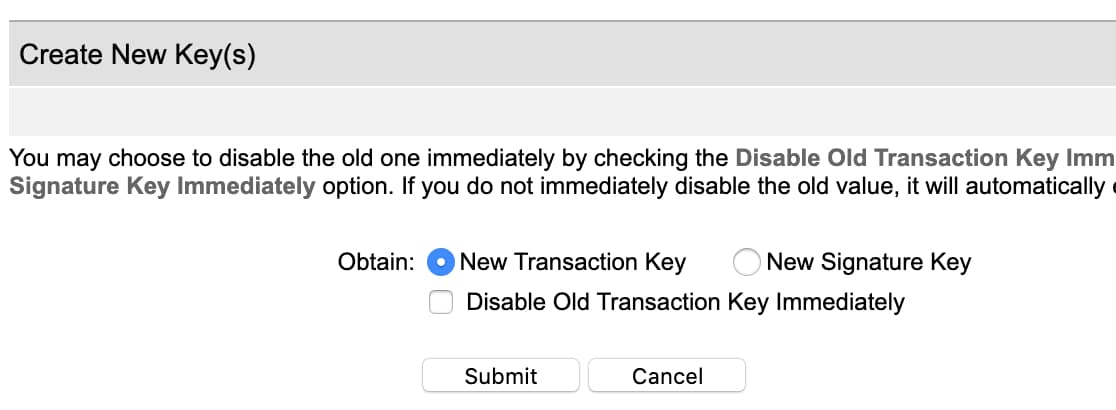
Wechseln Sie dazu zurück zu der Seite mit Ihren Sandbox-Kontoeinstellungen und suchen Sie den Abschnitt Neuen Schlüssel erstellen. Wählen Sie neben Abrufen Neuen Transaktionsschlüssel. Klicken Sie dann auf die Schaltfläche Senden.
Unmittelbar nach dem Absenden sollten Sie ein Overlay sehen, das Sie auffordert, Ihre Identität zu überprüfen. Klicken Sie auf die Schaltfläche PIN anfordern, um diesen Verifizierungsprozess zu starten.
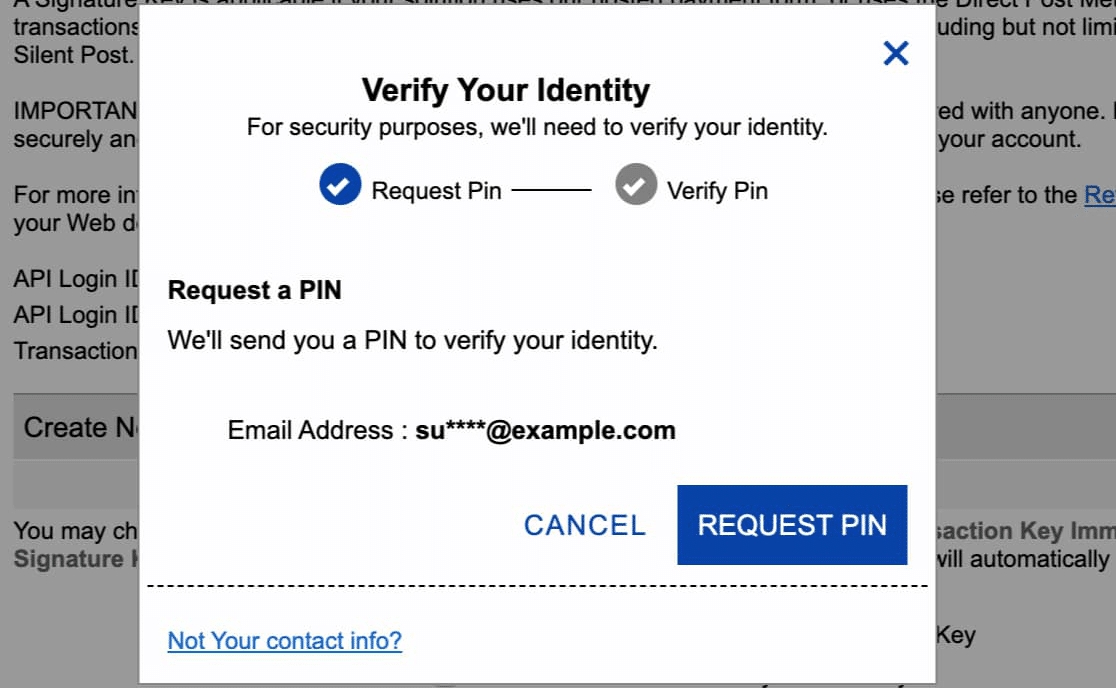
Nachdem Sie die Anfrage gesendet haben, überprüfen Sie Ihre E-Mails auf die PIN. Geben Sie den Wert aus Ihrer E-Mail in Ihr Authorize.Net Sandbox-Konto ein und klicken Sie dann auf die Schaltfläche PIN überprüfen.
Sobald Sie Ihre Identität verifiziert haben, zeigt Authorize.Net Ihren Transaktionsschlüssel an. Klicken Sie auf die Schaltfläche An Zwischenablage kopieren.
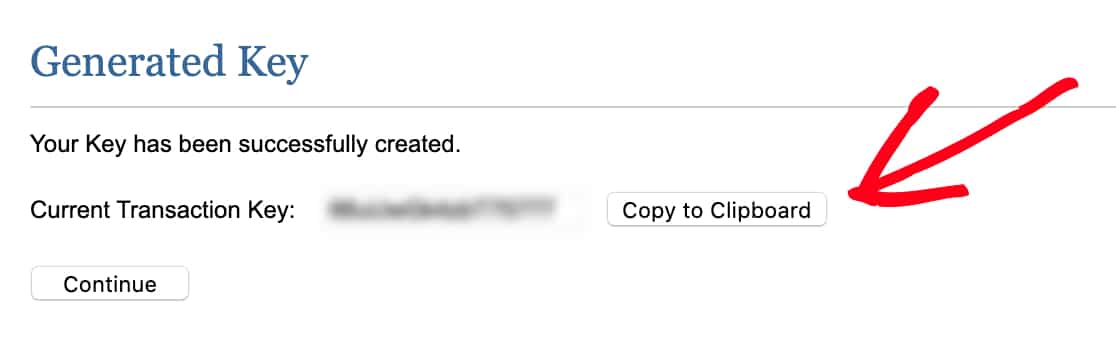
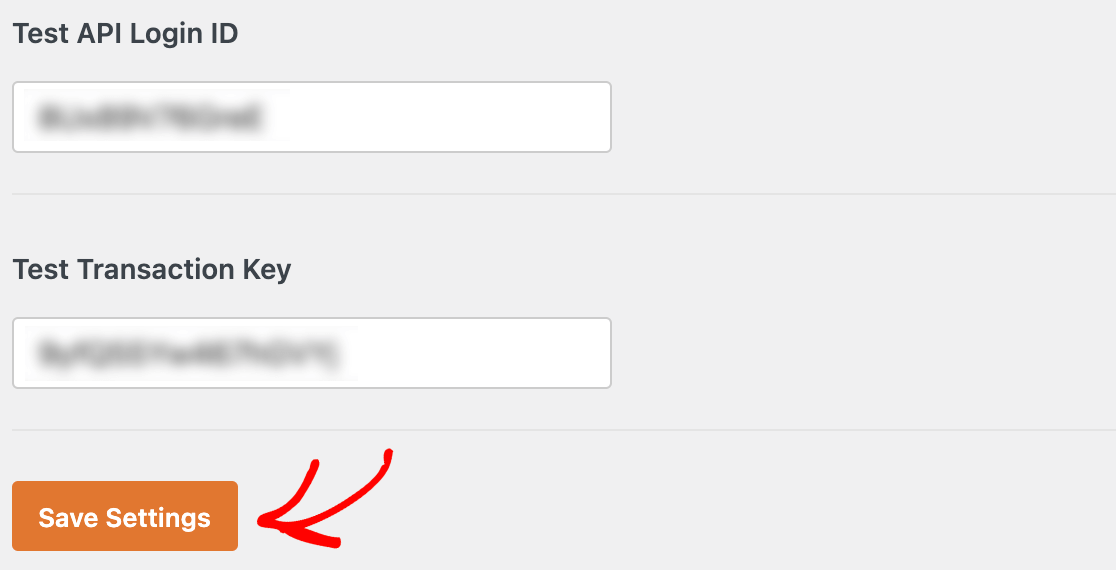
Wechseln Sie zurück zum Browser-Tab oder -Fenster mit Ihren WPForms-Zahlungseinstellungen. Fügen Sie den Schlüssel in das Feld Test-Transaktionsschlüssel ein und klicken Sie dann auf Einstellungen speichern.
Erstellen eines Formulars zum Testen von Zahlungen
Als Nächstes benötigen Sie ein Formular, mit dem Sie Testzahlungen durchführen können. Sie können ein neues Formular erstellen oder ein vorhandenes bearbeiten.
Wenn Sie bei Null anfangen, sollten Sie vielleicht unsere Vorlage für Rechnungs-/Bestellformulare in Betracht ziehen.
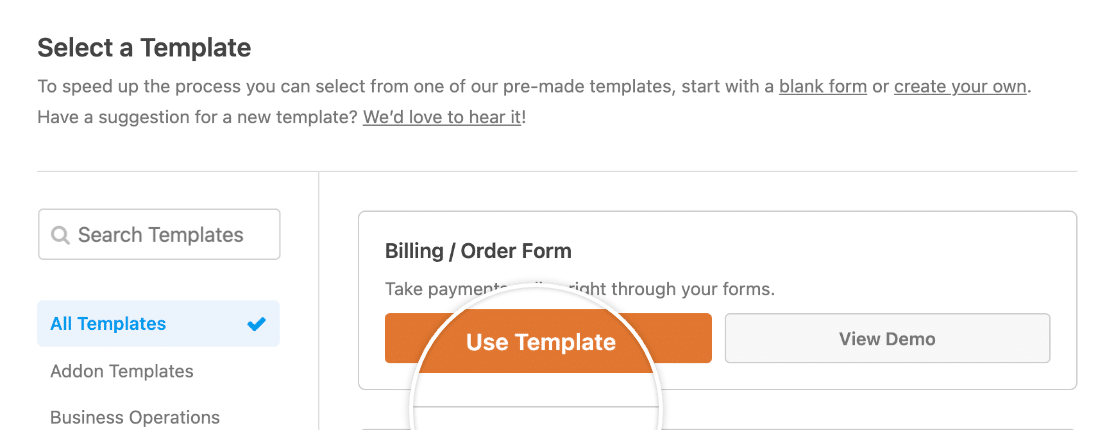
Hinweis: Möchten Sie mehr über die Vorlage für Rechnungs-/Bestellformulare erfahren? Lesen Sie unser Tutorial zur Verwendung von Vorlagen in WPForms für alle Details.
Unabhängig davon, ob Sie ein neues Formular erstellen oder ein vorhandenes bearbeiten, stellen Sie sicher, dass Sie ein Authorize.Net-Feld hinzugefügt haben.
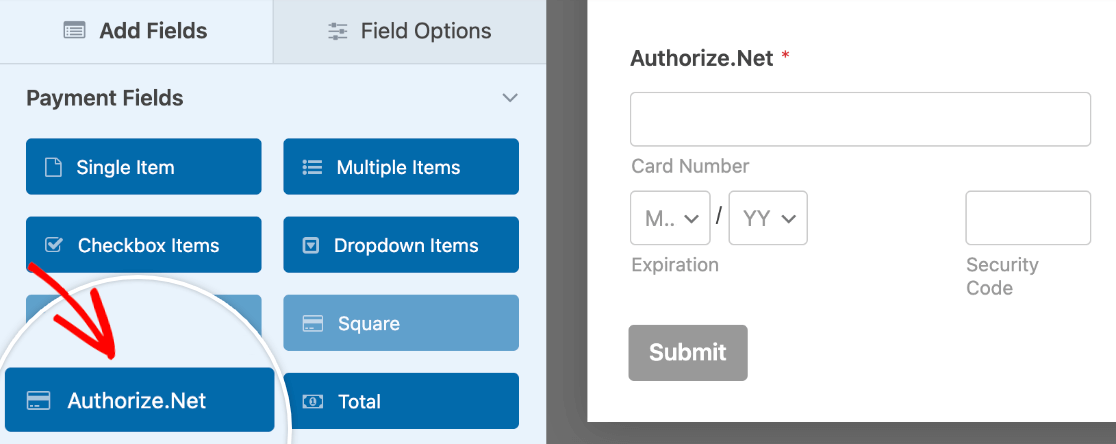
Dadurch wird ein Kreditkartenfeld hinzugefügt, mit dem Ihre Benutzer direkt in Ihrem Formular Zahlungen leisten können.
Aktivieren von Authorize.Net-Zahlungen
Sobald Sie Ihr Formular eingerichtet haben, müssen Sie Authorize.Net-Zahlungen aktivieren. Gehen Sie dazu im Formular-Generator zu Zahlungen » Authorize.Net. Schalten Sie dann die Option Authorize.Net-Zahlungen aktivieren auf Ein.
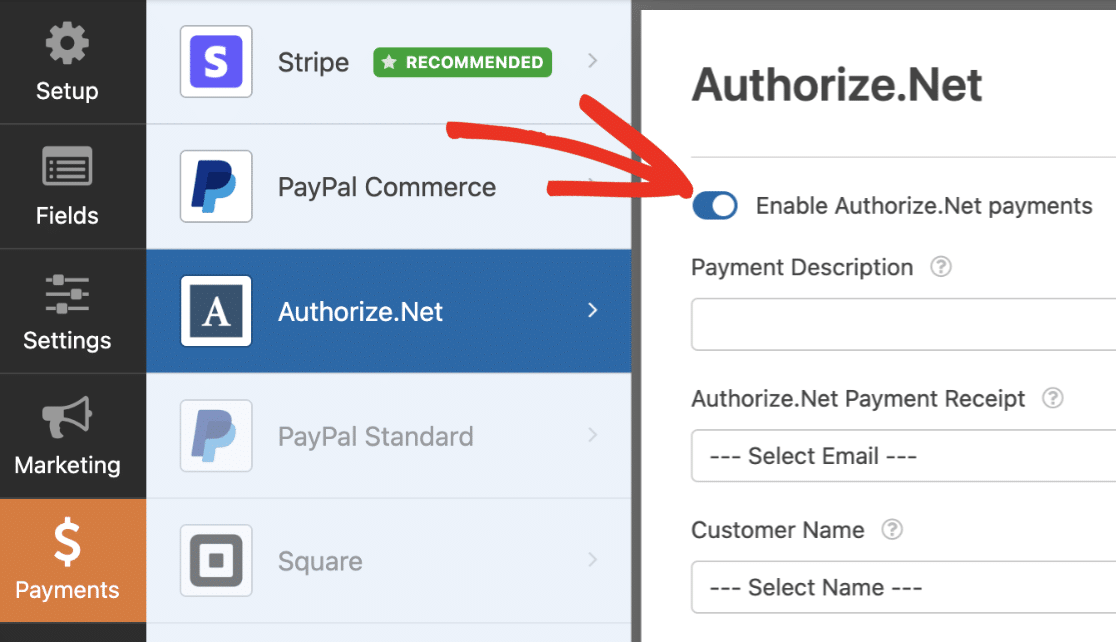
Dadurch werden zusätzliche Einstellungen geöffnet, die Sie ausfüllen müssen. Keines dieser Felder ist jedoch für Testzwecke erforderlich. Sie können sie also gerne leer lassen, wenn Sie möchten.
Nachdem Sie alles eingerichtet haben, speichern Sie Ihr Formular.
Veröffentlichen Ihres Formulars und Durchführen eines Tests
Sobald Ihr Formular eingerichtet ist, können Sie Zahlungen auf der Frontend-Seite Ihrer Website testen.
Um dies zu tun, ohne Ihr Formular auf einer Live-Seite zu veröffentlichen, können Sie die Formularvorschau-Option in WPForms verwenden oder Ihr Formular zu einer privaten Seite oder einem Beitrag hinzufügen. Senden Sie dann eine Testeingabe Ihres Formulars.
Hinweis: Solange Authorize.Net im Testmodus ist, können Sie keine echten Kreditkartendetails in Ihrem Testformular verwenden. Stattdessen müssen Sie eine spezielle Testkartennummer von Authorize.Net eingeben.
Eine Liste mit Test-Kreditkartennummern und CCV-Codes finden Sie in Authorize.Net's Testleitfaden.
Testtransaktionen in WPForms anzeigen
Um alle Testtransaktionen und deren Details anzuzeigen und zu verwalten, gehen Sie einfach zu WPForms » Zahlungen und aktivieren Sie die Option Testdaten.
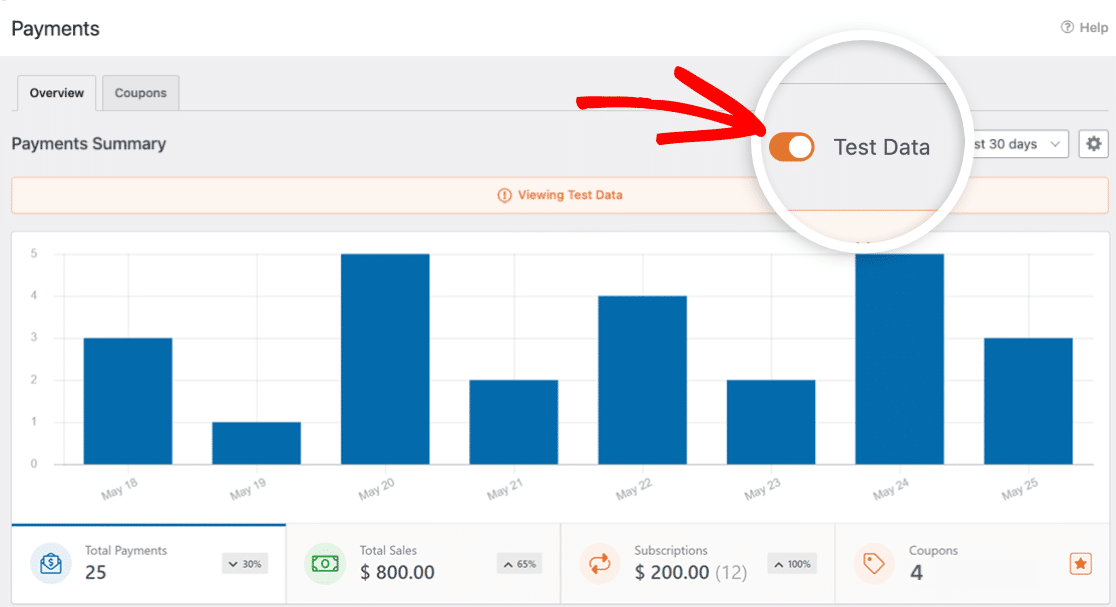
Ausführliche Informationen zum Anzeigen von Test- und Live-Zahlungsinformationen, zum Verstehen von Transaktionstrends, zum Anpassen an verschiedene Währungen und mehr finden Sie in unserem Leitfaden zum Anzeigen und Verwalten von Zahlungen.
Hinweis: Möchten Sie Ihren Kunden Rabatte durch Gutscheincodes anbieten? Lesen Sie unsere Anleitung zum Coupons-Addon-Tutorial für alle Details.
Anzeigen von Testtransaktionen in Authorize.Net
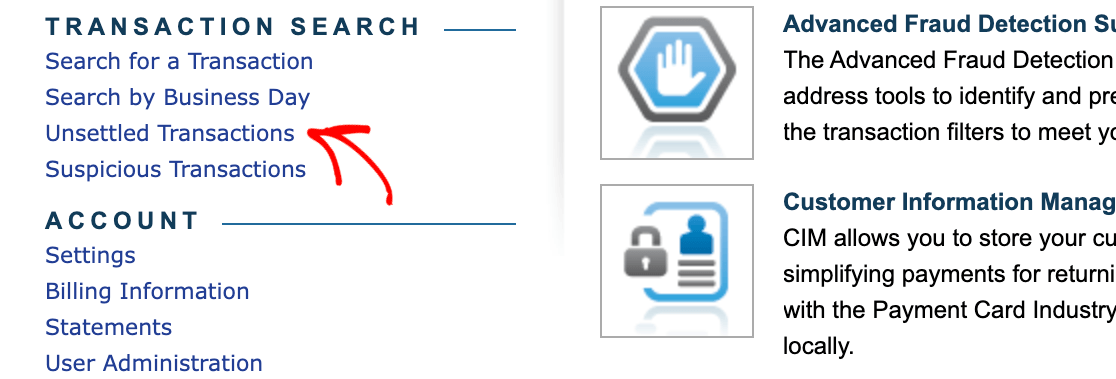
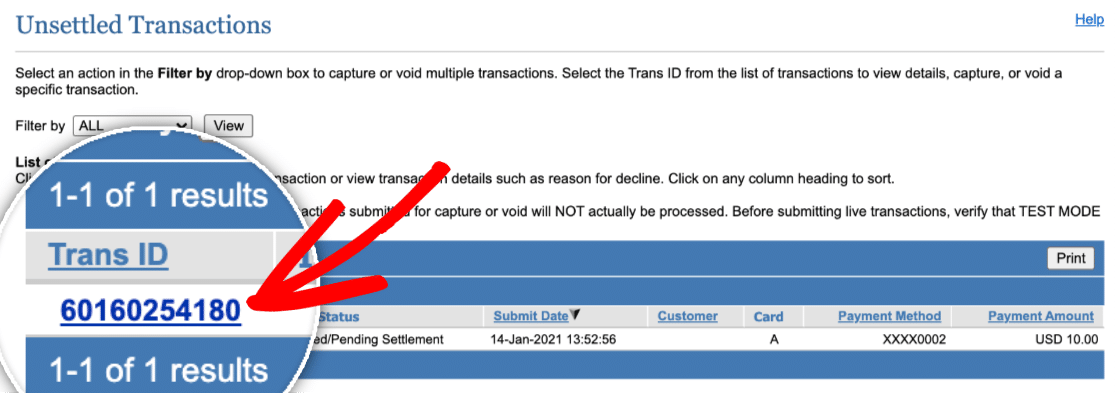
Standardmäßig sendet Ihnen Authorize.Net eine Quittung per E-Mail für Testtransaktionen. Wenn Sie Ihre Testtransaktion jedoch auch in Ihrem Sandbox-Konto anzeigen möchten, klicken Sie in der linken Seitenleiste auf Unsettled Transactions (Noch nicht abgerechnete Transaktionen), um aktuelle Transaktionen anzuzeigen.
In diesem Abschnitt können Sie die von Ihnen übermittelte Testtransaktion sehen. Um weitere Details zur Transaktion anzuzeigen, klicken Sie auf die Transaktions-ID-Nummer für einen bestimmten Eintrag.
In den Live-Modus wechseln
Nachdem Sie bestätigt haben, dass Ihre Authorize.Net-Zahlungen wie erwartet funktionieren, können Sie Ihre Verbindung auf den Live-Modus umstellen. Gehen Sie dazu einfach zu Ihren Authorize.Net-Einstellungen in WPForms und deaktivieren Sie das Kontrollkästchen mit der Bezeichnung Testmodus.
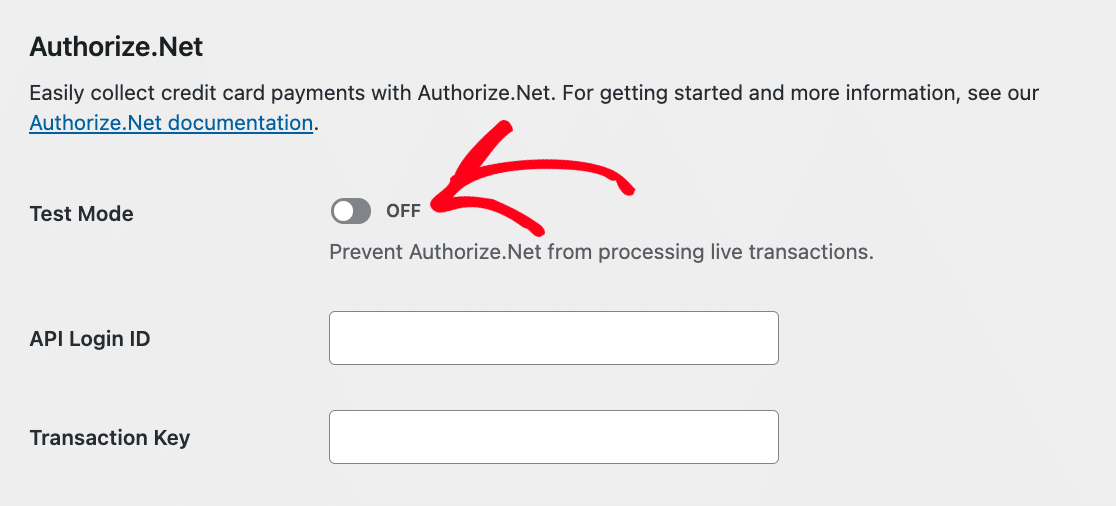
Hinweis: Wenn Sie dies noch nicht getan haben, müssen Sie in Ihrem Authorize.Net-Händlerkonto Schlüssel für den Live-Modus generieren .
Nachdem Sie dieses Kontrollkästchen deaktiviert haben, klicken Sie auf die Schaltfläche Einstellungen speichern.
Das war's! Jetzt können Sie Ihre Authorize.Net-Verbindung in WPForms testen.
Möchten Sie als Nächstes zulassen, dass Benutzer auswählen, welche Zahlungsmethode sie während des Checkouts verwenden? Sehen Sie sich unser Tutorial an, in dem Benutzer eine Zahlungsmethode in Ihren Formularen auswählen können, um weitere Details zu erfahren.


