


KI-Zusammenfassung
Sie fragen sich, wo Sie Ihre Zahlungen in WPForms finden und verwalten können? Unsere Zahlungsseite macht Ihnen das leicht, indem sie alle Zahlungsinformationen der Benutzer von den Formularen Ihrer Website an einem praktischen Ort sammelt.
Dieses Tutorial führt Sie durch die effektive Anzeige und Verwaltung von Zahlungen und stellt sicher, dass Sie die Funktionen von WPForms voll nutzen, um Ihre Finanztransaktionen zu optimieren.
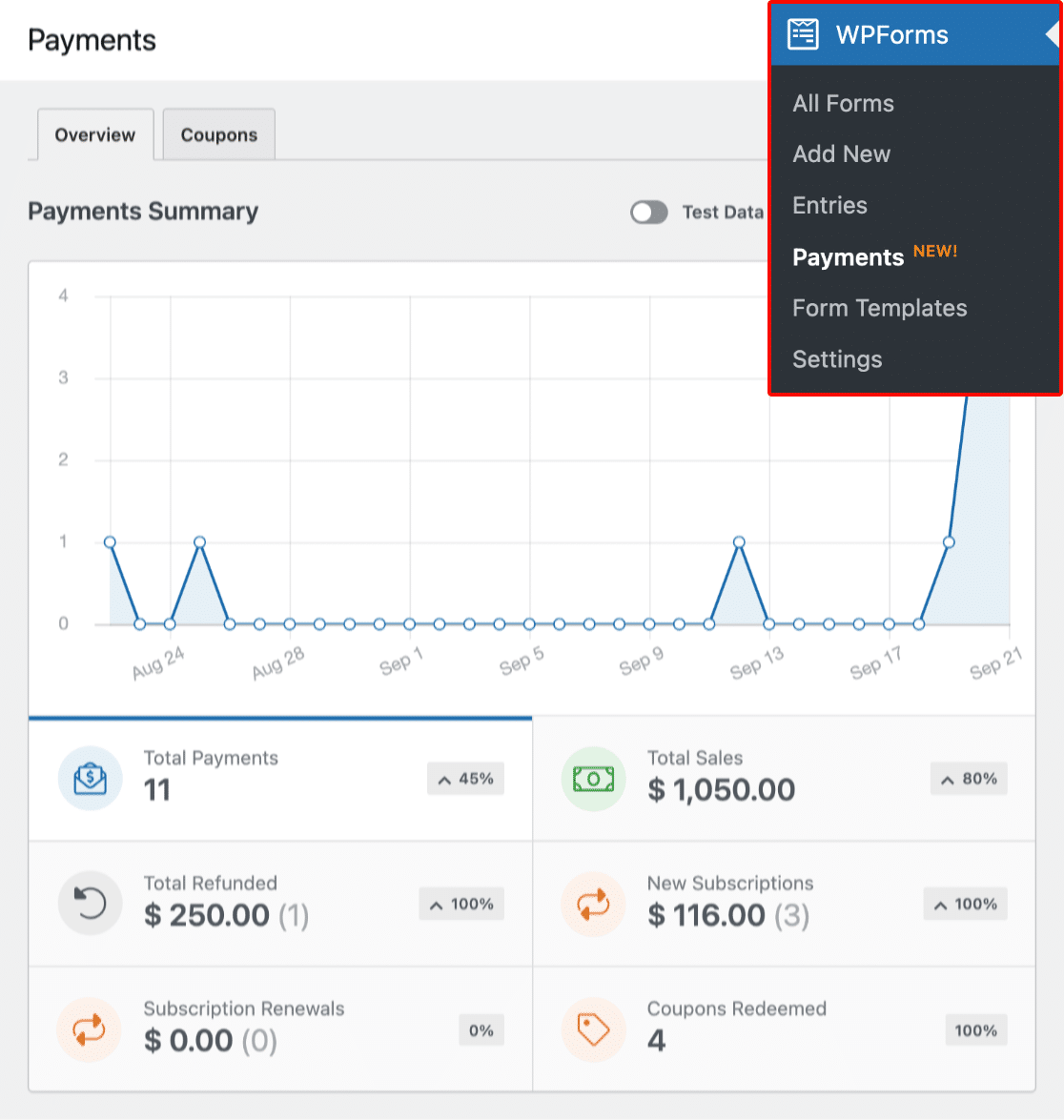
Zahlungen anzeigen
Sie können auf alle WPForms-Zahlungen in Ihrem WordPress-Adminbereich zugreifen. Gehen Sie dazu zu WPForms » Zahlungen und wählen Sie die Registerkarte Übersicht. Hier finden Sie eine Liste aller auf Ihrer Website getätigten Zahlungen mit ihren Details und dem spezifischen Formular, das für die Zahlung verwendet wurde.
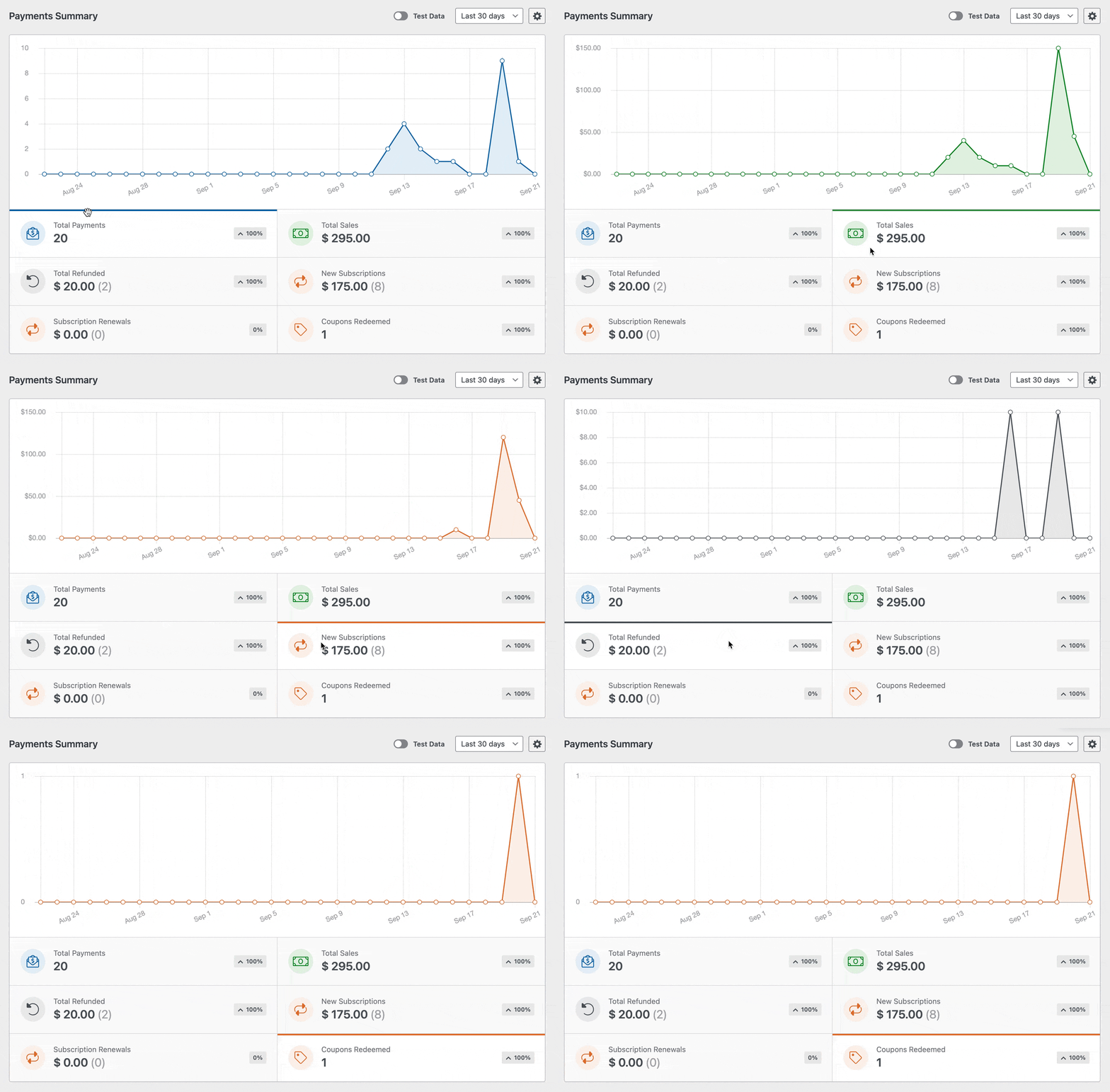
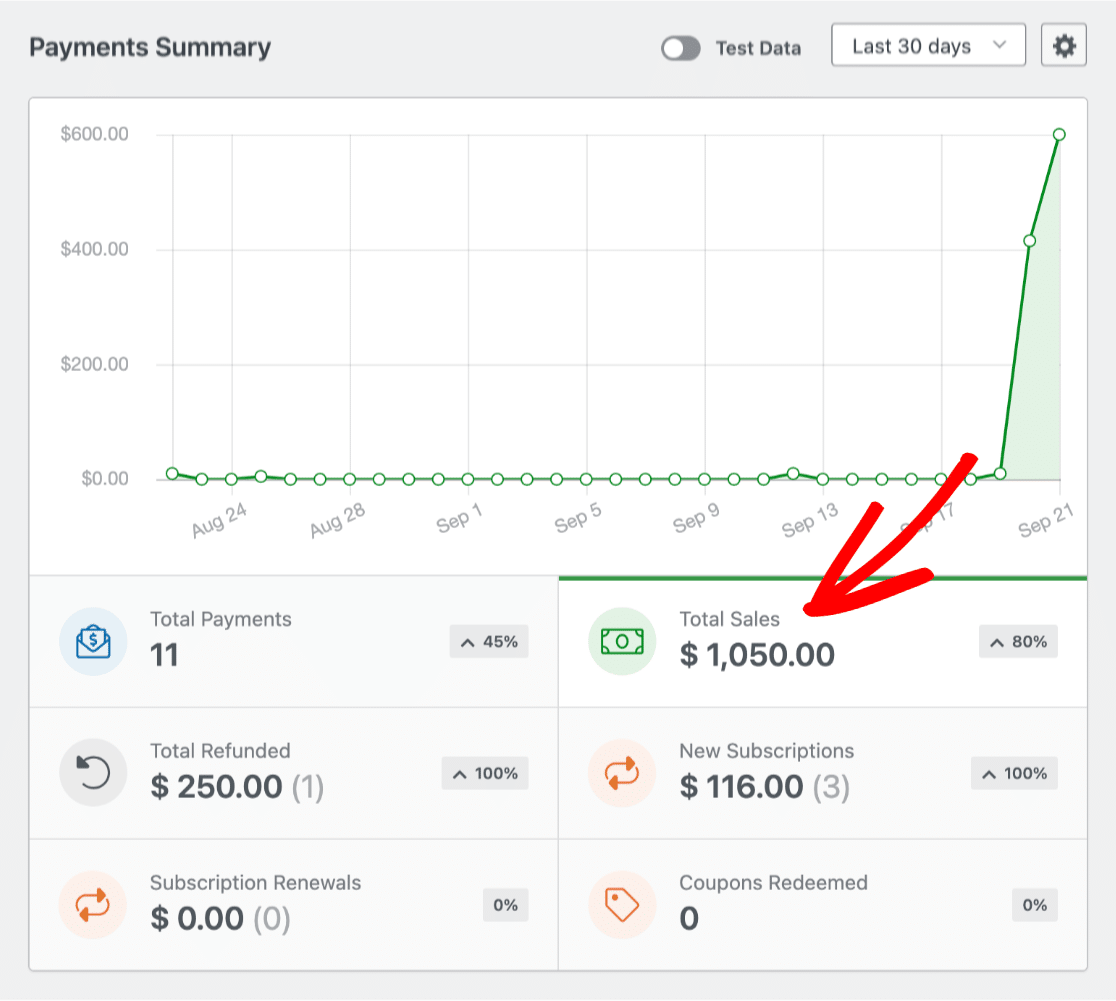
Oben auf der Zahlungsseite sehen Sie sofort eine visuelle Darstellung Ihrer Zahlungsinformationen in Form eines Diagramms. Dieses Diagramm bietet einen Überblick über Ihre Zahlungsdaten.
Sie können ändern, was das Diagramm anzeigt, indem Sie auf die Optionen unter dem Diagramm klicken, wie z. B. Gesamtzahlungen, Gesamtumsatz, Gesamtrückerstattungen, Neue Abonnements, Abonnementerneuerungen und Gutscheine. So können Sie die Daten, die Sie am meisten interessieren, leicht einsehen.
Um das Diagramm anzupassen und Zahlungen für einen bestimmten Zeitraum anzuzeigen, verwenden Sie das Dropdown-Menü für den Datumsbereich in der oberen rechten Ecke.
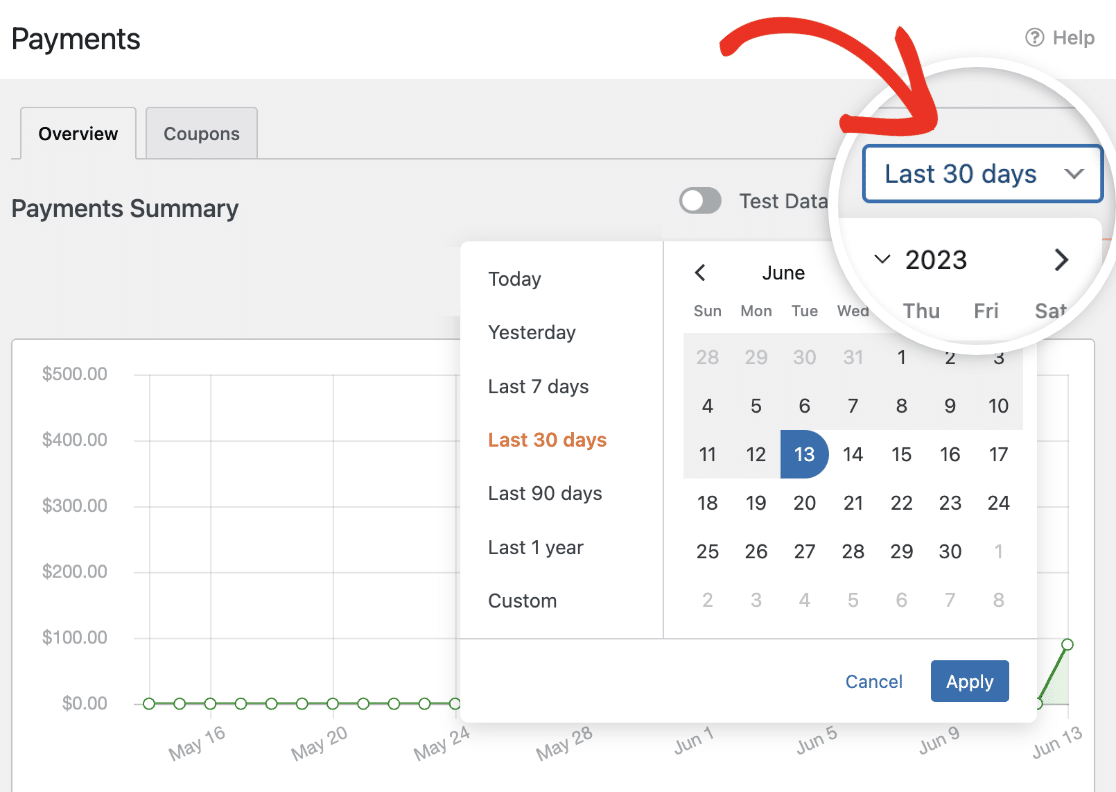
Hinweis: Änderungen an den ausgewählten Daten im Dropdown-Menü für den Datumsbereich wirken sich auf das Diagramm aus, beeinflussen jedoch nicht die Daten in der darunter liegenden Zahlungstabelle.
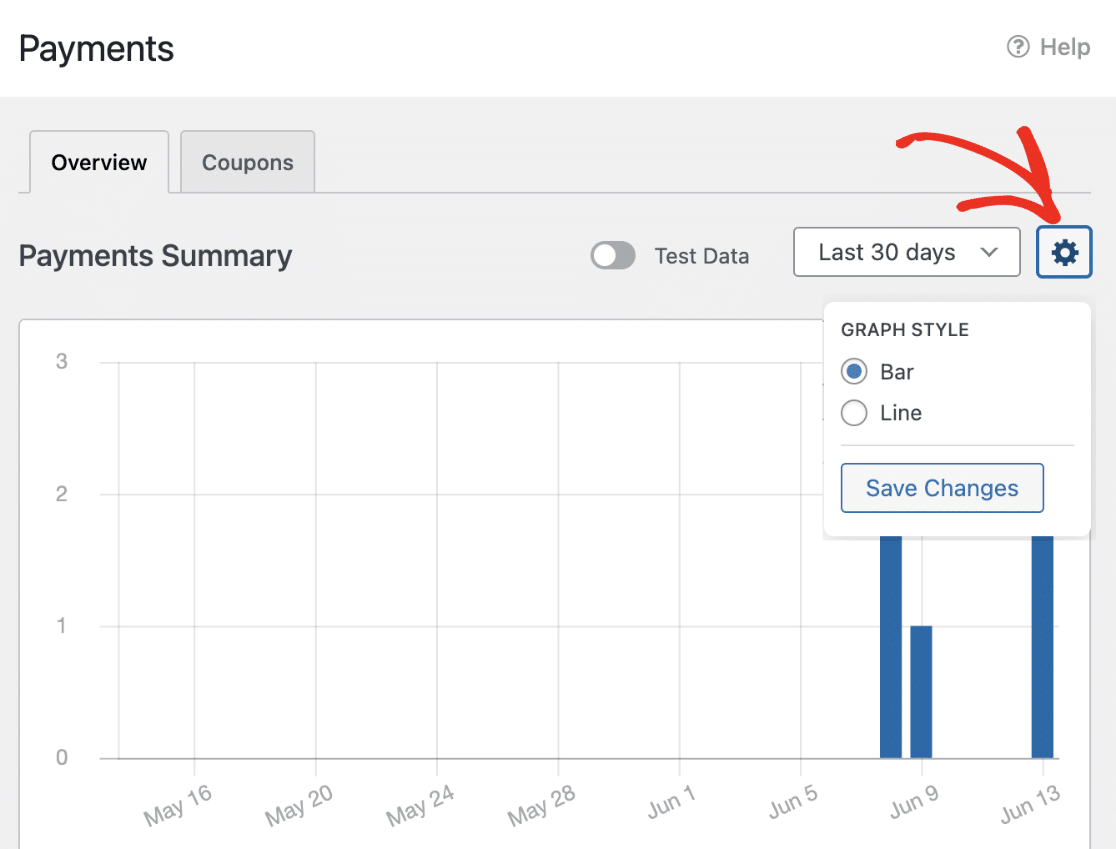
Sie können auch die Darstellung des Diagramms ändern. Wenn Sie statt des üblichen Balkendiagramms ein Liniendiagramm wünschen, klicken Sie auf das Zahnradsymbol in der oberen rechten Ecke und wählen Sie den Diagrammstil, der Ihnen am besten gefällt.
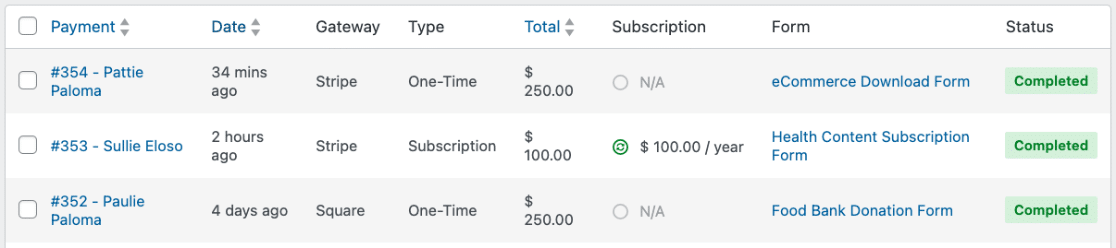
Unter dem Diagramm sehen Sie eine Tabelle, die alle Zahlungen auflistet und wichtige Details wie folgt enthält:
- Zahlung: Die E-Mail-Adresse des Benutzers, der die Zahlung eingereicht hat.
- Datum: Das Datum, an dem die Zahlung erfolgt ist.
- Gateway: Der Dienst, der zur Verarbeitung und Autorisierung der Zahlungstransaktion verwendet wurde.
- Typ: Gibt an, ob es sich um einen Einzelkauf oder ein Abonnement handelt.
- Gutschein: Der Gutschein, der auf die Transaktion angewendet wurde, falls Sie welche für Ihr Formular aktiviert haben.
- Gesamt: Der gesamte bezahlte Betrag.
- Abonnement: Details zu den wiederkehrenden Zahlungsbedingungen und dem Zeitplan.
- Formular: Das spezifische Online-Formular, das die Zahlung ausgelöst hat.
- Status: Der aktuelle Zustand der Zahlung.
Hinweis: Vor der Installation von WPForms 1.8.2 erhaltene Zahlungen werden in der Spalte Zahlung mit einem Platzhalter „N/A“ gekennzeichnet. Neue Zahlungen, die nach der Installation von WPForms 1.8.2 eingehen, zeigen jedoch die E-Mail-Adresse oder den Namen des Kunden an, falls verfügbar.
Vergleich und Prozentsätze von Transaktionen verstehen
Die auf der Zahlungsseite in WPForms angezeigten Prozentsätze bieten eine einfache Methode zum Vergleichen von Transaktionen im Laufe der Zeit. Sie werden berechnet, indem ein bestimmter Zeitraum betrachtet und mit dem gleichen Zeitraum direkt davor verglichen wird.
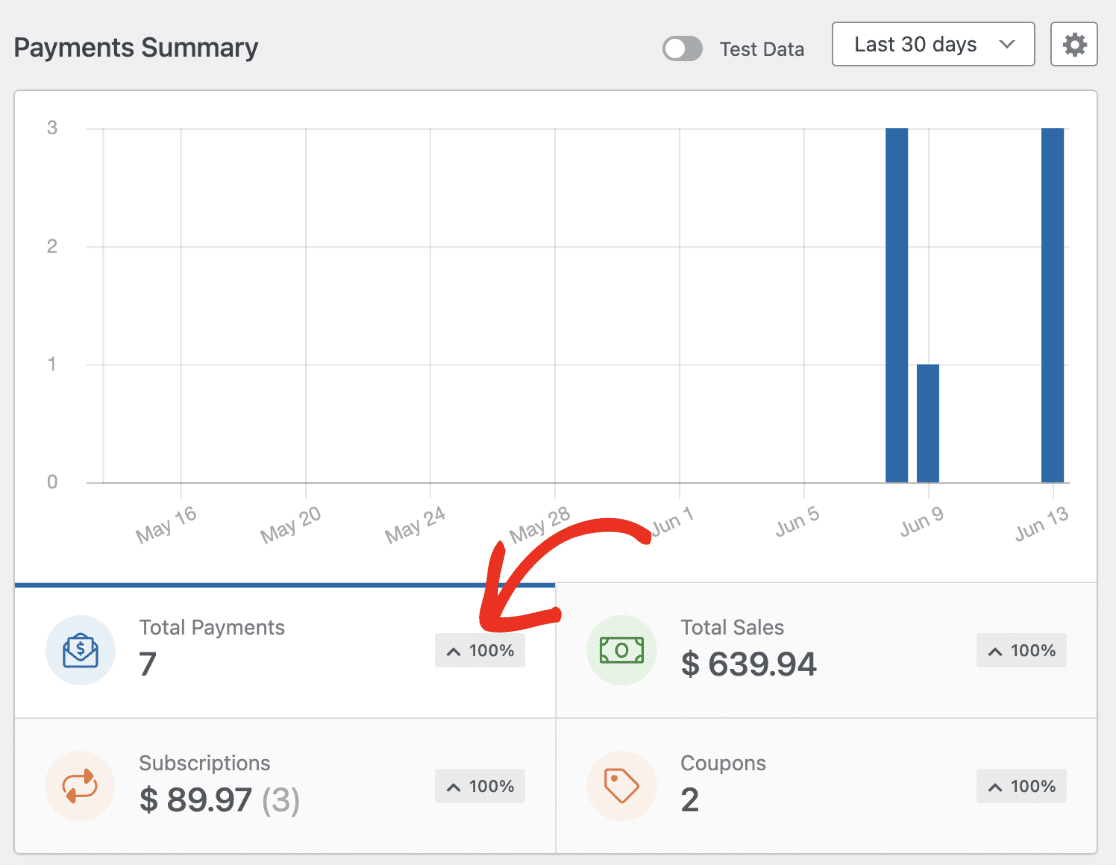
Wählen Sie beispielsweise ein einzelnes Datum, wie den 29. April. Der Prozentsatz zeigt, wie die Anzahl der Zahlungen am 29. April mit der Anzahl am 28. April verglichen wird.
Wenn Sie einen Datumsbereich auswählen, wie z. B. die Letzten 7 Tage, zeigt der Prozentsatz, wie die Anzahl der Zahlungen in diesen 7 Tagen mit den 7 Tagen unmittelbar davor verglichen wird.
Neben den Prozentsätzen sehen Sie ein Pfeilsymbol (^). Es kann nach oben oder unten zeigen und den Trend Ihrer Transaktionen anzeigen. Ein nach oben gerichtetes Pfeilsymbol bedeutet mehr Transaktionen im gewählten Zeitraum im Vergleich zum vorherigen. Ein nach unten gerichtetes Pfeilsymbol bedeutet weniger.
Wählen Sie beispielsweise Letzte 7 Tage aus dem Dropdown-Menü für den Datumsbereich. Wenn neben „Gesamtzahl der Zahlungen“ ein Pfeil nach oben zeigt, hatten Sie diese Woche mehr Zahlungen als in der Vorwoche.
Berücksichtigung von Währungsumrechnungen
Beim Anzeigen und Verwalten von Zahlungen in WPForms ist es wichtig, die Auswirkungen Ihrer gewählten Währungseinstellungen auf die angezeigten Zahlungen zu verstehen, sowohl für Live-Transaktionen als auch für solche, die im Testmodus durchgeführt wurden.
Ihre Zahlungsseite zeigt nur Zahlungen an, die in der aktuell ausgewählten Währung verarbeitet wurden. Wenn Ihre Währungseinstellung beispielsweise USD ist, sehen Sie nur Zahlungen, die in USD getätigt wurden. Wenn Sie jedoch die Währungseinstellung auf EUR ändern und keine Zahlungen in EUR getätigt wurden, zeigt die Zahlungsseite keine Zahlungen an.
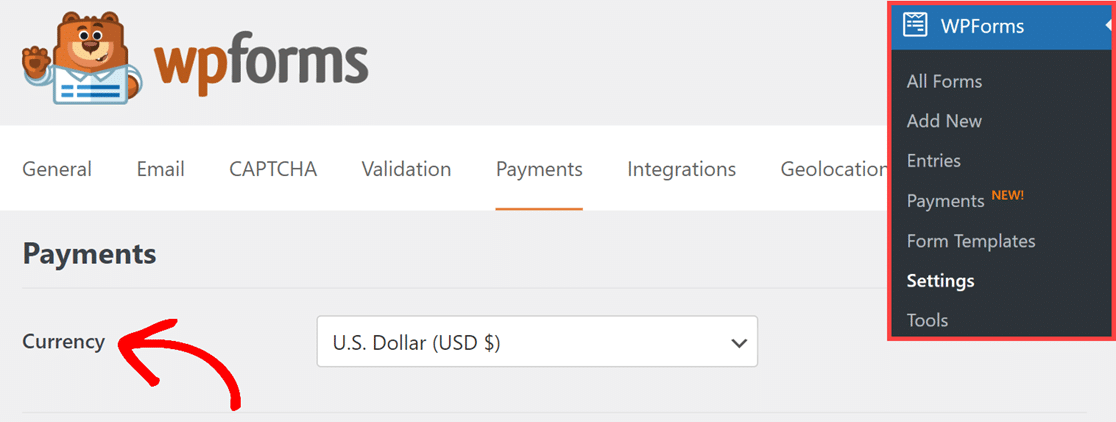
Um die Währungseinstellungen anzupassen, gehen Sie zu WPForms » Einstellungen. Klicken Sie dann auf die Registerkarte Zahlungen und wählen Sie Ihre bevorzugte Währung aus dem Dropdown-Menü Währung.
Hinweis: Benötigen Sie ein benutzerdefiniertes Währungssymbol in WPForms? Schauen Sie sich unsere Entwicklerdokumentation an, um zu erfahren, wie Sie ein neues Währungssymbol für Ihre Formulare erstellen und hinzufügen.
Einzelne Zahlungen anzeigen
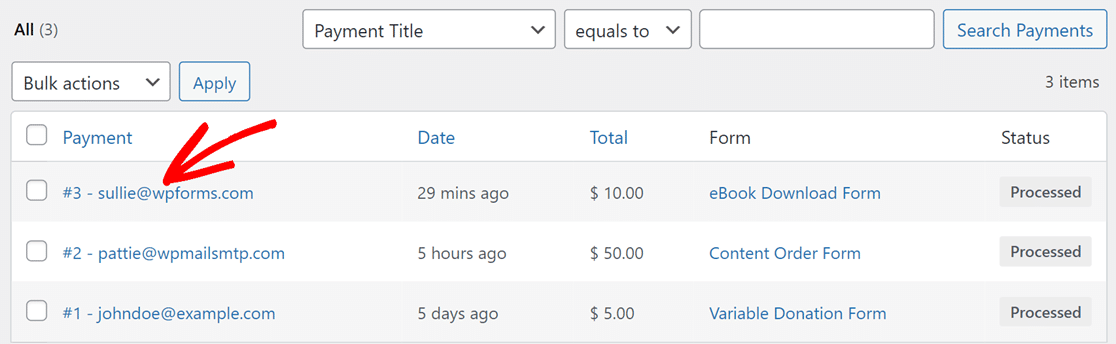
Wenn Sie weitere Informationen zu einer bestimmten Zahlung benötigen, klicken Sie einfach auf die E-Mail-Adresse des Zahlers in der Spalte Zahlung in der Tabelle, um die einzelne Zahlungsseite zu öffnen.
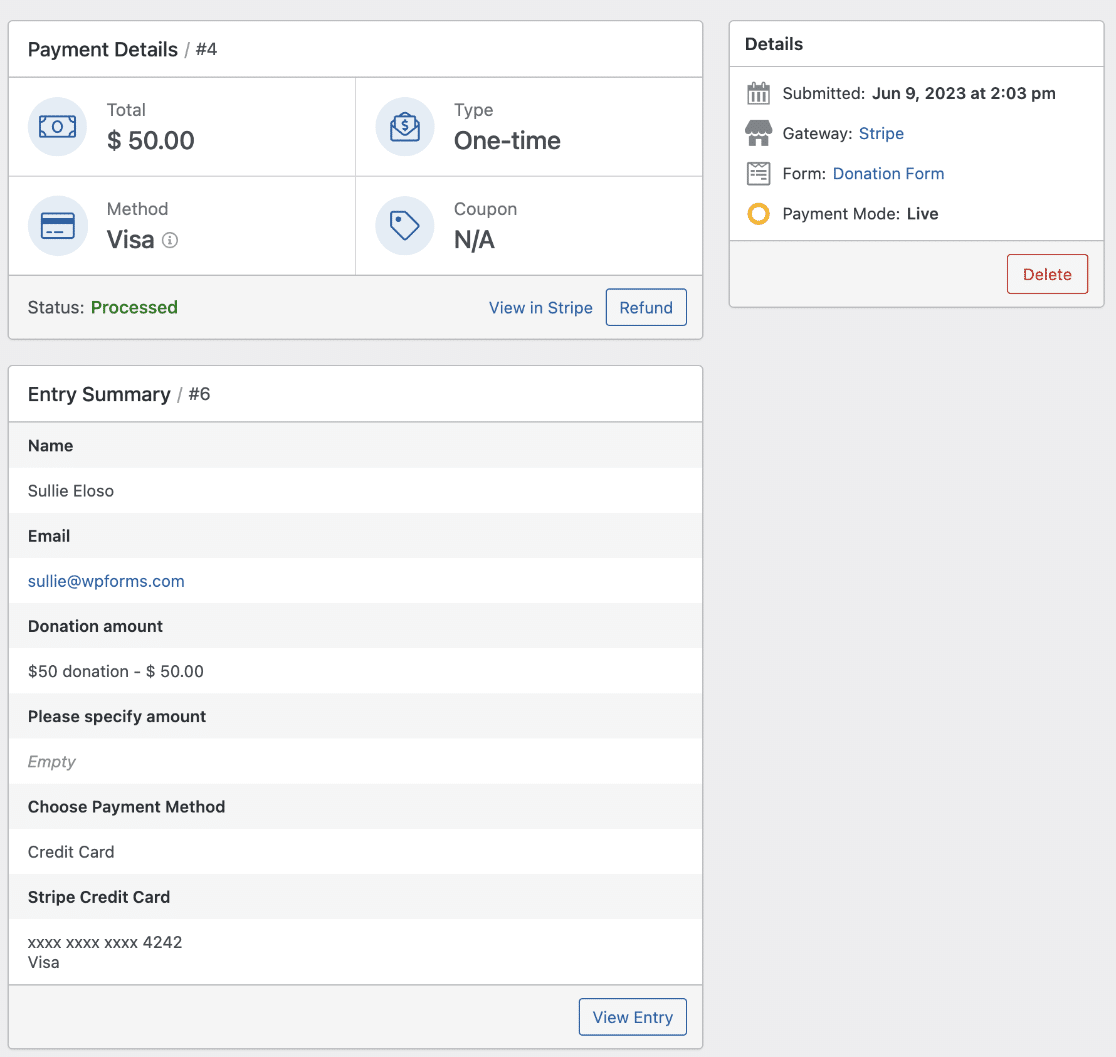
Anschließend sehen Sie alle Details, die Sie über diese Zahlung benötigen, auf der einzelnen Zahlungsseite.
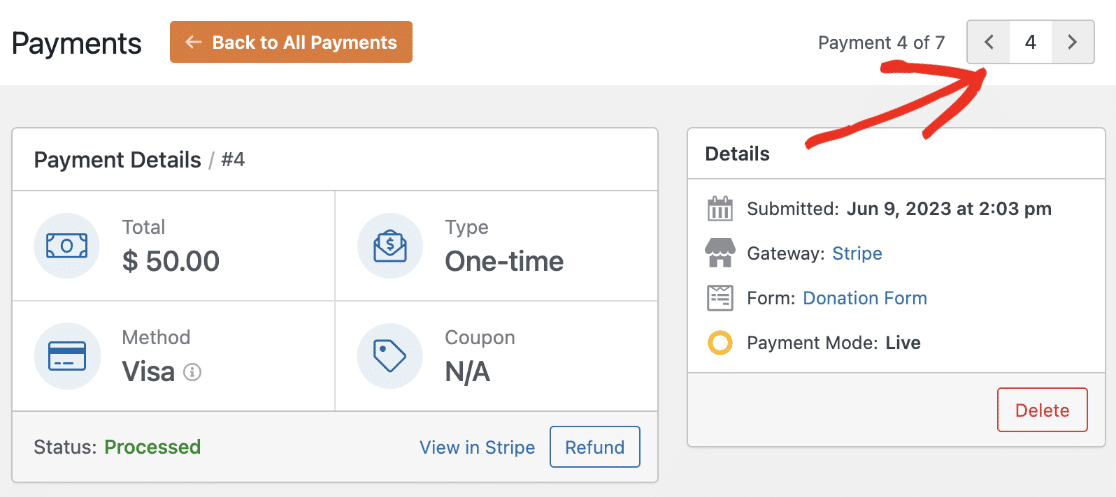
Um zwischen den Zahlungen auf dieser Seite zu navigieren, können Sie das Paginierungsfeld verwenden. Es ermöglicht Ihnen, mühelos zur nächsten oder vorherigen Zahlung zu springen.
Oben auf der Seite finden Sie den Abschnitt Zahlungsdetails, der wichtige Informationen zur Zahlung enthält. Dazu gehören Informationen zum gesamten Zahlungsbetrag, zur Zahlungsart und zur verwendeten Zahlungsmethode.
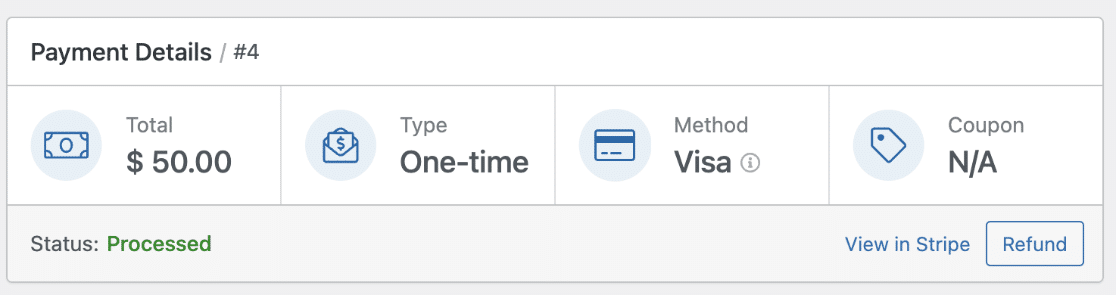
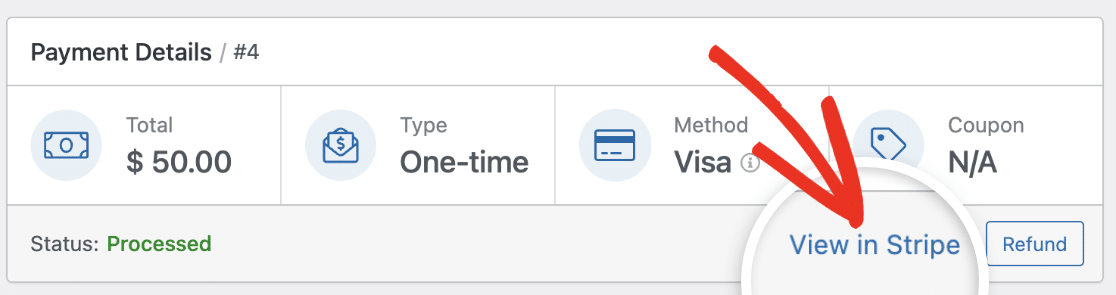
In der unteren rechten Ecke des Abschnitts Zahlungsdetails finden Sie zwei Optionen, die zusätzliche Funktionalität bieten.
Die erste Option mit der Bezeichnung In Stripe anzeigen (oder dem entsprechenden Zahlungs-Gateway) ermöglicht Ihnen den direkten Zugriff auf die Zahlungsdetails innerhalb der jeweiligen Zahlungs-Gateway-Plattform.
Die zweite Option mit der Bezeichnung Rückerstattung ermöglicht es Ihnen, eine Rückerstattung über das Zahlungs-Gateway für die jeweilige Zahlung einzuleiten.
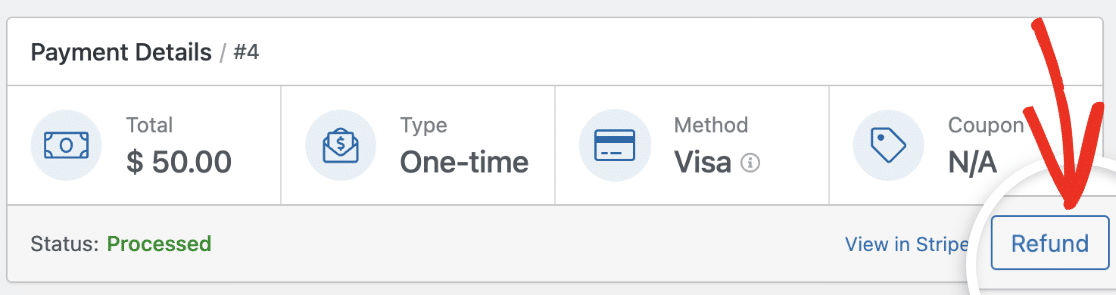
Hinweis: In der Option In Stripe anzeigen ändert sich der Text „Stripe“ in den Namen des aktivierten Zahlungs-Gateways, von dem aus der Benutzer die Zahlung getätigt hat.
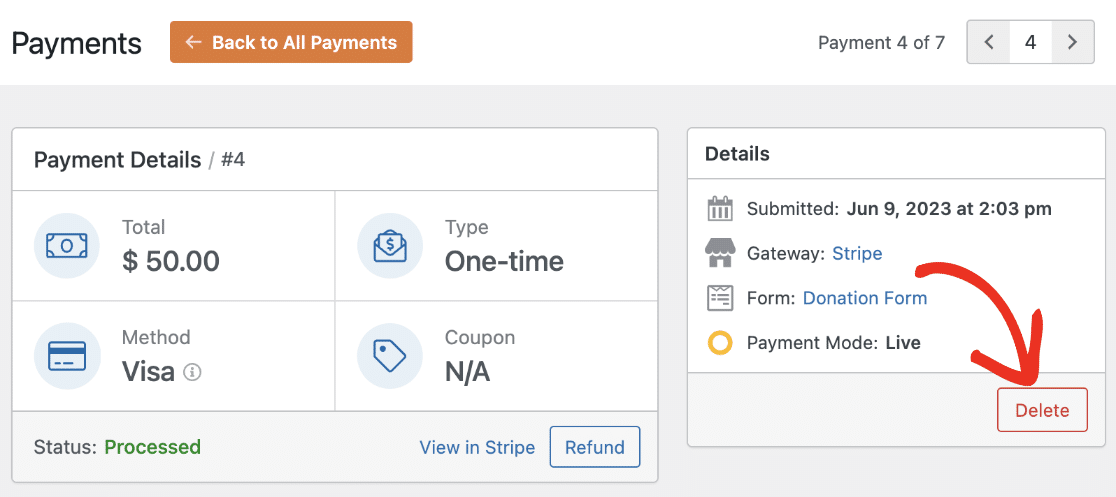
Sie können eine Zahlung auch dauerhaft von dieser Seite löschen. Klicken Sie dazu einfach auf die Schaltfläche Löschen im Abschnitt Details auf der rechten Seite der Seite.
Als Nächstes sehen Sie den Abschnitt Zusammenfassung des Eintrags.
In diesem Abschnitt können Sie die Details des Formulareintrags untersuchen, die mit der Zahlung verknüpft sind. Er zeigt alle Felder des Formulars und die entsprechenden Daten an, die der Benutzer eingibt.
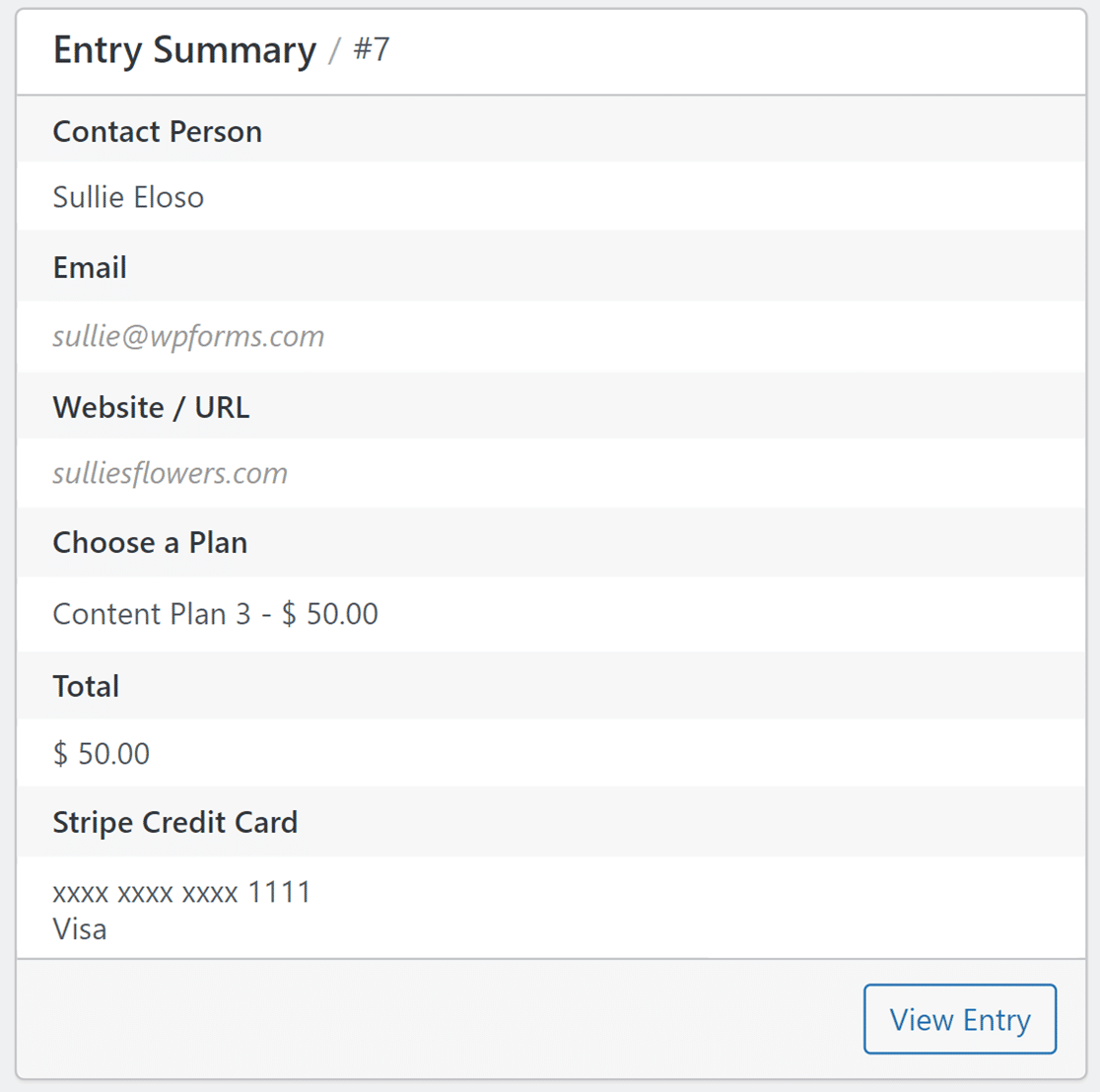
Um diesen Eintrag detaillierter anzuzeigen, klicken Sie auf die Schaltfläche Eintrag anzeigen in der unteren rechten Ecke dieses Abschnitts. Dies leitet Sie zur einzelnen Eintragsseite für diesen spezifischen Formulareintrag weiter.
Hinweis: Der Abschnitt „Zusammenfassung des Eintrags“ ist für alle Benutzer zugänglich. Die Schaltfläche Eintrag anzeigen, die Sie zur detaillierten Ansicht des Eintrags führt, ist jedoch nur mit einer Basic-Lizenzstufe oder höher verfügbar.
Weitere Informationen zur Navigation und Anzeige der Details der einzelnen Eintragsseite finden Sie in unserem Leitfaden zu Formulareinträgen.
Zahlungsstatus verstehen
WPForms verwendet 6 Status für einmalige Zahlungen.
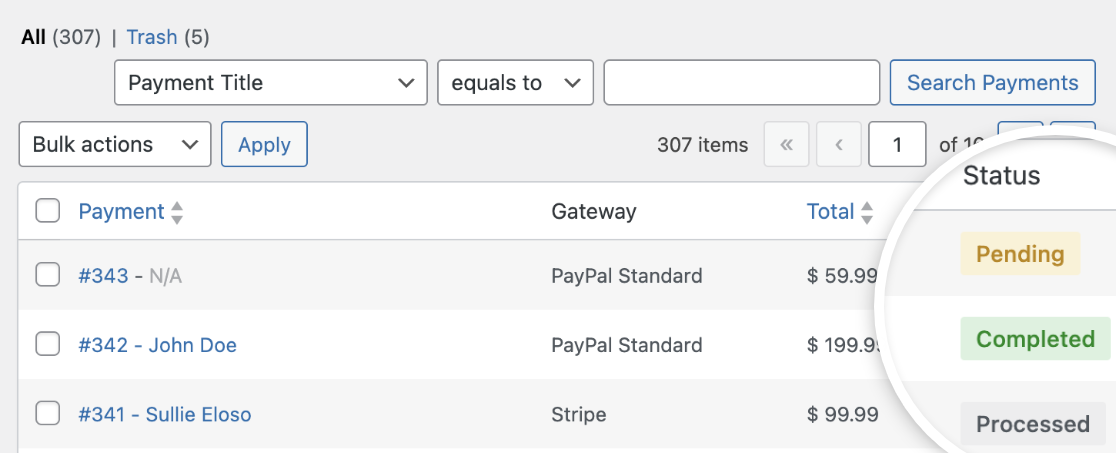
Nachfolgend erklären wir, was jeder Status bedeutet:
Abgeschlossen
Dieser Status zeigt an, dass die Zahlung erfolgreich war. Zahlungen über die Gateways PayPal Standard, Stripe (mit aktivierten Webhooks), Mercado Pago und Paystack verwenden diesen Status.
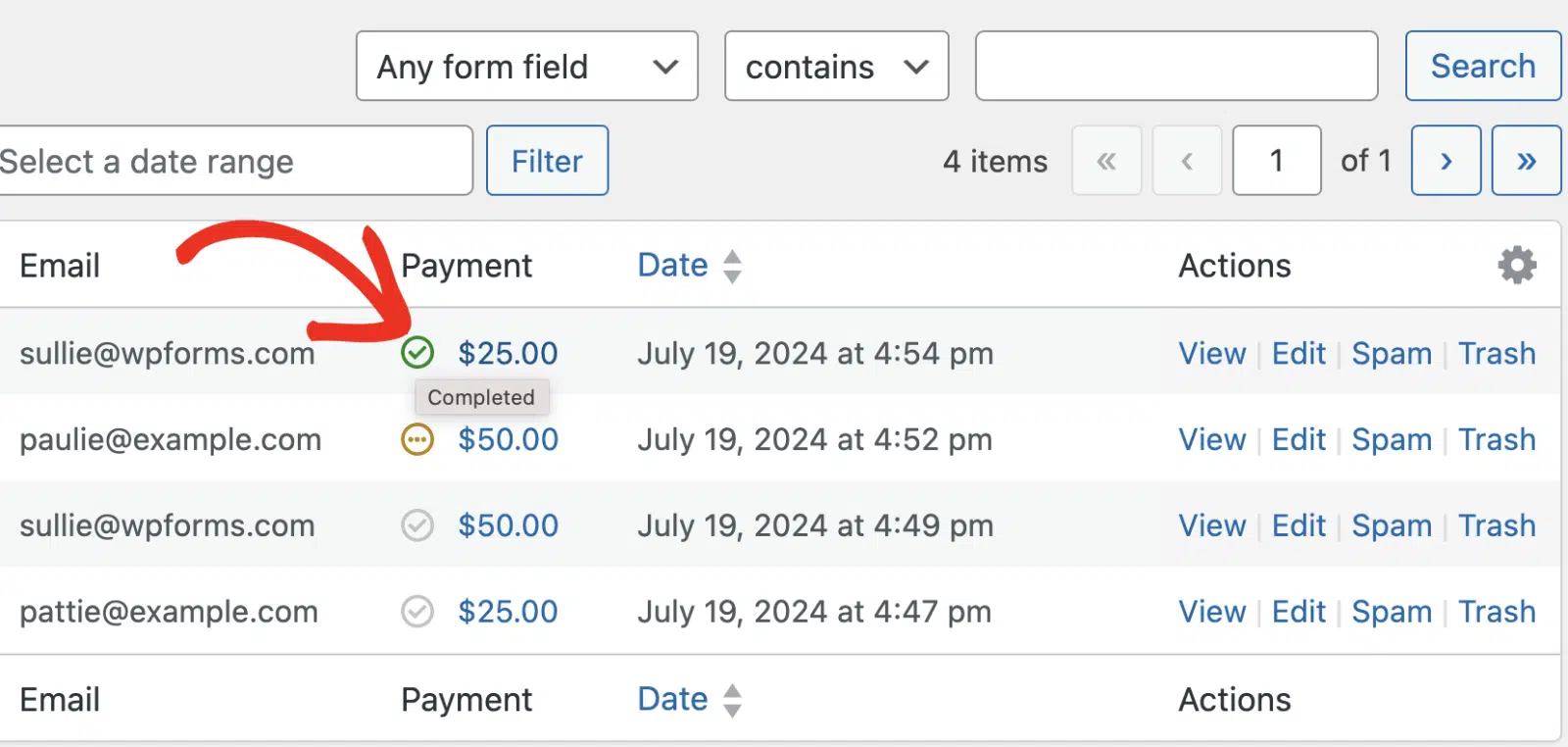
Die Übersichtsseite „Einträge“ zeigt ein grünes Häkchen neben Zahlungen mit dem Status Abgeschlossen an.
Verarbeitet
Zahlungen über die Gateways Stripe, Square, Authorize.Net oder PayPal Commerce verwenden Processed, um erfolgreiche Zahlungen zu kennzeichnen. Dies ähnelt dem Status Completed. Paystack-Kartenzahlungen zeigen ebenfalls kurzzeitig Processed an, bis Paystack die Zahlung bestätigt und der Status zu Completed wechselt.
Auf der Übersichtsseite „Einträge“ sehen Sie ein graues Häkchen in der Spalte Zahlung .
Ausstehend
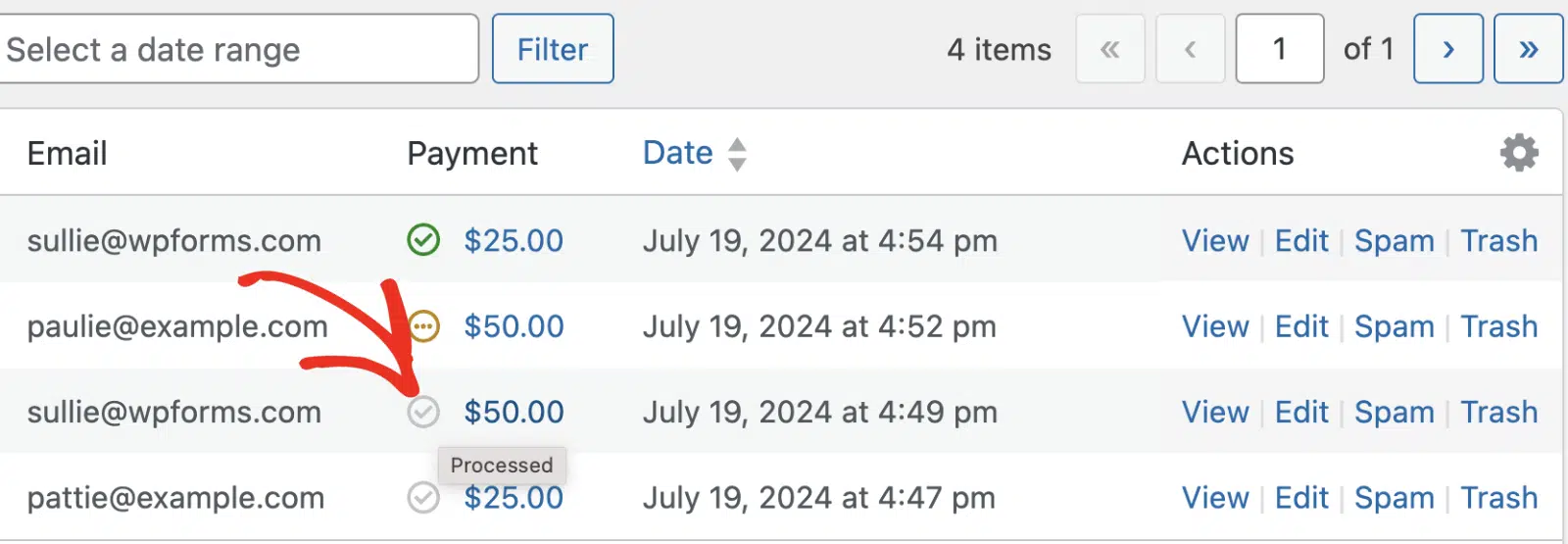
Wenn ein Benutzer das Formular absendet, ohne die Transaktion abzuschließen, hat die Zahlung den Status Ausstehend. Dies bedeutet, dass für den jeweiligen Zahlungseintrag noch keine Zahlung erfolgt ist.
Einige Gateways verwenden auch Pending, während sie eine Zahlung bestätigen. Zum Beispiel bleiben Mercado Pago-Zahlungen unter Überprüfung und Paystack-Banküberweisungen und Mobile-Money-Zahlungen Pending, bis das Gateway sie bestätigt. Der Status wechselt dann zu Completed.
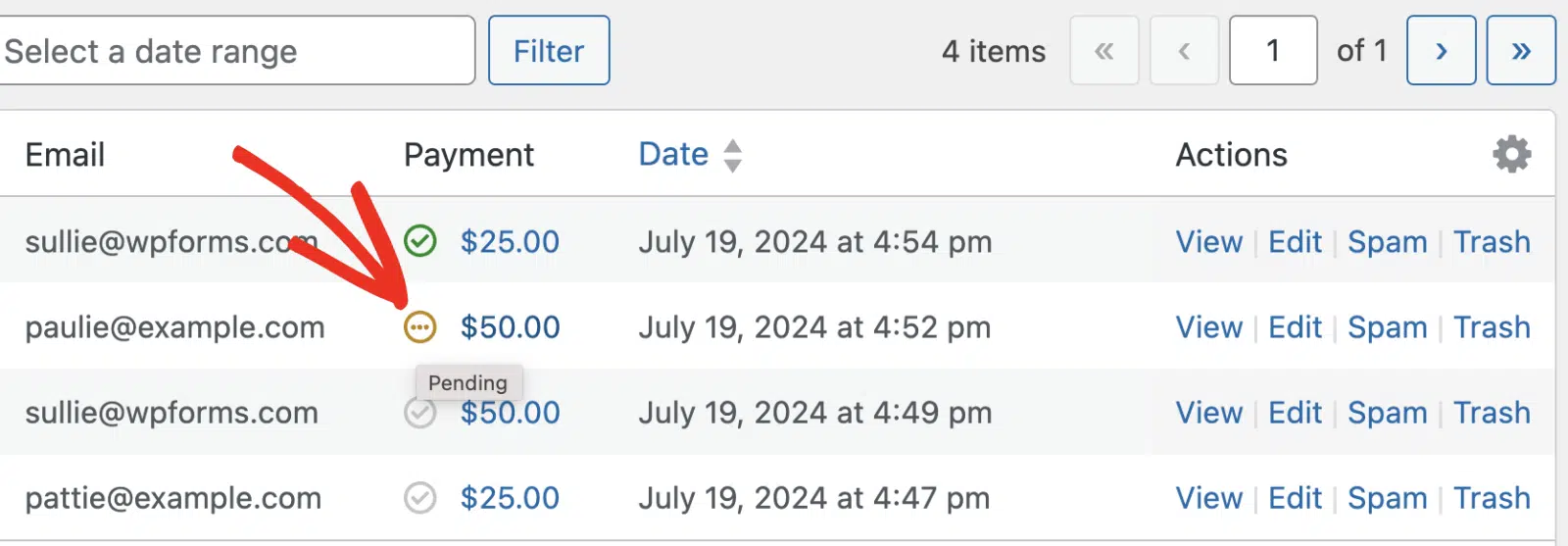
Sie sehen ein gelbes 3-Punkte-Symbol in der Spalte „Zahlung“, wenn Sie die Zahlung auf der Übersichtsseite „Einträge“ anzeigen.
Fehlgeschlagen
Dieser Status bedeutet, dass die Zahlung nicht durchgeführt wurde. Zum Beispiel wird eine Paystack-Banküberweisung, die der Kunde nie abschließt, als Failed markiert, sobald die Überweisung abgelaufen ist.
Erstattet
Dieser Status bedeutet, dass der volle Zahlungsbetrag erstattet wurde, entweder mit dem Button Refund auf der einzelnen Zahlungsseite oder über das Dashboard Ihres Zahlungsanbieters.
Teilweise erstattet
Dieser Status bedeutet, dass nur ein Teil der Zahlung erstattet wurde. Zum Beispiel sehen Sie ihn, wenn Sie einen Teil einer Zahlung über das Dashboard Ihres Zahlungsanbieters erstatten.
Zusätzliche Informationen erkunden
Um auf zusätzliche Informationen zu einer Zahlung zuzugreifen, können Sie auf den Tab Bildschirmoptionen auf der einzelnen Zahlungsseite klicken.
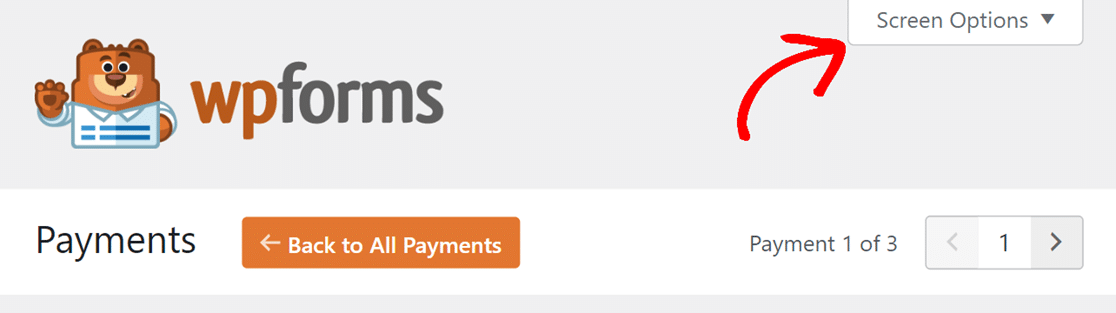
Sobald Sie den Tab öffnen, finden Sie zwei Optionen, die Sie durch Ankreuzen der entsprechenden Kästchen aktivieren können.

Hier ist, was jede Option bewirkt:
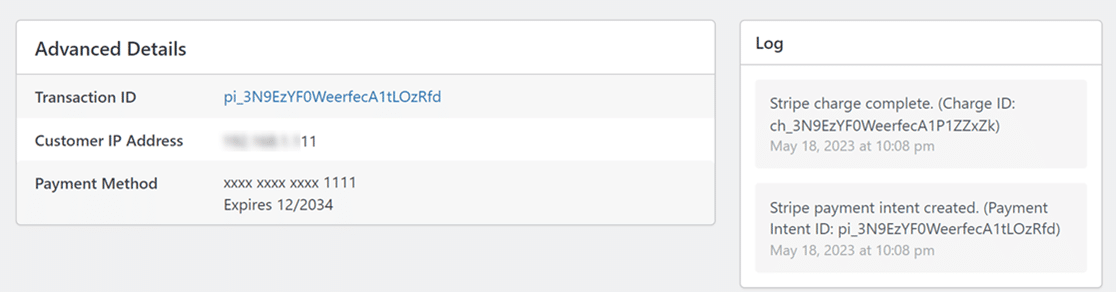
- Erweiterte Details: Wenn aktiviert, erhalten Sie Zugriff auf umfassende Informationen zur Zahlung. Dazu gehören Details wie die Transaktions-ID, die IP-Adresse des Kunden und die verwendete Zahlungsmethode.
- Protokoll: Durch Aktivieren dieser Option wird ein chronologischer Verlauf von zahlungsbezogenen Ereignissen angezeigt. Dies umfasst wichtige Meilensteine wie die Erstellung der Zahlungsabsicht und den Abschluss der Zahlung.
Testzahlungen anzeigen
Das Testen von Zahlungen ist unerlässlich, um reibungslose und fehlerfreie Transaktionen zu gewährleisten. Wenn Sie im Testmodus verbunden sind, können Sie Testzahlungen separat auf der Zahlungsseite anzeigen und verwalten, indem Sie die Option Testdaten aktivieren. Dies ermöglicht es Ihnen, Transaktionen sicher zu simulieren, ohne echte Zahlungen zu beeinträchtigen.
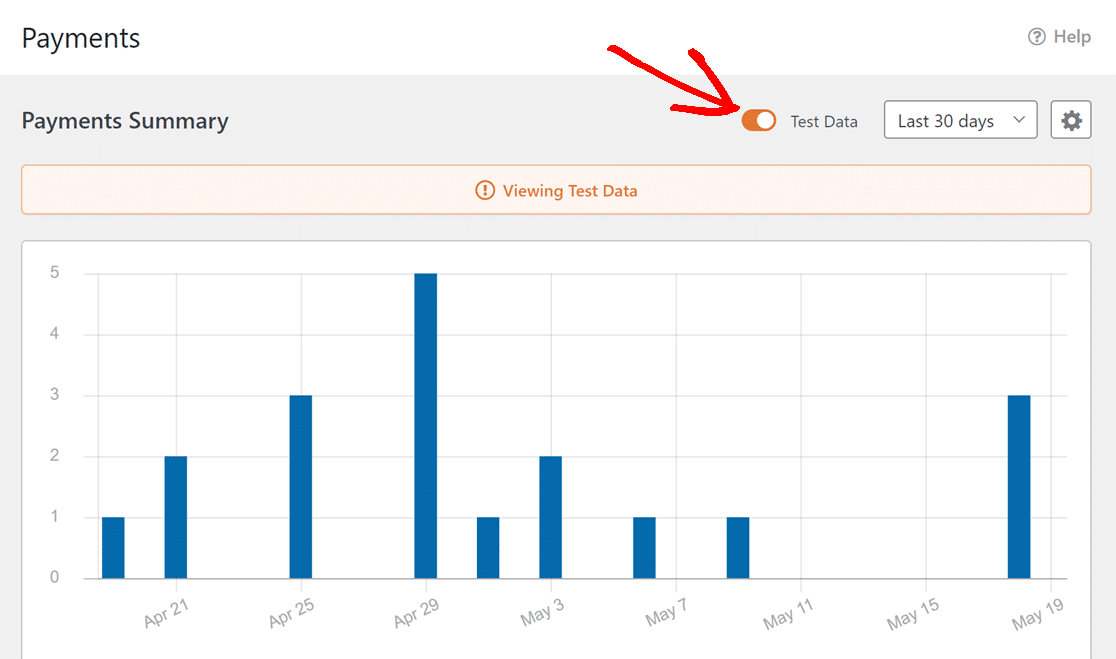
Hinweis: Wenn Sie mit dem Testen fertig sind, denken Sie daran, den Testmodus zu deaktivieren, bevor Sie Benutzern erlauben, Zahlungen in Ihrem Formular einzureichen. Sie können dies tun, indem Sie zu WPForms » Einstellungen » Zahlungen gehen.
Um mehr über das Testen von Zahlungen mit bestimmten Zahlungs-Gateways zu erfahren, lesen Sie die folgenden Anleitungen:
- Stripe-Zahlungen testen
- PayPal Commerce-Zahlungen testen
- PayPal Standard-Zahlungen testen
- Square-Zahlungen testen
- Testen von Authorize.net-Zahlungen
- Mercado Pago-Zahlungen testen
- Paystack-Zahlungen testen
Diese umfassenden Anleitungen erklären, wie Sie Testkäufe auf Ihrer Website mit Test-Kreditkartennummern durchführen können.
Anpassen der Ansicht der Zahlungsseite
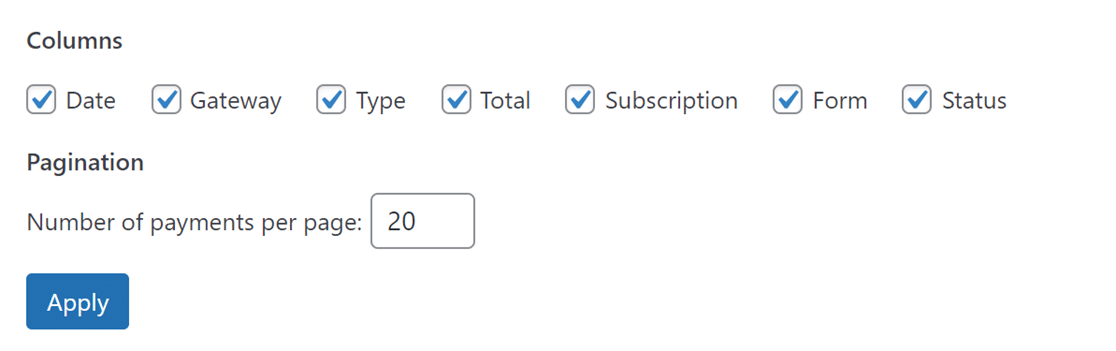
Sie haben die Möglichkeit, Ihre Ansicht auf der Zahlungsseite zu personalisieren. Dazu gehört die Auswahl der Spalten, die in der Tabelle angezeigt werden sollen, und die Anpassung der Anzahl der pro Seite angezeigten Zahlungen.
Klicken Sie dazu auf die Registerkarte Bildschirmoptionen in der oberen rechten Ecke.
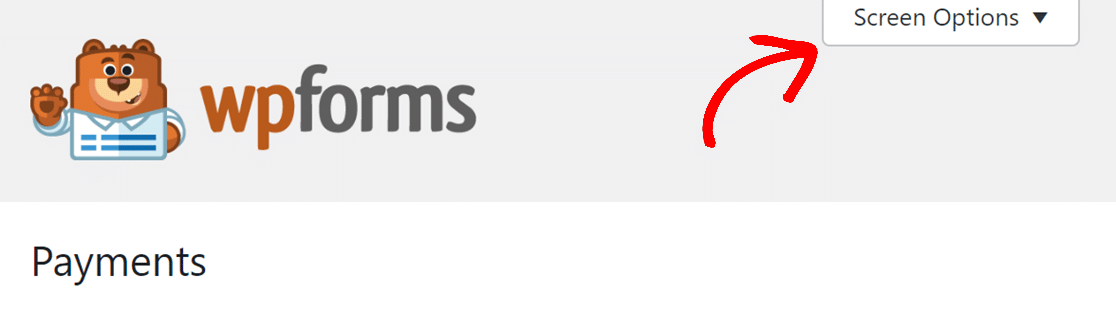
Klicken Sie im Dropdown-Menü einfach auf die Spaltennamen unter dem Feld Spalten, um bestimmte Spalten anzuzeigen oder auszublenden. Wenn Sie ändern möchten, wie viele Zahlungen pro Seite angezeigt werden, passen Sie die Zahl im Feld Paginierung an.
Sobald Sie diese Änderungen vorgenommen haben, klicken Sie auf die Schaltfläche Anwenden, um sie zu speichern.
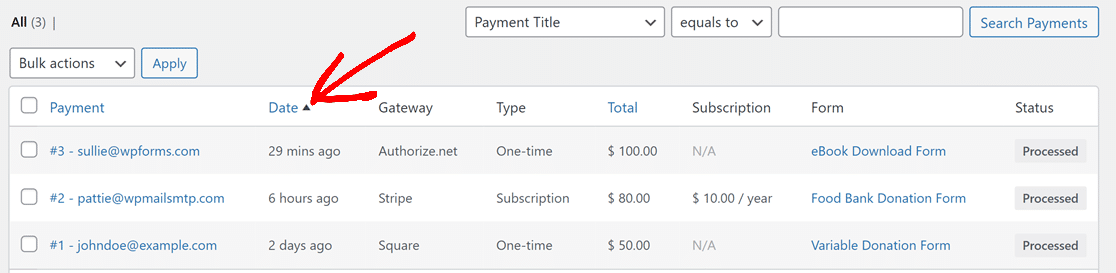
Sie können auch alle Tabellendaten in aufsteigender oder absteigender Reihenfolge sortieren, basierend auf drei Spalten: Zahlung, Datum und Gesamtbetrag.
Klicken Sie dazu einfach auf den Namen der jeweiligen Spalte. Die Tabelle wird dann automatisch basierend auf der gewählten Spaltenreihenfolge neu angeordnet.
Häufig gestellte Fragen
Nachfolgend finden Sie einige der häufigsten Fragen zur Anzeige und Verwaltung von Zahlungen in WPForms.
Was passiert, wenn ich eine Abonnementzahlung in meiner WPForms Stripe-Integration lösche?
Wenn Sie versuchen, eine Stripe-Abonnementzahlung in WPForms zu löschen, beachten Sie, dass dies in einem hierarchischen System funktioniert: Jedes Abonnement beginnt mit einem „Eltern“-Zahlungseintrag, gefolgt von „Kind“-Einträgen für jede nachfolgende wiederkehrende Zahlung.
Das Löschen eines Abonnement-Elternteils kann dazu führen, dass zugehörige Kind-Zahlungseinträge nicht mehr auf Ihrer Ergebnis-Seite angezeigt werden, zukünftige Verlängerungen potenziell unterbrochen werden und Ihre Fähigkeit zur Verwaltung von Zahlungen durch Filterung oder Berichterstattung beeinträchtigt wird. Die Warnung, auf die Sie stoßen, variiert je nach Löschkontext, sei es eine einzelne Zahlungsvorschau oder eine Massenaktion aus der Zahlungsübersicht.
Das war's! Jetzt wissen Sie, wie Sie WPForms-Zahlungen effektiv auf Ihrer WordPress-Website anzeigen und verwalten.
Möchten Sie als Nächstes erfahren, wie Sie bestimmte Transaktionen in Ihren Zahlungsaufzeichnungen schnell finden können? Lesen Sie unbedingt unsere Anleitung zum Suchen und Filtern von Zahlungen für alle Details.


