


KI-Zusammenfassung
Möchtest du einige Testzahlungen für deine Square-Integration durchführen, bevor du dein Zahlungsformular veröffentlichst? Indem du den Testmodus in deinen WPForms-Zahlungseinstellungen aktivierst, kannst du Square-Zahlungen auf deiner Website einfach ausprobieren, bevor du sie für deine Benutzer verfügbar machst.
Dieses Tutorial zeigt dir, wie du deine Square-Zahlungen in WPForms testest.
- Einrichten eines Square-Entwicklerkontos
- Aktivieren des Square-Testmodus
- Erstellen eines Formulars zum Testen von Square-Zahlungen
- Aktivieren von Square-Zahlungen in deinem Formular
- Ihr Formular veröffentlichen und den Test durchführen
- Testtransaktionen in WPForms anzeigen
- Anzeigen von Testtransaktionen in deinem Square-Konto
- Häufig gestellte Fragen
Voraussetzungen: Das Testen von Square-Zahlungen ist für alle WPForms-Benutzer verfügbar. Du benötigst jedoch eine Pro-Lizenzstufe oder höher , um auf das Square Pro Addon zugreifen zu können.
Außerdem verlangt Square, dass deine Website SSL (HTTPS) auf der Seite aktiviert hat, auf der du ein Live-Zahlungsformular hinzufügst, da dies die sichere Übertragung von Kreditkartendaten an Square ermöglicht. Weitere Details findest du im Leitfaden von WPBeginner zum Hinzufügen von SSL und HTTPS in WordPress.
Stelle vor Beginn sicher, dass WPForms auf deiner WordPress-Website installiert und aktiviert ist und dass du deine Lizenz verifiziert hast.
Einrichten eines Square-Entwicklerkontos
Zuerst musst du ein kostenloses Square-Entwicklerkonto erstellen. Dies ermöglicht es dir, ein Sandbox-Testkonto einzurichten und Live-Transaktionen von Testtransaktionen getrennt zu halten.
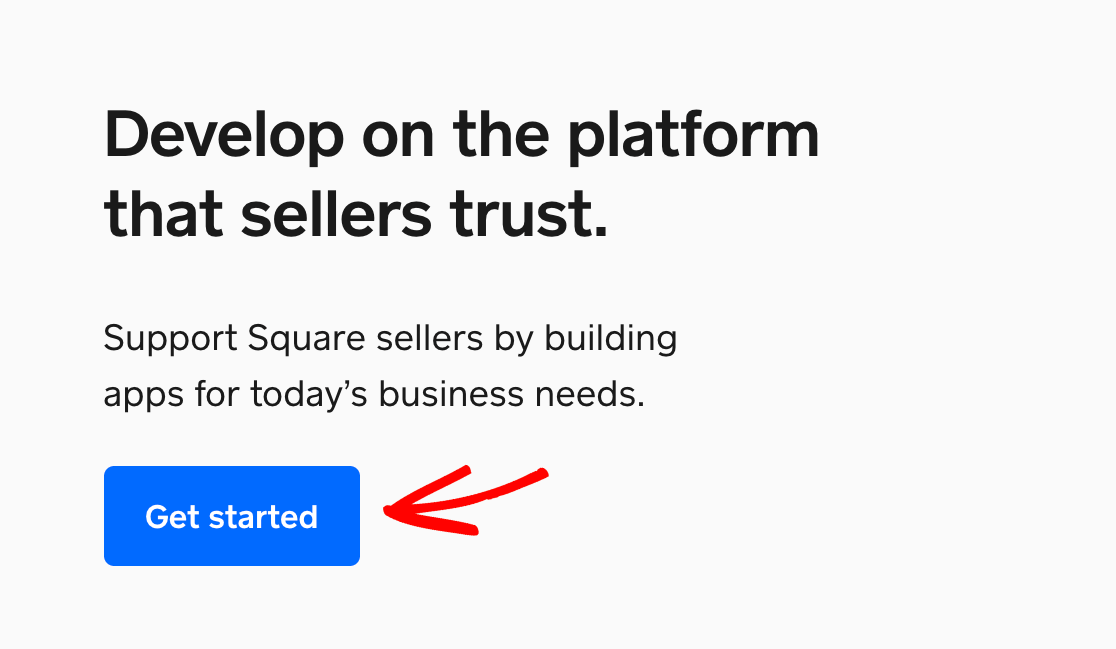
Gehe zur Square Developer Plattform und klicke auf Los geht's.
Wenn du noch kein bestehendes Square-Konto hast, erstelle hier eines. Du kannst es später aktivieren, wenn du bereit bist, Live-Zahlungen anzunehmen, indem du den Anweisungen in der Aktivierungs-E-Mail folgst, die an die mit deinem Konto verknüpfte Adresse gesendet wurde.
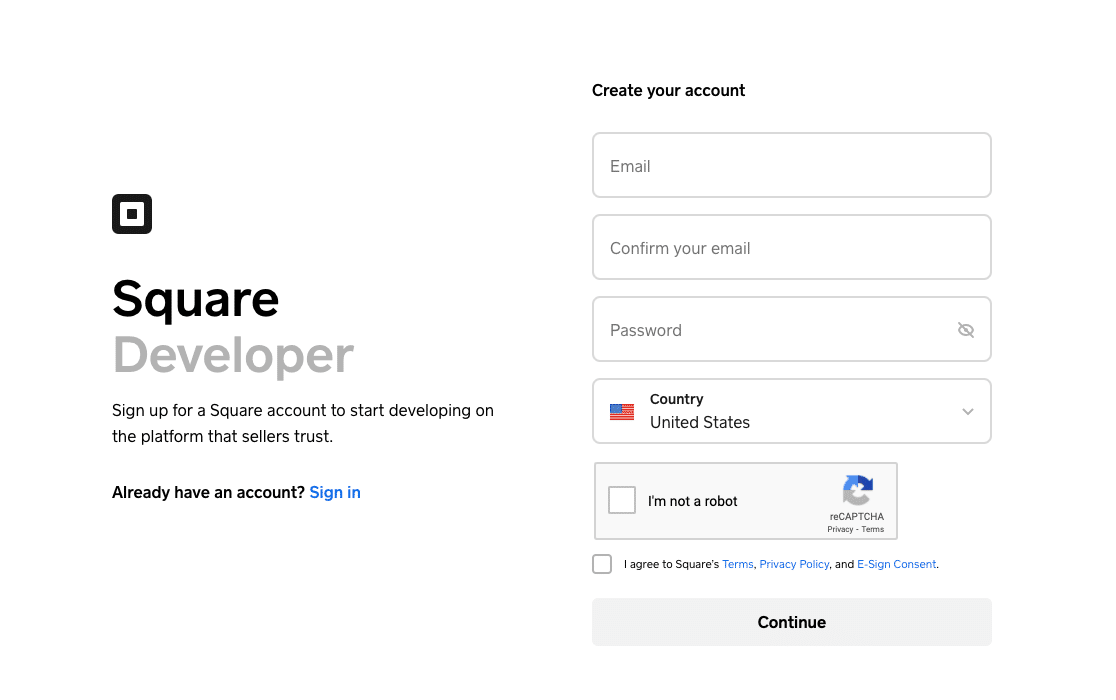
Wenn du bereits ein Square-Verkäuferkonto hast, kannst du dich mit deinen vorhandenen Anmeldedaten bei Square Developer anmelden.
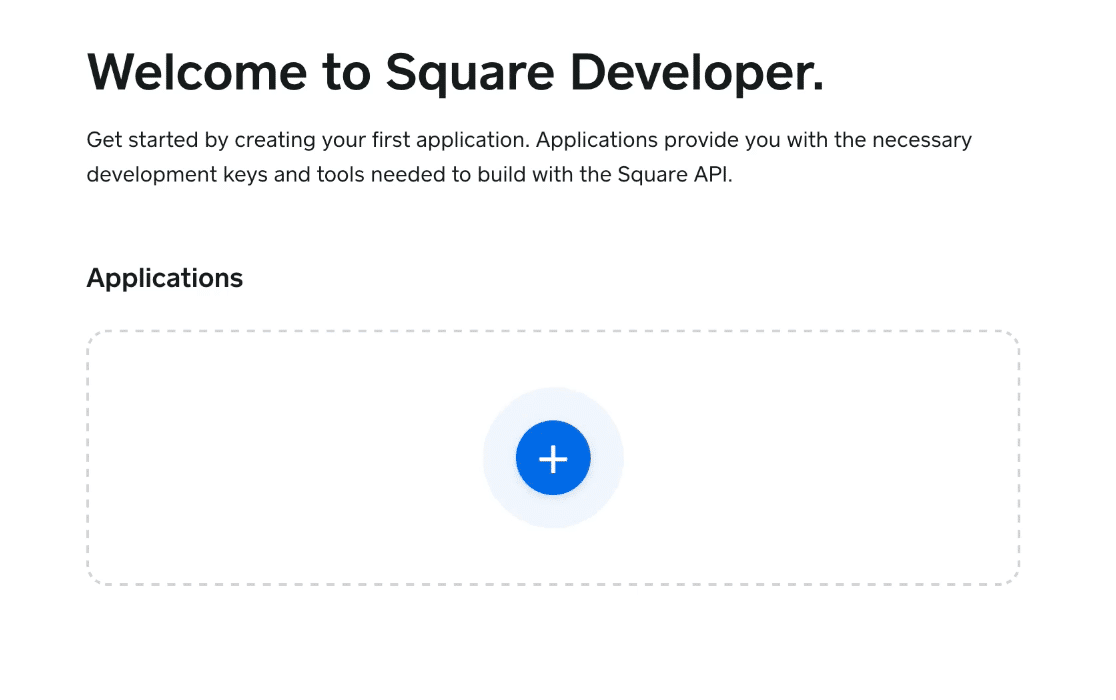
Sobald du dein Konto erstellt oder dich angemeldet hast, siehst du das Square Developer Dashboard. Um zu beginnen, klicke auf den blauen Pluszeichen (+)-Button, um deine erste Anwendung zu erstellen.
Dies öffnet ein Popup-Fenster, in dem du diese Anwendung benennen kannst (sie dient nur zu deiner Referenz). Klicke dann auf die Schaltfläche Speichern.
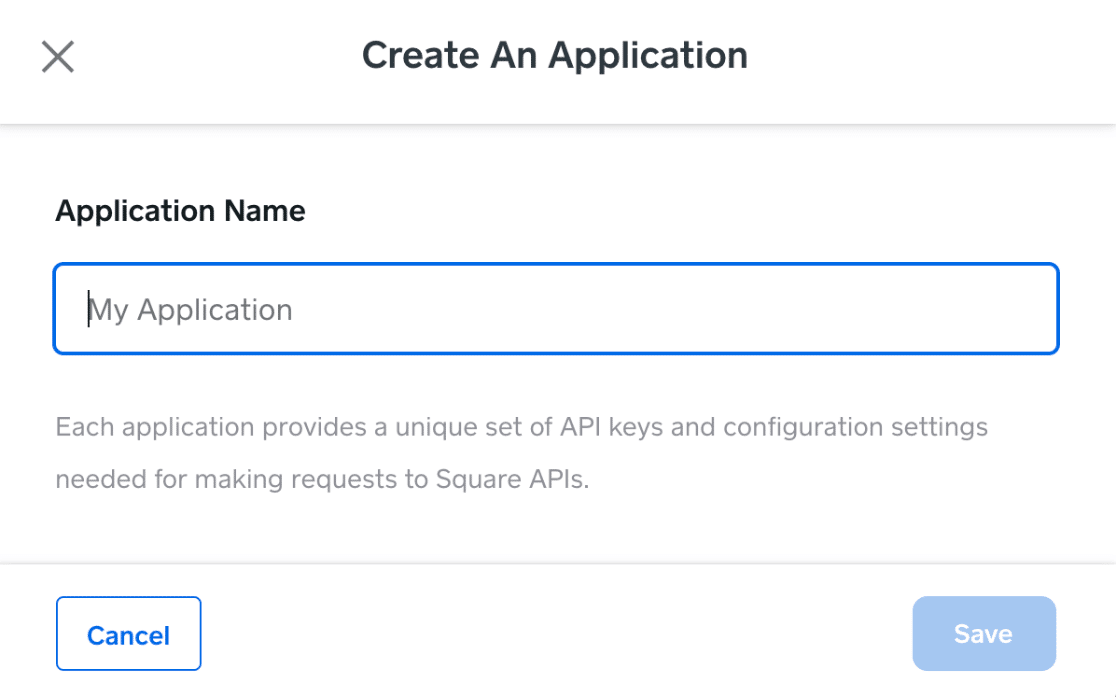
Nachdem du deine Anwendung gespeichert hast, kehrst du zum Square Developer Dashboard zurück und siehst deine neue App unter Anwendungen aufgelistet.
Klicke als Nächstes in der linken Seitenleiste auf Sandbox-Testkonten.

Dies öffnet die Seite Sandbox-Testkonten für dein Entwicklerkonto, auf der Square automatisch ein Standard-Testkonto für dich erstellt.
Klicke auf die Schaltfläche Square Dashboard für das Standard-Testkonto, um dessen Dashboard zu starten.

Hinweis: Für dieses Tutorial verwenden wir das Standard-Testkonto, um Square-Zahlungen in WPForms zu testen. Du kannst jedoch so viele verschiedene Testkonten im Square Developer Dashboard erstellen, wie du möchtest, und die folgenden Schritte ausführen, um Zahlungen mit einem davon zu testen.
Für Details zum Testen von Zahlungen für Länder in der Europäischen Union, siehe den FAQ-Bereich unten.
Dies öffnet einen Bildschirm, der genau wie das Square-Verkäufer-Dashboard aussieht. Lassen Sie diese Seite geöffnet und melden Sie sich in einem anderen Browser-Tab bei Ihrer WordPress-Website an.

Hinweis: Sie müssen Ihr Sandbox-Testkonto im Square-Entwickler-Dashboard starten, bevor Sie es mit WPForms verbinden können, um Zahlungen zu testen. Für weitere Details siehe den FAQ-Bereich unten.
Aktivieren des Square-Testmodus
Als Nächstes müssen Sie sicherstellen, dass keine echten Zahlungen in Square verarbeitet werden, während Sie Ihr Formular testen. Gehen Sie dazu in Ihrem WordPress-Dashboard zu WPForms » Einstellungen und klicken Sie auf Zahlungen.
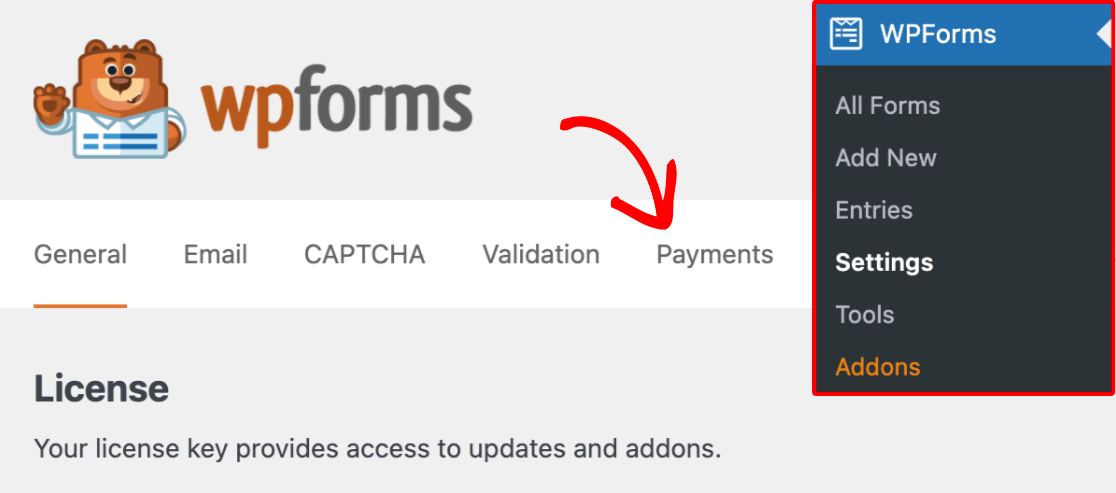
Wählen Sie unter Square das Kontrollkästchen für Testmodus.
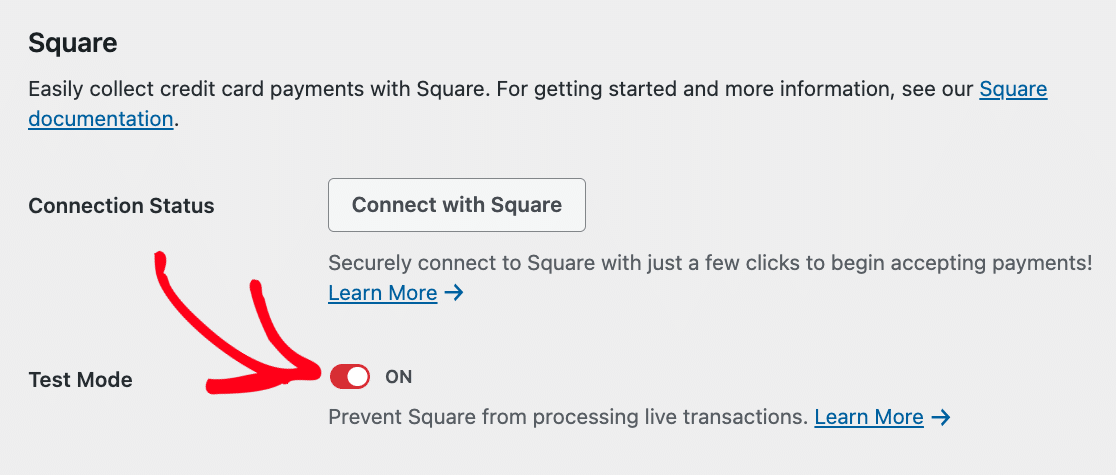
Hinweis: Für WPForms-Zahlungsintegrationen werden Testmodus und Live-Modus separat konfiguriert. Wenn Sie Square bereits für Live-Transaktionen über WPForms eingerichtet haben, müssen Sie es im Testmodus erneut verbinden.
Klicken Sie dann auf die Schaltfläche Mit Square verbinden.
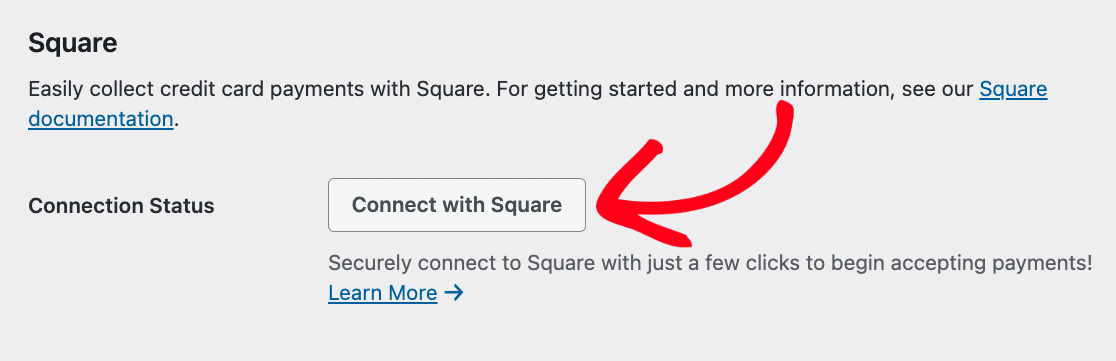
Hinweis: Wenn Sie das Dashboard Ihres Sandbox-Testkontos nicht gestartet haben, bevor Sie versucht haben, es mit WPForms zu verbinden, sehen Sie eine Fehlermeldung, wenn Sie im WPForms-Zahlungseinstellungen auf die Schaltfläche Mit Square verbinden klicken.
Weitere Details finden Sie im FAQ-Bereich unten.
Dies bringt Sie zu einem Bildschirm, auf dem Sie sich bei Ihrem Square-Konto anmelden müssen.
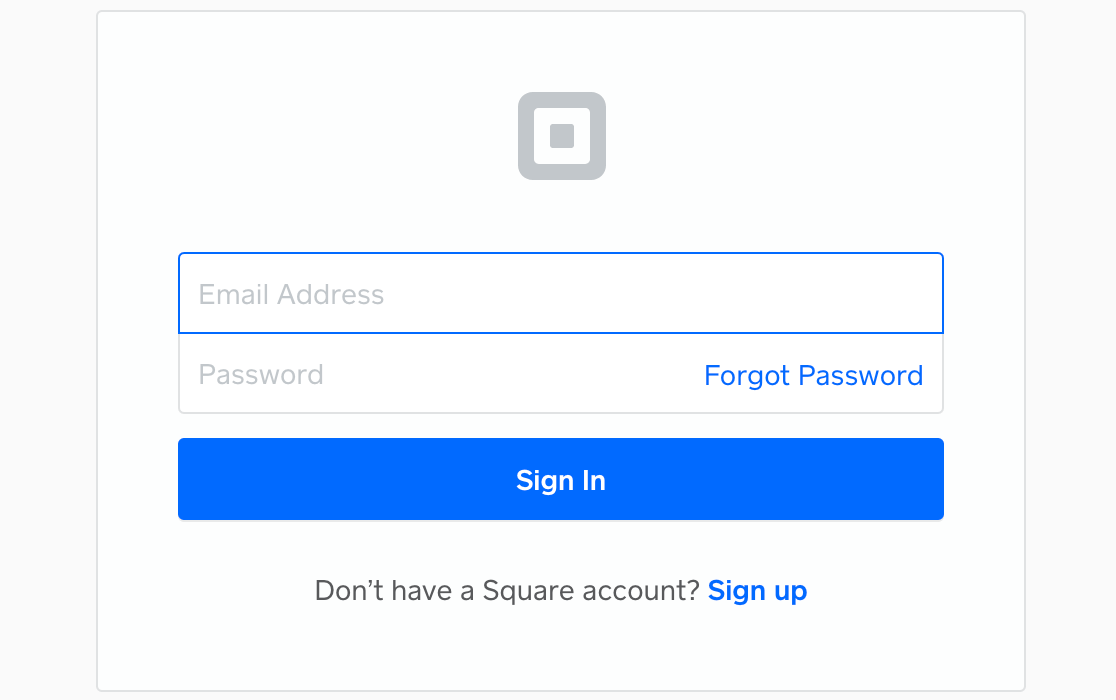
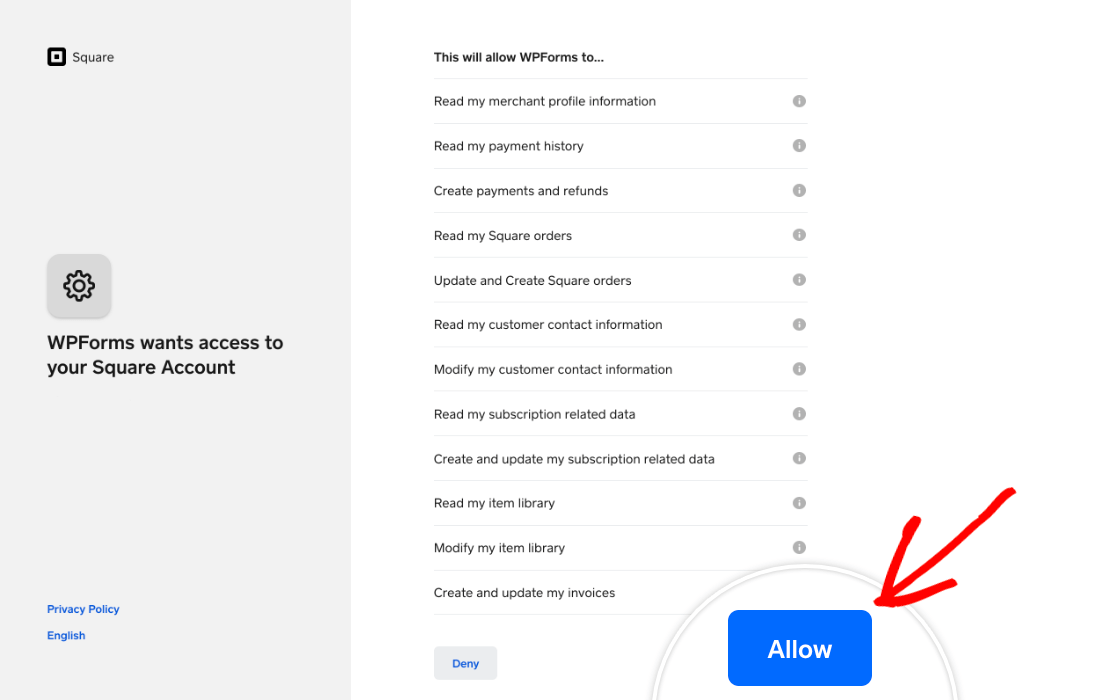
Sobald Sie sich angemeldet haben, wird Square Sie bitten, WPForms die Berechtigung zum Zugriff auf bestimmte Informationen in Ihrem Square-Konto zu erteilen. Klicken Sie auf die Schaltfläche Zulassen, um fortzufahren.
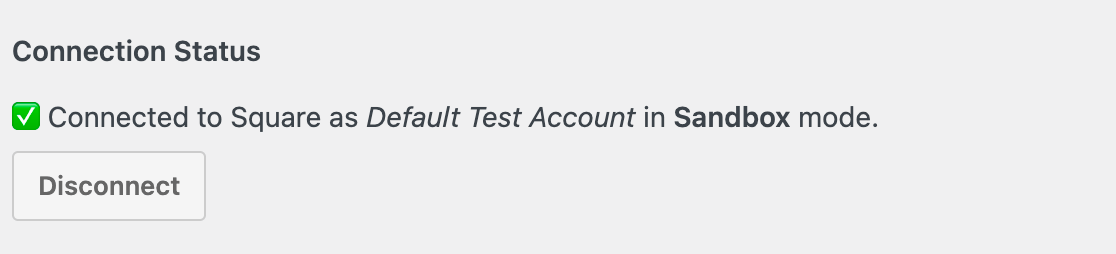
Dies bringt Sie zurück zu Ihren WPForms-Einstellungen. Wenn die Verbindung erfolgreich war, sollten Sie ein grünes Häkchen neben Verbindungsstatus sehen und eine Benachrichtigung, dass Ihr Square-Konto im Sandbox-Modus verbunden ist.
Erstellen eines Formulars zum Testen von Square-Zahlungen
Sobald Ihr Square-Entwicklerkonto und Ihre WPForms-Einstellungen einsatzbereit sind, benötigen Sie ein Formular, mit dem Sie Square-Zahlungen testen können. Erstellen Sie ein neues Formular oder bearbeiten Sie ein vorhandenes, um den Formular-Builder zu öffnen.
Sie können dieses Formular beliebig anpassen, aber stellen Sie sicher, dass Sie ein Square-Feld einfügen. Sie können auf dieses Feld auf der linken Seite des Builders klicken oder es per Drag & Drop in den Vorschau-Bereich ziehen, um es zu Ihrem Formular hinzuzufügen.
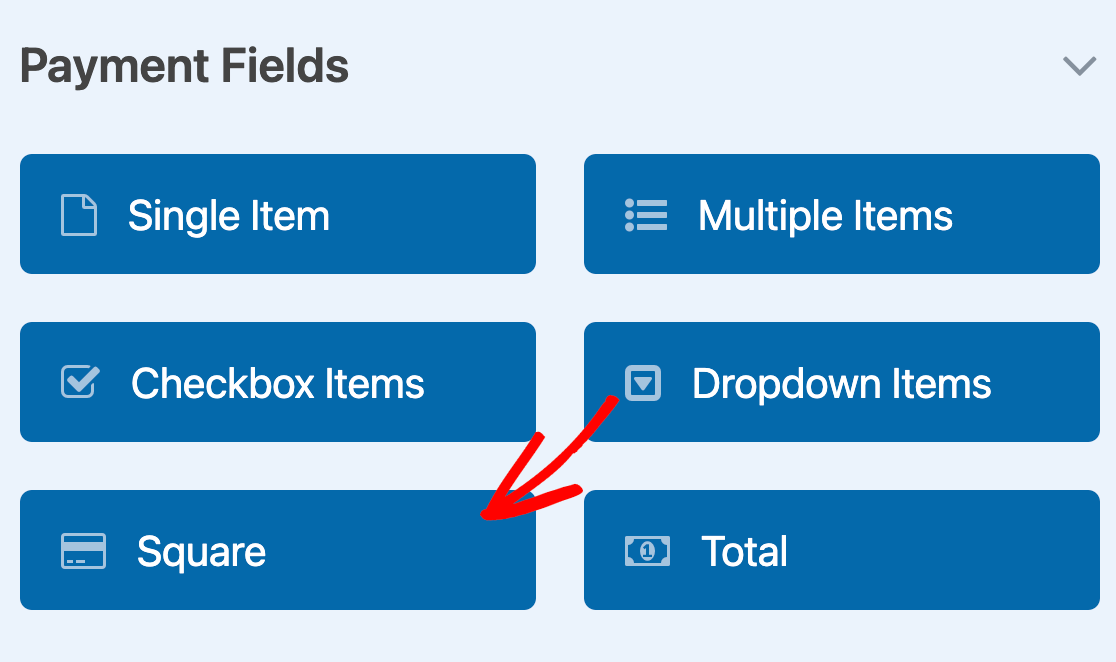
Das Square-Feld ermöglicht es Ihnen, Test-Kreditkarteninformationen einzugeben, um sicherzustellen, dass die Zahlungen wie erwartet funktionieren.
Aktivieren von Square-Zahlungen in deinem Formular
Sie müssen auch Square-Zahlungen für das Formular aktivieren, das Sie testen werden. Gehen Sie im Formular-Builder zu Zahlungen » Square. Schalten Sie dann die Option Einmalzahlungen aktivieren ein.

Dadurch werden einige zusätzliche Einstellungen angezeigt. Geben Sie eine Zahlungsbeschreibung ein, damit Sie diese Transaktion später in Ihrem Square-Entwickler-Dashboard identifizieren können.
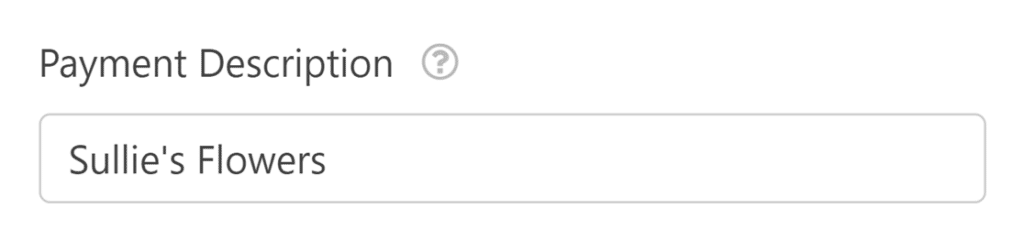
Die restlichen Einstellungen sind optional. Wir haben sie in unserem Tutorial zum Aktivieren von Live-Square-Transaktionen in WPForms ausführlicher behandelt.
Konfigurieren Sie die anderen Optionen, wenn Sie möchten, und speichern Sie dann Ihr Formular.
Ihr Formular veröffentlichen und den Test durchführen
Sobald Ihr Formular fertig ist, können Sie Square-Zahlungen auf dem Frontend Ihrer Website testen. Um dies zu tun, ohne Ihr Formular auf einer Live-Seite zu veröffentlichen, können Sie die Vorschauoption für Formulare in WPForms verwenden oder eine private Seite oder einen Beitrag erstellen.
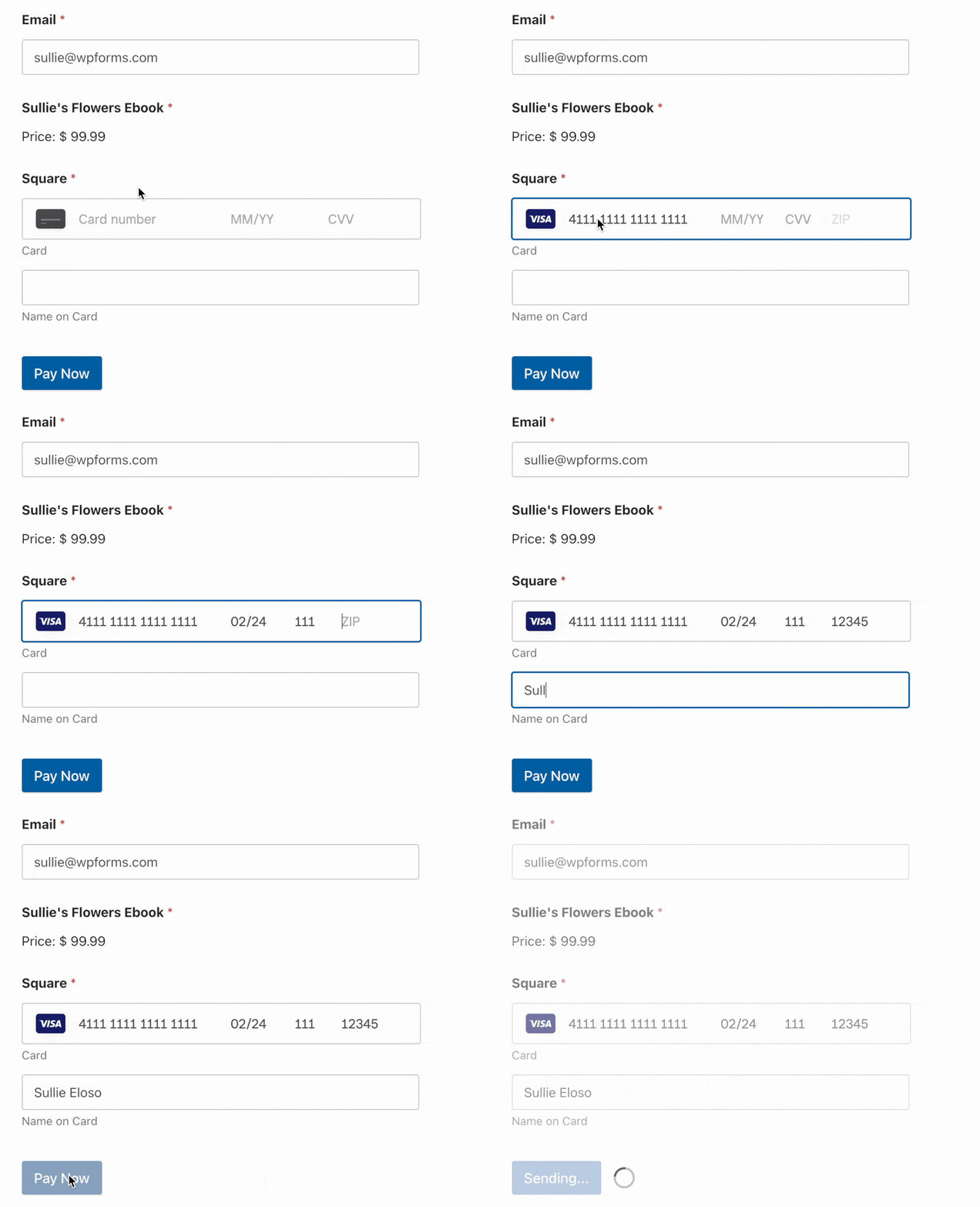
Reichen Sie dann einfach einen Testeintrag für Ihr Formular mit einer der Test-Kreditkartendetails von Square ein.
Testtransaktionen in WPForms anzeigen
Um alle Testtransaktionen und deren Details anzuzeigen und zu verwalten, gehen Sie einfach zu WPForms » Zahlungen und aktivieren Sie die Option Testdaten.
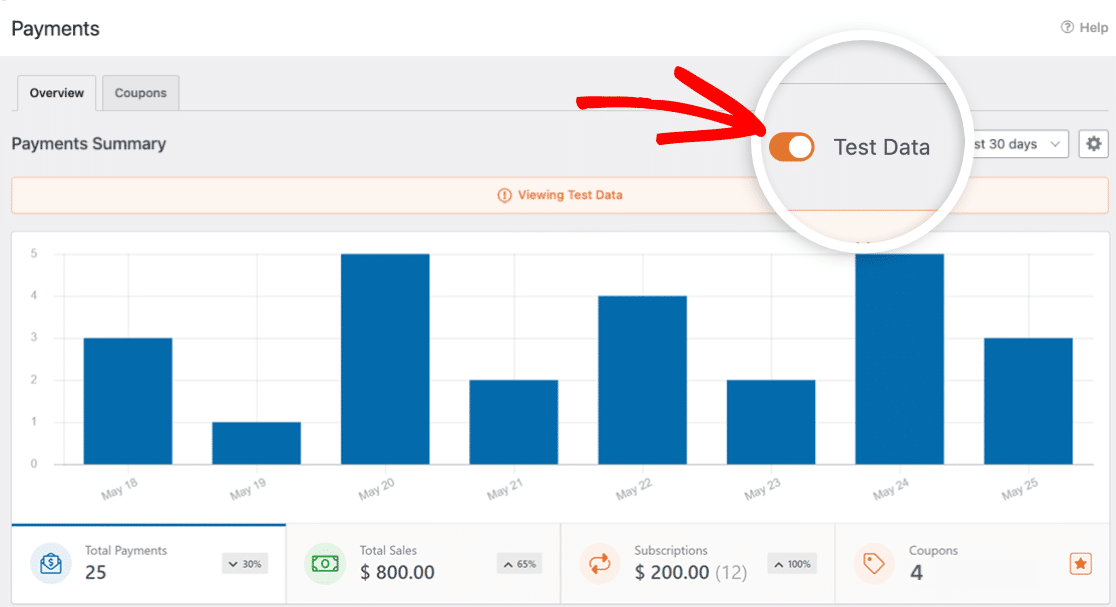
Ausführliche Informationen zum Anzeigen von Test- und Live-Zahlungsinformationen, zum Verstehen von Transaktionstrends, zum Anpassen an verschiedene Währungen und mehr finden Sie in unserem Leitfaden zum Anzeigen und Verwalten von Zahlungen.
Hinweis: Möchten Sie Ihren Kunden Rabatte durch Gutscheincodes anbieten? Lesen Sie unsere Anleitung zum Coupons-Addon-Tutorial für alle Details.
Anzeigen von Testtransaktionen in deinem Square-Konto
Nachdem Sie Ihre Testzahlung eingereicht haben, können Sie die Transaktion in Ihrem Square-Konto einsehen, indem Sie auf die Transaktions-ID in Ihrem Testeintrag klicken oder sich bei Square Developer anmelden.
Klicken Sie in Ihrem Square Developer-Konto auf die Schaltfläche Square Dashboard für das Standard-Testkonto, um dessen Dashboard zu öffnen.
Gehen Sie dann im Menü auf der linken Seite zu Zahlungen & Rechnungen » Transaktionen.

Auf dem folgenden Bildschirm sollte Ihre Testtransaktion aufgeführt sein.

Hinweis: Wenn Sie mit dem Testen von Square-Zahlungen fertig sind, denken Sie daran, Ihr Testkonto in WPForms » Einstellungen » Zahlungen zu trennen, den Testmodus zu deaktivieren und Ihr Live-Verkäuferkonto zu verbinden, damit Sie die Transaktionen der Benutzer verarbeiten können.
Häufig gestellte Fragen
Nachfolgend beantworten wir einige der häufigsten Fragen zum Testen von Square-Zahlungen in WPForms.
Wenn ich versuche, mich im Testmodus mit meinem Square-Konto zu verbinden, erhalte ich eine Fehlermeldung. Wie kann ich das beheben?
Wenn Sie versuchen, Ihr Square Developer-Konto im Testmodus mit WPForms zu verbinden, erhalten Sie möglicherweise eine Fehlermeldung wie: „Fehler: Um den Oauth-Flow für ein Sandbox-Konto zu starten, starten Sie zuerst das Verkäufer-Testkonto über das Entwickler-Dashboard.“
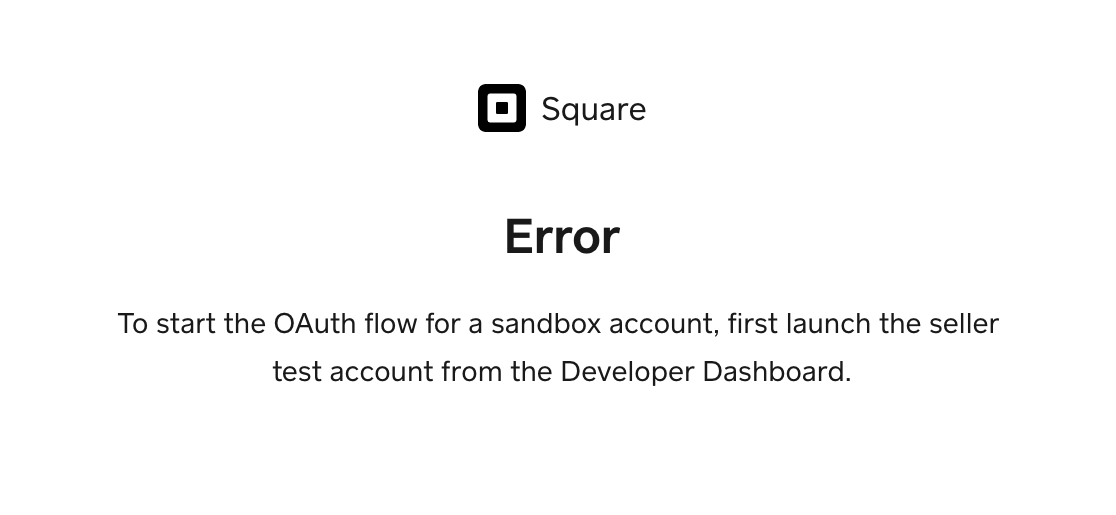
Um dies zu beheben, öffnen Sie Ihr Square Developer-Konto. Klicken Sie für das Sandbox-Testkonto, das Sie verwenden möchten, auf die Schaltfläche Square Dashboard.
Dadurch sollte das Testkonto gestartet und ein Sandbox-Dashboard wie dieses geöffnet werden.
Sobald diese Seite geöffnet ist, gehen Sie zurück zu Ihren WPForms-Einstellungen und klicken Sie erneut auf Mit Square verbinden.
Kann ich die EU-Kreditkartenüberprüfung für Square-Zahlungen testen, die über meine Formulare erfolgen?
Ja, Sie können die EU-Kreditkartenüberprüfung für Square-Zahlungen in WPForms testen.
Dazu müssen Sie ein europäisches Sandbox-Testkonto in Ihrem Square Developer-Dashboard einrichten. Klicken Sie unter Ihren vorhandenen Sandbox-Testkonten auf Neues Sandbox-Testkonto.

Benennen Sie in dem erscheinenden Popup-Fenster dieses Sandbox-Testkonto und wählen Sie ein EU-Land (Irland oder Spanien) aus der Dropdown-Liste aus.
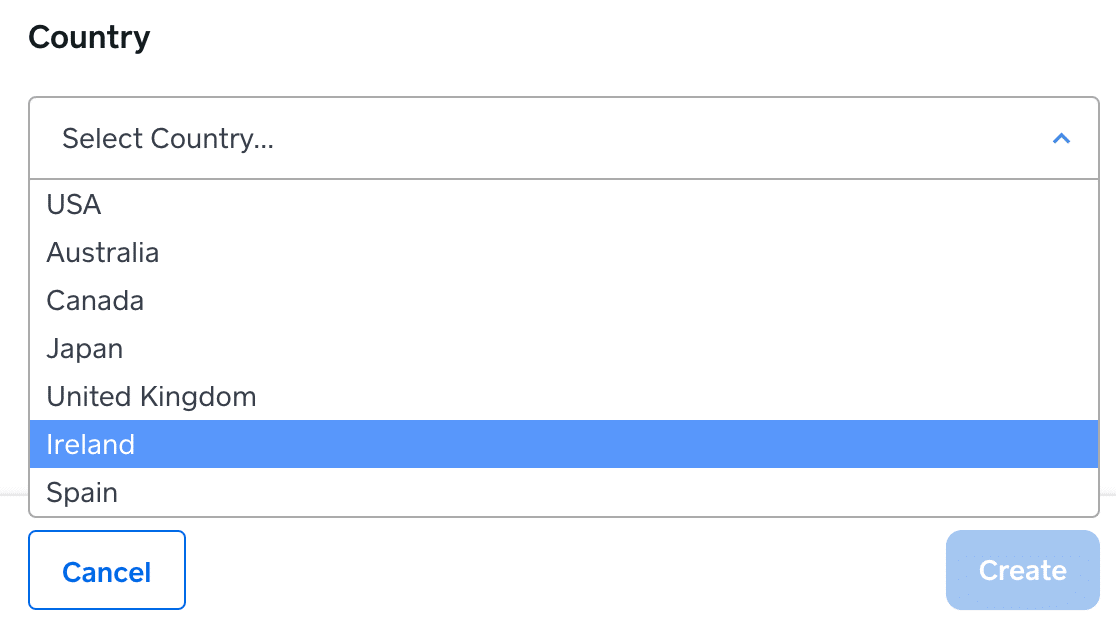
Sie können dieses Testkonto dann mit WPForms verbinden, indem Sie die obigen Schritte befolgen. Verwenden Sie beim Testen von Zahlungen in Ihrem Formular eine der EU-Kreditkarten aus der Liste der Testzahlungsdetails von Square.
Dann sollte beim Absenden des Formulars ein Popup-Fenster erscheinen, das nach dem zusätzlichen Verifizierungscode fragt.
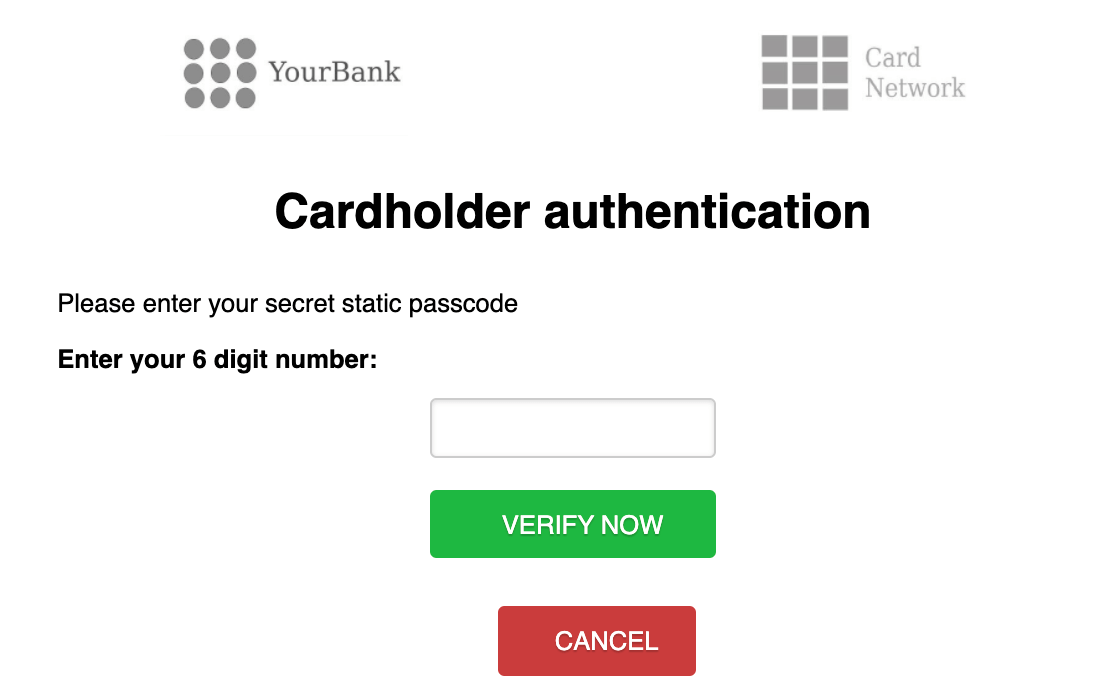
Geben Sie den von Square bereitgestellten Testcode ein, um die Testzahlung abzuschließen.
Warum sehe ich die Fehlermeldung „Tokenisierung der Zahlungskarte fehlgeschlagen“, wenn ich eine Testzahlung sende?
Der Fehler „Tokenisierung der Zahlungskarte fehlgeschlagen“ tritt auf, wenn Sie versuchen, eine Testzahlung mit echten Kreditkartendetails zu senden. In diesem Fall ist der für die Abwicklung der Testzahlung erforderliche Token ungültig. Um diesen Fehler zu beheben, stellen Sie sicher, dass Sie eine der Sandbox-Kreditkarten von Square für Ihre Testzahlung verwenden.
Das ist alles! Jetzt wissen Sie, wie Sie Square-Zahlungen in WPForms testen.
Vergessen Sie nicht, als Nächstes einen vollständigen Formular-Test durchzuführen, bevor Sie es auf Ihrer Website veröffentlichen. Unsere vollständige Checkliste für Formular-Tests führt Sie Schritt für Schritt durch den Prozess.


