


KI-Zusammenfassung
Möchten Sie Kredit- und Debitkartenzahlungen von Kunden aus ganz Lateinamerika akzeptieren? Käufer in dieser Region erwarten, in ihrer lokalen Währung zu bezahlen, mit der Option, einen Kauf in Raten aufzuteilen, und sie vertrauen darauf, dass Mercado Pago dies abwickelt.
Das Mercado Pago Add-on verbindet Ihre Formulare mit der beliebtesten Zahlungsplattform Lateinamerikas, sodass Käufer ihre Zahlung abschließen können, ohne Ihre Website verlassen zu müssen. Dieses Tutorial zeigt Ihnen, wie Sie das Mercado Pago Add-on mit WPForms installieren und verwenden.
Voraussetzungen:
- Sie benötigen eine Pro-Lizenzstufe oder höher, um auf das Mercado Pago Add-on zugreifen zu können.
- Stellen Sie sicher, dass Sie WPForms Version 2.0.0.3 oder höher installiert haben, um die mindestens erforderliche Version für das Mercado Pago Add-on zu erfüllen.
- Ihre Website muss SSL (HTTPS) aktiviert haben, damit das Zahlungsfeld geladen werden kann.
- Sie benötigen ein Mercado Pago-Konto, das in einem der 7 unterstützten Länder registriert ist: Argentinien, Brasilien, Chile, Kolumbien, Mexiko, Peru oder Uruguay.
Bevor Sie beginnen, stellen Sie sicher, dass Sie WPForms installieren und aktivieren auf Ihrer WordPress-Website. Nach Überprüfung Ihrer Lizenz können Sie das Mercado Pago Add-on schnell installieren und aktivieren.
Mercado Pago mit Ihrer Website verbinden
Sobald das Mercado Pago Add-on installiert und aktiviert ist, müssen Sie Ihr Mercado Pago-Konto mit WPForms verbinden. Dazu erstellen Sie eine Anwendung in Ihrem Mercado Pago-Dashboard und kopieren dann deren Anmeldeinformationen in Ihre WPForms-Zahlungseinstellungen. Wir führen Sie unten durch jeden Schritt.
Eine Mercado Pago-Anwendung erstellen
Um zu beginnen, melden Sie sich bei Ihrem Mercado Pago-Konto an und rufen Sie die Seite Integrationen im Mercado Pago Developer Dashboard auf. Klicken Sie dann auf Anwendung erstellen.

Dadurch wird der Einrichtungsassistent geöffnet, der Sie durch 4 Schritte führt. Geben Sie im ersten Schritt einen Namen für Ihre Anwendung ein, z. B. den Namen Ihrer Website. Klicken Sie dann auf Weiter.

Als Nächstes fragt Mercado Pago, welche Art von Zahlung Sie integrieren möchten. Wählen Sie Online-Zahlungen.
Wählen Sie dann unter Wie haben Sie den Shop eingerichtet? die Option Mit eigener Entwicklung. Sobald Sie beide Auswahlen getroffen haben, klicken Sie auf Weiter.

Im dritten Schritt wählen Sie, wie Sie Zahlungen in Ihrem Shop erhalten möchten. Wählen Sie auf der Registerkarte Kassen die Option Checkout Bricks. Klicken Sie dann auf Weiter.

Im letzten Schritt überprüfen Sie die von Ihnen ausgewählten Optionen. Aktivieren Sie dann das Kontrollkästchen, um die Datenschutzerklärung und die Bedingungen von Mercado Pago zu akzeptieren, vervollständigen Sie reCAPTCHA und klicken Sie auf Bestätigen.

Mercado Pago erstellt die Anwendung und leitet Sie zur Übersichtsseite weiter.
Ihre Mercado Pago-Anmeldeinformationen abrufen
Als Nächstes benötigen Sie die Anmeldeinformationen der Anwendung. Klicken Sie im Menü auf der linken Seite Ihrer Anwendungsseite unter Produktion auf Produktionsanmeldeinformationen.
Hinweis: Mercado Pago zeigt sein Entwickler-Dashboard in der Sprache des Landes Ihres Kontos an, daher können diese Menübeschriftungen auf Ihrem Bildschirm anders lauten. Die Anmeldeinformationen befinden sich immer im Menü auf der linken Seite, gruppiert unter einem Testbereich und einem Produktionsbereich.

Kopieren Sie dann den Public Key und den Access Token.

Lassen Sie diese Seite geöffnet. Sie werden beide Werte im nächsten Schritt in WPForms einfügen.
Hinweis: Um das Add-on zu testen, bevor Sie echte Zahlungen erhalten, öffnen Sie stattdessen Testanmeldeinformationen im selben Menü. Diese Schlüssel beginnen mit TEST- und passen zur Einstellung für den Testmodus, die später in dieser Anleitung behandelt wird.
Die Verbindung in WPForms abschließen
Gehen Sie in Ihrem WordPress-Adminbereich zu WPForms » Einstellungen und klicken Sie auf die Registerkarte Zahlungen.

Überprüfen Sie zunächst die Einstellung Währung oben auf der Seite und stellen Sie sicher, dass sie mit der Währung des Landes übereinstimmt, in dem Ihr Mercado Pago-Konto registriert ist.

Hinweis: Mercado Pago verarbeitet Zahlungen nur in der Währung des Landes Ihres Kontos. Wenn die WPForms-Währung nicht übereinstimmt, sehen Sie eine Warnung in Ihren Zahlungseinstellungen und Zahlungen werden erst verarbeitet, wenn die Währungen übereinstimmen.
Scrollen Sie als Nächstes zum Abschnitt Mercado Pago. Fügen Sie den Public Key, den Sie von Mercado Pago kopiert haben, in das Feld Produktions-Public Key ein. Fügen Sie dann Ihren Access Token in das Feld Produktions-Access Token ein.

Hinweis: Für WPForms-Zahlungsintegrationen werden der Testmodus und der Live-Modus separat konfiguriert, jeweils mit einem eigenen Schlüsselpaar. Um die Mercado Pago-Integration Ihres Formulars zuerst zu testen, siehe den Abschnitt Mercado Pago-Zahlungen testen unten.
Lassen Sie Webhooks aktivieren unterhalb der Felder für die Anmeldeinformationen aktiviert. Klicken Sie dann auf Einstellungen speichern.

WPForms prüft Ihre Schlüssel mit Mercado Pago, während es sie speichert. Ein Tippfehler oder ein nicht übereinstimmender Schlüssel führt sofort zu einem Fehler. Wenn die Verbindung erfolgreich ist, zeigt der Verbindungsstatus ein grünes Häkchen zusammen mit Ihrer Mercado Pago-Konto-E-Mail an.

Hinweis: Mercado Pago verwendet Webhooks, um WPForms mitzuteilen, wann eine Zahlung abgeschlossen, fehlgeschlagen oder erstattet wurde. WPForms teilt die Webhook-Adresse automatisch mit Mercado Pago, sodass in Ihrem Mercado Pago-Dashboard nichts eingerichtet werden muss.
Mercado Pago zu Ihren Formularen hinzufügen
Nachdem Sie Ihr Konto verbunden haben, können Sie Zahlungen in Ihren Formularen akzeptieren. Erstellen Sie dazu ein neues Formular oder bearbeiten Sie ein vorhandenes, um den Formular-Generator zu öffnen.
Ihr Formular benötigt mindestens ein Zahlungsfeld, z. B. Einzelposten oder Mehrfachposten, damit ein Betrag berechnet werden kann. Fügen Sie dann aus dem Abschnitt Zahlungsfelder des Generators das Feld Mercado Pago zu Ihrem Formular hinzu.

Sobald das Feld in Ihrem Formular erscheint, werden Sie von WPForms aufgefordert, Mercado Pago-Zahlungen für dieses Formular zu aktivieren. Klicken Sie auf die Schaltfläche Mercado Pago-Zahlungen aktivieren, um direkt zu den Zahlungseinstellungen des Formulars zu gelangen.

Schalten Sie auf dem Bildschirm Zahlungen » Mercado Pago den Schalter Mercado Pago-Zahlungen aktivieren ein, falls er noch nicht aktiviert ist.

Füllen Sie dann die Einstellungen für die Zahlungen dieses Formulars aus:
- Zahlungsbeschreibung: Eine kurze Beschreibung der Zahlung, z. B. der Name Ihres Produkts oder Ihrer Dienstleistung. Sie erscheint in der Aktivität Ihres Mercado Pago-Dashboards.
- Kunden-E-Mail: Das Feld in Ihrem Formular, das die E-Mail-Adresse des Kunden enthält. Mercado Pago sendet die Quittung an diese Adresse, und Käufer, die diese angeben, werden nicht erneut nach ihrer E-Mail-Adresse im Zahlungsfeld gefragt.
- Kundenname: Das Feld in Ihrem Formular, das den Namen des Kunden enthält. Es erscheint in den Zahlungsdetails in Ihrem Mercado Pago-Dashboard.
APRO: Die Zahlung wird genehmigt.CONT: Die Zahlung bleibt ausstehend.OTHE: Die Zahlung wird mit einem allgemeinen Fehler abgelehnt.FUND: Die Zahlung wird wegen unzureichenden Betrags abgelehnt.

Das Mercado Pago-Feld selbst erfasst die Kartennummer, das Ablaufdatum, den Sicherheitscode und den Namen des Karteninhabers. Es wird auch nach einer E-Mail-Adresse gefragt, es sei denn, Sie haben Kunden-E-Mail oben zugeordnet und der Käufer hat dieses Feld bereits ausgefüllt. Wenn ein Käufer eine Karte eingibt, die Ratenzahlungen unterstützt, erscheint automatisch ein Dropdown-Menü für Ratenzahlungen im Feld, damit er auswählen kann, in wie viele Zahlungen der Betrag aufgeteilt werden soll. Hierfür muss nichts konfiguriert werden.
Wenn Sie fertig sind, speichern Sie Ihr Formular. Es ist nun bereit, Zahlungen zu akzeptieren.
Mercado Pago-Zahlungen testen
Bevor Sie echte Zahlungen annehmen, ist es ratsam, selbst eine Zahlung über Ihr Formular durchzuführen. WPForms bietet einen Testmodus für Mercado Pago, mit dem Sie den gesamten Ablauf abschließen können, ohne dass Geld bewegt wird.
Testmodus aktivieren
Um sicherzustellen, dass während des Testens keine echten Zahlungen verarbeitet werden, gehen Sie in Ihrem WordPress-Dashboard zu WPForms » Einstellungen und klicken Sie auf Zahlungen.
Schalten Sie unter Mercado Pago den Schalter Testmodus ein und klicken Sie dann auf Einstellungen speichern. Die Seite wird neu geladen und die Felder Test-Public-Key und Test-Zugriffstoken erscheinen anstelle der Produktionsfelder.

Hinweis: Testmodus und Live-Modus werden separat konfiguriert, daher müssen Sie Ihre Testschlüssel hier hinzufügen, auch wenn Sie Ihre Produktionsschlüssel bereits verbunden haben.
Gehen Sie nun zurück zu Ihrer Mercado Pago-Anwendung und klicken Sie im Menü auf der linken Seite auf Testanmeldeinformationen.

Kopieren Sie den Public Key und fügen Sie ihn in das Feld Test Public Key in Ihren WPForms-Zahlungseinstellungen ein.
Kopieren Sie dann den Access Token, fügen Sie ihn in das Feld Test Access Token ein und klicken Sie auf Einstellungen speichern.

Eine Testzahlung durchführen
Öffnen Sie als Nächstes eine Seite mit Ihrem Mercado Pago-Formular und füllen Sie das Formular so aus, wie es ein Kunde tun würde.
Verwenden Sie für die Kartendetails eine der Testkarten, die Mercado Pago für Ihr Land bereitstellt.
Für den Karteninhaber bestimmt Mercado Pago das Ergebnis einer Testzahlung anhand dessen, was Sie hier eingeben. Geben Sie daher einen der folgenden Statuscodes ein:
Um eine erfolgreiche Testzahlung durchzuführen, verwenden Sie APRO. Senden Sie dann das Formular wie gewohnt ab.
Ihre Testzahlungen anzeigen
Testzahlungen erscheinen nicht in Ihrem Mercado Pago-Dashboard. Um sie zu finden, gehen Sie zu WPForms » Zahlungen und aktivieren Sie den Schalter Testdaten.
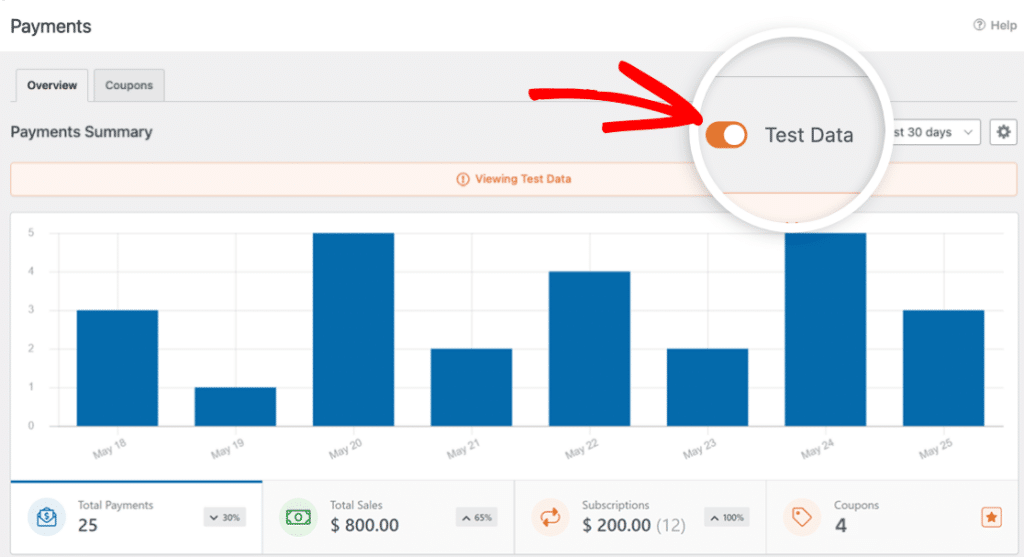
Ausführliche Informationen zum Anzeigen von Test- und Live-Zahlungsinformationen, zum Verstehen von Transaktionstrends, zum Anpassen an verschiedene Währungen und mehr finden Sie in unserem Leitfaden zum Anzeigen und Verwalten von Zahlungen.
Einrichtung bedingter Logik (Optional)
Bedingte Logik ermöglicht es Ihnen zu entscheiden, wann eine Mercado Pago-Zahlung verarbeitet werden soll, basierend auf der Auswahl des Benutzers in Ihrem Formular. Sie möchten die Zahlung möglicherweise überspringen, wenn der Benutzer eine kostenlose Option wählt.
Um dies einzurichten, gehen Sie im Formular-Generator zu Zahlungen » Mercado Pago und aktivieren Sie Bedingte Logik aktivieren. Erstellen Sie dann die Regel, die bestimmt, wann die Zahlung verarbeitet werden soll.
![Formularbereich zum Festlegen einer Zahlungsregel mit aktivierter bedingter Logik: Verarbeite diese Gebühr, wenn [Feld] [ist] [Wert], mit Optionen zum Hinzufügen einer Gruppe oder zum Entfernen.](https://wpforms.com/wp-content/uploads/2026/08/mercado-pago-conditional-logic.png.webp)
Erstellung von bedingten Benachrichtigungs-E-Mails für abgeschlossene Zahlungen
Möglicherweise möchten Sie eine Benachrichtigungs-E-Mail erst senden, nachdem eine Zahlung tatsächlich erfolgt ist, z. B. eine Quittung oder eine Bearbeitungsbenachrichtigung für Ihr Team.
Gehen Sie dazu im Formular-Generator zu Einstellungen » Benachrichtigungen und öffnen Sie die Benachrichtigung, die Sie einschränken möchten. Aktivieren Sie dann das Kontrollkästchen Für abgeschlossene Mercado Pago-Zahlungen aktivieren. Diese Benachrichtigung wird nun nur gesendet, wenn eine Mercado Pago-Zahlung erfolgreich abgeschlossen wurde.

Häufig gestellte Fragen
Nachfolgend finden Sie Antworten auf einige der häufigsten Fragen zur Verwendung des Mercado Pago Add-ons.
Welche Länder und Währungen unterstützt das Mercado Pago Add-on?
Das Add-on funktioniert mit Mercado Pago-Konten, die in Argentinien, Brasilien, Chile, Kolumbien, Mexiko, Peru und Uruguay registriert sind. Zahlungen werden in der Währung des Landes Ihres Kontos verarbeitet: ARS, BRL, CLP, COP, MXN, PEN oder UYU. Stellen Sie die entsprechende Währung in WPForms » Einstellungen » Zahlungen ein.
Warum sehe ich eine Währungsfehlermeldung in meinen Zahlungseinstellungen?
Diese Warnung wird angezeigt, wenn die WPForms-Währung nicht mit der Währung des Landes Ihres Mercado Pago-Kontos übereinstimmt. Mercado Pago verarbeitet Zahlungen nur in der Währung des Landes Ihres Kontos, daher bleiben Zahlungen aus, bis sie übereinstimmen. Um dies zu beheben, gehen Sie zu WPForms » Einstellungen » Zahlungen und aktualisieren Sie die Einstellung Währung.
Warum sehe ich keine Ratenzahlungsoptionen im Zahlungsfeld?
Das Dropdown-Menü für Ratenzahlungen erscheint erst, nachdem eine vollständige, gültige Kartennummer eingegeben wurde, da Mercado Pago die Karte selbst verwendet, um herauszufinden, welche Pläne unterstützt werden. Die verfügbaren Pläne hängen auch von der Kartenart und dem Zahlungsbetrag ab. Debitkarten bieten beispielsweise normalerweise keine Ratenzahlungen, und kleinere Beträge qualifizieren sich möglicherweise nur für eine einzige Zahlung.
Warum fragt das Zahlungsfeld Käufer nicht nach einer E-Mail-Adresse?
Wenn Sie Kunden-E-Mail in den Mercado Pago-Einstellungen Ihres Formulars zugeordnet haben und der Käufer dieses Feld ausfüllt, überspringt das Zahlungsfeld seinen eigenen E-Mail-Schritt und verwendet die bereits angegebene Adresse. Es wird nur dann eine E-Mail erfasst, wenn kein Feld zugeordnet ist oder das zugeordnete Feld leer gelassen wird.
Warum werden meine Testzahlungen abgelehnt?
Überprüfen Sie zuerst den Namen des Karteninhabers. Mercado Pago entscheidet über das Ergebnis einer Testzahlung anhand dessen, was Sie dort eingeben. Daher muss es sich um einen Statuscode wie APRO für eine genehmigte Zahlung handeln. Wenn der Name stimmt und Zahlungen immer noch fehlschlagen, überprüfen Sie die E-Mail-Adresse in Ihrer Einreichung. Mercado Pago lehnt Zahlungen von E-Mail-Adressen ab, die automatisch generiert aussehen. Verwenden Sie daher beim Testen eine realistische Adresse.
Muss ich Webhooks in meinem Mercado Pago-Dashboard einrichten?
Nein. WPForms teilt seine Webhook-Adresse automatisch mit Mercado Pago, sodass Rückerstattungen, Rückbuchungen und verzögerte Zahlungsaktualisierungen automatisch mit Ihrer Website synchronisiert werden. Stellen Sie einfach sicher, dass die Einstellung Webhooks aktivieren in WPForms » Einstellungen » Zahlungen aktiviert ist.
Speichert WPForms die Kartendaten meiner Kunden?
Nein. Die Karteneingabefelder im Mercado Pago-Feld werden von Mercado Pago gehostet, sodass Kartendetails direkt an Mercado Pago gesendet werden und niemals Ihre Website berühren. WPForms empfängt nur ein sicheres Einmal-Token zur Erstellung der Zahlung sowie die Kartenmarke und die letzten 4 Ziffern für Ihre Unterlagen.
Das ist alles! Sie können jetzt Kredit- und Debitkartenzahlungen inklusive Ratenzahlungen über das WPForms Mercado Pago Add-on akzeptieren.
Möchten Sie als Nächstes die Zahlungen, die über Ihre Formulare eingehen, genauer im Auge behalten? Lesen Sie unseren Leitfaden zur Anzeige und Verwaltung von Zahlungen, um mehr über Zahlungsdetails, -status und -rückerstattungen zu erfahren.


