


KI-Zusammenfassung
Möchten Sie Zahlungen über Ihre WordPress-Formulare abwickeln? Mit unserem Square Pro Addon für WPForms können Sie Kreditkartenzahlungen ganz einfach über Ihre eigenen benutzerdefinierten Zahlungsformulare verarbeiten.
Dieses Tutorial zeigt Ihnen, wie Sie das Square Pro Addon einrichten und in Ihre Formulare integrieren, damit Sie Zahlungen entgegennehmen können.
Voraussetzungen:
- Sie benötigen eine Pro-Lizenzstufe oder höher, um auf das Square Pro Addon zugreifen zu können
- Stellen Sie sicher, dass Sie die neueste Version von WPForms installiert haben, um die mindestens erforderliche Version für das Square Pro Addon zu erfüllen
- Square erfordert, dass Ihre Website SSL (HTTPS) auf der Seite aktiviert hat, auf der Sie ein Live-Zahlungsformular hinzufügen. Dies ermöglicht es Ihnen, Kreditkartendaten sicher an Square zu senden. Weitere Details finden Sie im Leitfaden von WPBeginner zum Hinzufügen von SSL und HTTPS in WordPress.
Bevor Sie mit dem folgenden Tutorial beginnen, stellen Sie sicher, dass WPForms auf Ihrer WordPress-Website installiert und aktiviert ist und dass Sie Ihre Lizenz verifiziert haben.
Square mit Ihrer WordPress-Website verbinden
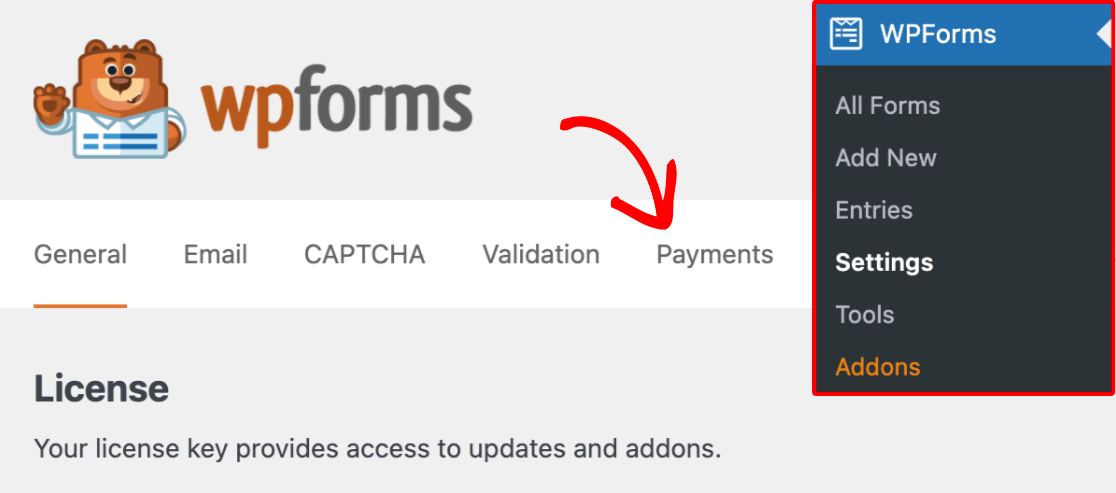
WPForms ermöglicht es Ihnen, Ihre Website mit wenigen Klicks mit Square zu verbinden. Gehen Sie dazu zuerst in Ihrem WordPress-Adminbereich zu WPForms » Einstellungen und klicken Sie auf die Registerkarte Zahlungen .
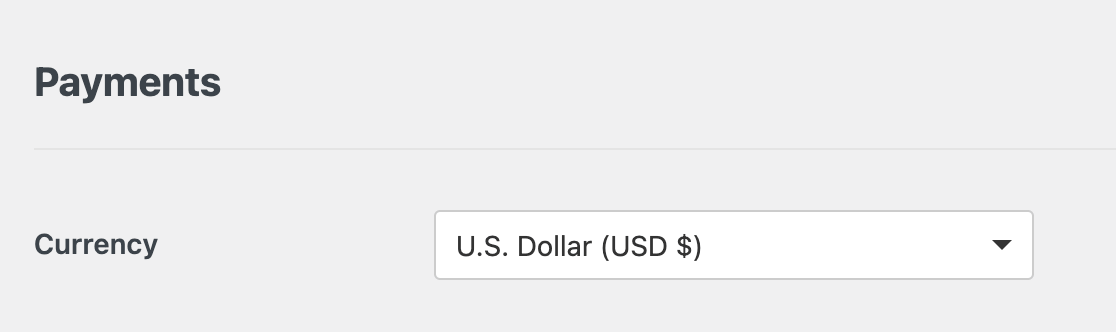
Stellen Sie im Abschnitt Zahlungen sicher, dass das Dropdown-Menü Währung auf dieselbe Währung eingestellt ist, die Ihr Square-Konto verwendet.
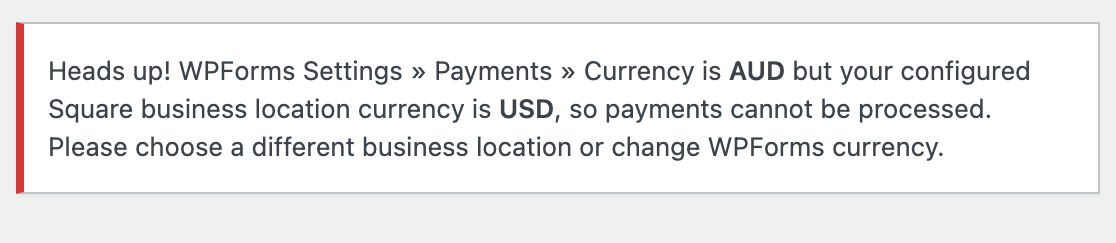
Wenn diese Einstellungen nicht übereinstimmen, kann Square Ihre Zahlungen nicht verarbeiten, und Sie erhalten eine Fehlermeldung, wenn Sie versuchen, Ihr Square-Konto mit WPForms zu verbinden.
Sobald Sie Ihre Währung eingestellt haben, können Sie zum Abschnitt Square wechseln und auf die Schaltfläche Mit Square verbinden klicken.
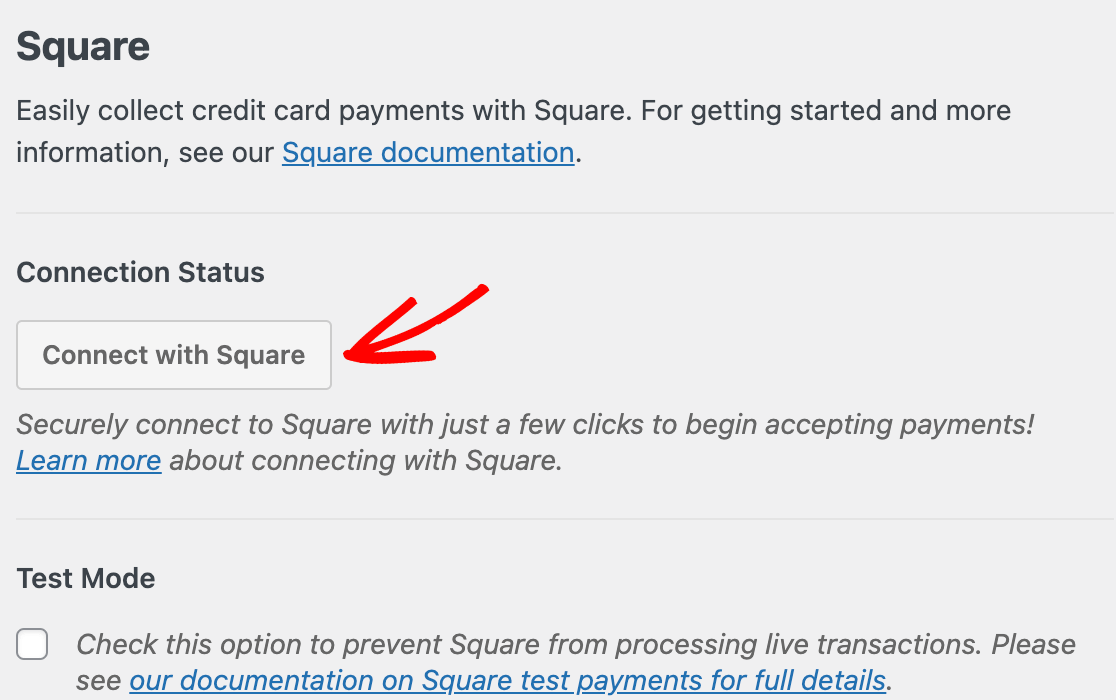
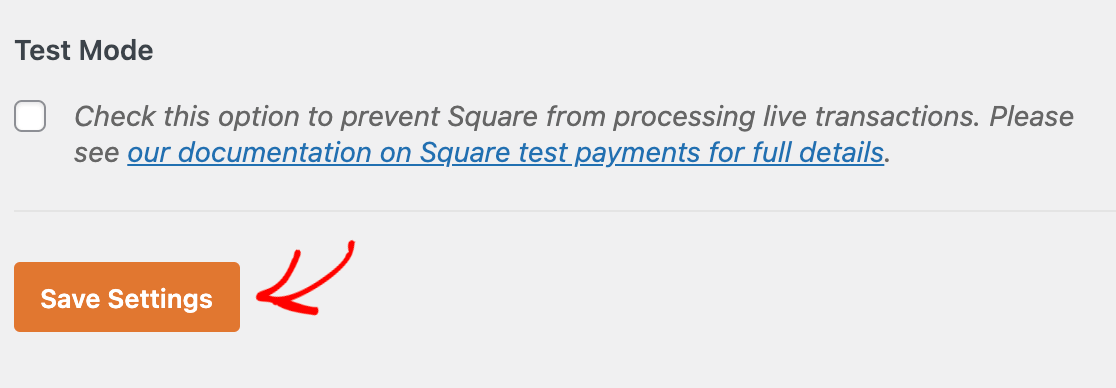
Hinweis: Für WPForms-Zahlungsintegrationen werden der Testmodus und der Live-Modus separat konfiguriert. Stellen Sie sicher, dass die Option Testmodus nicht aktiviert ist, damit Sie Transaktionen verarbeiten können, sobald Ihr Formular veröffentlicht ist.
Wenn Sie die Square-Integration Ihres Formulars testen möchten, bevor Sie Ihr Formular veröffentlichen, lesen Sie bitte unser Tutorial zum Thema Testen von Square-Zahlungen.
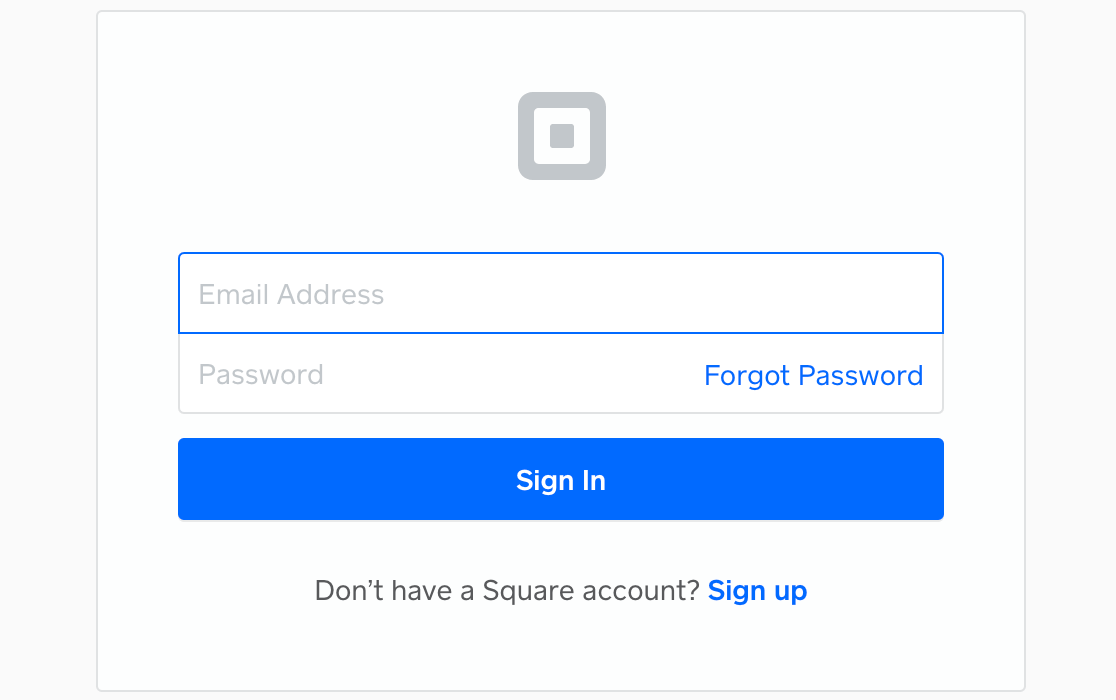
Als Nächstes werden Sie aufgefordert, sich bei Ihrem Square-Konto anzumelden. Geben Sie Ihre E-Mail-Adresse und Ihr Passwort ein und klicken Sie dann auf Anmelden.
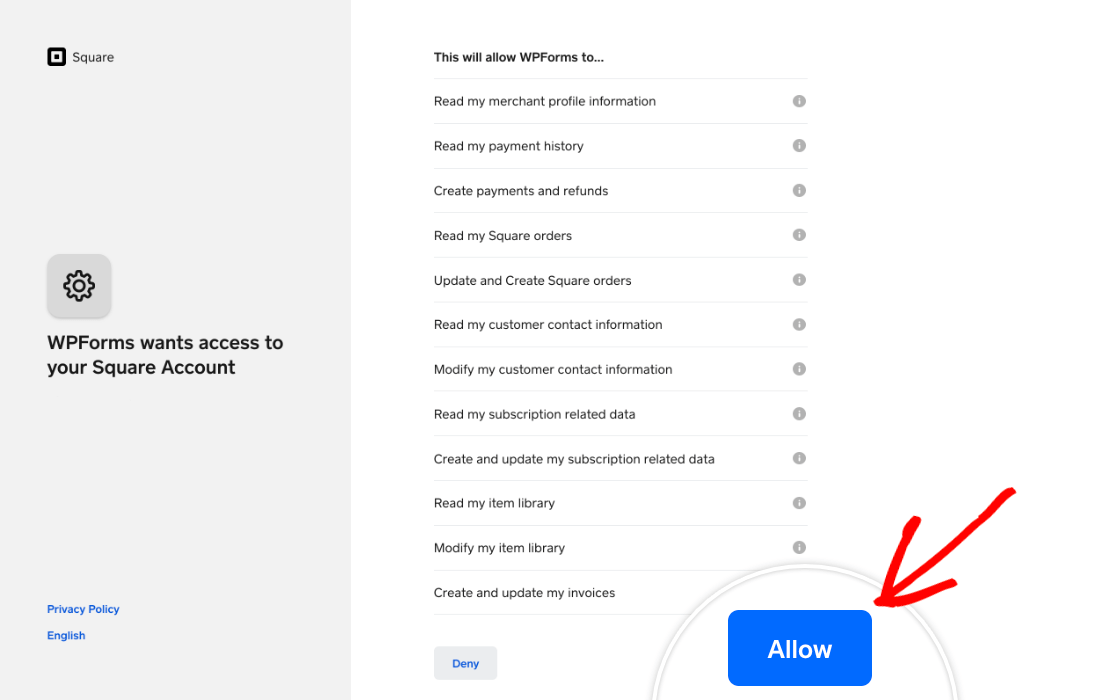
Square wird Sie dann fragen, ob Sie WPForms bestimmte Berechtigungen in Bezug auf Ihr Konto erteilen möchten. Klicken Sie auf Zulassen, um fortzufahren.
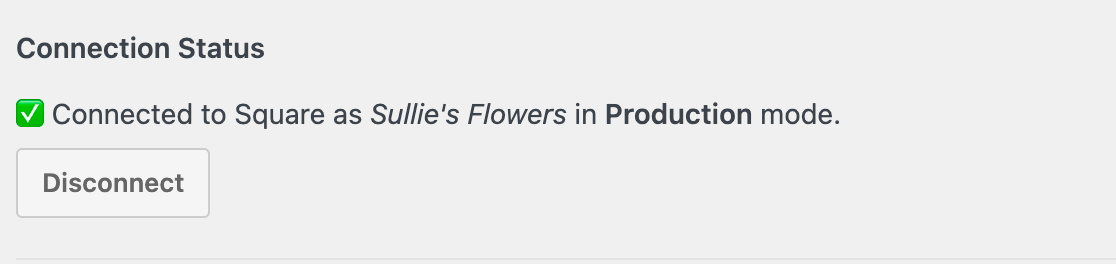
Dadurch gelangen Sie zurück zu Ihren WPForms-Zahlungseinstellungen. Wenn die Verbindung erfolgreich war, sehen Sie ein grünes Häkchen neben dem Verbindungsstatus.
Der primäre Standort Ihres Unternehmens wird ebenfalls aus Square in Ihre WPForms-Zahlungseinstellungen importiert. Wenn Ihr Unternehmen mehrere aktive Standorte hat, können Sie im Dropdown-Menü Geschäftsstandort auswählen, welchen Sie verwenden möchten.
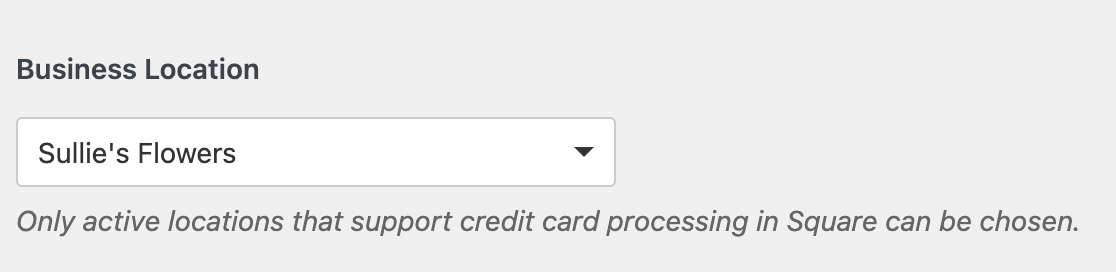
Hinweis: Standorte werden in Ihrem Square-Konto verwaltet. Hilfe beim Hinzufügen, Entfernen oder Bearbeiten von Standorten finden Sie in der Dokumentation von Square zu diesem Thema.
Stellen Sie abschließend sicher, dass Sie Ihre Einstellungen speichern, bevor Sie diesen Bildschirm verlassen.
Hinweis: Sie können Square auch direkt aus dem Formular-Generator verbinden. Öffnen Sie im Bereich Zahlungen den Tab Square und klicken Sie auf die Schaltfläche Mit Square verbinden, um denselben Prozess zu starten, ohne Ihr Formular zu verlassen, falls Ihr Konto noch nicht verbunden ist.
Square Webhooks einrichten
Webhooks ermöglichen es WPForms, Echtzeit-Updates von Square zu empfangen, wenn eine Zahlung abgeschlossen, erstattet oder aktualisiert wird. Mit aktivierten Square-Webhooks bleiben Ihre Formulare automatisch synchron, sodass Sie Zahlungsänderungen nicht manuell verfolgen müssen.

Um zu erfahren, wie Sie Square-Webhooks mit WPForms verbinden, folgen Sie unserer Anleitung zum Einrichten von Square-Webhooks
Square-Integration zu Ihren Formularen hinzufügen
Nachdem Sie Ihre Website mit Square verbunden haben, können Sie Zahlungen für ein bestimmtes Formular aktivieren. Erstellen Sie dazu ein neues Formular oder bearbeiten Sie ein vorhandenes, um den Formular-Generator zu öffnen.
Sie können eine Formularvorlage verwenden oder von Grund auf neu beginnen und Ihr Formular nach Belieben anpassen. Stellen Sie jedoch sicher, dass Sie ein Square-Feld aus dem Abschnitt „Zahlungsfelder“ des Formular-Generators hinzufügen. Sie können darauf klicken oder es per Drag & Drop in den Vorschau-Bereich ziehen, um dies zu tun.
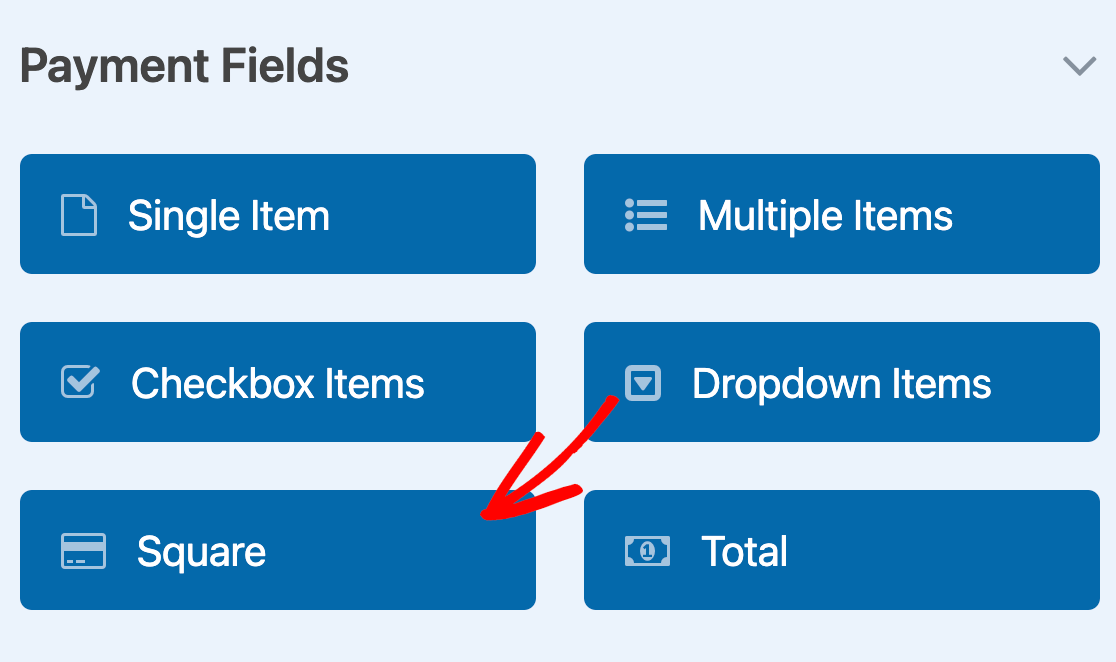
Dadurch werden die Kreditkartenfelder hinzugefügt, die zur Abwicklung von Zahlungen über Square erforderlich sind.
Sobald Sie mit den Feldern Ihres Formulars zufrieden sind, gehen Sie zu Zahlungen » Square, um auf die Square-Einstellungsseite zuzugreifen. Schalten Sie dann die Option Einmalige Zahlungen aktivieren auf Ein.

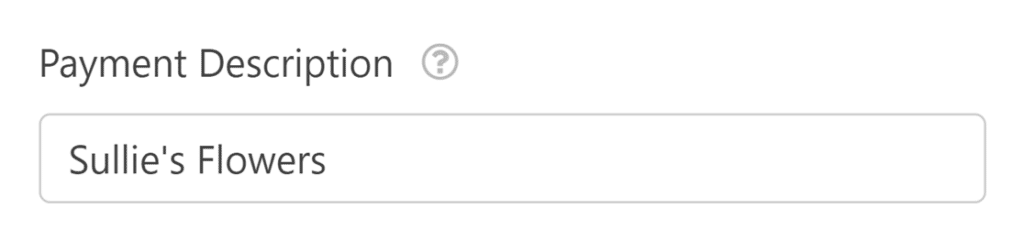
Dadurch werden einige zusätzliche Optionen angezeigt, die Sie konfigurieren können. Geben Sie zuerst eine Zahlungsbeschreibung ein, die auf den Kreditkartenabrechnungen der Benutzer angezeigt wird, damit diese Transaktionen, die über dieses Formular getätigt wurden, identifizieren können.
Als Nächstes können Sie bei Bedarf einige Felder aus Ihrem Formular mit Ihrem Square-Konto verknüpfen. Wählen Sie über die Dropdown-Menüs die Felder für E-Mail, Name und Adresse Ihres Formulars aus.
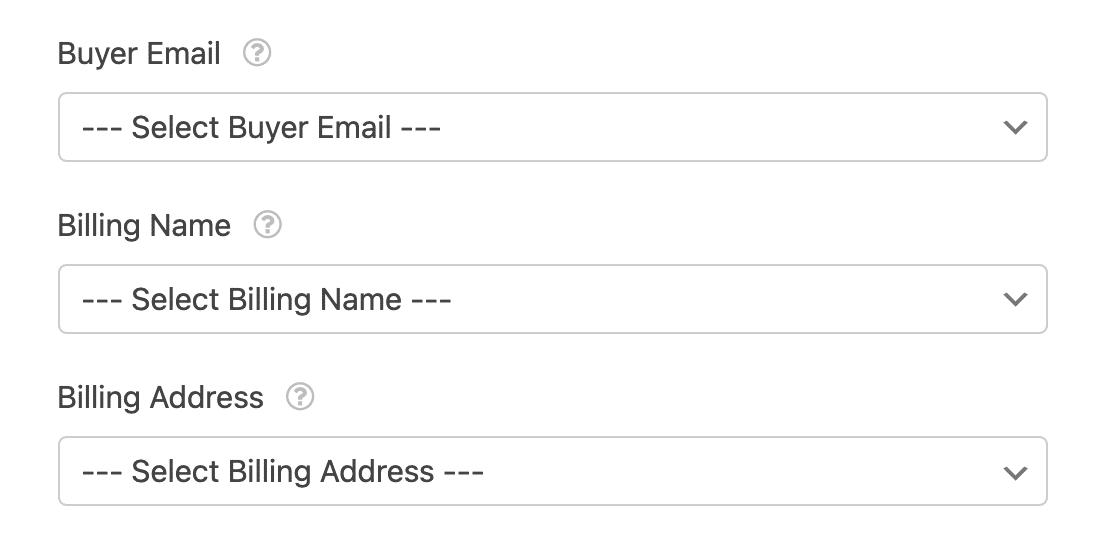
Hinweis: Diese Daten werden gespeichert, sind aber im Square-Dashboard nicht sichtbar. Sie können die E-Mail-Adresse mit diesem Workaround aus unserer Entwicklerdokumentation an Square senden.
Wenn Ihr Formular für einmalige Zahlungen gedacht ist, können Sie Ihre Änderungen speichern und mit dem Testen Ihres Zahlungsformulars fortfahren. Wenn Sie jedoch wiederkehrende Zahlungen akzeptieren müssen, müssen Sie zusätzliche Einstellungen vornehmen.
Wiederkehrende Zahlungen aktivieren
Um Benutzern wiederkehrend Gebühren zu berechnen, schalten Sie die Option Wiederkehrende Zahlungen ein.
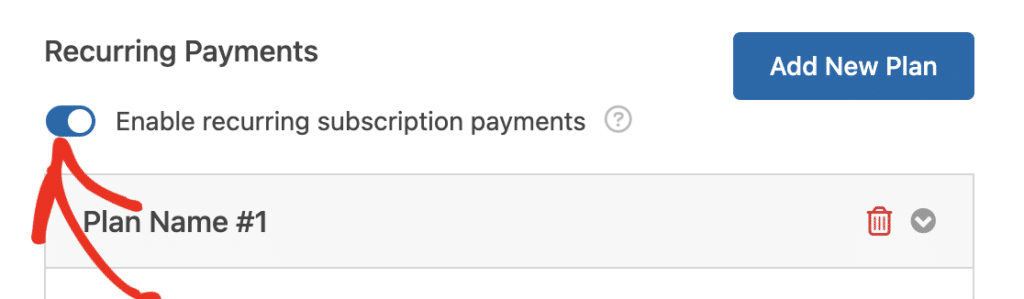
Sobald Sie diese Option aktiviert haben, müssen Sie die anderen Felder in diesem Abschnitt ausfüllen, darunter:
- Plan-Name: Geben Sie einen Titel für das Abonnement ein. Dieser erscheint in den Transaktionen für dieses Formular in Ihrem Square-Konto.
- Phasenintervall: Wählen Sie aus, wie oft die Zahlung erfolgen soll. Optionen sind monatlich, jährlich und mehr.
- Kunden-E-Mail: Wählen Sie das E-Mail-Feld aus Ihrem Formular aus, damit der Kunde kontaktiert werden kann. Dies ist erforderlich, um ein Abonnement für einen Kunden in Square zu erstellen.
- Kundenname: Wählen Sie das Feld aus, das den Namen des Kunden enthält.
- Kundenadresse: Wählen Sie das Feld aus, das die Adresse des Kunden enthält.

Wenn Sie mit der Konfiguration Ihrer Zahlungseinstellungen fertig sind, stellen Sie sicher, dass Sie Ihr Formular speichern, um Ihre Einstellungen zu aktualisieren.
Square-Zahlungen testen
Nachdem Sie Square mit WPForms eingerichtet haben, müssen Sie eine Testzahlung senden, bevor Sie Ihr Formular veröffentlichen, um sicherzustellen, dass alles wie erwartet funktioniert.
Wir empfehlen Ihnen, unsere Anleitung zum Testen von Square-Zahlungen für eine vollständige Anleitung zu lesen.
Bedingte Logik aktivieren (Optional)
Die nächste Option, die wir in diesem Tutorial behandeln, ist die Aktivierung bedingter Logik für Square-Zahlungen. Es gibt viele Möglichkeiten, wie Sie bedingte Logik mit dem Square Pro Addon verwenden können, darunter:
- Verarbeitung der Zahlung nur, wenn bestimmte Bedingungen erfüllt sind
- Ein- oder Ausblenden der Zahlungsfelder basierend auf den Auswahlen oder Eingaben der Benutzer
- Senden von E-Mail-Benachrichtigungen für abgeschlossene Zahlungen
Unten haben wir ein paar Beispiele behandelt.
Einrichtung der bedingten Logik für Zahlungen
In diesem Beispiel erstellen wir ein Formular, das eine Option zur Spende enthält. Wir verwenden bedingte Logik, um die Zahlung je nach Auswahl der Benutzer zu verarbeiten.
Zuerst erstellen wir unser Formular und passen seine Feldoptionen an. Für unser Beispiel haben wir ein Feedback-Formular erstellt. Am Ende befindet sich ein Feld für Mehrfachauswahl mit der Bezeichnung „Möchten Sie eine Spende zur Unterstützung zukünftiger Wissenschaftscamps leisten?“ mit den Auswahlmöglichkeiten „Ja, ich spende“ und „Nein, heute nicht.“
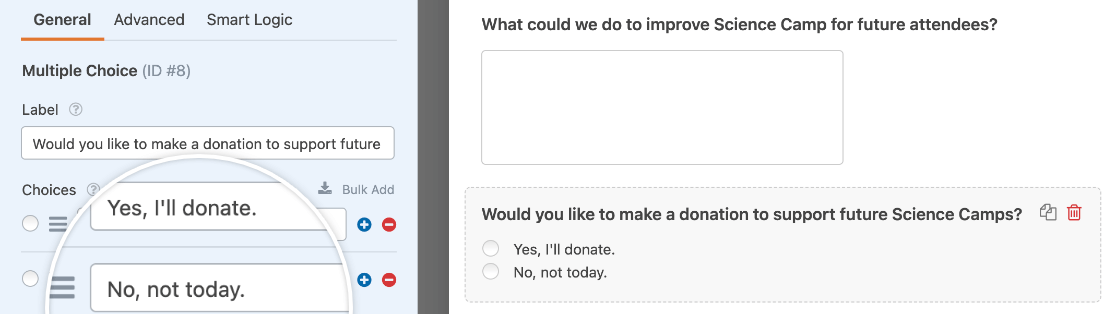
Hinweis: Möchten Sie mehr über die Verwendung von Feldern für Mehrfachauswahl in Ihren Formularen erfahren? Sehen Sie sich unser Tutorial zur Anpassung des Feldes für Mehrfachauswahl für alle Details an.
Wir haben auch ein Feld für einzelne Artikel hinzugefügt, in dem Spender den Betrag eingeben können, den sie geben möchten, ein Feld für die Gesamtsumme, in dem sie den Betrag sehen können, der ihnen berechnet wird, und ein Square-Feld, in dem sie ihre Zahlungsdetails eingeben können.
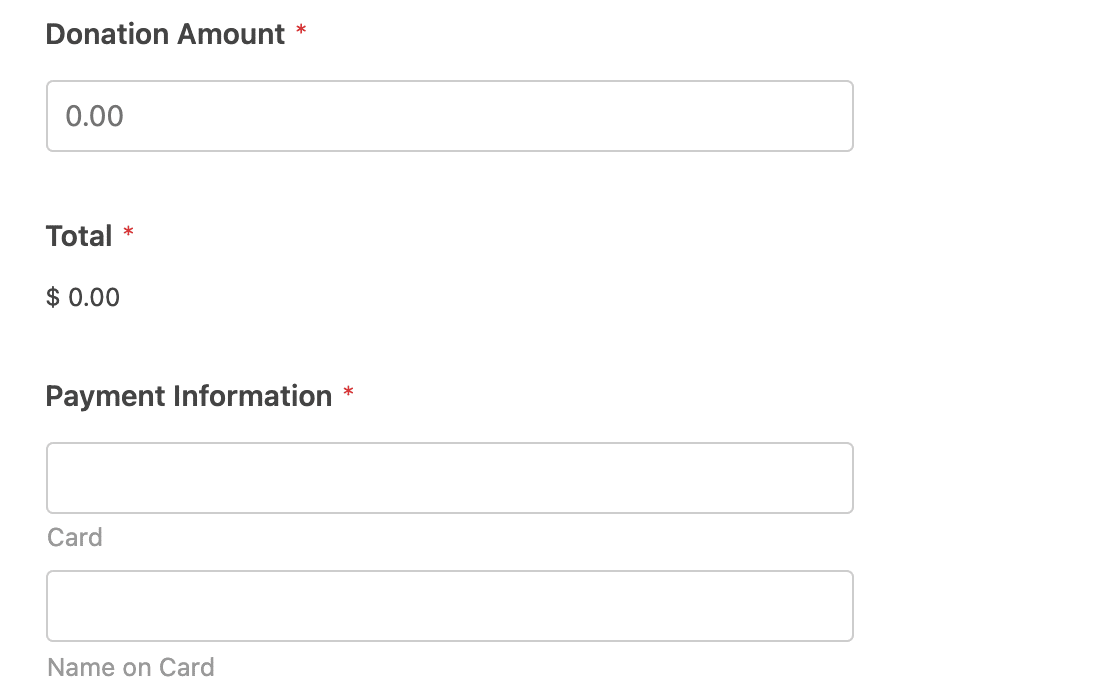
Hinweis: Möchten Sie sicherstellen, dass Benutzer nicht versehentlich eine Zahlung von 0 $ einreichen? Schauen Sie sich unseren Leitfaden zum Erfordern eines Zahlungsbetrags an.
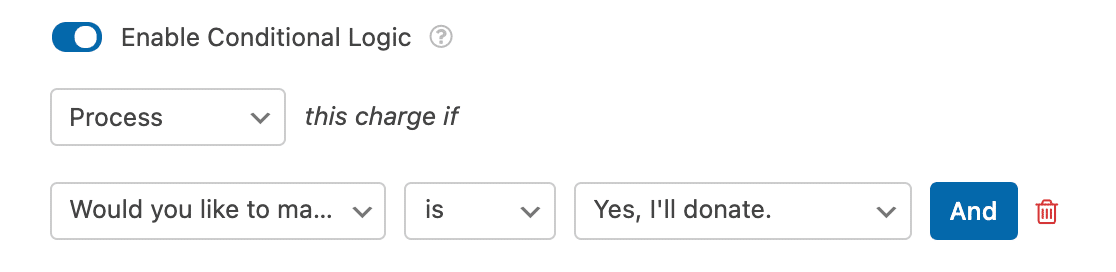
Sobald Ihr Formular alle benötigten Felder enthält, gehen Sie zu Zahlungen » Square und aktivieren Sie die Option Bedingte Logik aktivieren unten in den Einstellungen.
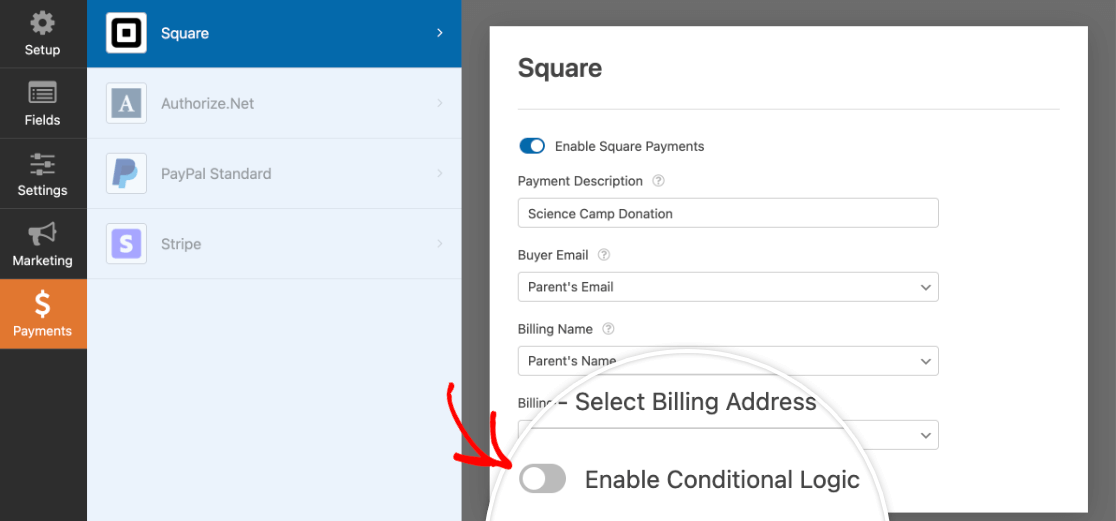
Dadurch wird eine Reihe von Dropdown-Menüs angezeigt, mit denen Sie Ihre Regel für bedingte Logik erstellen können. In unserem Beispiel treffen wir Auswahlen, sodass die Regel lautet: Verarbeite diese Zahlung, wenn Möchten Sie eine Spende zur Unterstützung zukünftiger Wissenschaftscamps leisten Ja, ich spende ist.
Hinweis: Benötigen Sie weitere Hilfe beim Einrichten Ihrer Regel für bedingte Logik? Unser Anfänger-Tutorial zur bedingten Logik enthält Schritt-für-Schritt-Anleitungen.
In diesem Fall werden den Benutzern nur dann Gebühren berechnet, wenn sie sich entscheiden, eine Spende über das Feld für die Auswahlmöglichkeiten zu tätigen.
Vergessen Sie nicht, Ihr Formular immer zu speichern, bevor Sie den Builder verlassen.
Einrichtung bedingter Zahlungsbenachrichtigungs-E-Mails
Normalerweise werden Formularbenachrichtigungs-E-Mails gesendet, wenn ein Benutzer das Formular absendet. Wenn Sie jedoch eine Zahlungsintegration aktiviert haben, können Sie verhindern, dass eine Benachrichtigungs-E-Mail gesendet wird, bis die Zahlung erfolgreich verarbeitet wurde.
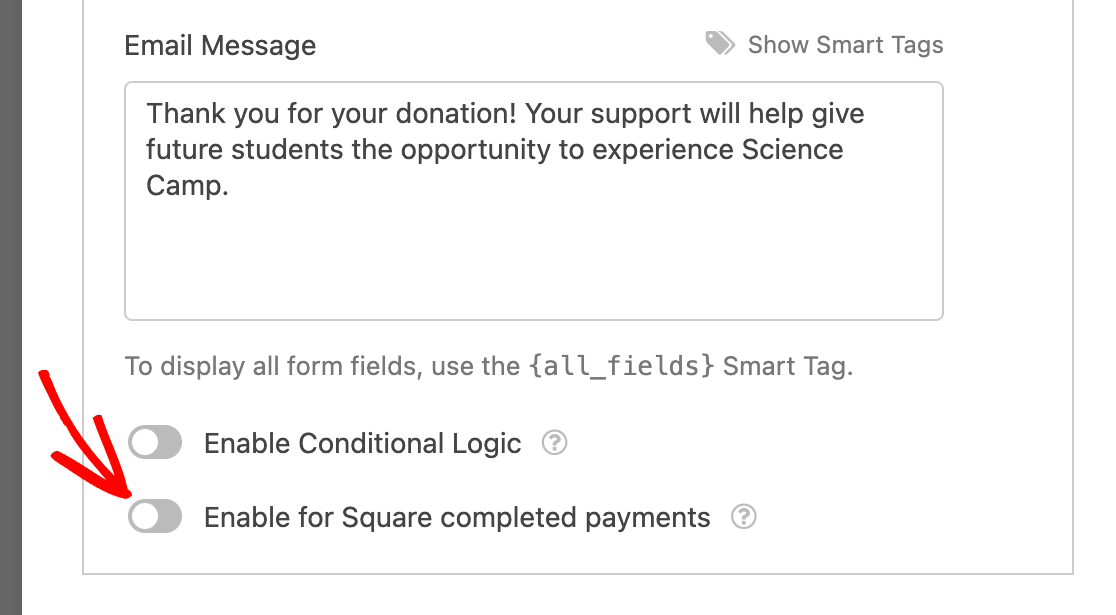
Gehen Sie dazu im Formular-Builder zu Einstellungen » Benachrichtigungen. Suchen Sie dann die Benachrichtigung, die Sie für abgeschlossene Zahlungen senden möchten, und aktivieren Sie die Option mit der Bezeichnung Für abgeschlossene Square-Zahlungen aktivieren.
Hinweis: Benötigen Sie weitere Anleitungen zum Einrichten Ihrer Formularbenachrichtigungs-E-Mails? Unsere Tutorials zur Konfiguration von Benachrichtigungseinstellungen und Erstellung bedingter Benachrichtigungen können Ihnen helfen.
Sie können diese Einstellung für beliebig viele Benachrichtigungs-E-Mails aktivieren. Denken Sie daran, Ihre Änderungen zu speichern, bevor Sie den Formular-Builder verlassen.
Anzeige und Verwaltung von Zahlungen
Sobald Sie einige Zahlungen über Ihre Formulare erhalten haben, können Sie diese direkt aus dem Admin-Bereich Ihrer Website anzeigen und verwalten.
Gehen Sie dazu zu WPForms » Zahlungen und wählen Sie die Registerkarte Übersicht, um auf die Zahlungsseite zuzugreifen.
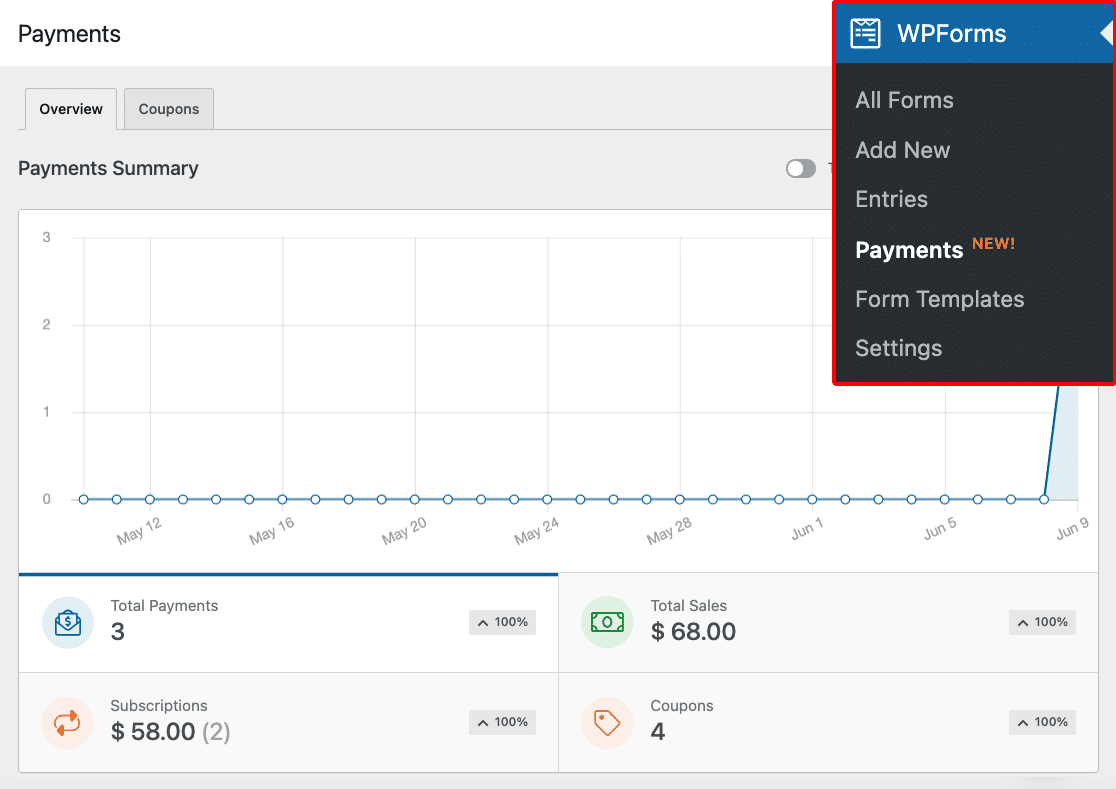
Auf der Übersichtsseite für Zahlungen können Sie Transaktionsdetails anzeigen, Ihre Verkäufe verfolgen, Umsatztrends einsehen, den Erfolg Ihrer Zahlungsformulare messen und vieles mehr.
Schauen Sie sich unbedingt unseren Leitfaden zum Anzeigen und Verwalten von Formularzahlungen an, um weitere Informationen zu erhalten.
Hinweis: Wenn Sie möchten, können Sie Gutscheincodes erstellen und Benutzern einen Rabatt gewähren, wenn sie Ihr Zahlungsformular ausfüllen. Um mehr zu erfahren, lesen Sie unser Tutorial zum Coupons Addon.
Häufig gestellte Fragen
Dies sind einige der am häufigsten gestellten Fragen zum Square Pro Addon.
Werde ich für die Nutzung von Square in meinen Formularen berechnet?
WPForms berechnet Ihnen keine Gebühren für die Verwendung von Square in Ihren Formularen. Die Händlergebühren von Square gelten jedoch für Transaktionen, die über Ihre Formulare abgewickelt werden.
Um die aktuellen Händlergebühren von Square für Remote-Online-Transaktionen einzusehen, besuchen Sie dessen Preisseite.
Gibt es eine Partnerschaft zwischen WPForms und Square?
Ja, das tun wir! Durch die direkte Partnerschaft mit Square stellen wir sicher, dass Ihre Zahlungen zuverlässig und sicher gemäß den Best Practices der Plattform verarbeitet werden.
Speichert WPForms die Zahlungsinformationen der Benutzer?
Nein, wir speichern keine Zahlungsinformationen Ihrer Benutzer.
Stattdessen werden die Zahlungsdetails direkt an Square gesendet, um sowohl Sie als auch Ihre Benutzer vor den Risiken zu schützen, die mit der Speicherung von Kreditkartendaten auf Ihrer Website verbunden sind.
Das ist alles! Jetzt können Sie Ihre WordPress-Formulare mit Square integrieren, um Kreditkartenzahlungen zu akzeptieren.
Möchten Sie als Nächstes erfahren, wie Sie Benutzern die Wahl ihrer Zahlungsmethode ermöglichen können? Sehen Sie sich unser Tutorial an, wie Sie dies mit bedingter Logik und unseren anderen Zahlungsintegrationen, PayPal, Stripe und Authorize.Net tun können.


