


KI-Zusammenfassung
Möchten Sie die E-Mail-Adresse beim Absenden eines Formulars an Square senden? Mit dem Square-Addon von WPForms können Sie dies ganz einfach mit einem benutzerdefinierten PHP-Snippet erreichen.
In dieser Anleitung zeigen wir Ihnen, wie Sie die E-Mail-Adresse mit WPForms an Square senden.
Square-Zahlungen verstehen
Bei Verwendung des Square-Addons können Sie die Felder Name, E-Mail und Adresse nahtlos an Square übergeben. Diese Details werden sicher im System von Square gespeichert, aber nicht in der Transaktionsansicht angezeigt.
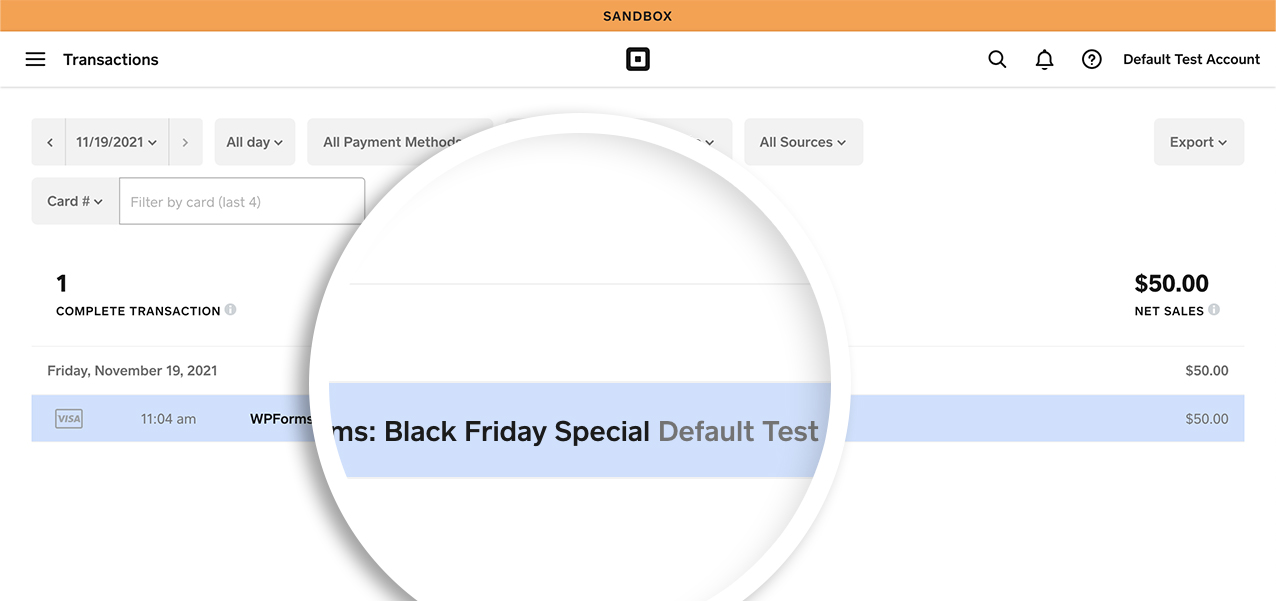
Um Formulardaten auf der Transaktionsdetailseite anzuzeigen, müssen Sie ein kurzes PHP-Snippet implementieren.
Erstellen Ihres Formulars
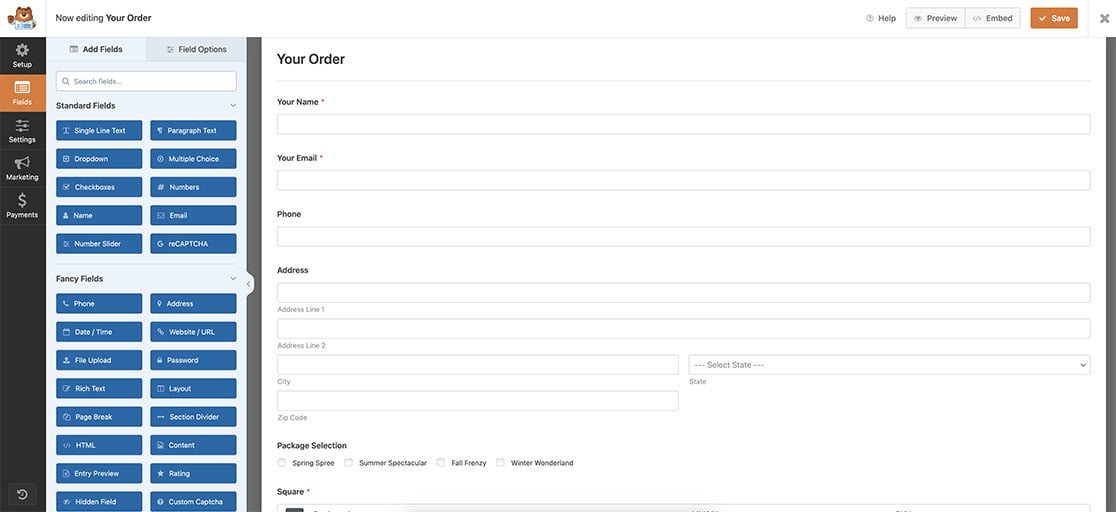
Um zu beginnen, müssen Sie ein neues Zahlungsformular erstellen oder ein vorhandenes bearbeiten, das das Square-Formularfeld enthält. Stellen Sie sicher, dass Sie die erforderlichen Felder, einschließlich des E-Mail-Feldes, hinzufügen.
Square-Zahlungen aktivieren
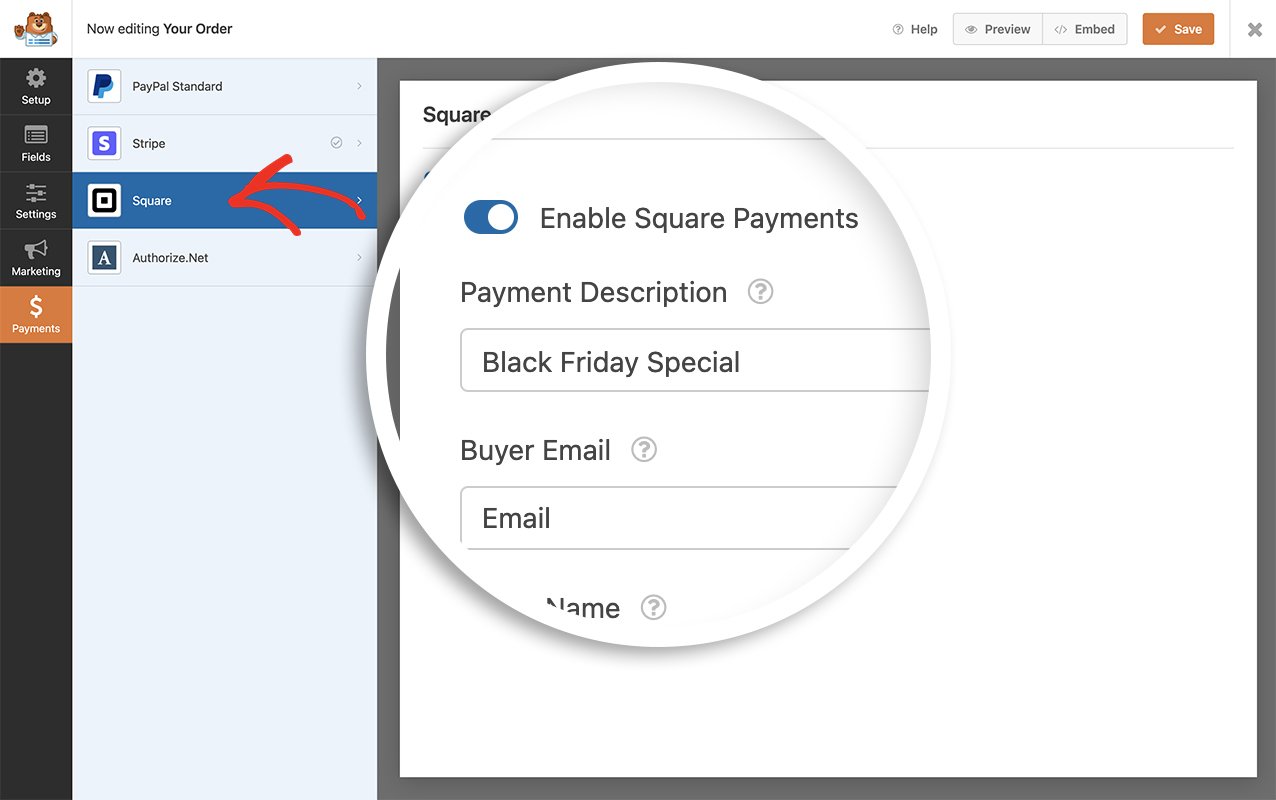
Nachdem Sie Ihre Felder konfiguriert und das Square-Formularfeld integriert haben, gehen Sie zum Tab Zahlungen. Wählen Sie dann Square, um Square als Zahlungsmethode zu aktivieren.
Hinweis: Weitere Details zur Einrichtung eines Formulars, das Square-Zahlungen akzeptiert, finden Sie in unserem Square-Addon-Tutorial.
Hinzufügen der Feld-ID zur Zahlungsbeschreibung
Als Nächstes betten wir die Feld-ID, die der E-Mail-Adresse entspricht, in die Zahlungsbeschreibung ein, die Square auf der Transaktionsdetailseite anzeigt.
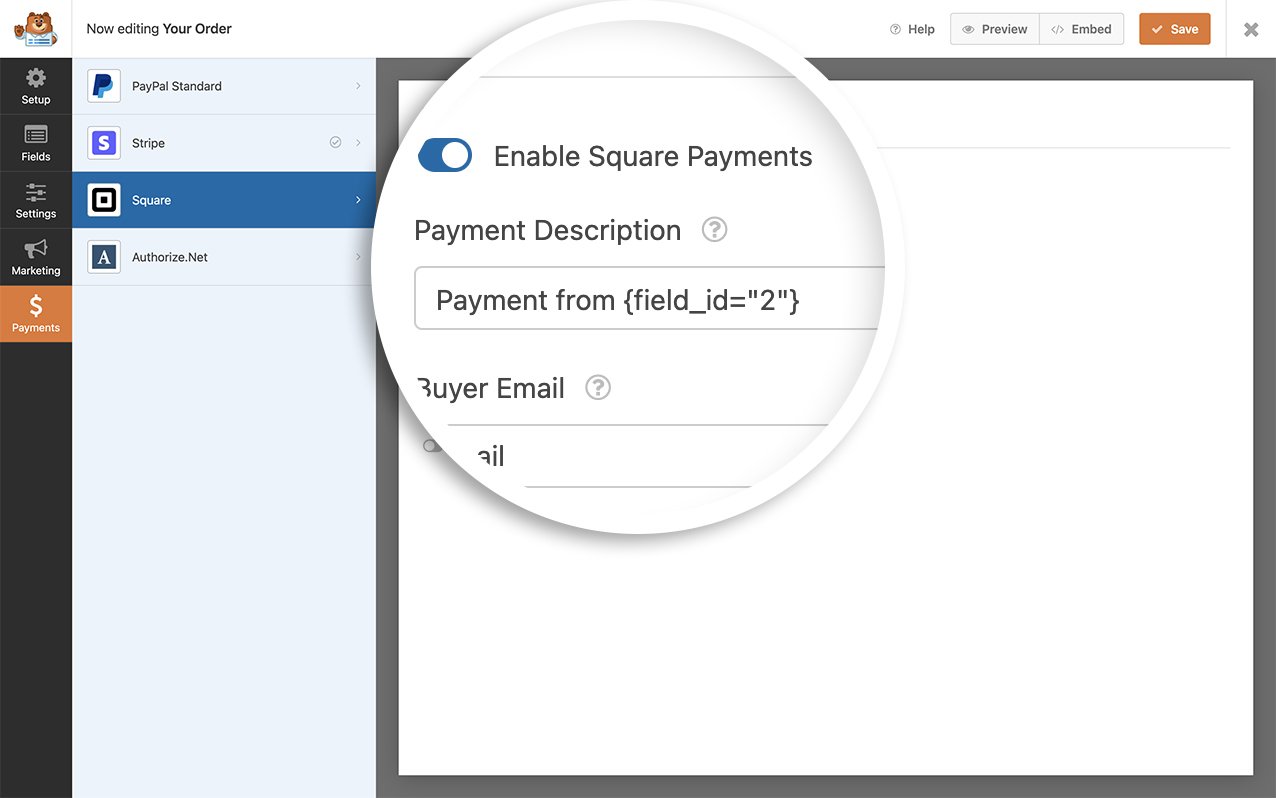
Für unser spezifisches Formular ist die Feld-ID der E-Mail-Adresse 2. Folglich haben wir in der Zahlungsbeschreibung dieses Feld so geändert, dass es als Zahlung von {field_id=”2″} angezeigt wird. Wenn Sie lieber ein anderes Feld aus Ihrem Formular anzeigen möchten, z. B. den Namen anstelle der E-Mail-Adresse, passen Sie einfach die Feld-ID-Nummer entsprechend an.
Wenn Sie Hilfe beim Auffinden Ihrer Feld-ID benötigen, konsultieren Sie bitte dieses Tutorial. Zusätzlich haben Sie die Flexibilität, beliebige WPForms Smart Tags zu verwenden. Eine umfassende Liste der integrierten Smart Tags finden Sie in dieser Dokumentation.
Hinzufügen des Snippets
Standardmäßig unterstützt die Zahlungsbeschreibung keine Smart Tags. Um diese Funktionalität zu aktivieren, müssen Sie ein Code-Snippet hinzufügen. Kopieren Sie einfach das folgende Snippet und fügen Sie es auf Ihrer Website ein.
Hinweis: Wenn Sie Anleitungen zum Hinzufügen von Code-Snippets zu Ihrer Website benötigen, konsultieren Sie bitte dieses Tutorial für Schritt-für-Schritt-Anleitungen.
Hinweis: Die API von Square hat Einschränkungen hinsichtlich der maximalen Anzahl von Zeichen, die Sie übertragen können. Beispielsweise kann das Notizfeld nur maximal 500 Zeichen aufnehmen.
Im bereitgestellten Code-Snippet haben wir das Feld note, das auf der Transaktionsdetailseite angezeigt wird, so aktiviert, dass es WPForms Smart Tags verarbeitet.
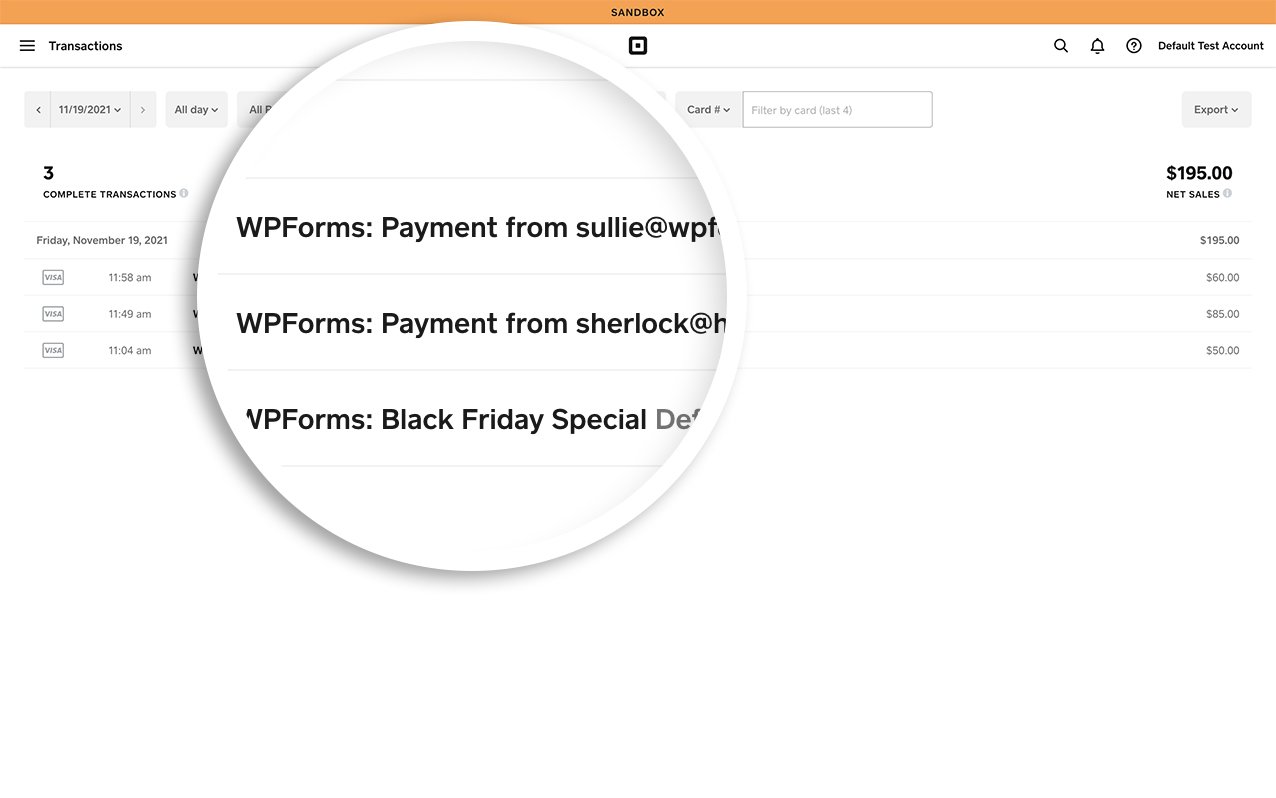
Das ist alles! Sie haben jetzt gelernt, wie Sie die E-Mail-Adresse einfach in der Zahlungsbeschreibung an Square senden.
Als Nächstes möchten Sie lernen, wie Sie benutzerdefinierte Smart Tags erstellen? Sehen Sie sich unser Tutorial zur Erstellung eines benutzerdefinierten Smart Tags an.


