


KI-Zusammenfassung
Möchten Sie ein personalisiertes Smart Tag erstellen, um die Funktionalität Ihrer Formulare zu verbessern? Wenn Sie sich die Integration eines benutzerdefinierten Smart Tags vorstellen, wie z. B. das Einbetten eines Download-Links in eine E-Mail-Benachrichtigung oder eine Bestätigungsnachricht, ist der Prozess mit einem benutzerdefinierten Code-Snippet unkompliziert. In dieser Anleitung führen wir Sie durch die Schritte zur Nutzung von PHP, um ein maßgeschneidertes Smart Tag zu erstellen.
Smart Tags sind ein praktisches Mittel, um dynamisch bestimmte Daten in Formularfelder oder Benachrichtigungs-E-Mails abzurufen. WPForms bietet eine Fülle von integrierten Smart Tags, die unter anderem Informationen wie die URL der aktuellen Seite oder die E-Mail-Adresse eines angemeldeten Benutzers abrufen können. Für ein umfassendes Verständnis der vordefinierten Smart Tags in WPForms konsultieren Sie bitte unsere Dokumentation.
Erstellung des benutzerdefinierten Smart Tags
Im folgenden Beispiel zeigen wir, wie Sie ein neues benutzerdefiniertes Smart Tag erstellen, das speziell dafür entwickelt wurde, eine URL für einen Download-Link anzuzeigen, sobald ein Formular ausgefüllt wurde. Der Prozess umfasst zwei PHP-Funktionen, die jeweils einen bestimmten Zweck erfüllen.
Die erste Funktion ist für die Erstellung des Smart Tags verantwortlich. Sie ist so konzipiert, dass nur grundlegende Namensänderungen erforderlich sind, um sie für jedes andere Smart Tag anzupassen.
Die zweite Funktion ist der Ort, an dem der Großteil des Codes implementiert wird. Innerhalb der if-Anweisung müssen Sie den notwendigen Code hinzufügen, um den/die Wert(e) abzurufen, den/die dieses Smart Tag anzeigen soll.
Kopieren Sie einfach beide Funktionen und fügen Sie sie auf Ihrer Website ein. Achten Sie darauf, den Namen des Smart Tags nach Bedarf anzupassen. Wenn Sie nicht sicher sind, wo oder wie Sie Snippets zu Ihrer Website hinzufügen können, sehen Sie sich dieses Tutorial an.
/**
 * Register the Smart Tag so it will be available to select in the form builder.
 *
 * @link   https://wpforms.com/developers/how-to-create-a-custom-smart-tag/
 */

function wpf_dev_register_smarttag( $tags ) {

    // Key is the tag, item is the tag name.
    $tags[ 'download_link' ] = 'Download Link';

    return $tags;
}
add_filter( 'wpforms_smart_tags', 'wpf_dev_register_smarttag', 10, 1 );

/**
 * Process the Smart Tag.
 *
 * @link   https://wpforms.com/developers/how-to-create-a-custom-smart-tag/
 */

function wpf_dev_process_smarttag( $content, $tag ) {

    // Only run if it is our desired tag.
    if ( 'download_link' === $tag ) {

                // Replace our link in this demo with the URL you wish to provide
        $link    = 'https://yoursite.com/file.pdf';

        // Replace the tag with our link.
        $content = str_replace( '{download_link}', $link, $content );

    }

    return $content;
}
add_filter( 'wpforms_smart_tag_process', 'wpf_dev_process_smarttag', 10, 2 );
Hinweis: Smart Tag-Namen dürfen nur Kleinbuchstaben, Ziffern und einen Unterstrich enthalten.
Erstellung des Formulars
Als Nächstes erstellen wir ein einfaches Newsletter-Formular. Wenn sich Benutzer für unseren Newsletter anmelden, möchten wir ihnen einen kostenlosen Link zum Herunterladen eines eBooks zur Verfügung stellen. Dies ist eine hervorragende Veranschaulichung der Möglichkeiten von WPForms Smart Tags. Sobald dieses Smart Tag eingerichtet ist, können Sie es mühelos in zukünftige Formularerstellungen integrieren, ohne zusätzliche Codeanpassungen vornehmen zu müssen.
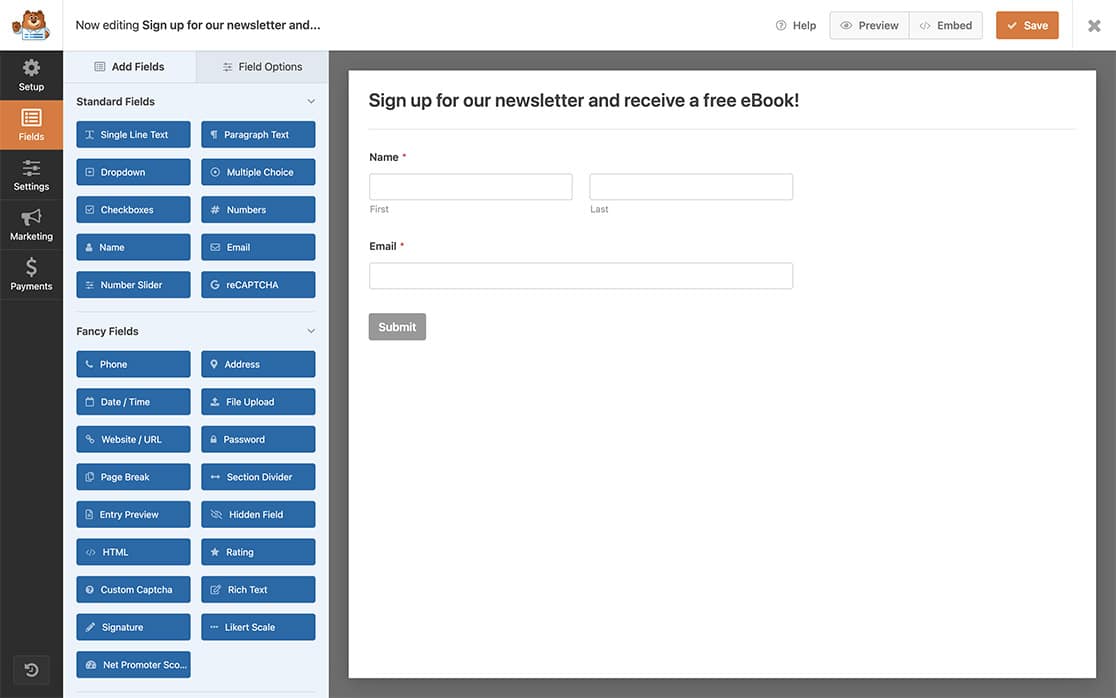
Wenn Sie Hilfe bei der Erstellung eines Formulars benötigen, lesen Sie bitte diese Dokumentation.
Verwendung des neuen benutzerdefinierten Smart Tags
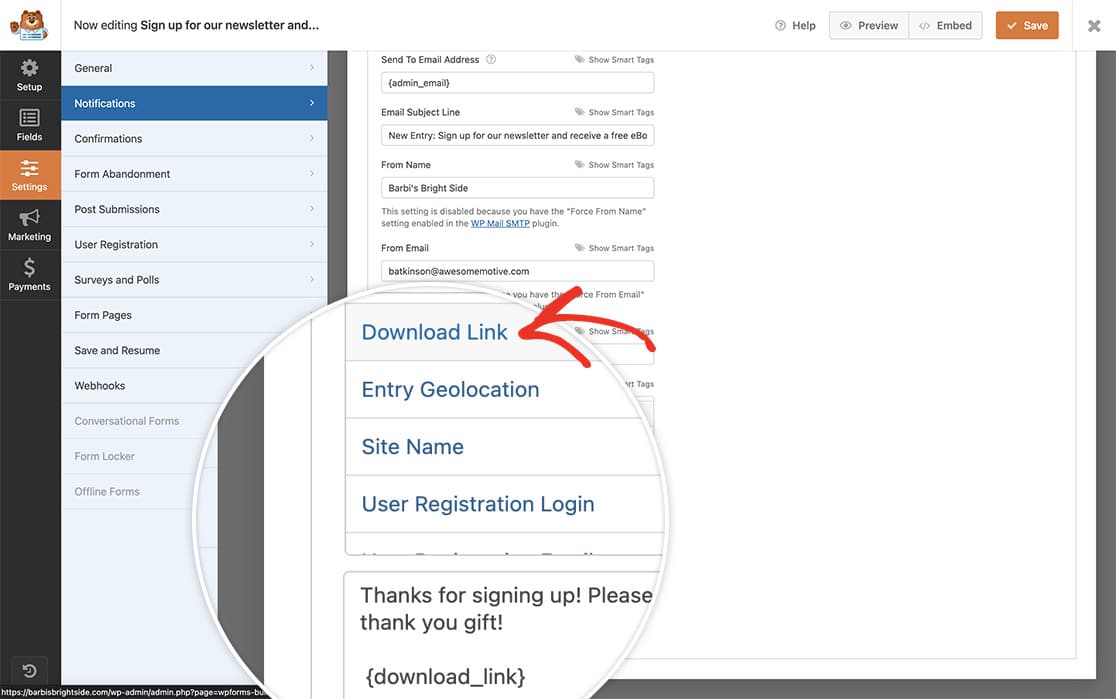
Nun wollen wir unser neu erstelltes benutzerdefiniertes Smart Tag in die Praxis umsetzen. In diesem Tutorial integrieren wir das Smart Tag für unseren Download-Link in unsere E-Mail-Benachrichtigungen.
Navigieren Sie zunächst zum Formular-Builder und klicken Sie auf Einstellungen, dann wählen Sie Benachrichtigungen. Scrollen Sie in den Benachrichtigungseinstellungen nach unten zum Feld E-Mail-Nachricht. Klicken Sie auf den Link Smart Tags anzeigen und durchsuchen Sie die verfügbaren Smart Tags, bis Sie das Smart Tag Download-Link gefunden haben. Wählen Sie es einfach aus, und es wird automatisch in die Benachrichtigungsvorlage eingefügt.
FAQ
Kann ich ein Smart Tag erstellen, um die aktuelle Locale der Website dynamisch hinzuzufügen?
Ja, Sie können ein benutzerdefiniertes Smart Tag erstellen, um die aktuelle Locale Ihrer Website abzurufen (z. B. ‚fr‘, ‚de‘, ‚en‘). Hier erfahren Sie, wie Sie dies implementieren können:
/**
* Register the Smart Tag so it will be available to select in the form builder.
*
* @link https://wpforms.com/developers/how-to-create-a-custom-smart-tag/
*/

function wpf_dev_register_smarttag( $tags ) {

// Key is the tag, item is the tag name.
$tags[ 'page_locale' ] = 'Get Locale';

return $tags;
}
add_filter( 'wpforms_smart_tags', 'wpf_dev_register_smarttag', 10, 1 );

/**
* Process the Smart Tag.
*
* @link https://wpforms.com/developers/how-to-create-a-custom-smart-tag/
*
* WordPress get_locale(): https://developer.wordpress.org/reference/functions/get_locale/
*/

function wpf_dev_process_smarttag( $content, $tag ) {

// Only run if it is our desired tag.
if ( 'page_locale' === $tag ) {

// Stores the locale returned by the get_locale() function in the variable $locale
$locale = get_locale();

// Replace the tag with the $locale variable value.
$content = str_replace( '{page_locale}', $locale, $content );

}

return $content;
}
add_filter( 'wpforms_smart_tag_process', 'wpf_dev_process_smarttag', 10, 2 );
Dieser Codeausschnitt erstellt ein neues Smart Tag namens ‚Get Locale‘ unter Verwendung der WordPress-Funktion get_locale().
Nachdem Sie den Codeausschnitt hinzugefügt haben, können Sie das Smart Tag {page_locale} in Ihren Formularen, E-Mail-Benachrichtigungen oder Bestätigungsnachrichten verwenden.
Und das ist alles! Sie haben erfolgreich ein neues benutzerdefiniertes Smart Tag erstellt. Möchten Sie dieses benutzerdefinierte Smart Tag in einem HTML-Formularfeld verarbeiten können? Wenn ja, lesen Sie unseren Artikel Verarbeitung von Smart Tags in HTML-Feldern.


