


KI-Zusammenfassung
Möchten Sie Ihre PayPal Commerce-Zahlungen effektiver verwalten? Entdecken Sie, wie Sie PayPal-Zahlungen mühelos mit dem WPForms PayPal Commerce Addon verwalten, von der Abwicklung von Rückerstattungen bis zur Überwachung von Abonnements und darüber hinaus.
Dieses Tutorial zeigt Ihnen, wie Sie PayPal Commerce-Zahlungen mit WPForms anzeigen und verwalten.
Voraussetzungen: Um das PayPal Commerce-Addon für WPForms zu verwenden, benötigst du:
- Eine Pro-Lizenzstufe oder höher
- Ein PayPal Business-Konto
- Die neueste Version von WPForms zu installieren, um die mindestens erforderliche Version für das PayPal Commerce-Addon zu erfüllen
- Formular mit PayPal Commerce-Integration einrichten
Bevor du beginnst, musst du sicherstellen, dass WPForms auf deiner WordPress-Website installiert und aktiviert ist. Sobald du deine Lizenz überprüft hast, kannst du das PayPal Commerce-Addon installieren und aktivieren.
Hinweis: Deaktiviere unbedingt das PayPal Standard-Addon, falls du es installiert hast. Beide PayPal-Addons können nicht gleichzeitig verwendet werden.
Anzeige und Verwaltung von Zahlungen
Sobald Sie ein Formular mit PayPal Commerce-Integration eingerichtet und einige Zahlungen erhalten haben, können Sie diese direkt im Admin-Bereich Ihrer Website anzeigen und verwalten.
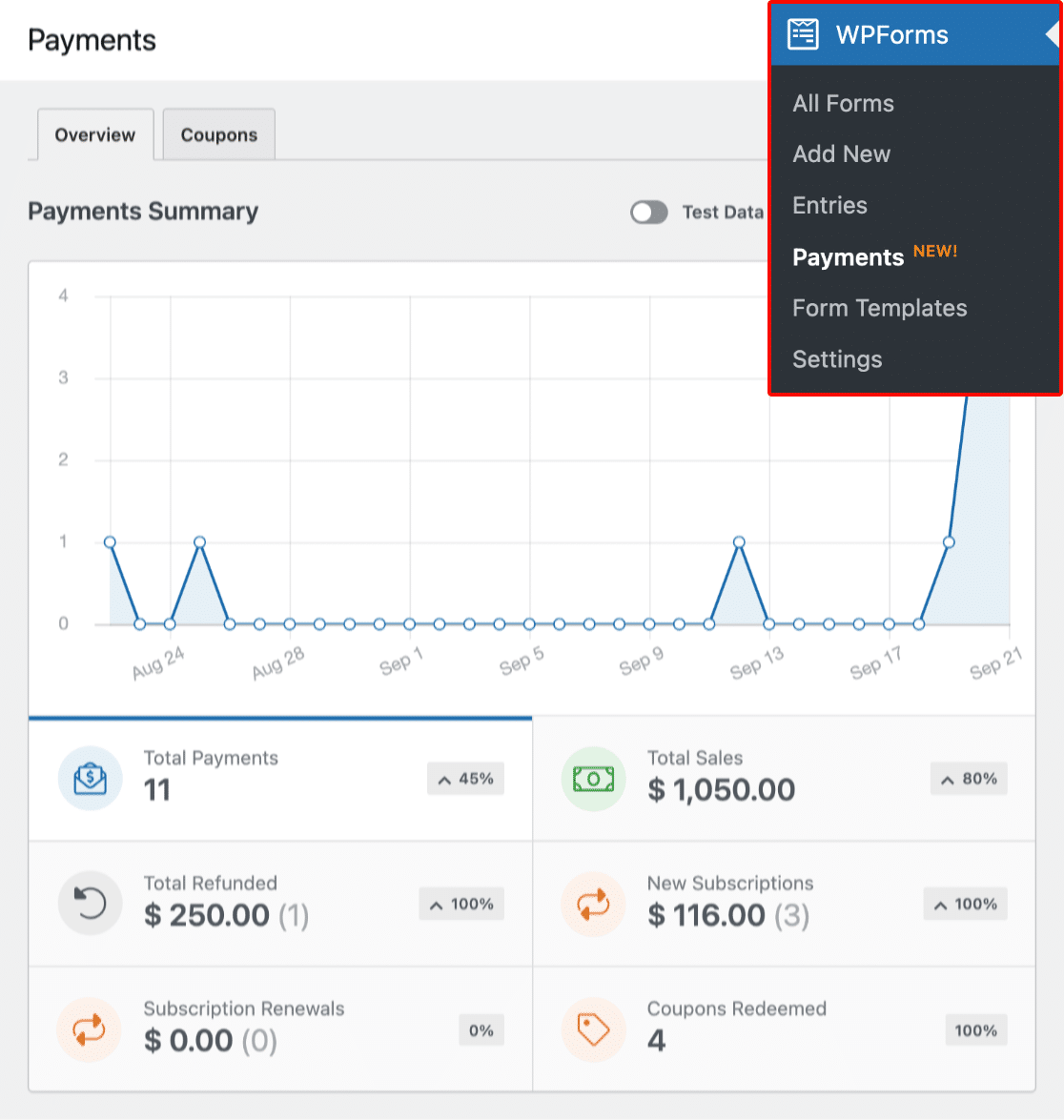
Gehen Sie dazu zu WPForms » Zahlungen und wählen Sie die Registerkarte Übersicht, um auf die Zahlungsseite zuzugreifen.
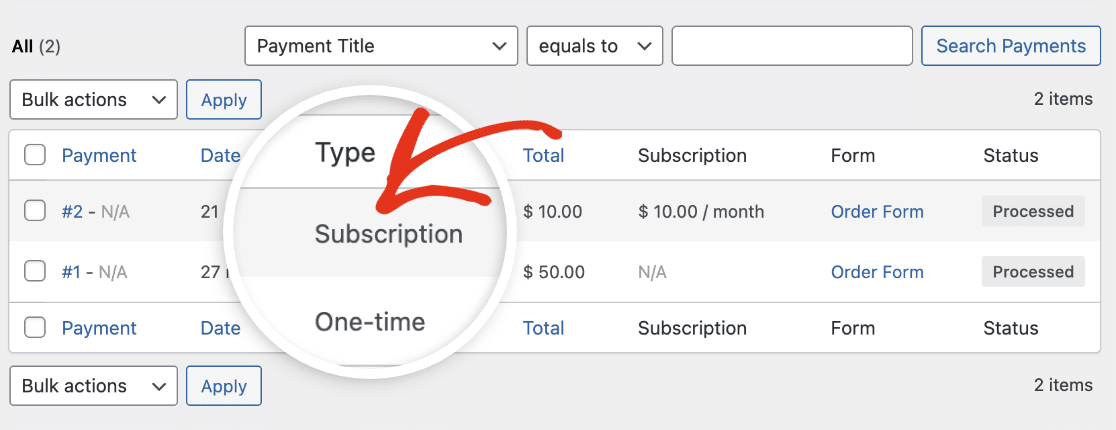
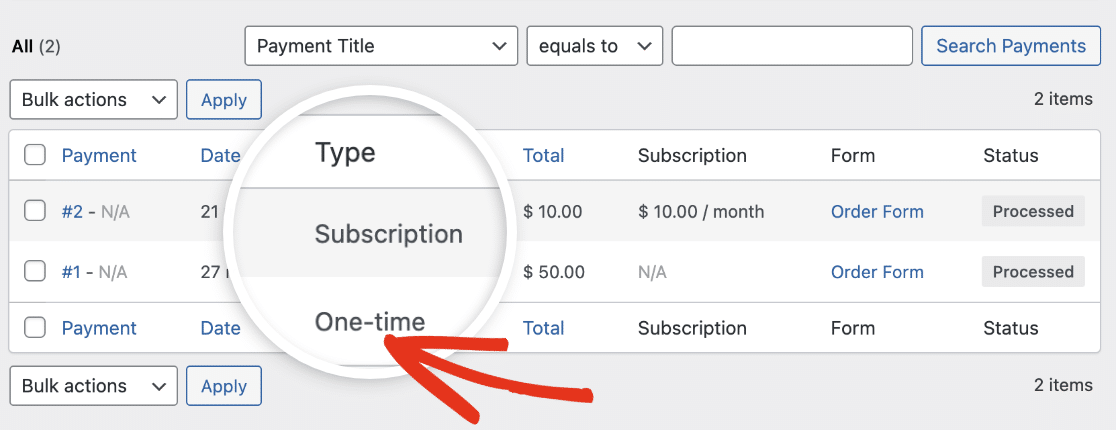
Wenn die Transaktion wiederkehrend ist, sehen Sie unter Typ Abonnement daneben.
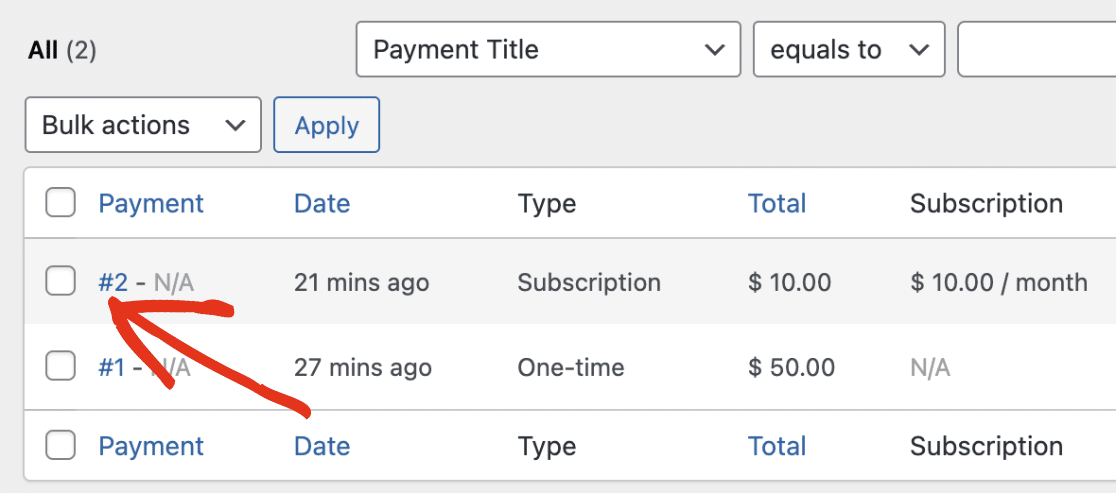
Um zusätzliche Details zu einem bestimmten Eintrag anzuzeigen, klicken Sie auf die Eintragsnummer in der Spalte Zahlung.
Sie sehen die Zahlungsdetails für den von Ihnen ausgewählten Eintrag. Wenn Sie eine detaillierte Aufschlüsselung der Transaktion sehen möchten, klicken Sie auf den Link In PayPal Commerce anzeigen.
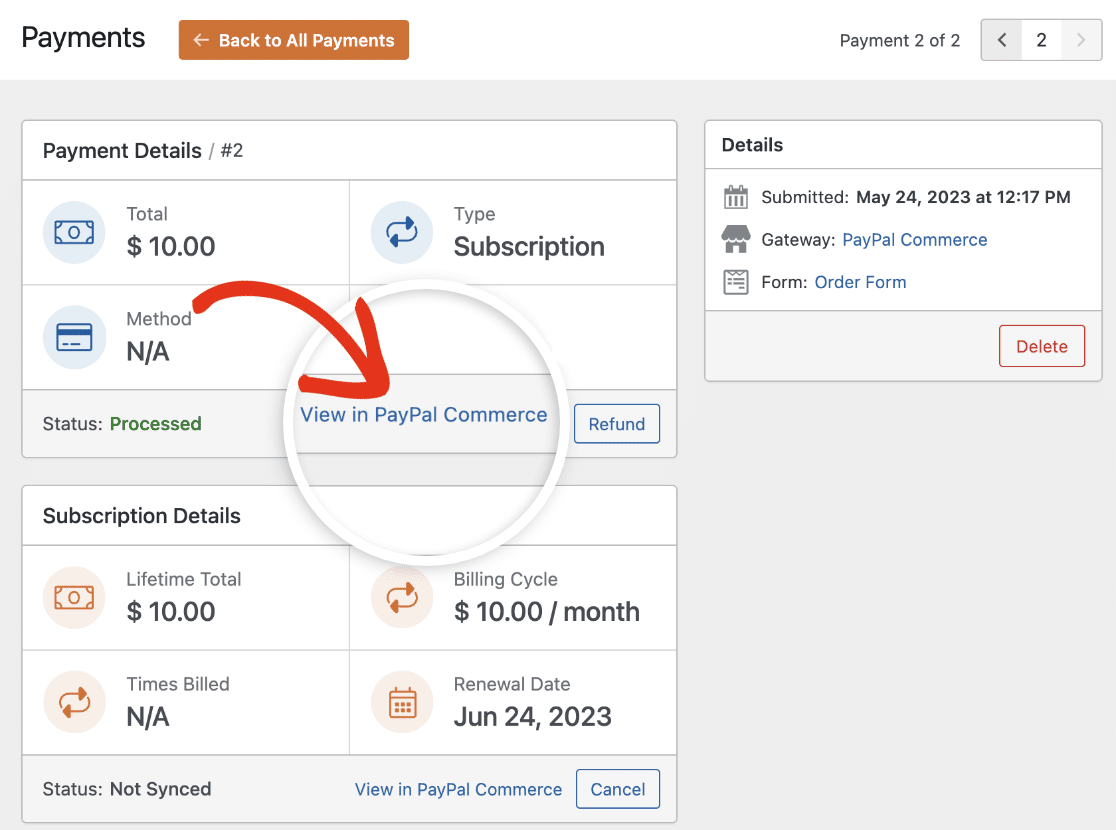
Wenn Sie auf diesen Link klicken, werden Sie zu Ihrem PayPal-Dashboard weitergeleitet, um die Transaktionsdetails anzuzeigen.
Bei einmaligen Zahlungen sehen Sie unter Typ neben dem Zahlungseintrag Einmalig.
Um mehr über die Anzeige und Verwaltung Ihrer Zahlungen zu erfahren, lesen Sie bitte unseren Leitfaden zur Verwaltung von Zahlungseinträgen .
Hinweis: Wenn Sie möchten, können Sie Gutscheincodes erstellen und Benutzern einen Rabatt gewähren, wenn sie Ihr Zahlungsformular ausfüllen. Um mehr zu erfahren, lesen Sie unser Tutorial zum Coupons Addon.
Abgelehnte Zahlungen anzeigen
WPForms zeichnet abgelehnte Zahlungsereignisse auf, wenn die Aktivitätsprotokollierung auf Ihrer Website aktiviert ist. Um die Aktivitätsprotokolle anzuzeigen, gehen Sie zu WPForms » Werkzeuge und klicken Sie auf die Registerkarte Protokolle.
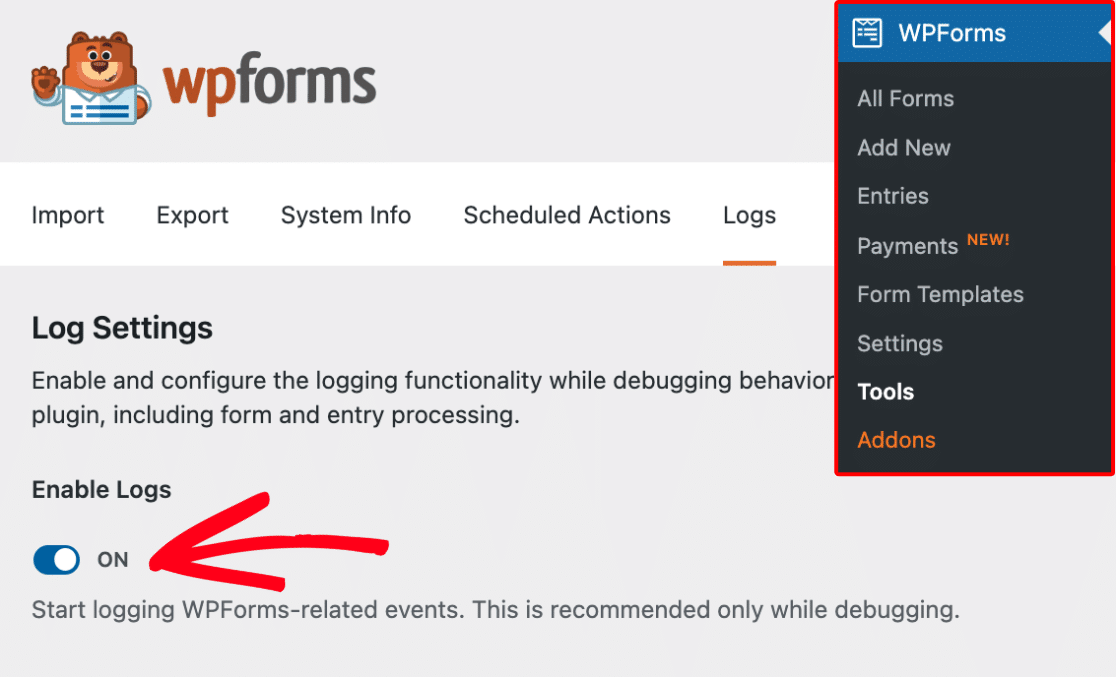
Hinweis: Um abgelehnte Zahlungen zu protokollieren, müssen Sie die Aktivitätsprotokollierung in Ihren WPForms-Einstellungen aktivieren.
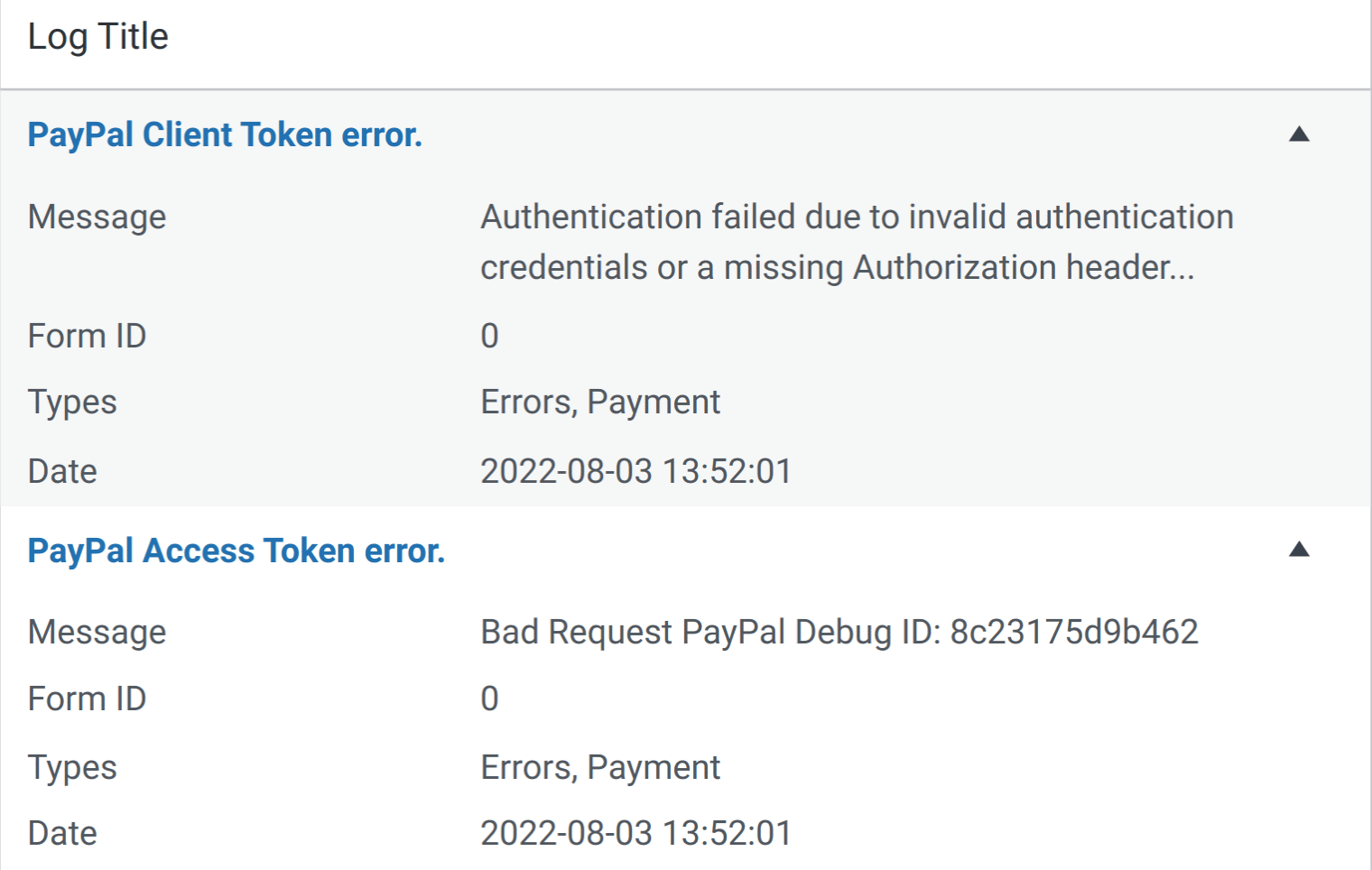
Fehlgeschlagene Zahlungen werden in der Spalte Typen als Fehler und Zahlung aufgeführt. In der Protokolltabelle sehen Sie auch eine Meldung, die den Grund für den Fehler, die Formular-ID und das Datum detailliert beschreibt.
Häufig gestellte Fragen
Dies sind einige der häufigsten Fragen, die wir zur Anzeige und Verwaltung von PayPal Commerce-Transaktionen erhalten.
Wie teste ich PayPal Commerce-Zahlungen in meinen Formularen?
Der beste Weg, Ihre Formulare zu testen, ist, einen Eintrag zu übermitteln und die gleichen Schritte wie Ihre Benutzer zu befolgen. Wir empfehlen, den Testmodus von PayPal Commerce einzurichten, bevor Sie Ihr Formular auf einer Live-Seite hinzufügen, damit Sie Transaktionen testen können, bevor Sie tatsächliche Zahlungen akzeptieren. Sobald Sie Testzahlungen aktiviert haben, können Sie Ihre Testtransaktionen vom WordPress-Dashboard aus anzeigen.
Das ist alles! Jetzt wissen Sie, wie Sie PayPal Commerce-Zahlungen mit WPForms anzeigen und verwalten.
Möchten Sie als Nächstes das Erscheinungsbild Ihrer PayPal Commerce-Formulare ändern? Lesen Sie unbedingt unser Tutorial zum Anpassen des PayPal Commerce-Feldes.


