


KI-Zusammenfassung
Möchtest du das PayPal Commerce-Feld an den Stil deiner Website anpassen? Dieser Leitfaden untersucht die Anpassungsoptionen für das WPForms PayPal Commerce-Addon, von der Anpassung der Feld- und Schaltflächengrößen bis hin zur Änderung der Farben.
Dieses Tutorial zeigt dir, wie du das PayPal Commerce-Feld in WPForms anpasst.
Voraussetzungen: Um das PayPal Commerce-Addon für WPForms zu verwenden, benötigst du:
- Eine Pro-Lizenzstufe oder höher
- Ein PayPal Business-Konto
- Die neueste Version von WPForms zu installieren, um die mindestens erforderliche Version für das PayPal Commerce-Addon zu erfüllen
- Formular mit PayPal Commerce-Integration einrichten
Bevor du beginnst, musst du sicherstellen, dass WPForms auf deiner WordPress-Website installiert und aktiviert ist. Sobald du deine Lizenz überprüft hast, kannst du das PayPal Commerce-Addon installieren und aktivieren.
Hinweis: Deaktiviere unbedingt das PayPal Standard-Addon, falls du es installiert hast. Beide PayPal-Addons können nicht gleichzeitig verwendet werden.
Anpassen des PayPal Commerce-Felds
Es gibt verschiedene Optionen, um das Erscheinungsbild deiner Zahlungsformulare einzurichten. Um auf diese Optionen im Formular-Generator zuzugreifen, wähle das Feld PayPal Commerce und gehe zu Feldoptionen » Erweitert.
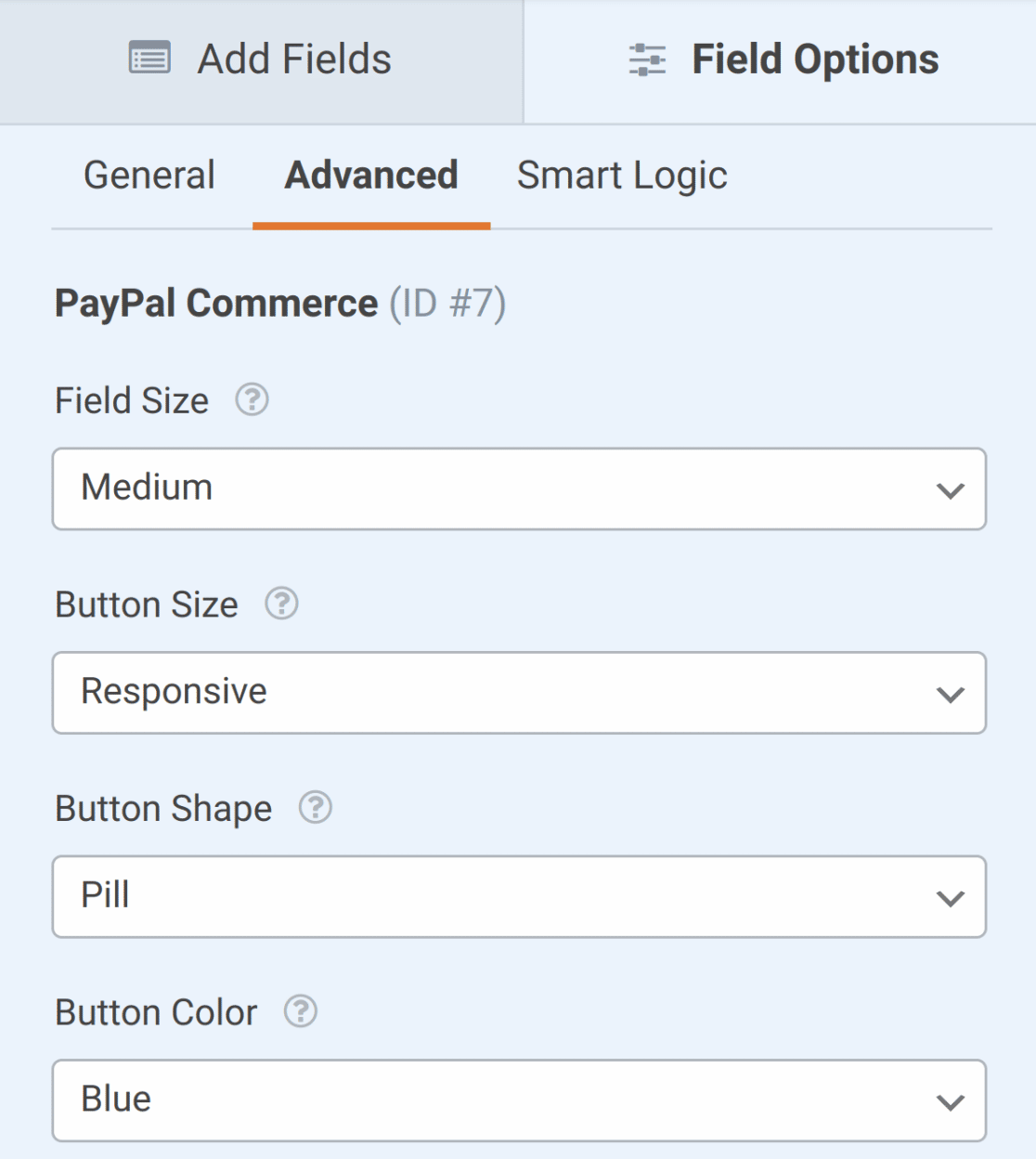
Die verfügbaren Anpassungsoptionen umfassen:
Hinweis: Das Feld PayPal Commerce und die enthaltene PayPal-Schaltfläche können modifiziert werden, um besser zum Erscheinungsbild deiner Website zu passen.
Wenn du jedoch noch mehr Anpassungen vornehmen möchtest, kannst du dein Formular mit CSS anpassen.
Feldgröße
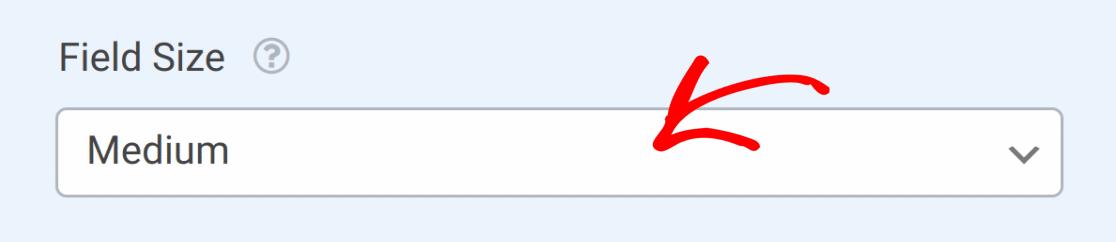
Die Option Feldgröße ermöglicht es dir, die relative Breite der Eingabefelder im Feld PayPal Commerce festzulegen. Du kannst zwischen den Größen Klein, Mittel und Groß wählen, wobei Groß die verfügbare Breite deines Formulars einnimmt.
Wähle einen Wert aus der Dropdown-Liste Feldgröße, um die gewünschte Größe auszuwählen.
Schaltflächengröße
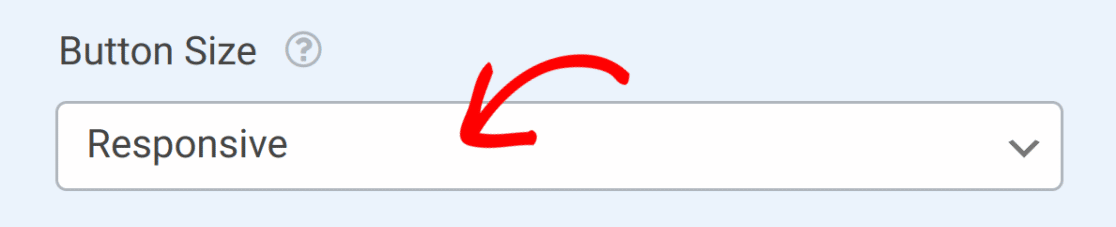
Diese Option legt die Größe der PayPal-Schaltfläche fest, die angezeigt wird, wenn PayPal Credit als Zahlungsmethode gewählt wird oder wenn wiederkehrende Zahlungen aktiviert sind.
Neben den Optionen Klein, Mittel und Groß gibt es die Option Responsiv, die die Schaltfläche entsprechend der Bildschirmgröße des Geräts anpasst.
Schaltflächenform
Diese Option ermöglicht es dir, zwischen einer Pill- oder Rectangle-Form für die PayPal-Schaltfläche zu wählen.

Schaltflächenfarbe
Wenn du die Farbe der PayPal-Schaltfläche ändern möchtest, stehen verschiedene Stile zur Verfügung. Um die verfügbaren Stile anzuzeigen und das bevorzugte Design auszuwählen, klicke auf die Dropdown-Liste Schaltflächenfarbe.
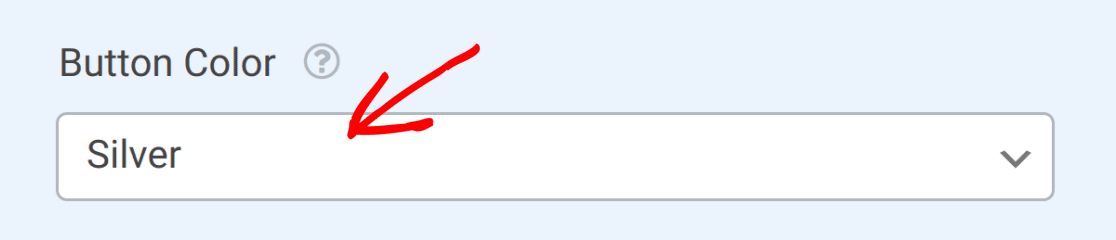
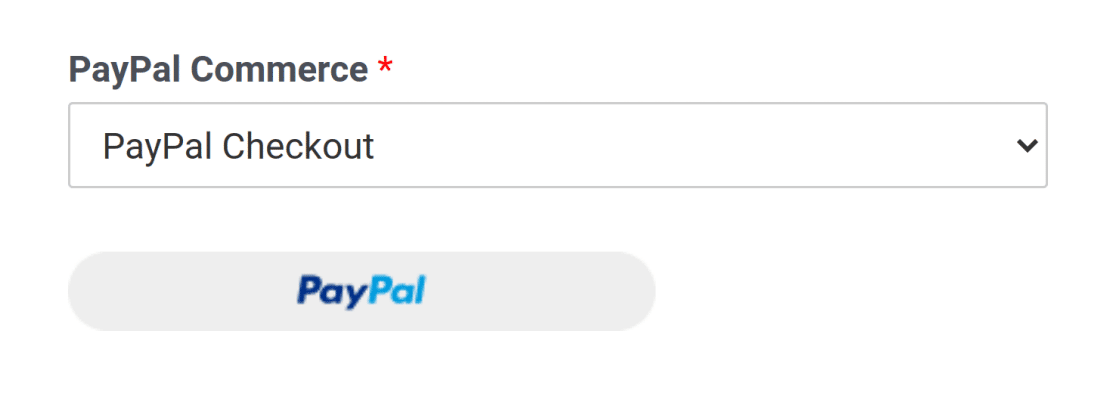
Der ausgewählte Schaltflächenstil ist im Formular-Generator und in der Formularvorschau sichtbar.
Das ist alles! Jetzt wissen Sie, wie Sie das PayPal Commerce-Feld mit WPForms anpassen können.
Möchten Sie als Nächstes erkunden, wie Sie Ihren Formularen noch mehr Stile hinzufügen können? Schauen Sie sich unbedingt unser Tutorial zum Styling Ihrer Formulare an, um weitere Details zu erfahren.


