### [Anpassen des PayPal Commerce-Felds](https://wpforms.com/docs/customizing-the-paypal-commerce-field/)
**Veröffentlicht:** 23. Februar 2024
**Autor:** Redaktionsteam
**Auszug:** Erfahren Sie, wie Sie das PayPal Commerce-Feld anpassen.
**Inhalt:**
PayPal Commerce ist eine Pro-Funktion
Schalten Sie PayPal Commerce und andere leistungsstarke Funktionen frei, um Ihr Geschäft auszubauen.
[ WPForms Pro erhalten ](https://wpforms.com/pricing/)
Möchten Sie das PayPal Commerce-Feld an den Stil Ihrer Website anpassen? Dieser Leitfaden untersucht die verfügbaren Anpassungsoptionen für das WPForms PayPal Commerce-Addon, von der Anpassung der Feld- und Schaltflächengrößen bis hin zur Änderung der Farben.
Diese Anleitung zeigt Ihnen, wie Sie das PayPal Commerce-Feld in WPForms anpassen.
**Voraussetzungen**: Um das PayPal Commerce-Addon für WPForms zu verwenden, benötigen Sie:
- Eine [Pro-Lizenzstufe oder höher](https://wpforms.com/pricing/ "WPForms Preisseite")
- Ein [PayPal Business-Konto](https://www.paypal.com/us/business "PayPal Business")
- Die neueste Version von WPForms installieren, um die [Mindestanforderung](https://wpforms.com/docs/why-you-should-always-use-the-latest-version-of-wpforms/#version-requirements) für das PayPal Commerce-Addon zu erfüllen
- [Ein Formular mit PayPal Commerce-Integration einrichten](https://wpforms.com/docs/paypal-commerce-addon/)
---
Bevor Sie beginnen, stellen Sie sicher, dass WPForms auf Ihrer WordPress-Website [installiert und aktiviert](https://wpforms.com/docs/install-wpforms-plugin/ "So installieren Sie das WPForms-Plugin") ist. Sobald Sie [Ihre Lizenz überprüft](https://wpforms.com/docs/verify-wpforms-license/ "So überprüfen Sie Ihre WPForms-Lizenz") haben, können Sie [das PayPal Commerce-Addon installieren und aktivieren](https://wpforms.com/docs/install-activate-wpforms-addons/ "So installieren und aktivieren Sie WPForms-Addons").
**Hinweis:** Deaktivieren Sie unbedingt das [PayPal Standard-Addon](https://wpforms.com/docs/install-use-paypal-addon-wpforms/), wenn Sie es installiert haben. Beide PayPal-Addons können nicht gleichzeitig verwendet werden.
### Anpassen des PayPal Commerce-Felds
Es gibt verschiedene Optionen, um das Erscheinungsbild Ihrer Zahlungsformulare einzurichten. Um auf diese Optionen im Formular-Generator zuzugreifen, wählen Sie das Feld **PayPal Commerce** und gehen Sie zu **Feldoptionen » Erweitert**.
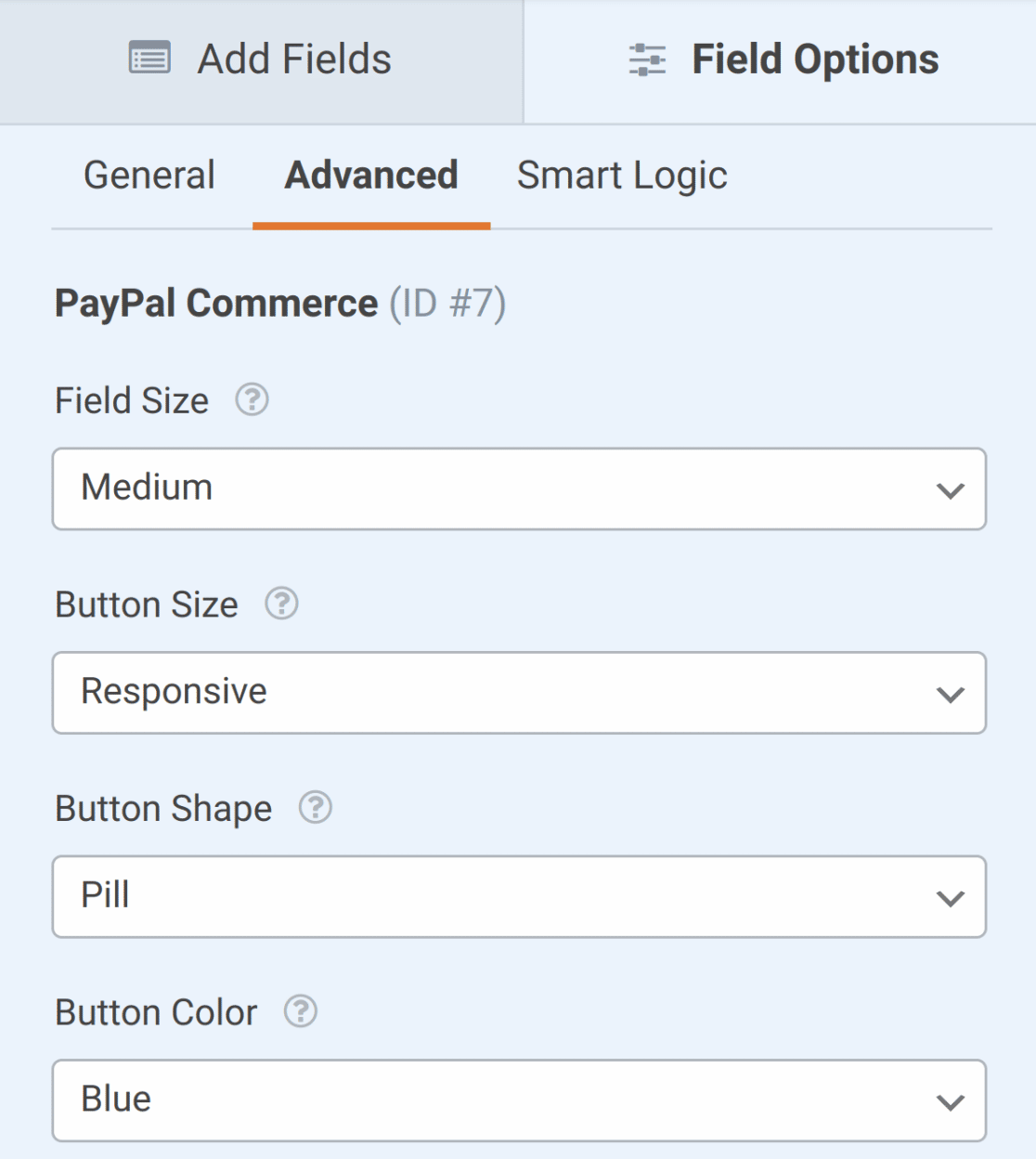
Die verfügbaren Anpassungsoptionen umfassen:
- [Feldgröße](#field-size)
- [Schaltflächengröße](#button-size)
- [Schaltflächenform](#button-shape)
- [Schaltflächenfarbe](#button-color)
**Hinweis:** Das Feld **PayPal Commerce** und die enthaltene **PayPal**-Schaltfläche können angepasst werden, um besser zum Erscheinungsbild Ihrer Website zu passen.
Wenn Sie jedoch noch mehr Anpassungen vornehmen möchten, können Sie [Ihr Formular mit CSS anpassen](https://wpforms.com/docs/how-to-style-wpforms-with-custom-css-beginners-guide/).
#### Feldgröße
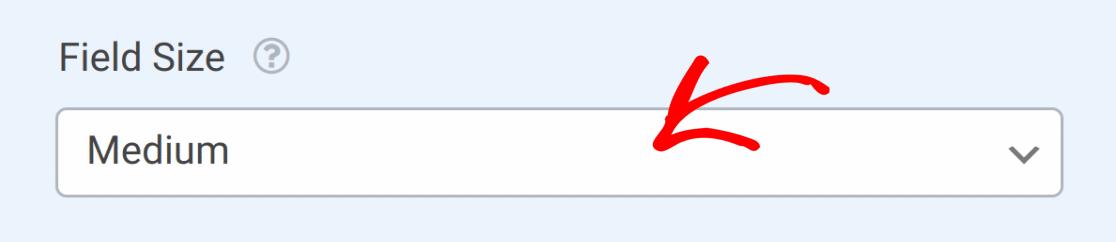
Mit der Option Feldgröße können Sie die relative Breite der Eingaben im Feld **PayPal Commerce** festlegen. Sie können zwischen den Größen **Klein**, **Mittel** und **Groß** wählen, wobei **Groß** die verfügbare Breite Ihres Formulars einnimmt.
Wählen Sie einen Wert aus der Dropdown-Liste **Feldgröße**, um die gewünschte Größe auszuwählen.
#### Schaltflächengröße
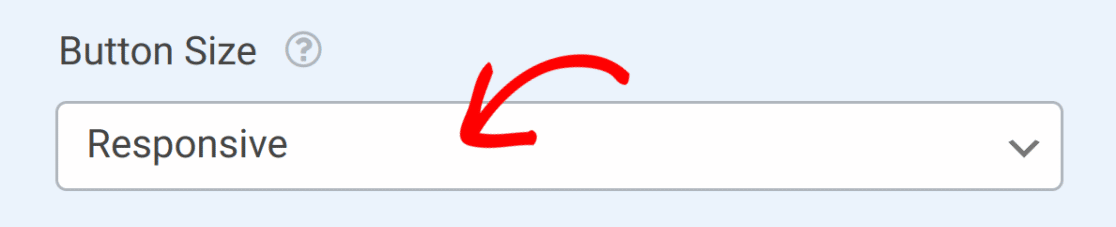
Diese Option legt die Größe der **PayPal**-Schaltfläche fest, die angezeigt wird, wenn PayPal Credit als Zahlungsmethode ausgewählt ist oder wenn wiederkehrende Zahlungen aktiviert sind.
Neben den Optionen **Klein**, **Mittel** und **Groß** gibt es die Option **Responsiv**, die die Schaltfläche entsprechend der Bildschirmgröße des Geräts anpasst.
#### Schaltflächenform
Mit dieser Option können Sie zwischen einer **Pill**- oder **Rechteck**-Form für die **PayPal**-Schaltfläche wählen.

#### Schaltflächenfarbe
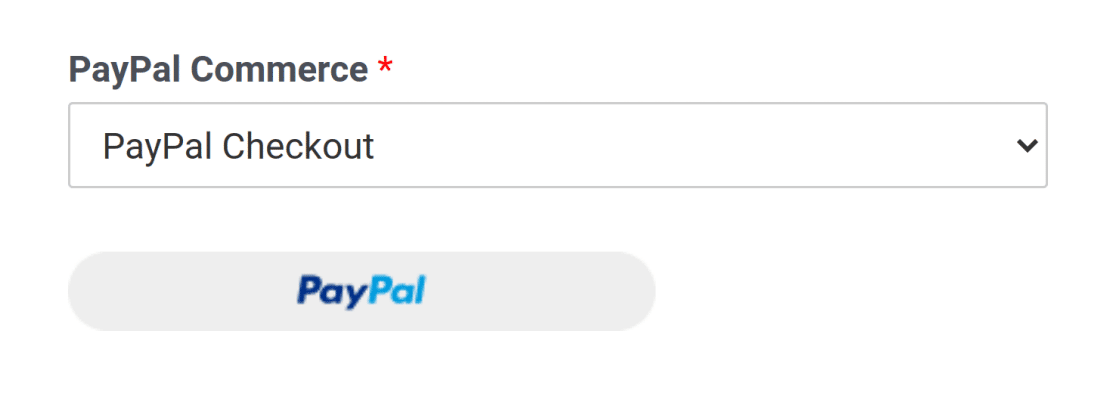
Wenn Sie die Farbe der **PayPal**-Schaltfläche ändern möchten, stehen verschiedene Stile zur Verfügung. Um die verfügbaren Stile anzuzeigen und das gewünschte Design auszuwählen, klicken Sie auf die Dropdown-Liste **Schaltflächenfarbe**.
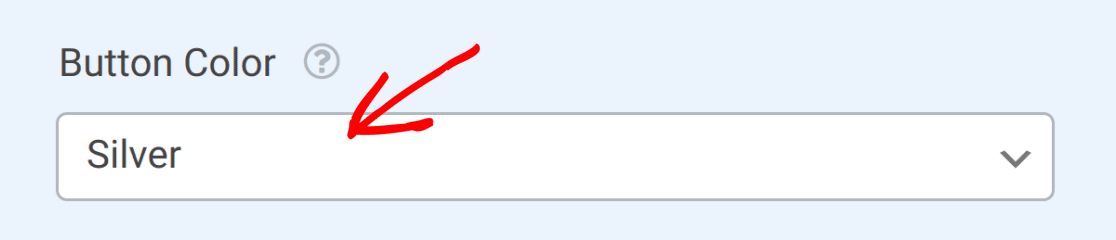
Der ausgewählte Schaltflächenstil ist im Formular-Generator und in der Formularvorschau sichtbar.
Das war's! Jetzt wissen Sie, wie Sie das PayPal Commerce-Feld mit WPForms anpassen können.
Möchten Sie als Nächstes erfahren, wie Sie Ihren Formularen noch mehr Stile hinzufügen können? Lesen Sie unbedingt unsere Anleitung zum [Styling Ihrer Formulare](https://wpforms.com/docs/styling-your-forms/), um weitere Details zu erfahren.
**Kategorien:** Felder, Zahlungsformulare
---