


KI-Zusammenfassung
Möchten Sie das Repeater-Feld auf Ihrem Formular mit dem Google Sheets Addon verwenden können? WPForms ermöglicht es Ihnen, Einträge aus dem Repeater-Feld in Google Sheets zu speichern.
Dieses Tutorial zeigt Ihnen, wie Sie das Repeater-Feld in WPForms mit unserer Google Sheets-Integration verwenden.
Voraussetzungen: Stellen Sie sicher, dass Ihre Version von WPForms und das Google Sheets Addon auf dem neuesten Stand sind.
Stellen Sie vor Beginn sicher, dass WPForms auf Ihrer Website installiert und aktiviert ist und dass Sie Ihre Lizenz verifiziert haben.
Einrichtung des Google Sheets Addons
Zuerst müssen Sie das Google Sheets Addon auf Ihrer WordPress-Website installieren und einrichten. Weitere Details finden Sie in unserem Tutorial zur Einrichtung des Google Sheets Addons.
Erstellung eines Formulars
Beginnen Sie mit der Erstellung eines neuen Formulars oder bearbeiten Sie ein bestehendes, um auf den Formular-Generator zuzugreifen. Fügen Sie im Formular-Generator die gewünschten Felder hinzu.
Stellen Sie sicher, dass das Repeater-Feld in Ihrem Formular enthalten ist. In unserem Beispiel erstellen wir ein Formular, um Benutzerdetails und Social-Media-Profile zu sammeln.
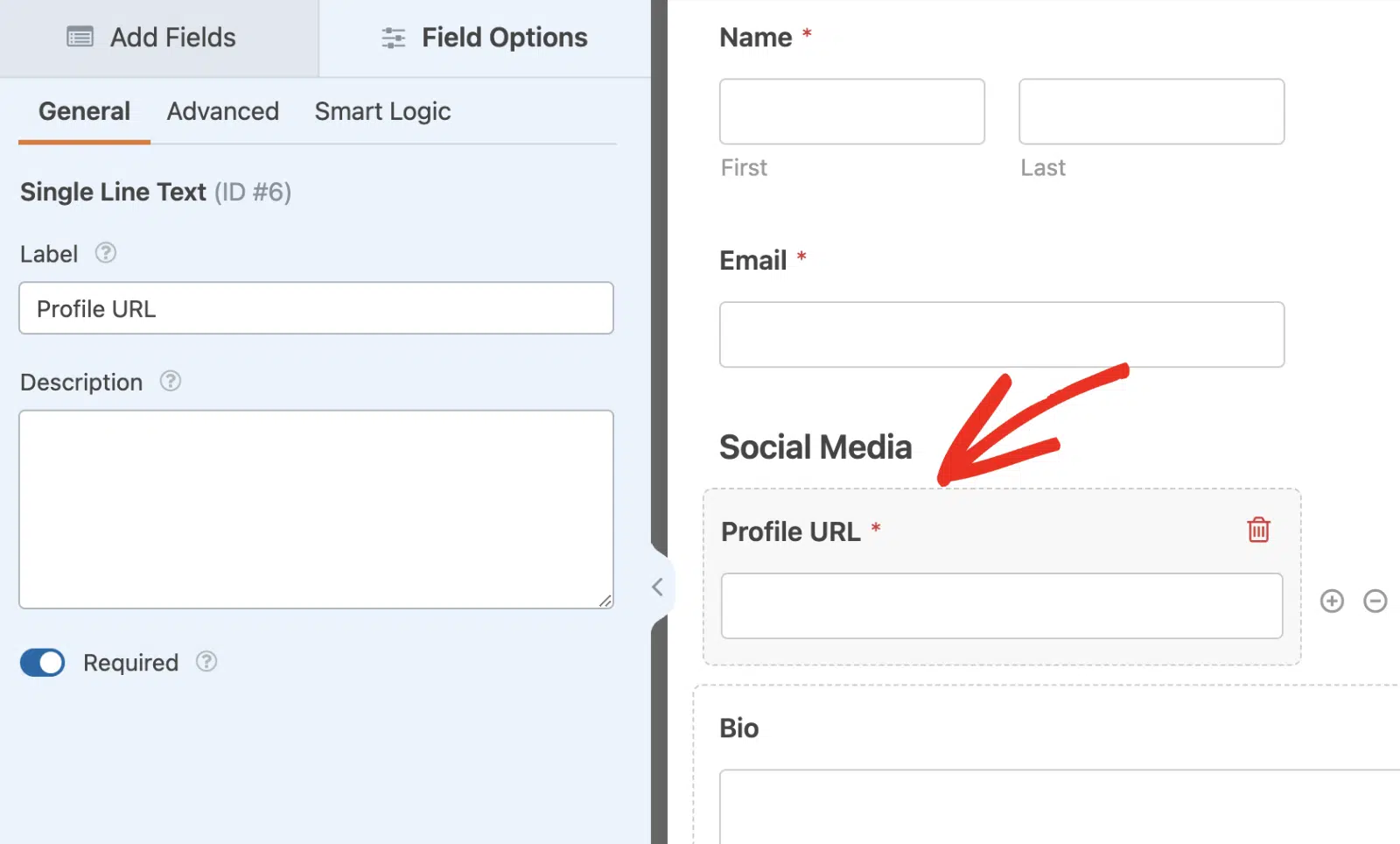
Nachdem Sie die Felder hinzugefügt haben, können Sie die Feldoptionen für Ihre Felder nach Belieben konfigurieren.
Hinweis: Um mehr über die Verwendung des Repeater-Felds in WPForms zu erfahren, lesen Sie unseren vollständigen Leitfaden zur Verwendung des Repeater-Felds.
Verbindung Ihres Formulars mit Google Sheets
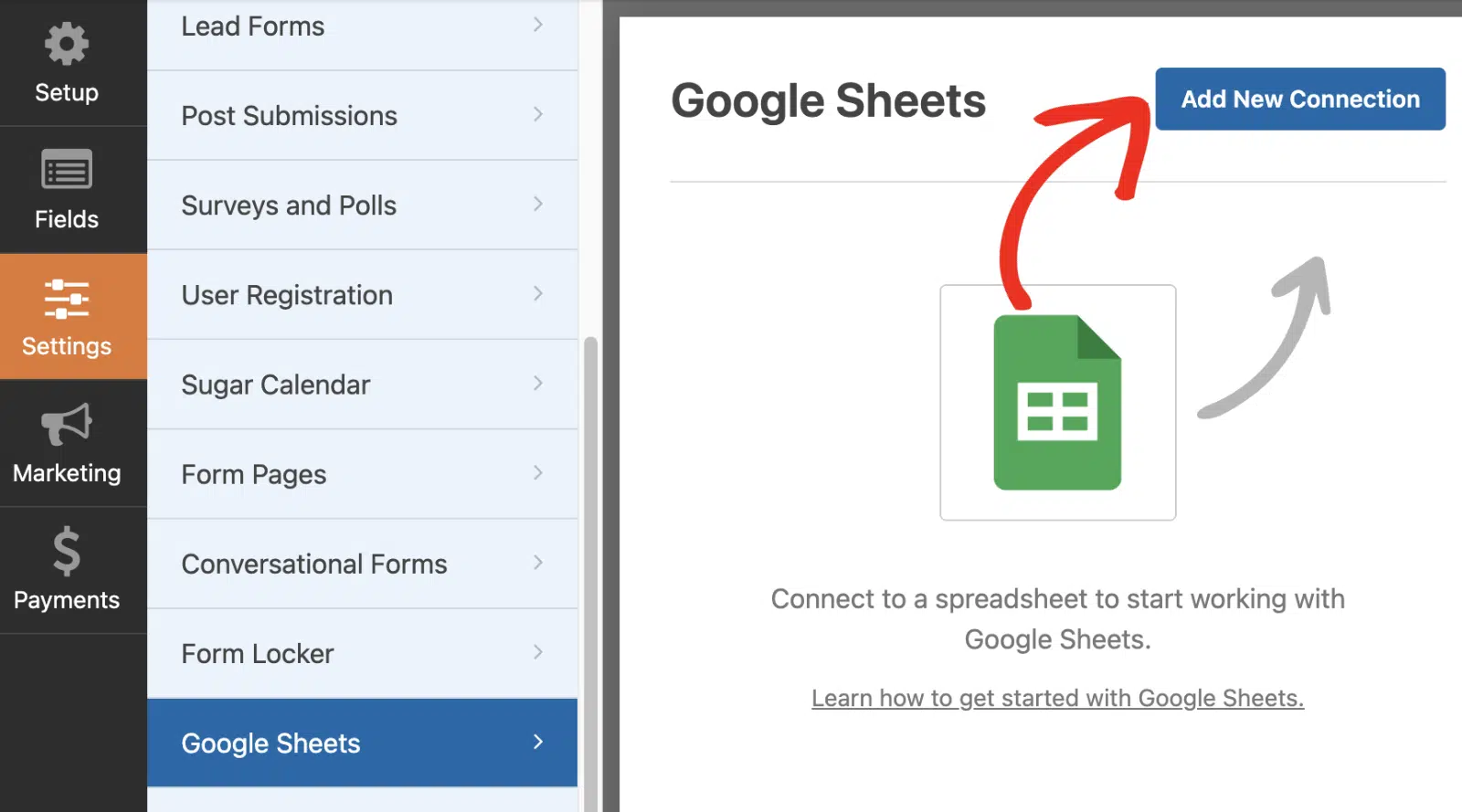
Gehen Sie im Formular-Generator zu Einstellungen » Google Sheets und wählen Sie die Schaltfläche Neue Verbindung hinzufügen.
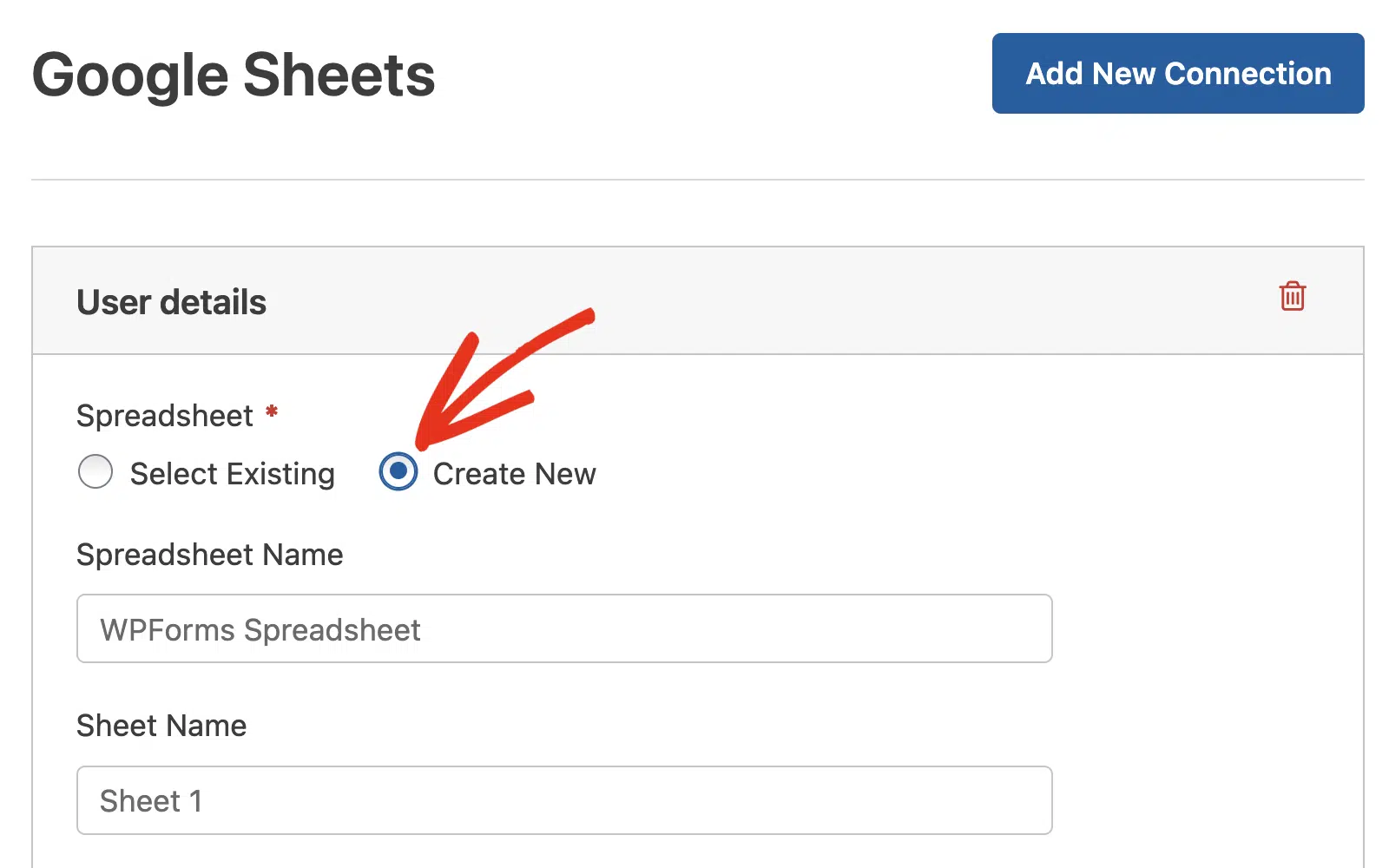
Danach können Sie eine vorhandene Google Sheets-Tabelle aus Ihrem Konto auswählen oder eine neue erstellen, indem Sie die Optionen Vorhandene auswählen oder Neu erstellen wählen. In diesem Beispiel wählen wir die Option Neu erstellen.
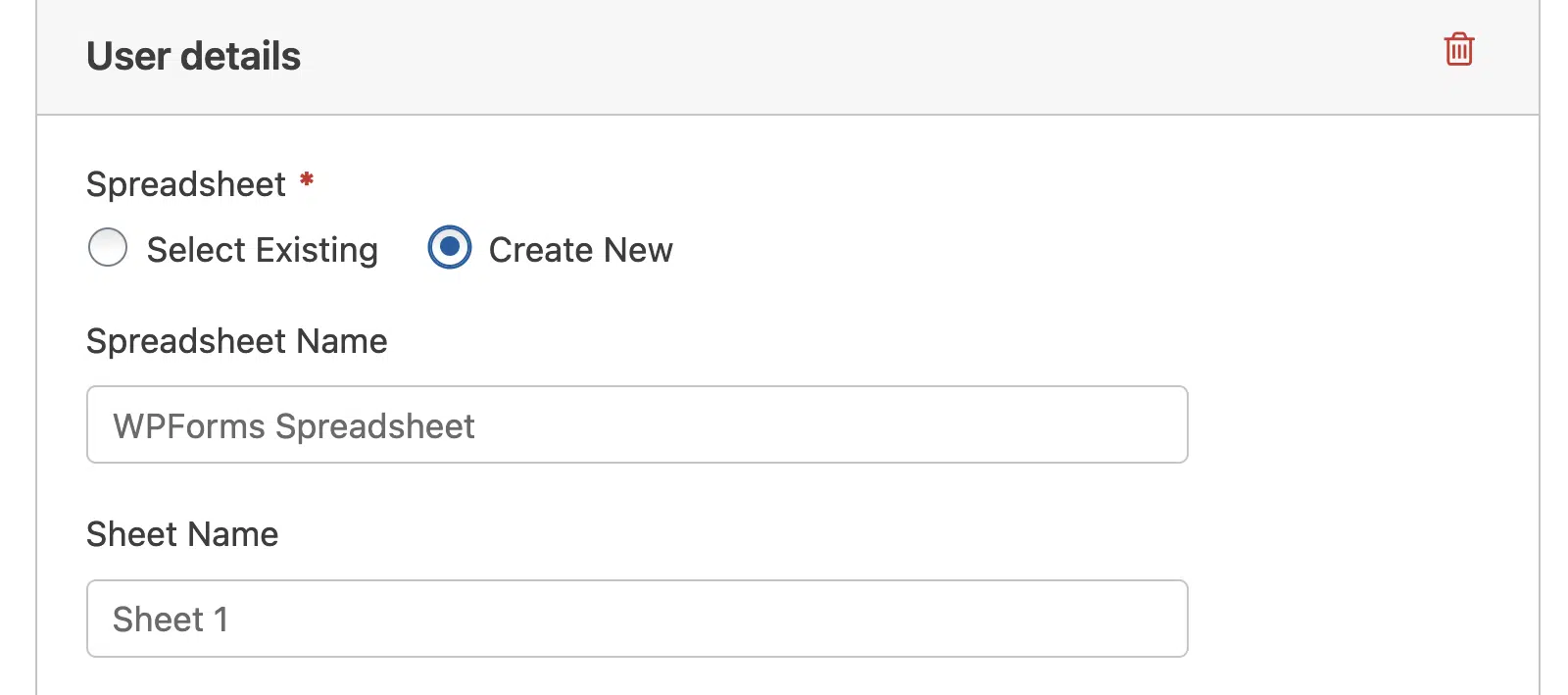
Danach können Sie einen Tabellennamen und einen Blattnamen eingeben, wenn Sie möchten.
Als Nächstes müssen Sie die Felder in Ihren Formularen den Spalten in Google Sheets zuordnen.
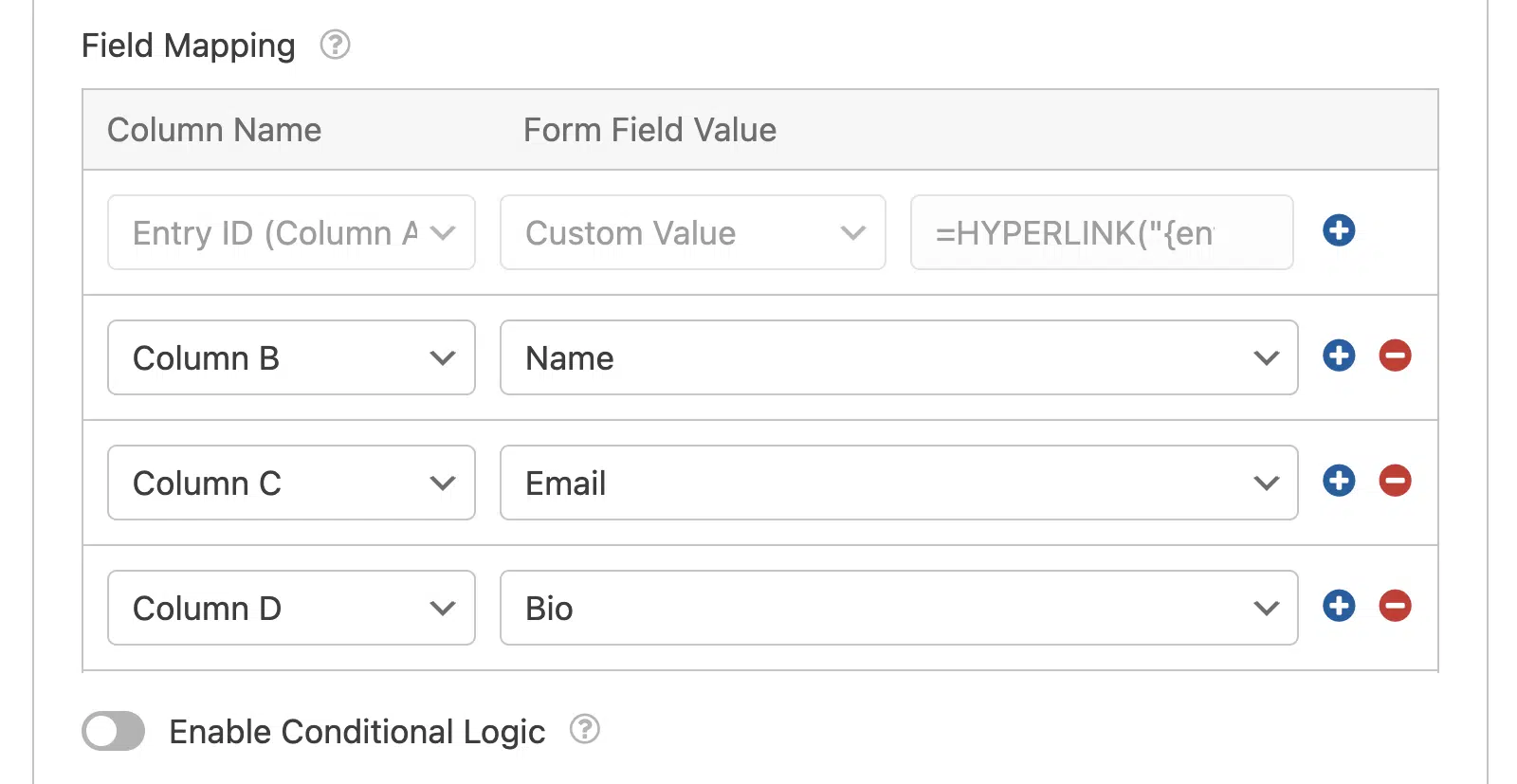
Stellen Sie sicher, dass Sie das Repeater-Feld einer Spalte in Ihrer Tabelle zuordnen.
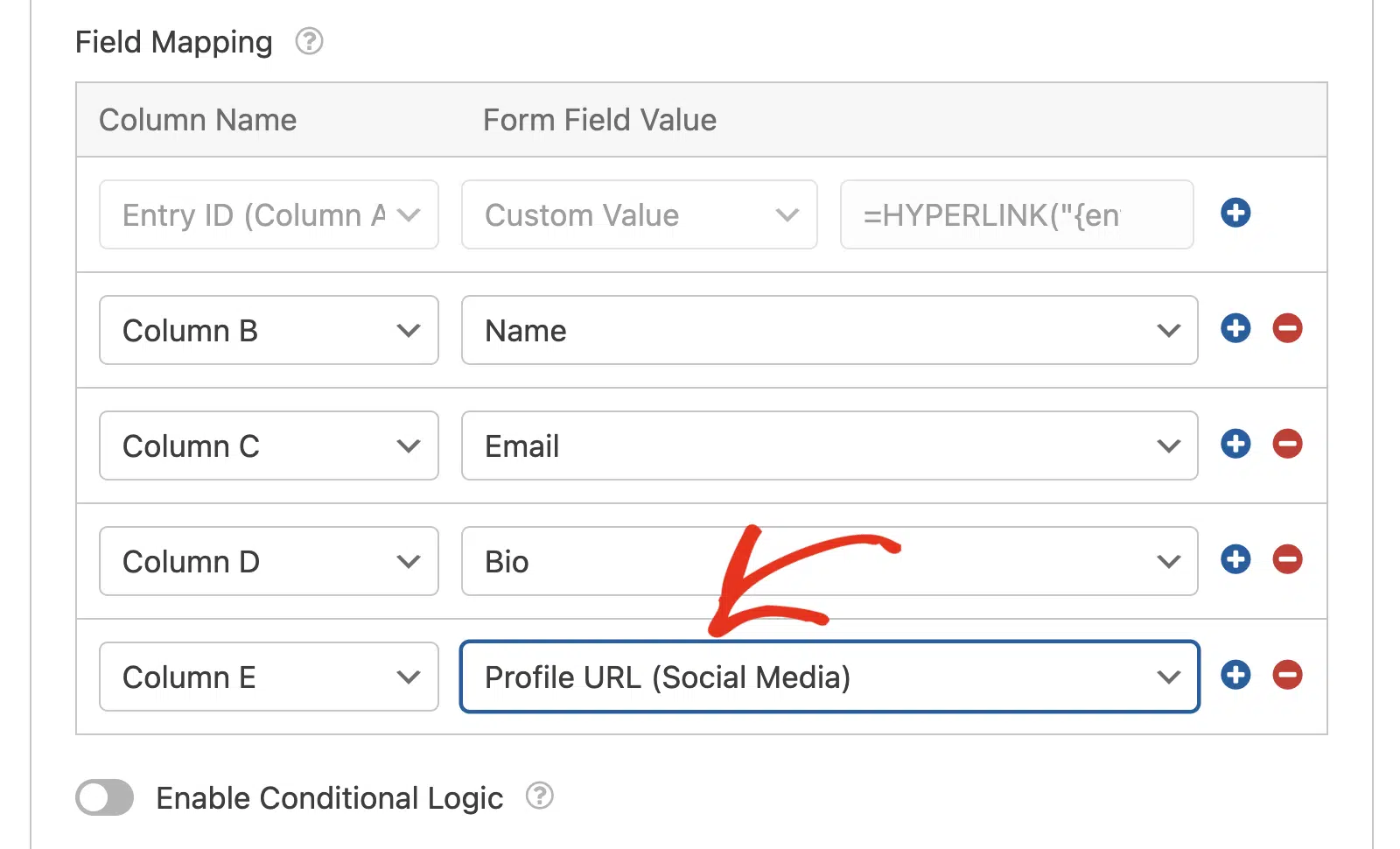
Sobald Sie die Zuordnung Ihrer Formularfelder abgeschlossen haben, speichern Sie Ihre Änderungen. Wir empfehlen, Ihr Formular zu testen, um sicherzustellen, dass es korrekt aussieht und funktioniert.
Anzeigen von Repeater-Feld-Einträgen in Google Sheets
Nachdem Sie einige Testübermittlungen gesendet haben, können Sie Ihre Einträge in der neuen Google Sheets-Tabelle anzeigen. Alle Daten im Repeater-Feld werden einer einzigen Spalte hinzugefügt.
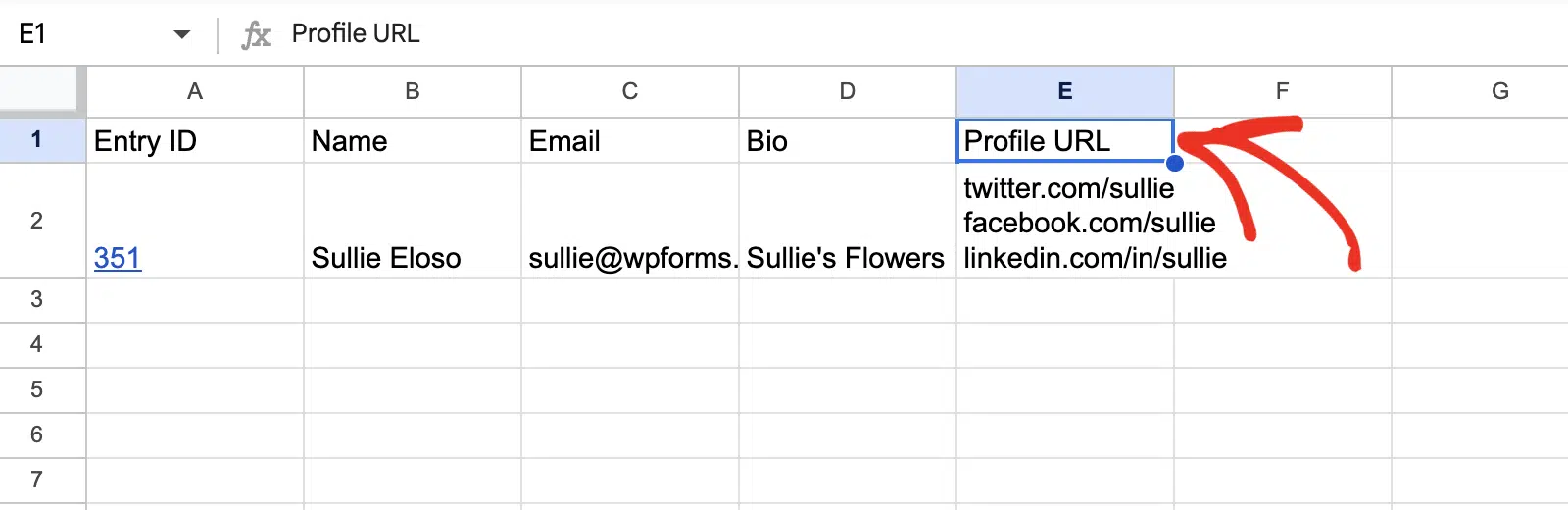
Das ist alles! Jetzt wissen Sie, wie Sie das Repeater-Feld mit unserem Google Sheets Addon verwenden.
Möchten Sie als Nächstes erfahren, wie Sie zusätzliche Spalten in Google Sheets hinzufügen? Unser Tutorial zum Hinzufügen zusätzlicher Spalten behandelt alle Schritte im Detail.


