


KI-Zusammenfassung
Möchten Sie die Anzahl der Spalten in Google Tabellen erhöhen? Standardmäßig hat Google Tabellen 26 Spalten, die die 26 Buchstaben des Alphabets (A-Z) darstellen. Sie können sie jedoch erweitern, um mehr Spalten zu unterstützen.
Dieses Tutorial erklärt, wie Sie zusätzliche Spalten in Google Tabellen hinzufügen, um mehr Felder mit unserem Google Tabellen-Addon Spalten zuzuordnen.
Bevor Sie beginnen, stellen Sie sicher, dass WPForms auf Ihrer WordPress-Website installiert und aktiviert ist und dass Sie Ihre Lizenz verifiziert haben. Sie müssen sich auch für ein Google-Konto anmelden, falls Sie noch keines haben.
Eine neue Spalte in Google Tabellen hinzufügen
Wenn Sie beim Einrichten von Google Tabellen für Ihr Formular mehr als 26 Spalten benötigen, müssen Sie die neuen Spalten im Google Tabellen-Dokument erstellen.
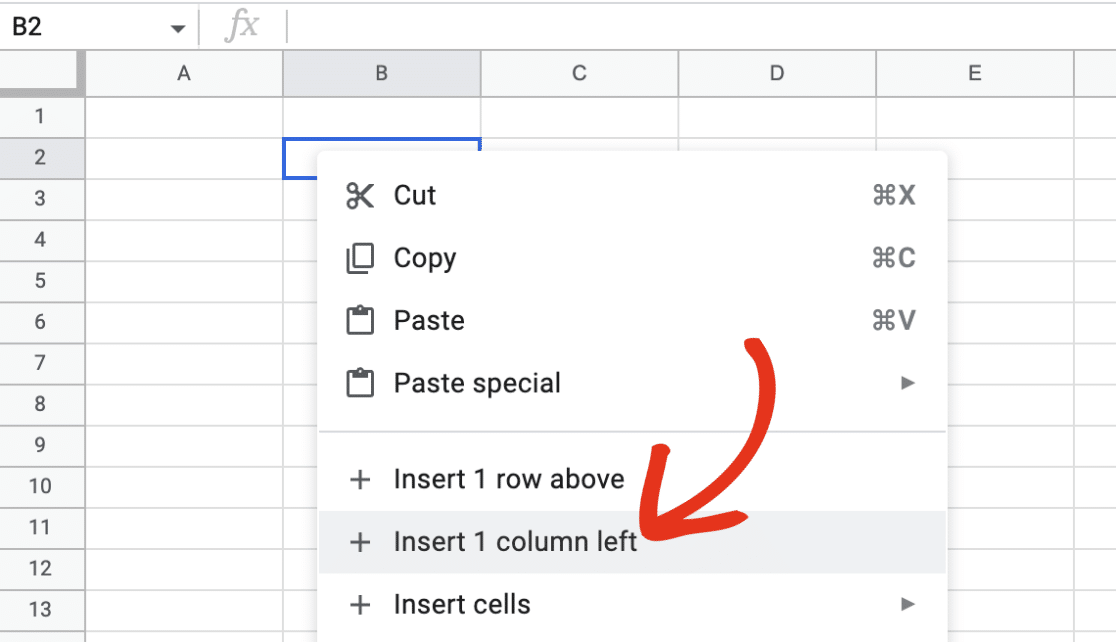
Öffnen Sie dazu das Google Tabellen-Dokument, zu dem Sie neue Spalten hinzufügen möchten. Klicken Sie dann mit der rechten Maustaste auf eine beliebige Zelle und wählen Sie + 1 Spalte links einfügen.
Dadurch wird eine neue Spalte am Ende Ihres Blatts eingefügt.
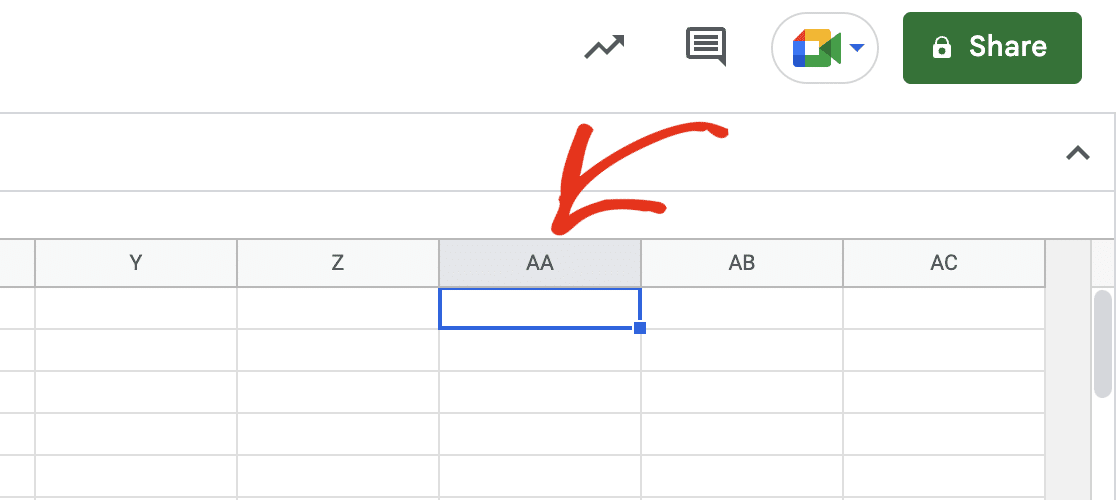
Hinweis: Wenn Sie weitere Spalten hinzufügen müssen, folgen Sie dem gleichen Verfahren, um neue Spalten hinzuzufügen.
Felder neuen Spalten zuordnen
Nachdem Sie die benötigten Spalten hinzugefügt haben, kehren Sie zu Ihrer WordPress-Website zurück und öffnen Sie den Formular-Generator, um auf das Formular zuzugreifen, das Sie mit Google Tabellen verknüpft haben.
Hinweis: Details zur Verbindung von Google Tabellen mit WPForms finden Sie in unserem Tutorial zur Einrichtung und Verwendung des Google Tabellen-Addons.
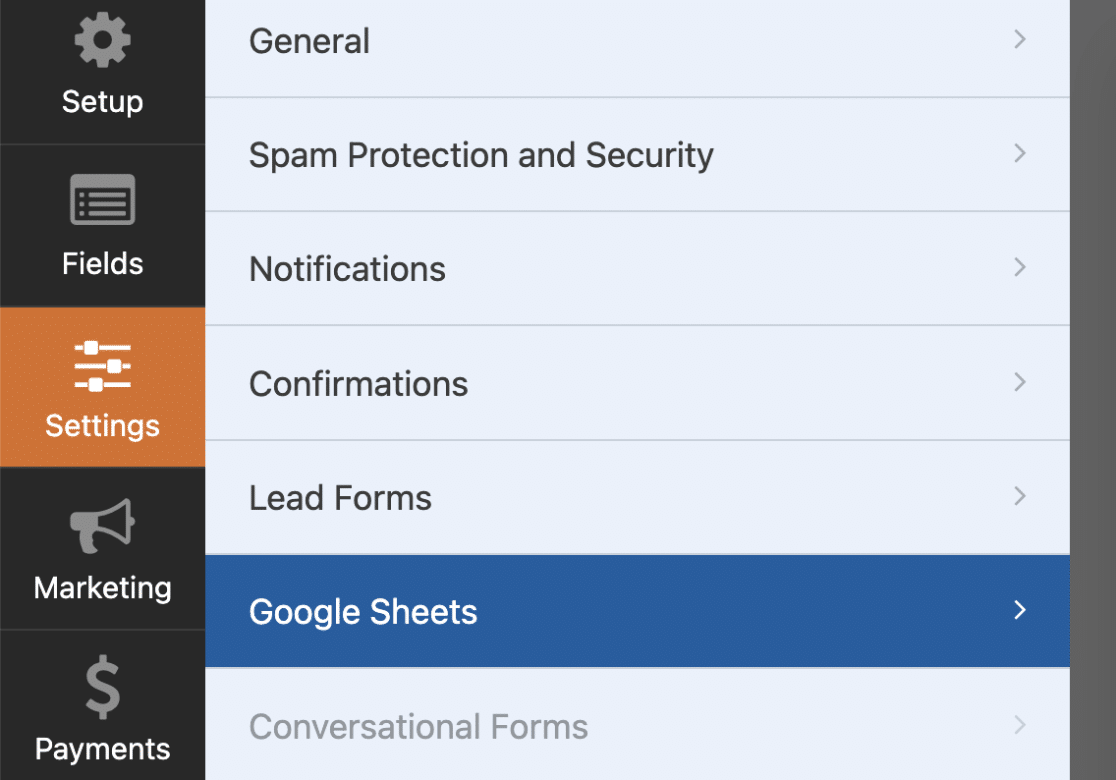
Gehen Sie dann zu Einstellungen » Google Tabellen, um auf die Einstellungsseite zuzugreifen.
Um eine neue Spalte auszuwählen, klicken Sie auf das Dropdown-Menü Spaltenname.
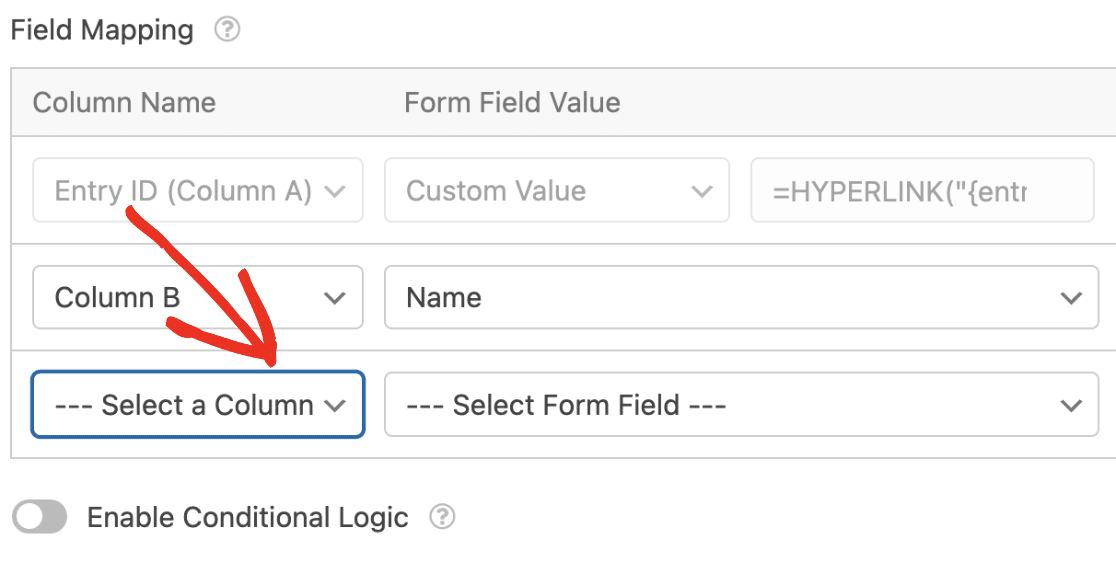
Die von Ihnen erstellten neuen Spalten werden zu den verfügbaren Optionen hinzugefügt. Wählen Sie die von Ihnen erstellte neue Spalte aus, um fortzufahren.
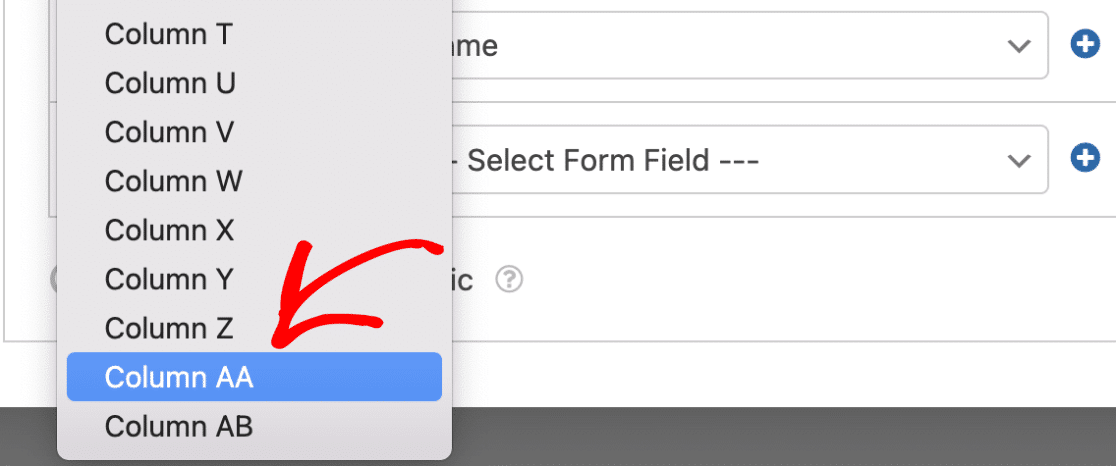
Wählen Sie als Nächstes das Feld aus, das Sie Ihrer ausgewählten Google Tabellen-Spalte zuordnen möchten.
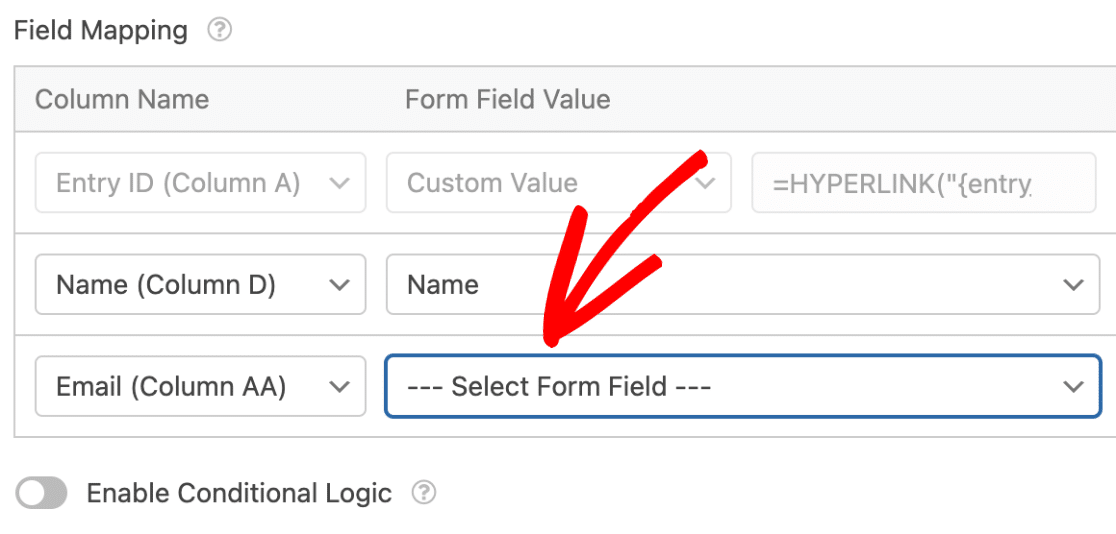
Speichern Sie Ihr Formular unbedingt, nachdem Sie Ihre Änderungen vorgenommen haben.
Wenn Benutzer nun Ihr Formular ausfüllen, wird der Wert in der neuen Spalte, die Sie im Google Tabellen-Dokument erstellt haben, eingetragen.
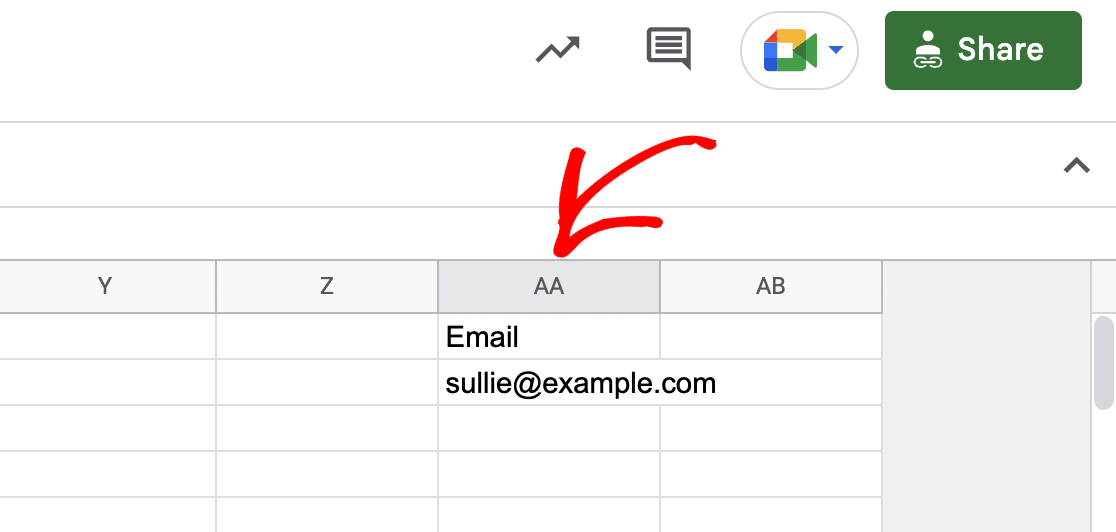
Das ist alles! Jetzt wissen Sie, wie Sie zusätzliche Spalten in Google Tabellen für das Google Tabellen-Addon hinzufügen.
Möchten Sie als Nächstes Benutzer, die Ihr Formular ausfüllen, zu Ihrem E-Mail-Newsletter hinzufügen? Unsere Tutorials zur Marketing-Integration enthalten Details für verschiedene E-Mail-Dienstanbieter.


