Möchten Sie Formulardaten automatisch an Google Tabellen senden? Das Google Tabellen-Add-on für WPForms bietet eine einfache Methode, um Ihre Formulareinträge direkt an eine Google-Tabelle zu senden.
Dieses Tutorial zeigt Ihnen, wie Sie das Google Tabellen-Add-on in WPForms installieren und verwenden.
Stellen Sie sicher, dass Sie die neueste Version von WPForms installiert haben, um die mindestens erforderliche Version für das Google Tabellen-Add-on zu erfüllen.
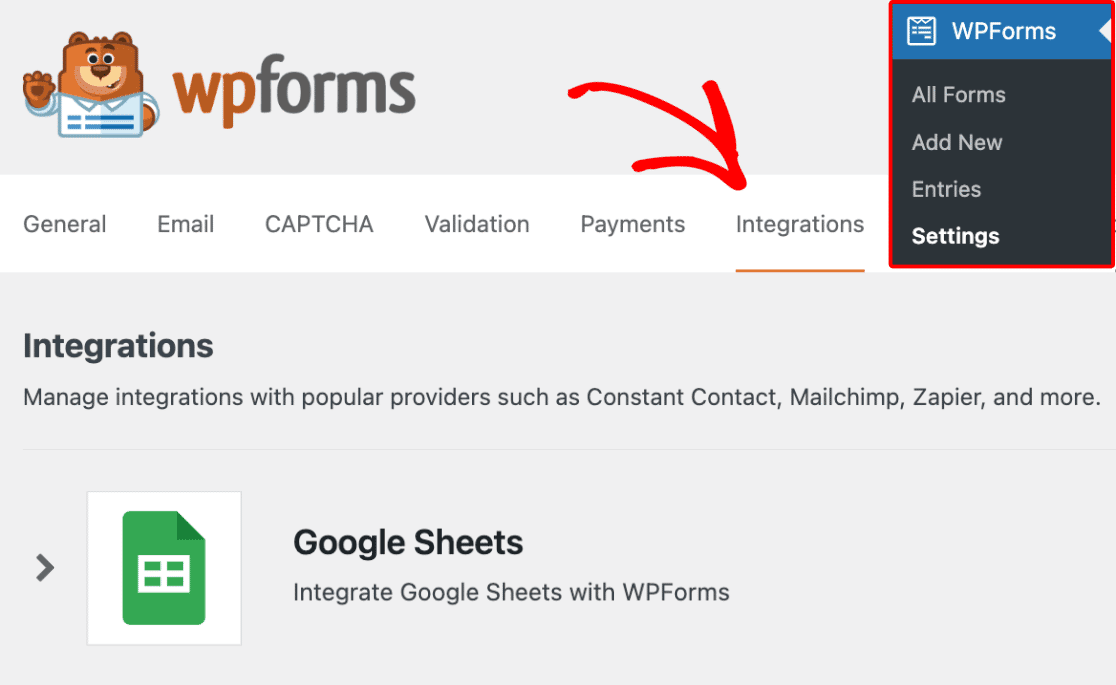
Nach der Installation des Google Tabellen-Add-ons müssen Sie auf die Einstellungen für die Google Tabellen-Integration zugreifen. Gehen Sie dazu im WordPress-Dashboard zu WPForms » Einstellungen und klicken Sie auf die Registerkarte Integrationen.
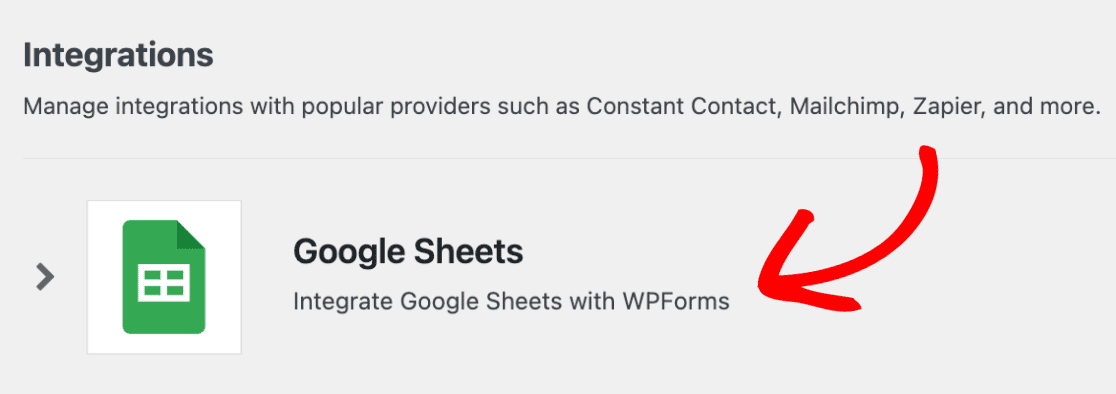
Klicken Sie anschließend auf die Google Tabellen-Integration, um deren Einstellungen zu erweitern.
WPForms mit Google Tabellen verbinden
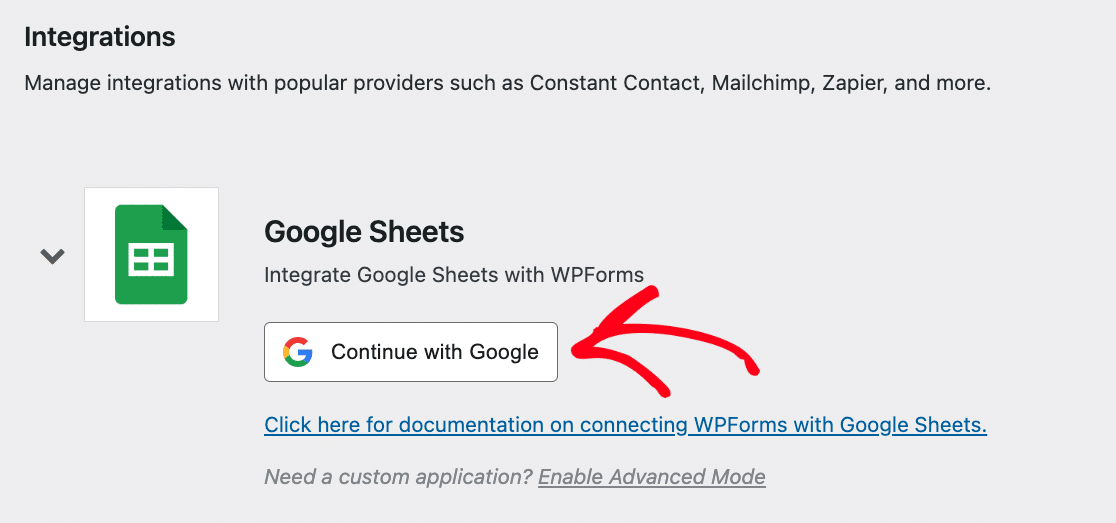
Um WPForms mit Ihrem Google-Konto zu verbinden, klicken Sie auf die Schaltfläche Mit Google fortfahren.
Hinweis: Wenn Sie lieber eine benutzerdefinierte Anwendung verwenden möchten, um WPForms mit Google Tabellen zu verbinden, können Sie auf Erweiterten Modus aktivieren klicken, um Ihre Google-App einzurichten und zu verbinden. Weitere Details finden Sie in unserer Dokumentation zur Verbindung mit Google Tabellen über eine benutzerdefinierte Anwendung.
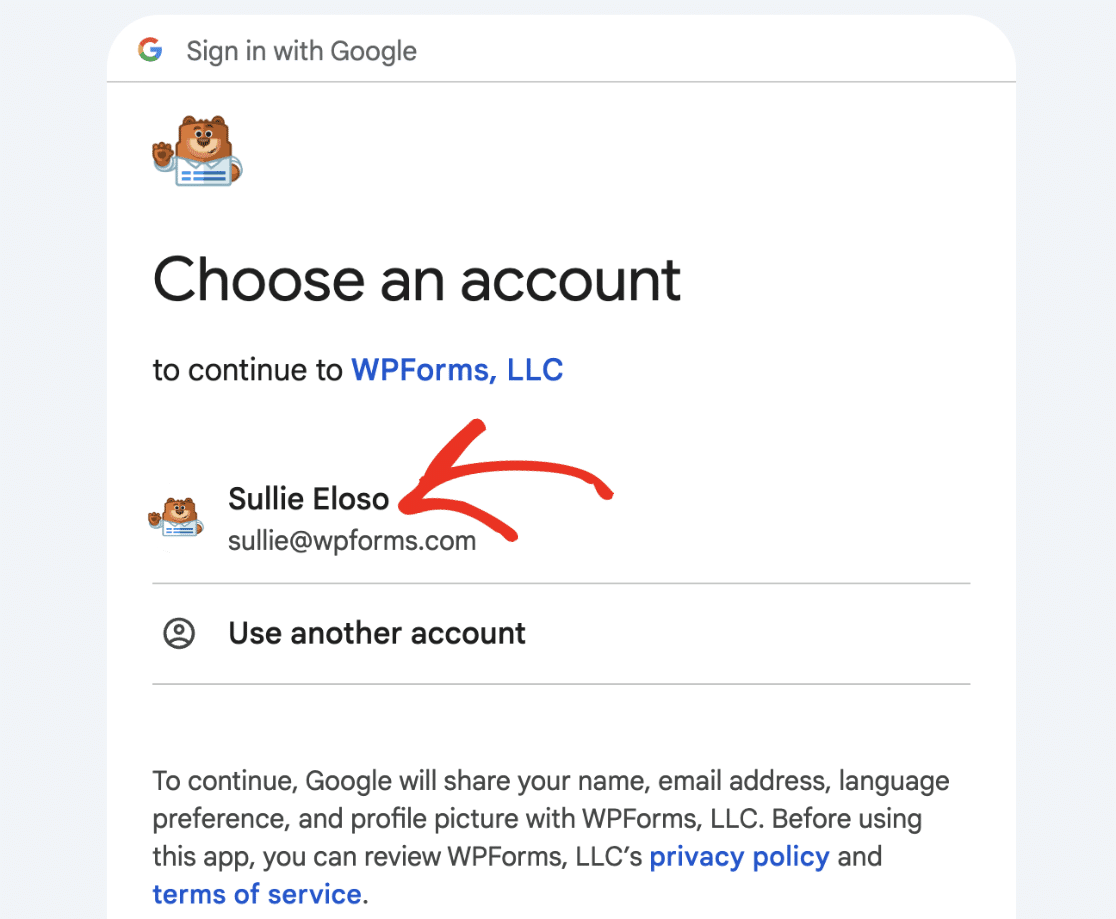
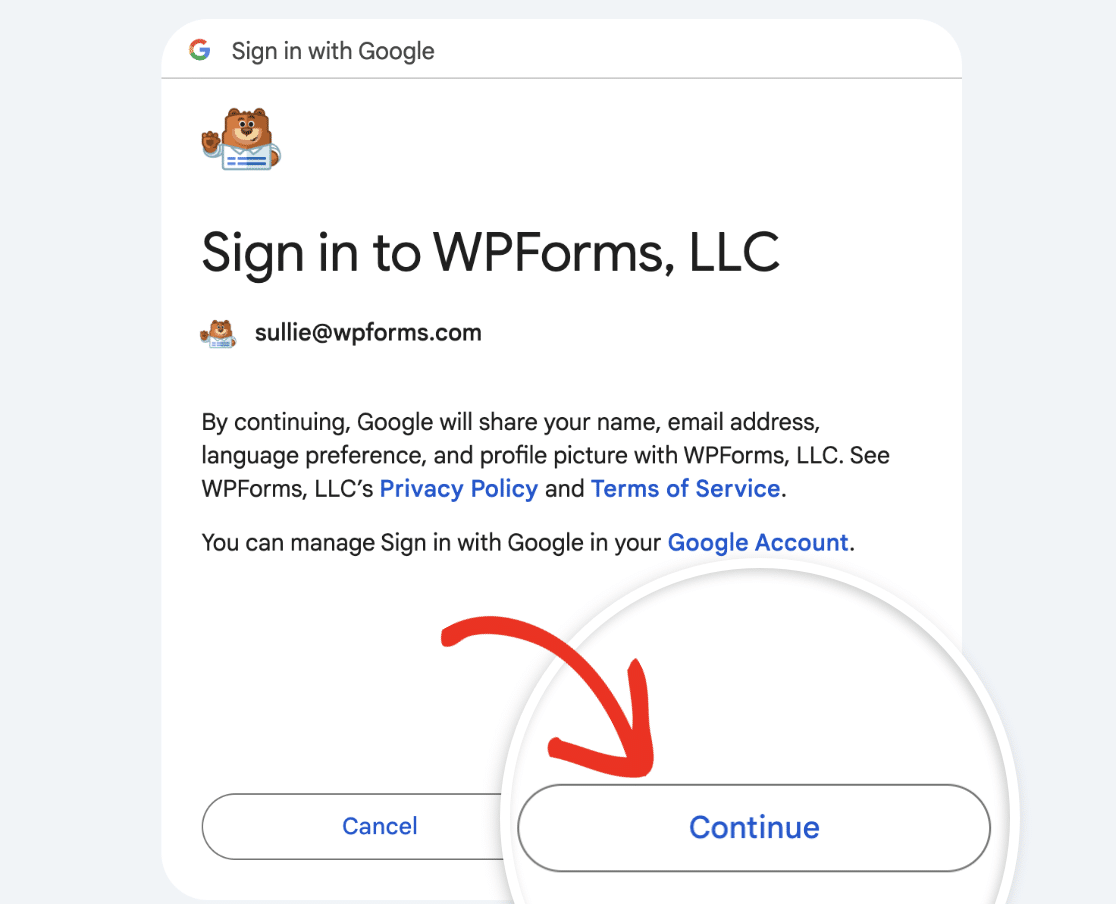
Du wirst dann zu einer Google-Authentifizierungsseite weitergeleitet, auf der du ein Google-Konto auswählen musst, das mit WPForms verwendet werden soll.
Sobald Sie ein Google-Konto ausgewählt haben, klicken Sie auf die Schaltfläche Weiter, um sich anzumelden und Ihr Konto zu verbinden.
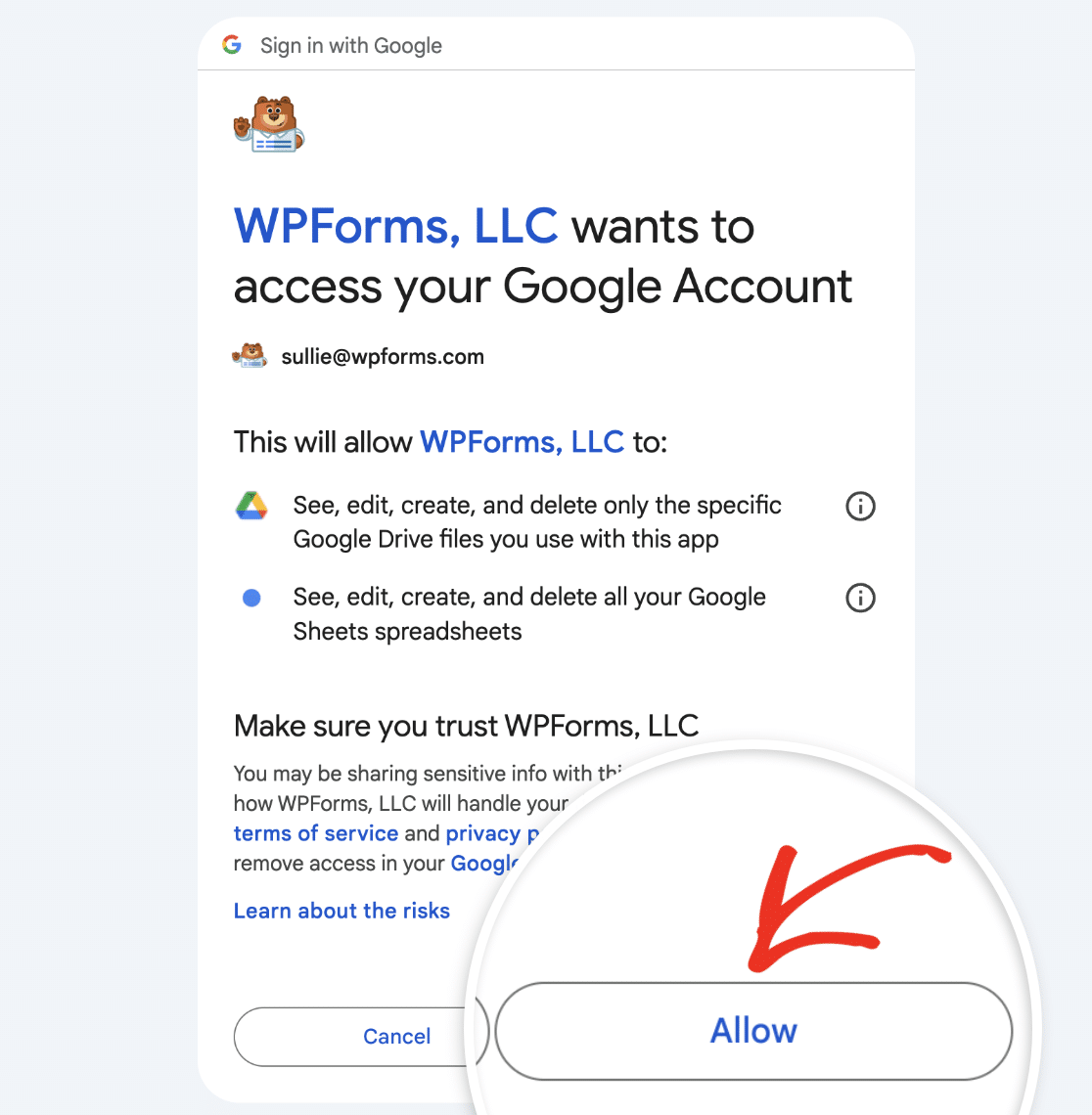
Klicken Sie anschließend auf Zulassen, um WPForms den Zugriff auf Ihr Google-Konto zu gewähren.
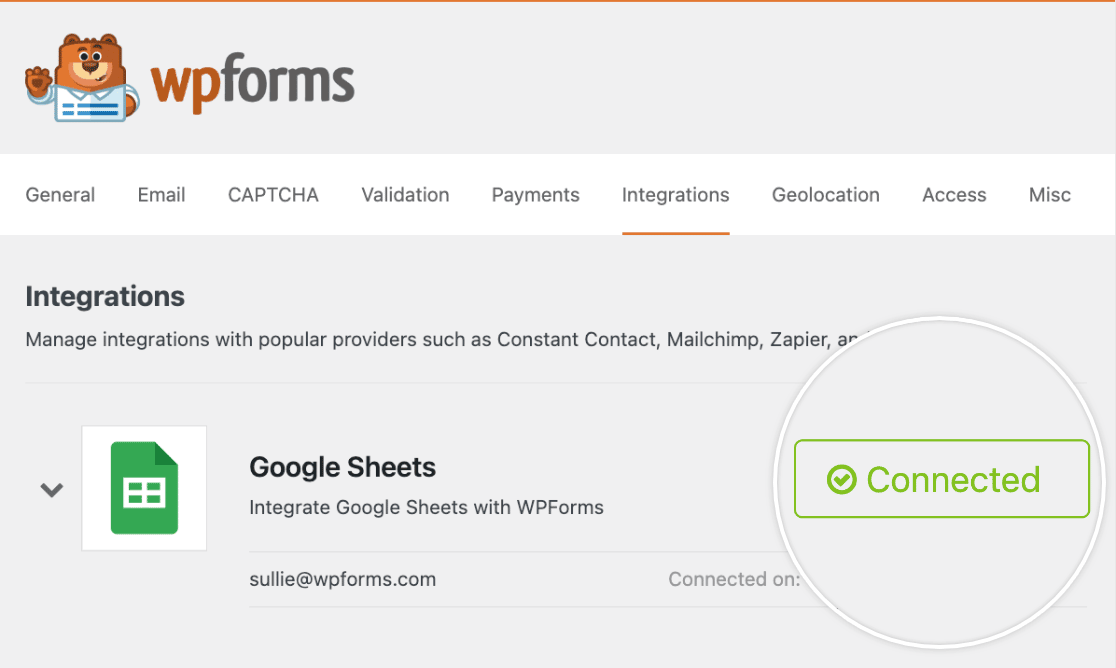
Wenn Sie nun zu WPForms » Einstellungen » Integrationen zurückkehren, sollten Sie den grünen Status Verbunden zusammen mit Ihren Verbindungsdetails sehen.
Hinweis: Das Google Tabellen-Add-on unterstützt jeweils nur eine Google-Konto-Verbindung.
Eine Google Tabellen-Integration zu Ihrem Formular hinzufügen
Nachdem Sie WPForms erfolgreich mit Ihrem Google-Konto verbunden haben, ist es an der Zeit, Ihrem Formular eine Google Tabellen-Integration hinzuzufügen. Dazu müssen Sie ein neues Formular erstellen oder ein vorhandenes bearbeiten, um den Formular-Builder zu öffnen.
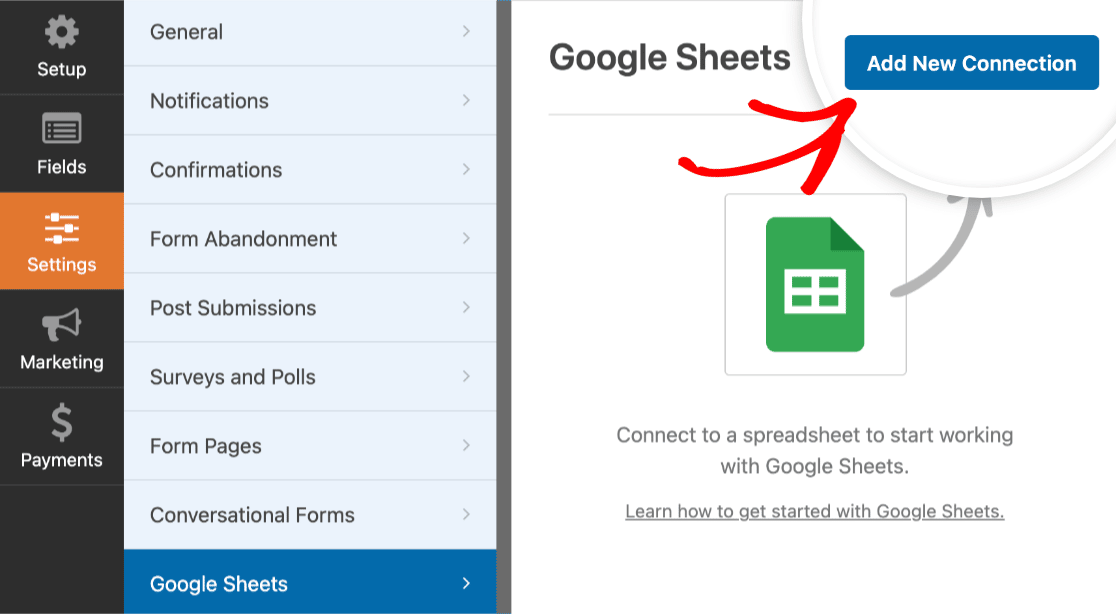
Sobald Sie den Formular-Builder geöffnet haben, gehen Sie zu Einstellungen » Google Tabellen und klicken Sie auf die Schaltfläche Neue Verbindung hinzufügen.
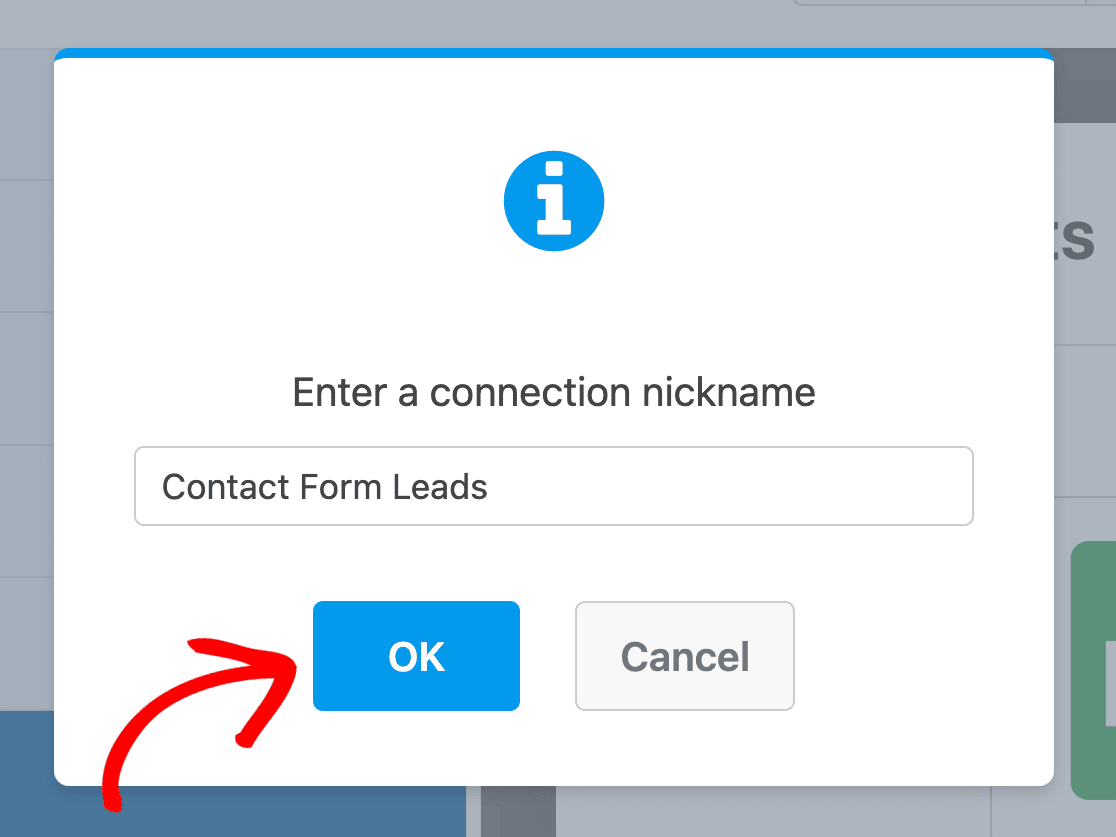
Als Nächstes erscheint ein Overlay, in dem Sie einen Spitznamen für die Verbindung eingeben können. Sie können jeden beliebigen Spitznamen verwenden, da dieser für Ihre Benutzer nicht sichtbar ist. Sobald Sie einen Spitznamen eingegeben haben, klicken Sie auf die Schaltfläche OK.
Konfiguration der Verbindungseinstellungen
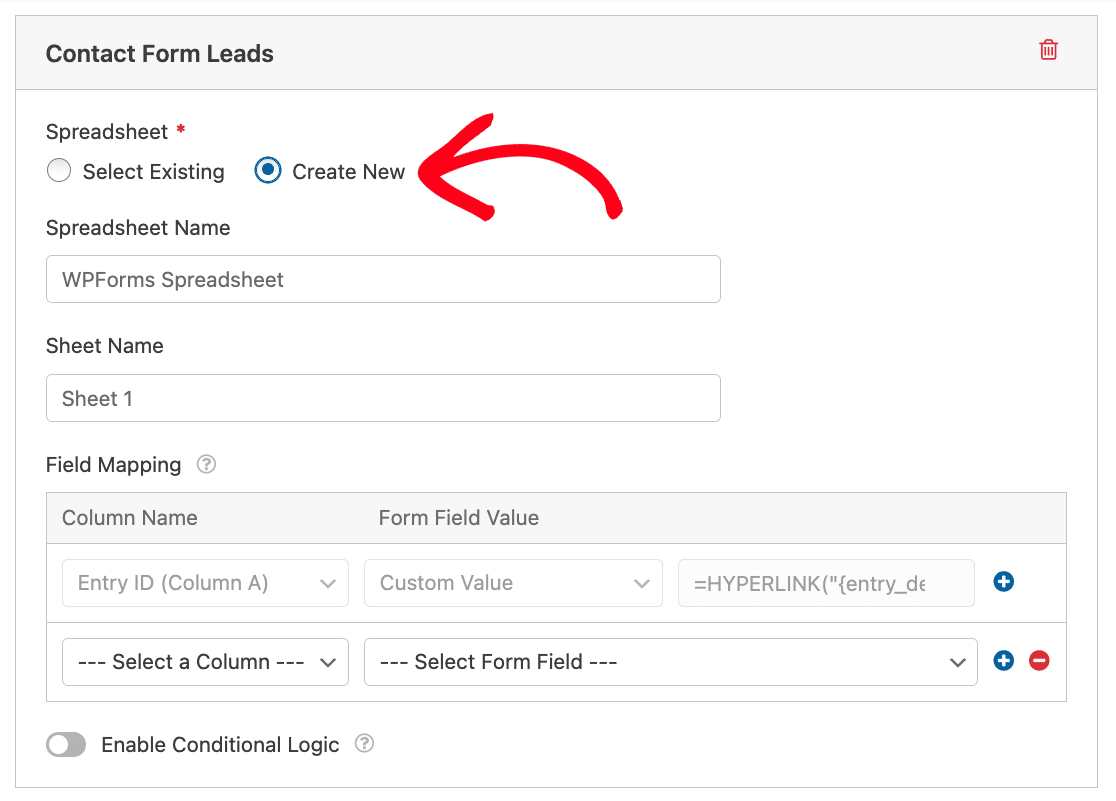
Nachdem Sie einen Verbindungsnamen hinzugefügt haben, werden zusätzliche Einstellungen angezeigt. Hier sehen Sie Optionen zum Erstellen einer neuen Tabelle oder zum Auswählen einer vorhandenen Tabelle, die Sie bereits in Ihrem Google-Konto haben.
Hinweis: Die Auswahl einer vorhandenen Tabelle ist nur für Administratoren verfügbar.
In diesem Beispiel erstellen wir eine neue Tabelle, indem wir die Option Neu erstellen auswählen.
Hinweis: Wenn Sie eine vorhandene Tabelle auswählen, beachten Sie bitte, dass nur Google-Tabellen, für die Sie Bearbeitungsrechte haben, in der Liste der verfügbaren Tabellen angezeigt werden. Lesen Sie die Dokumentation von Google zur Freigabe von Dateien aus Google Drive, um mehr über Zugriffsrechte zu erfahren.
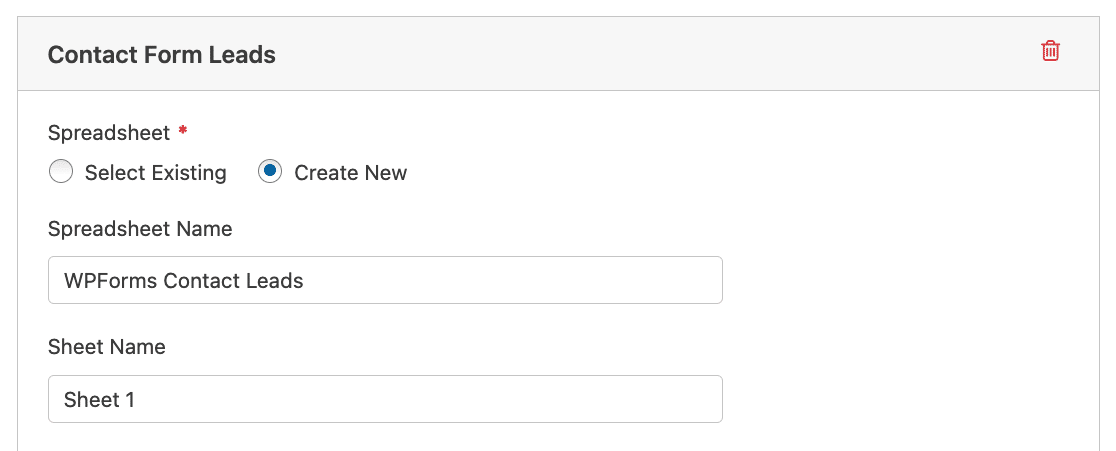
Obwohl es optional ist, empfehlen wir, den Feldern Tabellenname und Blattname einen Namen zu geben, damit Sie Ihre Tabelle besser im Blick behalten können.
Zugriff auf Ihre Tabelle aus dem Formular-Generator
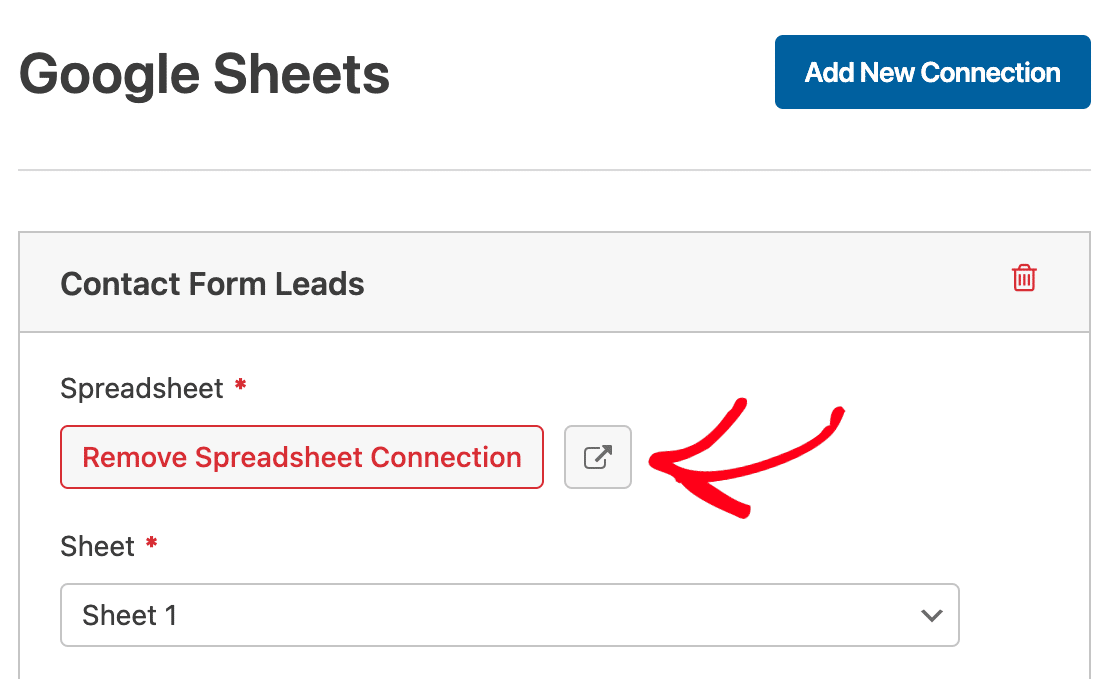
Sobald Sie Ihr Formular mit einer Google-Tabelle verbunden haben, erscheint unter dem Abschnitt Tabelle Ihrer Verbindungseinstellungen ein Link-Symbol.
Klicken Sie auf das Link-Symbol, um Ihre Google-Tabelle in einem neuen Browser-Tab zu öffnen.
Formularfelder auf Google Tabellen abbilden
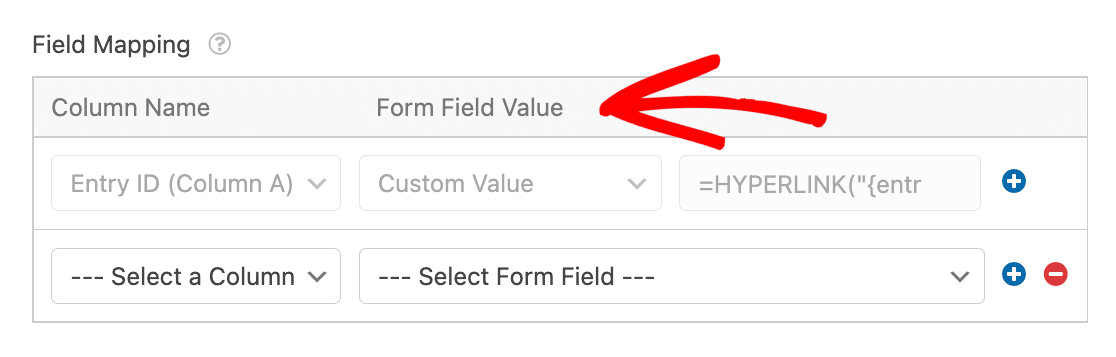
Unter der Option Feldzuordnung sehen Sie zwei Spalten für die Zuordnung Ihrer Formularfelder zu Ihrer Tabelle: Spaltenname und Formularfeldwert.
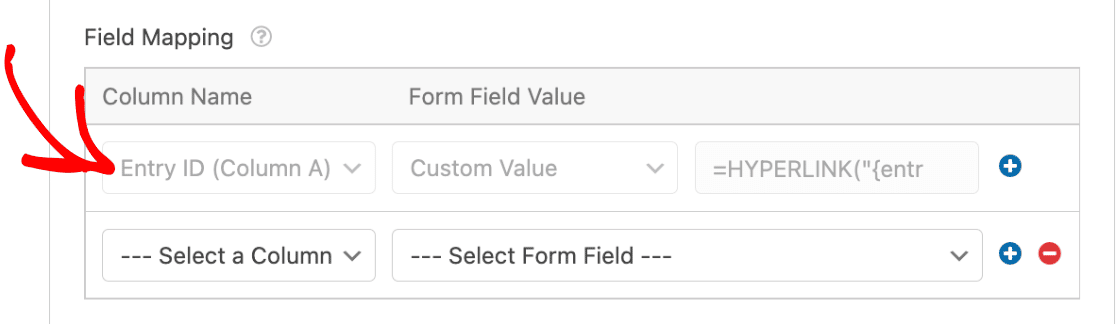
Standardmäßig ordnet WPForms die Eintrags-ID der Spalte A Ihrer Tabelle zu.
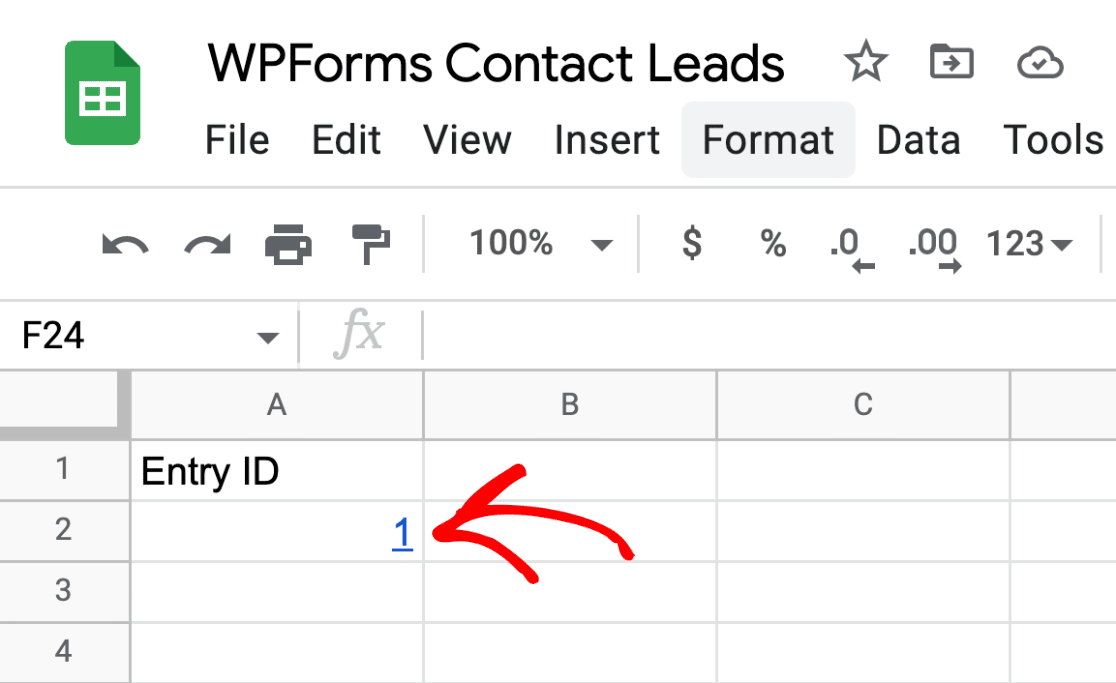
Wenn die Formularübermittlung zu Ihrer Tabelle hinzugefügt wird, erscheint die Eintrags-ID als Link in Spalte A. Ein Klick auf den Link der Eintrags-ID führt Sie zur Seite für einzelne Einträge für diese spezielle Formularübermittlung.
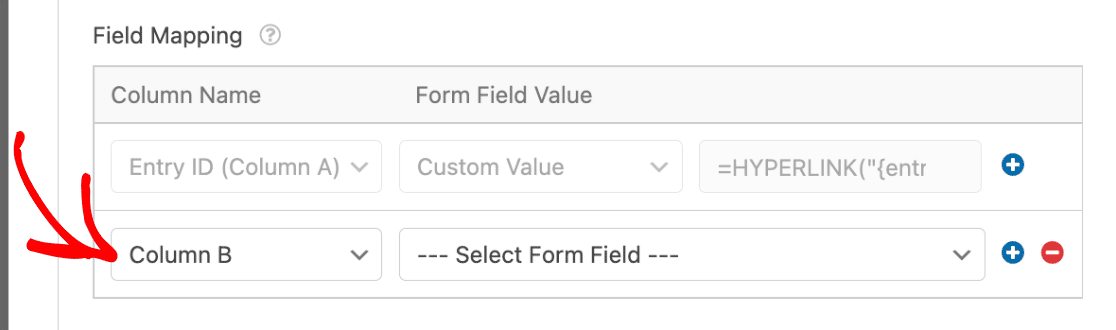
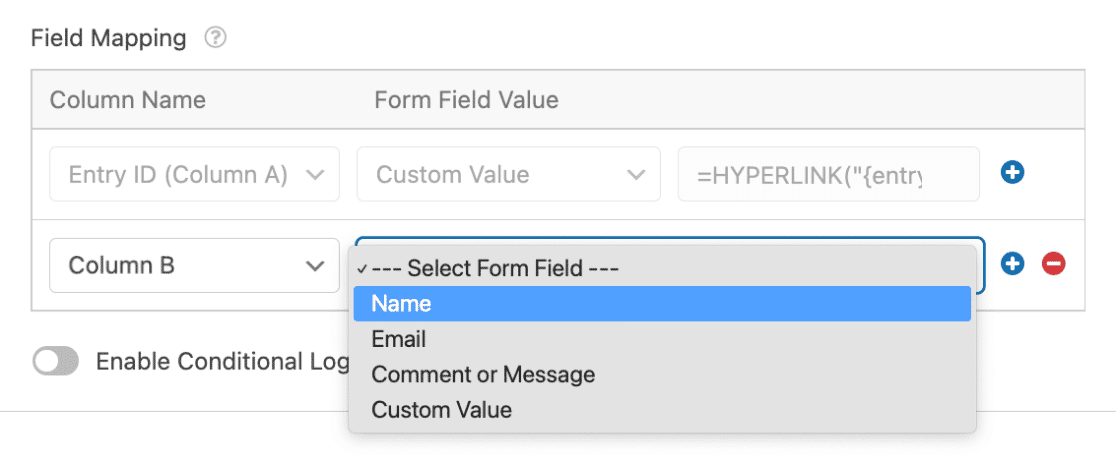
Wenn Sie Formulardaten einer neuen Spalte zuordnen möchten, klicken Sie einfach auf das Dropdown-Menü Spaltenname und wählen Sie die gewünschte Spalte aus.
Anschließend müssen Sie ein Formularfeld auswählen, das Sie der Spalte in Ihrer Google-Tabelle zuordnen möchten. Um ein Formularfeld auszuwählen, klicken Sie auf das Dropdown-Menü Formularfeldwert und klicken Sie auf das Formularfeld, das Sie verwenden möchten.
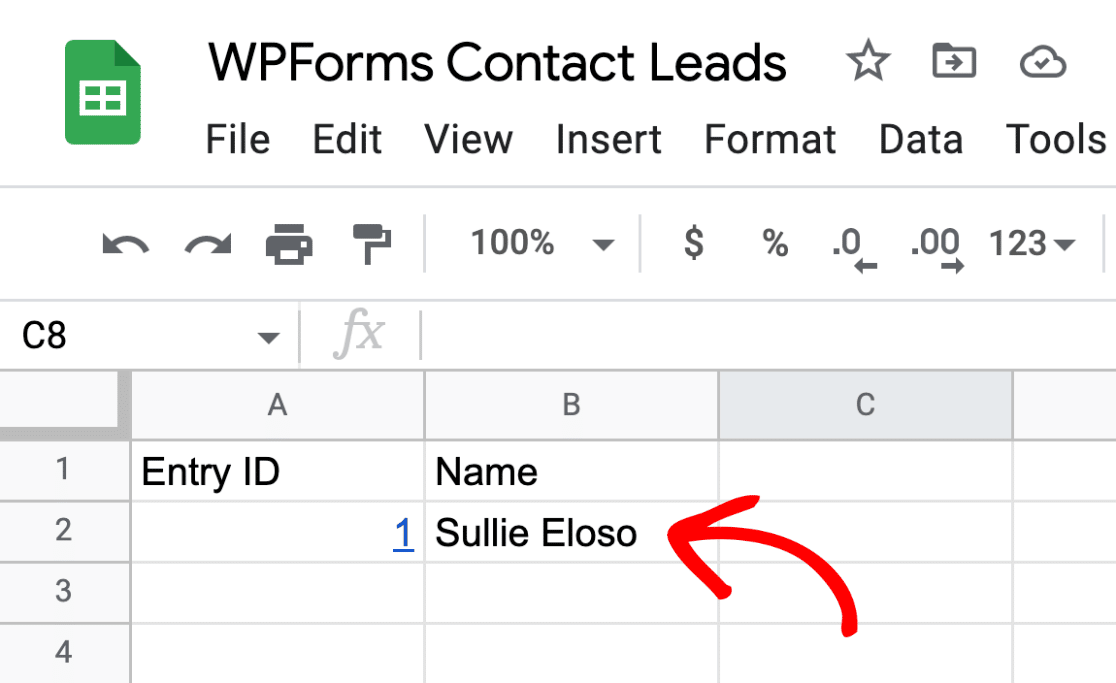
In unserem Beispiel wählen wir das Feld Name aus.
In unserer Google-Tabelle haben wir nun eine Spalte, in der wir die Namen der Benutzer sehen können, die unser Formular übermitteln.
Hinzufügen eines benutzerdefinierten Werts
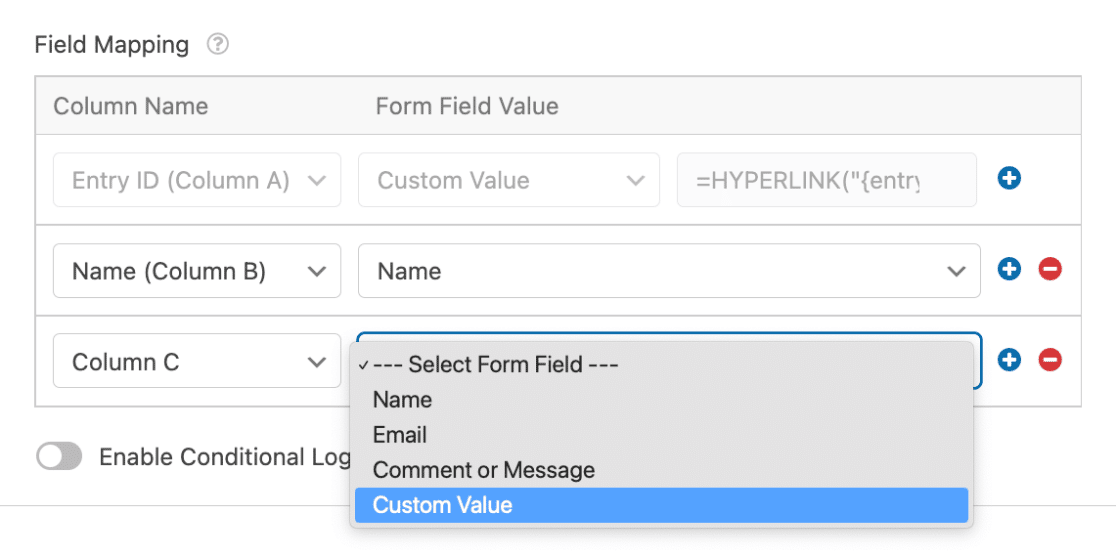
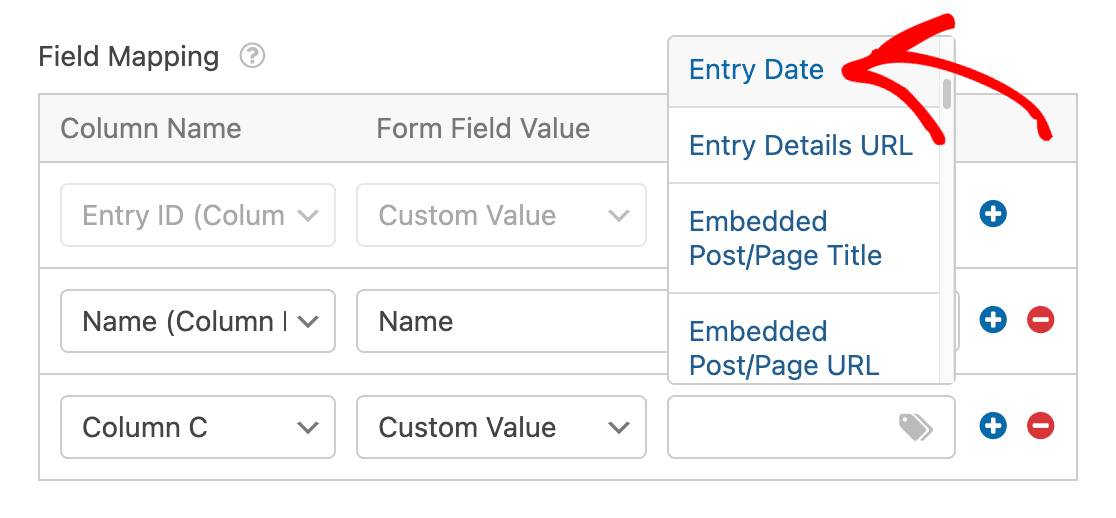
Anstatt ein Feld aus Ihrem Formular auszuwählen, das Ihrer Tabelle zugeordnet werden soll, können Sie einen benutzerdefinierten Wert verwenden, z. B. ein Smart Tag oder eine Google Sheets-Formel.
Um einen benutzerdefinierten Wert hinzuzufügen, klicken Sie auf das Dropdown-Menü Formularfeldwert und wählen Sie Benutzerdefinierter Wert aus.
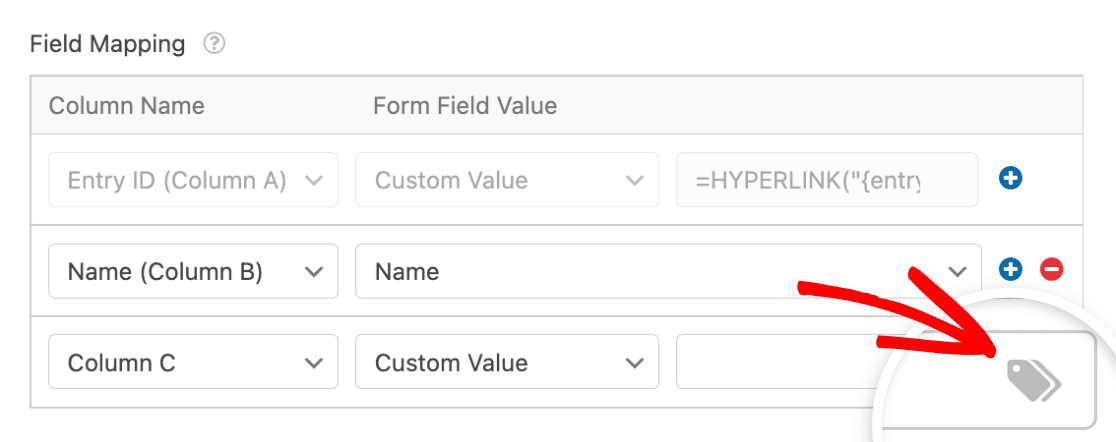
Anschließend erscheint ein neues Feld, in das Sie Ihren benutzerdefinierten Wert einfügen können.
Wenn Sie einen Smart Tag für den benutzerdefinierten Wert verwenden möchten, klicken Sie auf den Smart Tag.
Sie sehen dann eine Liste der verfügbaren Smart Tags. In unserem Beispiel wählen wir den Smart Tag Eintragsdatum aus, damit wir das Datum der Formularübermittlung schnell in unserer Tabelle sehen können.
Hinweis: Wenn Sie das PDF-Addon verwenden, können Sie auch den Smart Tag PDF-Links auswählen, um den generierten PDF-Link an Ihr Google Sheet zu senden. Weitere Details finden Sie in den FAQs unten.
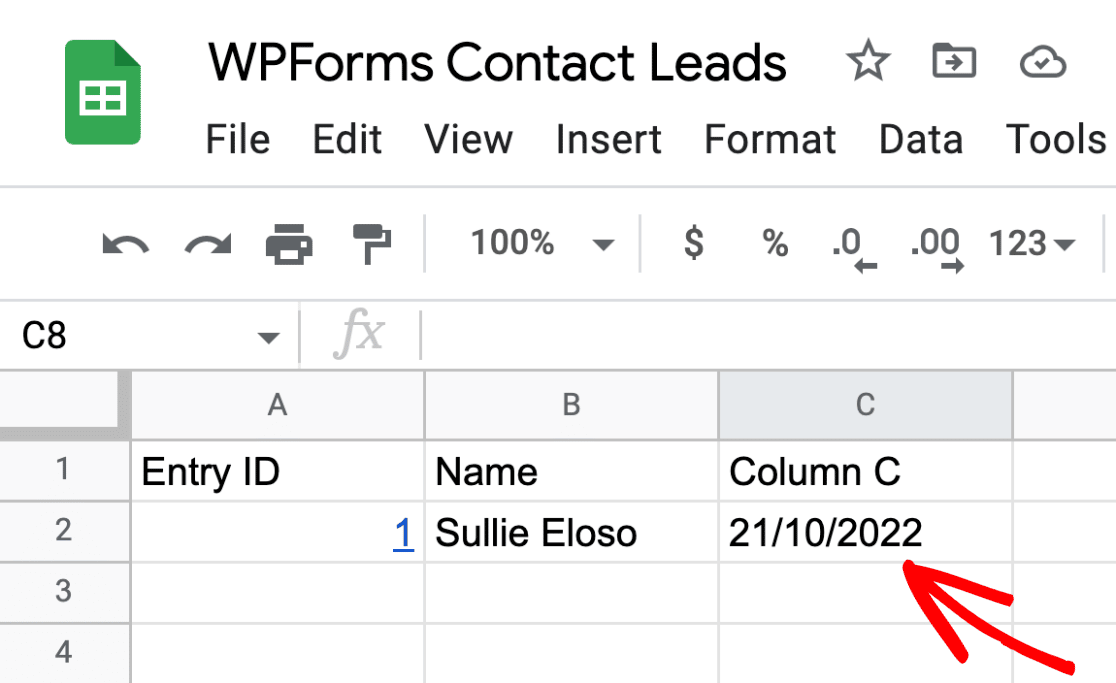
Wenn ein Benutzer unser Formular übermittelt, sehen wir nun das Datum der Formularübermittlung in unserer Google-Tabelle.
Hinweis: Das Google Sheets-Addon unterstützt auch bedingte Logik. Lesen Sie unbedingt unseren Leitfaden zur Verwendung bedingter Logik, um mehr zu erfahren.
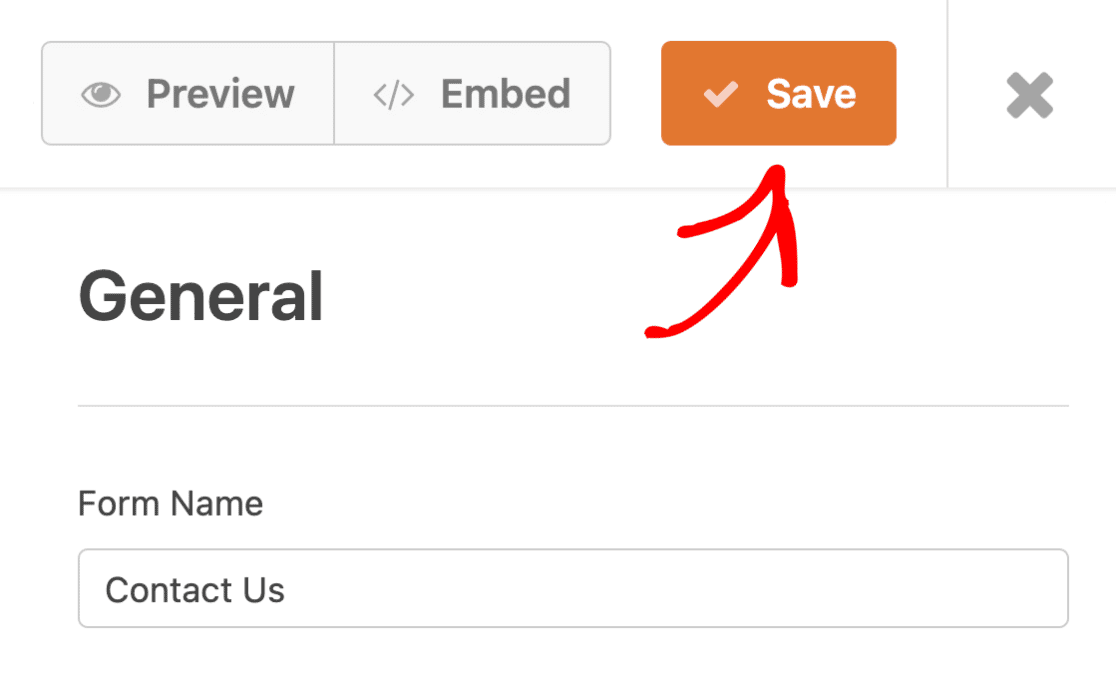
Wenn Sie mit der Konfiguration Ihrer Verbindungseinstellungen fertig sind, speichern Sie Ihr Formular, indem Sie auf die Schaltfläche Speichern klicken.
Häufig gestellte Fragen
Nachfolgend finden Sie einige der häufigsten Fragen, die wir zur Verwendung des Google Sheets-Addons mit WPForms erhalten.
Ich habe viele Tabellenkalkulationen in meinem Google-Konto. Warum sehe ich nicht alle meine Tabellenkalkulationen, wenn ich versuche, eine für die Verwendung mit WPForms auszuwählen?
Bitte überprüfen Sie Ihre Zugriffsrechte für die spezifische Google-Tabellenkalkulation, die Sie verwenden möchten. Nur Google-Tabellenkalkulationen, bei denen Sie über Bearbeitungsrechte verfügen, werden in der Liste der verfügbaren Tabellenkalkulationen angezeigt. Wie Sie Bearbeitungszugriff anfordern, erfahren Sie in der Dokumentation von Google zur Freigabe von Dateien aus Google Drive.
Sobald Sie Bearbeitungszugriff haben, kann es einige Minuten dauern, bis sich die Liste der verfügbaren Tabellenkalkulationen in Ihren WPForms-Einstellungen aktualisiert.
Kann ich das Google Sheets Add-on in WPForms trennen?
Ja, WPForms bietet die Möglichkeit, Ihre Google Sheets-Verbindung für ein einzelnes Formular oder von Ihrer Website vollständig zu trennen. Weitere Informationen finden Sie in unserem Tutorial zum Trennen der Google Sheets-Verbindung in WPForms.
Ich habe mehr als 26 Felder in meinem Formular. Wie füge ich zusätzliche Spalten in Google Sheets hinzu?
Standardmäßig verfügt Google Sheets über 26 Spalten, die den 26 Buchstaben des Alphabets (A-Z) entsprechen. Wenn Sie beim Einrichten von Google Sheets für Ihr Formular mehr als 26 Spalten benötigen, müssen Sie die neuen Spalten aus dem Google Sheets-Dokument erstellen.
Warum sehe ich eine freigegebene Unternehmens-Tabellenkalkulation nicht in den verfügbaren Optionen für die Formularverbindung?
Wenn Sie eine per E-Mail-Gruppen freigegebene Unternehmens-Tabellenkalkulation nicht sehen können, liegt dies wahrscheinlich daran, dass das verbundene Google Sheets Add-on-Konto keinen direkten Bearbeitungszugriff hat. Stellen Sie zur Behebung sicher, dass die verbundene E-Mail-Adresse Bearbeitungszugriff auf die Tabellenkalkulation hat, auch wenn Sie bereits Gruppenzugriff haben.
Beachten Sie, dass die Liste der verfügbaren Tabellenkalkulationen zwischengespeichert und alle 10 Minuten aktualisiert wird. Möglicherweise müssen Sie warten oder Ihren Cache leeren, um die aktualisierte Liste anzuzeigen.
Weitere Details zur Freigabe von Dateien und zur Verwaltung von Zugriffsrechten in Google Drive finden Sie in der Google-Dokumentation zur Freigabe von Dateien aus Google Drive.
Warum werden gelöschte Spaltennamen immer noch angezeigt, wenn ich mein Google Sheet erneut mit WPForms verbinde?
Dies geschieht aufgrund eines 15-minütigen Caching von Spaltennamen in WPForms. Um dies zu beheben, warten Sie entweder 15 Minuten, bis der Cache aktualisiert ist, oder leeren Sie manuell den WordPress Transient Cache. Weitere Informationen zum Leeren des Caches finden Sie in WPBeginners Anleitung zur Verwaltung und Löschung von Transients in WordPress.
Ich sehe die Option zum Aktualisieren von WPForms nicht. Wie aktualisiere ich das Plugin?
Das Google Sheets Add-on erfordert die neueste Version von WPForms, die auf Ihrer Website installiert ist. Manchmal wird die Option zum Aktualisieren des Plugins nicht in Ihrem WordPress-Adminbereich angezeigt.
Warum erscheinen leere Zeilen in meinem Google Sheet, wenn Formeln verwendet werden?
Dieses Problem kann auftreten, da Google Tabellen Formeln in Kombination mit neu hinzugefügten Zeilen anders verarbeitet. Wenn Ihr Tabellenblatt Formeln enthält (insbesondere in zusätzlichen Zeilen oder einem separaten „Berechnungen“-Blatt), kann Google Tabellen diese Formeln beim Hinzufügen einer neuen Zeile durch WPForms automatisch erweitern oder verschieben. Dies kann dazu führen, dass unerwartet leere Zeilen angehängt werden.
Workarounds, die Sie ausprobieren können:
Verwenden Sie die ARRAYFORMULA-Funktion: Anstatt Formeln manuell über die Zeilen zu kopieren, umschließen Sie diese mit ARRAYFORMULA, um neue Einträge dynamisch zu verarbeiten.
Verwenden Sie relative Bezugsformeln: Verwenden Sie Formeln wie =INDIREKT("R[0]C[-1]", FALSCH), die nicht von bestimmten Zeilennummern abhängen, sondern die Berechnung auf Basis der relativen Zellposition durchführen.
Verwenden Sie Smart Tags für Inline-Berechnungen: Wenn Sie einfache Berechnungen mit Formularfeldern durchführen, sollten Sie die Smart Tags in WPForms verwenden, um Werte zu berechnen, bevor sie an das Tabellenblatt gesendet werden.
Kann ich PDF-Links an Google Tabellen senden?
Ja. Wenn Sie das PDF-Addon verwenden, können Sie generierte PDF-Links zu Ihrer Tabelle hinzufügen, indem Sie den Smart Tag PDF-Links als benutzerdefinierten Wert in Ihrer Google Tabellen-Verbindung zuordnen.
Um dies einzurichten, gehen Sie im Formular-Builder zu Einstellungen » Google Tabellen und öffnen Sie Ihre Verbindung. Wählen Sie dann unter Feldzuordnung die Spalte aus, die Sie verwenden möchten, wählen Sie Benutzerdefinierter Wert und klicken Sie auf das Symbol Smart Tag, um PDF-Links auszuwählen.
Warum kann ich keine vorhandene Tabelle für meine Verbindung auswählen?
Die Auswahl einer vorhandenen Tabelle ist nur für Administratoren verfügbar. Dies ist eine Sicherheitsmaßnahme, die das mit Ihrer Website verknüpfte Google-Konto schützt. Wenn Sie die Berechtigung zum Bearbeiten von Formularen haben, aber kein Administrator sind, sehen Sie beim Auswählen der Option Vorhandene auswählen den Hinweis „Administratorberechtigungen erforderlich“.
Sie können weiterhin Einträge an Google Tabellen senden. Wählen Sie Neu erstellen und geben Sie einen Tabellennamen ein. WPForms erstellt die Tabelle dann für Sie, wenn Sie Ihr Formular speichern. Wenn Ihr Formular eine vorhandene Tabelle verwenden muss, bitten Sie einen Administrator Ihrer Website, die Verbindung einzurichten.
Das war's! Jetzt wissen Sie, wie Sie das Google Tabellen-Addon für WPForms einrichten und verwenden.
Möchten Sie als Nächstes mehr darüber erfahren, was Sie mit benutzergenerierten Informationen in WPForms tun können? Lesen Sie unbedingt unseren vollständigen Leitfaden zu Formular-Einträgen, um mehr zu erfahren.
Das beste WordPress Drag-and-Drop-Formular-Builder-Plugin
Einfach, schnell und sicher. Schließen Sie sich über 6 Millionen Website-Besitzern an, die WPForms vertrauen.
Das Paystack-Addon bringt Karten-, Banküberweisungs- und mobile Geldzahlungen für Käufer in Nigeria, Ghana, Südafrika und Kenia in Ihre Formulare.
Käufer klicken auf „Senden“ und bezahlen im Paystack-Popup in Naira, Cedis, Rand oder Kenia-Schilling, ohne dass ein neues Feld zu Ihrem Formular hinzugefügt werden muss.
Banküberweisungs- und mobile Geldzahlungen werden als „Ausstehend“ gespeichert, und WPForms kann Ihre Benachrichtigungs-E-Mails zurückhalten, bis Paystack die Zahlung bestätigt und dann die Bestellung selbst abschließt.
Jede Paystack-Zahlung wird unter WPForms » Zahlungen angezeigt, und vollständige Rückerstattungen können vorgenommen werden, ohne WordPress zu verlassen.
Das WPForms-Dashboard ist ein neuer Startbildschirm, der sich öffnet, sobald Sie auf WPForms in Ihrem Admin-Menü klicken. Stat-Karten oben fassen Ihre Formulare, Einträge, Zahlungen, Aufrufe und Spam auf der gesamten Website zusammen.
Ein Entries-Widget stellt die Aktivität über Ihren gewählten Zeitraum mit einer pro Formular geführten Tabelle von Einträgen, Aufrufen, Interaktionen und Konversionsrate dar, und ein Payments-Widget summiert alles Gesammelte, sobald ein Gateway verbunden ist.
Mit dem aktiven Geolocation-Addon listet Top-Standorte die Länder auf, aus denen Ihre Besucher stammen, und ein Panel mit vorgeschlagenen nächsten Schritten weist auf Funktionen hin, die sich zu aktivieren lohnen.
Nichts zu installieren, da es mit jedem Plan geliefert wird, einschließlich Lite!
Jedes Formular verfügt jetzt über einen eigenen integrierten QR-Code-Generator, ohne dass zusätzliche Installationen oder Käufe erforderlich sind.
Öffnen Sie die allgemeinen Einstellungen eines Formulars, wählen Sie die Seite aus, auf der sich das Formular befindet, oder fügen Sie seine URL ein, und klicken Sie auf QR-Code generieren, um ihn zu kopieren oder als PNG oder druckfertiges SVG herunterzuladen.
Platzieren Sie ihn auf Speisekarten, Verpackungen, Event-Badges oder Visitenkarten, und jeder Scan öffnet Ihr Formular anstelle einer Seite, die den Leuten nur etwas zum Lesen gibt.
In jedem Plan enthalten, einschließlich Lite; Pro- und Elite-Pläne können das WPForms-Logo in der Mitte beibehalten, entfernen oder durch ihr eigenes ersetzen.
Das Addon „Umfragen & Abstimmungen“ erhält ein Ranking-Feld!
Anstatt jede Option einzeln zu bewerten, ziehen die Befragten die Optionen (oder tippen auf dem Handy auf Pfeiltasten) in die von ihnen bevorzugte Reihenfolge, sodass eine Option immer an erster Stelle stehen muss.
WPForms zählt jede Antwort in eine „Anzahl der Nennungen auf Platz 1“ und einen durchschnittlichen Rang für jede Option auf, mit einem Diagramm, das den Gewinner offensichtlich macht.
Ordnen Sie die Optionen als vertikale Liste oder als Raster an und verwenden Sie Bildauswahlen oder Icon-Auswahlen anstelle von einfachen Textbeschriftungen.
Das Mercado Pago Add-on bringt On-Page-Kartenzahlungen, die für Lateinamerika entwickelt wurden, in Ihre Formulare.
Käufer geben ihre Kartendetails in sichere, von Mercado Pago gehostete Felder innerhalb des Formulars ein, wählen einen Ratenplan und bezahlen in ARS, BRL, CLP, COP, MXN, PEN oder UYU, ohne Ihre Seite zu verlassen.
Eine genehmigte Abbuchung löst Ihre Bestätigung, Benachrichtigungen und Integrationen in dem Moment aus, in dem das Geld tatsächlich bewegt wird, und vollständige oder teilweise Rückerstattungen können über WPForms » Zahlungen ausgestellt werden.
WPForms erhebt keine Transaktionsgebühr und funktioniert mit Mengen, Coupons, mehrseitigen Formularen, Konversationsformularen, Lead-Formularen und Formularseiten.
This cookie is set by X to identify and track the website visitor. Registers if a users is signed in the X platform and collects information about ad preferences.
2 years
personalization_id
Unique value with which users can be identified by X. Collected information is used to be personalize X services, including X trends, stories, ads and suggestions.
2 years
external_referer
Our Website uses X buttons to allow our visitors to follow our promotional X feeds, and sometimes embed feeds on our Website.