


KI-Zusammenfassung
Möchtest du unser Google Sheets Addon mit einer benutzerdefinierten Google-Anwendung anstelle der WPForms Google-App verwenden? Die Verbindung zu Google Sheets über eine benutzerdefinierte Anwendung ist manchmal die beste Option für Entwickler und fortgeschrittene Benutzer.
In diesem Tutorial zeigen wir dir, wie du das WPForms Google Sheets Addon mit deiner eigenen benutzerdefinierten Google-App verwendest.
Voraussetzungen:
- Du benötigst eine Pro-Lizenzstufe oder höher, um auf das Google Sheets Addon zugreifen zu können
- Stelle sicher, dass du die neueste Version von WPForms installiert hast, um die mindestens erforderliche Version für das Google Sheets Addon zu erfüllen.
Bevor du beginnst, musst du sicherstellen, dass WPForms auf deiner WordPress-Website installiert und aktiviert ist und dass du deine Lizenz verifiziert hast. Du musst dich auch für ein Google-Konto anmelden, falls du noch keines hast, und das Google Sheets Addon installieren und aktivieren.
Hinweis: Die Verbindung von WPForms mit einer benutzerdefinierten Google-Anwendung wird nur Entwicklern oder fortgeschrittenen Benutzern empfohlen. Wenn du keine benutzerdefinierte Anwendung benötigst, sieh dir bitte unseren Leitfaden zur Verwendung des Google Sheets Addons an.
Erweiterter Modus aktivieren
Um zu beginnen, öffne dein WordPress-Dashboard und gehe zu WPForms » Einstellungen. Klicke dann auf den Tab Integrationen.
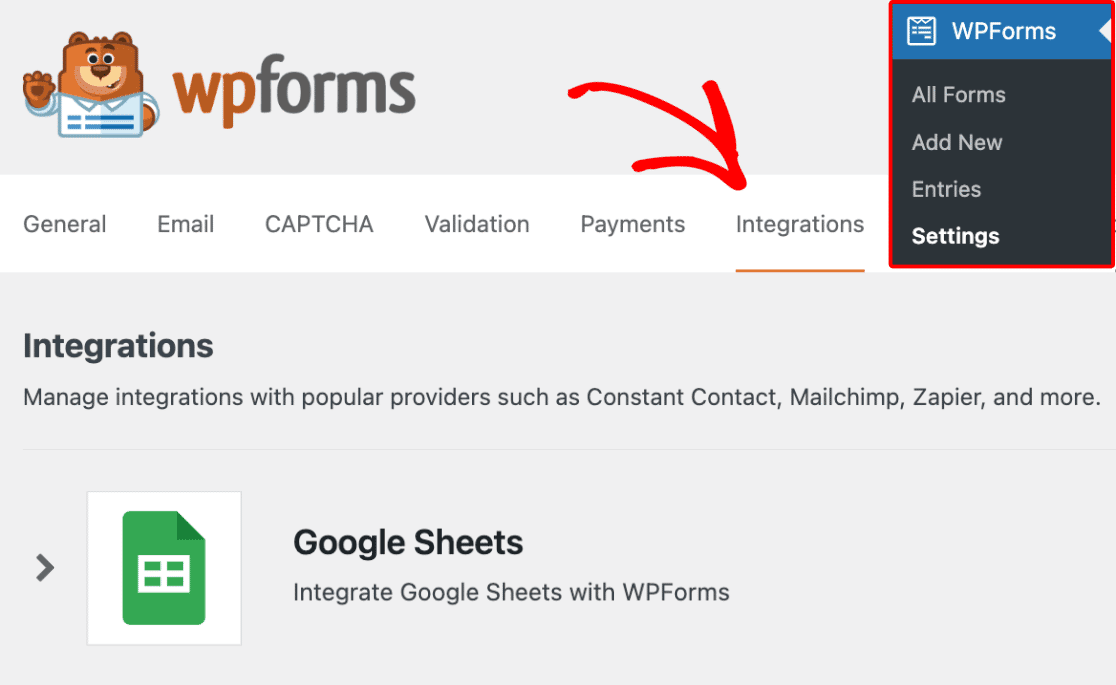
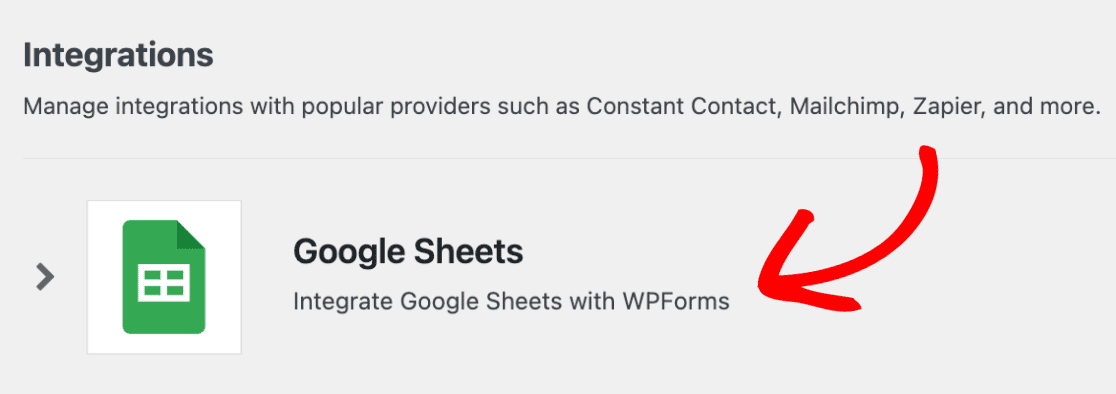
Klicke als Nächstes auf die Google Sheets Integration, um ihre Einstellungen zu erweitern.
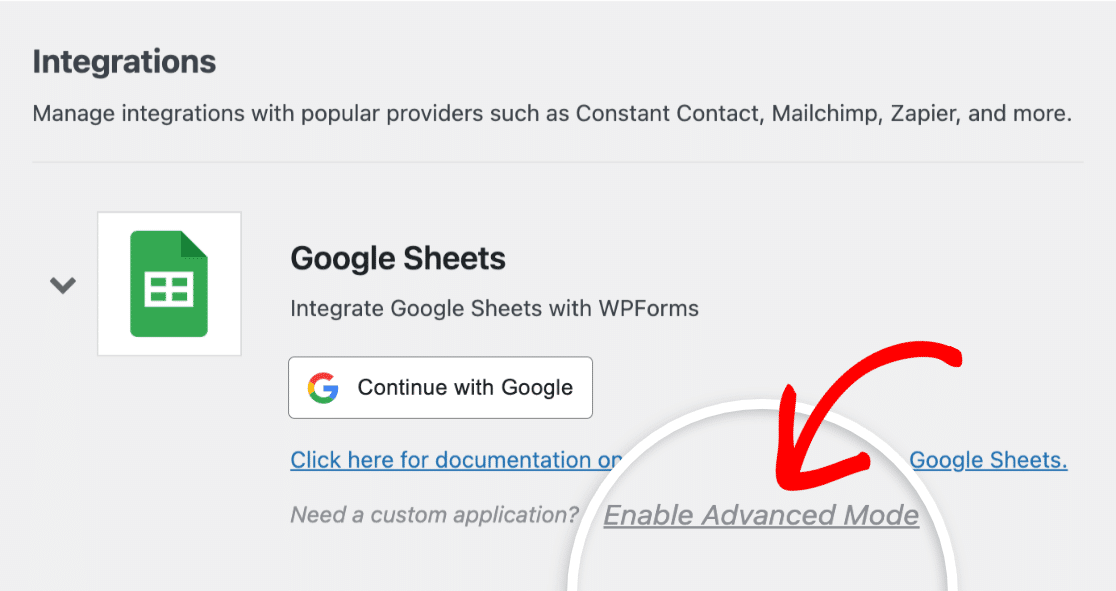
Um mit deiner Google-Anwendungsverbindung zu beginnen, klicke auf Erweiterten Modus aktivieren.
Du siehst nun zusätzliche Einstellungen, in denen du Informationen von der Google Cloud Platform eingeben musst.
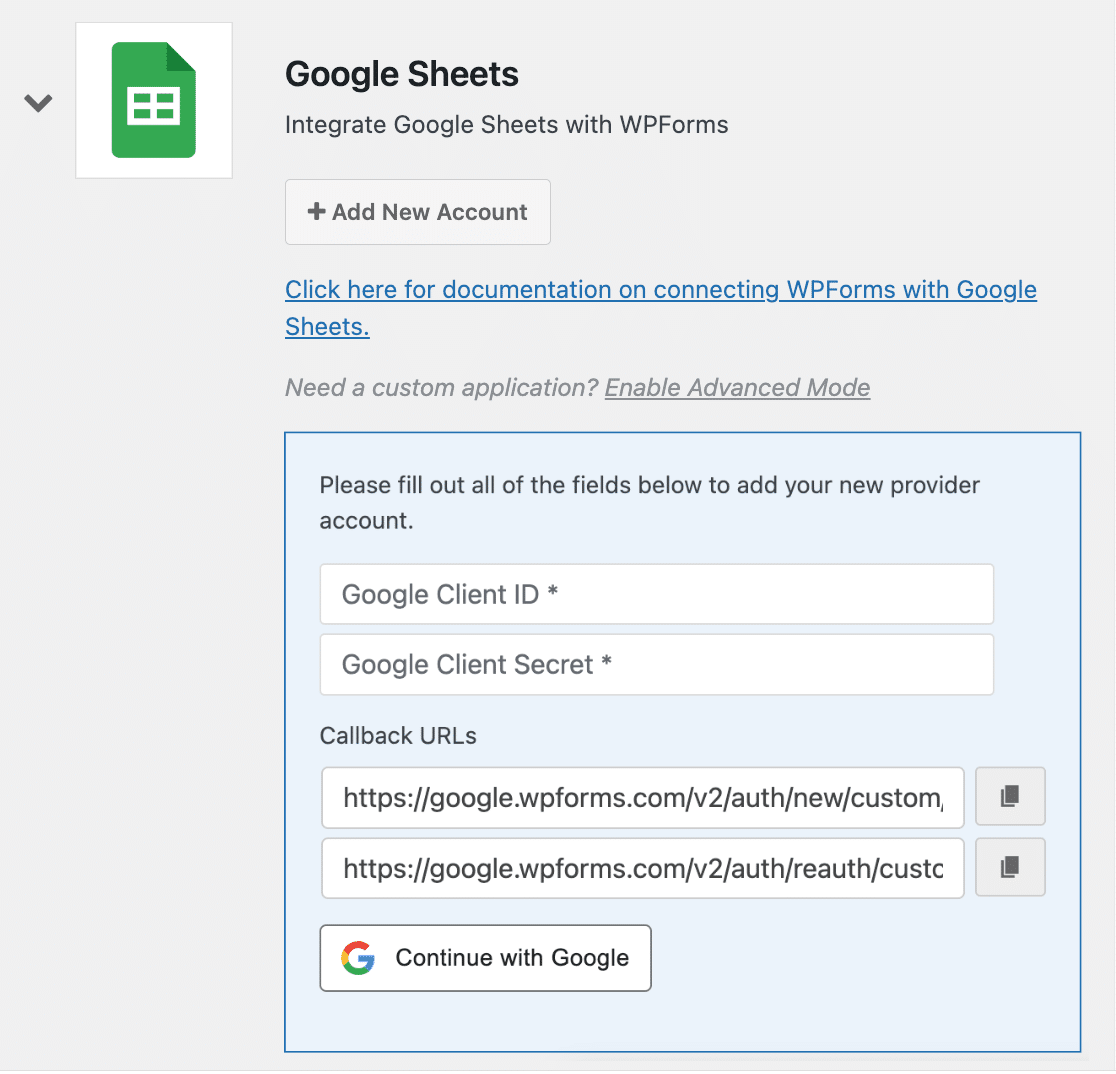
Um diese Informationen zu finden, musst du dich zuerst bei der Google Cloud Platform anmelden und eine benutzerdefinierte Anwendung erstellen. Wir empfehlen jedoch, deine WPForms-Einstellungen in einem separaten Browser-Tab geöffnet zu lassen, während du deine Anwendung erstellst, da du später darauf zugreifen musst.
Neues Projekt hinzufügen
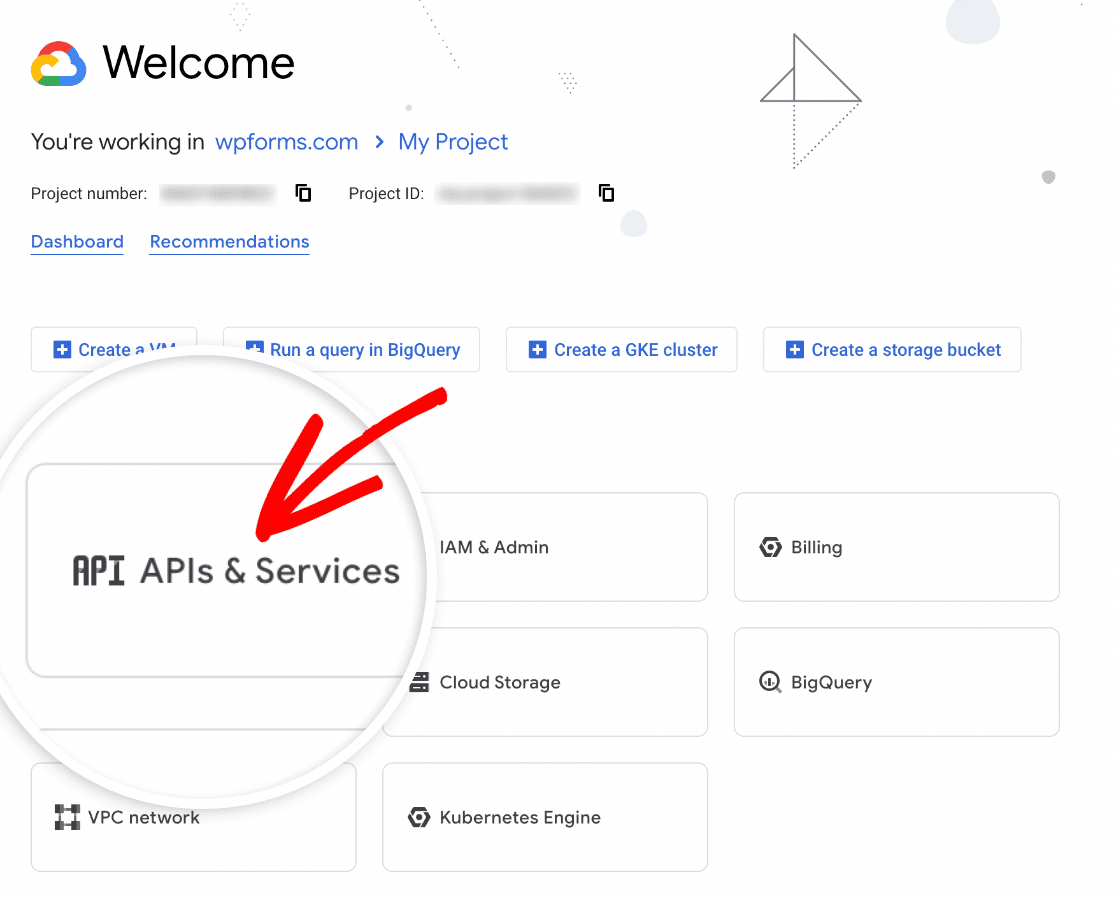
Sobald du dich bei der Google Cloud Platform angemeldet hast, klicke auf APIs & Dienste.
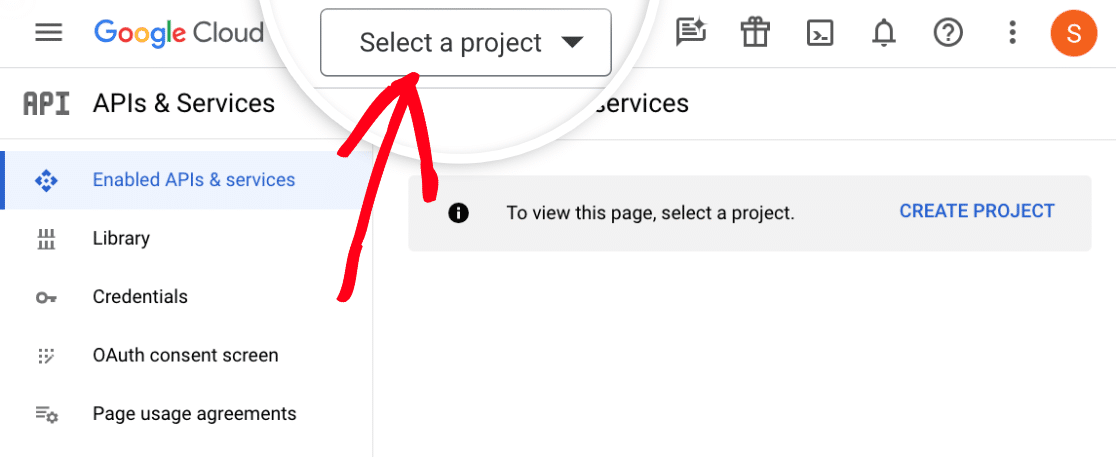
Klicke auf dem nächsten Bildschirm auf das Dropdown-Menü für Projekte.
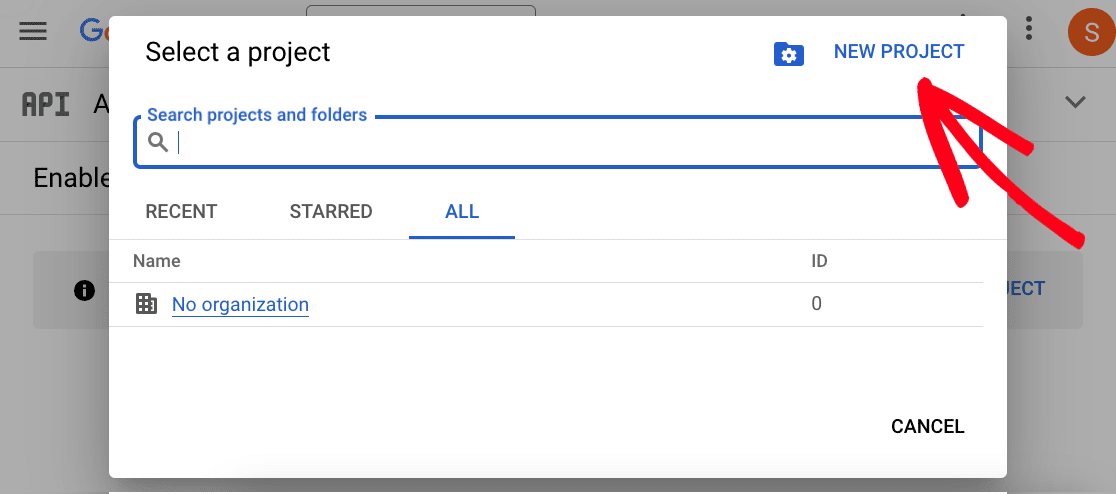
Danach erscheint ein Overlay, das deine Projekte anzeigt. Klicke auf NEUES PROJEKT.
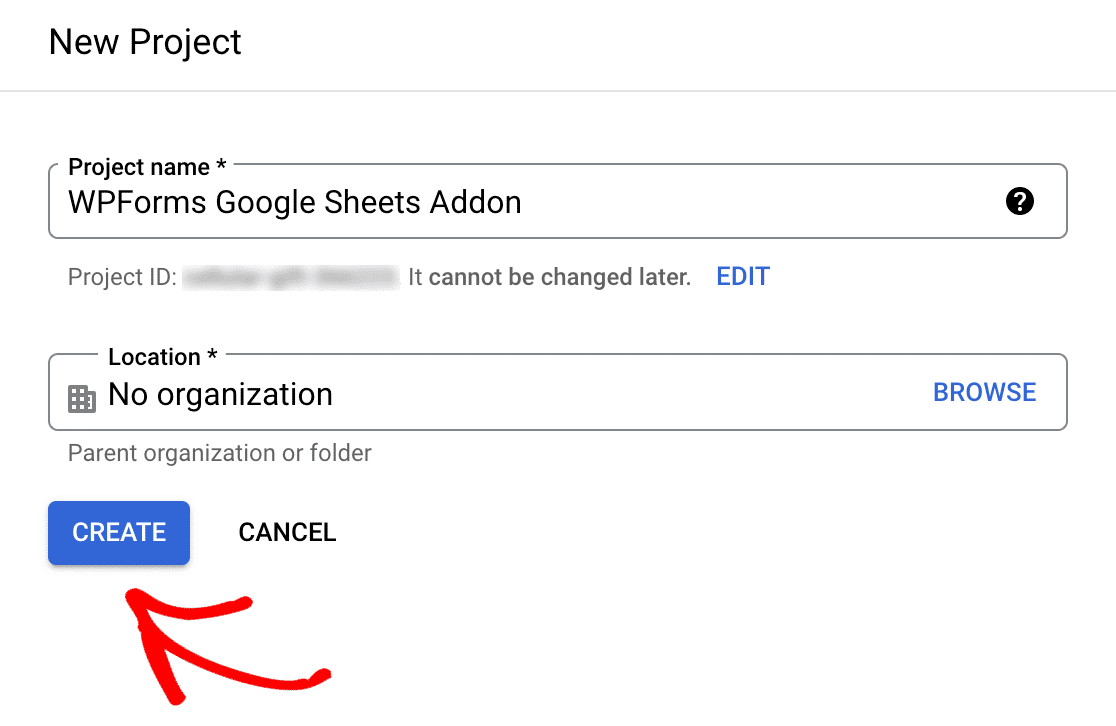
Als Nächstes musst du dem Feld Projektname einen Namen hinzufügen. Wir empfehlen die Verwendung eines Namens, der dir hilft, dich daran zu erinnern, wofür du das Projekt verwendest. Du kannst jedoch jeden beliebigen Namen verwenden.
Nachdem du einen Namen hinzugefügt hast, klicke auf die Schaltfläche ERSTELLEN.
Sobald du dein Projekt erstellt hast, klicke erneut auf das Projektdropdown und wähle dein neu erstelltes Projekt aus, falls es nicht bereits standardmäßig ausgewählt ist.
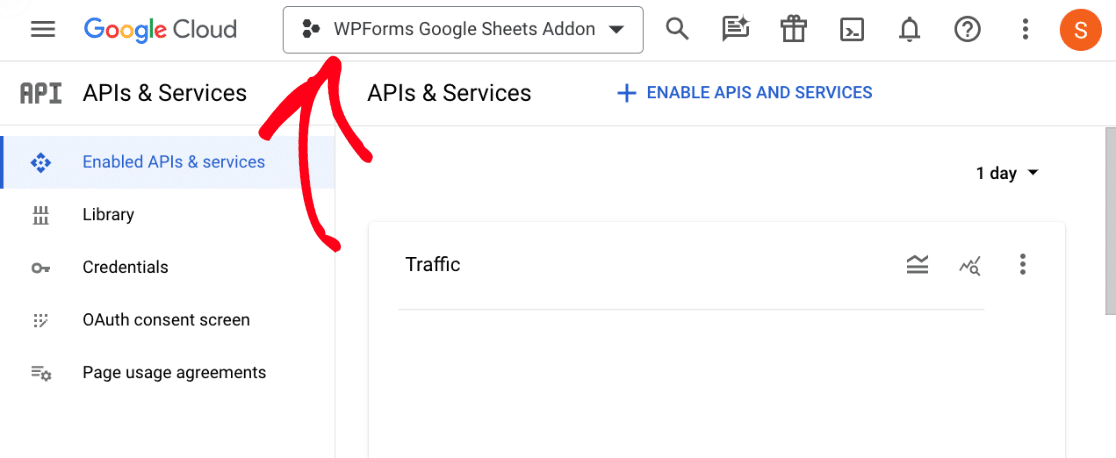
Google APIs aktivieren
Jetzt, da dein Projekt erstellt ist, ist es an der Zeit, einige Google APIs zu aktivieren. Klicke dazu im linken Menü auf Bibliothek.
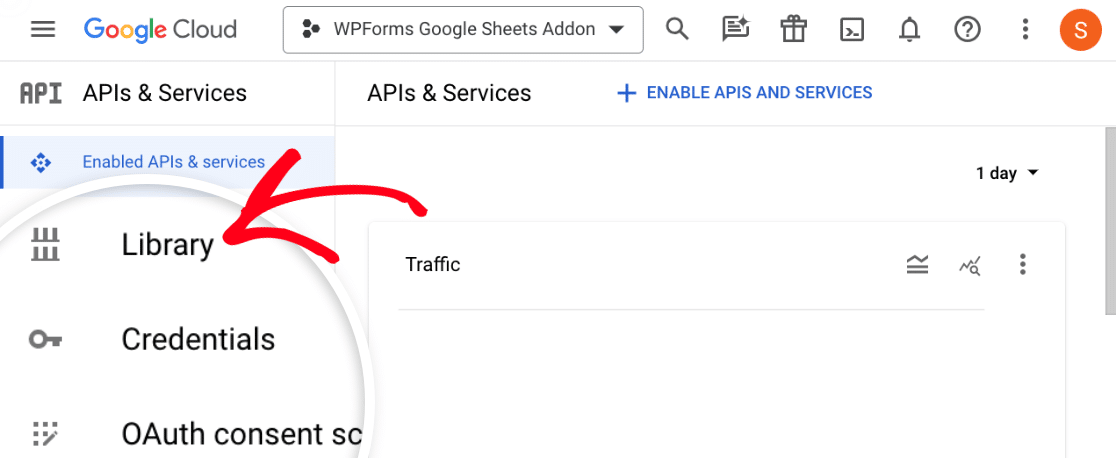
Dies führt Sie zur API-Bibliothek, wo Sie 3 verschiedene APIs finden und aktivieren müssen: Google Drive API, Google Sheets API und Google Picker API.
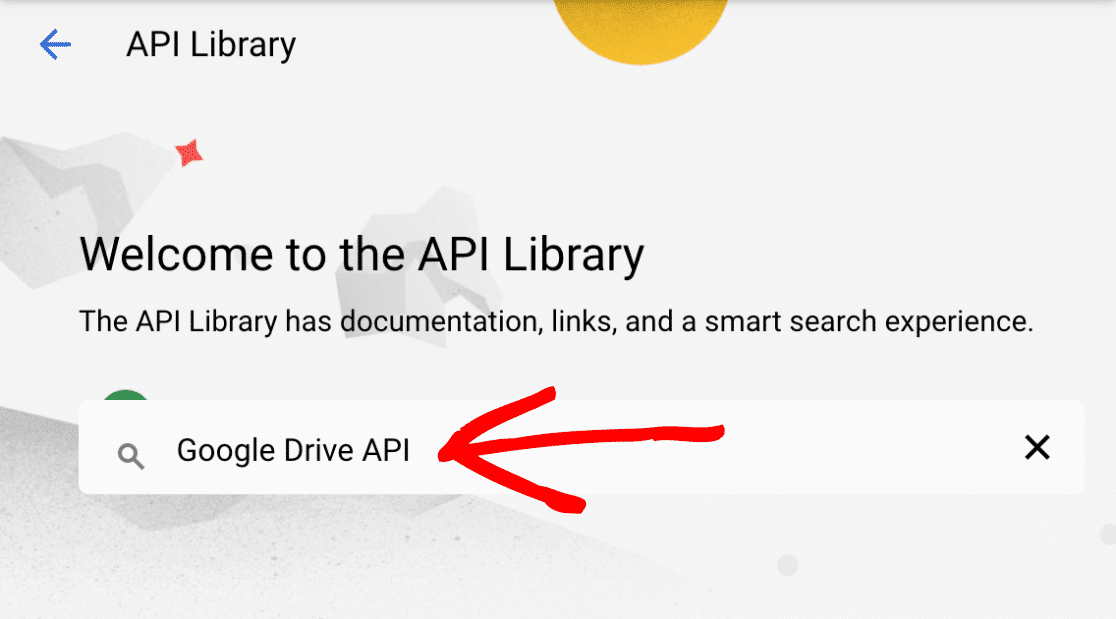
Geben Sie „Google Drive API“ in die Suchleiste ein, um die Google Drive API zu finden.
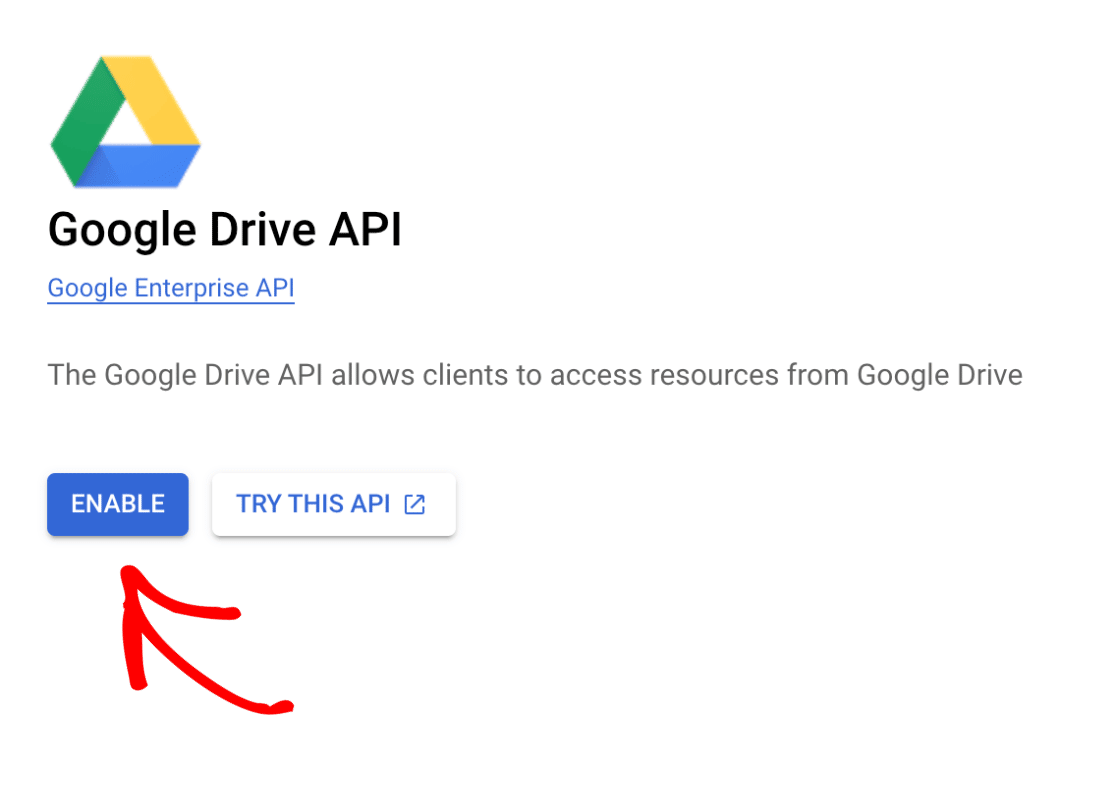
Sobald Sie die Google Drive API gefunden haben, klicken Sie auf die Schaltfläche AKTIVIEREN.
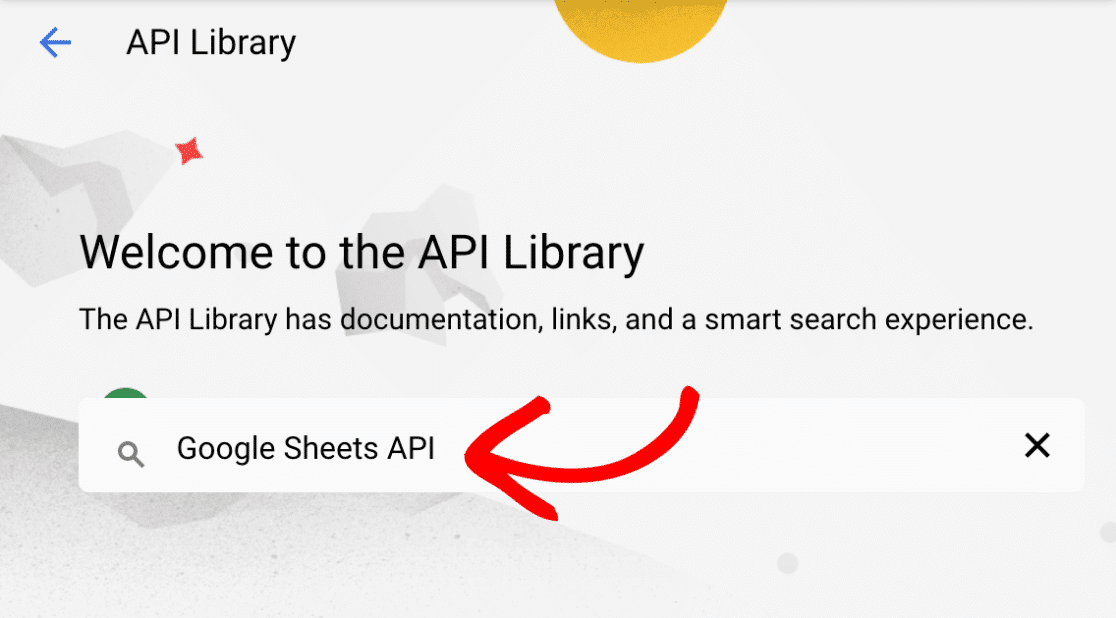
Gehen Sie als Nächstes zurück zur API-Bibliothek von Google und geben Sie „Google Sheets API“ in die Suchleiste ein.
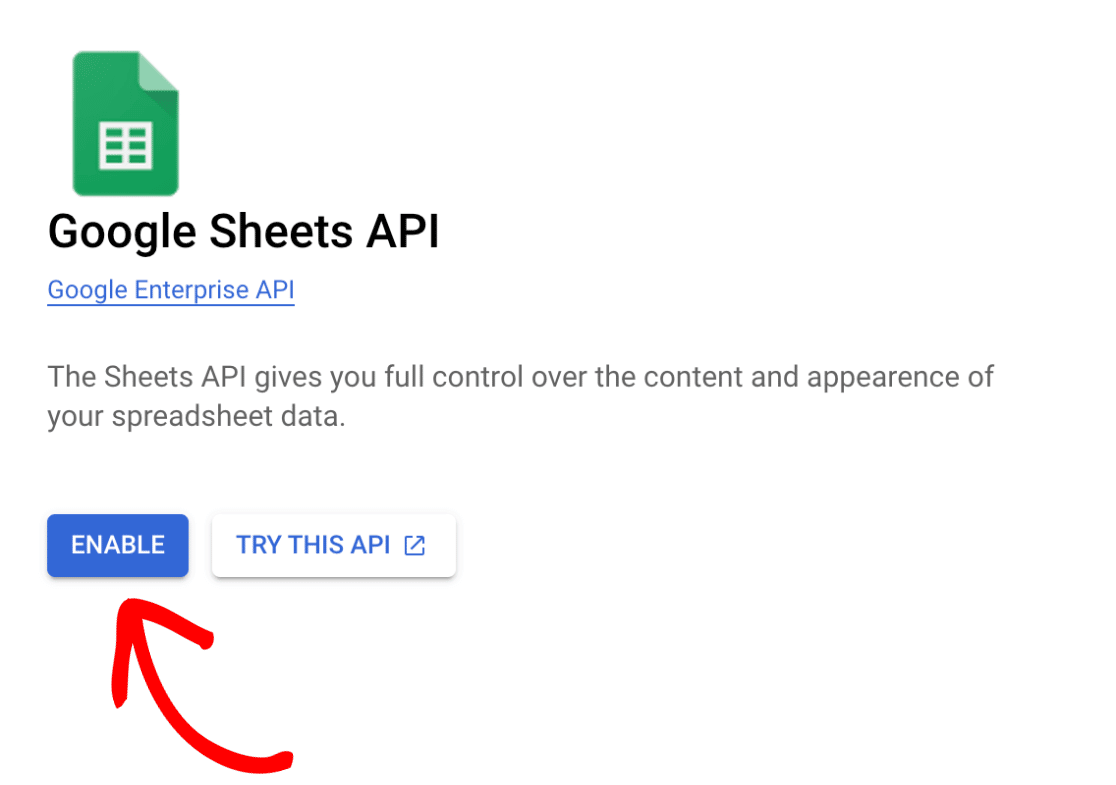
Nachdem Sie die Google Sheets API gefunden haben, klicken Sie auf die Schaltfläche AKTIVIEREN.
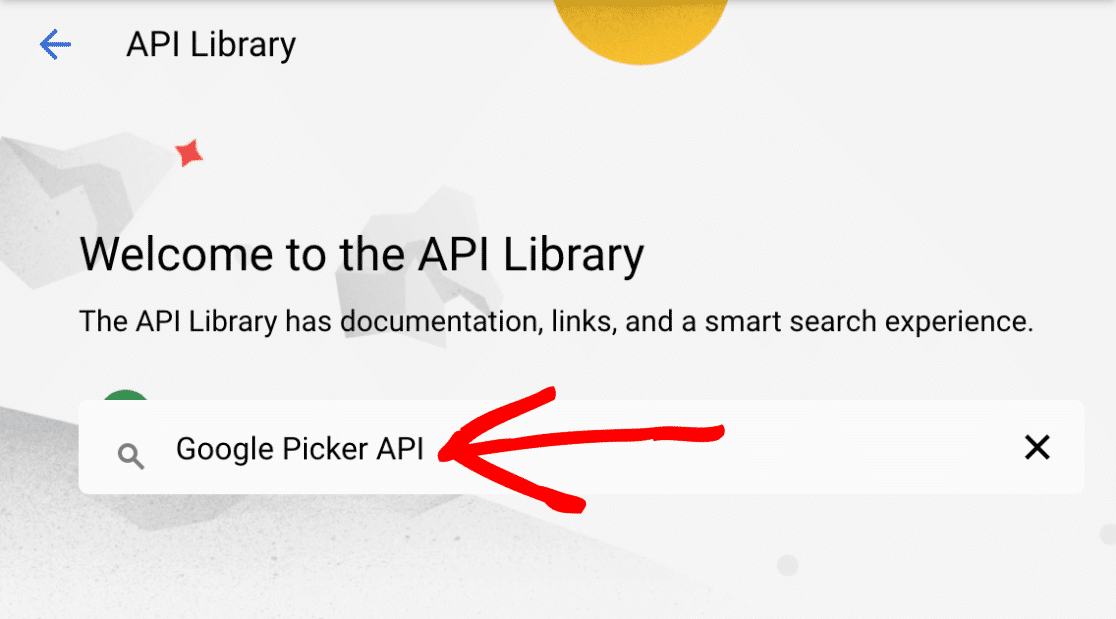
Kehren Sie schließlich zur API-Bibliothek von Google zurück und geben Sie „Google Picker API“ in die Suchleiste ein.
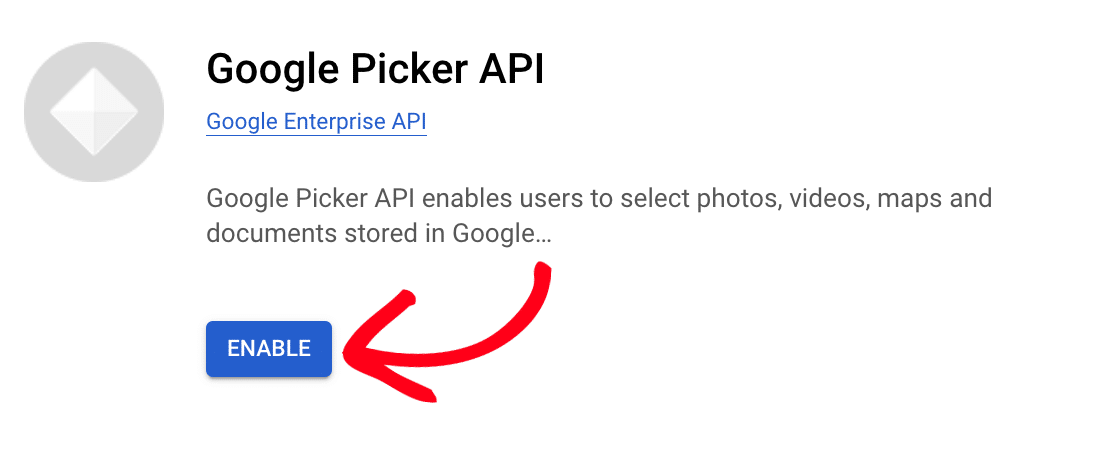
Sobald Sie die Google Picker API gefunden haben, klicken Sie auf die Schaltfläche AKTIVIEREN.
Benutzertyp auswählen
Nachdem Sie die erforderlichen APIs aktiviert haben, klicken Sie im linken Menü auf OAuth-Zustimmungsbildschirm.
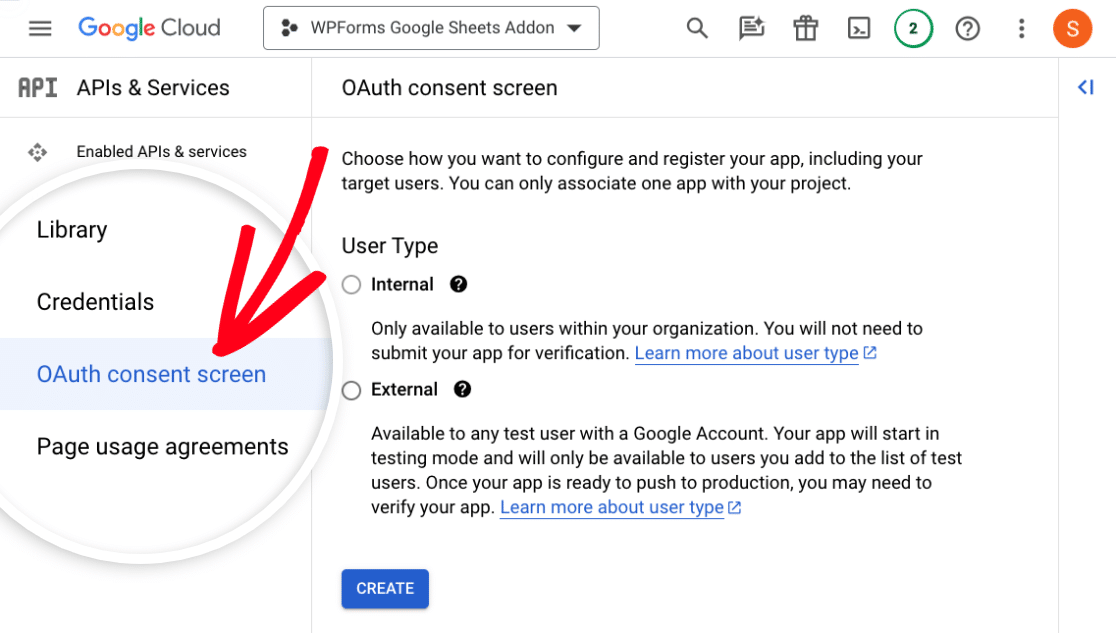
Auf dem nächsten Bildschirm müssen Sie einen Benutzertyp für Ihre Anwendung auswählen. Sie können entweder Intern oder Extern auswählen, je nachdem, mit wem Sie Ihre App teilen möchten.
Für unser Beispiel wählen wir Extern. Sobald Sie Ihre Auswahl getroffen haben, klicken Sie auf die Schaltfläche ERSTELLEN, um fortzufahren.
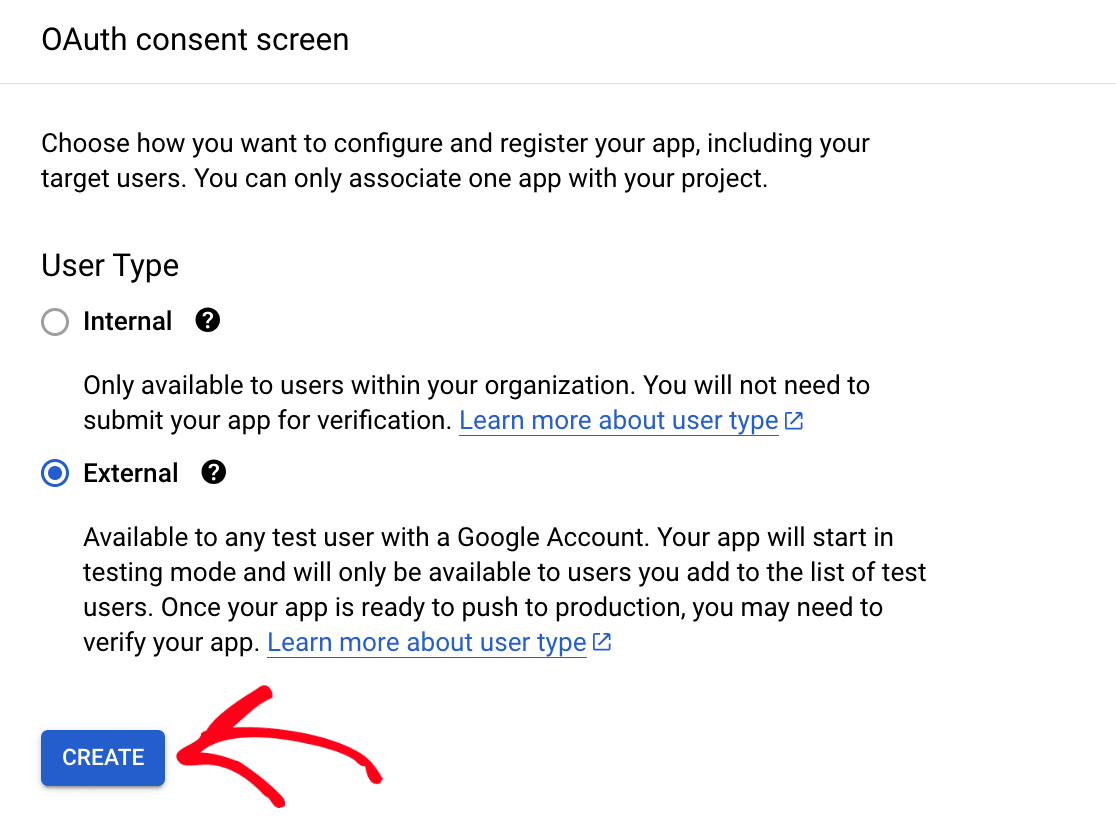
Hinweis: Lesen Sie unbedingt die Dokumentation von Google zu Benutzertypen, um mehr über externe und interne Benutzer zu erfahren.
Deine App registrieren
Nachdem Sie einen Benutzertyp für Ihre App ausgewählt haben, werden Sie zu einer Seite weitergeleitet, auf der Sie Ihre App-Registrierung abschließen können. Sie müssen eine Reihe von Schritten zur Registrierung Ihrer App durchführen, die wir in den folgenden Abschnitten behandeln werden.
Hinzufügen von App-Informationen
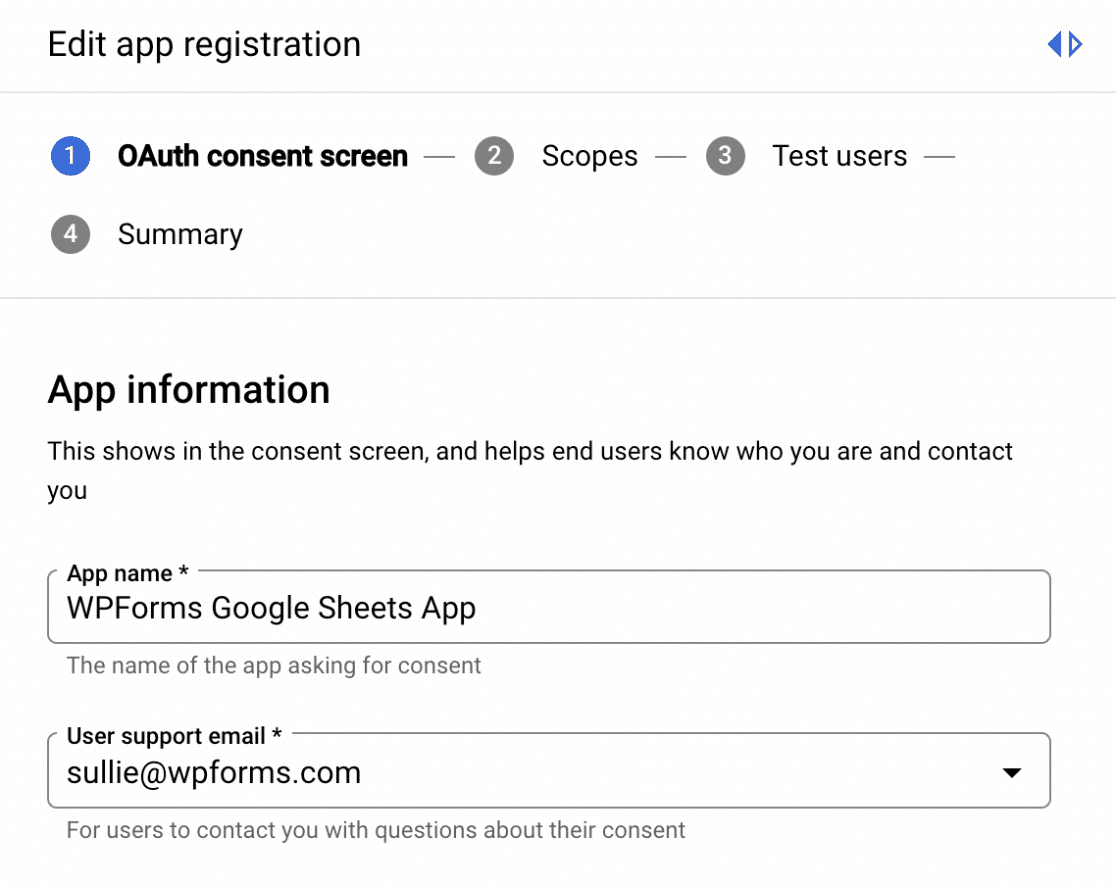
Das Hinzufügen von Informationen zu Ihrer App ist erforderlich und ermöglicht es Benutzern zu wissen, wer Sie sind und wie sie Sie kontaktieren können.
Stellen Sie sicher, dass Sie in den erforderlichen Feldern einen App-Namen und eine Support-E-Mail-Adresse angeben.
Hinzufügen einer App-Domain
Scrollen Sie nach unten zum Abschnitt App-Domain und suchen Sie den Abschnitt Autorisierte Domains. Klicken Sie von hier aus auf die Schaltfläche DOMAIN HINZUFÜGEN.
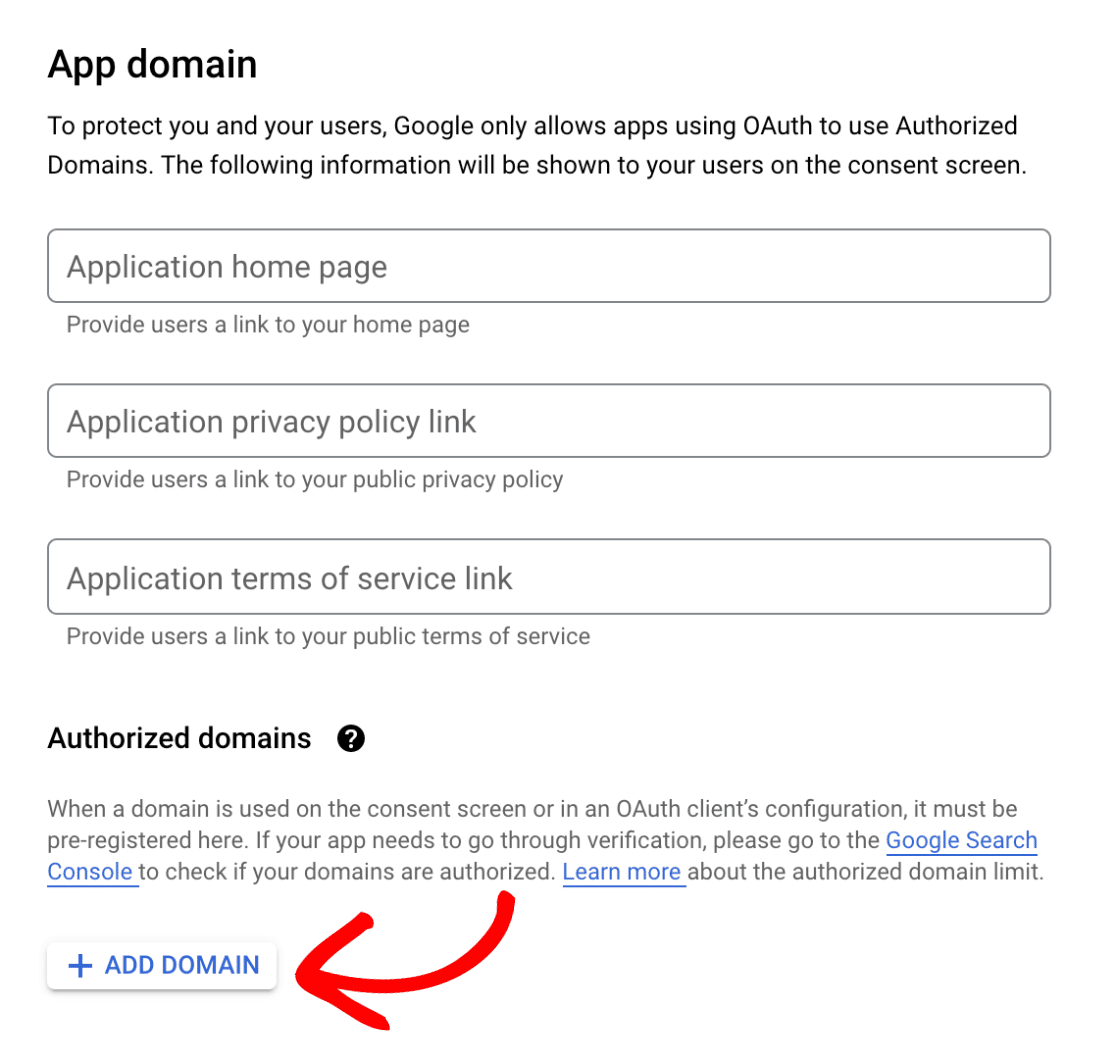
Im Feld Autorisierte Domain 1 müssen Sie wpforms.com als Ihre Domain hinzufügen.
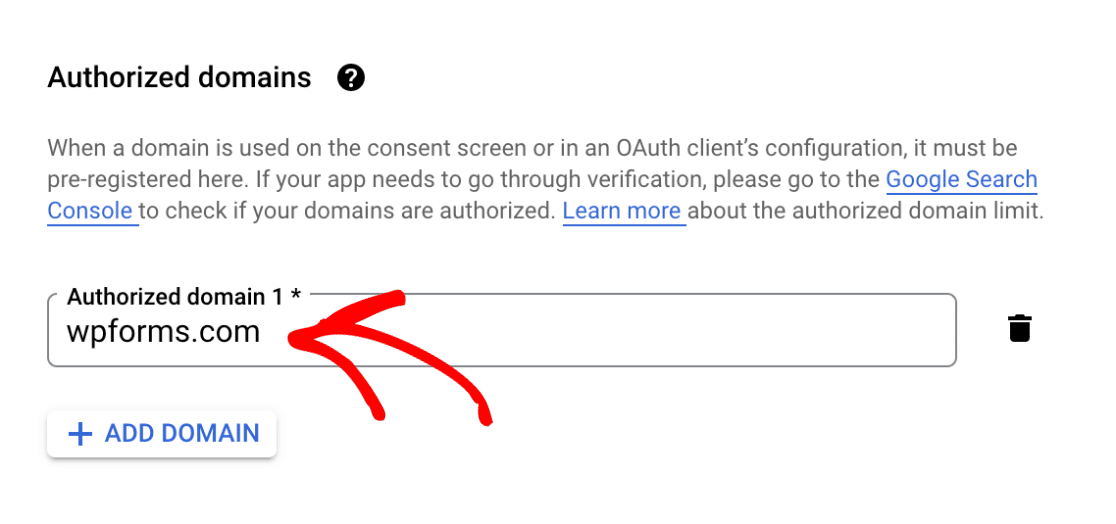
Hinweis: Sie müssen wpforms.com als autorisierte Domain hinzufügen, sonst kann Ihre App keine Verbindung zu WPForms herstellen.
Hinzufügen von Entwicklerkontaktinformationen
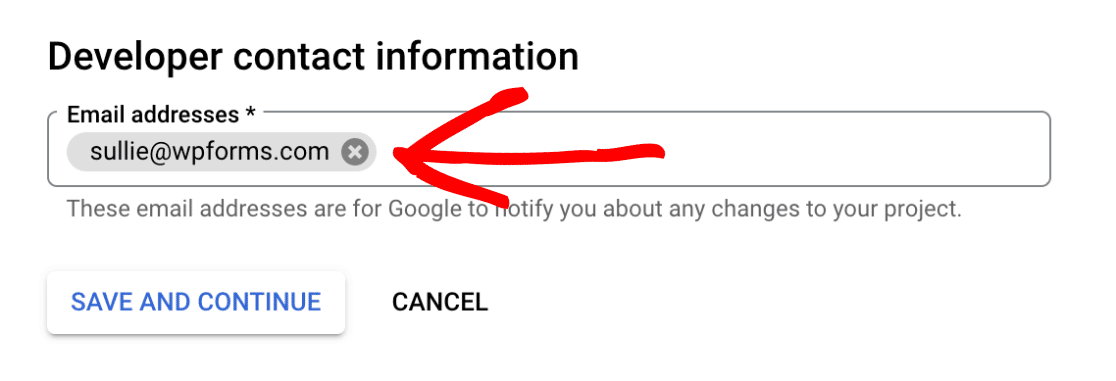
Geben Sie als Nächstes Ihre bevorzugte E-Mail-Adresse im Abschnitt Entwicklerkontaktinformationen an. Google wird Sie unter dieser E-Mail-Adresse kontaktieren, wenn es Änderungen an Ihrem Projekt gibt.
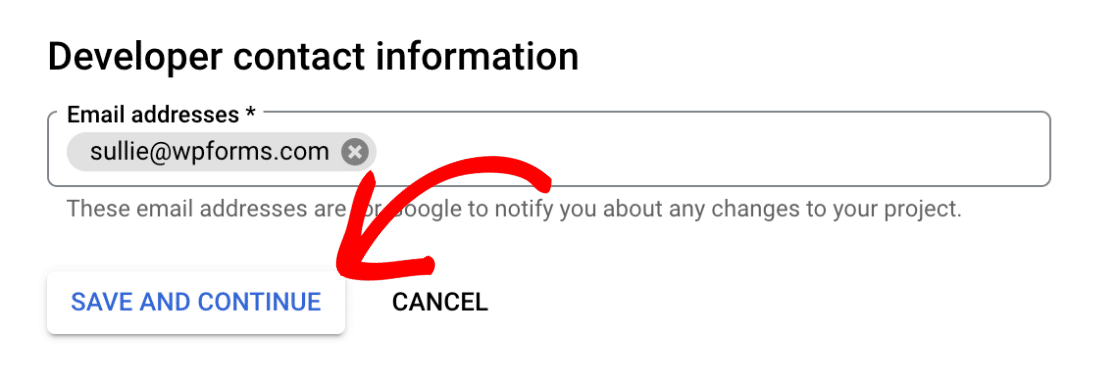
Klicken Sie abschließend auf die Schaltfläche SPEICHERN UND WEITER, um zum nächsten Schritt zu gelangen.
Hinzufügen von Scopes
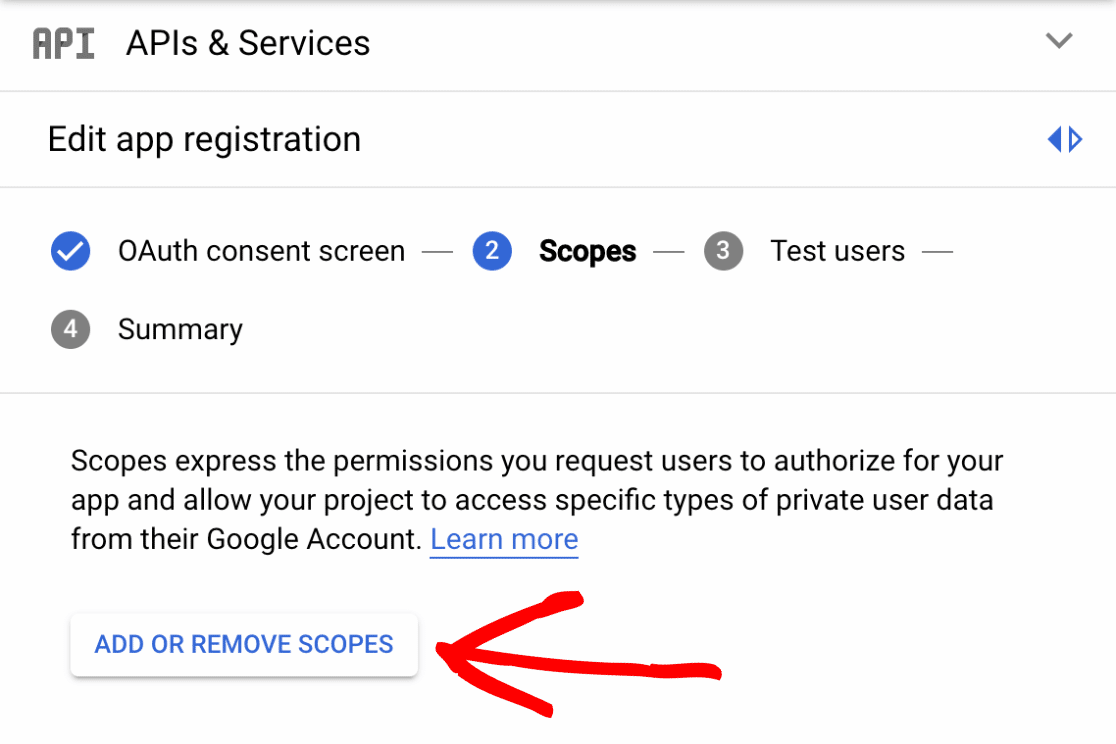
Klicken Sie auf dem nächsten Bildschirm auf die Schaltfläche SCOPES HINZUFÜGEN ODER ENTFERNEN.
Klicken Sie im erscheinenden Seitenfenster auf die Suchleiste mit der Bezeichnung Eigenschaftsnamen oder Wert eingeben.
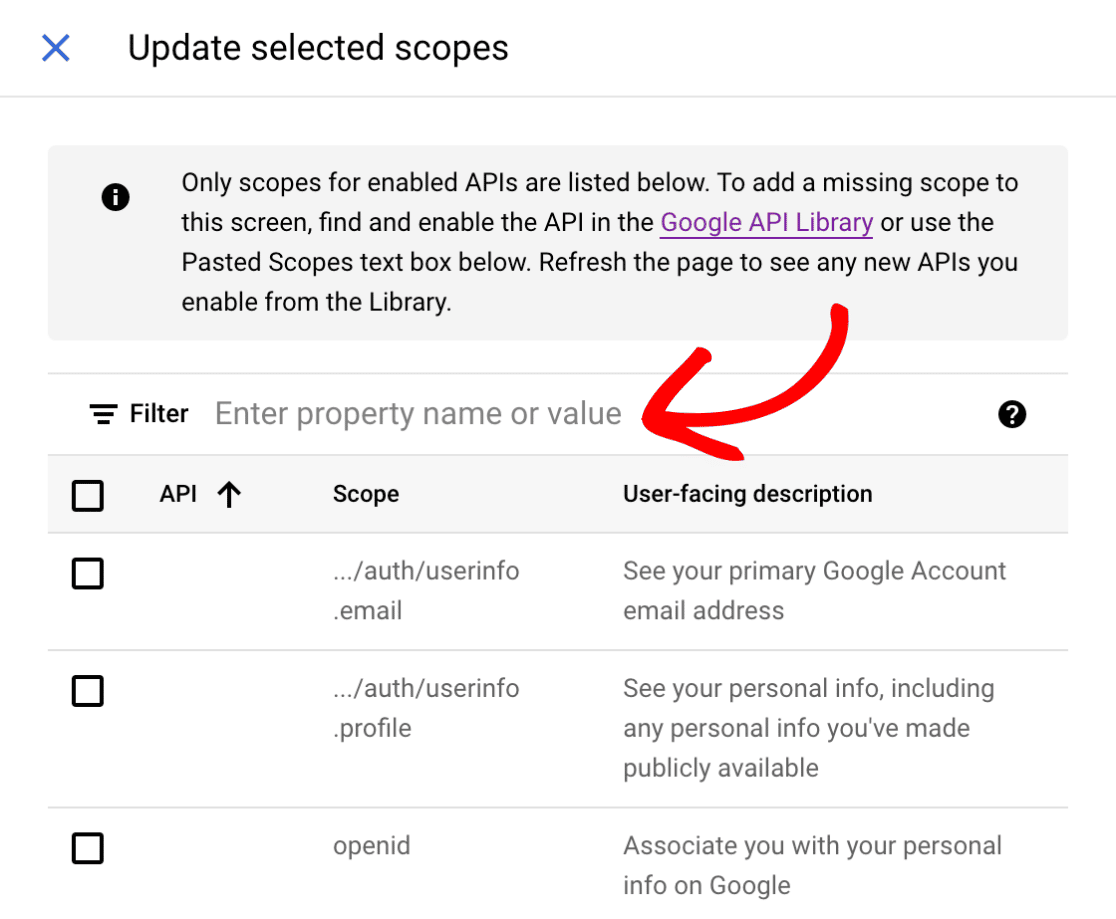
Suchen Sie dann nach jedem der folgenden Scopes:
https://www.googleapis.com/auth/userinfo.emailhttps://www.googleapis.com/auth/userinfo.profilehttps://www.googleapis.com/auth/drive.filehttps://www.googleapis.com/auth/spreadsheets
Sie müssen jeden der oben genannten Scopes aktivieren, indem Sie das Kontrollkästchen auf der linken Seite anklicken.
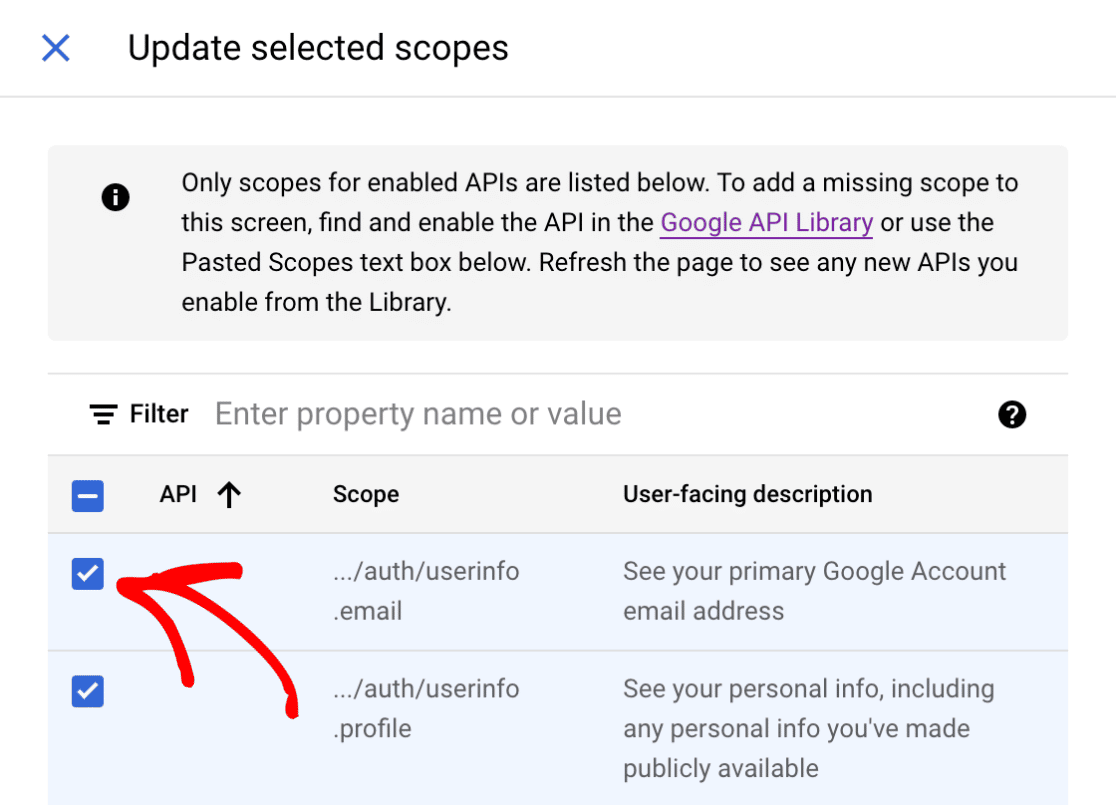
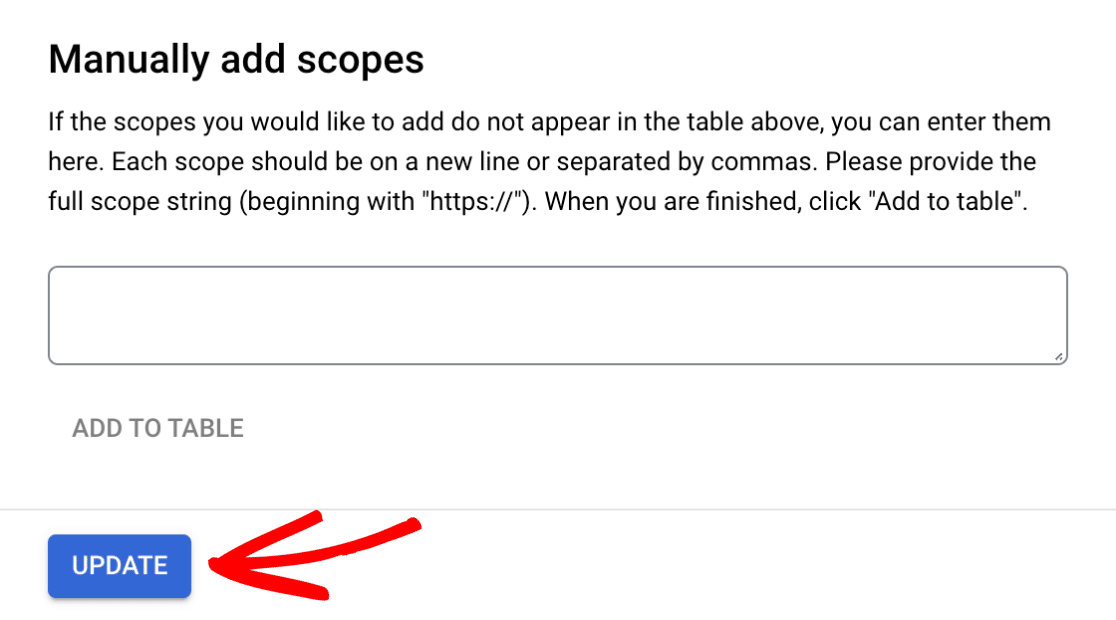
Sobald Sie die erforderlichen Scopes aktiviert haben, klicken Sie auf die Schaltfläche AKTUALISIEREN am unteren Bildschirmrand.
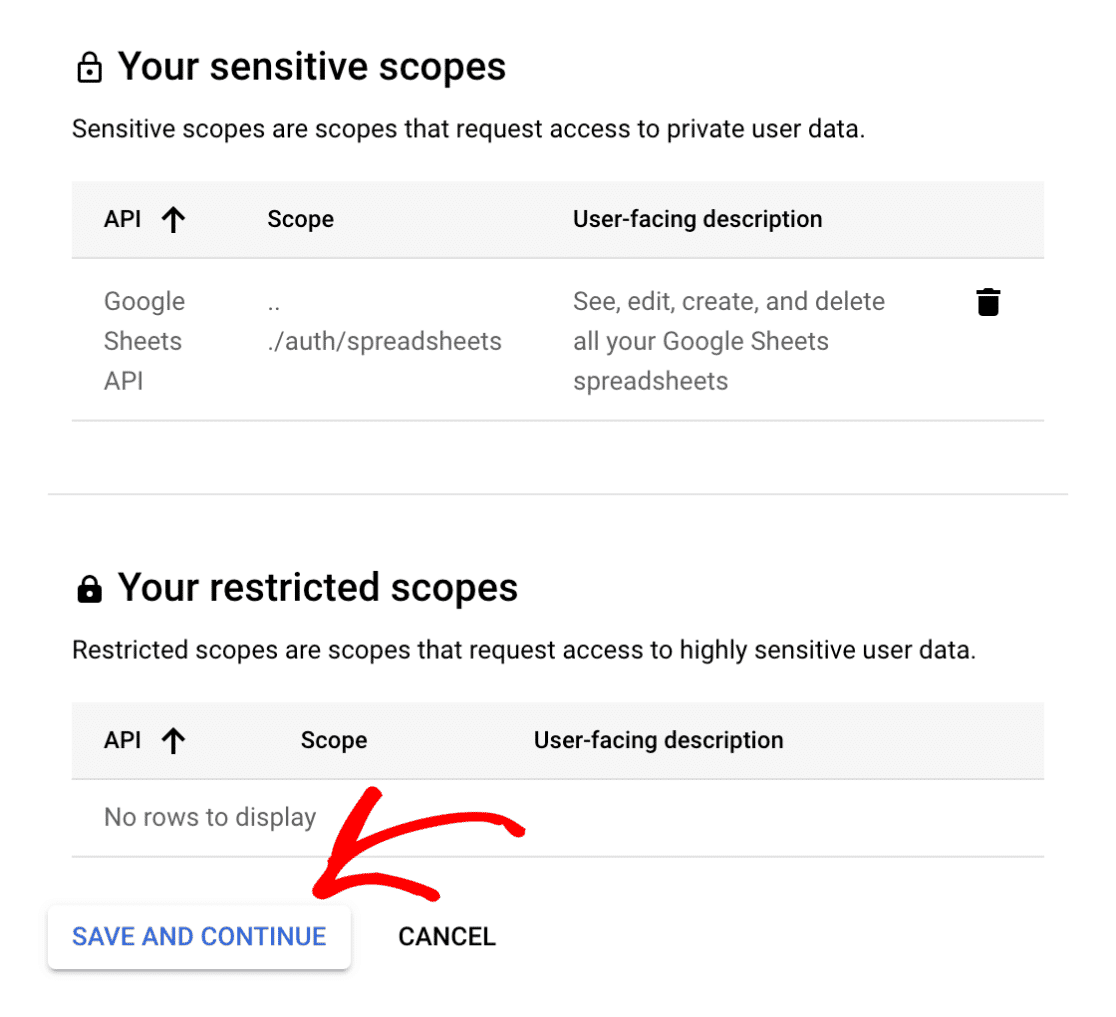
Sie kehren dann zum Bildschirm Bereiche zurück, auf dem Sie Ihre aktivierten Bereiche anzeigen und verwalten können. Klicken Sie von hier aus auf die Schaltfläche SPEICHERN UND FORTFAHREN, um Ihre Änderungen zu speichern.
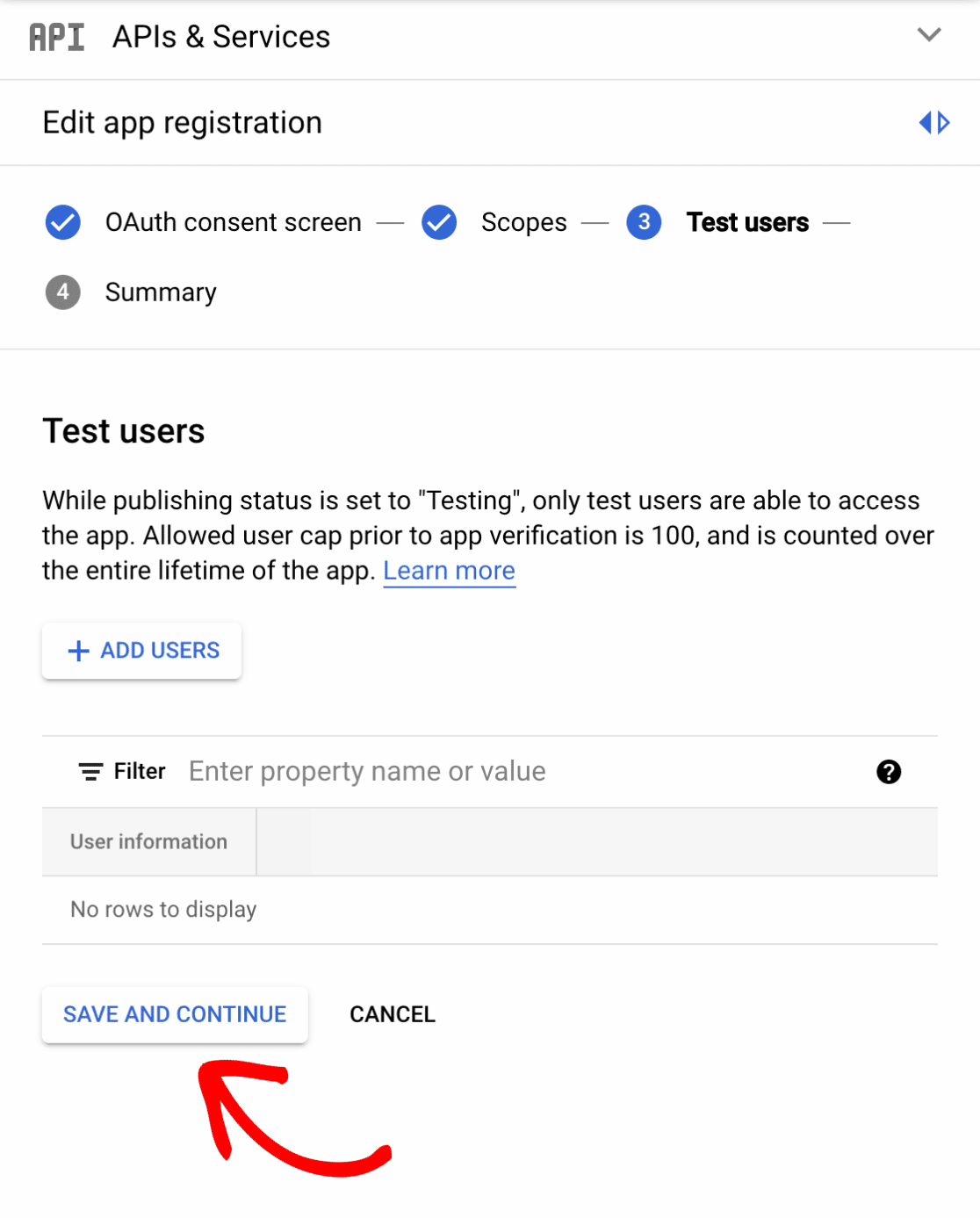
Testbenutzer hinzufügen
Google muss den Verifizierungsprozess abschließen, bevor Benutzer mit Ihrer App interagieren können. Sie können jedoch bestimmten Benutzern erlauben, Ihre App zu testen, bevor sie verifiziert ist. Dieser Schritt ist für unsere Einrichtung nicht erforderlich. Wir fahren daher mit dem nächsten Schritt fort, indem wir auf die Schaltfläche SPEICHERN UND FORTFAHREN klicken.
Überprüfung Ihrer App-Registrierung
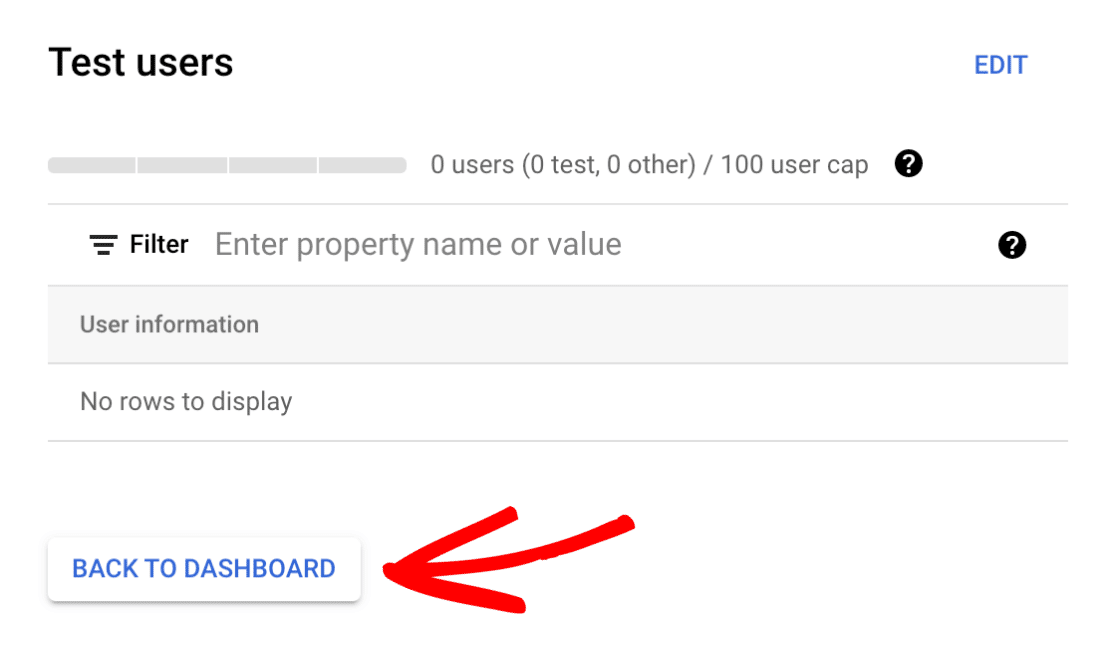
Der letzte Schritt der App-Registrierung ist die Überprüfung Ihrer Konfiguration auf dem Bildschirm Zusammenfassung. Wenn alles korrekt aussieht und mit den Schritten in diesem Tutorial übereinstimmt, klicken Sie unten auf dem Bildschirm auf die Schaltfläche ZURÜCK ZUM DASHBOARD.
Deine App veröffentlichen
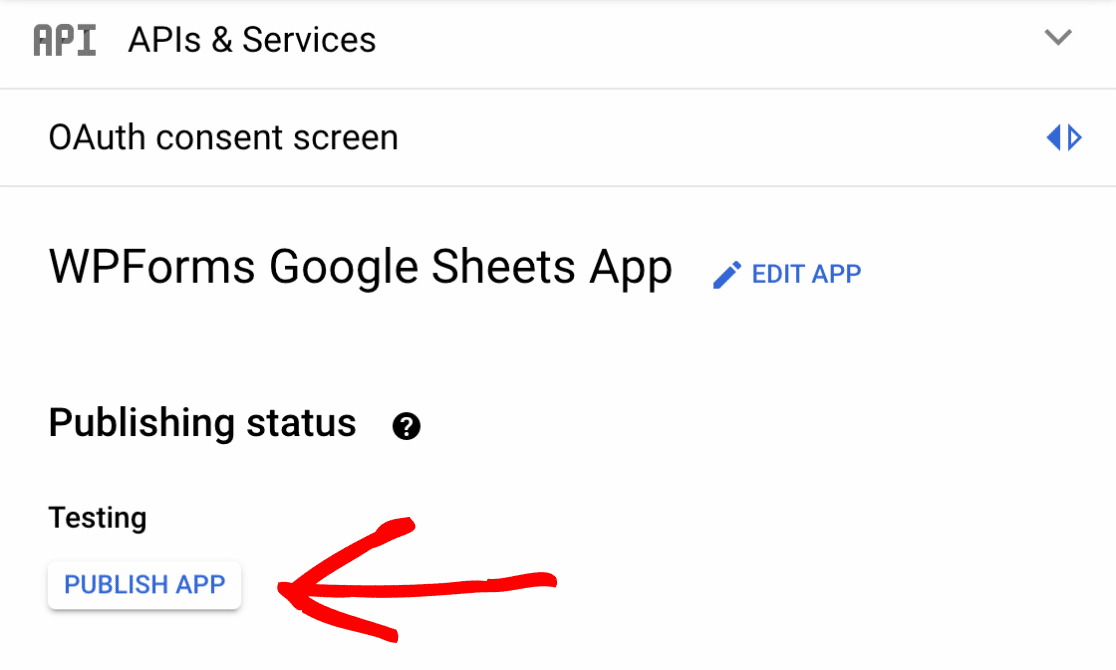
Nachdem Sie die App-Registrierung abgeschlossen haben, müssen Sie Ihre App veröffentlichen. Sie können dies direkt auf dem Bildschirm für die OAuth-Zustimmung tun, indem Sie auf die Schaltfläche APP VERÖFFENTLICHEN klicken.
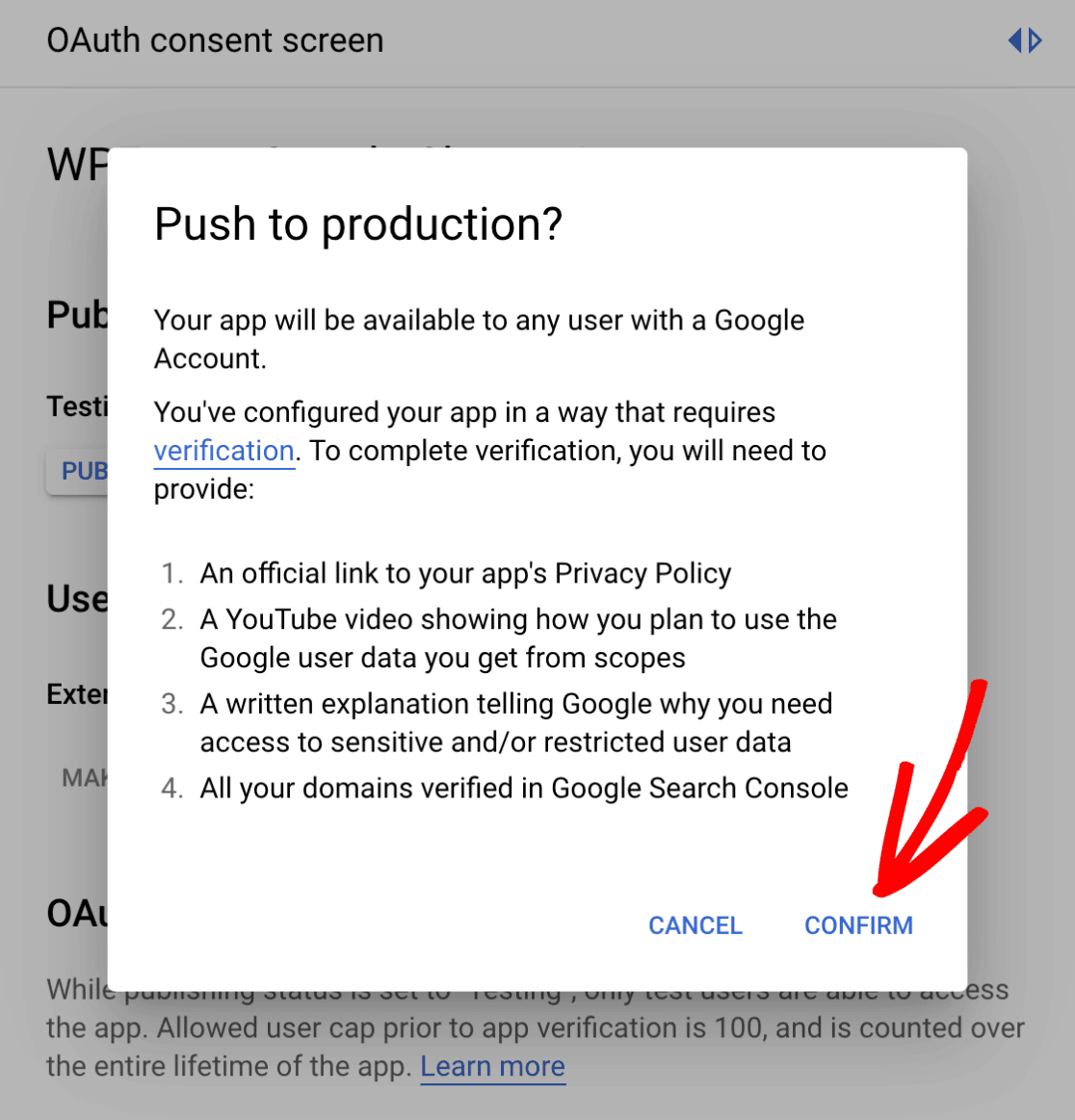
Nachdem Sie auf die Schaltfläche geklickt haben, erscheint ein Modal mit weiteren Schritten zur Durchführung des Google App-Verifizierungsprozesses. Klicken Sie zur Bestätigung auf BESTÄTIGEN.
Anmeldeinformationen für deine Anwendung erstellen
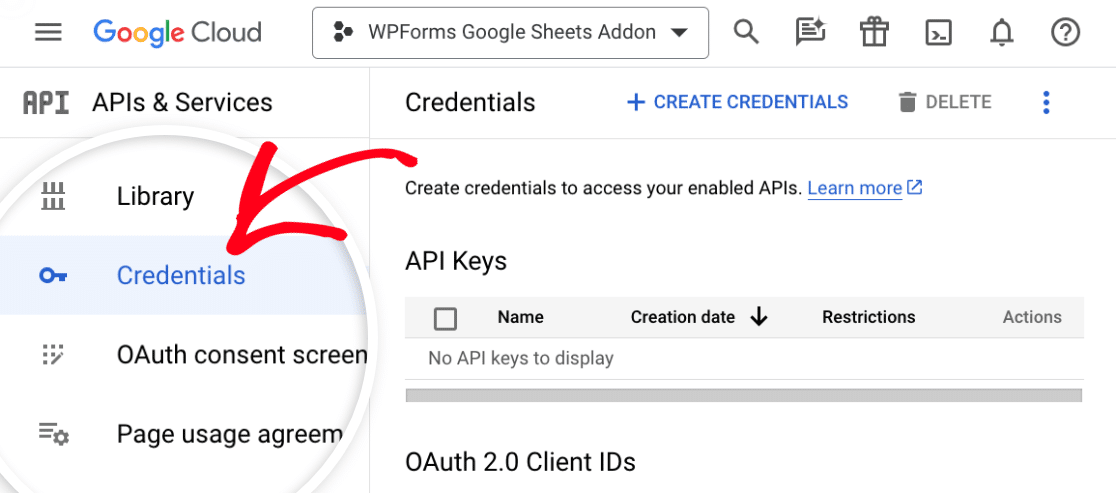
Der nächste Schritt ist die Erstellung von Anmeldeinformationen für Ihre Anwendung. Klicken Sie dazu im Menü auf der linken Seite auf Anmeldedaten.
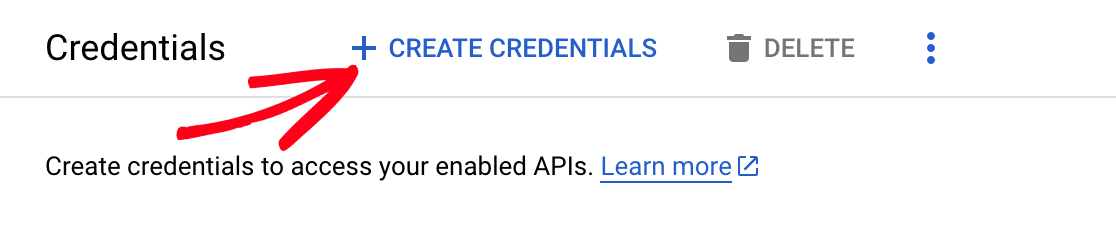
Klicken Sie dann oben auf dem Bildschirm Anmeldedaten auf ANMELDEINFORMATIONEN ERSTELLEN.
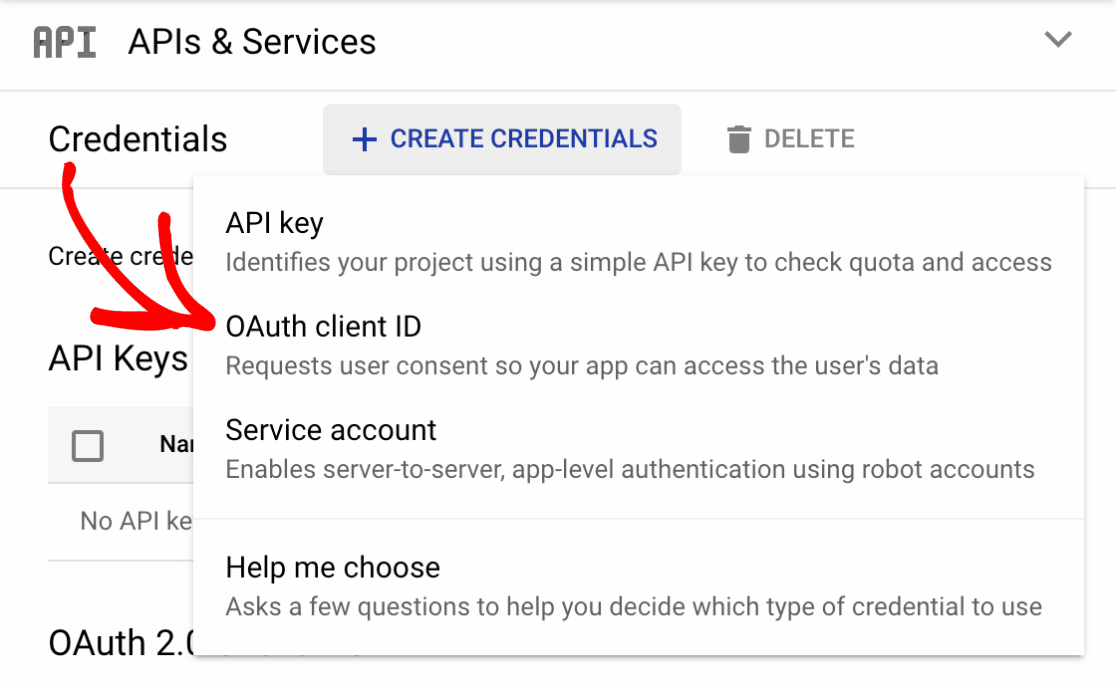
Klicken Sie danach auf OAuth-Client-ID.
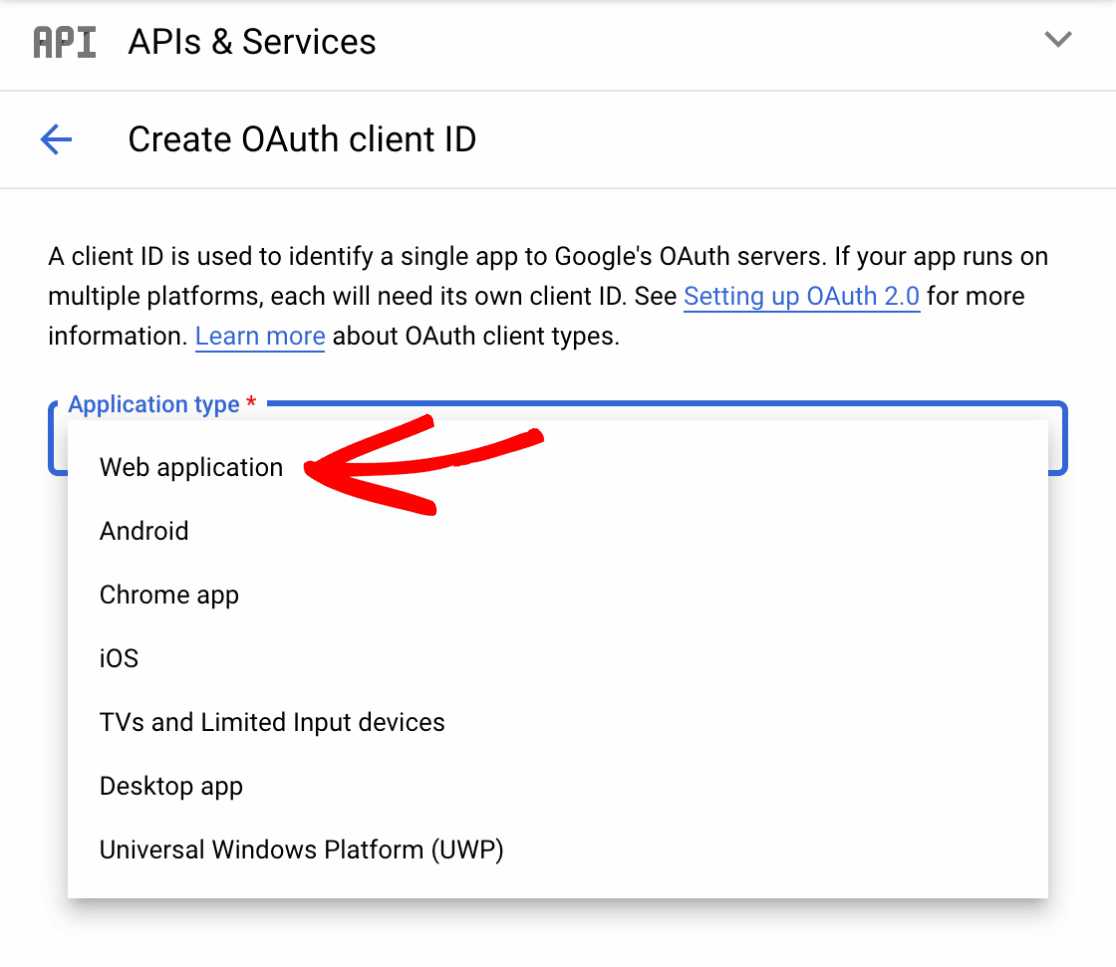
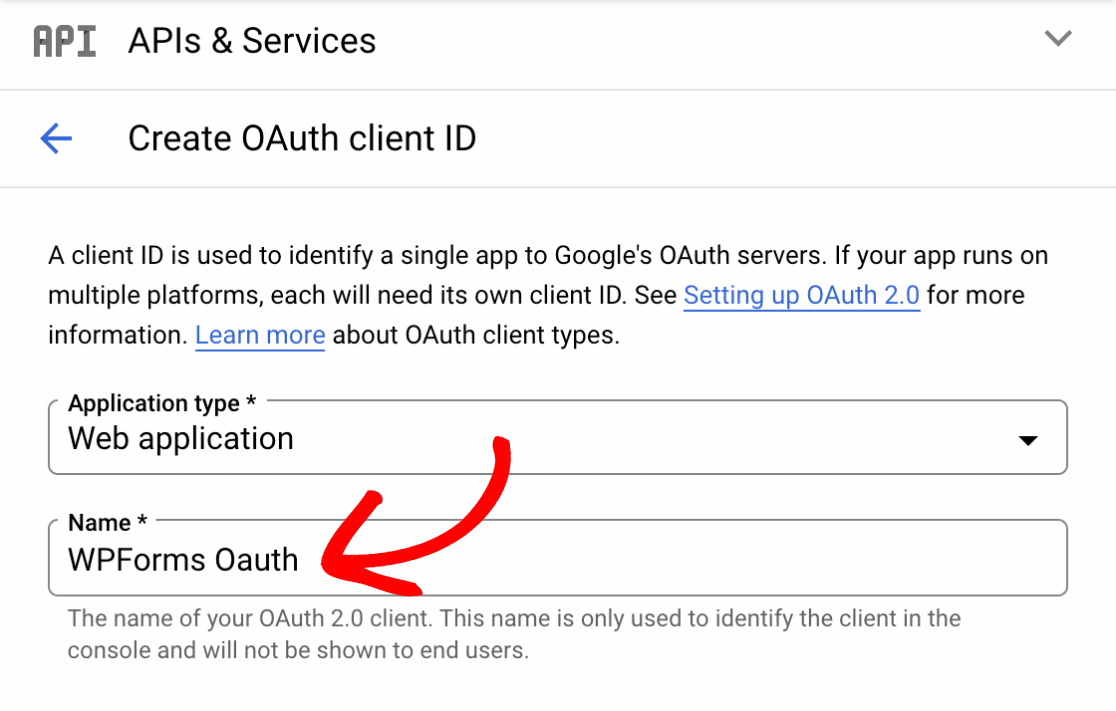
Klicken Sie als Nächstes auf das Dropdown-Menü Anwendungstyp und wählen Sie Webanwendung aus.
Stellen Sie danach sicher, dass Sie im Feld Name einen Namen für Ihren OAuth 2.0-Client eingeben. Dieser wird für Endbenutzer nicht sichtbar sein, daher können Sie ihn beliebig benennen.
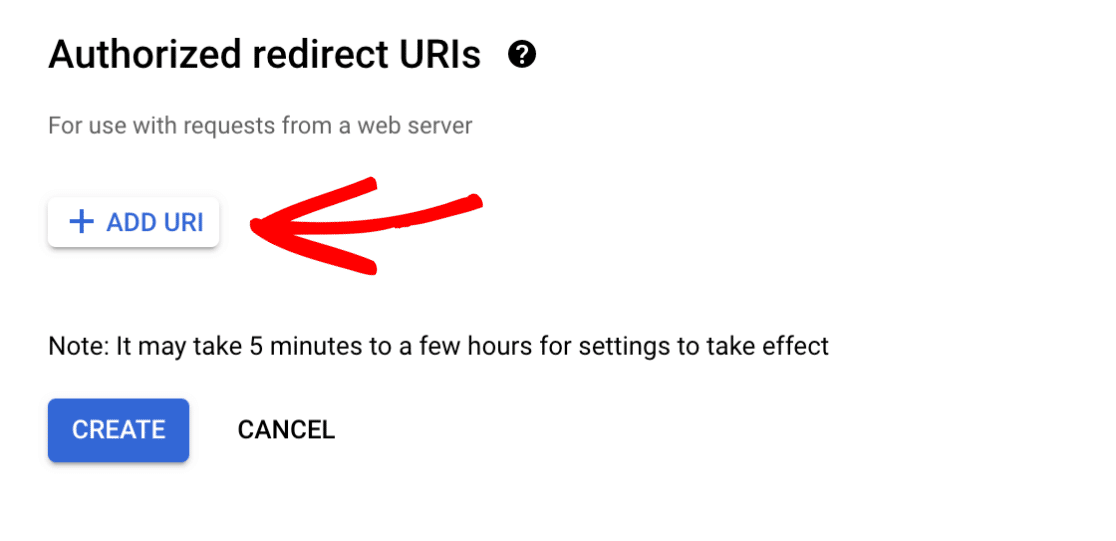
Scrollen Sie als Nächstes zum Abschnitt Autorisierte Umleitungs-URIs und klicken Sie auf URI HINZUFÜGEN.
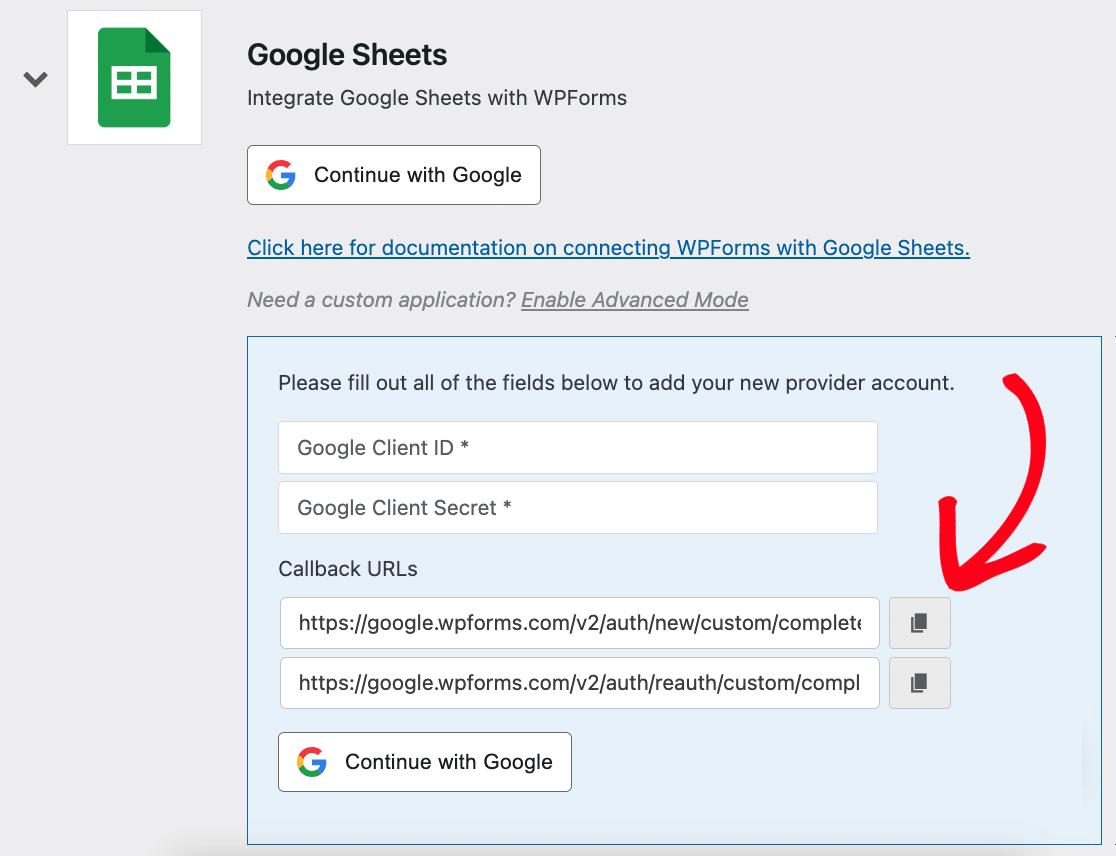
Nun müssen Sie zu Ihren WPForms-Integrationseinstellungen zurückkehren und die erste Callback-URL kopieren, indem Sie auf das Kopieren-Symbol klicken.
Wechseln Sie dann zurück zu Ihren Google-Anwendungseinstellungen und fügen Sie die Callback-URL in das Feld URIs 1 ein.
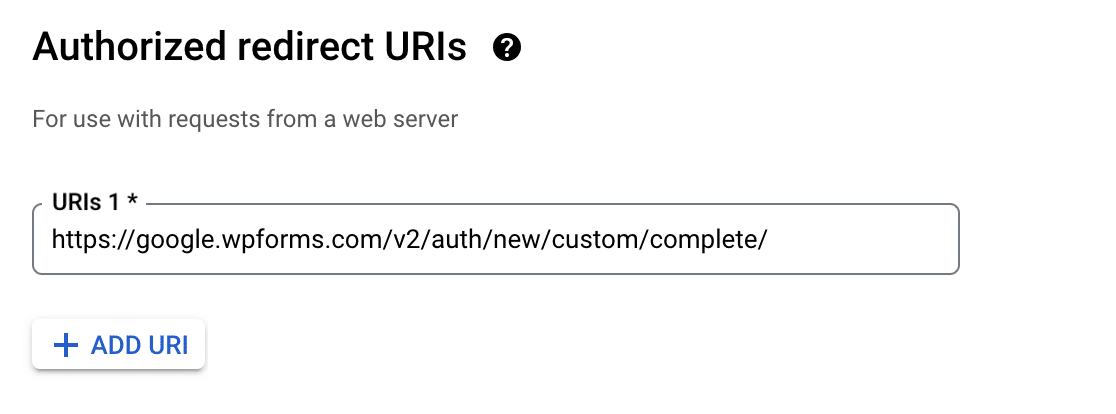
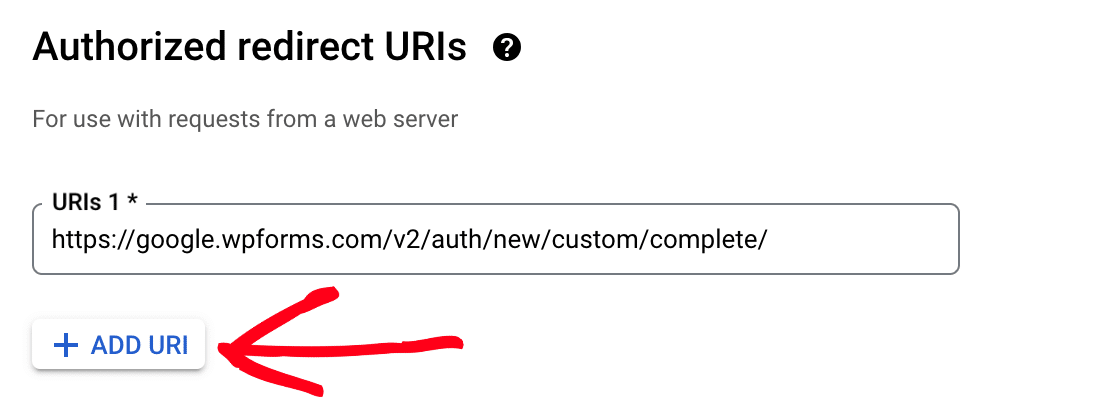
Klicken Sie danach erneut auf die Schaltfläche URI HINZUFÜGEN, um Ihre zweite URI hinzuzufügen.
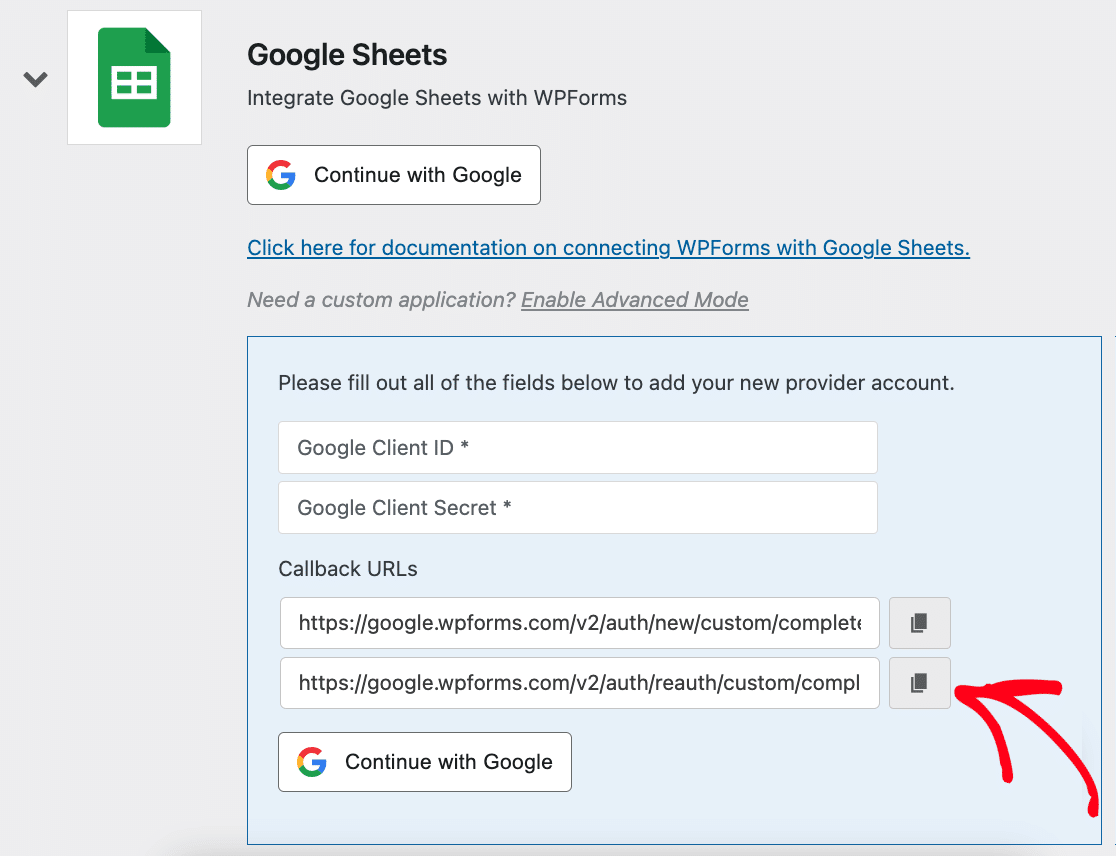
Wechseln Sie zurück zu Ihren WPForms-Einstellungen und klicken Sie auf das Kopieren-Symbol neben der zweiten Callback-URL.
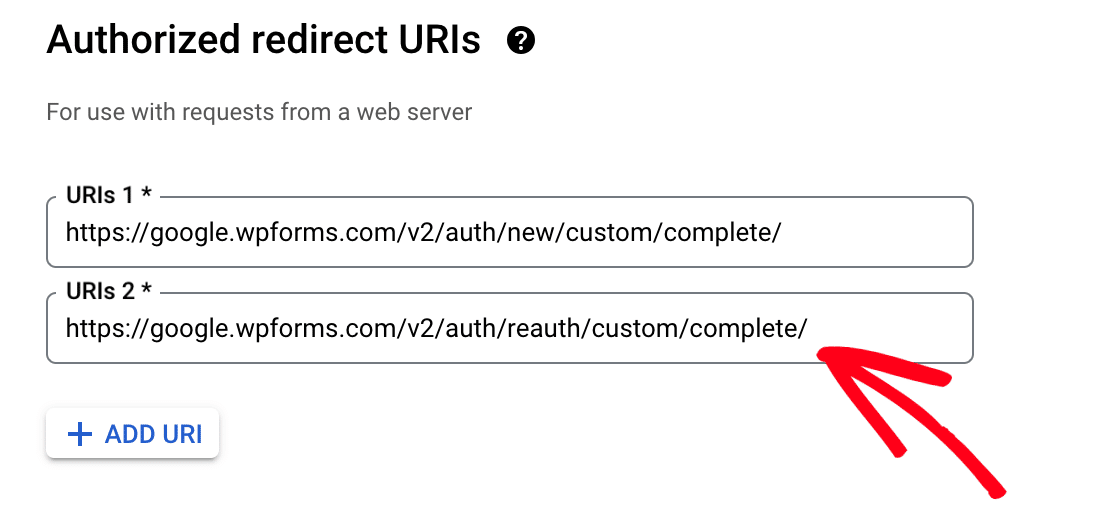
Navigieren Sie nun zurück zu Ihren Google-Einstellungen und fügen Sie die zweite Callback-URL in das Feld URIs 2 ein.
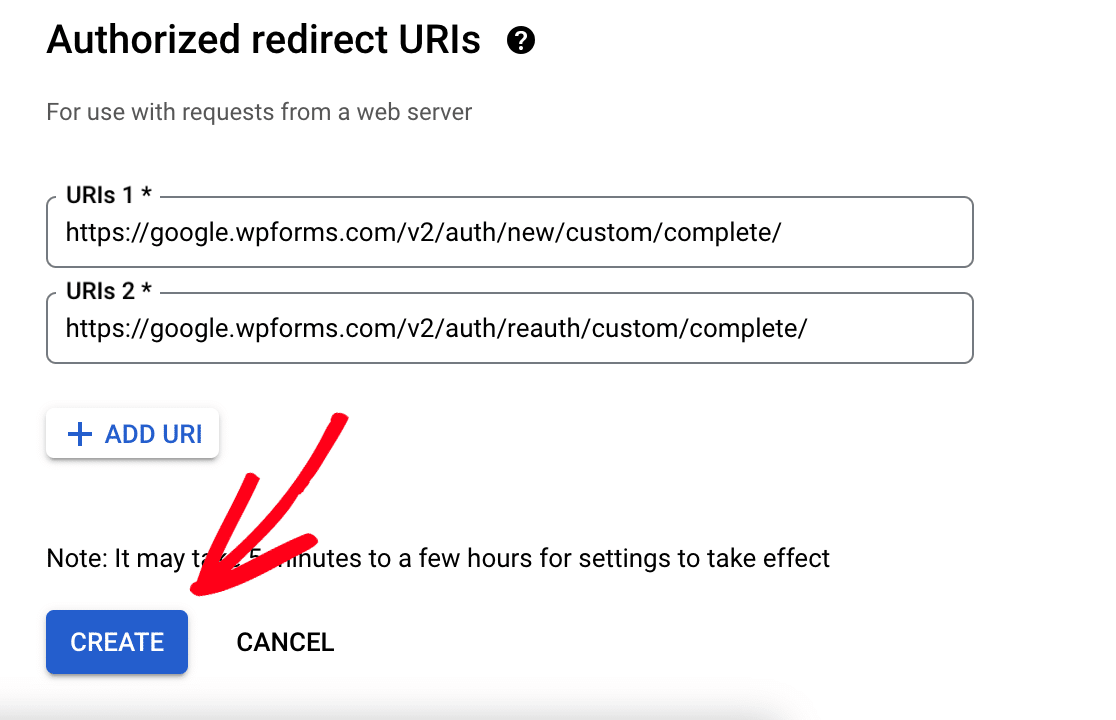
Klicken Sie als Nächstes auf die Schaltfläche ERSTELLEN.
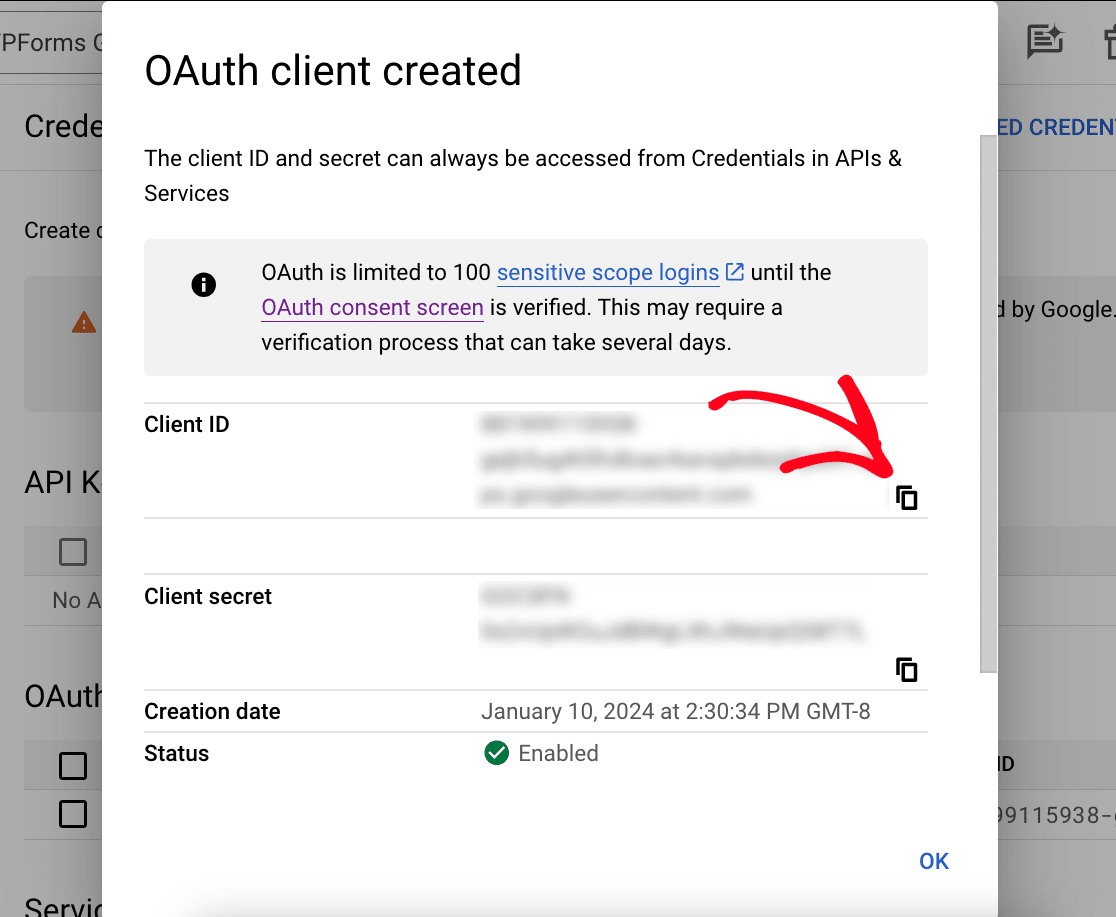
Ein Modal-Fenster mit Ihren OAuth-Client-Anmeldeinformationen wird dann angezeigt. Kopieren Sie von hier aus die Client-ID, indem Sie auf das Kopieren-Symbol klicken.
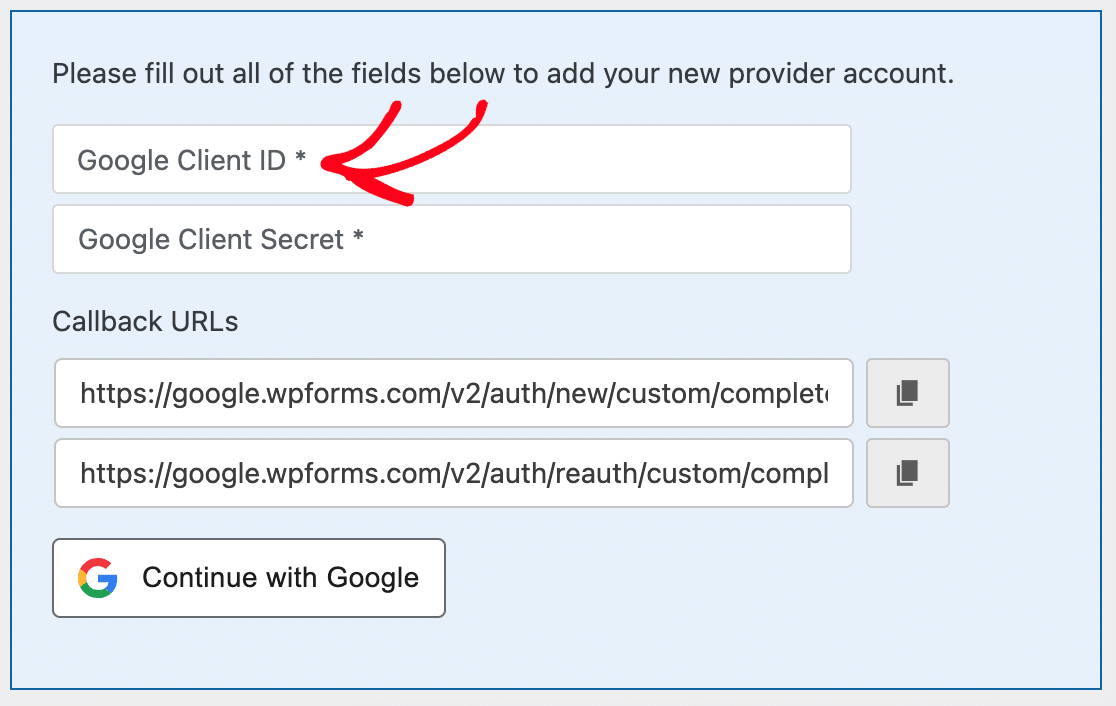
Wechseln Sie dann zu Ihren WPForms-Integrationseinstellungen und fügen Sie die Client-ID in das Feld Google Client ID ein.
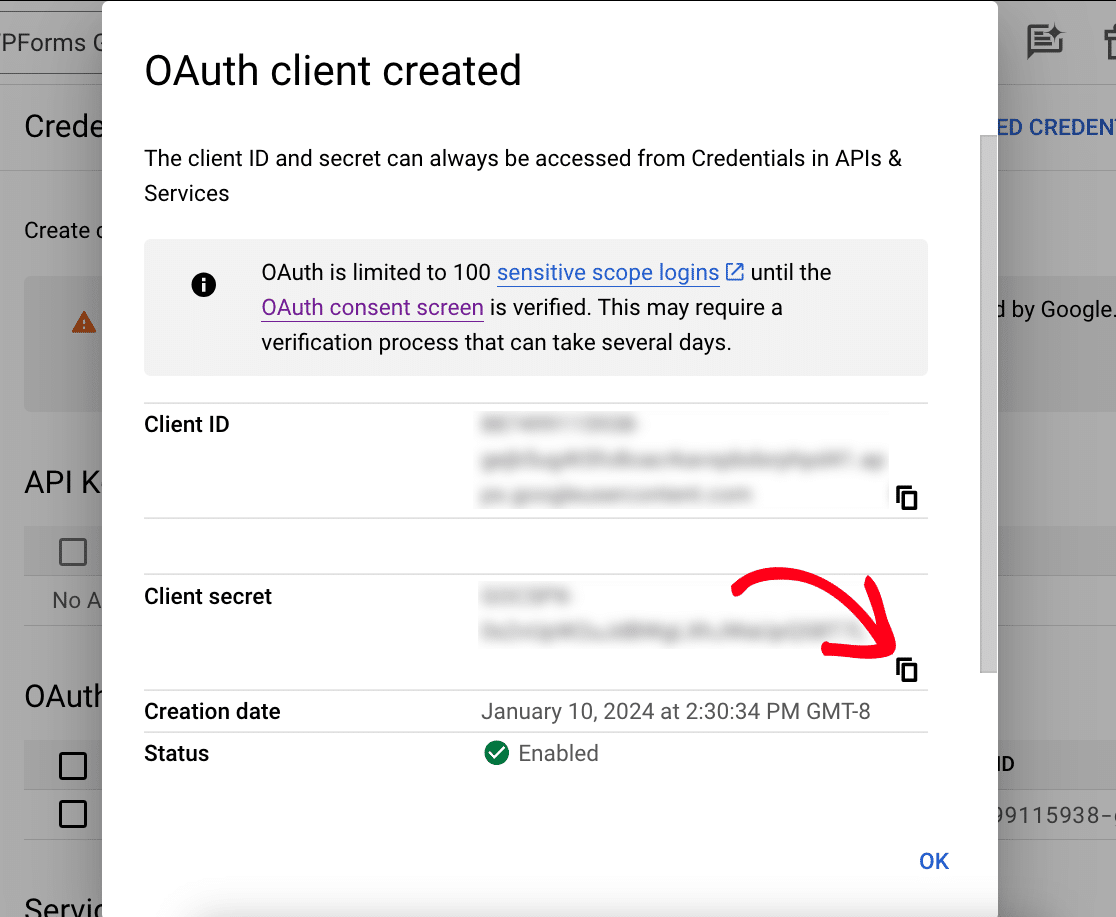
Navigieren Sie als Nächstes zurück zu Ihren Google-Anwendungseinstellungen und kopieren Sie das Client-Geheimnis.
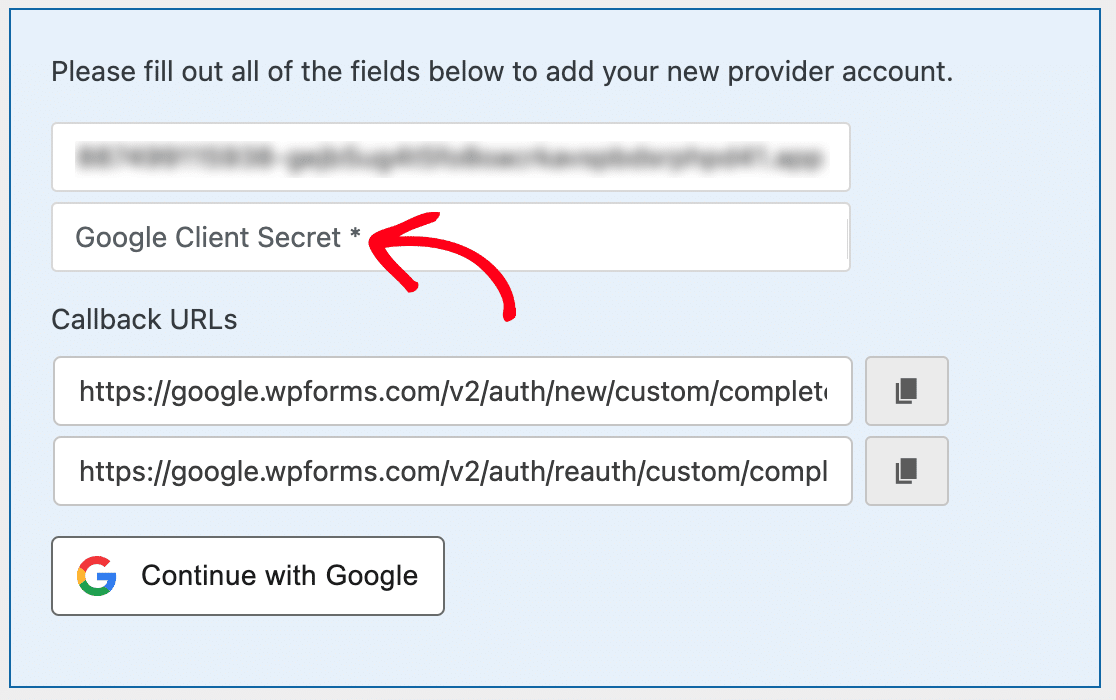
Wechseln Sie erneut zu Ihren WPForms-Integrationseinstellungen und fügen Sie den Client-Secret in das Feld Google Client Secret ein.
Verbindung abschließen
Nachdem Sie nun Ihre Client-ID und Ihren Client-Secret eingerichtet haben, ist es an der Zeit, die Verbindung herzustellen. Klicken Sie dazu auf die Schaltfläche Mit Google verbinden.
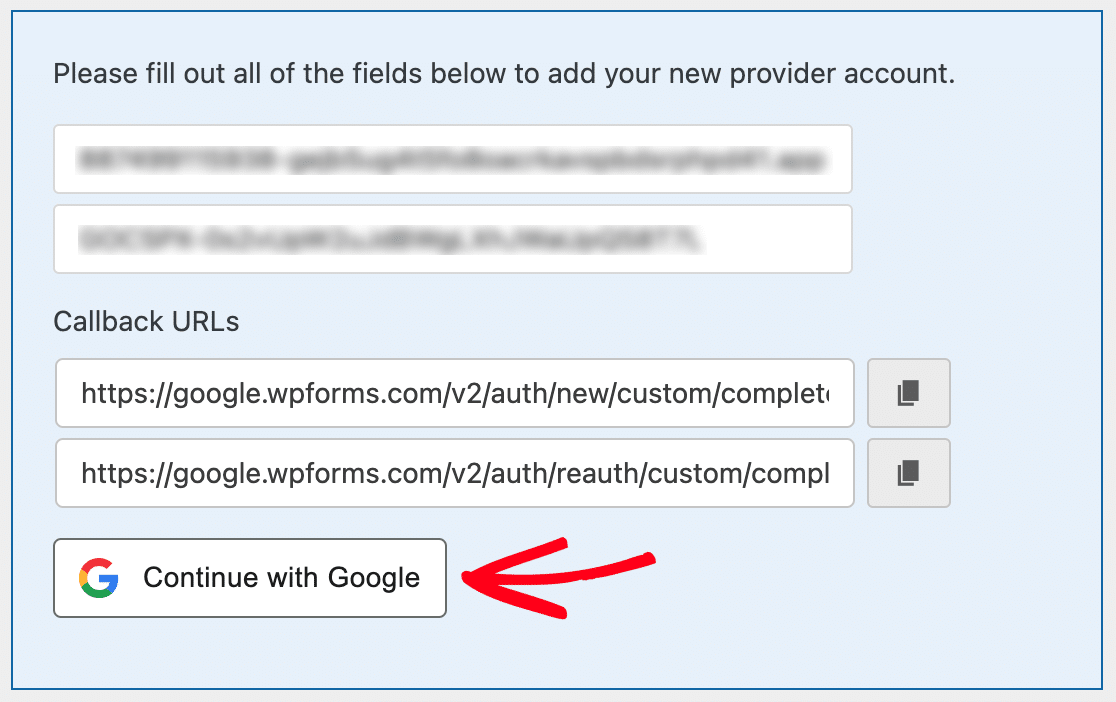
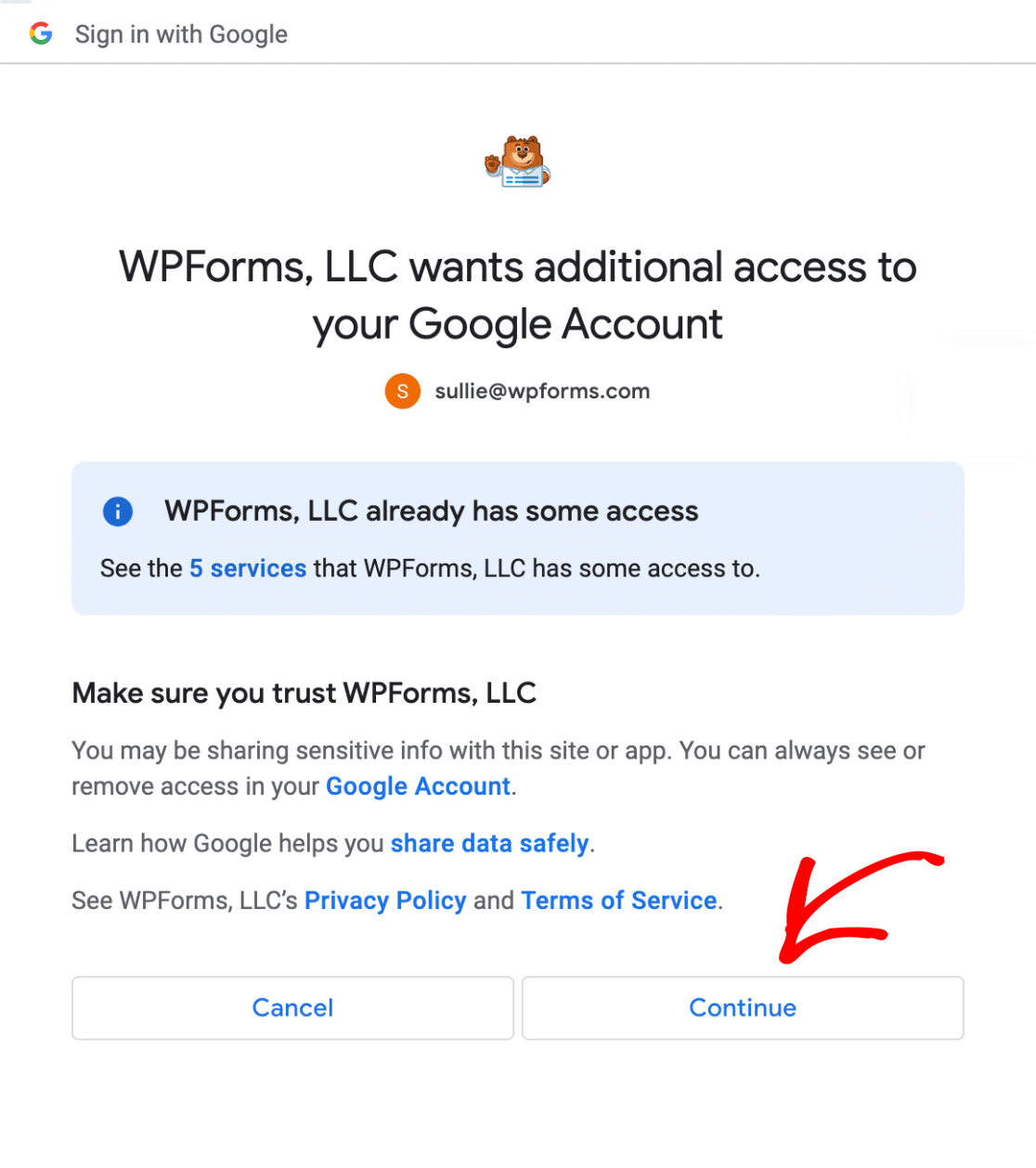
Als Nächstes werden Sie zu einer Google-Authentifizierungsseite weitergeleitet. Hier müssen Sie WPForms den Zugriff auf Ihr Google-Konto gewähren.
Sobald Sie ein Google-Konto ausgewählt haben, klicken Sie auf die Schaltfläche Weiter, um WPForms den Zugriff auf Ihr Konto zu gewähren.
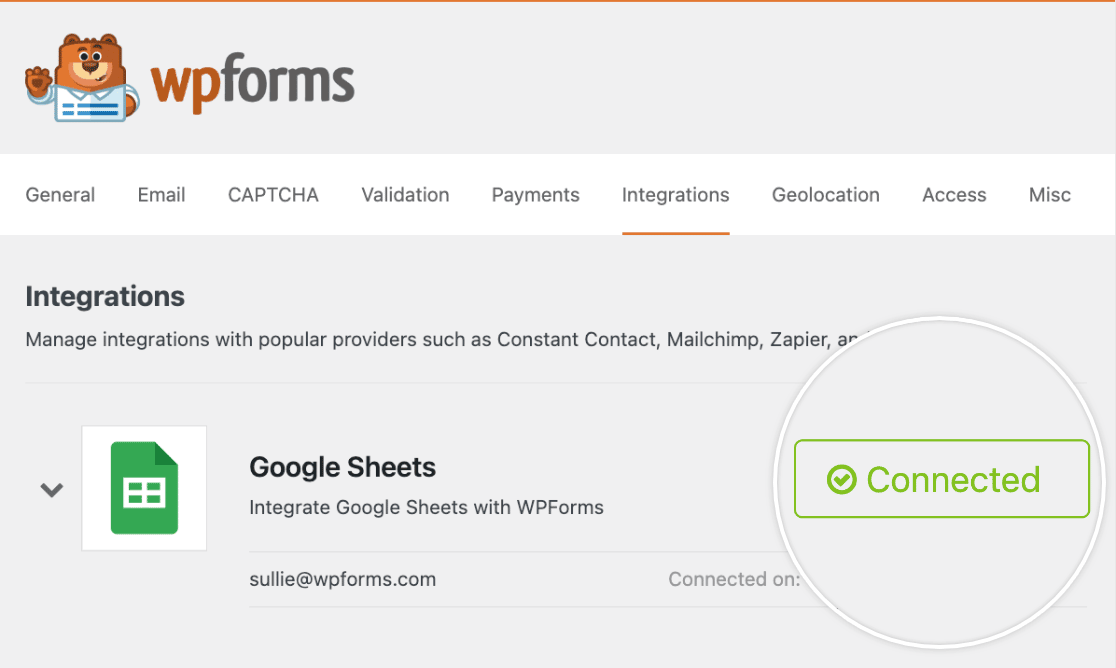
Wenn Sie nun zu WPForms » Einstellungen » Integrationen zurückkehren, sollten Sie den grünen Status Verbunden zusammen mit Ihren Verbindungsdetails sehen.
Sie können nun fortfahren, eine Google Tabellen-Integration zu jedem Formular auf Ihrer Website hinzuzufügen.
Das war's! Jetzt wissen Sie, wie Sie eine benutzerdefinierte Google-App für das WPForms Google Tabellen-Addon einrichten.
Möchten Sie als Nächstes mehr darüber erfahren, was Sie mit benutzergenerierten Informationen in WPForms tun können? Sehen Sie sich unseren vollständigen Leitfaden zu Formulareinträgen an, um mehr zu erfahren.


