


KI-Zusammenfassung
Möchten Sie die Google Tabellen-Integration von Ihren WordPress-Formularen trennen? WPForms bietet die Option, Ihre Verbindung vom Google Tabellen-Add-on zu entfernen.
Dieses Tutorial erklärt, wie Sie Ihre Google Tabellen-Verbindung für ein bestimmtes Formular oder vollständig von Ihrer Website trennen.
Hinweis: Das Google Tabellen-Add-on muss auf Ihrer Website installiert und eingerichtet sein, um dieser Anleitung folgen zu können.
Verbindung für einzelne Formulare entfernen
Wenn Sie die Google Tabellen-Verbindung für ein einzelnes Formular deaktivieren möchten, ohne Ihr Konto zu trennen, können Sie dies im Formular-Generator tun.
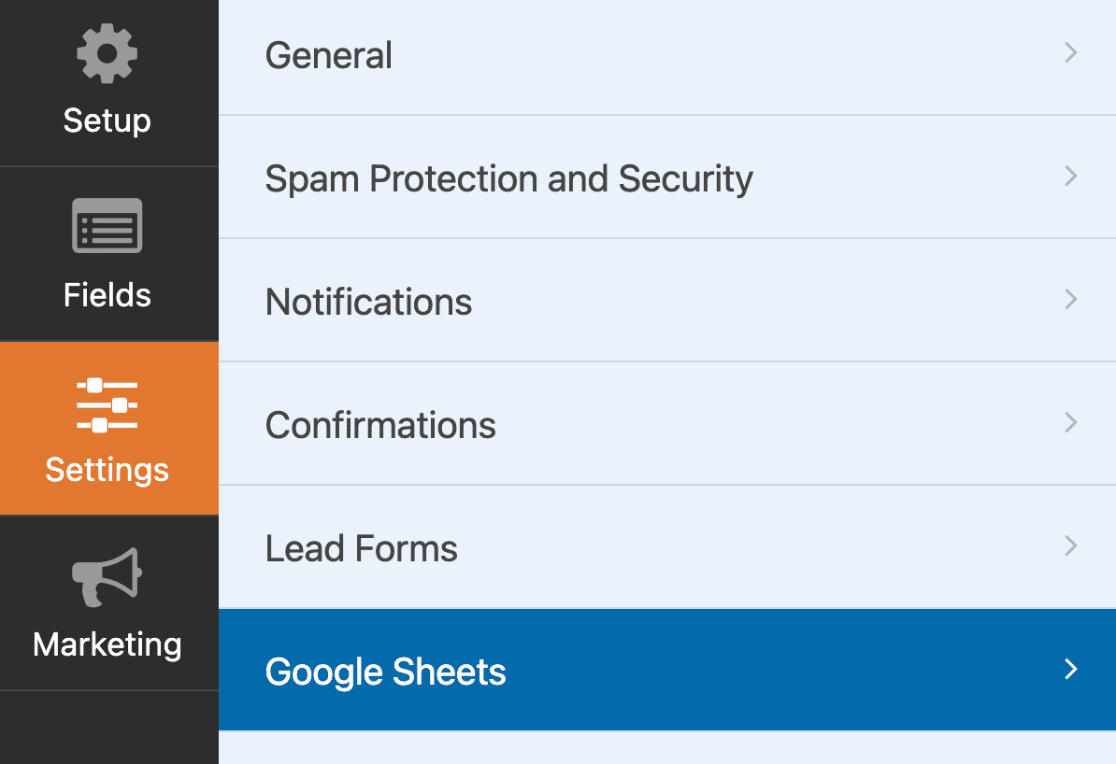
Öffnen Sie dazu das Formular, dessen Verbindung Sie entfernen möchten. Gehen Sie im Formular-Generator zu Einstellungen » Google Tabellen, um auf die Einstellungsseite des Add-ons zuzugreifen.
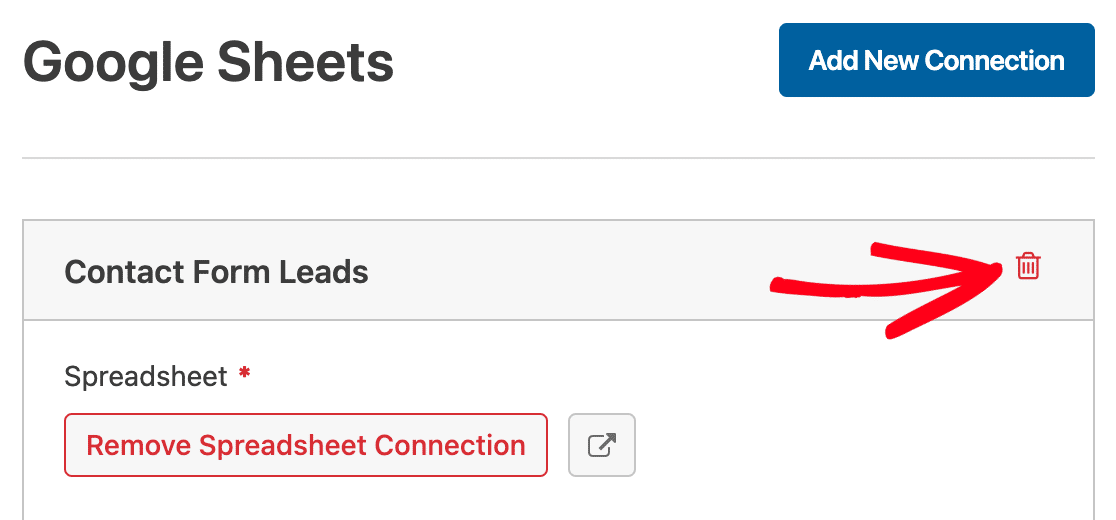
Um eine Verbindung zu entfernen, klicken Sie auf das Papierkorb-Symbol neben dem Verbindungsnamen.
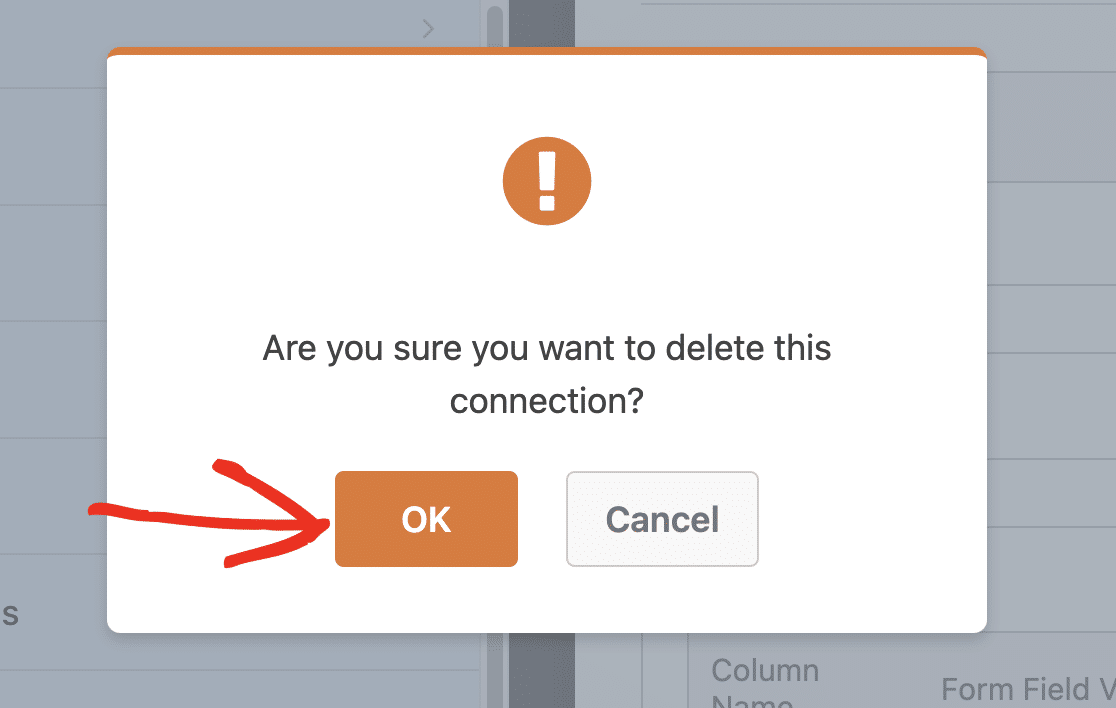
Ein Overlay wird angezeigt, das Sie auffordert, Ihre Auswahl zu bestätigen. Klicken Sie auf OK, um fortzufahren und die Verbindung zu löschen.
Ihre Google Tabellen-Verbindung entfernen
Wenn Sie das Google Tabellen-Add-on von Ihrer WordPress-Website trennen möchten, gehen Sie zu WPForms » Einstellungen. Wählen Sie dann die Registerkarte Integrationen.
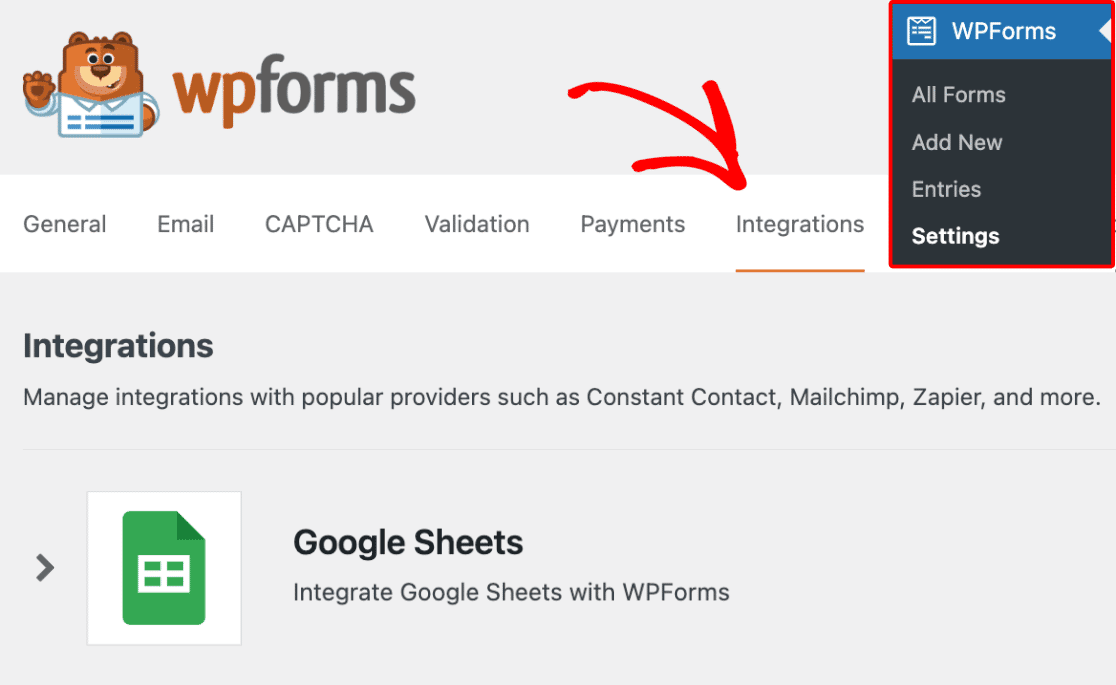
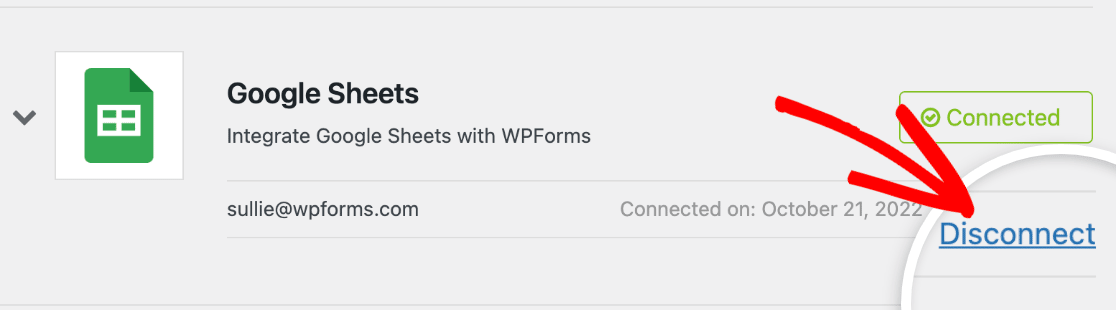
Klicken Sie anschließend auf das Google Tabellen-Add-on, um dessen Optionen zu öffnen. Um Ihre Verbindung zu trennen, klicken Sie auf den Link Trennen.
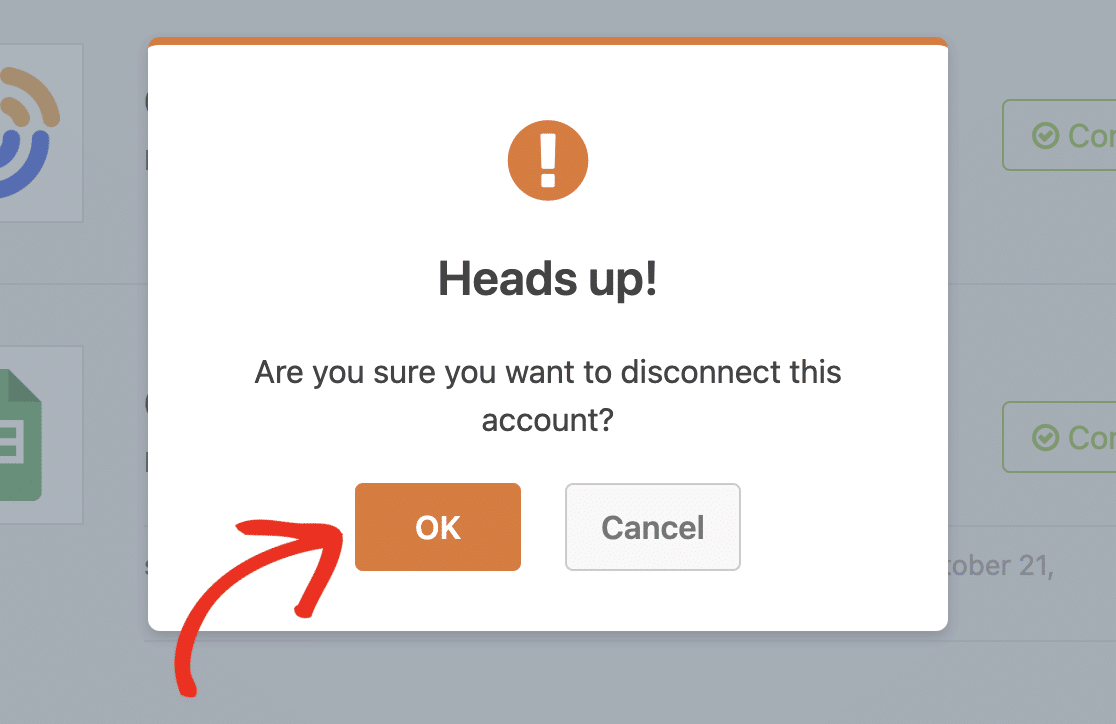
Ein Overlay wird angezeigt, das Sie auffordert, Ihre Auswahl zu bestätigen. Klicken Sie auf OK, um Ihr Konto zu trennen.
Hinweis: Nach dem Trennen Ihres Kontos vom Google Tabellen-Add-on werden auch alle Verbindungen gelöscht, die Sie für einzelne Formulare eingerichtet haben.
Das war's! Jetzt wissen Sie, wie Sie Ihre Google Tabellen-Verbindung in WPForms trennen.
Möchten Sie als Nächstes Benutzer, die Ihr Formular ausfüllen, zu Ihrem E-Mail-Newsletter hinzufügen? Unsere Tutorials zur Marketing-Integration enthalten Details für verschiedene E-Mail-Dienstanbieter.


