### [Google Tabellen Add-on trennen](https://wpforms.com/docs/disconnecting-google-sheets-addon/)
**Veröffentlicht:** 28. Juni 2024
**Autor:** David Ozokoye
**Auszug:** Erfahren Sie, wie Sie die Google Tabellen-Integration in WPForms trennen.
**Inhalt:**
Möchten Sie die Google Tabellen-Integration von Ihren WordPress-Formularen trennen? WPForms bietet die Möglichkeit, Ihre Verbindung vom Google Tabellen Add-on zu entfernen.
Diese Anleitung erklärt, wie Sie Ihre Google Tabellen-Verbindung für ein bestimmtes Formular oder vollständig von Ihrer Website trennen.
---
**Hinweis:** Das [Google Tabellen Add-on](https://wpforms.com/docs/google-sheets-addon/) muss auf Ihrer Website installiert und eingerichtet sein, um dieser Anleitung folgen zu können.
### Verbindung für einzelne Formulare entfernen
Wenn Sie die Google Tabellen-Verbindung für ein einzelnes Formular deaktivieren möchten, ohne Ihr Konto zu trennen, können Sie dies im Formular-Generator tun.
Öffnen Sie dazu das Formular, dessen Verbindung Sie entfernen möchten. Gehen Sie im Formular-Generator zu **Einstellungen » Google Tabellen**, um auf die Einstellungsseite des Add-ons zuzugreifen.
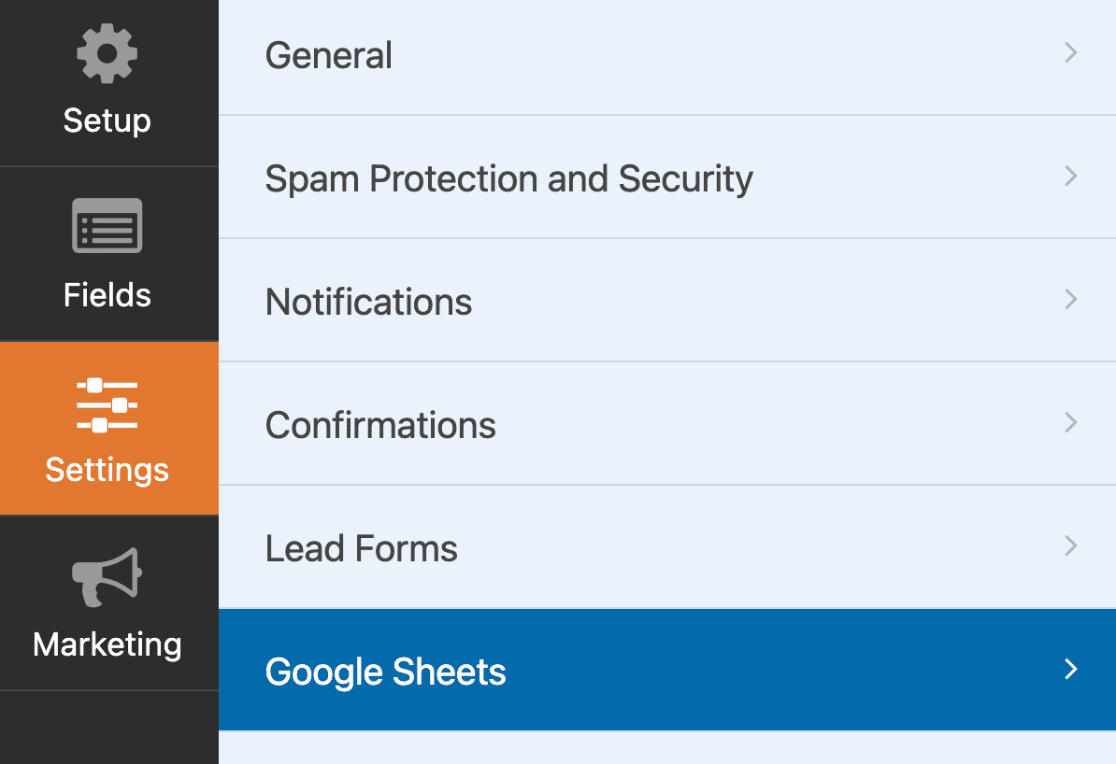
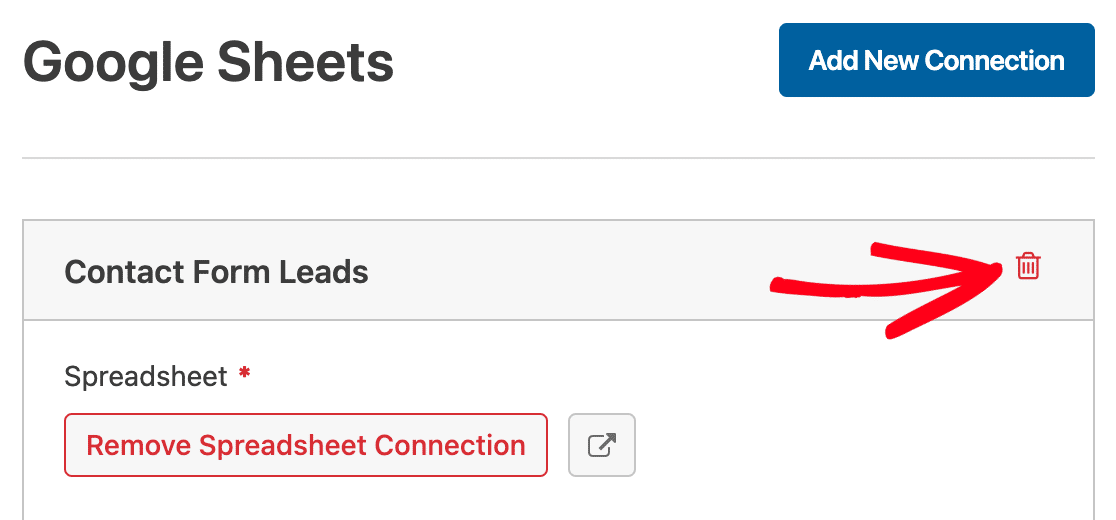
Um eine Verbindung zu entfernen, klicken Sie auf das **Papierkorb**-Symbol neben dem Verbindungsnamen.
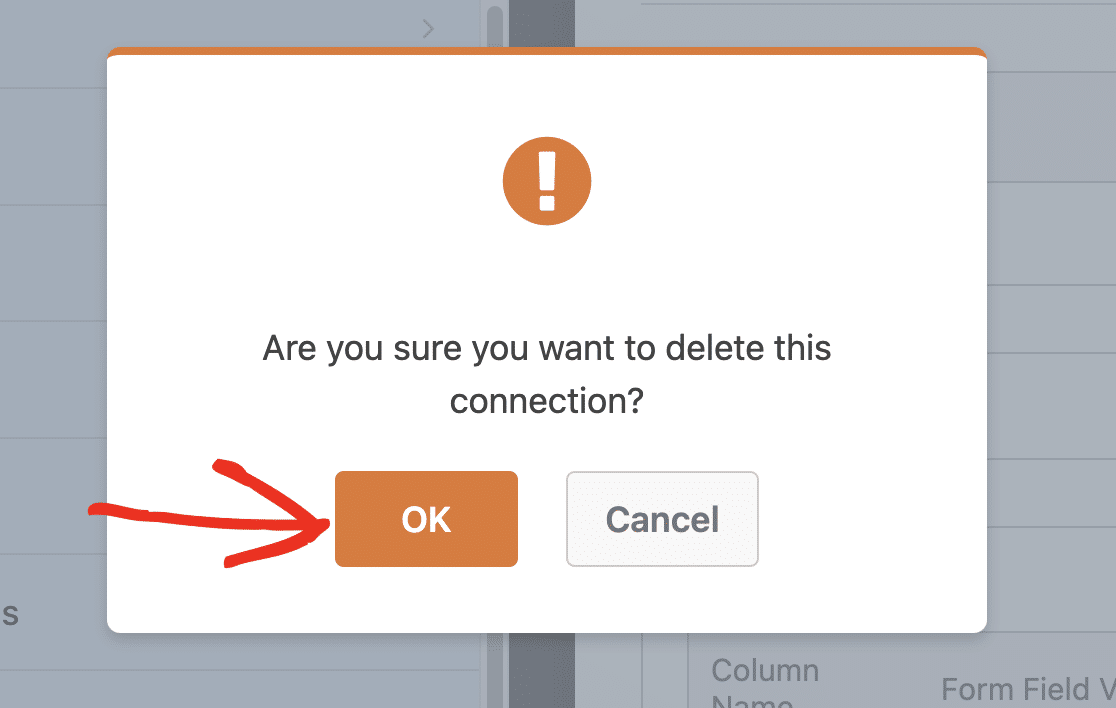
Ein Overlay wird angezeigt, das Sie auffordert, Ihre Auswahl zu bestätigen. Klicken Sie auf **OK**, um fortzufahren und die Verbindung zu löschen.
### Ihre Google Tabellen-Verbindung entfernen
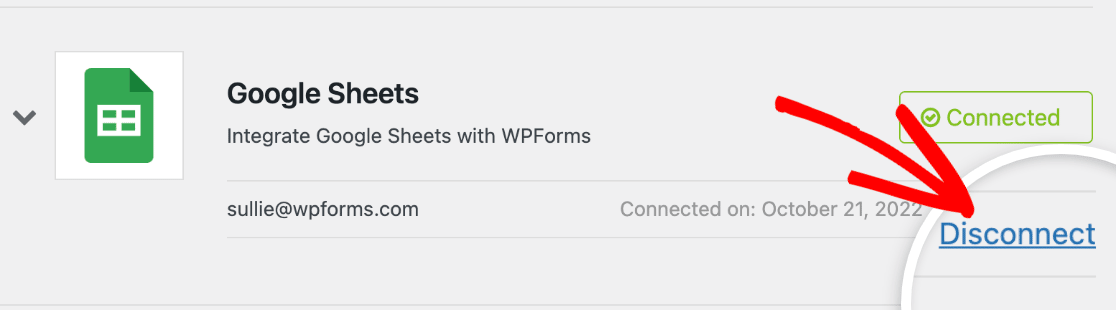
Wenn Sie das Google Tabellen Add-on von Ihrer WordPress-Website trennen möchten, gehen Sie zu **WPForms » Einstellungen**. Wählen Sie dann die Registerkarte **Integrationen**.
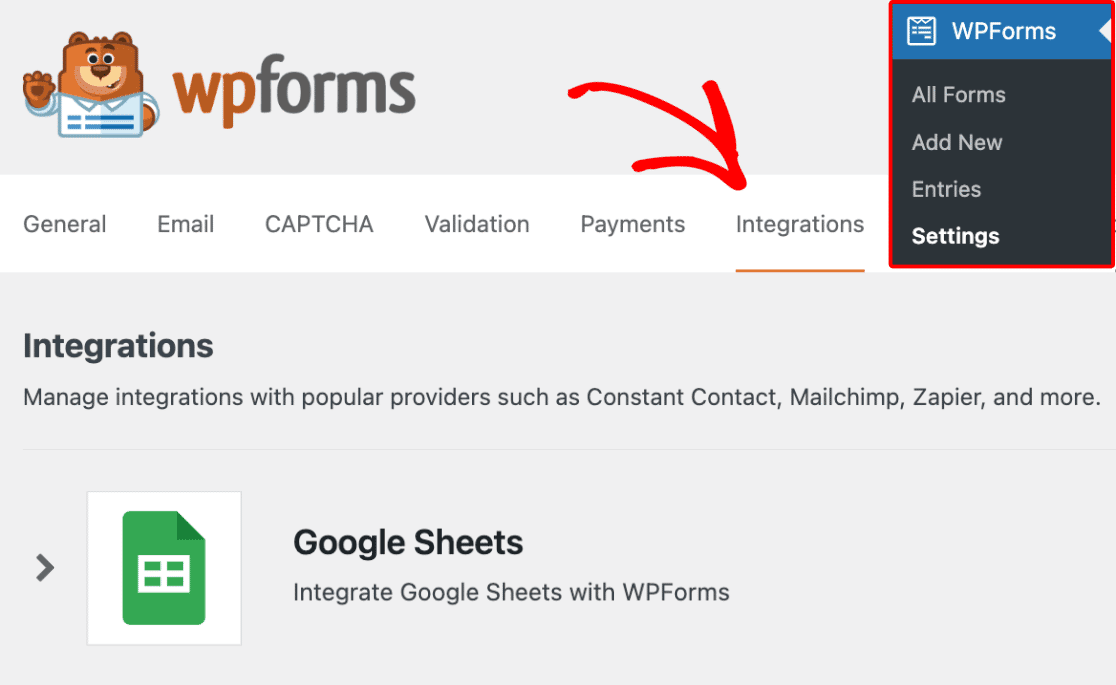
Klicken Sie anschließend auf das Google Tabellen Add-on, um dessen Optionen zu öffnen. Um Ihre Verbindung zu entfernen, klicken Sie auf den Link **Trennen**.
Ein Overlay wird angezeigt, das Sie auffordert, Ihre Auswahl zu bestätigen. Klicken Sie auf **OK**, um Ihr Konto zu trennen.
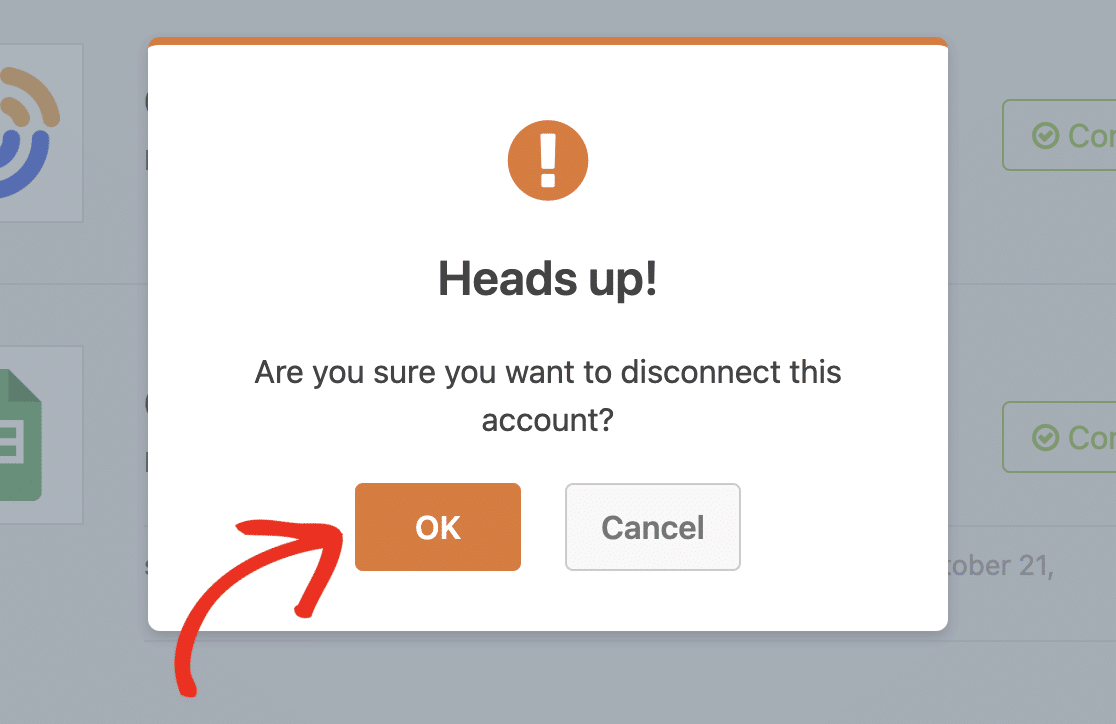
**Hinweis:** Nach dem Trennen Ihres Kontos vom Google Tabellen Add-on werden auch alle Verbindungen gelöscht, die Sie für einzelne Formulare eingerichtet haben.
Das war's! Jetzt wissen Sie, wie Sie Ihre Google Tabellen-Verbindung in WPForms trennen.
Möchten Sie als Nächstes Benutzer, die Ihr Formular ausfüllen, zu Ihrem E-Mail-Newsletter hinzufügen? Unsere [Tutorials zu Marketing-Integrationen](https://wpforms.com/categories/docs/marketing-integrations/) enthalten Details zu verschiedenen E-Mail-Dienstanbietern.
**Kategorien:** Erweiterte Formularfunktionen
---