### [Verwendung des Repeaters-Felds mit dem Google Sheets Addon](https://wpforms.com/docs/using-the-repeater-field-with-google-sheets-addon/)
**Veröffentlicht:** 16. Juli 2024
**Autor:** David Ozokoye
**Auszug:** Erfahren Sie, wie Sie das Repeater-Feld mit dem Google Sheets Addon verwenden.
**Inhalt:**
Möchten Sie das Repeater-Feld in Ihrem Formular mit dem Google Sheets Addon verwenden können? WPForms ermöglicht es Ihnen, Einträge aus dem Repeater-Feld in Google Sheets zu speichern.
Dieses Tutorial zeigt Ihnen, wie Sie das Repeater-Feld in WPForms mit unserer Google Sheets-Integration verwenden.
- [Einrichtung des Google Sheets Addons](#setting-up)
- [Erstellung eines Formulars](#create-form)
- [Verbindung Ihres Formulars mit Google Sheets](#connecting)
- [Anzeigen von Repeater-Feld-Einträgen in Google Sheets](#viewing)
**Voraussetzungen:** Sie müssen sicherstellen, dass Ihre [Version von WPForms und das Google Sheets Addon auf dem neuesten Stand sind](https://wpforms.com/docs/why-you-should-always-use-the-latest-version-of-wpforms/#version-requirementshttps://wpforms.com/docs/why-you-should-always-use-the-latest-version-of-wpforms/#version-requirements).
---
Stellen Sie vor Beginn sicher, dass WPForms auf Ihrer Website [installiert und aktiviert](https://wpforms.com/docs/install-wpforms-plugin/) ist und Sie [Ihre Lizenz verifiziert](https://wpforms.com/docs/verify-wpforms-license/) haben.
## Einrichtung des Google Sheets Addons
Zuerst müssen Sie das Google Sheets Addon auf Ihrer WordPress-Website installieren und einrichten. Weitere Details finden Sie in unserem Tutorial zur [Einrichtung des Google Sheets Addons](https://wpforms.com/docs/google-sheets-addon/).
## Erstellung eines Formulars
Beginnen Sie mit der [Erstellung eines neuen Formulars](https://wpforms.com/docs/creating-first-form/) oder bearbeiten Sie ein bestehendes, um auf den Formular-Builder zuzugreifen. Gehen Sie im Formular-Builder und fügen Sie die gewünschten Felder hinzu.
Stellen Sie sicher, dass Sie das Repeater-Feld in Ihr Formular aufnehmen. In unserem Beispiel erstellen wir ein Formular, um Benutzerdetails und Social-Media-Profile zu sammeln.
Schauen Sie sich unsere anpassbare [Google Sheets Umfrageformular-Vorlage](https://wpforms.com/templates/google-sheets-survey-template/) an, um einfach zu beginnen.
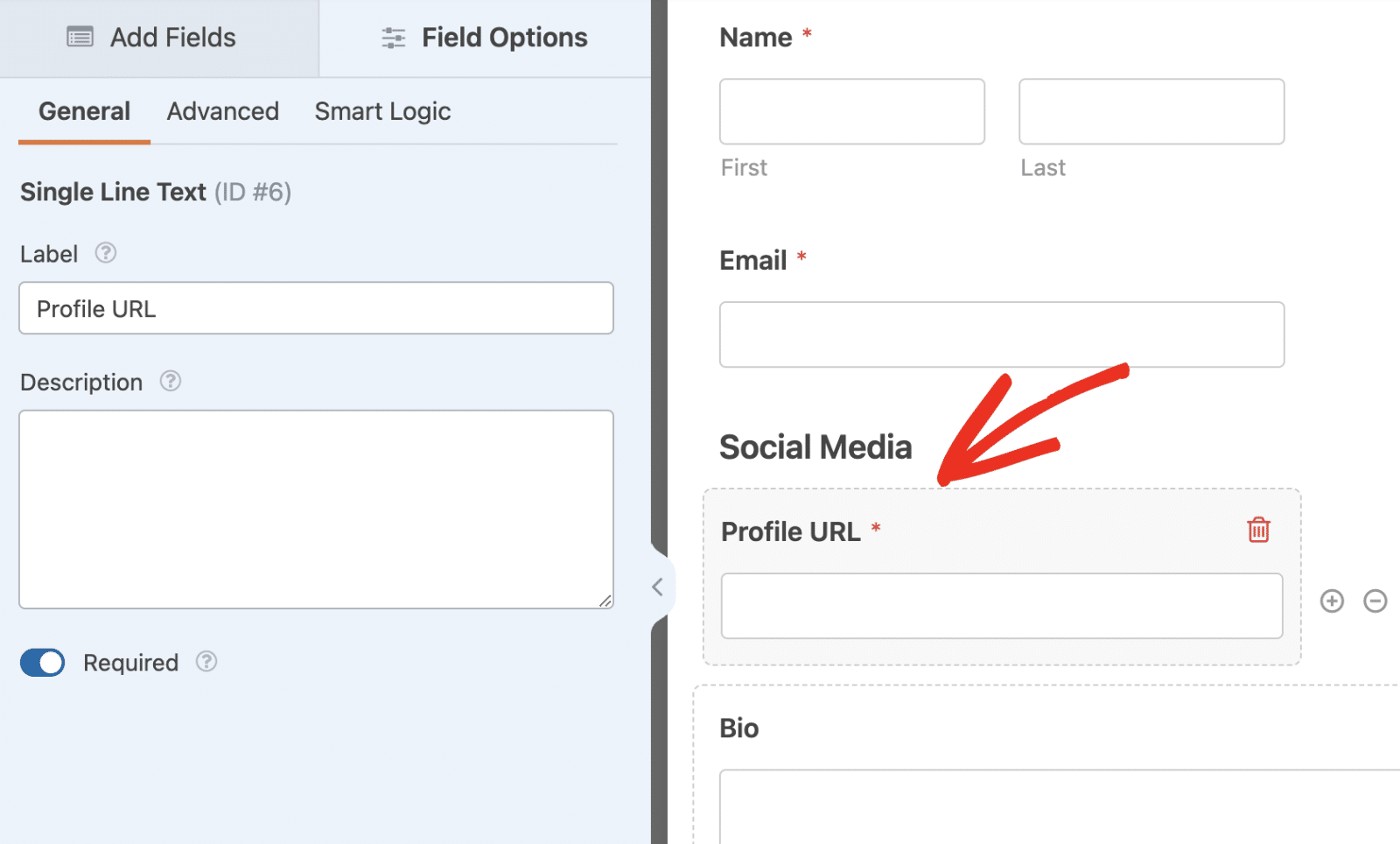Nachdem Sie die Felder hinzugefügt haben, können Sie die Feldoptionen für Ihre Felder nach Belieben konfigurieren.
**Hinweis:** Um mehr über die Verwendung des Repeaters-Felds in WPForms zu erfahren, lesen Sie unseren vollständigen Leitfaden zur [Verwendung des Repeaters-Felds](https://wpforms.com/docs/using-the-repeater-field/).
## Verbindung Ihres Formulars mit Google Sheets
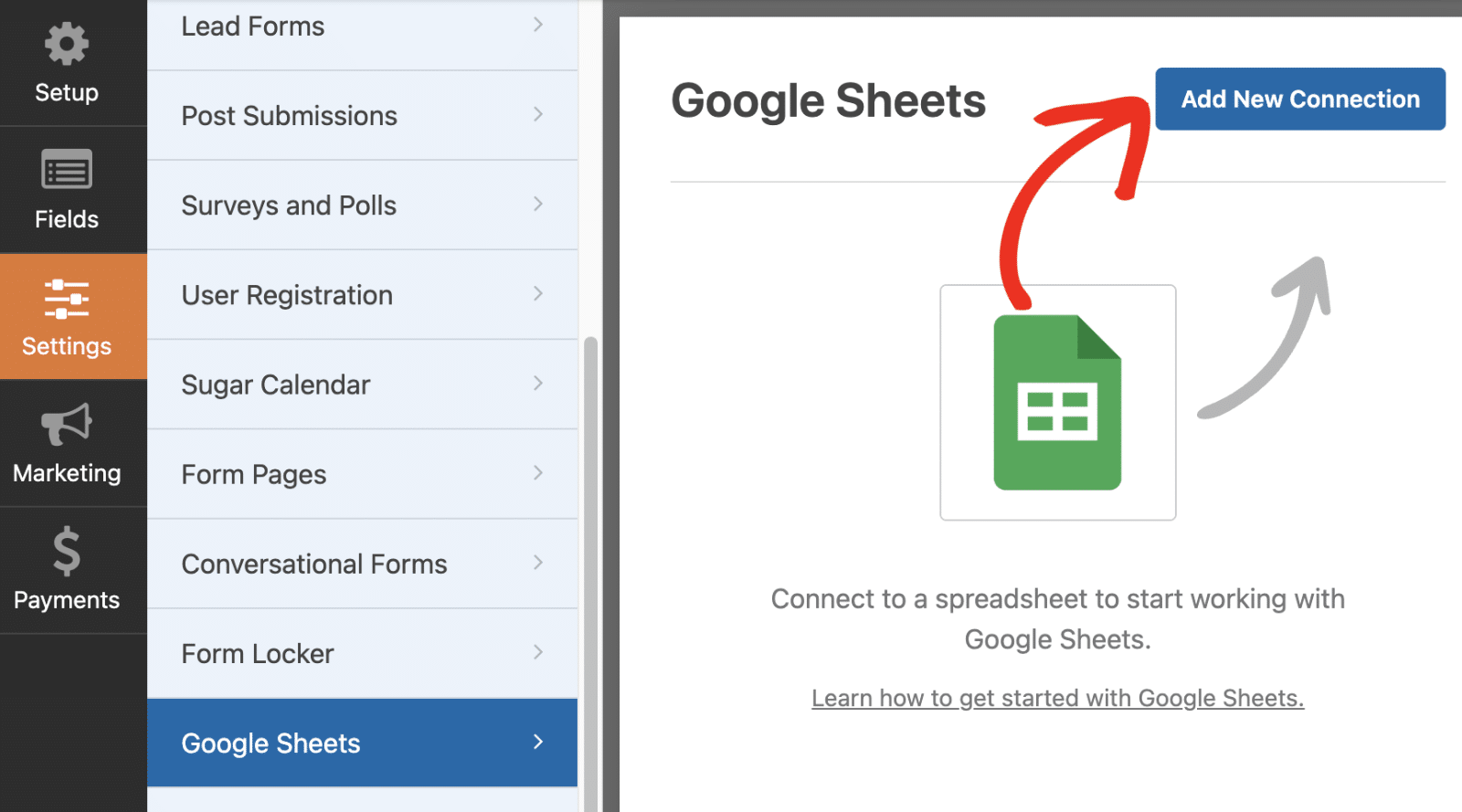
Gehen Sie im Formular-Builder zu **Einstellungen » Google Sheets** und wählen Sie die Schaltfläche **Neue Verbindung hinzufügen**.
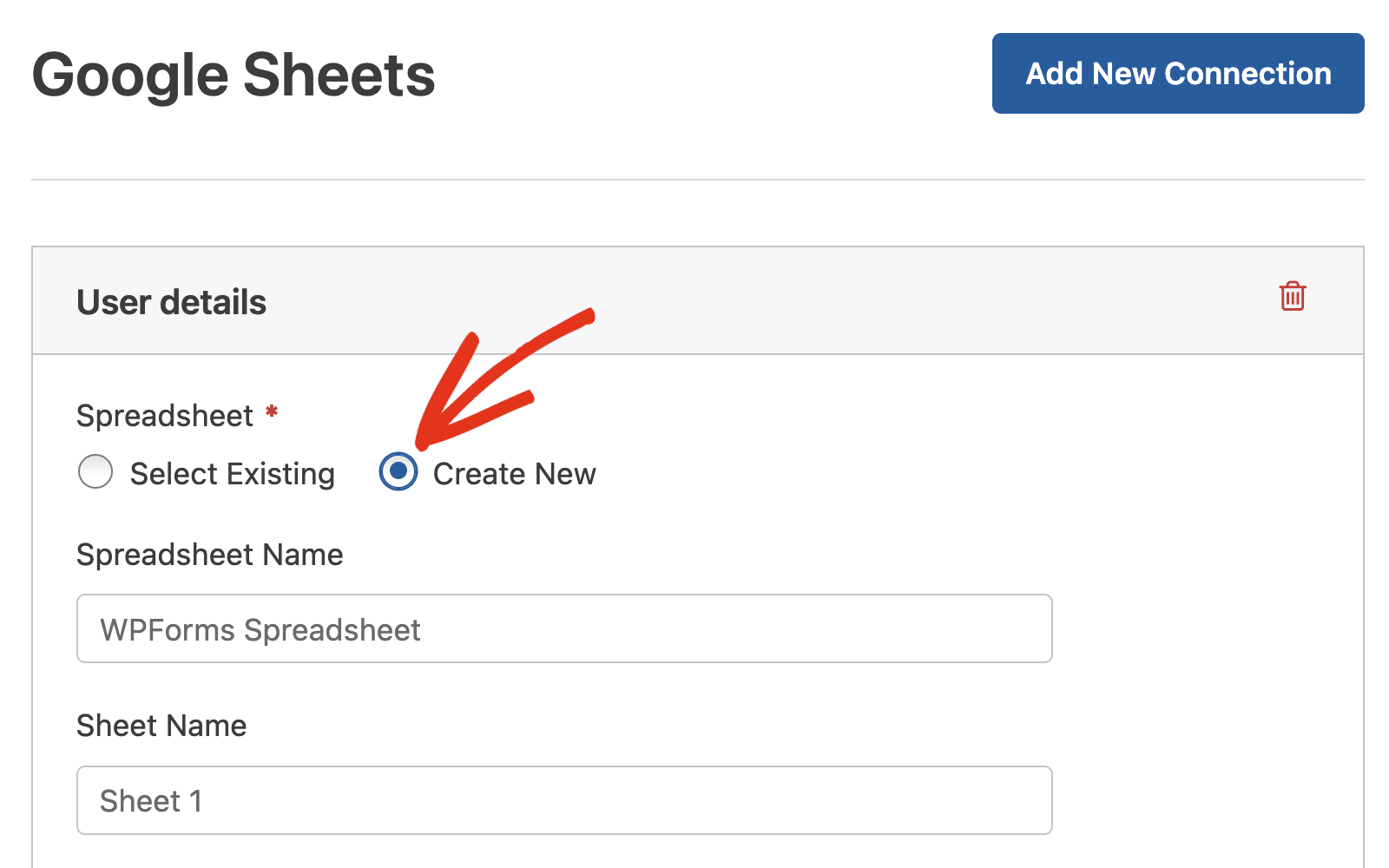
Danach können Sie eine vorhandene Google Sheets-Tabelle aus Ihrem Konto auswählen oder eine neue erstellen, indem Sie die Optionen **Vorhandene auswählen** bzw. **Neu erstellen** wählen. In diesem Beispiel wählen wir die Option **Neu erstellen**.
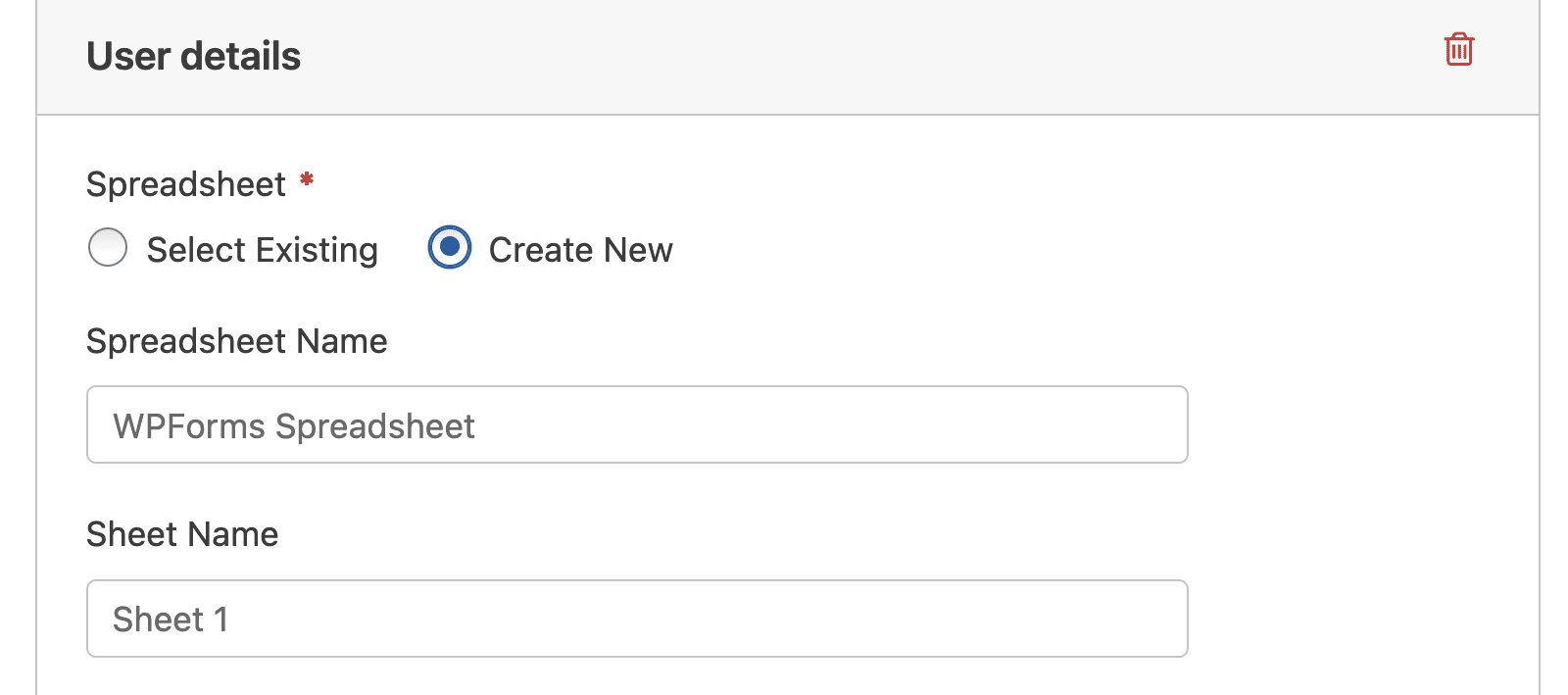
Danach können Sie einen **Tabellennamen** und **Blattnamen** eingeben, wenn Sie möchten.
Als Nächstes müssen Sie die Felder in Ihren Formularen den Spalten in Google Sheets zuordnen.
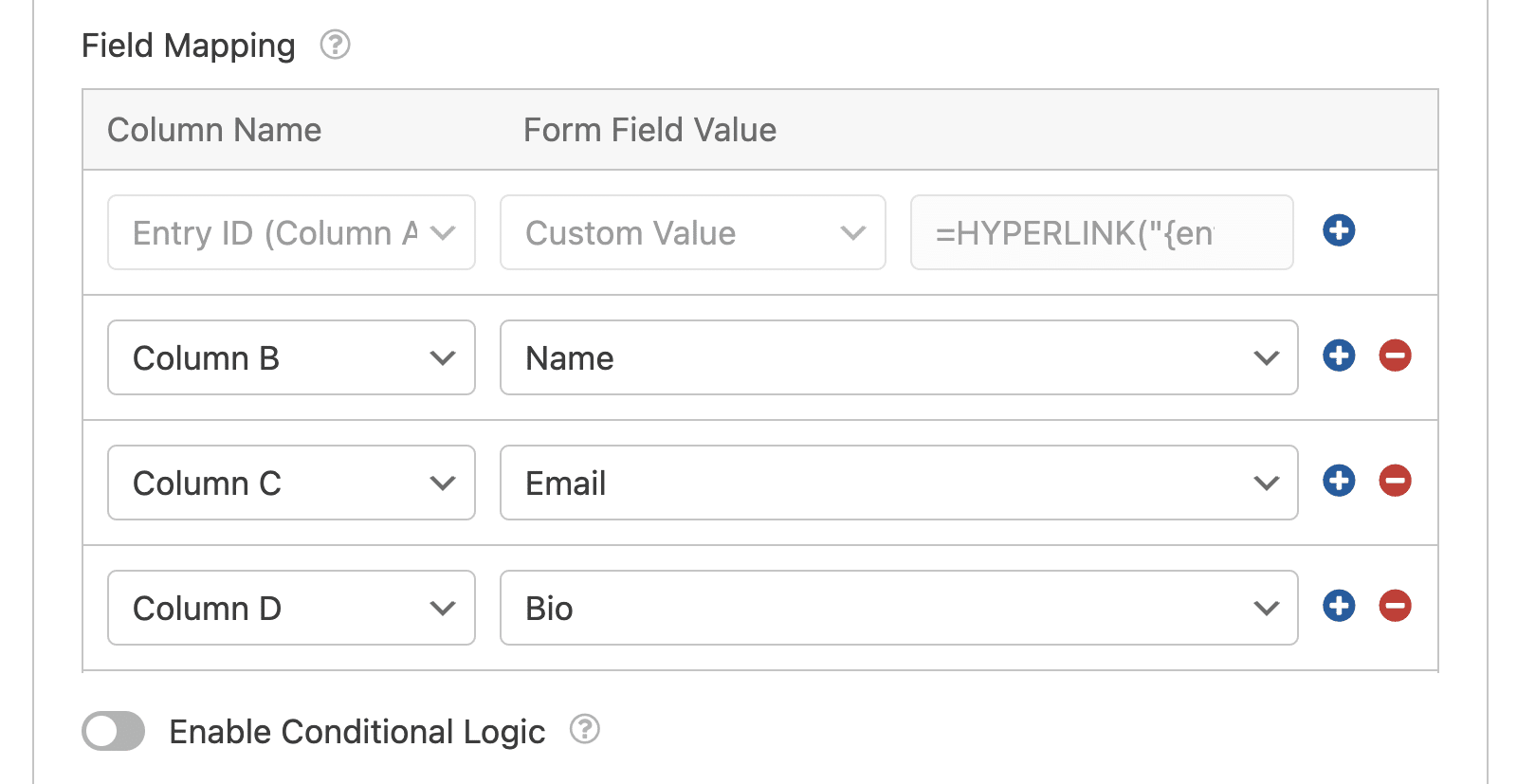Stellen Sie sicher, dass Sie das Repeater-Feld einer Spalte in Ihrer Tabelle zuordnen.
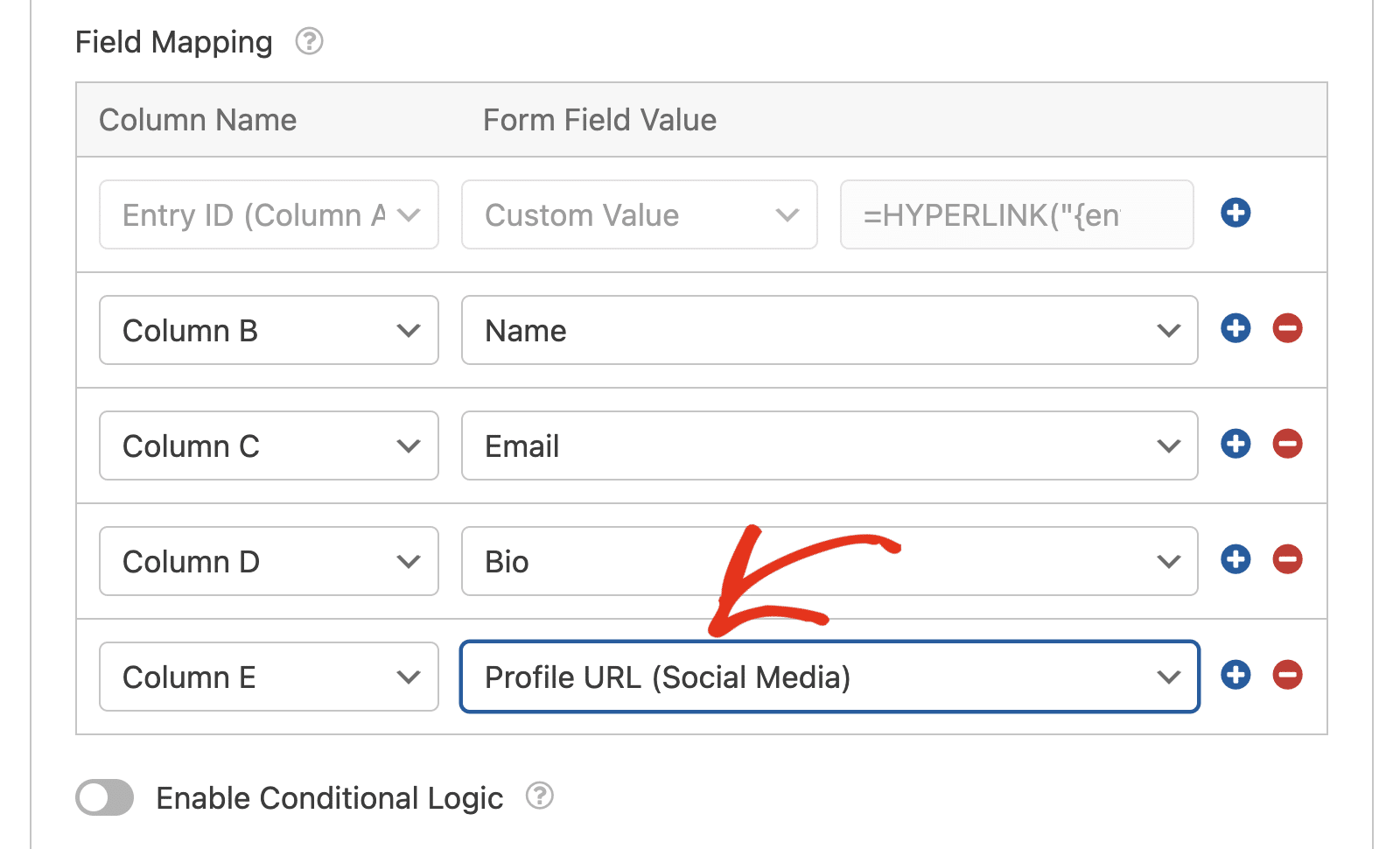**Hinweis:** Sehen Sie sich unser [Google Sheets Addon Tutorial](https://wpforms.com/docs/google-sheets-addon/) an, um mehr über die Zuordnung von Feldern zu Google Sheets-Spalten zu erfahren.
Sobald Sie die Zuordnung Ihrer Formularfelder abgeschlossen haben, speichern Sie Ihre Änderungen. Wir empfehlen, [Ihr Formular zu testen](https://wpforms.com/docs/how-to-properly-test-your-wordpress-forms-before-launching-checklist/), um sicherzustellen, dass es richtig aussieht und funktioniert.
## Anzeigen von Repeater-Feld-Einträgen in Google Sheets
Nachdem Sie einige Test-Einreichungen gesendet haben, können Sie Ihre Einträge in der neuen Google Sheets-Tabelle anzeigen. Alle Daten im Repeater-Feld werden einer einzigen Spalte hinzugefügt.
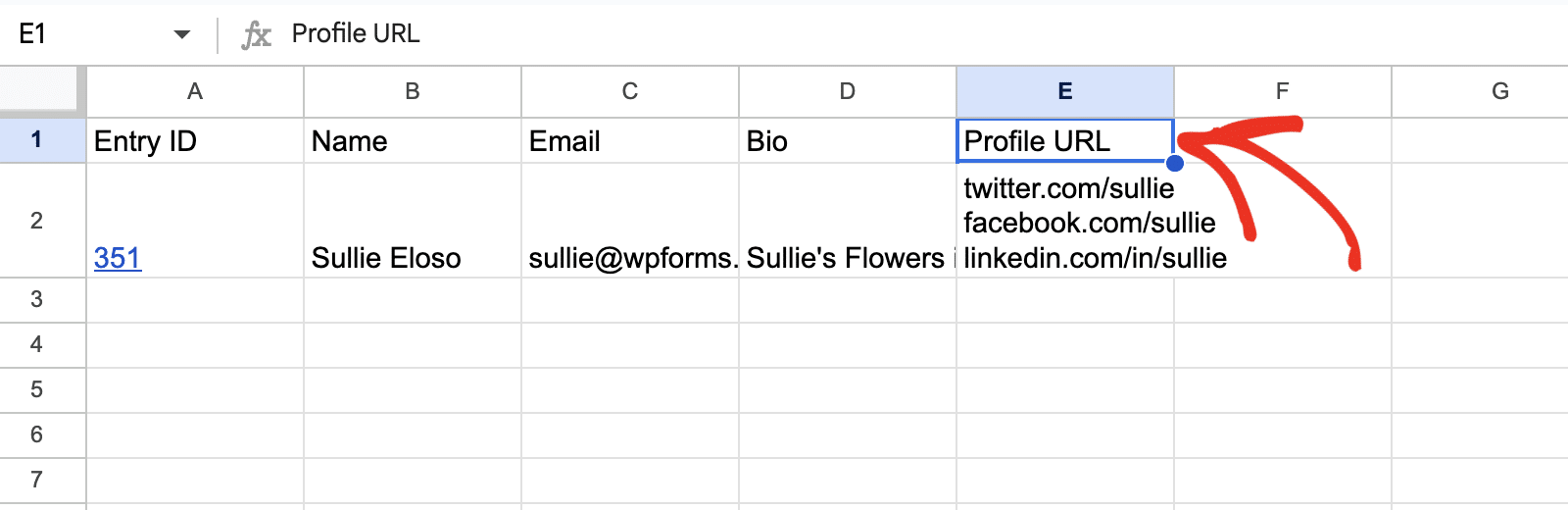Das ist alles! Jetzt wissen Sie, wie Sie das Repeater-Feld mit unserem Google Sheets Addon verwenden.
Möchten Sie als Nächstes erfahren, wie Sie zusätzliche Spalten in Google Sheets hinzufügen? Unser Tutorial zum [Hinzufügen zusätzlicher Spalten](https://wpforms.com/docs/adding-extra-columns-in-google-sheets/) behandelt alle Schritte im Detail.
**Kategorien:** Erweiterte Formularfunktionen
---