


KI-Zusammenfassung
Möchtest du grundlegende und erweiterte Berechnungen mit deinen WordPress-Formularen durchführen? Das WPForms Berechnungs-Addon ermöglicht es dir, deine Formulare zu erweitern und Rechner zu erstellen, um Aufgaben wie die Berechnung von Versandkosten durchzuführen.
Diese Anleitung behandelt die Installation und Verwendung des Berechnungs-Addons in WPForms.
Voraussetzungen:
- Sie benötigen die Pro-Lizenzstufe oder höher, um auf das Calculations Addon zugreifen zu können
- Stelle sicher, dass du die neueste Version von WPForms installiert hast, um die mindestens erforderliche Version für das Berechnungs-Addon zu erfüllen.
Installation des Berechnungs-Addons
Bevor Sie beginnen, müssen Sie zunächst sicherstellen, dass WPForms auf Ihrer WordPress-Website installiert und aktiviert ist und dass Sie Ihre Lizenz verifiziert haben.
Nachdem du dies getan hast, kannst du das Berechnungs-Addon schnell installieren und aktivieren.
Verwendung des Berechnungs-Addons
Nach der Installation des Berechnungs-Addons kannst du Berechnungen für unterstützte Felder im Formular-Generator aktivieren. Erstelle dazu ein neues Formular oder bearbeite ein vorhandenes, um auf den Formular-Generator zuzugreifen.
Sobald du dich im Formular-Generator befindest, füge die Felder hinzu, die dein Formular haben soll.
Um den Berechnungsmodus zu aktivieren, musst du eines der unterstützten Felder zu deinem Formular hinzufügen. Unten haben wir die kompatiblen Felder hervorgehoben:
- Einzeiliger Text
- Absatztext
- Nummer
- Versteckt
- Einzelner Artikel
Aktivieren des Berechnungsmodus
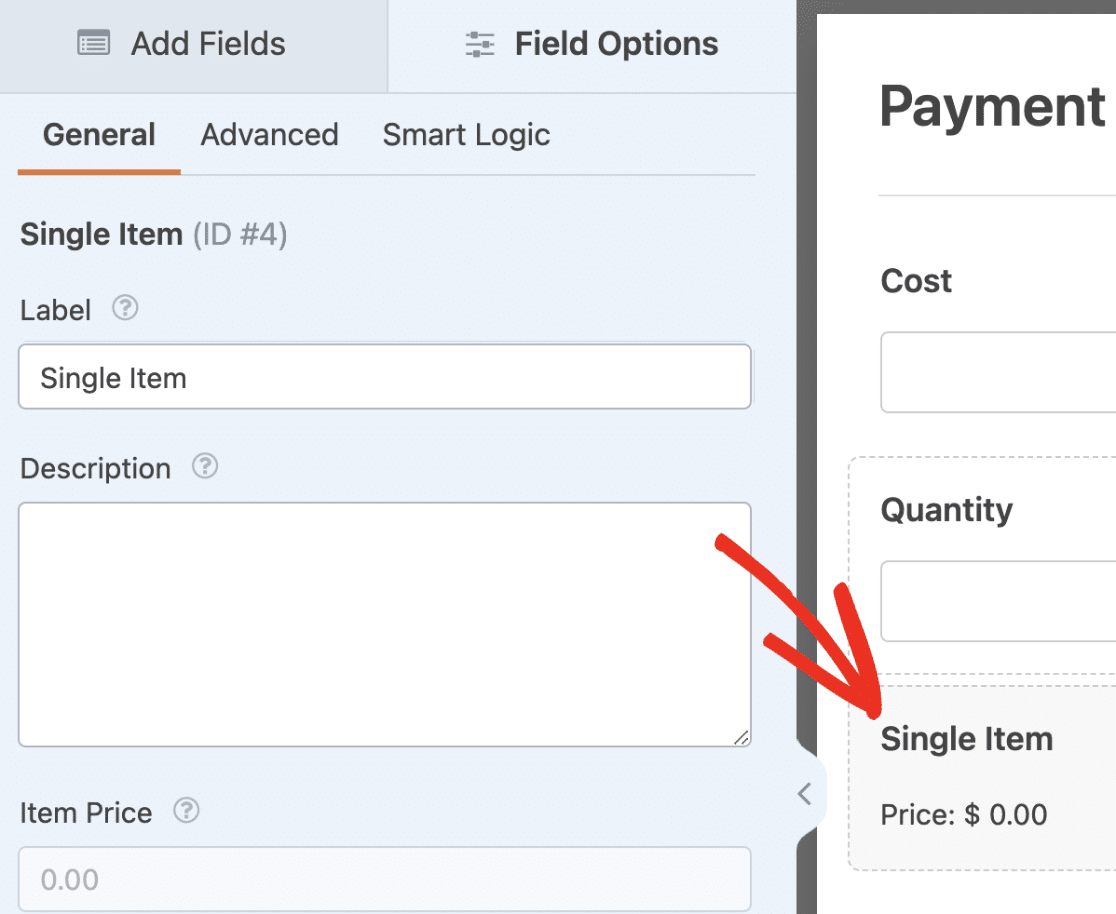
Sobald du eines der unterstützten Felder hinzugefügt hast, wähle das Feld aus, um das Bedienfeld für die Feldoptionen aufzurufen.
Navigiere als Nächstes zur Registerkarte Erweitert und schalte die Option Berechnung aktivieren auf Ein.
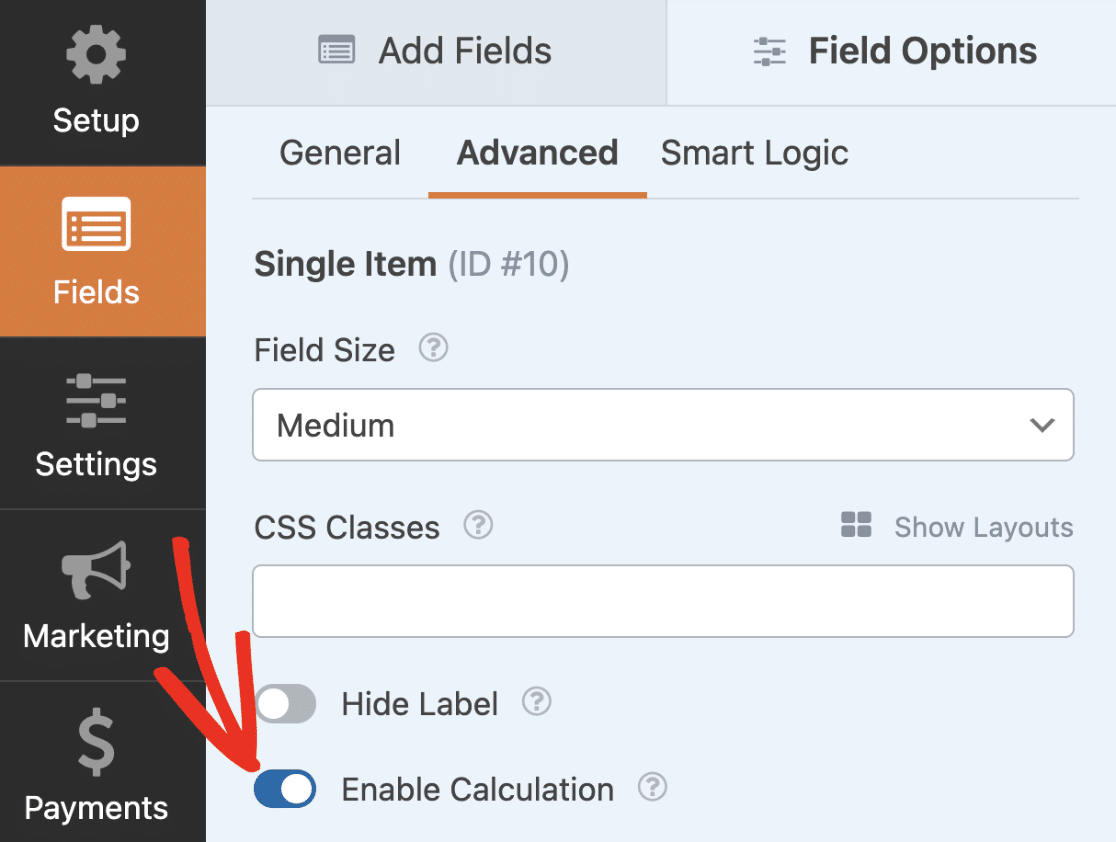
Hinweis: Sobald du Berechnungen für ein Feld aktivierst, kann der Wert des Feldes nur durch das Berechnungsergebnis festgelegt werden.
Nachdem du den Berechnungsmodus für ein Formular aktiviert hast, siehst du unter dem Schalter einen Texteditor zum Erstellen von Formeln.

Die Schaltfläche Feld einfügen ermöglicht es dir, ein Feld aus deinem Formular als Variable für deine Berechnungsformel auszuwählen.
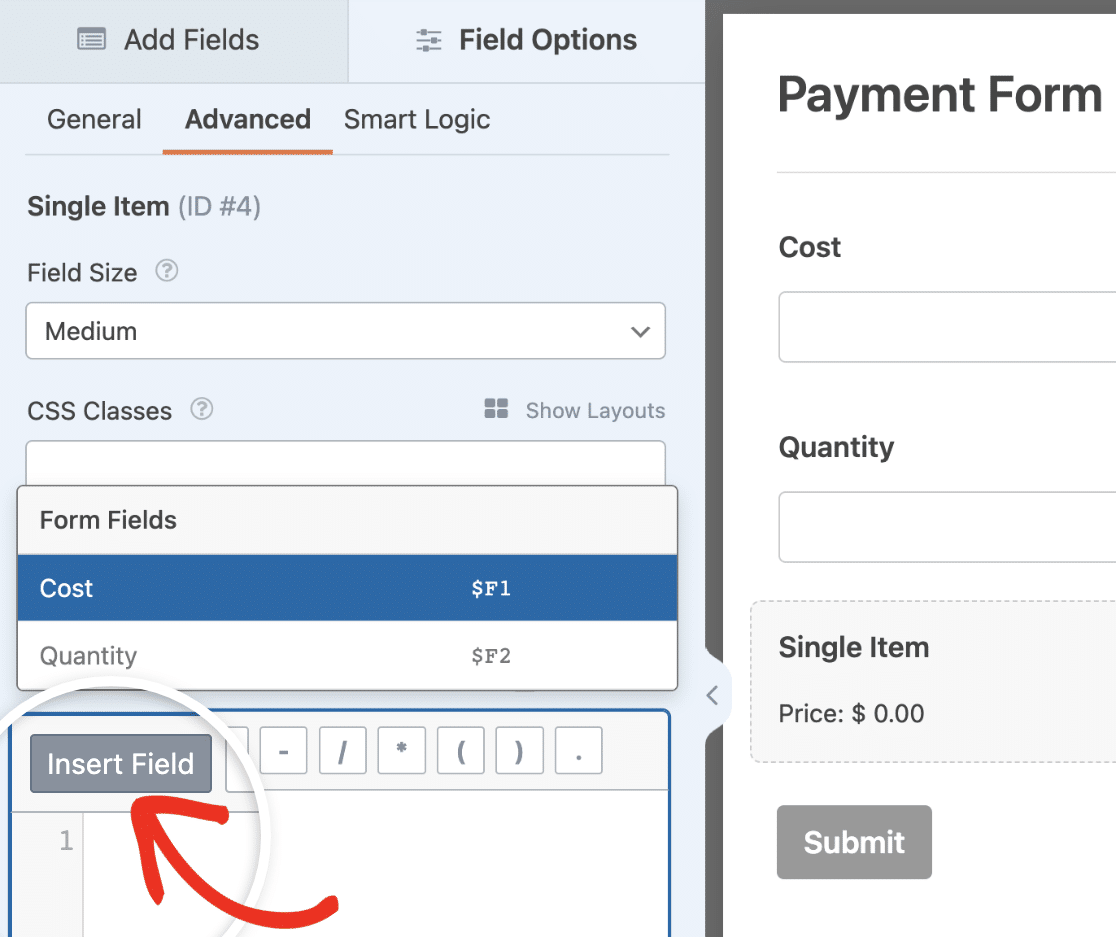
Hinweis: Nicht alle Formularfelder können als Variablen zum Erstellen deiner Berechnungsformel verwendet werden. Sieh dir unsere FAQ-Sektion für eine Liste unterstützter Felder an.
Neben der Schaltfläche Feld einfügen siehst du Symbole, um schnell arithmetische Operatoren zum Formel-Editor hinzuzufügen.

Unterstützte arithmetische Operatoren umfassen:
- Addition (+)
- Subtraktion (–)
- Division (/)
- Multiplikation (*)
- Modulo (%)
Der Formel-Editor ist der Ort, an dem du die Gleichung für deine Berechnungen schreibst. Zusätzlich zu arithmetischen Operationen kannst du logische und bedingte Anweisungen wie Wenn/Dann-Logik verwenden. Unten siehst du einige der logischen Operatoren, die du für deine Formeln verwenden kannst.
Vergleichsoperatoren:
- Gleich (==)
- Ungleich (!=)
- Größer als (>)
- Kleiner als (<)
- Größer als oder gleich (>=)
- Kleiner als oder gleich (<=)
Logische Operatoren zum Erstellen mehrerer Ausdrücke:
- UND (&&)
- ODER (||)
- NICHT (!)
Es gibt auch eine Autovervollständigungsfunktion, die Felder, Funktionen und Operatoren vorschlägt, während Sie im Formel-Editor tippen.
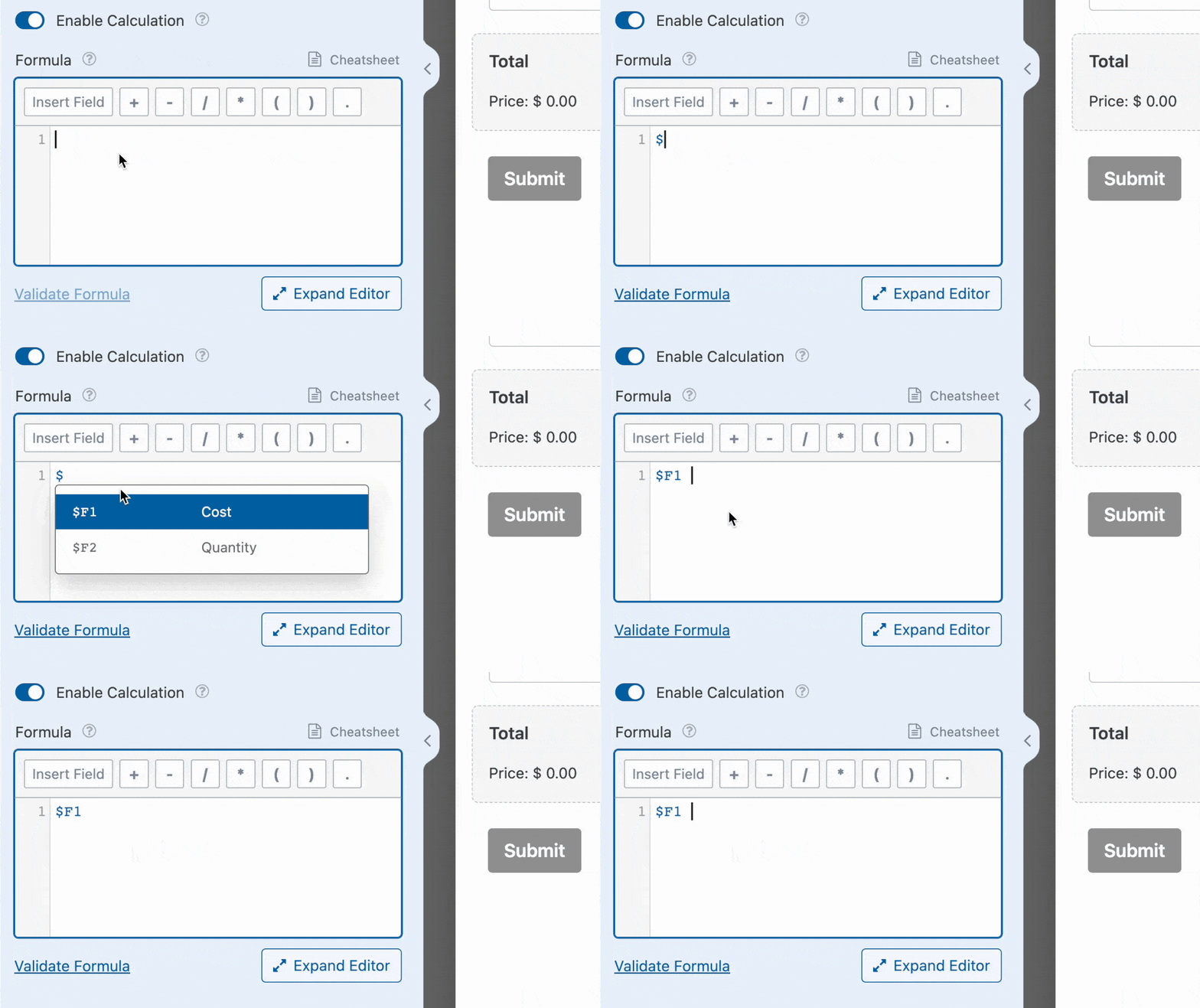
Wenn Sie den Formel-Editor erweitern möchten, klicken Sie auf das Erweiterungssymbol.

Zugriff auf die Kurzanleitung für das Berechnungs-Addon
Bevor Sie das Berechnungs-Addon verwenden, empfehlen wir dringend, unsere Kurzanleitungsdokumentation zu lesen.
Die Kurzanleitung beschreibt alle Operationen, die Sie mit dem Addon durchführen können. Sie erklärt auch die Regeln, die befolgt werden müssen, um sicherzustellen, dass Ihre Formeln wie beabsichtigt funktionieren.
Für weitere Details zu den verschiedenen Regeln, Funktionen und Operatoren, die mit dem Berechnungs-Addon verfügbar sind, klicken Sie unbedingt auf den Link Kurzanleitung.

Alternativ können Sie diesen direkten Link verwenden, um auf das Kurzanleitungsdokument zuzugreifen.
Im nächsten Abschnitt behandeln wir grundlegende Beispiele für die Verwendung des Berechnungs-Addons mit WPForms.
Hinweis: Möchten Sie einige unserer gebrauchsfertigen Berechnungsvorlagen erkunden? Schauen Sie sich unsere Galerie mit Rechner-Formularvorlagen an, die Ihnen den Einstieg erleichtern.
Erstellen eines einfachen Berechnungsformulars
Mit dem Berechnungs-Addon können Sie grundlegende arithmetische Operationen wie Addition, Subtraktion, Multiplikation und Division durchführen.
Für dieses Beispiel erstellen wir ein Formular, das den Preis eines Produkts berechnet, wenn der Einstandspreis und die Menge angegeben sind.
Fügen Sie zunächst 2 Zahlenfelder und ein Einzelfeld zum Formular-Editor hinzu. Ändern Sie dann die Feldbezeichnung für beide Zahlenfelder in „Kosten“ und „Menge“.
Wählen Sie nun das Einzelfeld aus und aktualisieren Sie die Feldbezeichnung in „Gesamt“. Navigieren Sie anschließend zum Tab Erweitert und aktivieren Sie die Option Berechnung aktivieren.
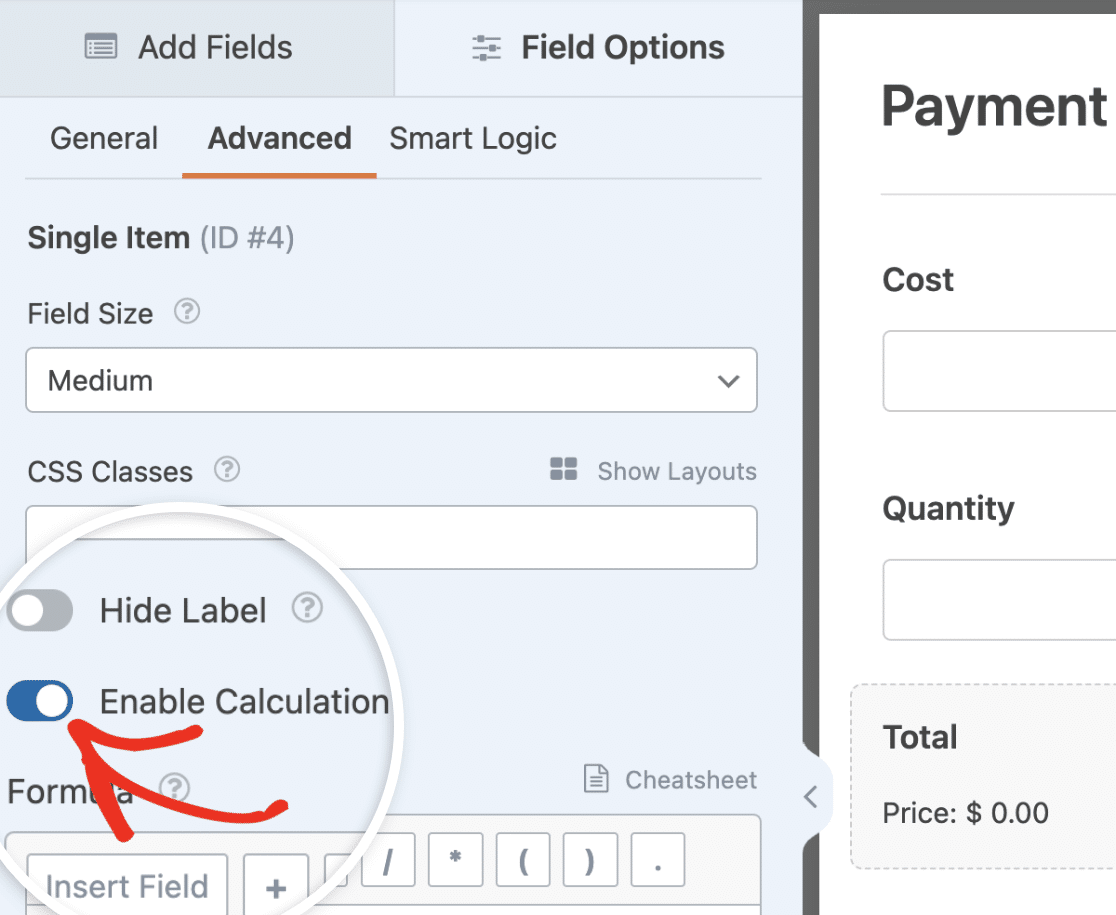
Sobald dies aktiviert ist, müssen wir eine Formel schreiben, um die Kosten und die Menge zu multiplizieren, um den tatsächlichen Preis zu ermitteln.
Verwenden Sie zunächst die Schaltfläche Feld einfügen im Formel-Editor, um das Feld Kosten hinzuzufügen.
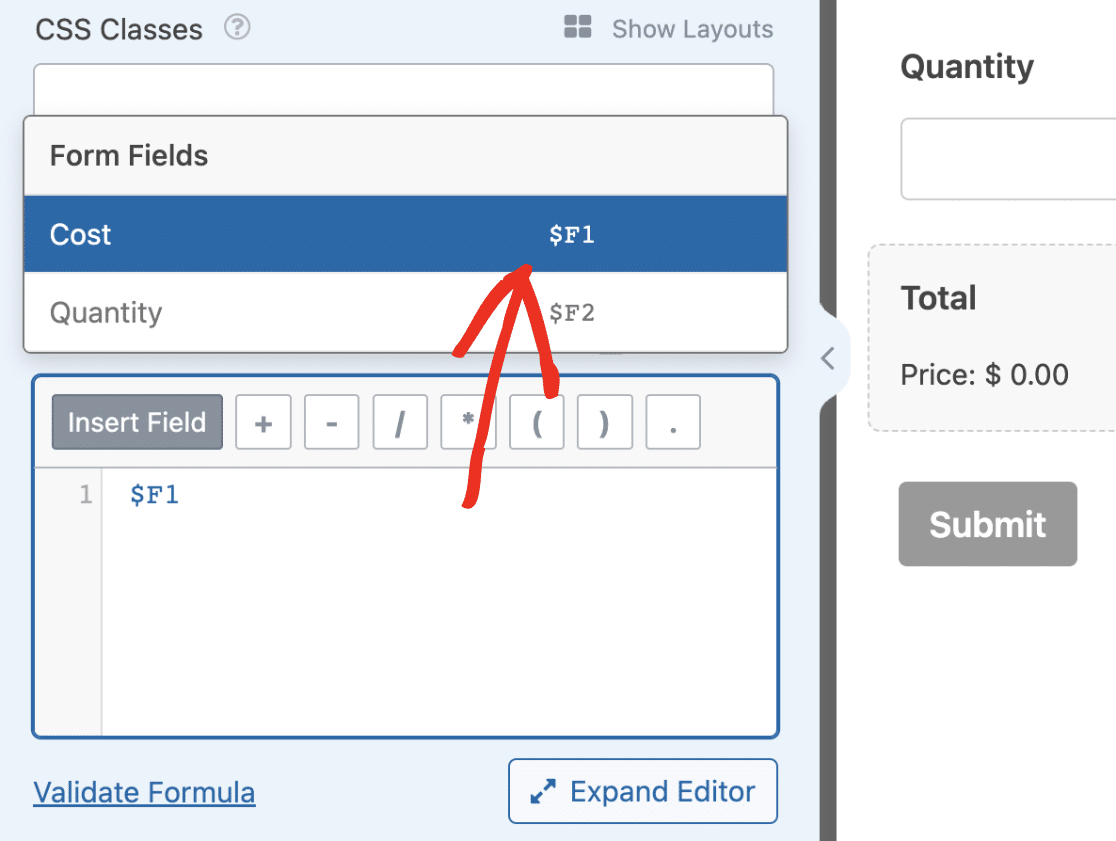
Hinweis: Wenn Sie Feldvariablen einfach hinzufügen möchten, geben Sie das $-Symbol im Formel-Editor ein. Sobald Sie es eingeben, werden alle verfügbaren Felder aus Ihrem Formular angezeigt.
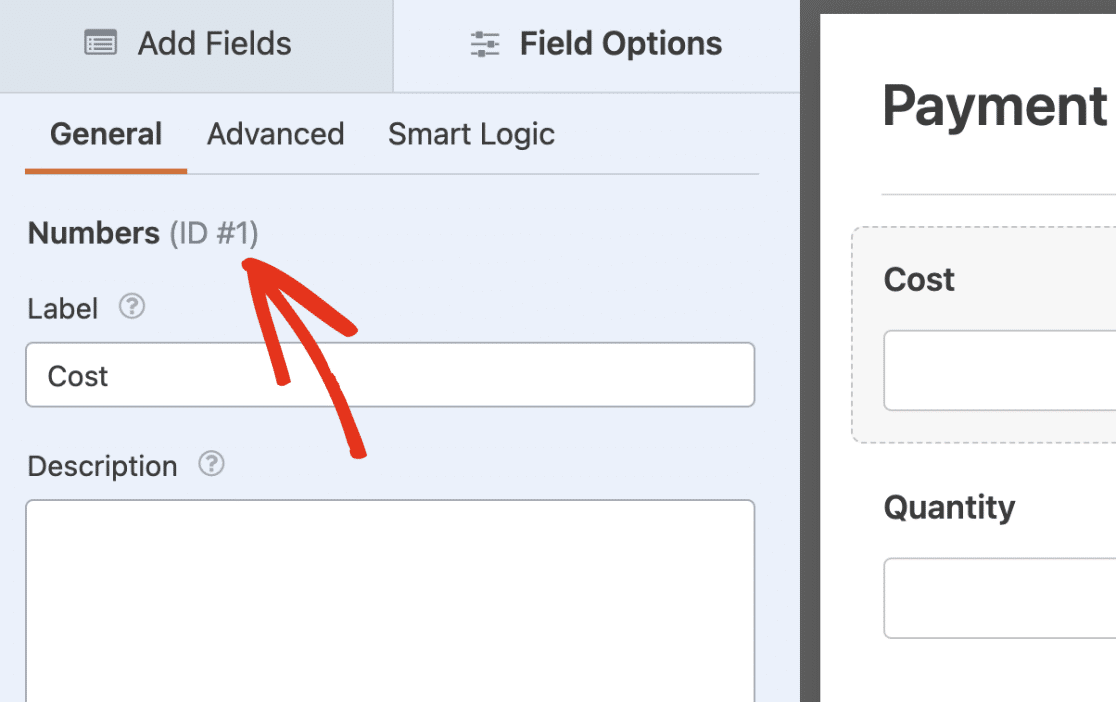
Die Zahl, die dem $F-Symbol im Variablennamen folgt, ist die ID des Feldes. In unserem Beispiel hat das Feld „Kosten“ die ID 1, was sich im Variablennamen widerspiegelt.
Wählen Sie als Nächstes das Multiplikationssymbol oder geben Sie das Sternchensymbol (*) in den Formel-Editor ein. Klicken Sie anschließend auf die Schaltfläche Feld einfügen und wählen Sie das Feld Menge aus dem Dropdown-Menü.
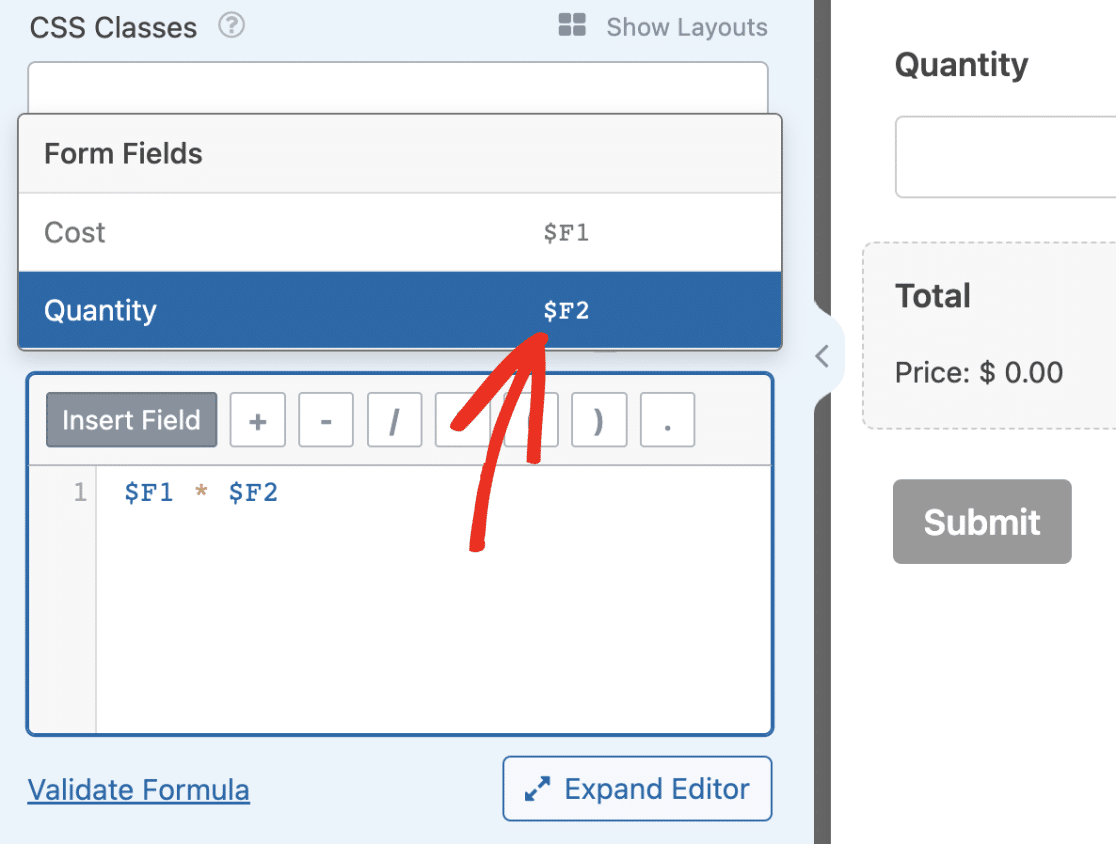
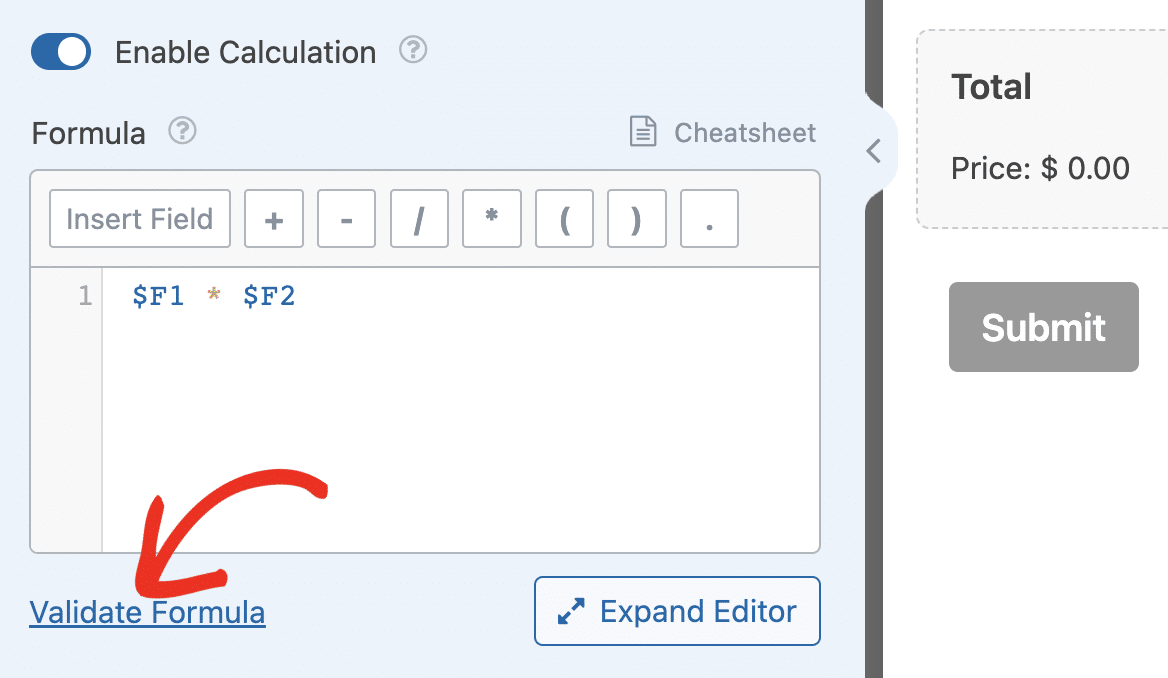
Die Formel sollte lauten: Kosten multipliziert mit Menge (d. h. $F1 * $F2).
Hinweis: Um ein Feld in Ihrem Formel-Builder schnell zu identifizieren, fahren Sie mit der Maus über die Feldvariable. Sie sehen das Feld-Label als Quickinfo.
Überprüfung Ihrer Formel
Nachdem Sie Ihre Berechnungsformel erstellt haben, empfehlen wir, sie zu überprüfen, um sicherzustellen, dass die Syntax und die Formeln korrekt sind.
Um Ihre Formel zu überprüfen, klicken Sie auf den Link Formel überprüfen.
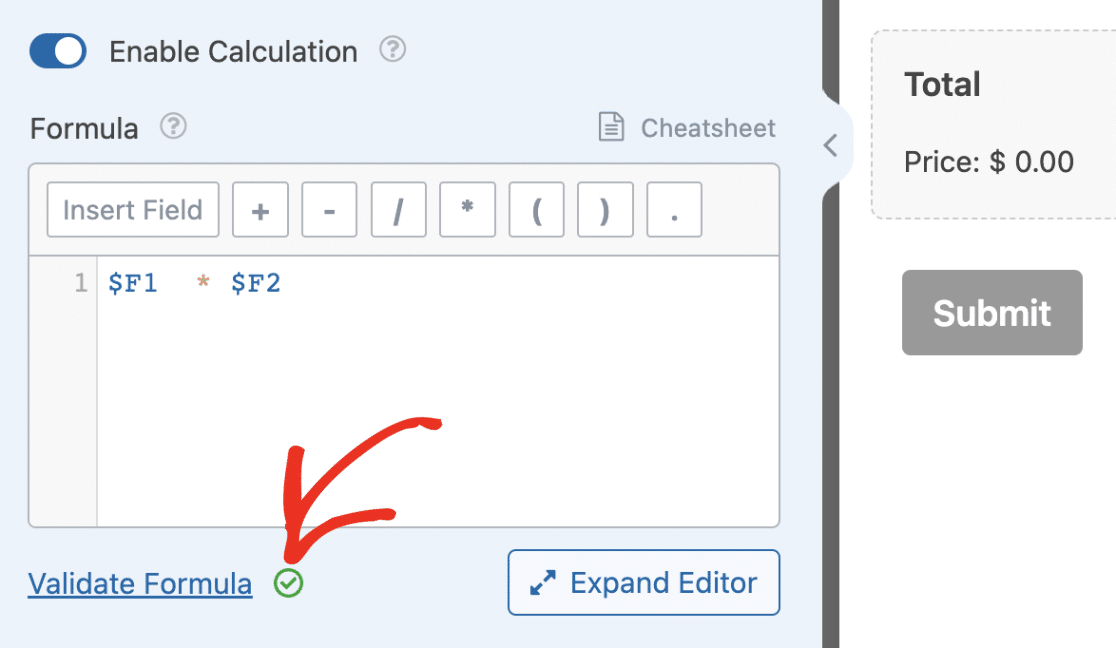
Sie sollten einen grünen Haken sehen, wenn die gesamte Syntax korrekt ist.
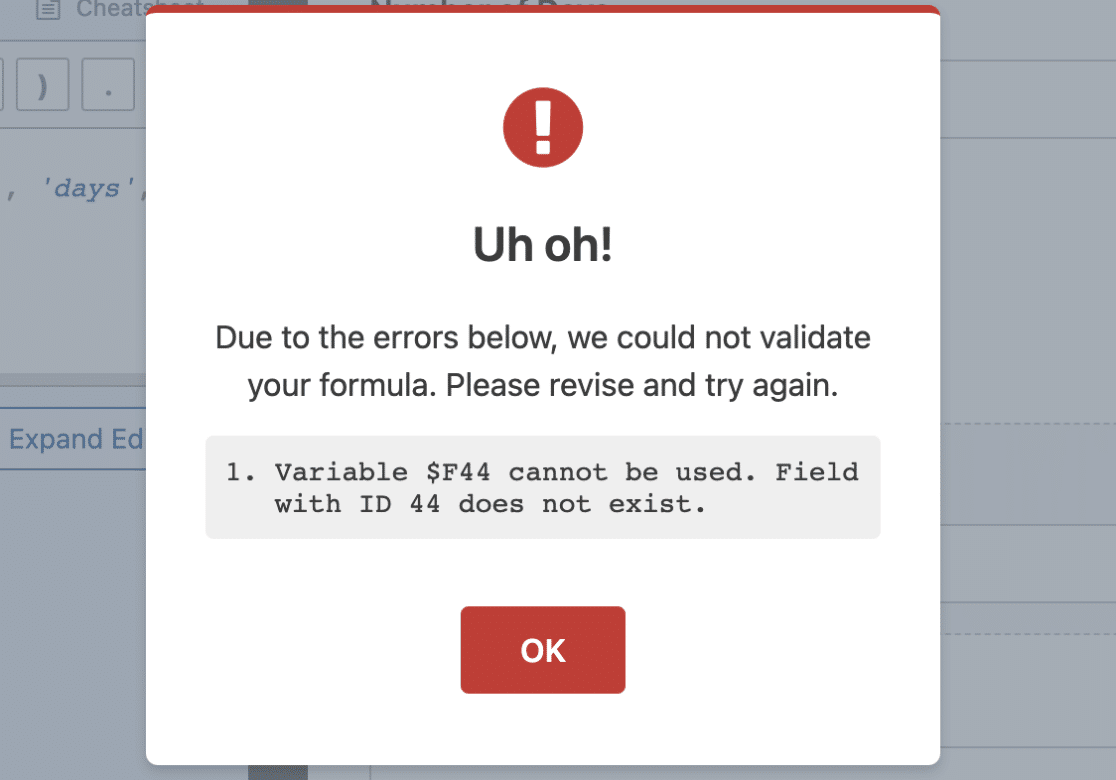
Wenn ein Fehler in der Formel vorliegt, sehen Sie ein Overlay mit Details zur spezifischen Zeile der Formel mit dem Fehler.
WPForms AI kann Formelfehler auch automatisch beheben. Wenn die Überprüfung fehlschlägt, klicken Sie in der Fehlermeldung auf die Schaltfläche Mit KI beheben, damit die KI das Problem löst. WPForms AI liefert eine korrigierte Formel zusammen mit einer Erklärung, was falsch war.

Hinweis: Sie können Ihr Formular trotzdem speichern, wenn die Formel Validierungsfehler enthält. Die Berechnung für das Feld wird jedoch im Hintergrund ignoriert. Das Feld funktioniert stattdessen wie ein normales Feld.
Nachdem Sie die Formel für Ihre Berechnung hinzugefügt haben, stellen Sie sicher, dass Sie Ihre Änderungen speichern. Sie können das Formular in der Vorschau anzeigen, um sicherzustellen, dass die Berechnungen korrekt funktionieren.
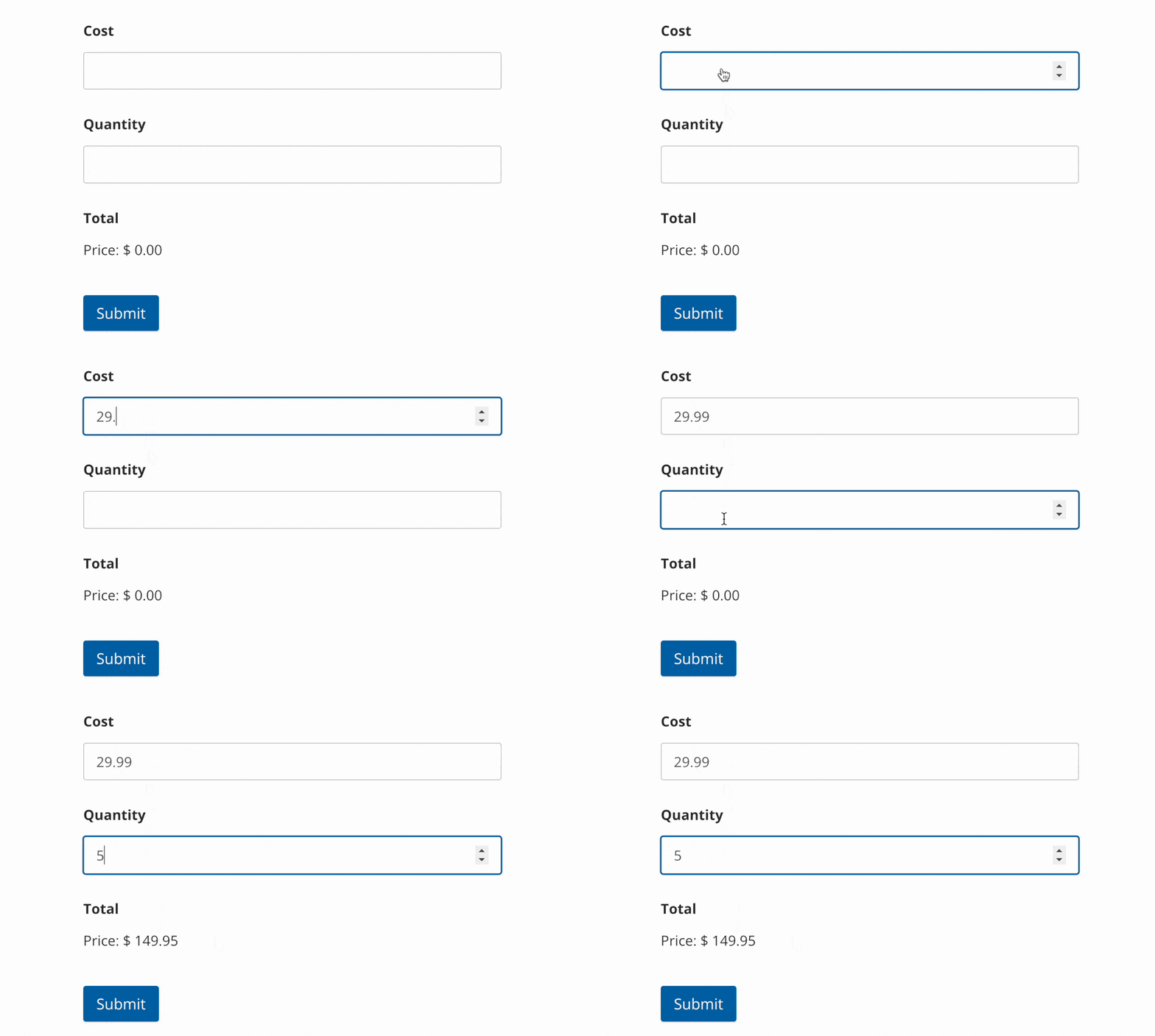
Hinweis: Die Währung entspricht der auf Ihrer WPForms-Einstellungsseite. Sie können sie ändern, indem Sie zu WPForms » Einstellungen gehen und zum Tab Zahlungen navigieren. Dort angekommen, klicken Sie auf das Dropdown-Menü Währung und wählen Sie die gewünschte aus.
Verwendung von WPForms KI zur Generierung von Formeln
Wenn Sie lieber schnell Berechnungsformeln generieren möchten, anstatt sie von Grund auf neu zu erstellen, können Sie den KI-Formelgenerator von WPForms verwenden. Indem Sie eine einfache Beschreibung dessen angeben, was Sie berechnen möchten, kann WPForms AI die entsprechende Formel für Sie generieren.
Klicken Sie dazu auf die Schaltfläche Formel generieren, die neben dem Formel-Builder erscheint.
Beschreiben Sie dann im Chat-Dialog die Berechnung, die Sie wünschen, und WPForms AI erstellt die Formel für Sie.
Erstellen von erweiterten Berechnungen
Das Calculations-Addon ermöglicht es Ihnen auch, komplexe Berechnungen mit bedingten und logischen Operatoren zu erstellen.
In diesem Beispiel implementieren wir eine Logik, die automatisch Versandkosten basierend auf dem vom Benutzer zu zahlenden Betrag hinzufügt.
Beginnen Sie damit, die folgenden Felder zum Formular-Builder hinzuzufügen:
- Mehrere Artikel
- Einzelner Artikel
- Gesamt
Sobald Sie diese Felder hinzugefügt haben, legen Sie die Preise fest, die Sie für das Feld "Mehrere Artikel" verwenden möchten. Wir verwenden in unserem Beispiel die Standardwerte, aber Sie können jeden beliebigen Wert verwenden.
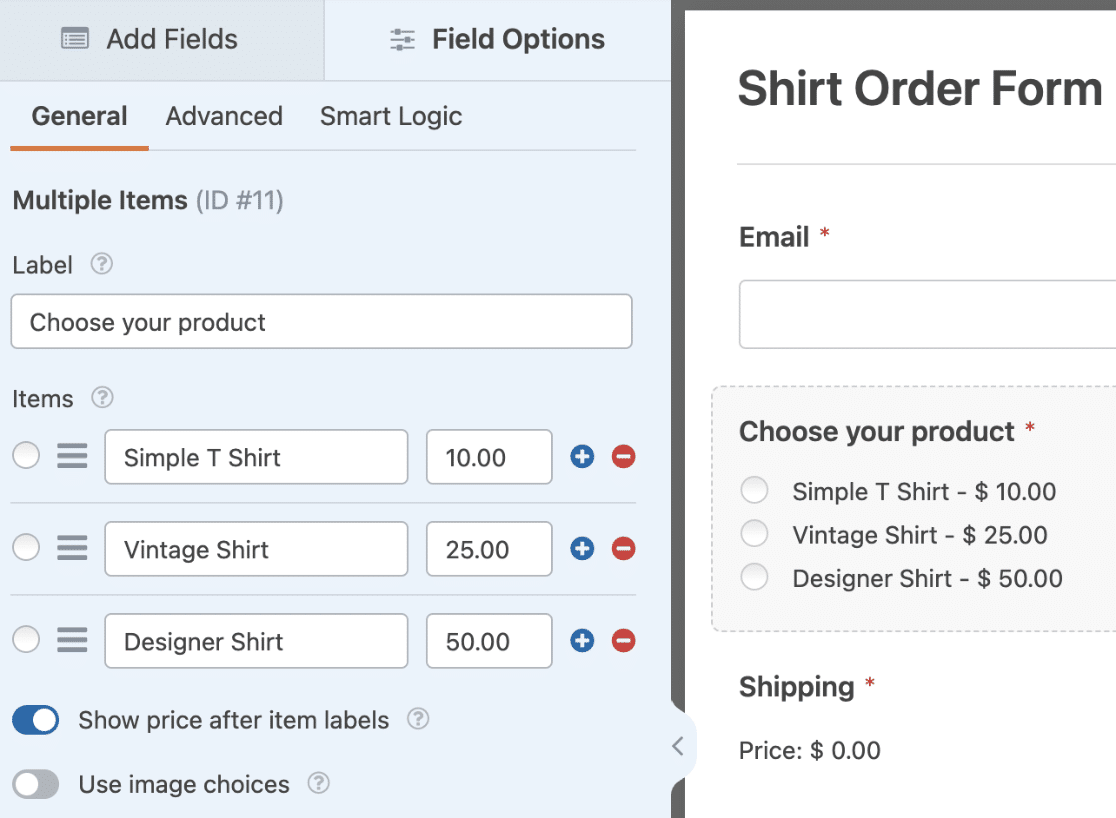
Hinweis: Sie können Bild- oder Icon-Auswahlen verwenden, um das Aussehen des Feldes "Mehrere Artikel" zu verbessern. Weitere Details finden Sie in unserem Leitfaden zur Verwendung von Icon-Auswahlen.
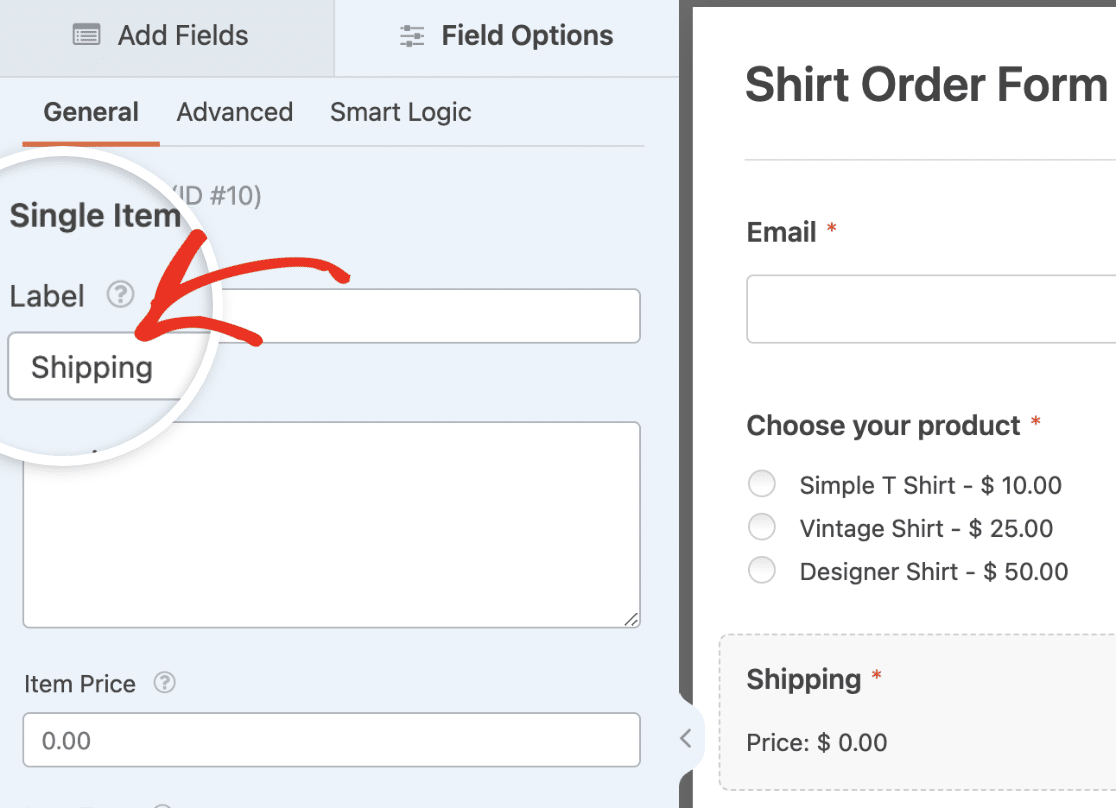
Wählen Sie nun das Feld "Einzelner Artikel" aus, um dessen Feldoptionen zu öffnen. Ändern Sie unter dem Tab Allgemein die Beschriftung zu "Versand".
Navigiere als Nächstes zur Registerkarte Erweitert und schalte die Option Berechnung aktivieren auf Ein.
Im Formel-Builder verwenden wir bedingte Logik, um eine Versandgebühr basierend auf dem vom Benutzer ausgewählten Preis festzulegen.
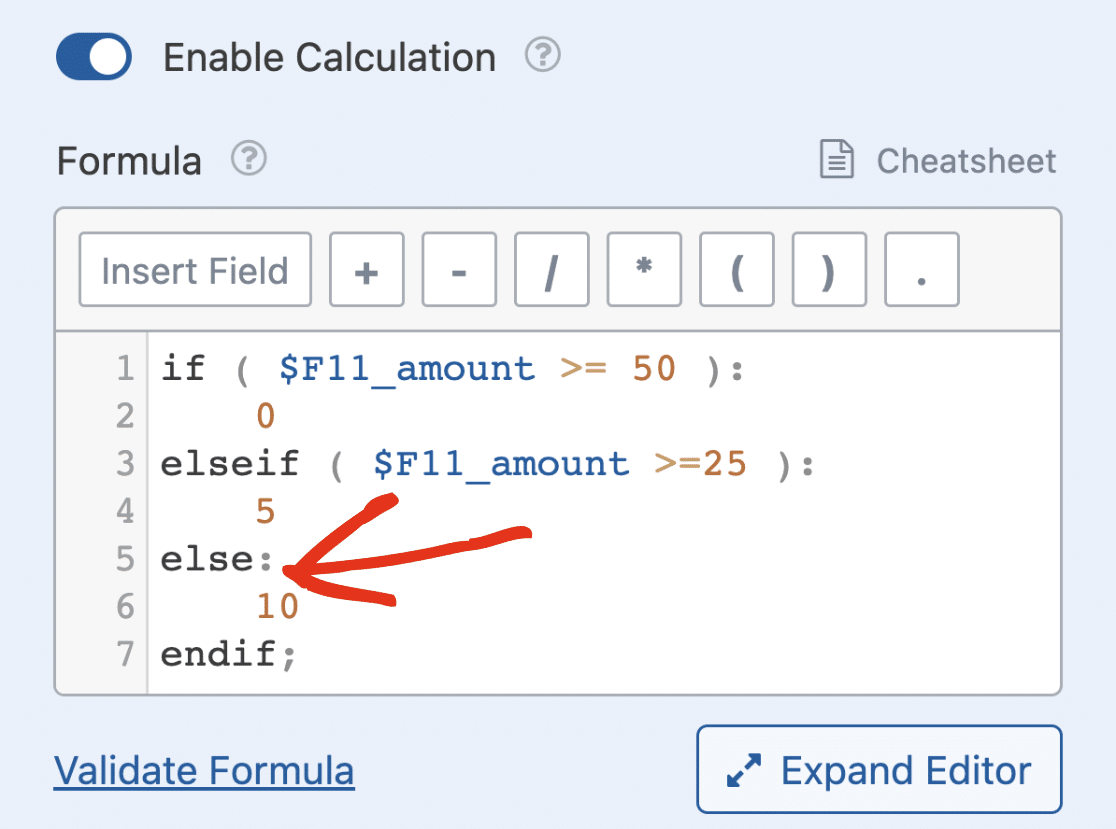
Kopieren Sie dazu die folgende Gleichung und fügen Sie sie in den Formel-Generator ein.
if ( $FX_amount >= 50 ):
    0
elseif ( $FX_amount >=25 ):
    5
else:
    10
endif;
Ersetzen Sie das X in der obigen Gleichung durch die ID Ihres Feldes „Mehrere Elemente“. In unserem Beispiel ist dieser Wert 11.
Hinweis: Der Doppelpunkt (:) nach der if/else-Anweisung ist erforderlich, damit die Logik funktioniert. Das Hinzufügen eines Semikolons (;) nach jeder Zeile im Formel-Generator ist jedoch optional. Sie können beispielsweise das Semikolon nach der endif-Zeile optional entfernen, und die Formel würde trotzdem wie erwartet funktionieren.
In der obigen Gleichung verwenden wir eine if-Anweisung, um zu prüfen, ob der ausgewählte Betrag größer oder gleich 50 ist. Wenn dies zutrifft, betragen die Versandkosten 0 €.
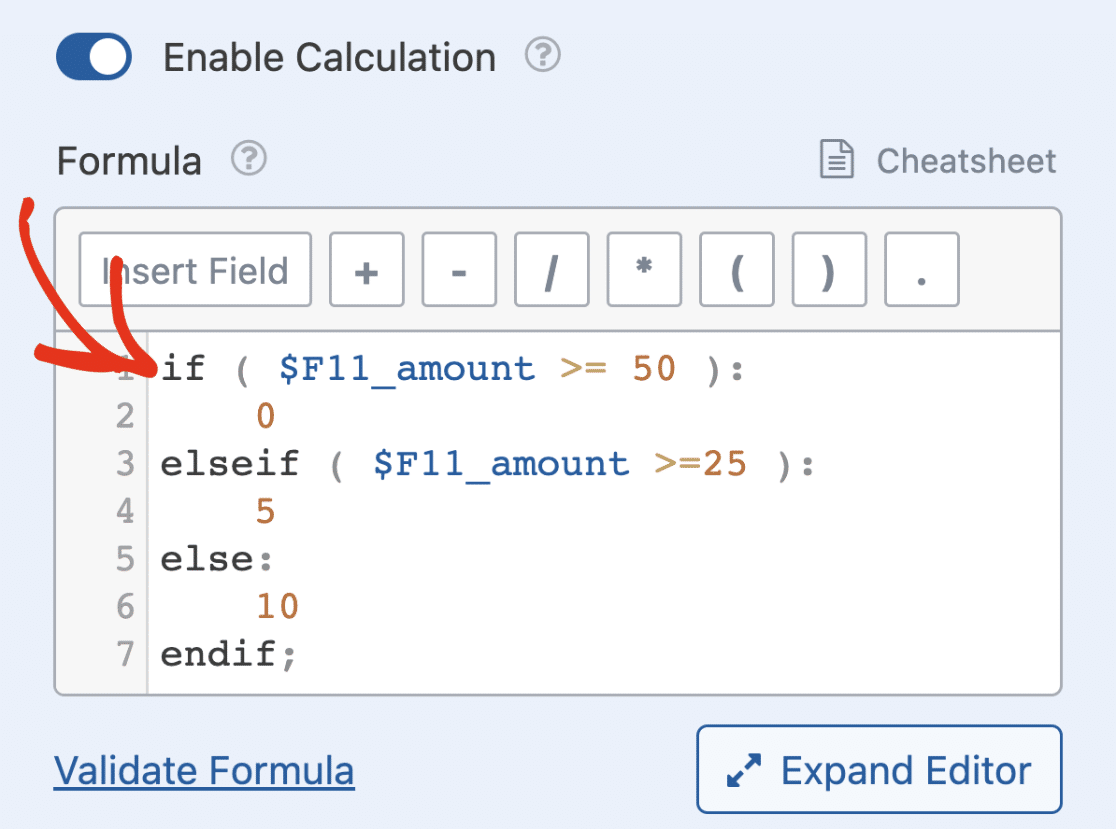
Hinweis: Die Namenskonvention für Unterfelder umfasst die Feld-ID, gefolgt von einem Unterstrich und dem Namen des Unterfeldes. Für Zahlungsfelder wird der Wert im Formel-Generator als $FX_amount dargestellt, wobei X die Feld-ID ist.
Als Nächstes fügen wir eine elseif-Bedingung hinzu, die prüft, ob der Preis größer oder gleich 25 ist. Wenn dies zutrifft, werden die Versandkosten auf 5 € festgelegt.
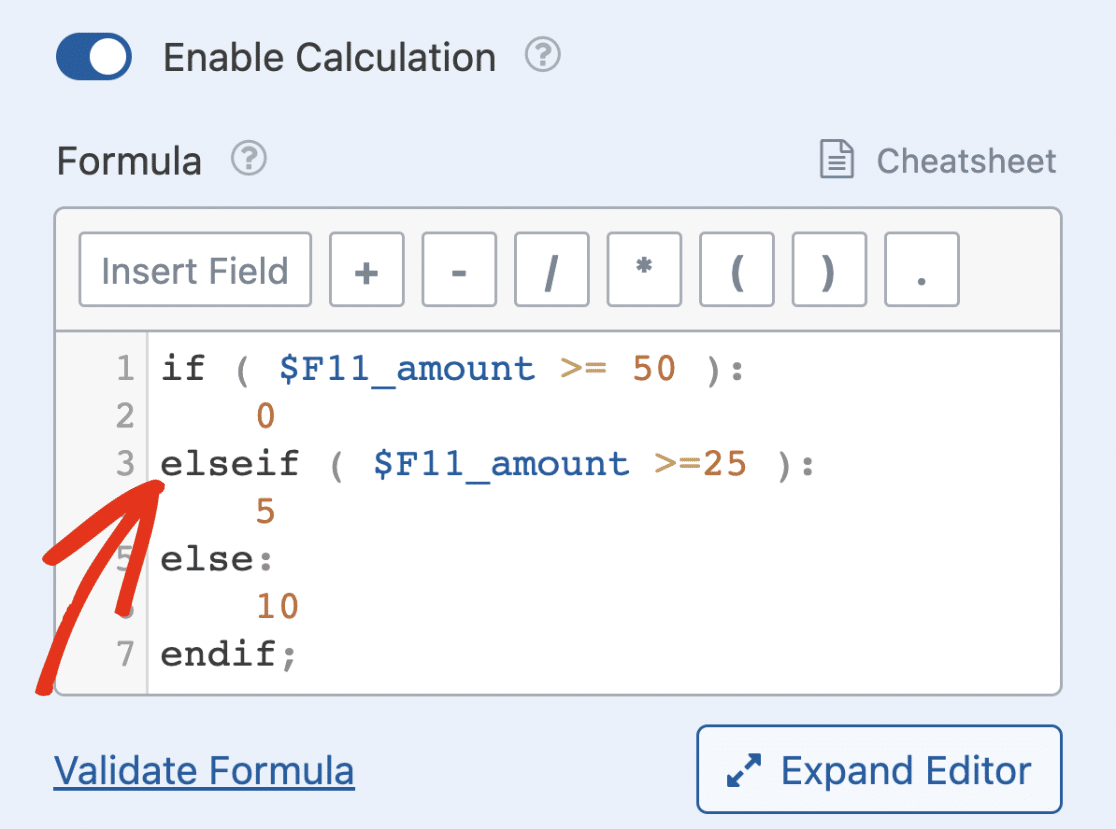
Hinweis: Der Formel-Generator ermöglicht die Verwendung unbegrenzter elseif-Anweisungen in Ihrer Gleichung.
Zuletzt verwenden wir einen else-Block, um die Versandkosten für Preise unter 25 € auf 10 € festzulegen.
Hinweis: Zur Erinnerung: Stellen Sie immer sicher, dass Sie die richtige Feld-ID verwenden, wenn Sie ein Feld als Variable einfügen. Wenn Sie beispielsweise ein Zahlenfeld hinzufügen, es löschen und dann ein neues Zahlenfeld hinzufügen, sehen Sie eine neue Feld-ID.
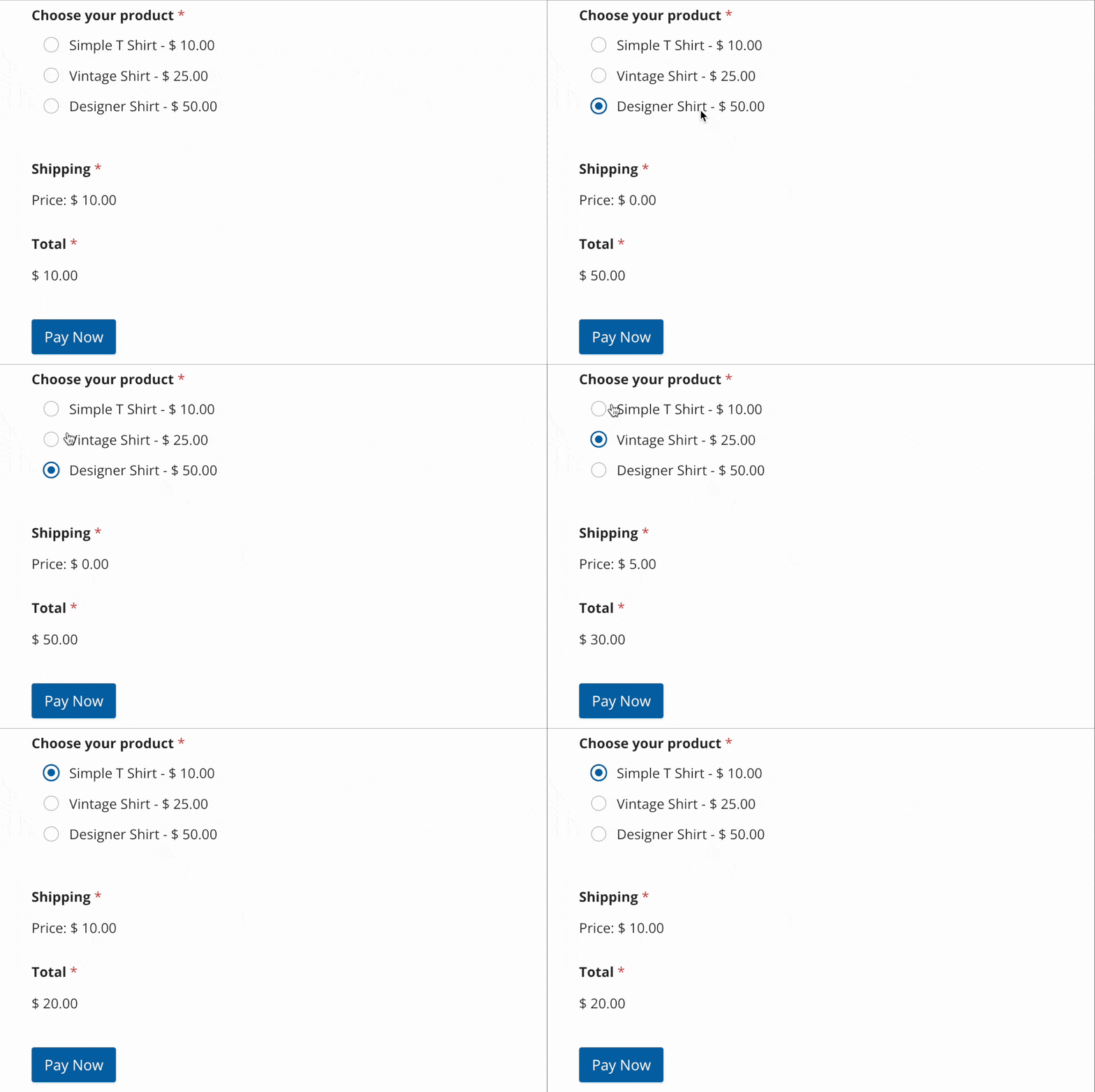
Wenn Sie das Formular speichern und in der Vorschau anzeigen, sehen Sie, wie sich die Versandkosten je nach dem von Ihren Benutzern ausgewählten Betrag ändern.
Hinweis: Weitere Informationen zum Erstellen von Formeln finden Sie in unserem Leitfaden zum Erstellen von Formeln mit dem Add-on Berechnungen.
Weitere Beispiele anzeigen
Das Add-on Berechnungen hat mehrere Anwendungsfälle. Sie können es unter anderem zur Berechnung von Kraftstoffkosten, Versandrabattgebühren und Transaktionsgebühren für Zahlungsformulare verwenden.
Um mehr über andere Anwendungsfälle für dieses Add-on zu erfahren, lesen Sie unbedingt unsere Dokumentation zu Berechnungsformelbeispielen.
Häufig gestellte Fragen
Dies sind Antworten auf einige häufig gestellte Fragen zur Verwendung des Add-ons Berechnungen mit WPForms.
Welche Formularfelder können beim Erstellen von Berechnungsformeln als Variablen verwendet werden?
Nachfolgend haben wir die unterstützten Felder hervorgehoben, die beim Erstellen von Formeln als Variablen verwendet werden können:
- Einzeiliger Text
- Absatztext
- Dropdown
- Dropdown-Elemente
- Mehrfachauswahl
- Mehrere Artikel
- Kontrollkästchen
- Kontrollkästchen-Elemente
- Einzelner Artikel
- Zahlen
- Name
- Zahlen-Schieberegler
- Telefon
- Adresse
- Datum/Uhrzeit
- Website/URL
- Verstecktes Feld
- Gesamt
- Bewertung
Hinweis: Wenn Sie dynamische Auswahlmöglichkeiten für Multiple-Choice-, Kontrollkästchen- und Dropdown-Felder verwenden, können Sie das Feld nicht als Variable für Ihre Berechnung verwenden.
Kann ich ein Feld mit aktivierter Berechnung als Variable für ein anderes Feld verwenden?
Ja. Wenn Sie Berechnungen für mehrere Felder in Ihrem Formular aktivieren, können Sie eines davon als Variable beim Erstellen von Berechnungen für das andere Feld verwenden. Dies bedeutet im Wesentlichen, dass der Wert des Feldes vom Ergebnis der ersten Berechnung abhängt.
Kann ich im Formel-Generator eine reguläre Variable deklarieren, die kein Formularfeld ist?
Das Calculations-Addon erlaubt die Verwendung einer Variablen, die kein Formularfeld ist, nicht im Formel-Editor. Wenn Sie die Ergebnisse einer Berechnung in einer Variablen speichern möchten, empfehlen wir die Verwendung des Feldes 'Versteckt'.
Sobald Sie das Feld 'Versteckt' zu Ihrem Formular hinzugefügt haben, aktivieren Sie den Berechnungsmodus und geben Sie die Gleichung ein, die Sie durchführen möchten.
Sie können dann das Feld 'Versteckt', das das Ergebnis der ersten Gleichung enthält, als Variable für die Formel verwenden, die Sie erstellen möchten.
Wie kann ich Felder in einer Formel schnell wechseln?
Sie können auf jedes Feld im Formel-Editor klicken, um eine Liste aller verfügbaren Felder in Ihrem Formular anzuzeigen. Dies erleichtert das Ersetzen oder Aktualisieren von Feldern, ohne sie neu eingeben zu müssen.

Woher weiß ich, welches Feld ich in meiner Formel verwende?
Bewegen Sie die Maus über ein beliebiges Feld im Formel-Editor, um dessen Bezeichnung anzuzeigen. Dies kann Ihnen helfen zu bestätigen, dass Sie die richtigen Felder in Ihrer Berechnung verwenden.

Das ist alles! Sie wissen jetzt, wie Sie das Calculations-Addon in WPForms verwenden.
Möchten Sie als Nächstes ein Formular erstellen, das Benutzerzahlungen akzeptiert? Sehen Sie sich unseren Leitfaden zum Erstellen eines Zahlungsformulars mit WPForms für weitere Details an.


