


KI-Zusammenfassung
Möchten Sie Ihren WordPress-Formularen einen Zahlenregler hinzufügen? Ein Zahlenregler-Feld ermöglicht es Ihren Benutzern, einen Wert auf einer Zahlengeraden einfach durch Klicken und Ziehen eines Reglers auszuwählen.
Diese Anleitung zeigt Ihnen, wie Sie das Zahlenregler-Feld in WPForms verwenden.
Bevor Sie beginnen, müssen Sie sicherstellen, dass WPForms auf Ihrer WordPress-Website installiert und aktiviert ist und dass Sie Ihre Lizenz verifiziert haben. Dann können Sie ein neues Formular erstellen oder ein vorhandenes bearbeiten, um auf den Formular-Generator zuzugreifen.
Hinzufügen eines Zahlenregler-Feldes zu Ihrem Formular
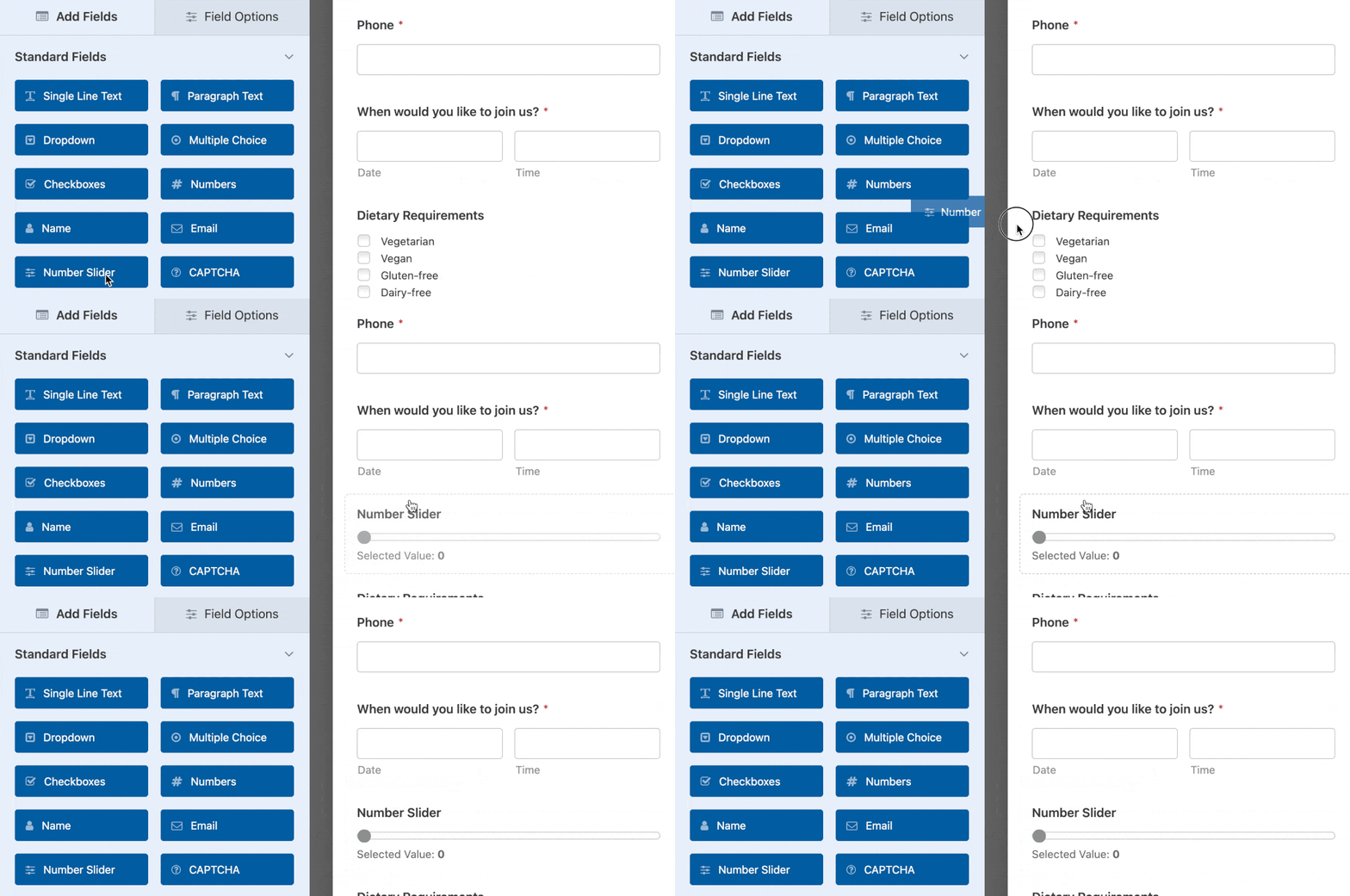
Nachdem Sie den Formular-Generator geöffnet haben, suchen Sie unter Standardfelder nach der Option Zahlenregler. Klicken Sie einfach darauf oder ziehen Sie sie per Drag & Drop in den Vorschau-Bereich, um sie zu Ihrem Formular hinzuzufügen.
Konfigurieren der Optionen für das Zahlenregler-Feld
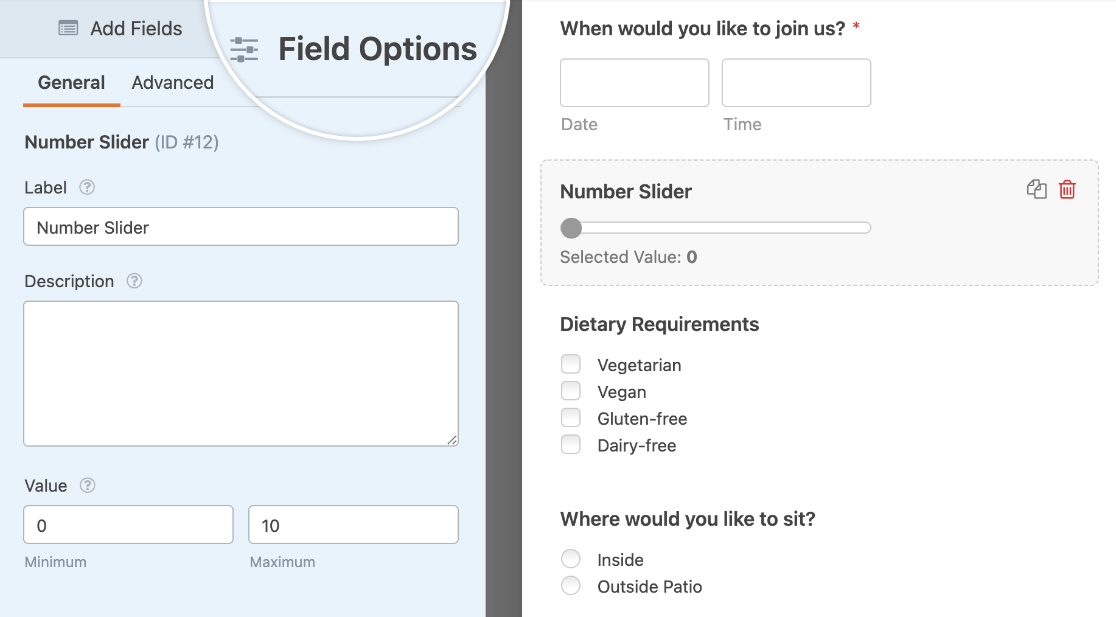
Sobald Sie das Feld zu Ihrem Formular hinzugefügt haben, klicken Sie im Vorschau-Bereich darauf, um das Fenster mit den Feldoptionen zu öffnen. Nachfolgend gehen wir jede hier verfügbare Einstellung durch und verwenden als Beispiel ein Formular für Restaurantreservierungen.
Bezeichnung und Beschreibung
In den Optionen für das Zahlenregler-Feld können Sie dessen Bezeichnung und Beschreibung anpassen. Die Bezeichnung lautet standardmäßig „Zahlenregler“, aber Sie können sie nach Belieben ändern.
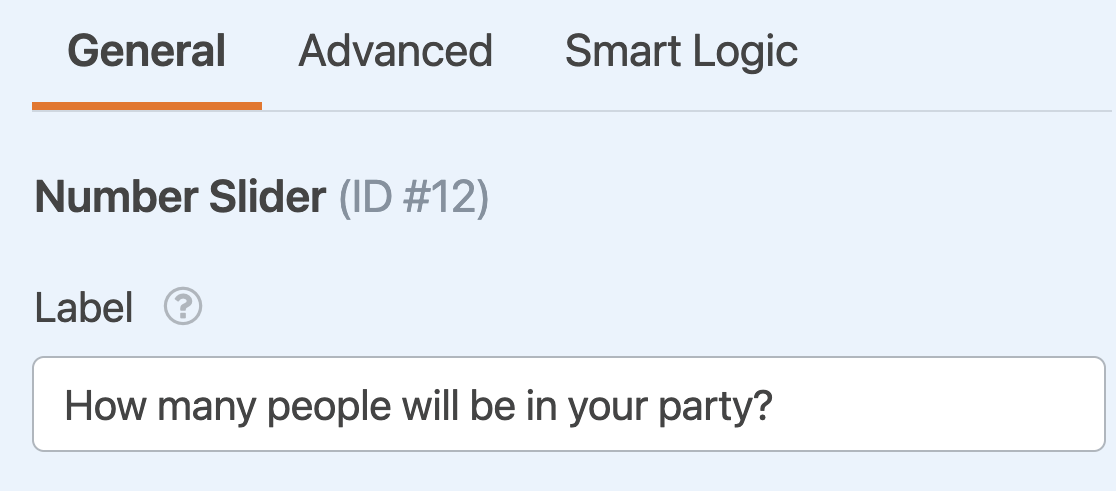
Für unser Beispiel mit der Restaurantreservierung ändern wir die Bezeichnung in „Wie viele Personen werden in Ihrer Gruppe sein?“
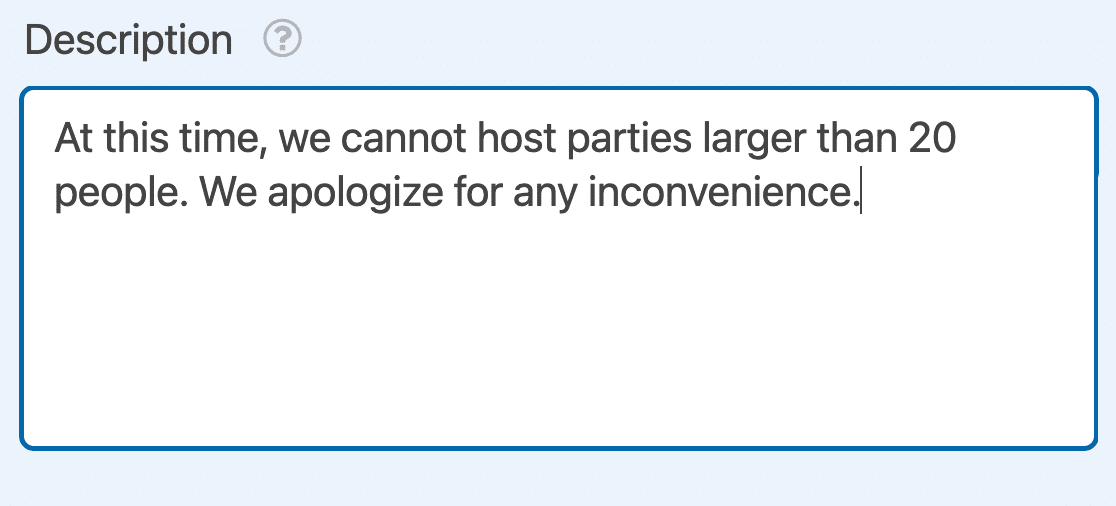
Die Feld-Beschreibung gibt Ihnen die Möglichkeit, zusätzlichen Text zu Ihrem Formular hinzuzufügen, z. B. Anweisungen zur Verwendung des Zahlenreglers. Sie können beliebigen Text in das vorgesehene Feld eingeben.
Mindest- und Höchstwerte
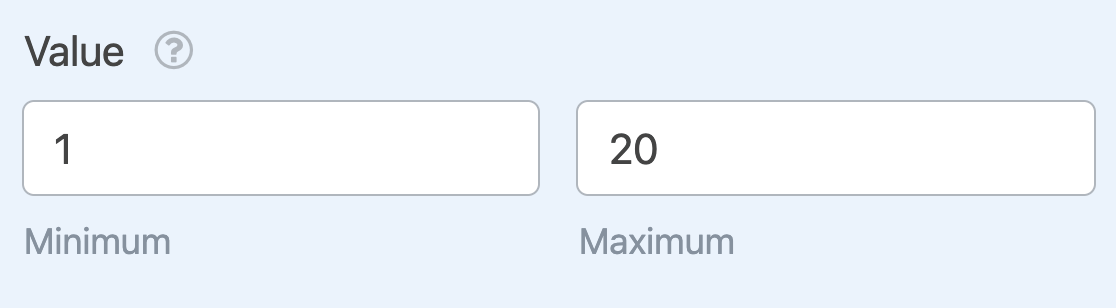
Sie können auch die Mindest- und Höchstwerte, die ein Benutzer auswählen kann, unter den Einstellungen Wert anpassen. Die Standardwerte liegen zwischen 0 und 10, aber Sie können diese durch beliebige ganze Zahlen ersetzen.
Für unser Beispiel legen wir das Minimum auf 1 Person und das Maximum auf 20 Personen fest.
Konfigurieren der erweiterten Optionen für das Zahlenregler-Feld
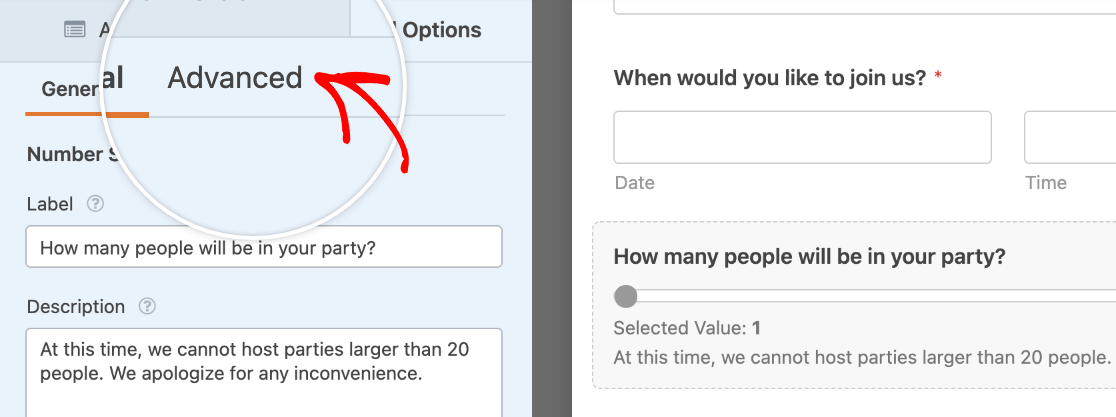
Sie können die Feldgröße, den Standardwert und den Inkrementwert im Tab Erweitert des Fensters mit den Feldoptionen anpassen. Klicken Sie im Formular-Generator darauf, um auf diese zusätzlichen Einstellungen zuzugreifen.
Feldgröße
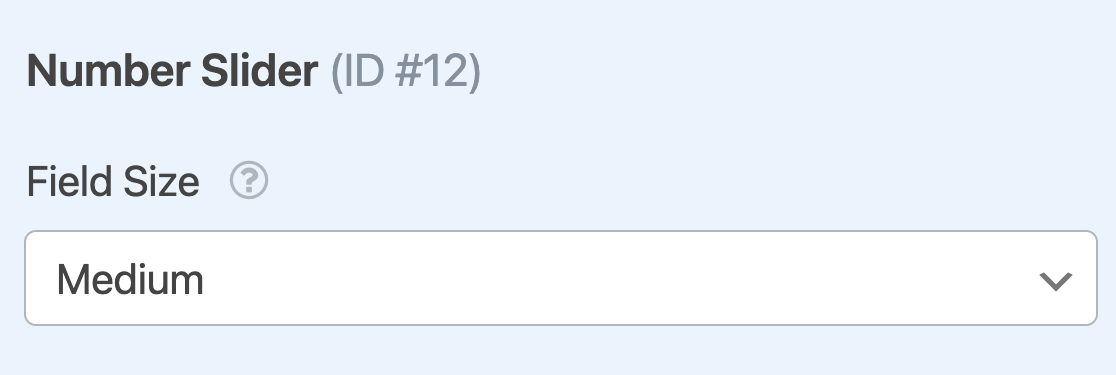
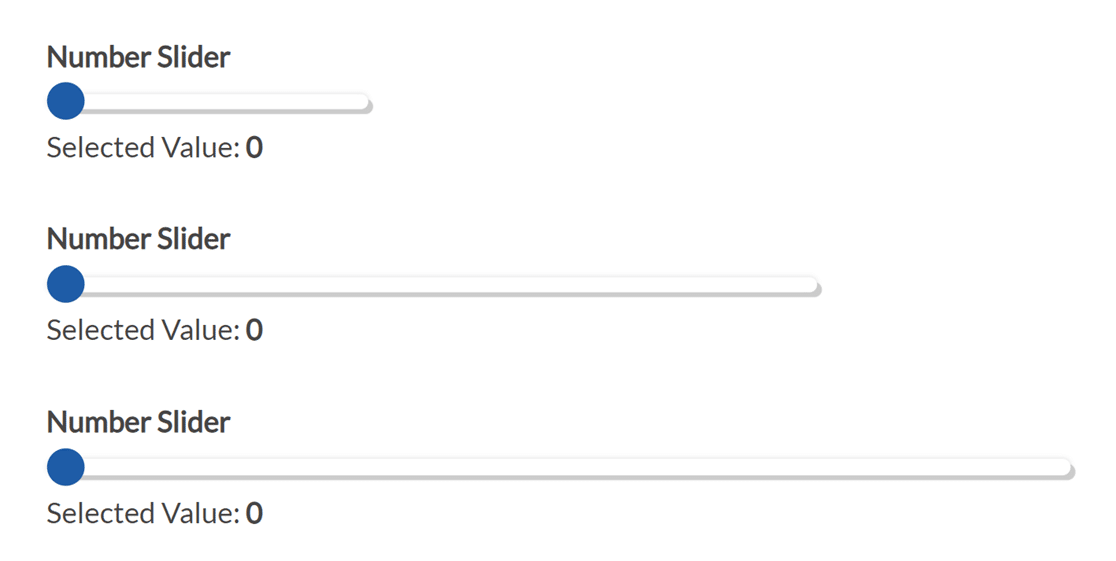
Standardmäßig ist die Feldgröße auf Mittel eingestellt. Sie haben jedoch die Möglichkeit, die Länge Ihres Reglers auf Klein, Mittel oder Groß zu ändern.
Nachfolgend finden Sie Beispiele, wie jede Feldgröße im Frontend Ihrer Website aussehen wird:
Standardwert
Der Standardwert bestimmt, wo der Regler beim Öffnen Ihres Formulars durch die Benutzer eingestellt wird. Er wird automatisch auf den von Ihnen in den Feldoptionen gewählten Mindestwert eingestellt.
Sie können ihn jedoch durch Eingabe Ihres gewünschten Werts im Feld Standardwert auf jede ganze Zahl innerhalb des Bereichs Ihres Zahlenreglers einstellen.
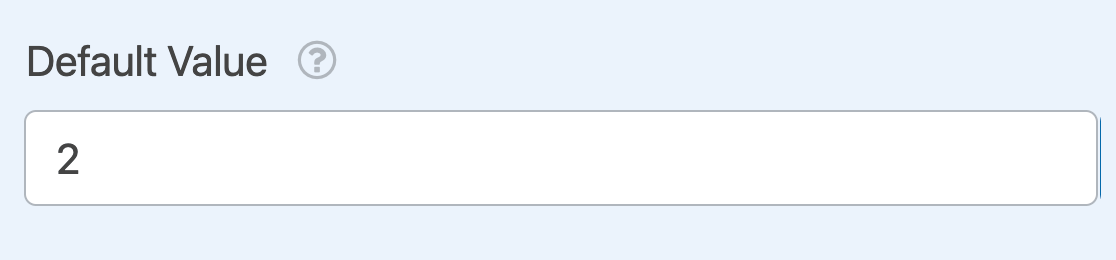
Hinweis: Weitere Details zum Festlegen von Standardwerten für die Felder Ihrer Formulare finden Sie in unserem vollständigen Tutorial zu dieser Option.
Werteanzeige
Standardmäßig lautet die Beschriftung unter Ihrem Schieberegler „Ausgewählter Wert: {value}“. Der Tag {value} ruft die Zahl ab, die der Benutzer gerade ausgewählt hat, damit er überprüfen kann, ob sie korrekt ist.
Sie können ändern, wie die Beschriftung unter Werteanzeige lautet.
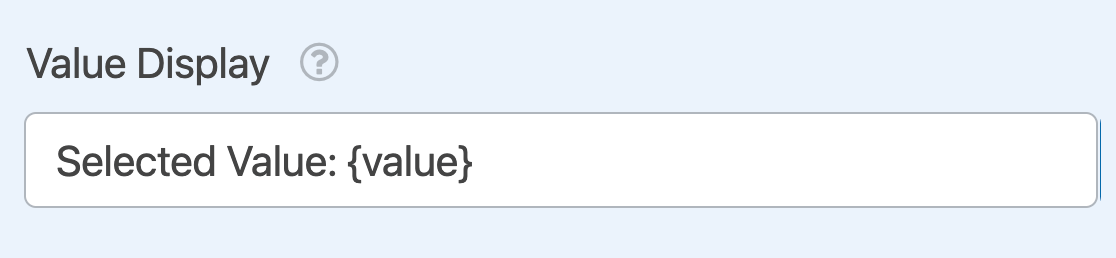
Wir empfehlen jedoch, den Tag {value} beizubehalten, damit die Benutzer ihre Auswahl bestätigen können.
Hinweis: Möchten Sie den Benutzern ermöglichen, alle Informationen zu überprüfen, die sie in Ihr Formular eingegeben haben, bevor sie es absenden? Sehen Sie sich unser Tutorial zum Anzeigen von Vorschauen von Einträgen in WPForms für alle Details an.
Schrittweite
Diese Einstellung bestimmt die Schrittgröße für jede Erhöhung der Position des Schiebereglers. Wenn Sie diese Einstellung beispielsweise auf 2 gesetzt hätten, würde jede Erhöhung den ausgewählten Wert um 2 erhöhen (0, 2, 4, 6 usw.).
Standardmäßig ist der Schrittweitenwert auf 1 eingestellt. Sie können dies jedoch unter der Einstellung Schrittweite auf jede gewünschte ganze Zahl ändern.
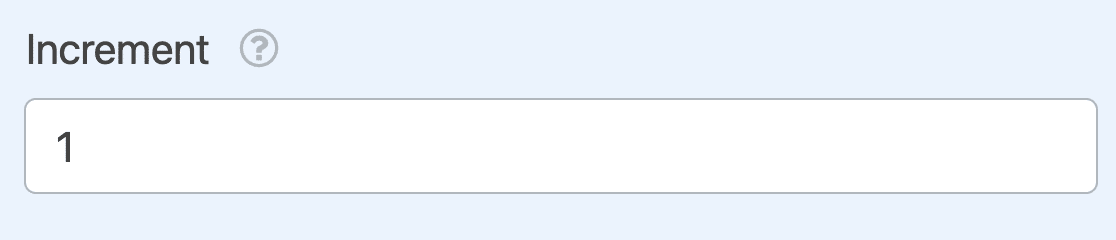
Hinweis: Wenn Sie Ihren Wert um eine gerade Zahl erhöhen und Ihr Maximalwert ungerade ist (oder umgekehrt), stoppt der Zahlenregler bei der Zahl vor Ihrem Maximalwert.
Bedingte Logik konfigurieren
Wenn Sie möchten, können Sie Benutzern, die einen bestimmten Wert auswählen, auch mit bedingter Logik eine Nachricht anzeigen.
Für unser Restaurantreservierungsbeispiel zeigen wir Benutzern, die angeben, dass ihre Gruppe größer als 10 Personen sein wird, eine Nachricht an. In unserer Nachricht teilen wir ihnen mit, dass ihrer Rechnung automatisch eine Trinkgeldgebühr von 20 % hinzugefügt wird.
Um dies einzurichten, fügen wir zunächst ein HTML-Feld zu unserem Formular hinzu mit dem Text „Hinweis: Bei Gruppen über 10 Personen wird Ihrer Rechnung automatisch ein Trinkgeld von 20 % hinzugefügt.“
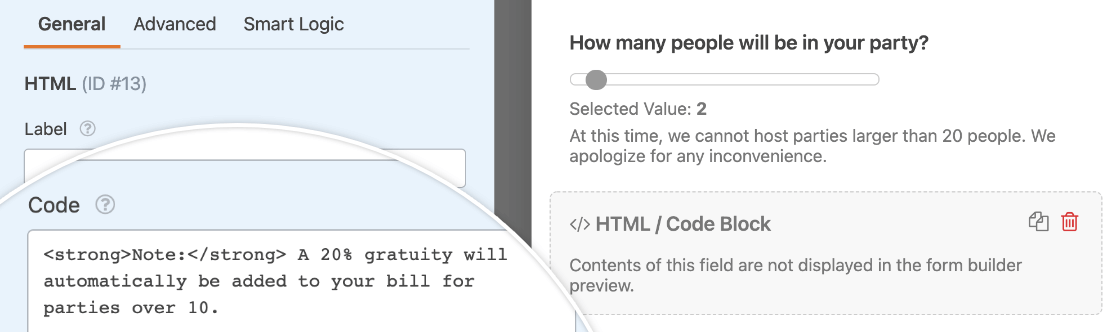
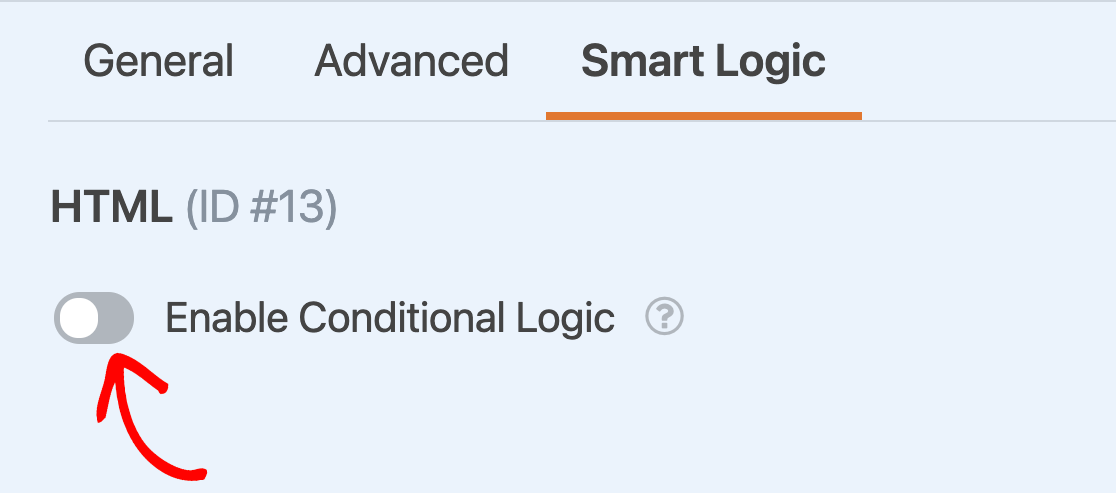
Als Nächstes richten wir die bedingte Logik so ein, dass dieses HTML-Feld nur angezeigt wird, wenn ein Benutzer eine Zahl größer als 10 mit dem Zahlenregler auswählt. Klicken Sie dazu im Bedienfeld „Feldoptionen“ für das HTML-Feld auf die Registerkarte Intelligente Logik und aktivieren Sie die Einstellung Bedingte Logik aktivieren.
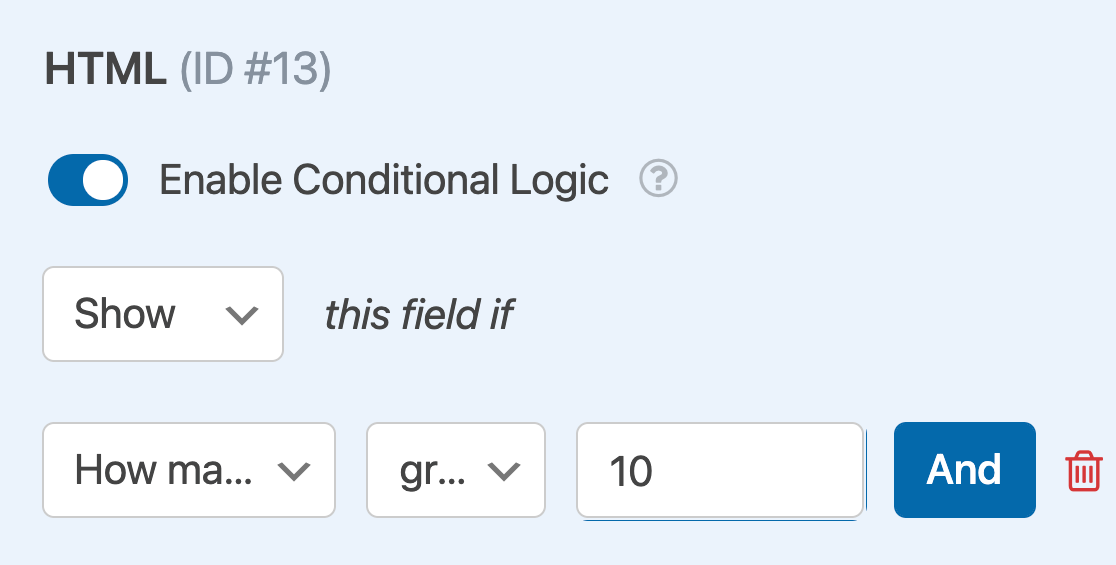
Legen Sie dann die Regel fest, die bestimmt, wann das Feld angezeigt wird. Für dieses Beispiel legen wir die Logik so fest: „Dieses Feld anzeigen, wenn Wie viele Personen werden in Ihrer Gruppe sein? ist größer als 10.“
Hinweis: Benötigen Sie Hilfe beim Einrichten Ihrer Regel für bedingte Logik? Unser Anfänger-Tutorial zur Verwendung bedingter Logik in WPForms enthält alle Details.
Das HTML-Feld bleibt verborgen, es sei denn, der Benutzer wählt im Zahlenregler-Feld einen Wert größer als 10 aus.
Das ist alles! Sie können jetzt ein Zahlenregler-Feld für jedes Ihrer Formulare hinzufügen und anpassen.
Möchten Sie als Nächstes erfahren, wie Sie die gesammelten Daten analysieren können? Sehen Sie sich unbedingt unser Tutorial zum Add-on Umfragen und Abstimmungen an, um Details zur Anzeige von Eintragsstatistiken, zur Generierung von Berichten und mehr zu erhalten.


