


KI-Zusammenfassung
Möchten Sie komplexe Berechnungsformeln für Ihre WordPress-Formulare erstellen, ohne Code schreiben zu müssen? Mit der WPForms KI-Funktion und dem Berechnungs-Addon können Sie ganz einfach Berechnungsformeln generieren, indem Sie einfach beschreiben, was Sie berechnen möchten.
Diese Anleitung zeigt Ihnen, wie Sie die WPForms KI verwenden, um Berechnungsformeln für Ihre Formulare zu generieren.
Voraussetzungen:
- Sie benötigen eine Pro-Lizenzstufe oder höher, um auf die KI-Berechnungsfunktion zugreifen zu können
- Stellen Sie sicher, dass Sie die neueste Version von WPForms installiert haben, um die mindestens erforderliche Version für das Berechnungs-Addon zu erfüllen.
- Das Berechnungs-Addon muss installiert und aktiviert sein
Bevor du beginnst, musst du sicherstellen, dass WPForms installiert und aktiviert ist und dass du deine Lizenz verifiziert hast.
Zugriff auf den WPForms KI-Formelgenerator
Um mit der Verwendung von WPForms KI für Berechnungen zu beginnen, erstellen Sie zuerst Ihr Formular und fügen Sie alle erforderlichen Felder hinzu.
Stellen Sie bei der Einrichtung Ihres Formulars sicher, dass Sie allen Feldern klare, beschreibende Bezeichnungen hinzufügen. Anstatt Standardbezeichnungen wie „Einzeiliger Text“ oder „Zahl“ beizubehalten, benennen Sie sie in spezifische Begriffe wie „Produktpreis“, „Menge“ oder „Rabattprozentsatz“ um. Dies hilft der WPForms KI, besser zu verstehen, welche Felder sie in Ihren Berechnungen verwenden soll.
Sobald Sie alle erforderlichen Felder zu Ihrem Formular hinzugefügt haben, wählen Sie das Feld aus, in dem das Berechnungsergebnis angezeigt werden soll. Gehen Sie dann zur Registerkarte Erweitert und schalten Sie die Option Berechnung aktivieren auf EIN.
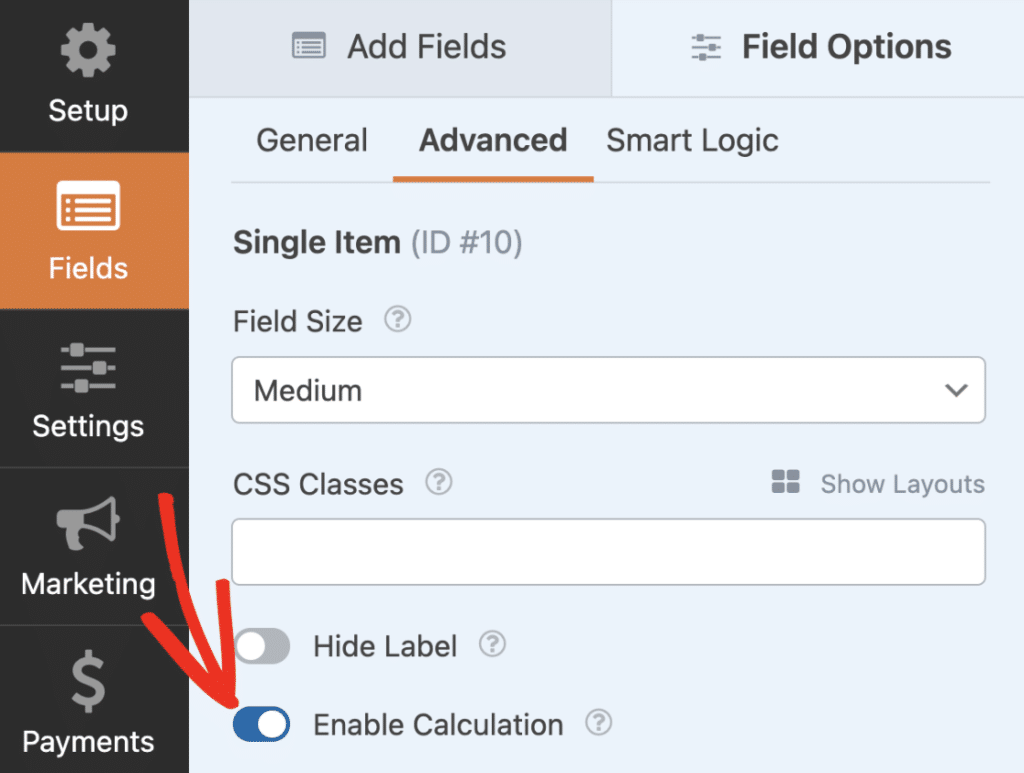
Erstellen von Berechnungsformeln mit WPForms KI
Sobald die Berechnungsoption aktiviert ist, klicken Sie auf Formel generieren, um die WPForms KI-Chatoberfläche zu öffnen.

Im Chat-Dialog sehen Sie eine Aufforderung, die Formel zu beschreiben, die Sie erstellen möchten. Geben Sie Ihre Beschreibung in das Textfeld am unteren Rand des Dialogs ein.

Als Beispiel könnten Sie eine Aufforderung wie „Gesamtpreis basierend auf Produktpreis und Menge, kombiniert mit dem Rabattprozentsatz berechnen“ in das Textfeld eingeben. Drücken Sie anschließend die Eingabetaste oder klicken Sie auf das Senden-Symbol, um fortzufahren.

WPForms KI generiert dann eine Formel basierend auf Ihrer Beschreibung.

Anpassen von KI-generierten WPForms-Formeln
Nachdem WPForms KI eine Formel generiert hat, können Sie sie überprüfen und bei Bedarf Änderungen anfordern. Die KI zeigt die Formel zusammen mit einer Erklärung an, wie sie funktioniert und welche Feld-IDs mit den Feldern in Ihrem Formular verknüpft sind.
Zum Beispiel könnten Sie „5 % Mehrwertsteuer auf den Endpreis nach Abzug des Rabatts einbeziehen“ in das Textfeld eingeben. Nachdem Sie Ihre Anfrage eingegeben haben, drücken Sie die Eingabetaste oder klicken Sie auf das Senden-Symbol.

WPForms AI verarbeitet dann Ihre Anfrage und aktualisiert die Formel basierend auf Ihrem Feedback. Es wird auch eine Erklärung der vorgenommenen Änderungen an der Formel bereitstellen.

Sie können die Formel weiter verfeinern, indem Sie zusätzliche Anweisungen senden. Sie können zum Beispiel auch spezifischere Anweisungen wie 'runden Sie das Endergebnis auf zwei Dezimalstellen' hinzufügen.

Sobald Sie zufrieden sind, klicken Sie auf Formel einfügen, um sie in Ihr Formularfeld zu übernehmen.

Formeln mit KI validieren und korrigieren
Sobald Ihre Formel erstellt oder geändert wurde, möchten Sie sie möglicherweise validieren, um sicherzustellen, dass sie korrekt funktioniert. Klicken Sie dazu im Formular-Generator auf die Schaltfläche Formel validieren.
Wenn die Formel gültig ist, sehen Sie ein grünes Häkchen, das anzeigt, dass alles korrekt ist.
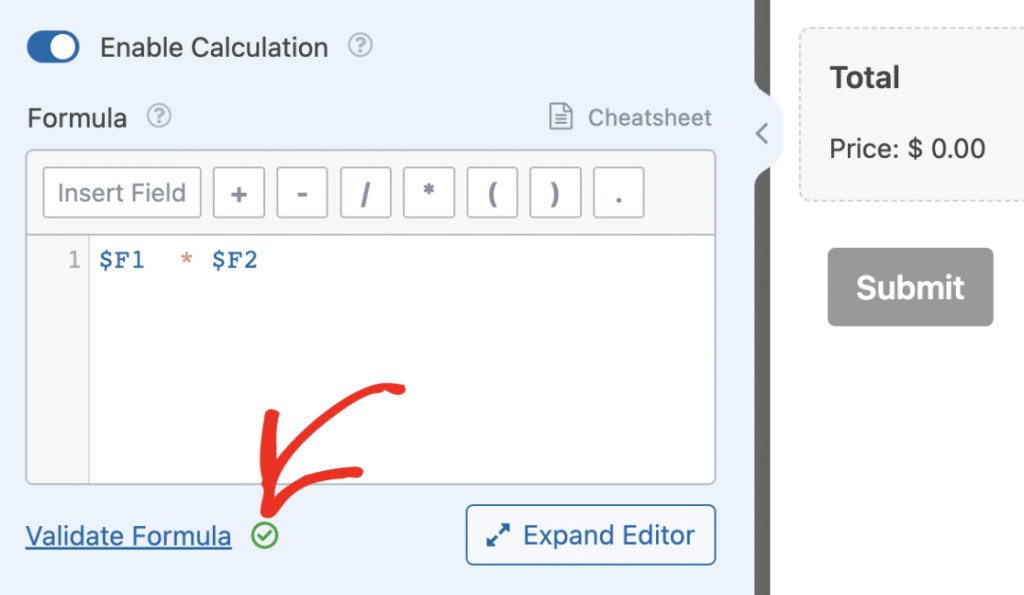
Wenn die Formel während der Validierung Fehler enthält, wird ein Popup mit der Fehlerbeschreibung angezeigt. Klicken Sie auf Mit KI beheben, damit WPForms AI das Problem automatisch löst.

Nachdem Sie auf Mit KI beheben geklickt haben, wird die KI-Chat-Oberfläche erneut geöffnet, und WPForms AI liefert eine korrigierte Formel zusammen mit einer Erklärung, was mit der ursprünglichen Formel falsch war.

Sobald Sie mit der korrigierten Formel zufrieden sind, klicken Sie auf die Schaltfläche Formel einfügen, um sie in Ihr Formularfeld zu übernehmen.

Häufig gestellte Fragen
Nachfolgend beantworten wir einige der häufigsten Fragen zur Verwendung von WPForms AI mit dem Calculations Addon zur Generierung von Formeln.
Woher weiß WPForms AI, welche Felder in der Formel verwendet werden sollen?
WPForms AI analysiert die Felder in Ihrem Formular und verwendet deren IDs (z. B. $F1, $F2) in der generierten Formel. Beziehen Sie sich bei der Beschreibung Ihrer Berechnung auf die Feldbezeichnungen, damit WPForms AI leicht erkennen kann, welche Felder verwendet werden sollen.
Kann ich die KI-generierte Formel nach dem Einfügen manuell bearbeiten?
Ja, sobald Sie die Formel in Ihr Formularfeld eingefügt haben, können Sie sie im Formel-Generator manuell bearbeiten, genau wie jede andere WPForms-Berechnungsformel.
Was soll ich tun, wenn ich eine Fehlermeldung erhalte wie „Die bereitgestellte Formularstruktur enthält nicht die erforderlichen Felder“?
Dies bedeutet, dass WPForms AI die Formel nicht generieren kann, da einige wichtige Felder in Ihrem Formular fehlen.
Wenn Sie beispielsweise versuchen, einen Umsatzsteuerrechner zu erstellen, aber keine Felder für den Betrag und den Steuersatz hinzugefügt haben, müssen Sie diese erforderlichen Felder zuerst zu Ihrem Formular hinzufügen.
Kann ich WPForms AI verwenden, um manuell erstellte Formeln zu korrigieren?
Ja! Wenn Sie eine Formel manuell geschrieben haben, diese aber Fehler enthält, können Sie nach fehlgeschlagener Validierung die Funktion Mit KI beheben verwenden, damit WPForms AI die Formel für Sie korrigiert.
Das ist alles! Sie wissen jetzt, wie Sie WPForms AI verwenden, um Berechnungsformeln für Ihre Formulare zu generieren.
Möchten Sie als Nächstes lernen, wie Sie Ihre eigenen Formeln erstellen? Schauen Sie sich unseren Leitfaden zum Erstellen von Formeln mit dem Calculations Addon für weitere Details und Anwendungsfälle an.


