


KI-Zusammenfassung
Möchtest du lernen, wie du Formeln erstellst, um grundlegende und erweiterte Operationen in deinen WordPress-Formularen durchzuführen? Mit dem Berechnungs-Addon kannst du deine Formulare in Rechner umwandeln, um spezifische Benutzerprobleme zu lösen.
Dieses Tutorial erklärt, wie du Formeln erstellst, indem es alle Regeln, Operationen und Funktionen im Spickzettel-Leitfaden für das Berechnungs-Addon abdeckt.
Bevor du beginnst, musst du sicherstellen, dass WPForms installiert und aktiviert ist und dass du deine Lizenz verifiziert hast.
Zugriff auf die Spickzettel-Dokumentation
Hinweis: Du musst das Berechnungs-Addon auf deiner WordPress-Website installiert und aktiviert haben, um dieser Anleitung folgen zu können. Siehe unsere Berechnungs-Addon-Dokumentation, um loszulegen.
Nach der Installation des Berechnungs-Addons erstelle ein neues Formular oder bearbeite ein vorhandenes, um auf den Formular-Generator zuzugreifen.
Im Formular-Generator musst du eines der unterstützten Felder hinzufügen, um den Berechnungsmodus für das Formularfeld aktivieren zu können.
Sobald du ein unterstütztes Feld hinzugefügt hast, klicke darauf, um den Bereich Feldoptionen zu öffnen. Navigiere dann zur Registerkarte Erweitert. Dort siehst du den Schalter Berechnung aktivieren.
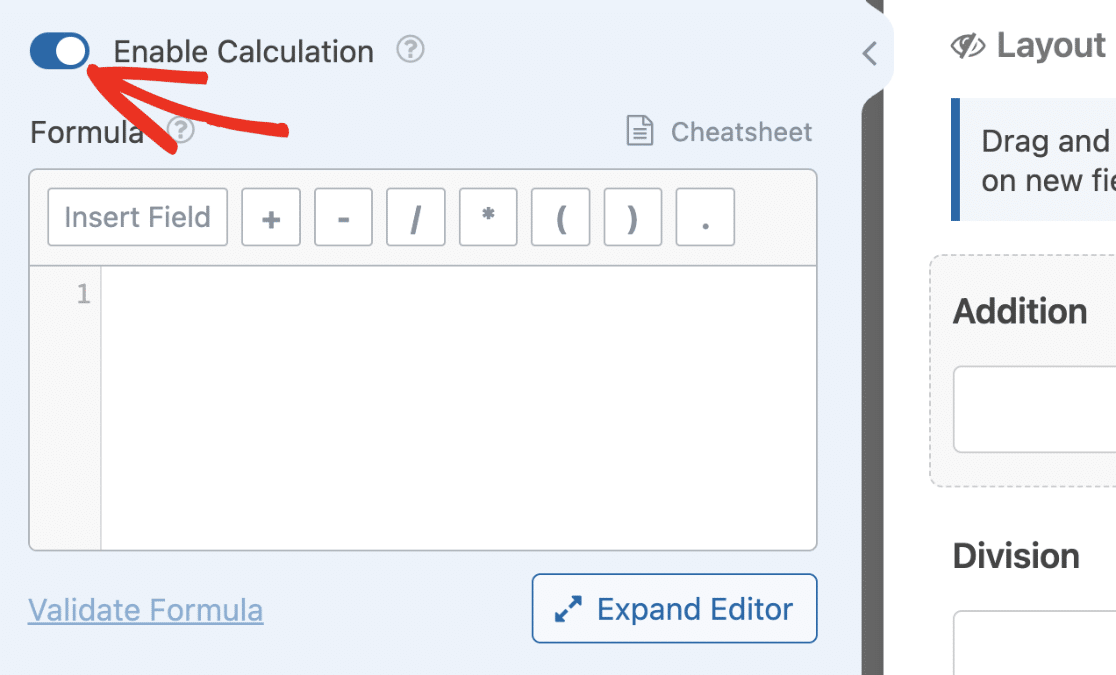
Durch Aktivieren dieser Option wird der Formel-Generator geöffnet. Hier kannst du Formeln erstellen und Berechnungen mit anderen Feldwerten als Variablen durchführen.
Du kannst auf die Spickzettel-Dokumentation des Berechnungs-Addons zugreifen, indem du auf den Link Spickzettel über dem Formel-Generator klickst.
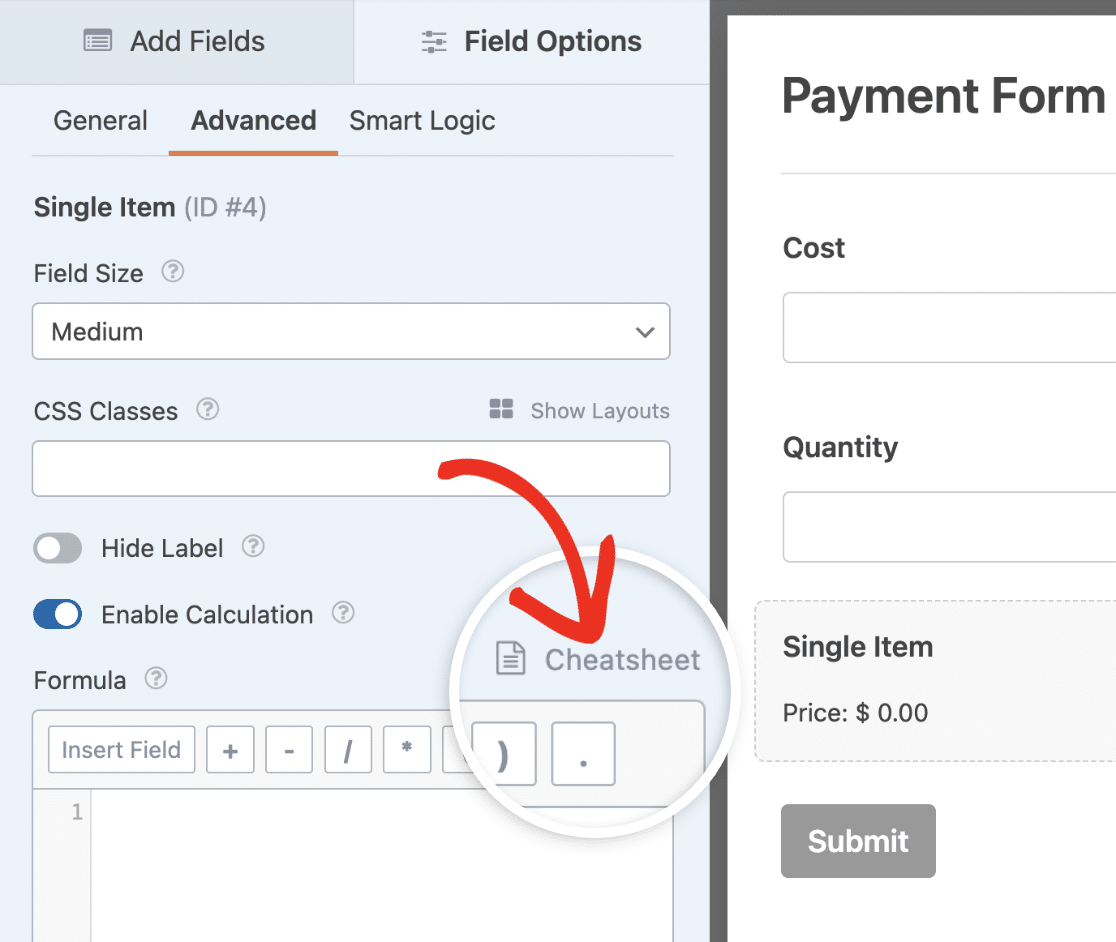
Alternativ kannst du diese Seite über diesen Link aufrufen. Der Spickzettel-Leitfaden enthält die verschiedenen Regeln, Operatoren und Funktionen, die derzeit mit dem Berechnungs-Addon unterstützt werden.
Verständnis der Regeln und Operatoren des Berechnungs-Addons
Ähnlich wie Programmiersprachen Regeln und Syntax haben, hat auch der Formel-Generator seine eigenen Regeln. Die Einhaltung dieser Regeln stellt sicher, dass deine Formeln wie beabsichtigt funktionieren. Nachfolgend haben wir die wichtigsten Regeln erklärt, die du befolgen solltest.
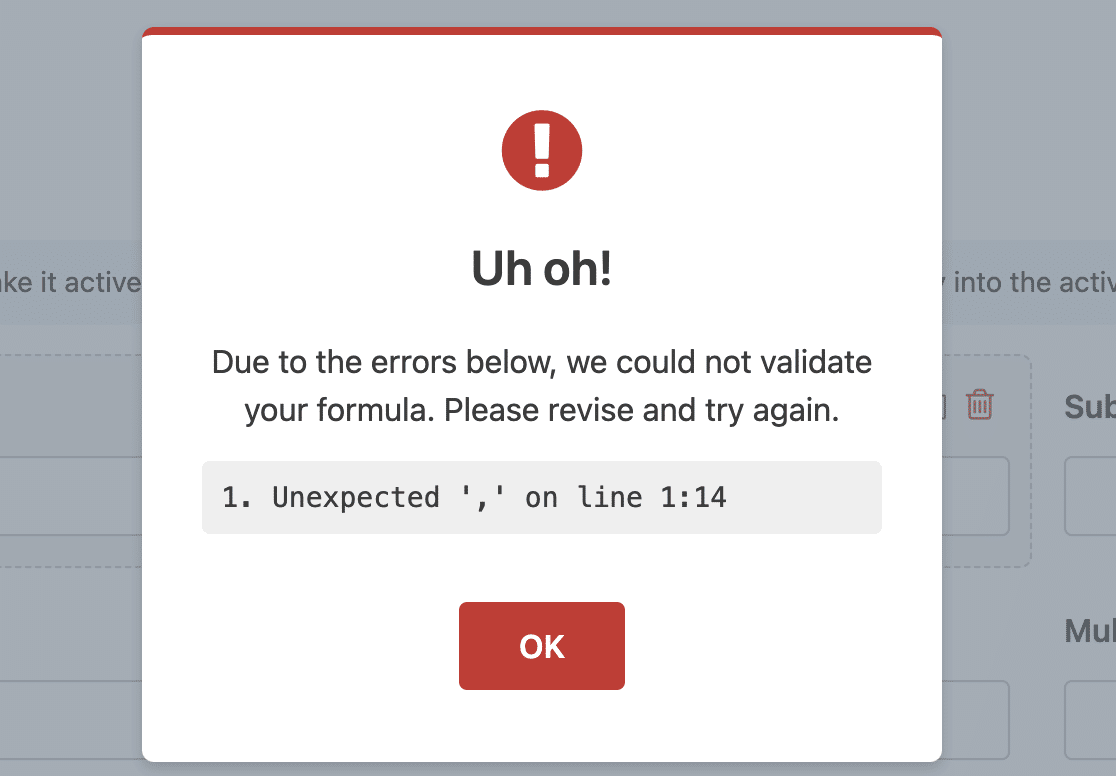
- Beim Hinzufügen von Zahlen kannst du nur einen Punkt (.) für Dezimalwerte verwenden (z. B. 59,99). Die Verwendung von Kommas zur Trennung großer Zahlen ist nicht gestattet und führt zu einem Fehler, wenn du deine Formel validierst.
- Umschließe Textzeichenfolgen in einfache Anführungszeichen (‚) oder doppelte Anführungszeichen (“).
- Du kannst nur deine Formularfelder als Variablen im Formel-Generator verwenden. Das Berechnungs-Addon erlaubt keine Deklaration von Variablen, die keine Feldvariablen sind.
- Das Hinzufügen eines Semikolons nach jeder Zeile im Formel-Generator ist optional. Wenn du jedoch bedingte Anweisungen schreibst, sollte die Zeile
endifmit einem Semikolon enden.
In den nächsten Abschnitten erklären wir, wie Variablen funktionieren und zeigen Beispiele für unterstützte Operationen im Formel-Builder.
Verwendung von Feldvariablen
Sobald der Berechnungsmodus für ein unterstütztes Feld aktiviert ist, können Sie andere Felder im Formular als Variablen verwenden, um Ihre Formel zu erstellen. Nachfolgend finden Sie die Regeln für die Verwendung von Feldvariablen.
- Jede Feldvariable beginnt mit dem Symbol
$F, gefolgt von der ID des Feldes. Der vollständige Variablenname lautet also$FX(wobeiXdie Feld-ID ist). - Feldvariablen für Unterfelder werden mit der Syntax
$FX_subfieldhinzugefügt. WobeiXdie Feld-ID undsubfieldder Bezeichner des Unterfeldes ist. Zum Beispiel repräsentiertF1_firstdas Unterfeld Vorname des Namensfeldes. - Um auf den vom Benutzer ausgewählten Wert in einem Zahlungsfeld zuzugreifen, verwenden Sie das Format
$FX_amount. Wenn also ein Feld für einzelne Artikel beispielsweise die ID 2 hat, ist die Feldvariable$F2. Der ausgewählte Betrag ist$F2_amount. - Auf Werte in einem Feld für Kontrollkästchen oder Kontrollkästchen-Elemente kann mit der Syntax
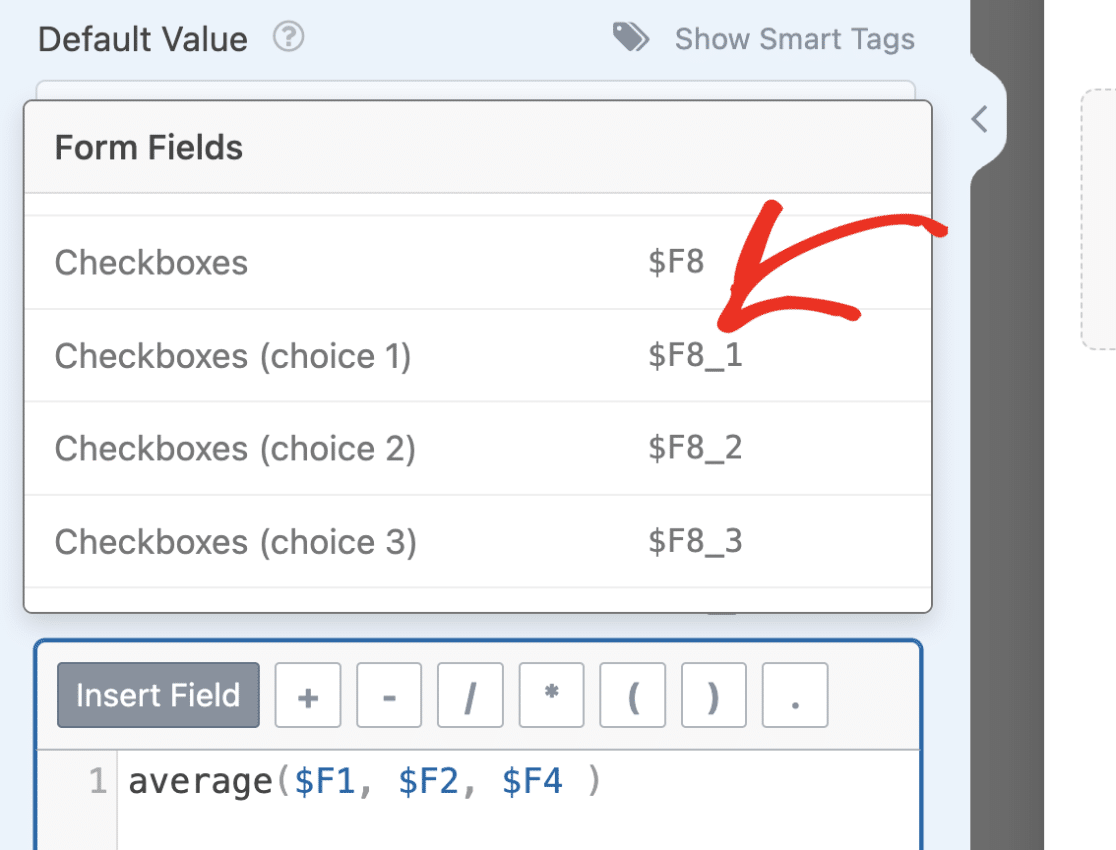
$FX_nzugegriffen werden. WobeiXdie ID des Feldes undndie Option des Kontrollkästchens ist. Das bedeutet im Wesentlichen, dass die erste Wahl in einem Kontrollkästchenfeld$FX_1, die Wahl 2$FX_2und so weiter ist.
- Multiple Choice and Dropdown fields do not currently support targeting options using unique IDs. If you’d like to target the choice the user selected in an if statement, you’ll need to use an exact match to check the value in your condition. Here is an example:
if ($FX == 'first choice'):
   // formula to execute
endif;
Tipps, die vor dem Erstellen von Formeln zu beachten sind
Bevor Sie Ihre Formeln erstellen, sollten Sie einige Tipps beachten, die Ihnen helfen, den Prozess zu beschleunigen und Fehler zu vermeiden. Nachfolgend haben wir unsere Top-Empfehlungen erläutert:
- Stellen Sie sicher, dass Sie die Formel kennen, die Sie für die Berechnung verwenden möchten. Wenn Sie die Formel im Voraus kennen, können Sie die Felder ermitteln, die Sie zu Ihrem Formular hinzufügen müssen.
- Verwenden Sie das Feld 'Versteckt', wenn Sie das Ergebnis einer Berechnung in einer anderen Feldvariable speichern möchten. Das Add-on 'Berechnungen' unterstützt nicht die Verwendung benutzerdefinierter Variablen. Wenn Sie diese Funktionalität für Ihre Formel benötigen, sollten Sie das Feld 'Versteckt' verwenden, um Ihre Berechnungsergebnisse zu speichern.
- Beim Verketten einer Zeichenkette und einer Zahl in Ihrem Feld empfehlen wir die Verwendung des Feldes 'Einzeiliger Text' oder 'Absatztext'.
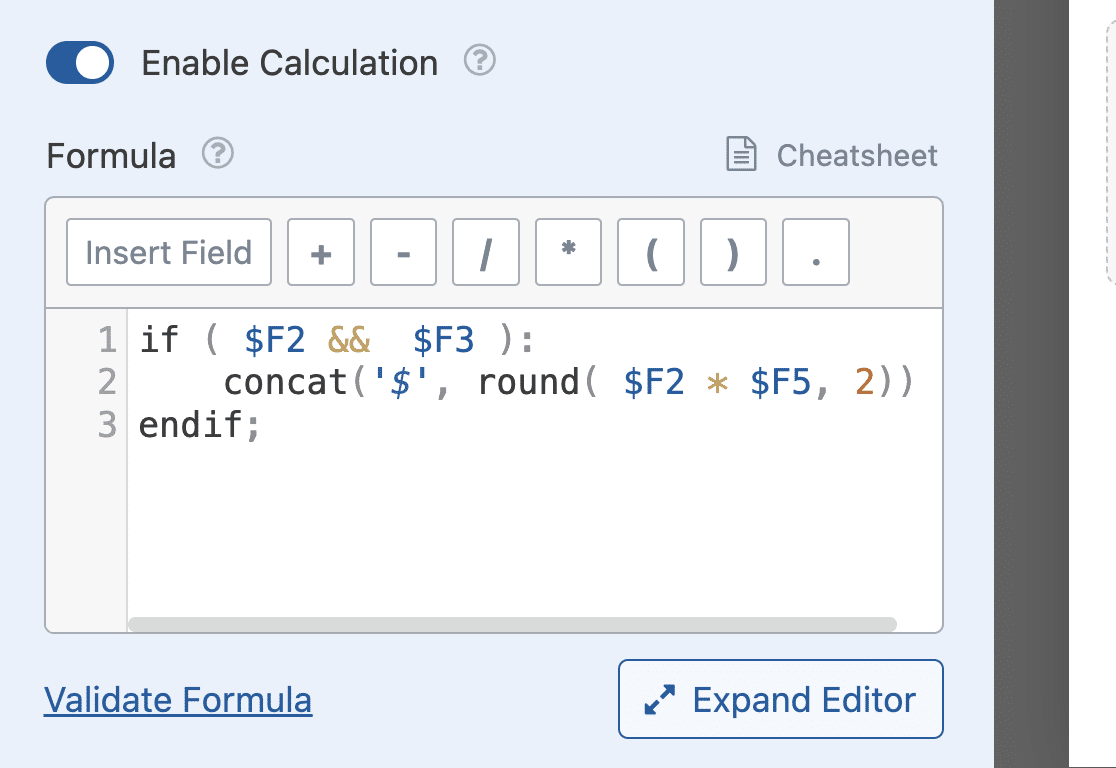
- Wenn Sie eine Zeichenkette und eine Zahl kombinieren, fassen Sie Ihre Formel in eine Wenn-Anweisung ein und legen Sie die Bedingung so fest, dass sie nur angezeigt wird, wenn der Benutzer die erforderlichen Feldvariablen ausgefüllt hat. Dies stellt sicher, dass das Feld im Frontend keinen undefinierten Wert hat.
Formeln mit arithmetischen Operatoren erstellen
Das Add-on 'Berechnungen' ermöglicht es Ihnen, einfache Formeln zu erstellen, um Aktionen wie Addition, Subtraktion, Multiplikation und Division durchzuführen.
In diesem Beispiel erstellen wir einen Rechner, der arithmetische Operationen durchführt, wenn ihm 2 Zahlen gegeben werden.
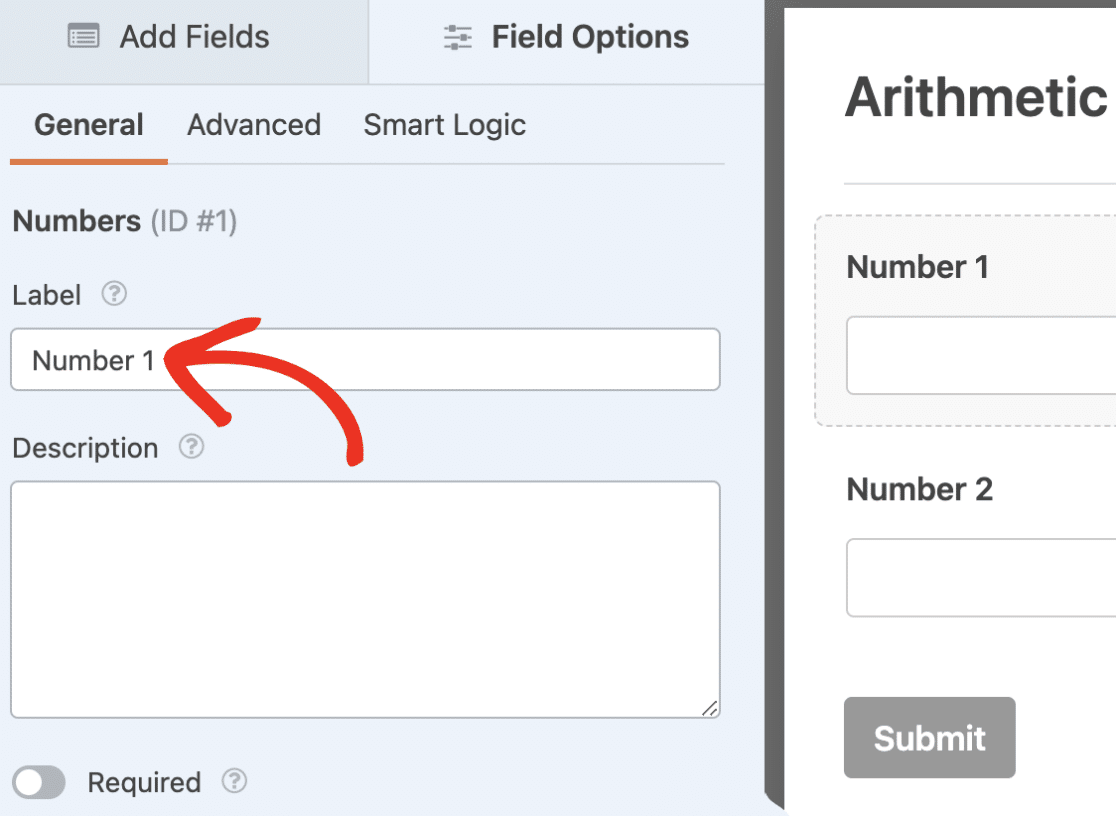
Beginnen Sie damit, den Formular-Builder zu öffnen und 2 Zahlenfelder hinzuzufügen. Klicken Sie auf jedes Feld und ändern Sie die Feldbezeichnung in einen beliebigen Namen. In diesem Beispiel verwenden wir Nummer 1 und Nummer 2 als Bezeichnung für beide Felder.
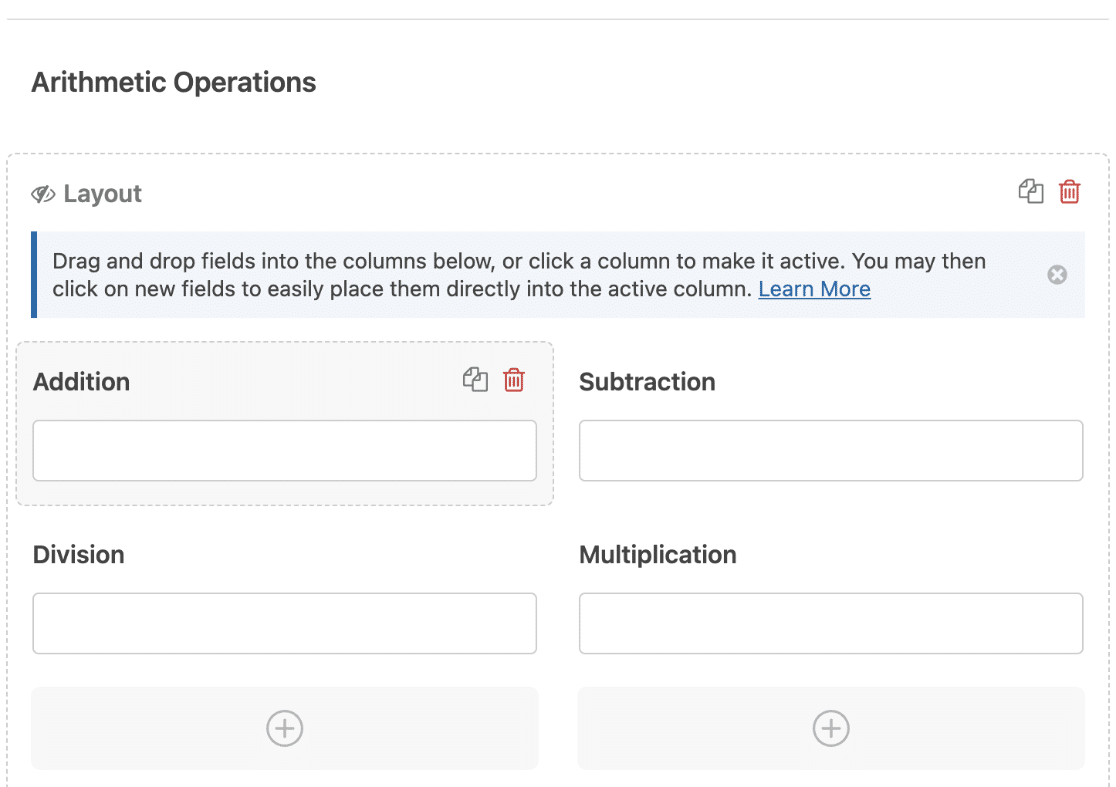
Als Nächstes fügen wir einen Abschnittstrenner hinzu und ändern die Bezeichnung in Arithmetische Operationen. Darunter fügen wir ein Layout-Feld hinzu und fügen 4 Zahlenfelder mit den Bezeichnungen Addition, Subtraktion, Multiplikation und Division hinzu.
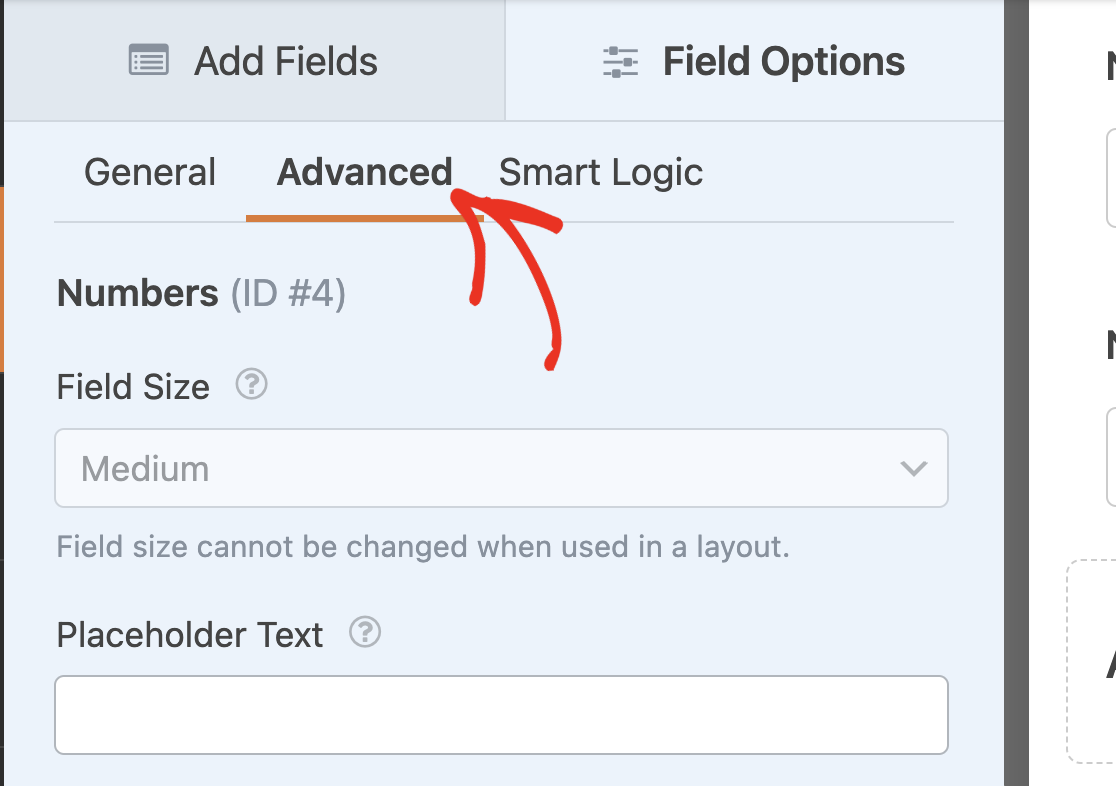
Wählen Sie nun das Feld Addition aus, um seine Feldoptionen zu öffnen. Navigieren Sie anschließend zum Tab Erweitert.
Sobald Sie dort sind, schalten Sie die Option Berechnung aktivieren auf Ein.
Im Formel-Builder schreiben wir eine Gleichung, um den Wert aus beiden Zahlenfeldern zu addieren ($F1 + $F2).
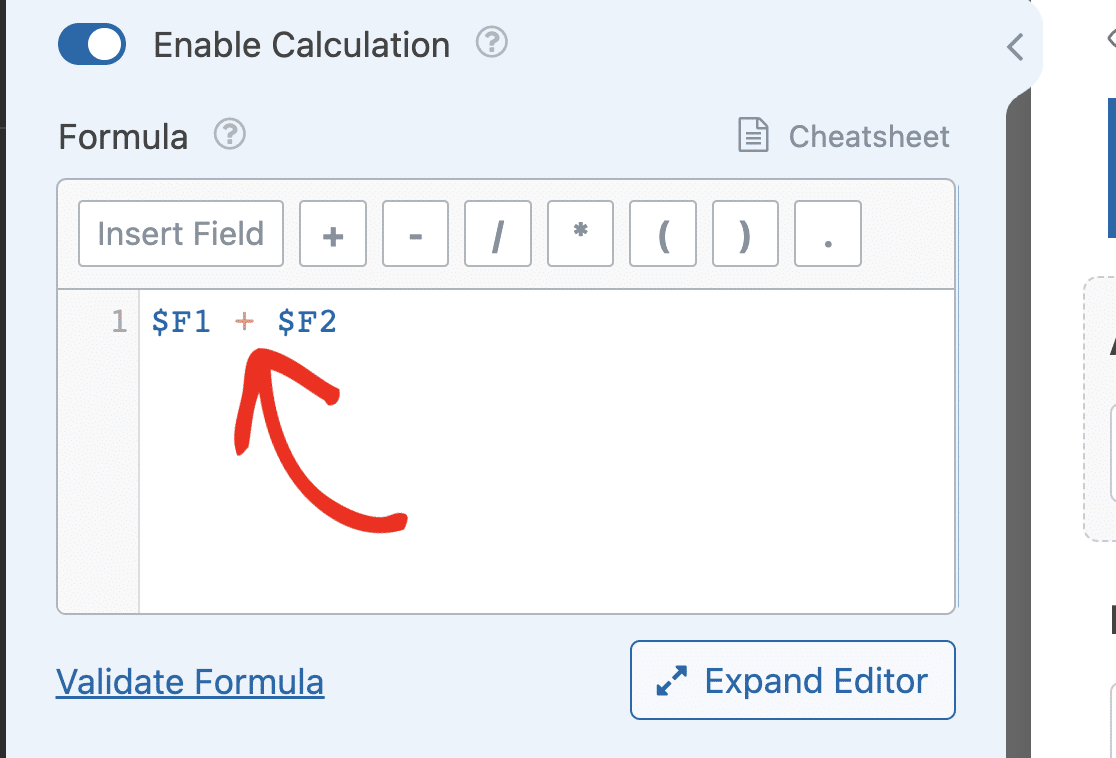
Nachdem Sie die erste Formel hinzugefügt haben, stellen Sie sicher, dass die Berechnungen für die verbleibenden Felder aktiviert sind und aktualisieren Sie die Formeln. Die Formel für jedes Feld sollte lauten:
- Addition:
$F1 + $F2 - Subtraktion:
$F1 - $F2 - Multiplikation:
$F1 * $F2 - Division:
$F1 / $F2
Hinweis: Stellen Sie sicher, dass die Feldvariablen mit den Zahlenfeldern in Ihrem Formular übereinstimmen.
Sobald Sie die Formel für jedes Feld hinzugefügt haben, speichern und in der Vorschau anzeigen, um sicherzustellen, dass die Gleichungen wie erwartet funktionieren.
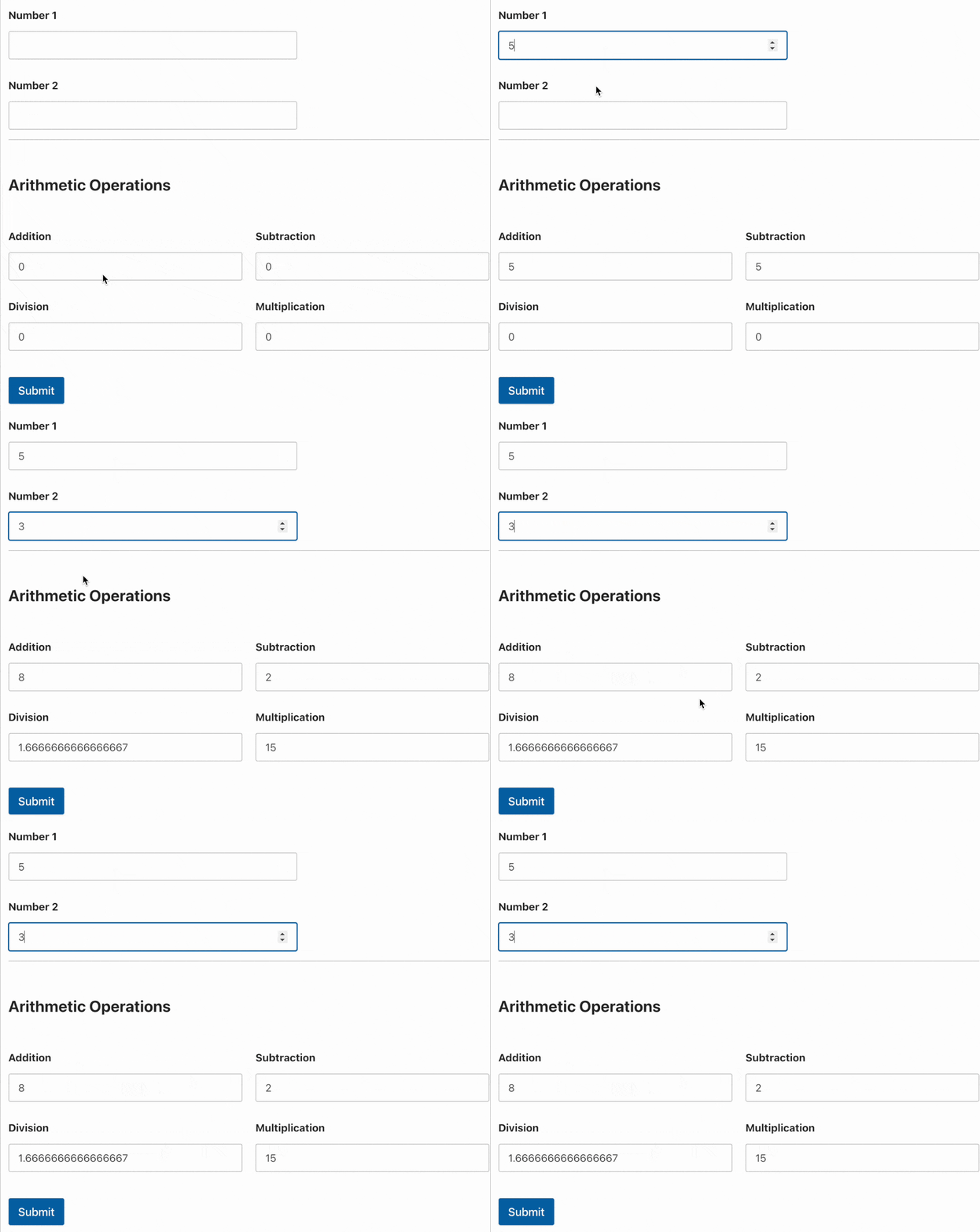
Formeln mit bedingten Anweisungen erstellen
Wenn/sonst-Anweisungen ermöglichen es Ihnen, erweiterte Formeln zu erstellen, die nur funktionieren, wenn die angegebenen Bedingungen erfüllt sind. Standardmäßig hat die Wenn-Anweisung die folgende Syntax:
if(condition):
   // formula to calculate on true
else:
   // formula to calculate on false
endif;
Innerhalb der Klammern nach der Wenn-Anweisung müssen Sie die Bedingung(en) angeben, die Sie überprüfen möchten. Schreiben Sie dann innerhalb des Wenn-Blocks die Gleichung, die Sie ausführen möchten, wenn die Bedingung wahr ist.
Der Sonst-Block enthält die Gleichung, die ausgeführt werden soll, wenn die Bedingung falsch ist. Hier ist ein Beispiel dafür, wie Sie diese bedingte Anweisung wahrscheinlich verwenden würden.
if($FX_amount > 50):
   ($FX_amount * 5/100)
else:
   7
endif;
Hinweis: X in der obigen Gleichung wird verwendet, um die Feld-ID zu bezeichnen. Ersetzen Sie beim Schreiben Ihrer Gleichungen X durch die ID des Feldes, das Sie verwenden möchten.
Im obigen Beispiel aktivieren wir den Berechnungsmodus für ein Einzelfeld und prüfen, ob der vom Benutzer ausgewählte Betrag größer als 50 ist. Wenn dies zutrifft, betragen die zusätzlichen Gebühren 5 % des Zahlungsbetrags. Andernfalls legen wir im Sonst-Block die Gebühr auf 7 für jeden Betrag unter 50 fest.
Wenn Sie mehrere Bedingungen zu Ihrer Gleichung hinzufügen möchten, verwenden Sie die Anweisung elseif(). Hier ist eine aktualisierte Version der obigen Gleichung.
if ($FX_amount > 50 && $FX_amount <= 200):
   $FX_amount * (5 / 100)
elseif($FX_amount > 200):
   $FX_amount * (2.5 / 100)
else:
   10
endif;
Das Addon Berechnungen ermöglicht es Ihnen, eine unbegrenzte Anzahl von elseif-Anweisungen im Formel-Builder zu verwenden. Im Formel-Builder können Sie auch Wenn-Anweisungen innerhalb einer Wenn-Anweisung verschachteln. Hier ist ein Beispiel.
if ($FX_amount > 50 && $FX_amount <= 200):
   if($FX == 'shipping'):
      $FX_amount * (5 / 100)
   endif;
elseif($FX_amount > 200):
   $FX_amount * (2.5 / 100)
else:
   10
endif;
Hinweis: Jede Wenn-Anweisung, die Sie dem Formel-Builder hinzufügen, sollte eine endif;-Zeile haben. Andernfalls gibt Ihre Formel einen Fehler zurück, wenn Sie sie validieren.
Formeln mit Vergleichsoperatoren erstellen
Vergleichsoperatoren ermöglichen es Ihnen, eine Feldvariable mit einer Zahl, einem String oder dem Wert einer anderen Feldvariablen zu vergleichen. Sie werden häufig verwendet, um die Bedingungen für Wenn-Anweisungen zu schreiben. Hier ist ein Beispiel.
if ($FX < 25):
    $FX * (10 / 100)
elseif($FX >= 25 && $FX < 150):
    $FX * (5 / 100)
elseif($FX >= 150):
    $FX * (3 / 100)
else:
    10
endif;
In der obigen Formel verwenden wir Vergleichsoperatoren, um die Bedingungen für jeden Wenn-Anweisungsblock zu schreiben. Die erste Bedingung, die wahr zurückgibt, wird ausgeführt.
Beachten Sie, dass wir den logischen UND (&&)-Operator in einer der elseif-Bedingungen verwendet haben. Logische Operatoren ermöglichen es Ihnen, 2 oder mehr Bedingungen zu verketten. Im nächsten Abschnitt erklären wir, wie sie im Detail funktionieren.
Formeln mit logischen Operatoren erstellen
Das Calculations-Addon unterstützt die Verwendung von logischen Operatoren wie UND und ODER. Im Spickzettel finden Sie die verfügbaren logischen Operatoren und wie sie im Formel-Builder dargestellt werden. Unten haben wir die logischen Operatoren hervorgehoben, die das Calculations-Addon unterstützt.
- UND (
&&): Die Anweisung gibt wahr zurück, wenn alle Bedingungen wahr sind. - ODER (
||): Die Anweisung gibt wahr zurück, wenn eine der einzelnen Bedingungen wahr ist. - NICHT (
!): Auch bekannt als Negation. Es wandelt einen wahren Wert in falsch und umgekehrt um.
Diese Operatoren können in Kombination mit bedingten Anweisungen verwendet werden. Sie ermöglichen es Ihnen, Ihre bedingte Anweisung einzuschränken, indem Sie 2 oder mehr Bedingungen verknüpfen. Hier ist ein grundlegender Anwendungsfall für diese Operatoren.
Notenrechner mit dem UND-Operator
Für dieses Beispiel erstellen wir einen Rechner, der die Note des Benutzers basierend auf seiner Punktzahl zurückgibt. Fügen Sie zunächst ein Zahlenfeld und ein einzeiliges Textfeld hinzu und ändern Sie die Feldbezeichnungen in Punktzahl bzw. Notenpunkt.
Aktivieren Sie anschließend den Berechnungsmodus für das Notenpunktfeld und fügen Sie die folgende Formel hinzu.
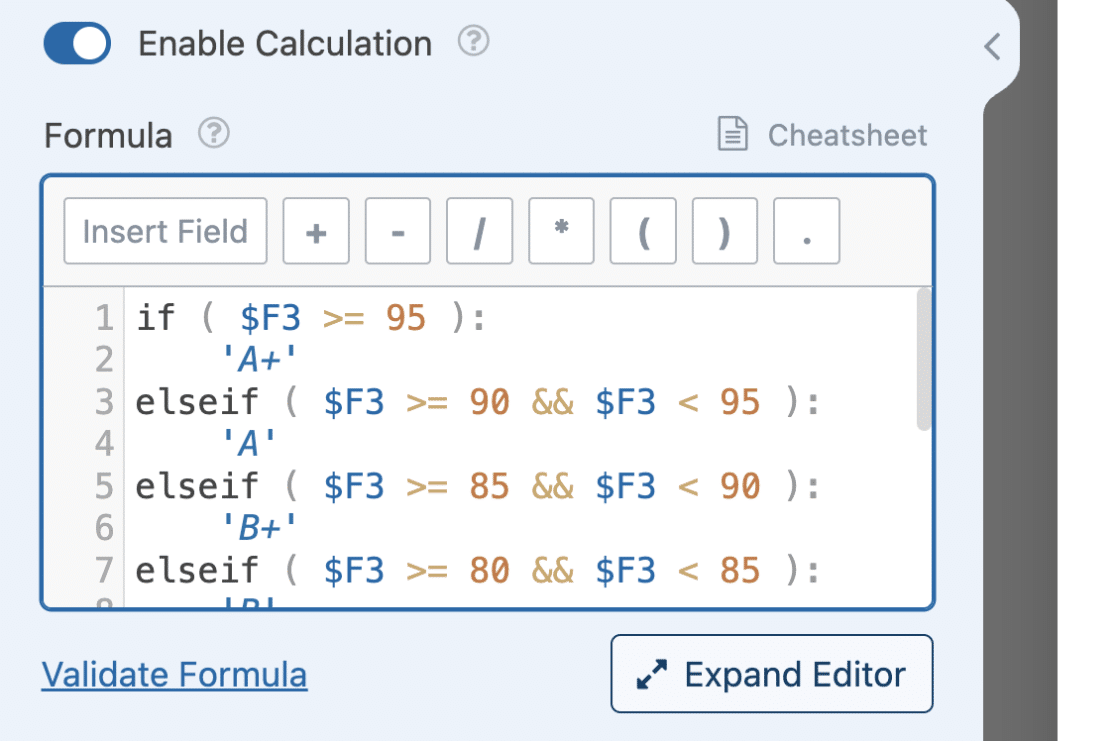
if ( $F3 >= 95 ):
    'A+'
elseif ( $F3 >= 90 && $F3 < 95 ):
    'A'
elseif ( $F3 >= 85 && $F3 < 90 ):
    'B+'
elseif ( $F3 >= 80 && $F3 < 85 ):
    'B'
elseif ( $F3 >= 75 &&  $F3 < 80 ):
    'C+'
elseif ( $F3 >= 70 &&  $F3 < 75 ):
    'C'
elseif ( $F3 >= 65 &&  $F3 < 70 ):
    'D+'
elseif ( $F3 >= 60 &&  $F3 < 65 ):
    'D'
elseif (  $F3 >=0 &&  $F3 < 60 ):
    'F'
endif;
Hinweis: $F3 in der obigen Gleichung ist die Feldvariable für das Punktzahlfeld. Stellen Sie sicher, dass die ID mit der in Ihrem Formular-Builder übereinstimmt.
Wenn Sie den &&-Operator verwenden, ist die Bedingung wahr, wenn beide Vergleiche als wahr zurückgegeben werden.
Kosten pro Klick-Rechner
Für dieses Beispiel berechnen wir die Kosten pro Klick für eine bestimmte Kampagne. Dies erfordert 2 Feldvariablen: Gesamtbetrag und Anzahl der erhaltenen Klicks. Sie müssen also 2 Zahlenfelder hinzufügen und die Bezeichnung jedes Feldes entsprechend in Gesamtbetrag und Anzahl der Klicks ändern.
Wir müssen auch ein Einzelelementfeld hinzufügen, um die Berechnung durchzuführen.
Sobald Sie diese 3 Felder hinzugefügt haben, wählen Sie das Einzelelementfeld aus und ändern Sie die Bezeichnung in Kosten pro Klick (CPC). Navigieren Sie dann zur Registerkarte Erweitert und aktivieren Sie den Berechnungsmodus. Fügen Sie anschließend die folgende Gleichung in den Formel-Builder ein.
if ( $F1 || $F2 ):
     $F1 / $F2
else:
     0
endif;
In der Bedingung prüfen wir, ob der Benutzer einen Wert in einem der Felder eingegeben hat. Sobald eine der Bedingungen wahr ist, wird die Gleichung in der Wenn-Anweisung ausgeführt.
Verwendung unterstützter Funktionen in Berechnungsformeln
Das Calculations-Add-on unterstützt zahlreiche Funktionen, um spezifische Aufgaben einfach auszuführen. Es gibt mathematische Funktionen, Zeichenfolgenfunktionen, Datums-/Uhrzeitfunktionen und eine Debug-Funktion. Im Spickzettel-Dokumentation sehen Sie eine Liste der unterstützten Funktionen und wie sie funktionieren.
Mathematische Funktionen
Es gibt Funktionen zur Durchführung grundlegender und komplexer mathematischer Operationen. Diese Funktionen helfen, die Anzahl der Gleichungen zu reduzieren, die Sie in Ihrer Formel benötigen.
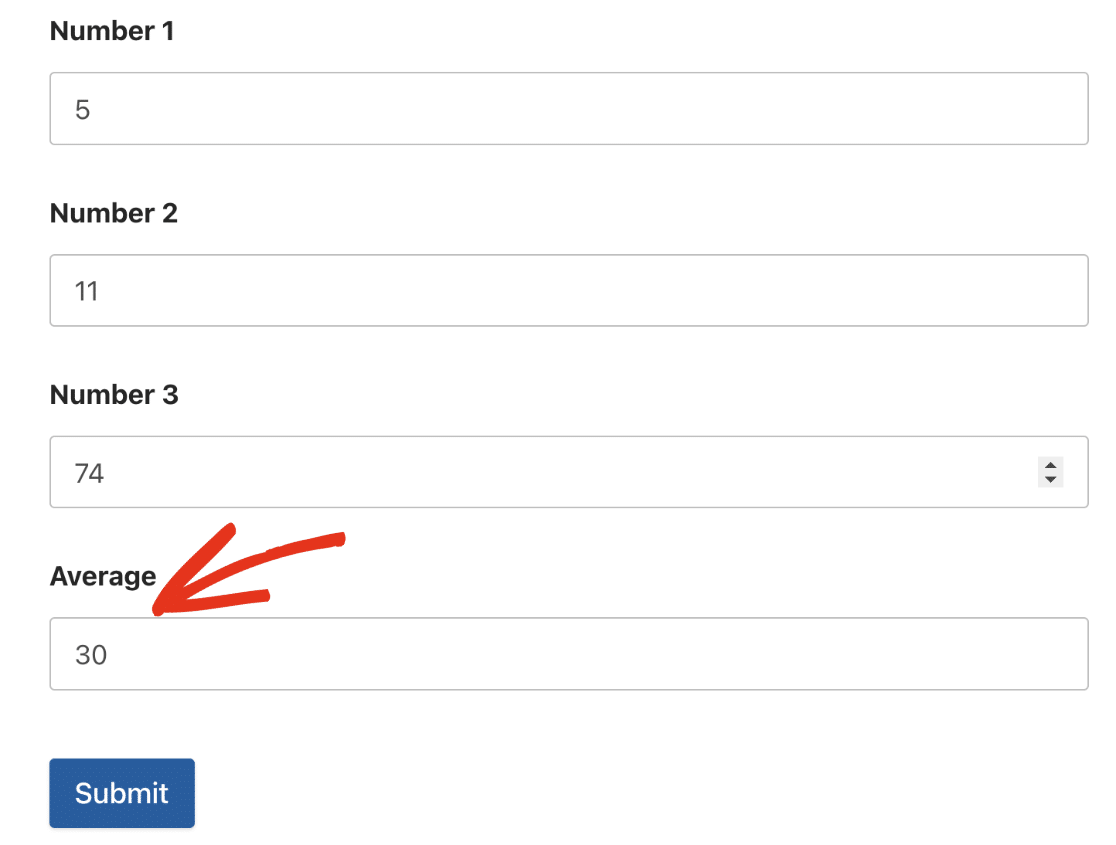
Anstatt beispielsweise manuell eine Gleichung zu schreiben, um den Durchschnitt zwischen 2 oder mehr Zahlen zu ermitteln, können Sie die Funktion average() verwenden, um den Durchschnittswert einer gegebenen Menge von Zahlen zu berechnen. Hier ist ein Beispiel für die Implementierung.
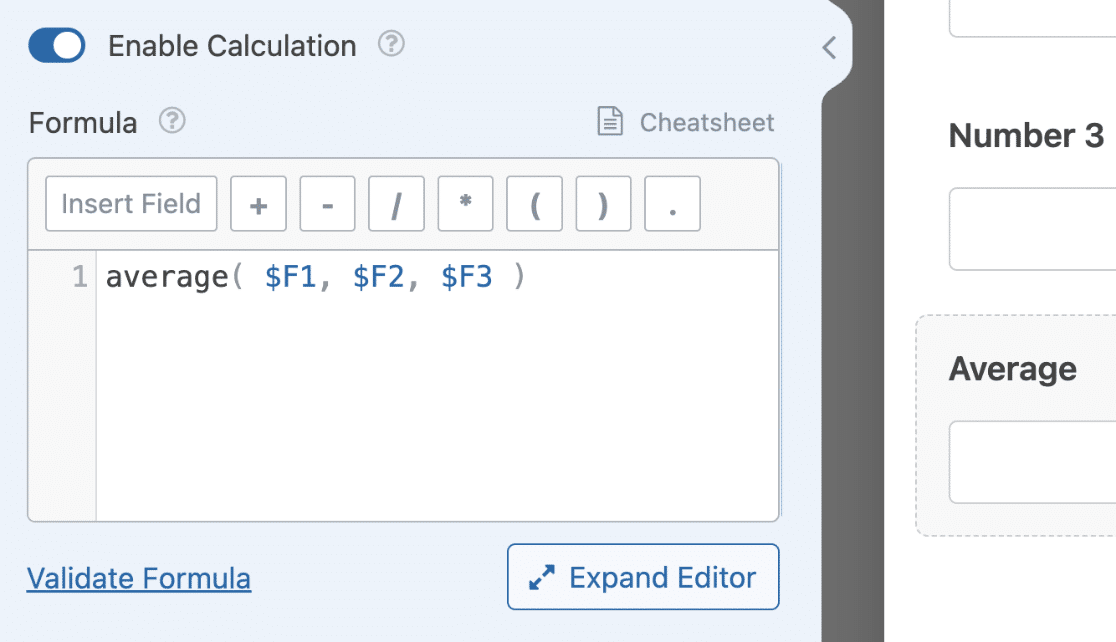
average($F1, $F2, $F3)
Im obigen Beispiel berechnen wir den Durchschnitt von 3 Zahlenfeldern. Sie können jedoch eine unbegrenzte Anzahl von Feldern zur Funktion average() hinzufügen.
Sobald der Benutzer einen Wert für jedes Zahlenfeld eingibt, gibt das Feld mit aktivierten Berechnungen den Durchschnitt dieser Zahlen zurück.
Eine weitere Funktion, die Sie wahrscheinlich verwenden werden, ist die Funktion round(). Diese Funktion nimmt 2 Argumente entgegen:
- Wert (Feldvariable): Die Zahl, die Sie aufrunden möchten. Dies kann das Ergebnis einer Berechnung in Ihrem Formular sein.
- Genauigkeit: Die Genauigkeitsebene gibt die Anzahl der Dezimalstellen an, die Sie verwenden möchten. Die Eingabe von 2 würde die Zahl auf die nächsten 2 Dezimalstellen runden.
Sie können eine andere Funktion als Parameter für Ihre Funktion verwenden. Zum Beispiel können wir die Durchschnittsformel, die wir im obigen Beispiel verwendet haben, mit der Rundungsfunktion umschließen und die Genauigkeitsebene auf 2 setzen.
round(average($F1, $F2, $F3), 2)
Diese Gleichung führt zuerst die Berechnung des Durchschnitts der Zahlen durch. Danach rundet die Funktion round() das Ergebnis auf die nächsten 2 Dezimalstellen auf.
Es gibt andere Funktionen, die Sie beim Erstellen Ihrer Formeln verwenden können. Einige davon sind Potenz von Exponenten (pow(base, exponent)), Quadratwurzel (sqrt(value)), Logarithmus (log(value)), Zufallszahlengenerator (rand(min, max)) unter anderem.
Wir empfehlen, die Spickzettel-Anleitung zu überprüfen, um zu sehen, ob es eine Funktion für die Formel gibt, die Sie erstellen möchten.
Zeichenfolgenfunktionen
Es gibt viele Funktionen, die Sie verwenden können, um Operationen mit Zeichenfolgen im Formel-Builder durchzuführen. Eine der beliebtesten Funktionen ist die Funktion concat(). Diese Funktion ermöglicht es Ihnen, 2 oder mehr Zeichenfolgen oder Zahlen zu kombinieren.
Innerhalb der Klammern fügen Sie die Zeichenfolgen und Zahlen ein, die Sie kombinieren möchten, und trennen jedes mit einem Komma. Hier ist ein Beispiel.
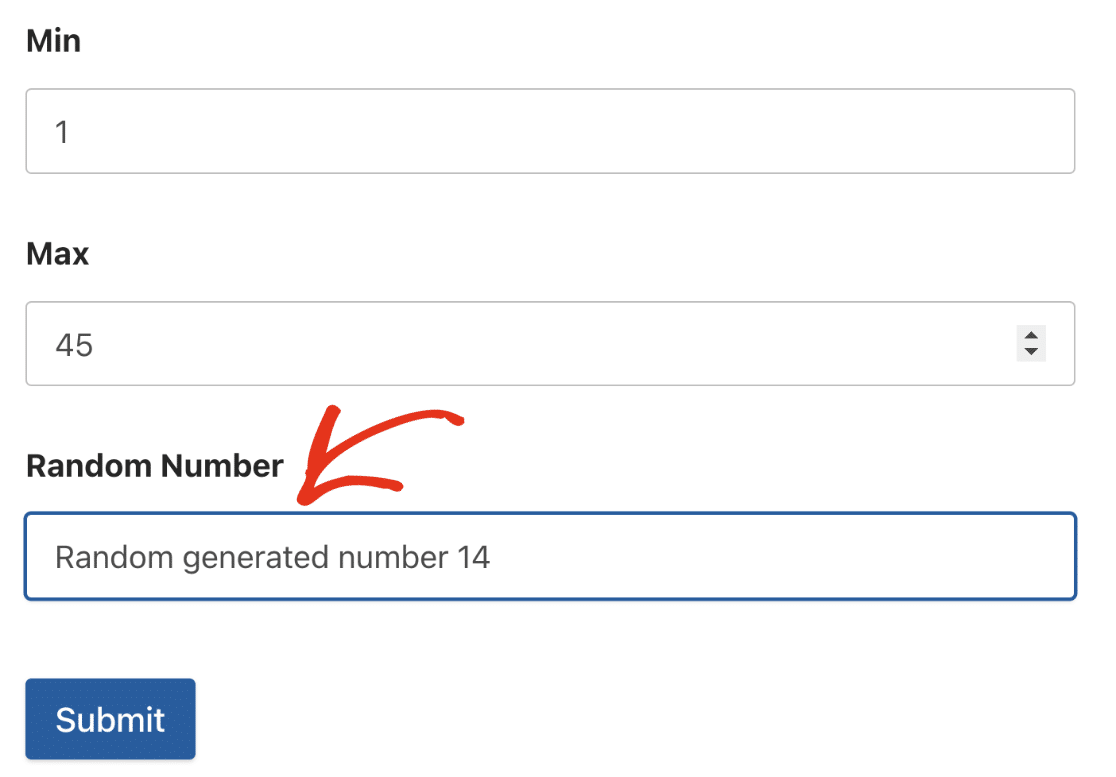
concat('Random generated number ', rand($F1, $F2))
Hinweis: Sie können unbegrenzte Zeichenfolgen und Zahlen mit der Funktion concat() kombinieren. Achten Sie nur darauf, jedes Element mit einem Komma zu trennen.
Im Frontend generiert das Feld eine Zufallszahl und verkettet die Zeichenfolge und das Ergebnis als Wert des Feldes.
Eine weitere nützliche Funktion ist die Funktion truncate(). Diese Funktion akzeptiert 2 Parameter: den Zeichenfolgentext und die Länge, auf die gekürzt werden soll.
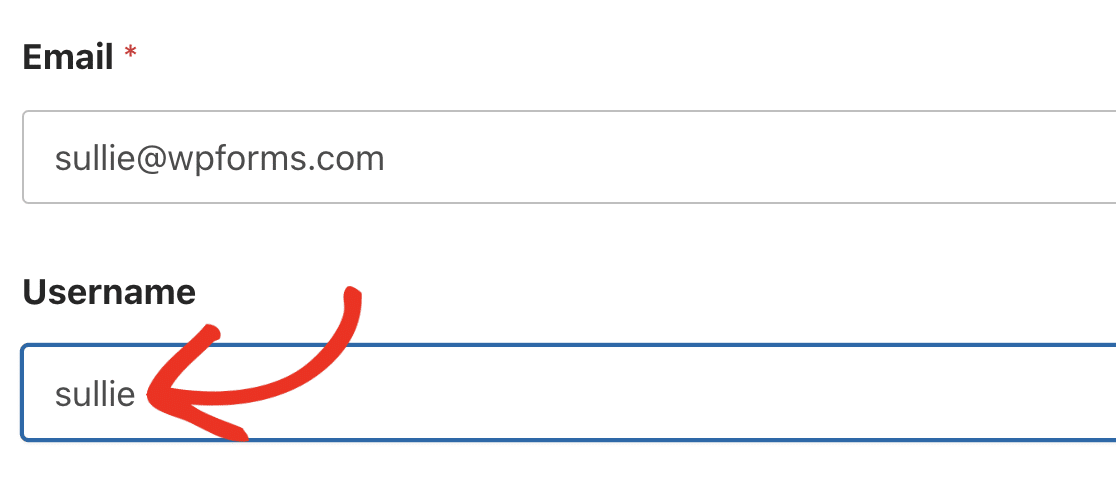
Wenn Sie diese Funktion verwenden, wird der Zeichenfolgentext gestript und Zeichen bis zu der von Ihnen angegebenen Längenanzahl zurückgegeben. Dies kann nützlich sein, wenn Sie automatisch Benutzernamen für Ihre Benutzer basierend auf ihrer E-Mail-Adresse generieren möchten. Hier ist ein Beispiel.
Benutzername-Generator
Fügen Sie im Formular-Generator ein E-Mail-Feld und ein Einzeiliges Textfeld hinzu. Wählen Sie anschließend das einzeilige Textfeld aus, ändern Sie die Bezeichnung in Benutzername und aktivieren Sie die Berechnung für das Feld.
Fügen Sie im Formel-Generator die folgende Gleichung hinzu.
truncate($F1, 6)
$F1 in der obigen Formel ist das E-Mail-Feld, das als Zeichenfolgentext verwendet wird. 6 ist die Länge der zurückzugebenden Zeichenfolge. Das bedeutet, dass die Formel die ersten 6 Zeichen der E-Mail-Adresse zurückgibt.
Datums-/Zeitfunktionen
Das Add-on Berechnungen bietet Datums- und Zeitfunktionen für die Erstellung Ihrer Formeln. Diese Funktionen haben verschiedene Anwendungsfälle, wie z. B. die Erstellung einer einfachen Uhr auf Ihrer Website oder die Erstellung eines Altersrechners.
Zum Beispiel gibt die Funktion now() jedes Mal, wenn der Benutzer das Formular im Frontend Ihrer Website öffnet, das aktuelle Datum und die aktuelle Uhrzeit zurück.

Das obige Bild zeigt das Standardformat der Funktion now(). Sie können jedoch anpassen, wie das Datum angezeigt wird, indem Sie ein Format in der Funktion angeben.
Das Datumsformat im Add-on Berechnungen funktioniert genauso wie im WordPress-Kern. Nachfolgend sind einige unterstützte Formate aufgeführt.
| Format | Beispiel |
|---|---|
t-m-j |
19-10-23 |
19. Oktober 2023 |
Oktober 19, 2023 |
t/m/j |
19.10.2023 |
Hinweis: Um mehr über unterstützte Datumsformate zu erfahren, lesen Sie unbedingt die offizielle Dokumentation von WordPress.
Eine weitere nützliche Funktion ist die Funktion date_diff(). Diese Funktion akzeptiert 2 Datumsfelder und gibt die Differenz zwischen ihnen zurück. Ein drittes Argument ist erforderlich, um die Einheit anzugeben, die Sie zurückgeben möchten. Nachfolgend sind die derzeit unterstützten Einheiten aufgeführt:
- Jahre
- Monate
- Wochen
- Tage
- Stunden
- Minuten
- Sekunden
Lassen Sie uns einen Altersrechner mit der Funktion date_diff() erstellen.
Altersrechner mit der Datumsfunktion
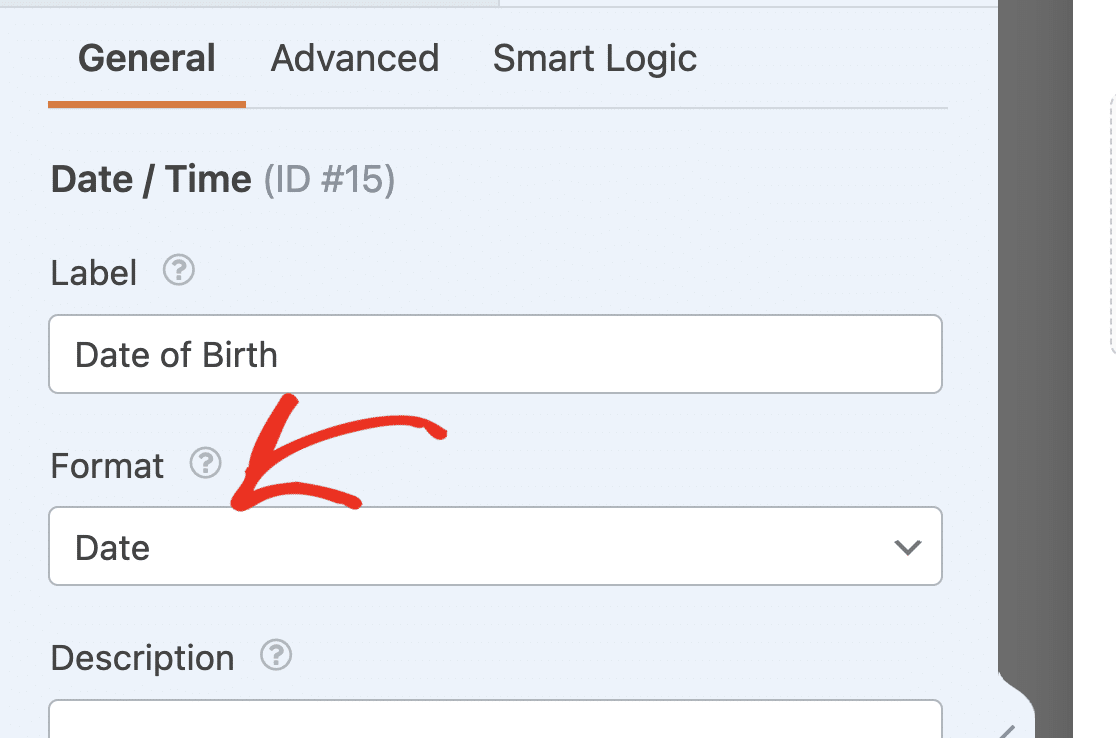
Beginnen Sie mit dem Hinzufügen eines Datums-/Zeitfelds. Ändern Sie anschließend das Format auf Datum und aktualisieren Sie die Bezeichnung des Felds auf Geburtsdatum.
Hinweis: Wenn Sie die Option Datumsdropdown verwenden, können Sie kein zukünftiges Jahr aus dem Dropdown-Menü Jahr auswählen. Sehen Sie sich unser Tutorial zum Anpassen des Datumsdropdowns an, wenn Sie das Standardverhalten aktualisieren möchten.
Fügen Sie als Nächstes 2 einzeilige Textfelder hinzu. Ändern Sie für das erste Feld die Bezeichnung in Aktuelles Datum und aktivieren Sie dann die Berechnungen für das Feld.
Im Formel-Generator fügen Sie einfach die Funktion now() hinzu. Diese gibt das aktuelle Datum und die aktuelle Uhrzeit zurück.
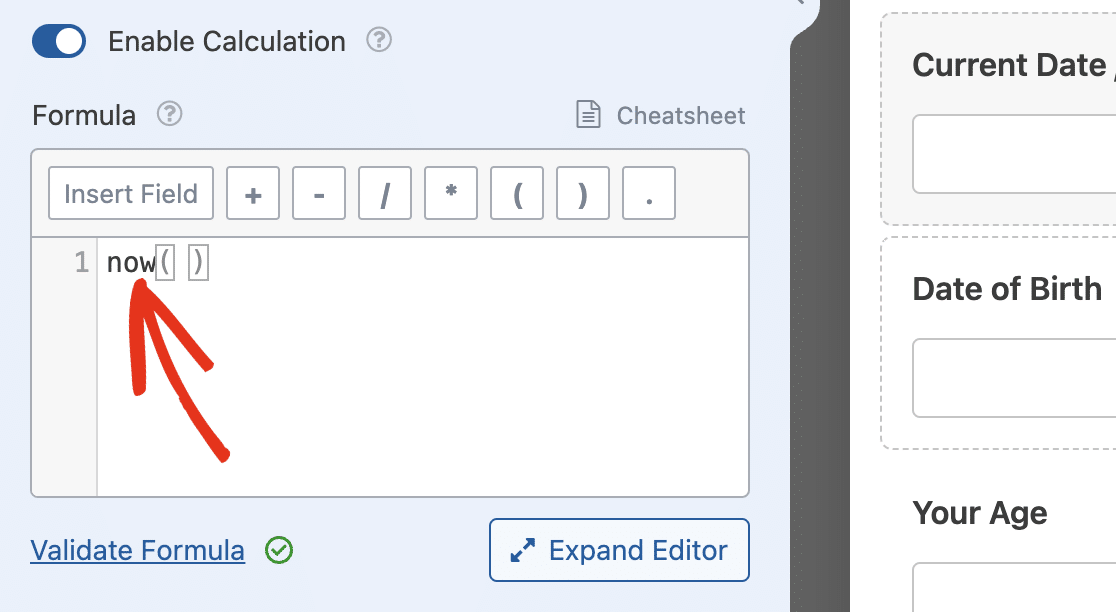
Aktualisieren Sie für das zweite Feld für einzelne Textzeilen die Bezeichnung zu Ihr Alter und aktivieren Sie dann den Berechnungsmodus. Fügen Sie im Formel-Generator die folgende Gleichung hinzu.
date_diff($F1, $F2, 'years')
Wir verwenden die Funktion date_diff(), um die Differenz zwischen dem Feld Aktuelles Datum und dem Feld Geburtsdatum zurückzugeben.
In unserem Beispiel ist $F1 das Feld Geburtsdatum, während $F2 das Feld Aktuelles Datum ist. Das von uns hinzugefügte Argument 'years' gibt die Datumsdifferenz in Jahren zurück. Wenn wir stattdessen 'months' verwenden, gibt es die Datumsdifferenz in Monaten zurück.
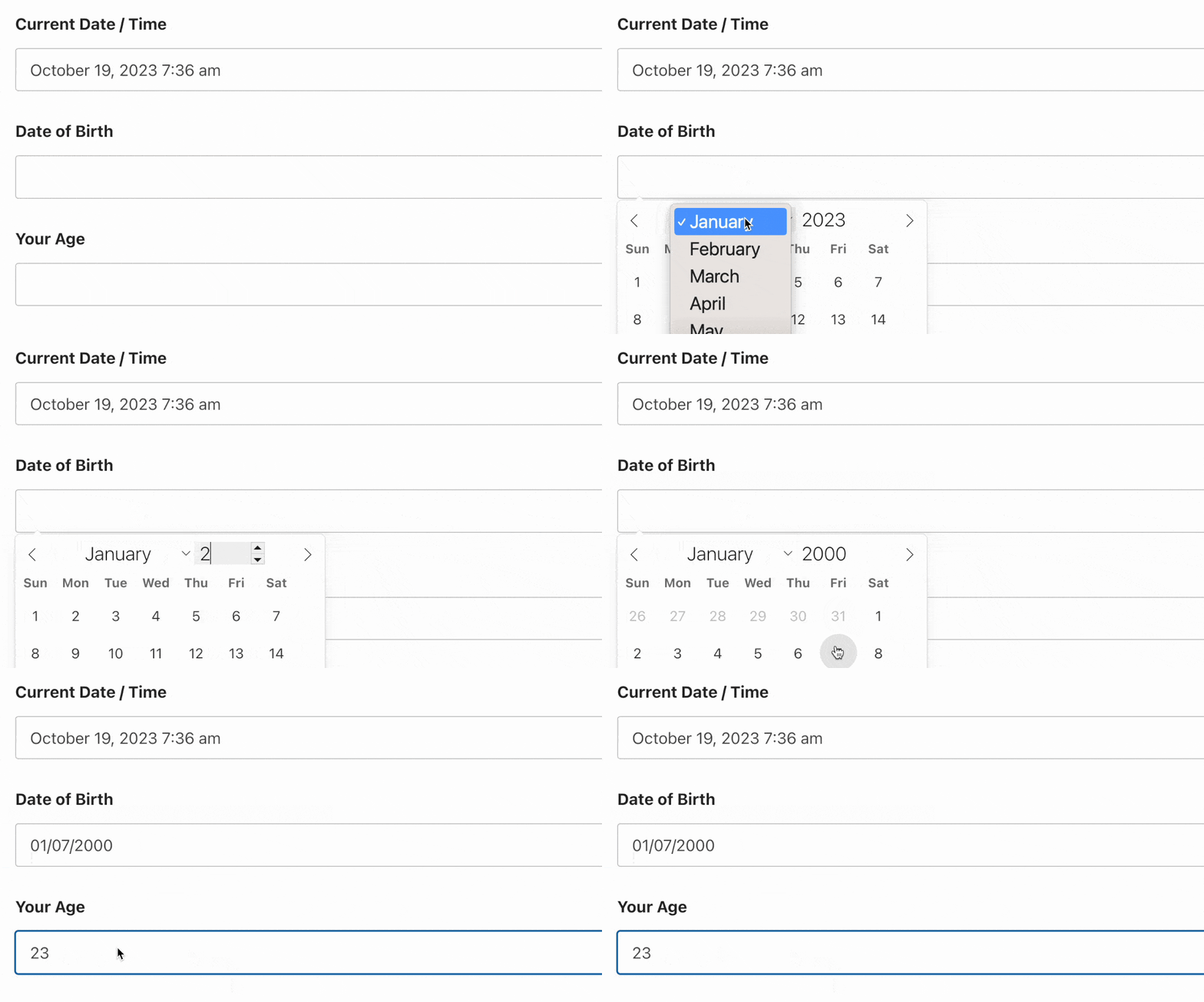
Wenn Sie Ihr Formular speichern und in der Vorschau anzeigen, können Sie Ihr aktuelles Alter schätzen, nachdem Sie Ihr Geburtsdatum eingegeben haben.
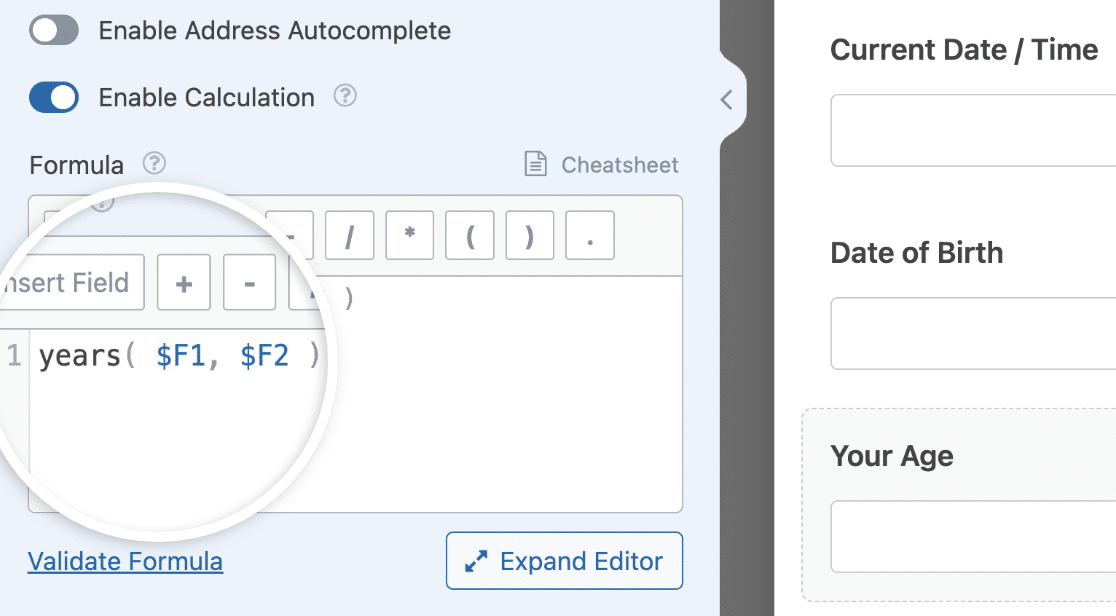
Wenn Sie den Zeitbereich zwischen 2 Datums-/Zeitfeldern berechnen möchten, können Sie die Funktion years() verwenden. Sie akzeptiert 2 Argumente (Start- und Enddatum) und einen optionalen Formatparameter. Diese Funktion gibt die Differenz zwischen 2 Daten im Jahresformat zurück, ähnlich wie die Funktion date_diff().
Sie können auch die Funktion months(), weeks() oder days() verwenden, wenn Sie die Datumsdifferenz in Monaten, Wochen oder Tagen zurückgeben möchten. Lesen Sie unbedingt die Spickzettel-Anleitung, um andere Datums- und Zeitfunktionen zu sehen.
Zugriff auf Datums- und Zeitwerte im Formel-Generator
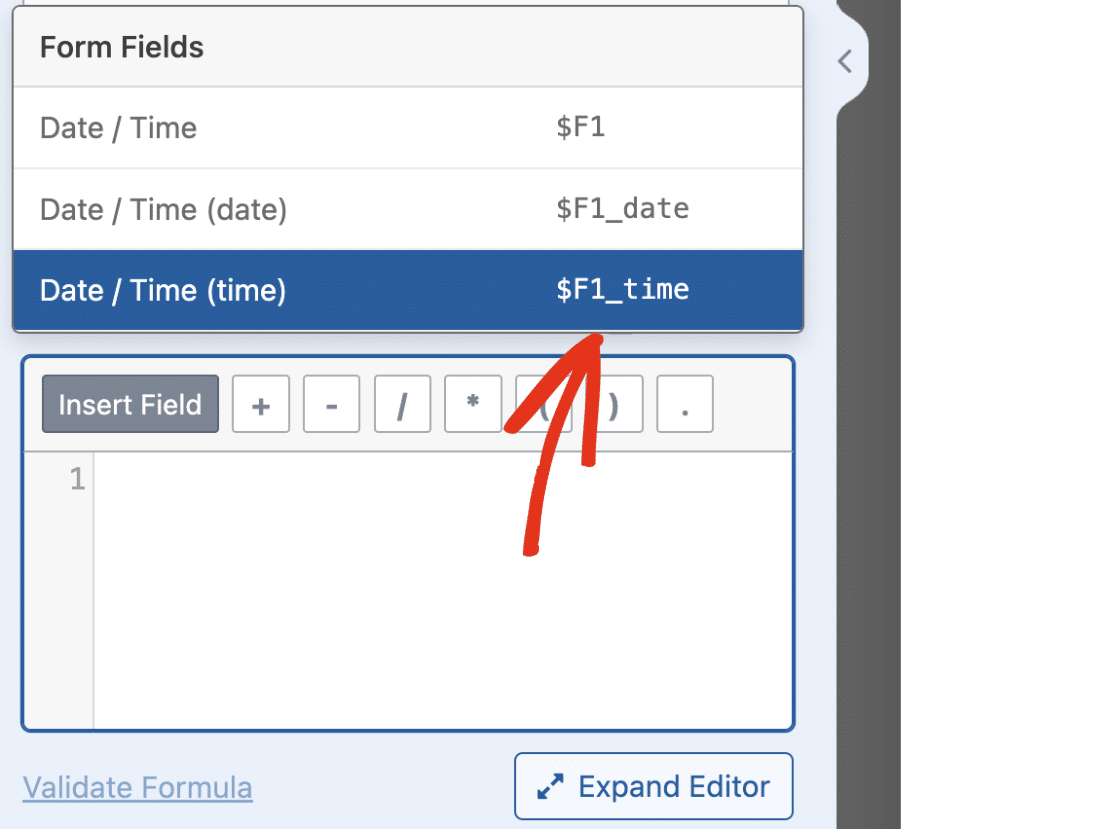
Wenn Sie eine Formel erstellen, die auf einzelne Werte für die Datums- und Zeit-Unterfelder in einem Datums-/Zeitfeld abzielen muss, können Sie die Unterfeld-Syntax verwenden.
Hinweis: Sie müssen das Format Datum und Uhrzeit verwenden, bevor Sie auf einzelne Werte für die Datums- und Zeit-Unterfelder zugreifen können.
Um auf das Datums-Unterfeld im Formel-Generator zuzugreifen, verwenden Sie die Syntax $FX_date. Ersetzen Sie X durch die Feld-ID. In unserem Beispiel ist dieser Wert 1.
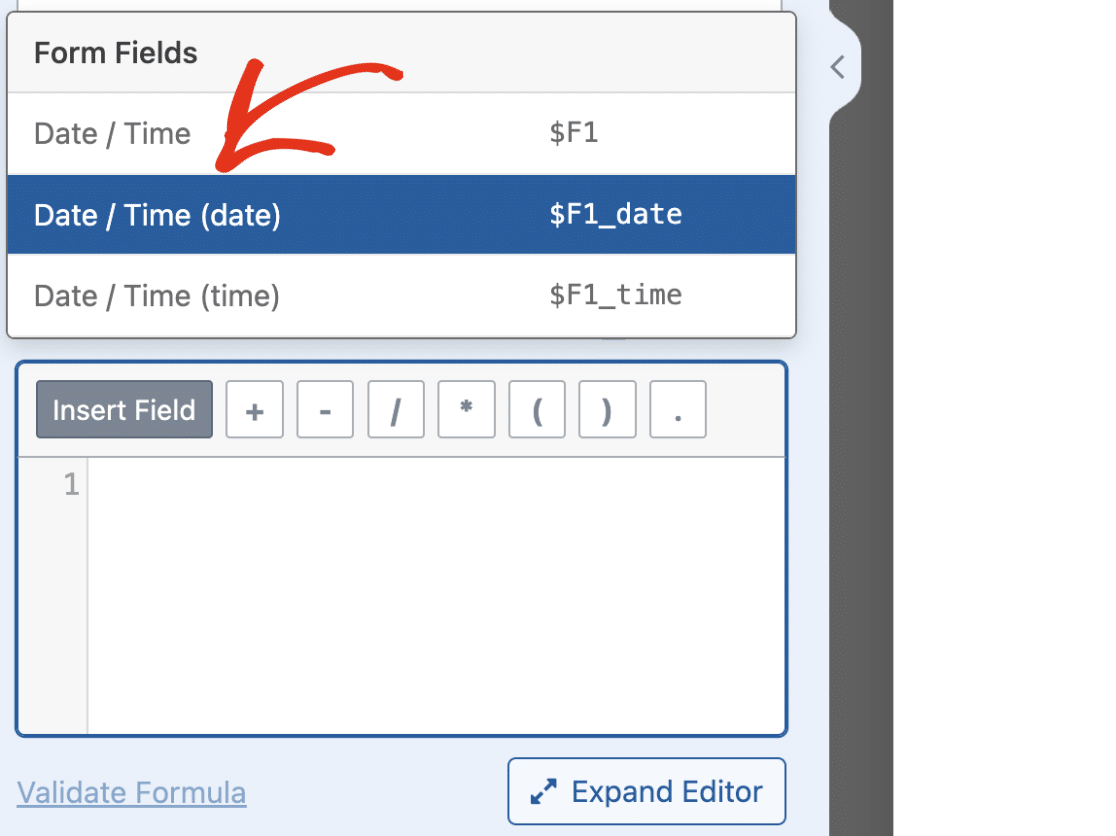
Verwenden Sie auf ähnliche Weise die Syntax $FX_time, um auf den Wert des Zeit-Unterfelds zuzugreifen.
Häufig gestellte Fragen
Dies sind Antworten auf einige häufig gestellte Fragen zum Erstellen von Formeln mit dem Calculations-Addon.
Kann ich den Debug-Modus für Berechnungen über das WPForms-Tools-Menü aktivieren?
Die Funktion debug() gibt Debug-Daten in die Datei debug.log auf Ihrem Server aus. Dies kann bei der Fehlerbehebung in Ihren Formeln hilfreich sein. Derzeit können Sie diese Funktion nur innerhalb des Formel-Generators verwenden. Wenn sie dem Formel-Generator hinzugefügt wird, protokolliert sie alle Debug-Daten für das jeweilige Formular, in dem Sie den Berechnungsmodus aktiviert haben.
Das ist alles! Jetzt wissen Sie, wie Sie Formeln für Ihre Berechnungsformulare erstellen.
Möchten Sie als Nächstes ein Lead-Magnet-Formular erstellen, um Leads auf Ihrer Website zu erfassen? Sehen Sie sich unsere Anleitung an, um zu erfahren, wie Sie das Lead Forms Addon installieren und verwenden.


