


KI-Zusammenfassung
Möchten Sie das Adressfeld anpassen, damit es besser zu den Bedürfnissen Ihrer Website passt? Das Adressfeld kann ein wichtiger Bestandteil Ihres Formulars sein, aber die Standardeinstellungen passen nicht immer für alle.
Diese Anleitung erklärt, wie Sie das Adressfeld in Ihren Formularen einfach anpassen können.
Feldbezeichnung und Beschreibung bearbeiten
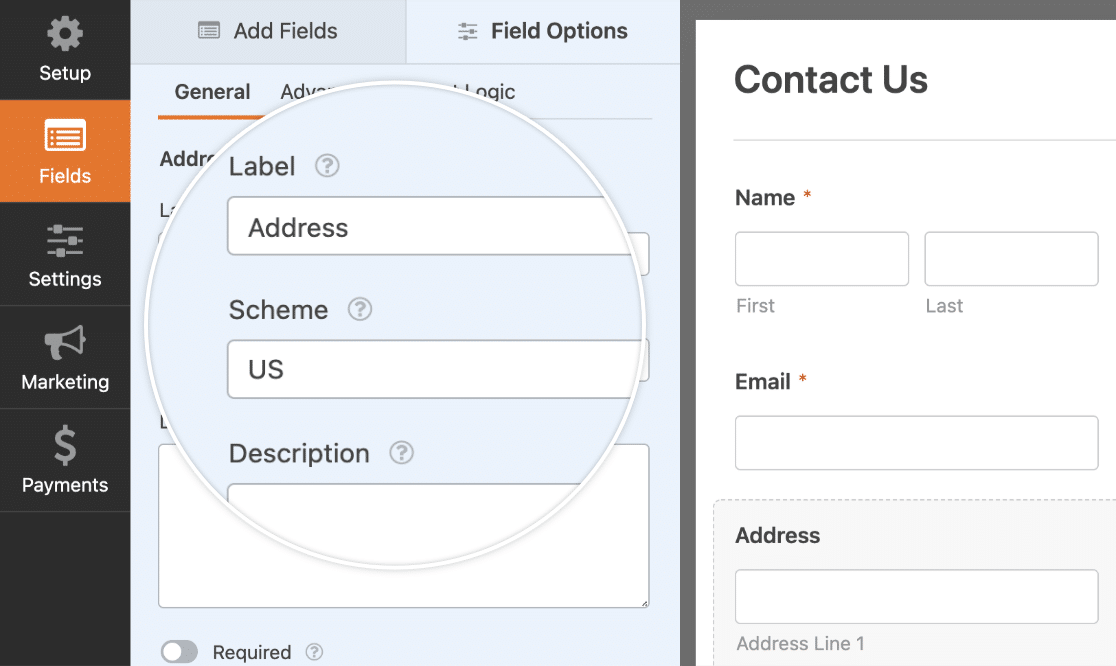
Der Formular-Generator gibt Ihnen die Möglichkeit, sowohl die Beschriftung als auch die Beschreibung des Adressfelds zu bearbeiten. Wählen Sie dazu das Adressfeld aus und klicken Sie entweder auf das Feld Label oder Description, um mit der Bearbeitung zu beginnen.
Ausblenden von Feld-Labels und Sub-Labels
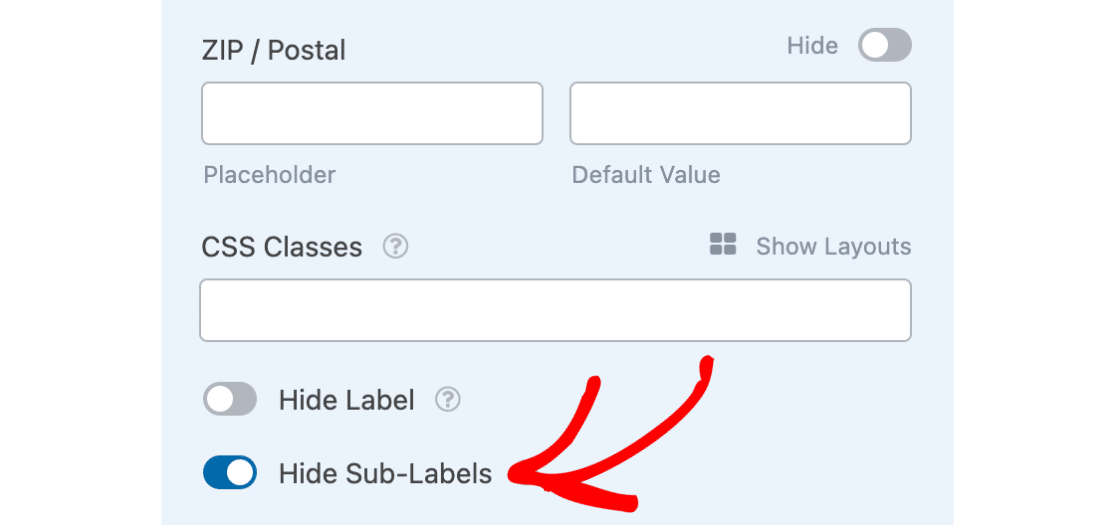
Einige Felder, wie das Adressfeld, haben sowohl Labels als auch Sub-Labels. Labels werden für das gesamte Feld verwendet, während Sub-Labels für kleinere, darin verschachtelte Felder wie Stadt, Bundesland und Postleitzahl verwendet werden.
Sie können die Standard-Sub-Labels unter jedem Eingabefeld ausblenden. Um diese Option zu finden, gehen Sie zum Tab Erweitert und wählen Sie Sub-Labels ausblenden.
Adressschema auswählen
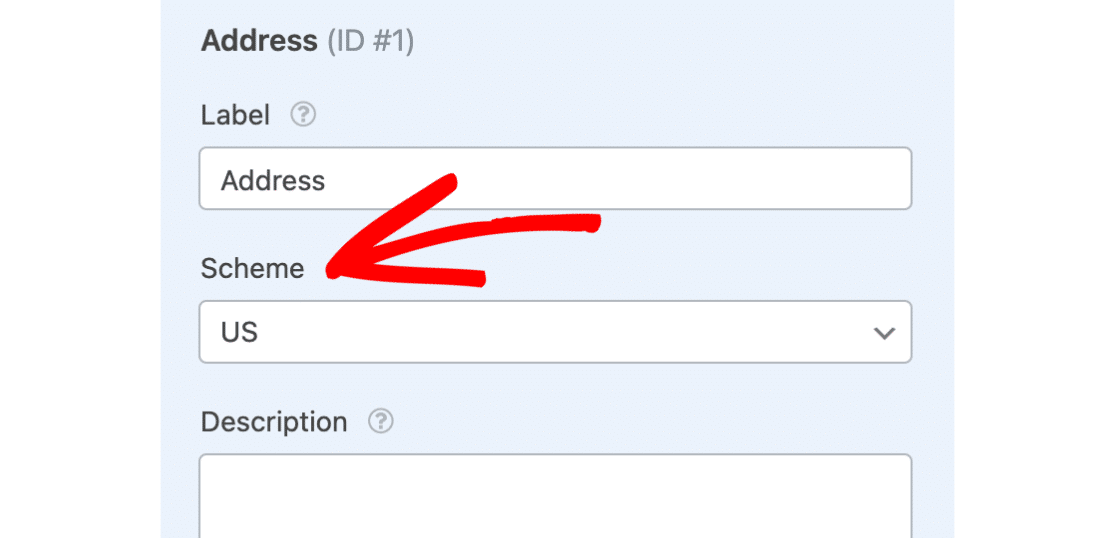
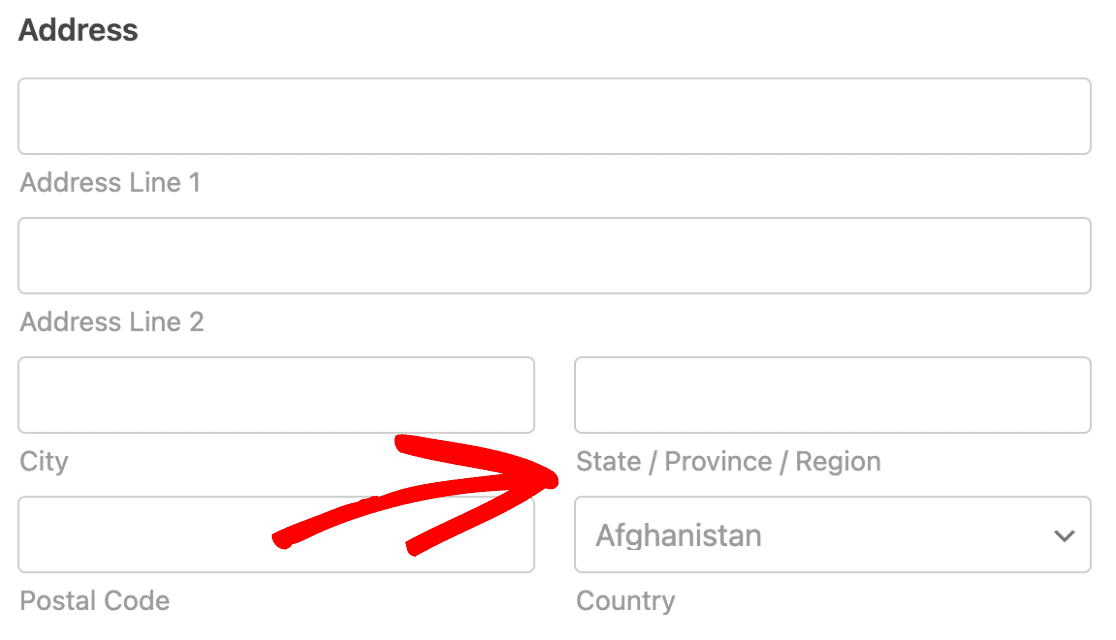
Das Schema des Adressfelds bestimmt das Format für das Feld und bietet derzeit zwei Optionen: US und International. Um dies zu ändern, klicken Sie auf das Dropdown-Feld Schema und wählen Sie die Option, die am besten passt.
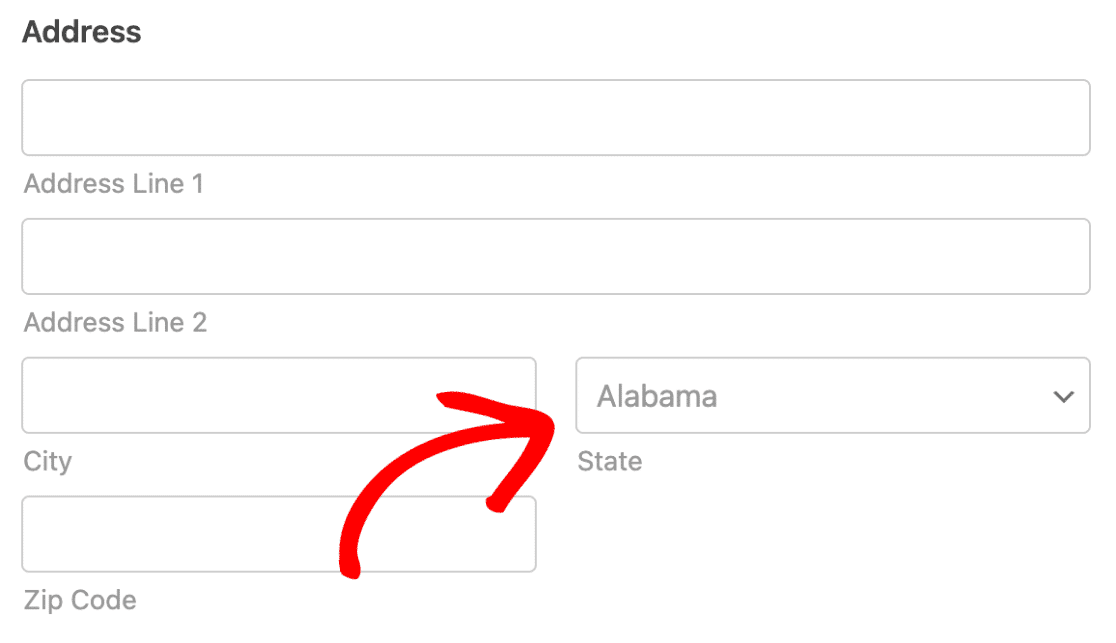
Wenn US ausgewählt ist, sieht ein Benutzer eine Dropdown-Liste von Bundesstaaten, aus denen er wählen kann.
Wenn International ausgewählt ist, sehen sie stattdessen eine Liste von Ländern, aus denen sie wählen können, und können ihre Provinz/ihr Bundesland/ihre Region manuell eingeben.
Pflichtfeld
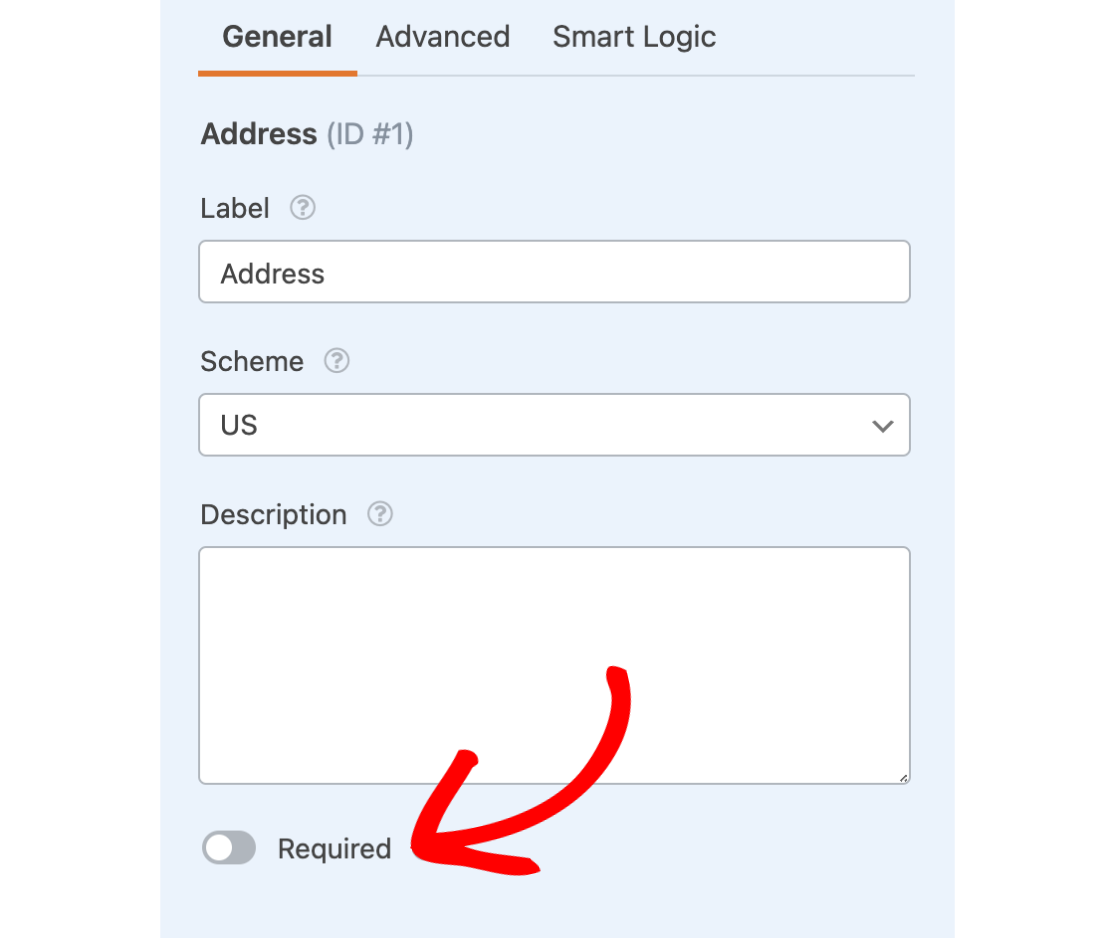
Die Option Erforderlich zwingt Benutzer, das Adressfeld vollständig auszufüllen. Wenn diese Option ausgewählt ist, wird das Formular nicht gesendet oder der Benutzer kann nicht zur nächsten Seite gelangen, wenn es sich um ein mehrseitiges Formular handelt.
Platzhaltertext oder Standardwerte hinzufügen
Sie können Ihren Benutzern helfen, das Formular auszufüllen, indem Sie entweder Platzhaltertext oder Standardwerte hinzufügen. Platzhalter können als Beispiel verwendet werden, um Benutzern zu zeigen, welche Informationen in das Feld eingegeben werden müssen. Standardwerte können verwendet werden, um ein Feld automatisch für einen Benutzer auszufüllen.
Zusätzliche Unterfelder ausblenden
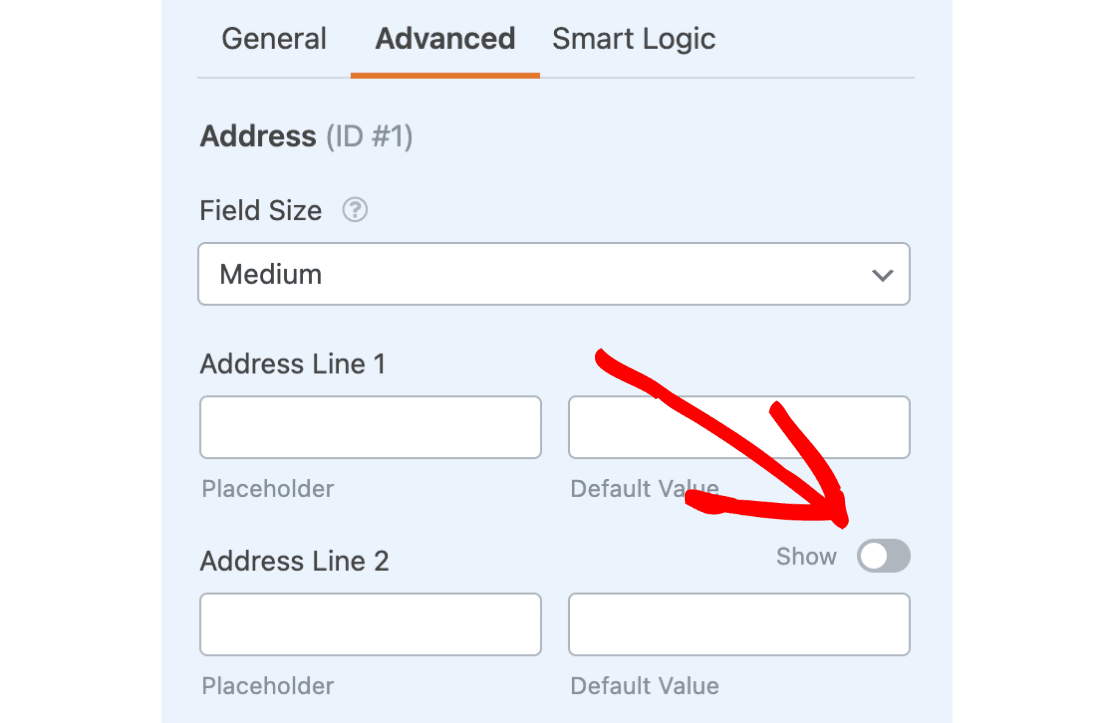
Wenn Ihr Formular keine Unterfelder wie Adresszeile 2 benötigt, können Sie diese zusätzlichen Unterfelder ausblenden, indem Sie den Schalter Anzeigen auf Ausblenden für jedes Feld im Formular-Generator ändern.
Adress-Autovervollständigung aktivieren
Um die Adress-Autocomplete-Funktion zu nutzen, müssen Sie zuerst das Geolocation-Addon installieren und aktivieren.
Anforderungen: Sie benötigen eine Pro-Lizenzstufe oder höher, um auf das Geolocation-Addon zugreifen zu können.
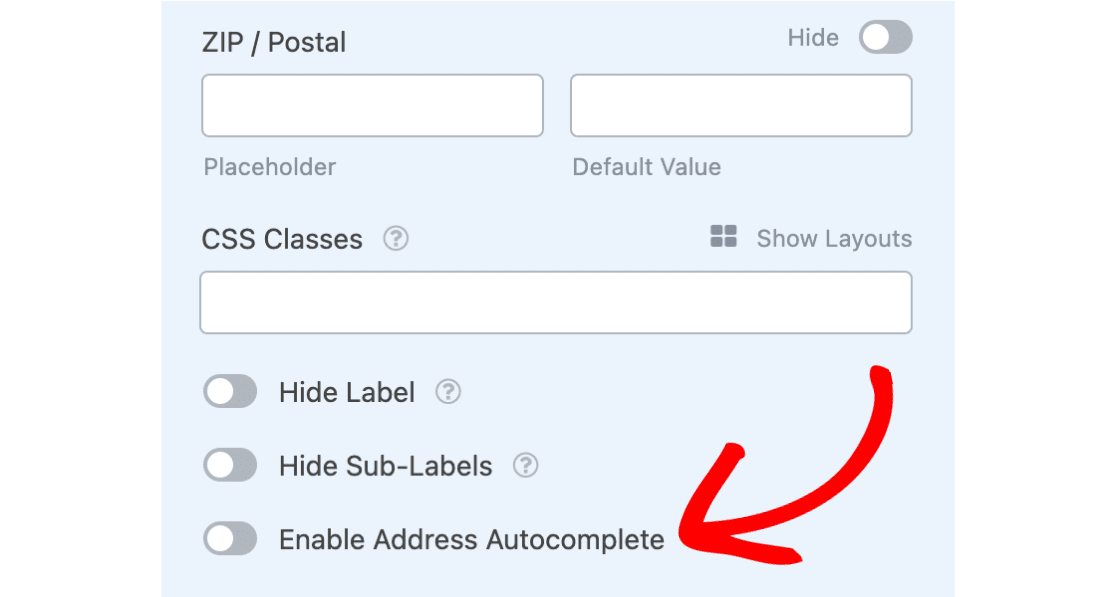
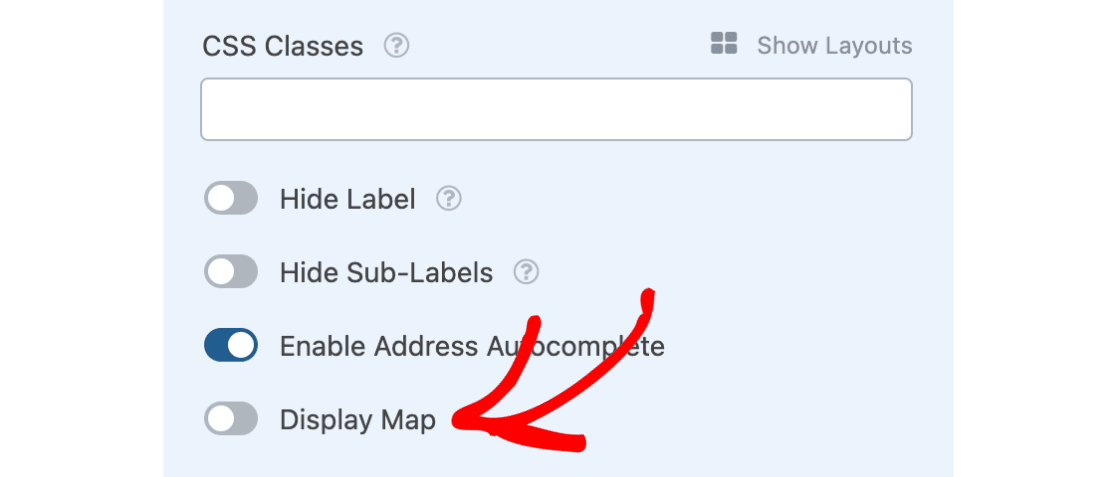
Wählen Sie dann auf der Registerkarte Erweitert die Option Adressvervollständigung aktivieren, um die Adressvervollständigungsfunktion zu aktivieren.
Wenn Sie möchten, können Sie auch eine interaktive Karte im Frontend Ihrer Formulare anzeigen lassen, indem Sie die Option Karte anzeigen auswählen.
Wenn Sie alles eingerichtet haben, vergessen Sie nicht, Ihr Formular zu speichern.
Das war's! Sie können jetzt Ihre Adressfeld-Optionen in WPForms anpassen.
Möchten Sie als Nächstes die übrigen Formularfelder anpassen? Lesen Sie unbedingt unser Tutorial zur Anpassung von Formularfeldoptionen für Details und viele Beispiele.


