### [Anpassen des Adressfelds](https://wpforms.com/docs/how-to-customize-the-address-field/)
**Veröffentlicht:** 27. November 2023
**Autor:** Umair Majeed
**Auszug:** Erfahren Sie, wie Sie das Layout des Adressfelds für verschiedene Standorte ändern.
**Inhalt:**
Adressfeld ist eine Basisfunktion
Schalten Sie das Adressfeld und andere leistungsstarke Funktionen frei, um Ihr Geschäft auszubauen.
[ WPForms Basic erhalten ](https://wpforms.com/pricing/)
Möchten Sie das Adressfeld an die Bedürfnisse Ihrer Website anpassen? Das Adressfeld kann ein wichtiger Bestandteil Ihres Formulars sein, aber die Standardeinstellungen passen nicht immer für alle.
Diese Anleitung zeigt Ihnen, wie Sie das Adressfeld in Ihren Formularen einfach anpassen können.
- [Bearbeiten von Feldbezeichnung und Beschreibung](#edit-label)
- [Auswählen eines Adressschemas](#address-scheme)
- [Erforderliches Feld](#require-field)
- [Hinzufügen von Platzhaltertext oder Standardwerten](#placeholder)
- [Ausblenden zusätzlicher Unterfelder](#hide-subfield)
- [Aktivieren der Adress-Autovervollständigung](#address-autocomplete)
Bitte aktivieren Sie JavaScript in Ihrem Browser, um dieses Formular abzuschließen.
### Probieren Sie diese Formular-Demo!
Adresse
Adresszeile 1
Adresszeile 2
Stadt
— Bundesland auswählen —AlabamaAlaskaArizonaArkansasKalifornienColoradoConnecticutDelawareDistrict of ColumbiaFloridaGeorgiaHawaiiIdahoIllinoisIndianaIowaKansasKentuckyLouisianaMaineMarylandMassachusettsMichiganMinnesotaMississippiMissouriMontanaNebraskaNevadaNew HampshireNew JerseyNew MexicoNew YorkNorth CarolinaNorth DakotaOhioOklahomaOregonPennsylvaniaRhode IslandSouth CarolinaSouth DakotaTennesseeTexasUtahVermontVirginiaWashingtonWest VirginiaWisconsinWyomingBundesland
Postleitzahl
Senden
---
## Bearbeiten von Feldbezeichnung und Beschreibung
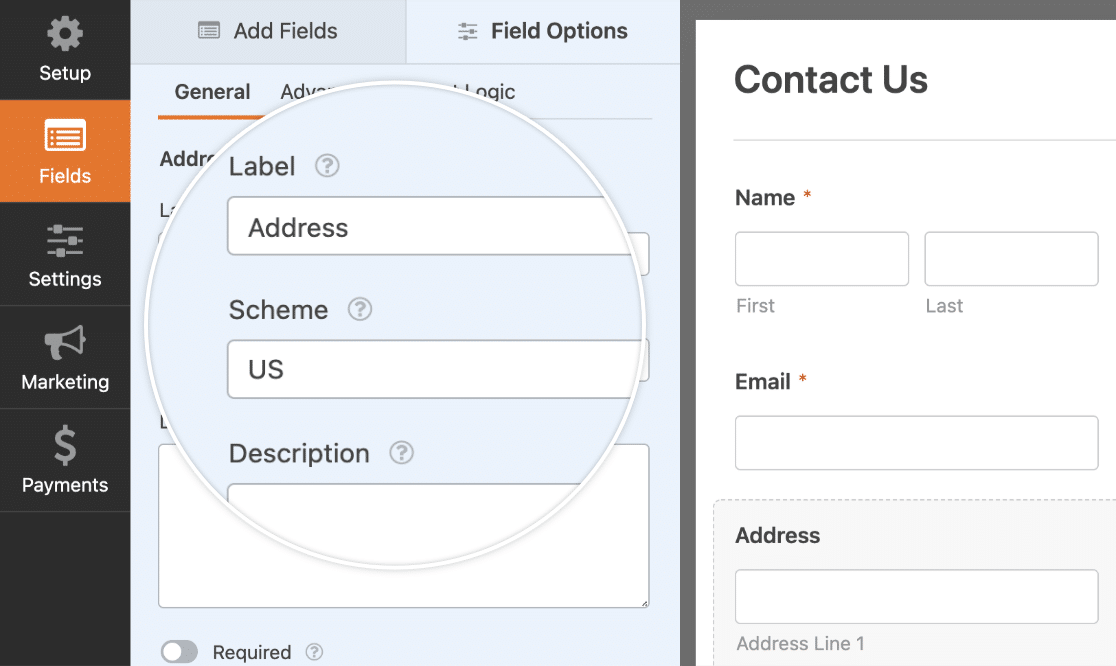
Der Formular-Generator bietet Ihnen die Möglichkeit, sowohl die Bezeichnung als auch die Beschreibung des Adressfelds zu bearbeiten. Wählen Sie dazu das Adressfeld aus und klicken Sie auf das Feld **Bezeichnung** oder **Beschreibung**, um mit der Bearbeitung zu beginnen.
### Ausblenden von Feldbezeichnungen und Unterbezeichnungen
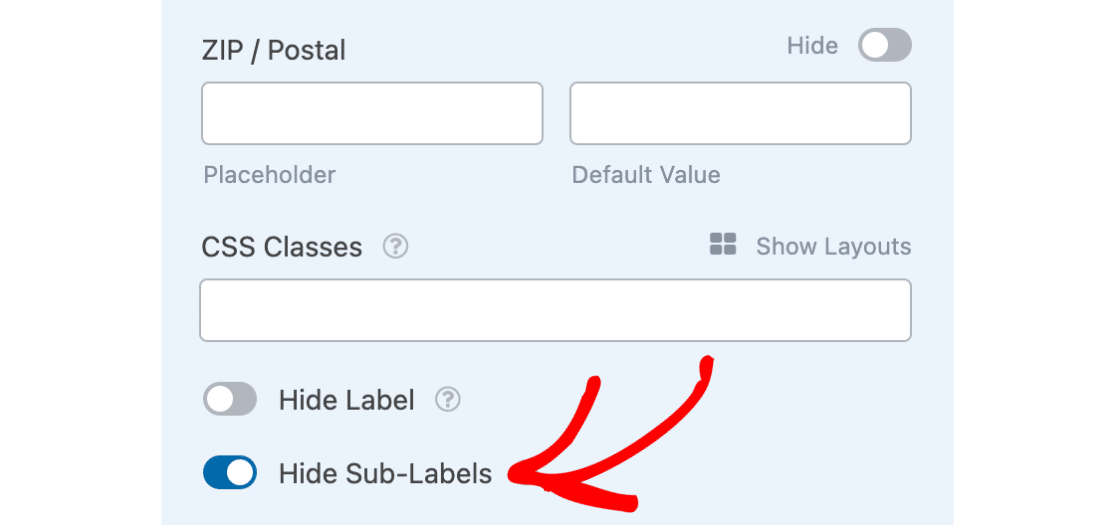
Einige Felder, wie das Adressfeld, haben sowohl Bezeichnungen als auch Unterbezeichnungen. Bezeichnungen werden für das gesamte Feld verwendet, während Unterbezeichnungen für kleinere Felder verwendet werden, die darin verschachtelt sind, wie Stadt, Bundesland und Postleitzahl.
Sie können die Standard-Unterbezeichnungen unter jedem Eingabefeld ausblenden. Um diese Option zu finden, gehen Sie zur Registerkarte **Erweitert** und wählen Sie **Unterbezeichnungen ausblenden**.
Wenn Sie die Unterbezeichnungen des Adressfelds weiter anpassen möchten, z. B. deren Text ändern möchten, können Sie einen bestimmten PHP-Code-Snippet verwenden. Detaillierte Anweisungen zur Anwendung dieser Änderungen finden Sie in unserer [Entwicklerdokumentation](https://wpforms.com/developers/how-to-change-the-address-field-sublabels/).
## Auswählen eines Adressschemas
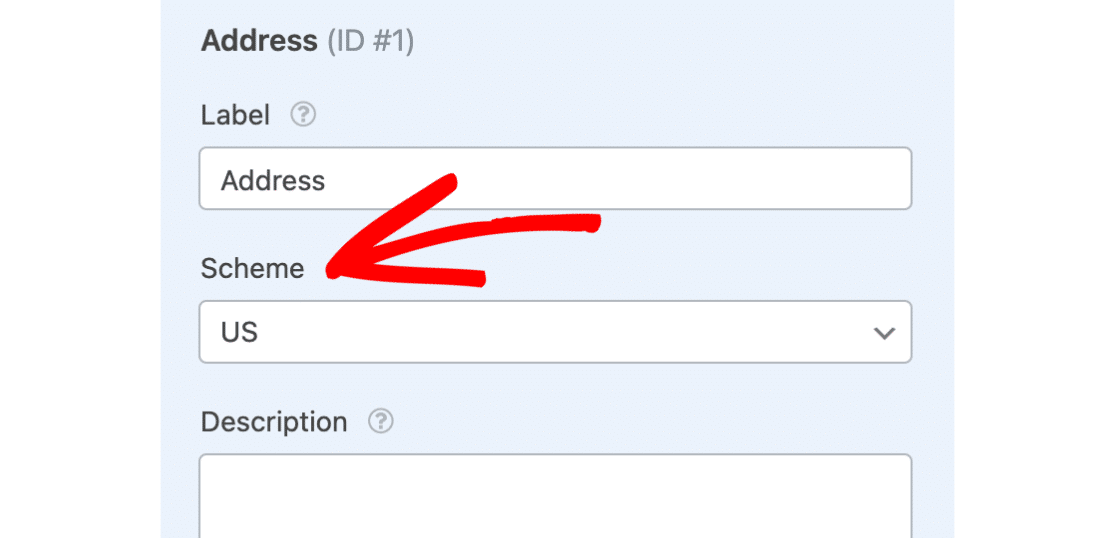
Das Schema des Adressfelds bestimmt das Format für das Feld und bietet derzeit zwei Optionen: US und International. Um dies zu ändern, klicken Sie auf das Dropdown-Feld **Schema** und wählen Sie die am besten passende Option aus.
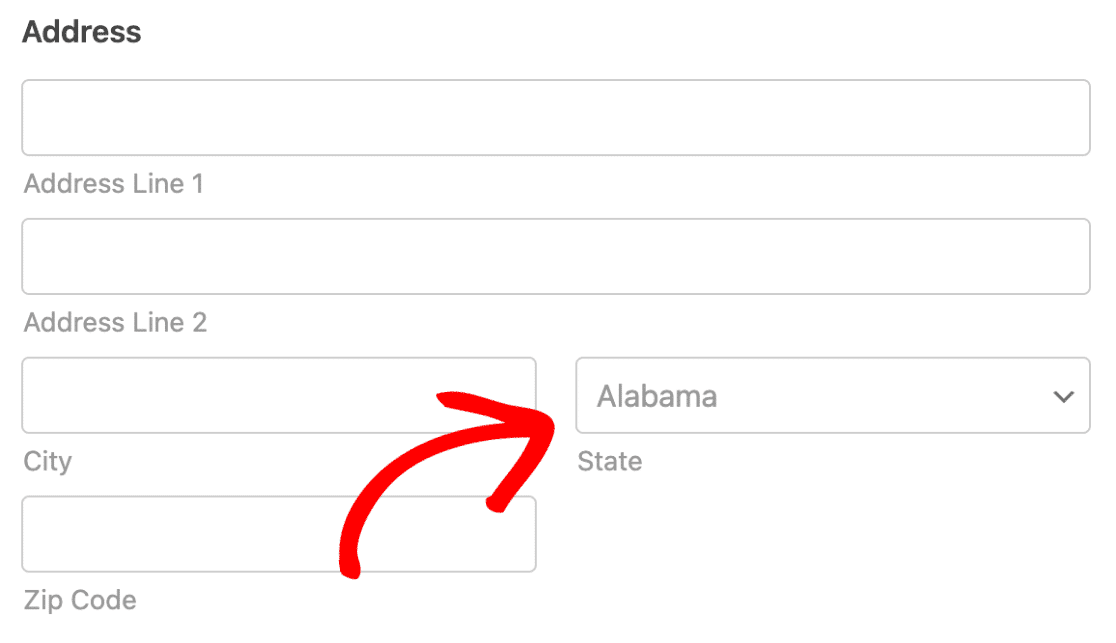
Wenn **US** ausgewählt ist, sieht der Benutzer eine Dropdown-Liste mit Bundesstaaten, aus denen er wählen kann.
Wenn **International** ausgewählt ist, sehen sie stattdessen eine Liste von Ländern, aus denen sie wählen können, und können ihre Provinz/ihr Bundesland/ihre Region manuell eingeben.
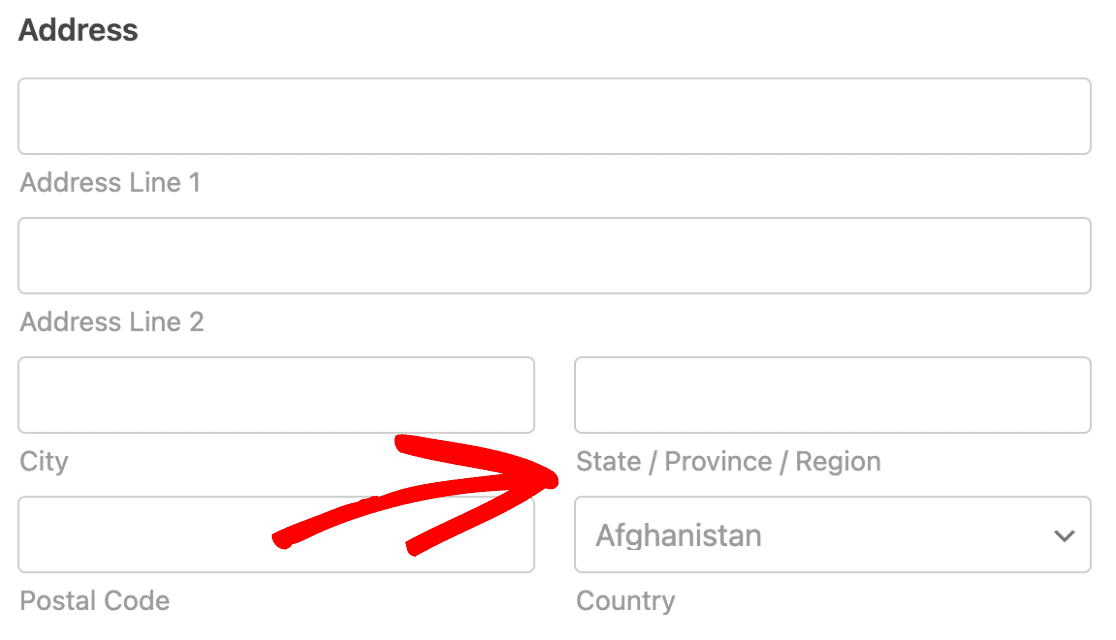Wenn Sie benutzerdefinierte Schemata für Ihre Formulare erstellen möchten, lesen Sie bitte unsere vollständige Anleitung zum [Erstellen zusätzlicher Schemata für das Adressfeld](https://wpforms.com/developers/create-additional-schemes-for-the-address-field/).
## Erforderliches Feld
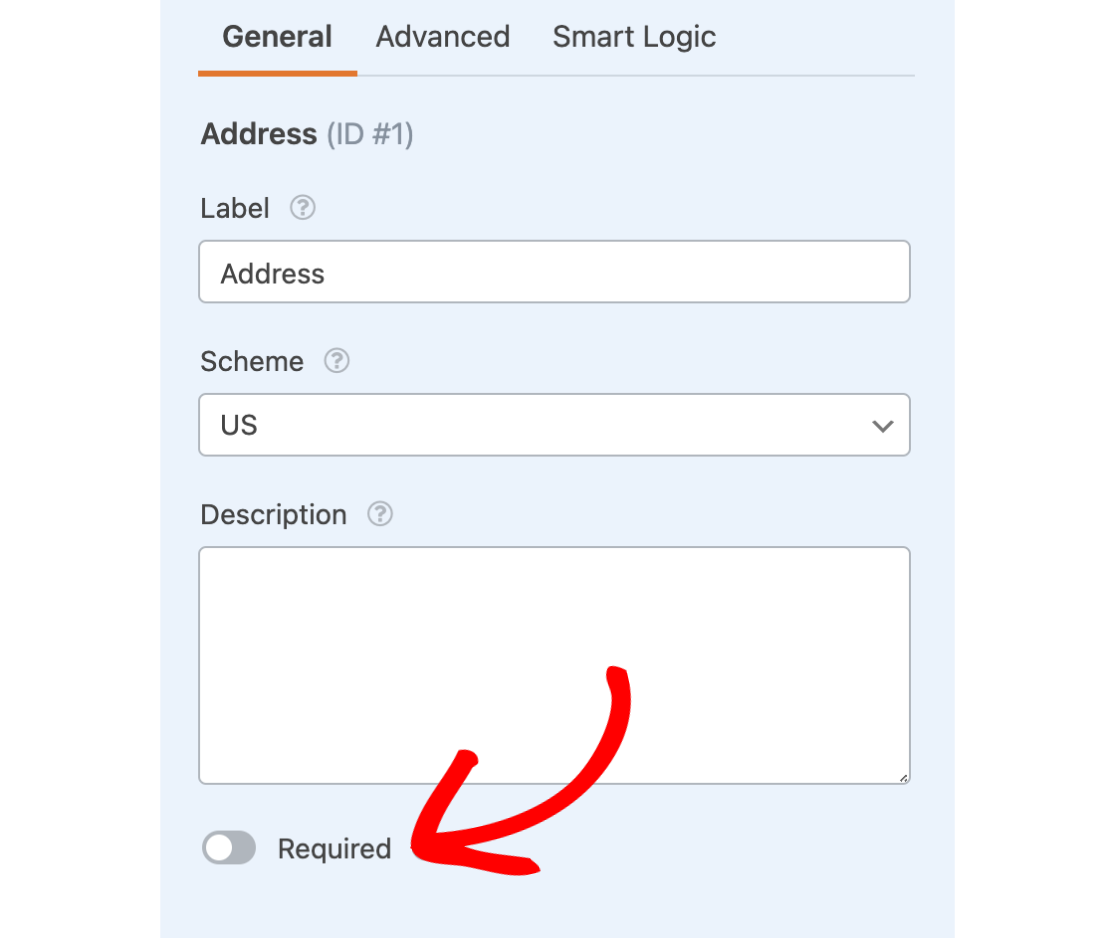
Die Option **Erforderlich** zwingt die Benutzer, das Adressfeld vollständig auszufüllen. Wenn diese Option ausgewählt ist, wird das Formular nicht gesendet oder der Benutzer kann nicht zur nächsten Seite gelangen, wenn es sich um ein mehrseitiges Formular handelt.
## Hinzufügen von Platzhaltertext oder Standardwerten
Sie können Ihren Benutzern helfen, das Formular auszufüllen, indem Sie entweder Platzhaltertext oder Standardwerte hinzufügen. Platzhalter können als Beispiel verwendet werden, um Benutzern zu zeigen, welche Informationen in das Feld eingegeben werden müssen. Standardwerte können verwendet werden, um ein Feld automatisch für einen Benutzer auszufüllen.
Der Text im Feld Standardwert muss genau mit der Option aus dem Dropdown-Feld Land oder Bundesland übereinstimmen. Zum Beispiel enthält das Dropdown-Feld Bundesland im US-Adressschema die Option **District of Columbia**. Um dies als Standardwert zu verwenden, muss der Text im Feld Standardwert ebenfalls **District of Columbia** lauten.
## Ausblenden zusätzlicher Unterfelder
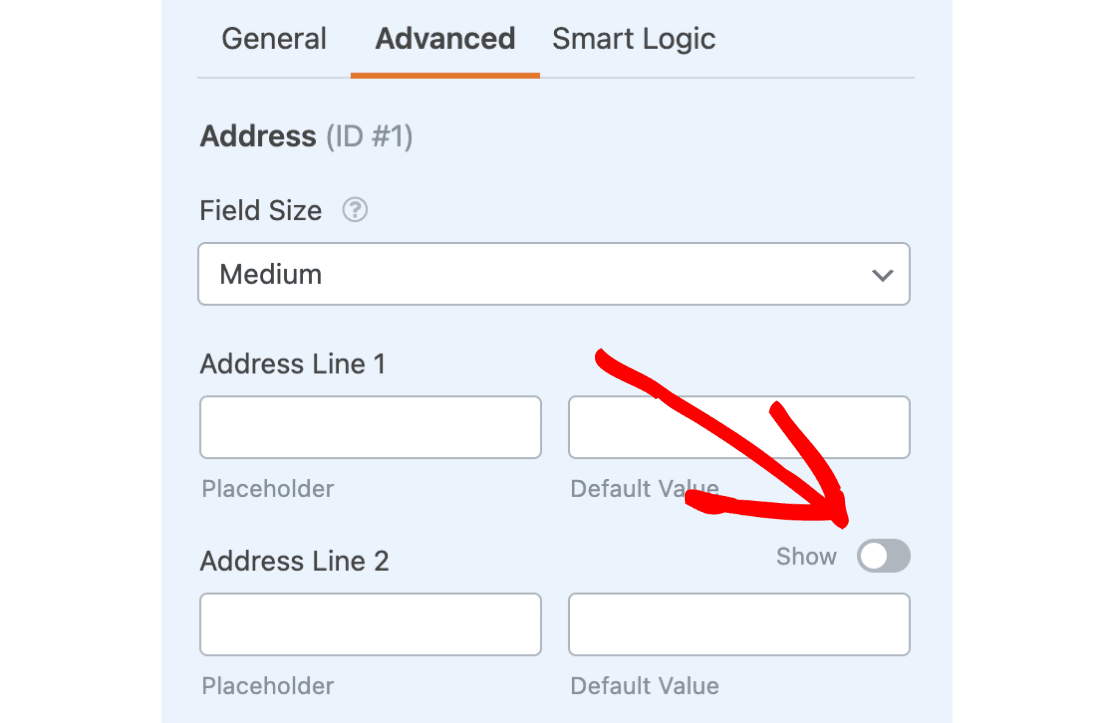
Wenn Ihr Formular keine Unterfelder wie **Adresszeile 2** benötigt, können Sie diese zusätzlichen Unterfelder ausblenden, indem Sie den Schalter **Anzeigen** für jedes Feld im Formular-Generator auf **Ausblenden** stellen.
## Aktivieren der Adress-Autovervollständigung
Um die Adress-Autovervollständigungsfunktion zu nutzen, müssen Sie zuerst das [Geolocation-Addon installieren und aktivieren](https://wpforms.com/docs/how-to-install-and-use-the-geolocation-addon-with-wpforms/ "So installieren und verwenden Sie das Geolocation-Addon mit WPForms").
**Anforderungen:** Sie benötigen eine [Pro-Lizenzstufe oder höher](https://wpforms.com/pricing/), um auf das Geolocation-Addon zugreifen zu können.
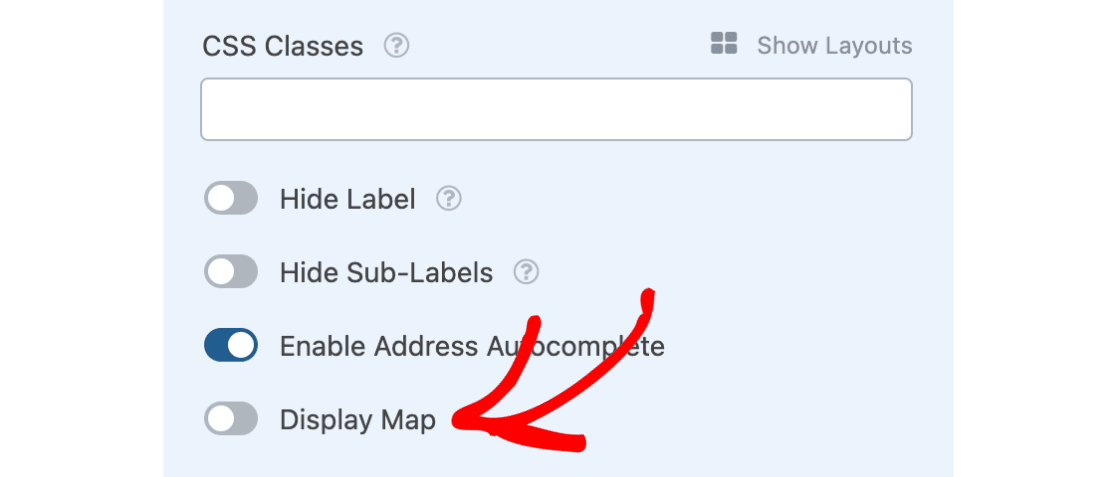
Dann können Sie unter der Registerkarte **Erweitert** die Adress-Autovervollständigungsfunktion aktivieren, indem Sie die Option **Adress-Autovervollständigung aktivieren** auswählen.
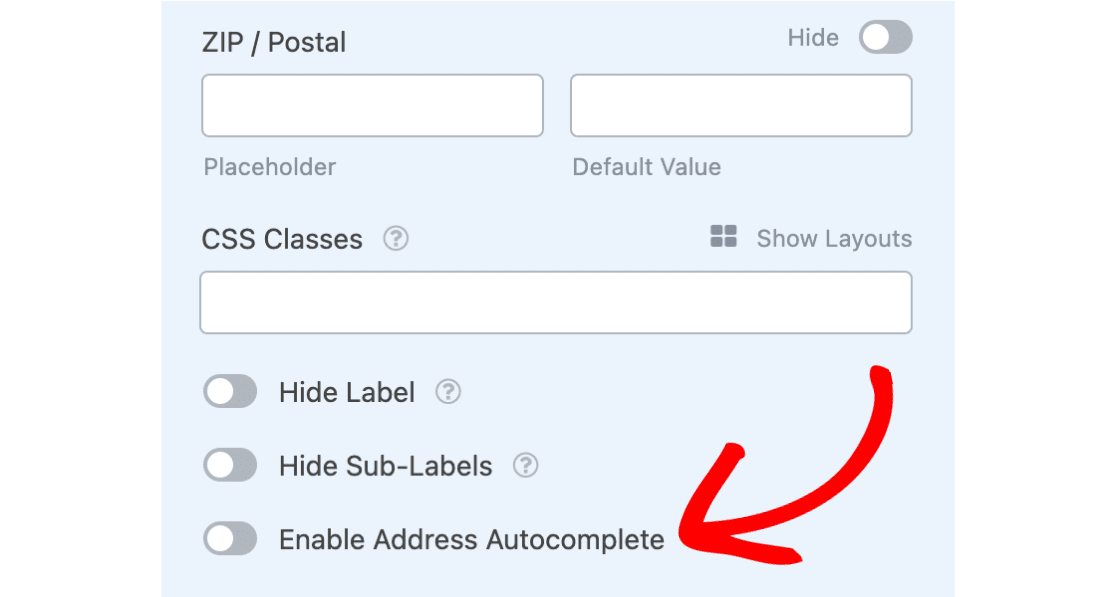Wenn Sie möchten, können Sie auch eine interaktive Karte auf dem Frontend Ihrer Formulare anzeigen lassen, indem Sie die Option **Karte anzeigen** auswählen.
Schauen Sie sich unsere [Adressfeld-Autovervollständigungs-Formularvorlage](https://wpforms.com/templates/address-autocomplete-contact-form-template/) für eine Live-Vorschau dieser Funktion an.
Wenn Sie alles eingerichtet haben, speichern Sie Ihr Formular.
Das ist alles! Sie können jetzt Ihre Adressfeld-Optionen in WPForms anpassen.
Möchten Sie als Nächstes die restlichen Formularfelder anpassen? Lesen Sie unbedingt [unsere Anleitung zur Anpassung von Formularfeldoptionen](https://wpforms.com/docs/how-to-customize-form-field-options/) für Details und viele Beispiele.
**Kategorien:** Felder, Erweiterte Formularfunktionen
---