


KI-Zusammenfassung
Möchten Sie Inspiration für die Verwendung von Berechnungsformeln in Ihren WordPress-Formularen? Mit dem WPForms Calculations Addon können Sie Ihre Formulare in effektive Rechner verwandeln und Ihren Benutzern sofortige Lösungen anbieten.
Diese Anleitung zeigt verschiedene Formulare mit Beispielformeln, um Ihre Kreativität anzuregen.
Voraussetzungen:
- Sie benötigen die Pro-Lizenzstufe oder höher, um auf das Calculations Addon zugreifen zu können
- Stellen Sie sicher, dass Sie die neueste Version von WPForms installiert haben, um die mindestens erforderliche Version für das Calculations Addon zu erfüllen.
Erste Schritte mit dem Calculations Addon
Bevor Sie sich mit den Formelbeispielen befassen, stellen Sie sicher, dass das WPForms Calculations Addon eingerichtet ist. Wenn Sie dies noch nicht getan haben, lesen Sie bitte unsere Schritt-für-Schritt-Einrichtungsanleitung. Wenn alles eingerichtet ist, können Sie die Beispiele in diesem Tutorial verwenden.
Wenn Sie lernen möchten, wie Sie Ihre eigenen Formeln erstellen, lesen Sie unsere Anleitung zum Erstellen von Formeln mit dem Calculations Addon.
In den folgenden Abschnitten werden wir sowohl grundlegende als auch fortgeschrittene Beispiele für Berechnungsformeln untersuchen, um Ihnen zu helfen, Ihre Formulare zu verbessern. Zu Ihrer Bequemlichkeit enthält jedes Beispiel einen Link zur Formulardefinition, mit der Sie die Formulare direkt aufrufen und verwenden können.
Grundlegende Beispiele für Berechnungsformeln
In diesem Abschnitt stellen wir einfache Formeln vor, die Ihnen helfen, sich mit der Kernfunktionalität des Calculations Addons vertraut zu machen. Diese Beispiele richten sich sowohl an Anfänger, die neu in der Formelberechnung sind, als auch an diejenigen, die unkomplizierte Setups bevorzugen.
- Return on Investment Rechner
- Lebensversicherungsrechner
- Stripe-Gebührenrechner
- Leasingrechner
- Dynamischer Preisrechner
Return on Investment Rechner
Ermitteln Sie die Rendite einer Investition basierend auf dem anfänglichen Anlagebetrag und dem endgültigen Ertragsbetrag.
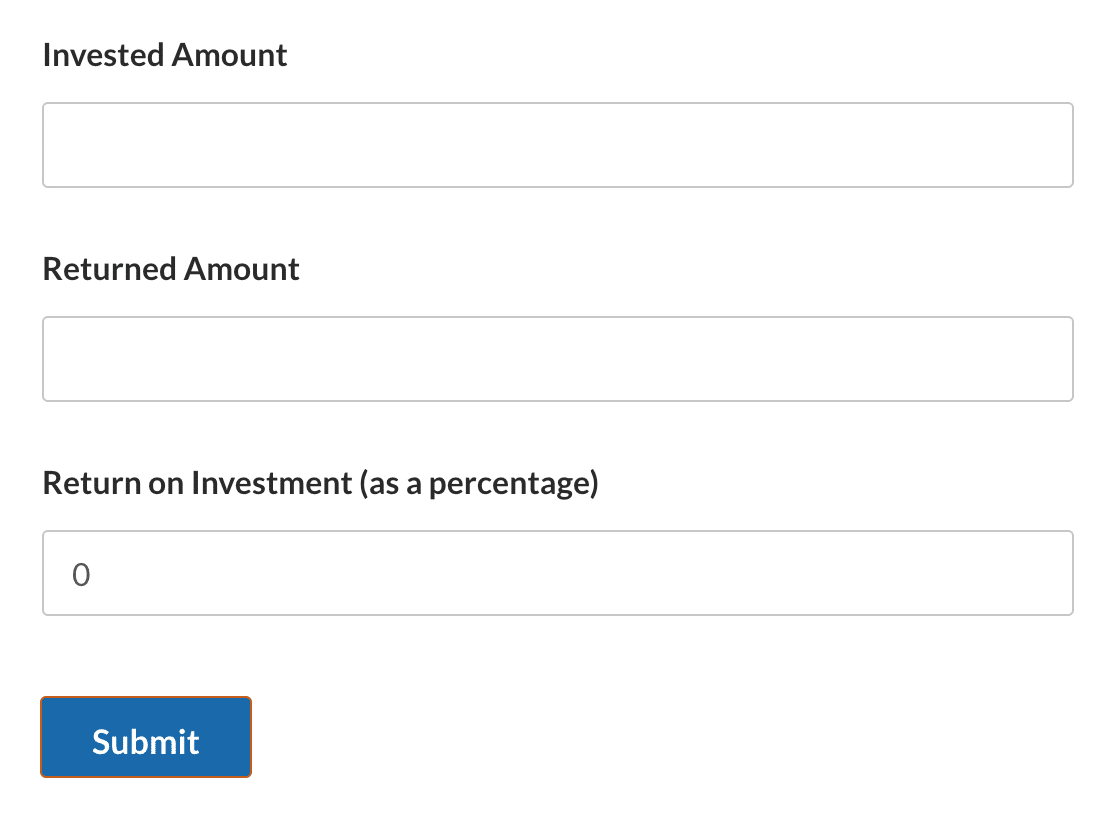
Hinweis: Sehen Sie sich unsere Return on Investment Rechner Formulardefinition an, um dieses Formular auf Ihrer Website zu verwenden.
Feldkonfigurationen
Feld-ID 1
- Feldtyp: Zahlen
- Label: Anlagebetrag
- Feldvariable:
$F1
Feld-ID 2
- Feldtyp: Zahlen
- Label: Ertragsbetrag
- Feldvariable:
$F2
Feld-ID 3
- Feldtyp: Zahlen
- Label: Return on Investment (als Prozentsatz)
- Feldvariable:
$F3 - Formelübersicht: Ermittelt die Differenz zwischen dem zurückgegebenen Betrag und der ursprünglichen Investition. Diese Differenz wird dann durch die ursprüngliche Investition geteilt, um die proportionale Erhöhung oder Verringerung zu ermitteln. Die Multiplikation mit 100 wandelt diesen Anteil in einen Prozentsatz um, der den Return on Investment (ROI) darstellt.
- Formel:
(($F2 - $F1) / $F1) * 100
Lebensversicherungsrechner
Ermitteln Sie die benötigte Versicherungssumme basierend auf Alter, Einkommen, Unterhaltsberechtigten und Verbindlichkeiten.
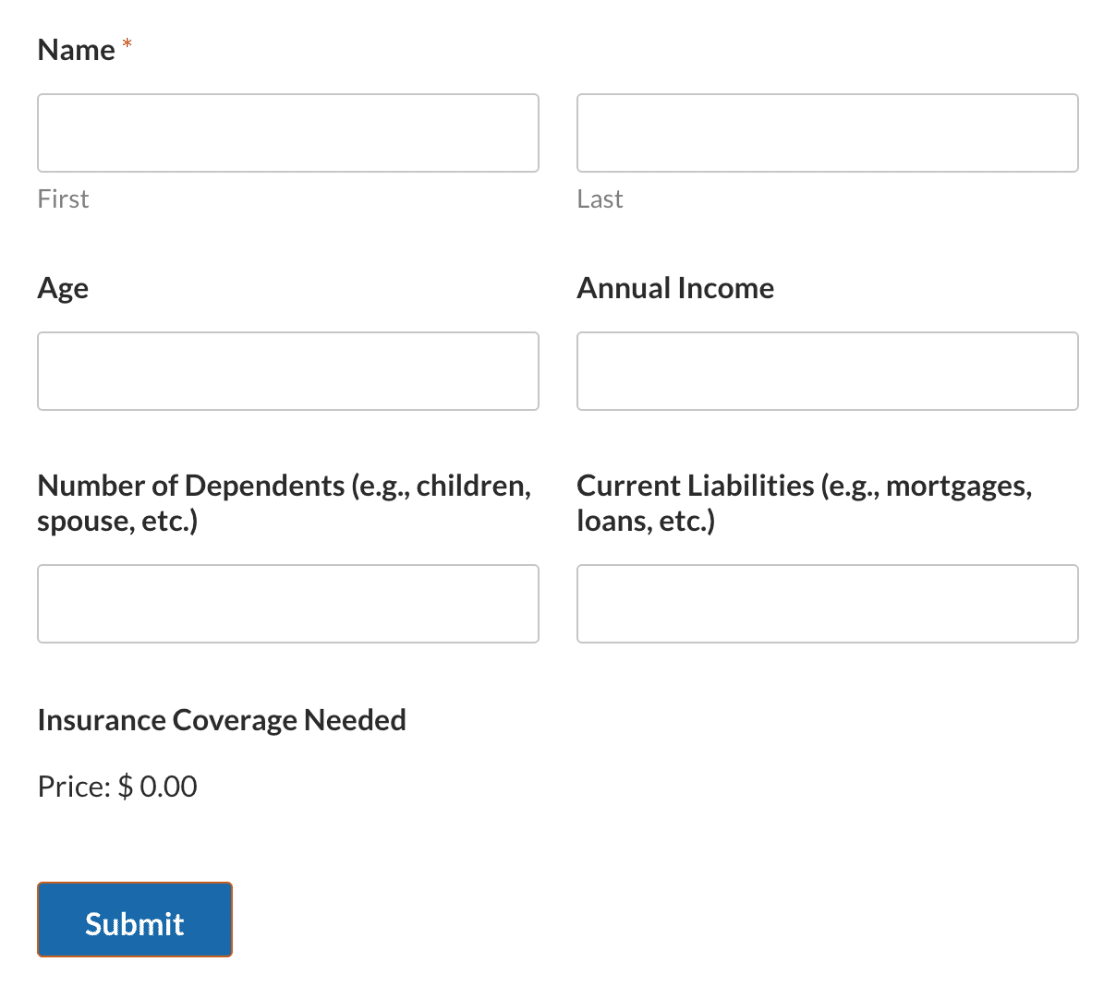
Hinweis: Sehen Sie sich unsere Formularvorlage für den Lebensversicherungsrechner an, um dieses Formular auf Ihrer Website zu verwenden.
Feldkonfigurationen
Feld-ID 2
- Feldtyp: Zahlen
- Bezeichnung: Alter
- Feldvariable:
$F2
Feld-ID 3
- Feldtyp: Zahlen
- Bezeichnung: Jahreseinkommen
- Feldvariable:
$F3
Feld-ID 4
- Feldtyp: Zahlen
- Bezeichnung: Anzahl der Unterhaltsberechtigten (z. B. Kinder, Ehepartner usw.)
- Feldvariable:
$F4
Feld-ID 5
- Feldtyp: Zahlen
- Bezeichnung: Aktuelle Verbindlichkeiten (z. B. Hypotheken, Kredite usw.)
- Feldvariable:
$F5
Feld-ID 6
- Feldtyp: Einzelnes Element
- Bezeichnung: Benötigte Versicherungssumme
- Feldvariable:
$F6 - Formelübersicht: Empfiehlt eine Versicherungssumme, indem das Jahreseinkommen mit 10 für Personen unter 40, mit 7 für Personen zwischen 40 und 59 und mit 5 für Personen ab 60 multipliziert wird. Zu diesem Ergebnis werden die aktuellen Verbindlichkeiten addiert, und eine Summe basierend auf der Anzahl der Unterhaltsberechtigten wird ebenfalls berücksichtigt.
- Formel:
if ( $F2 < 40 ):
	( $F3  * 10)  +  $F5 +  (  $F4  *  $F3  )
elseif( $F2 >= 40 && $F2 < 60 ):
 	( $F3  * 7 )  +  $F5  +  (  $F4  *  $F3 )
else:
	(  $F3  * 5 )  +   $F5
endif;
Stripe-Gebührenrechner
Berechnen Sie die Stripe-Gebühr basierend auf dem Gesamtbetrag, der aus den verfügbaren Artikeln in der Bestellung ausgewählt wurde.
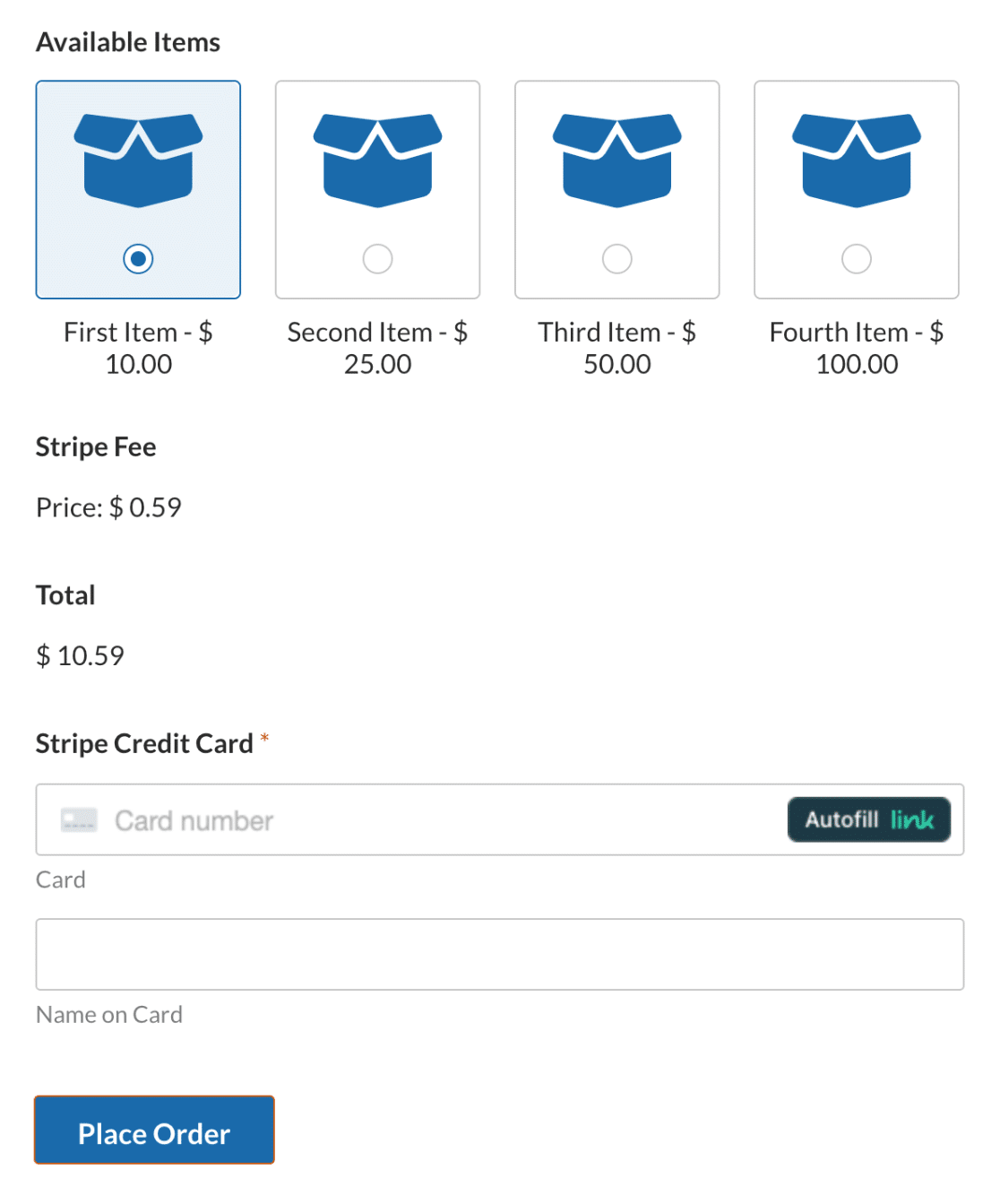
Hinweis: Sehen Sie sich unsere Formularvorlage für den Stripe-Gebührenrechner an, um dieses Formular auf Ihrer Website zu verwenden.
Feldkonfigurationen
Feld-ID 5
- Feldtyp: Mehrere Elemente
- Bezeichnung: Verfügbare Artikel
- Feldvariable:
$F5
Feld-ID 6
- Feldtyp: Einzelnes Element
- Bezeichnung: Stripe-Gebühr
- Feldvariable:
$F6 - Formelübersicht: Berechnet die Stripe-Gebühr basierend auf dem Gesamtbetrag, der aus den verfügbaren Artikeln ausgewählt wurde. Die Stripe-Gebühr beträgt in der Regel 2,9 % des Transaktionsbetrags zuzüglich einer festen Gebühr von 0,30 $.
- Formel:
($F5_amount * 0.029) + 0.30
Leasingrechner
Berechnen Sie die monatliche Leasingzahlung für einen Vermögenswert unter Berücksichtigung des Kapitalbetrags, der Anzahlung, des Zinssatzes und der Leasingdauer.
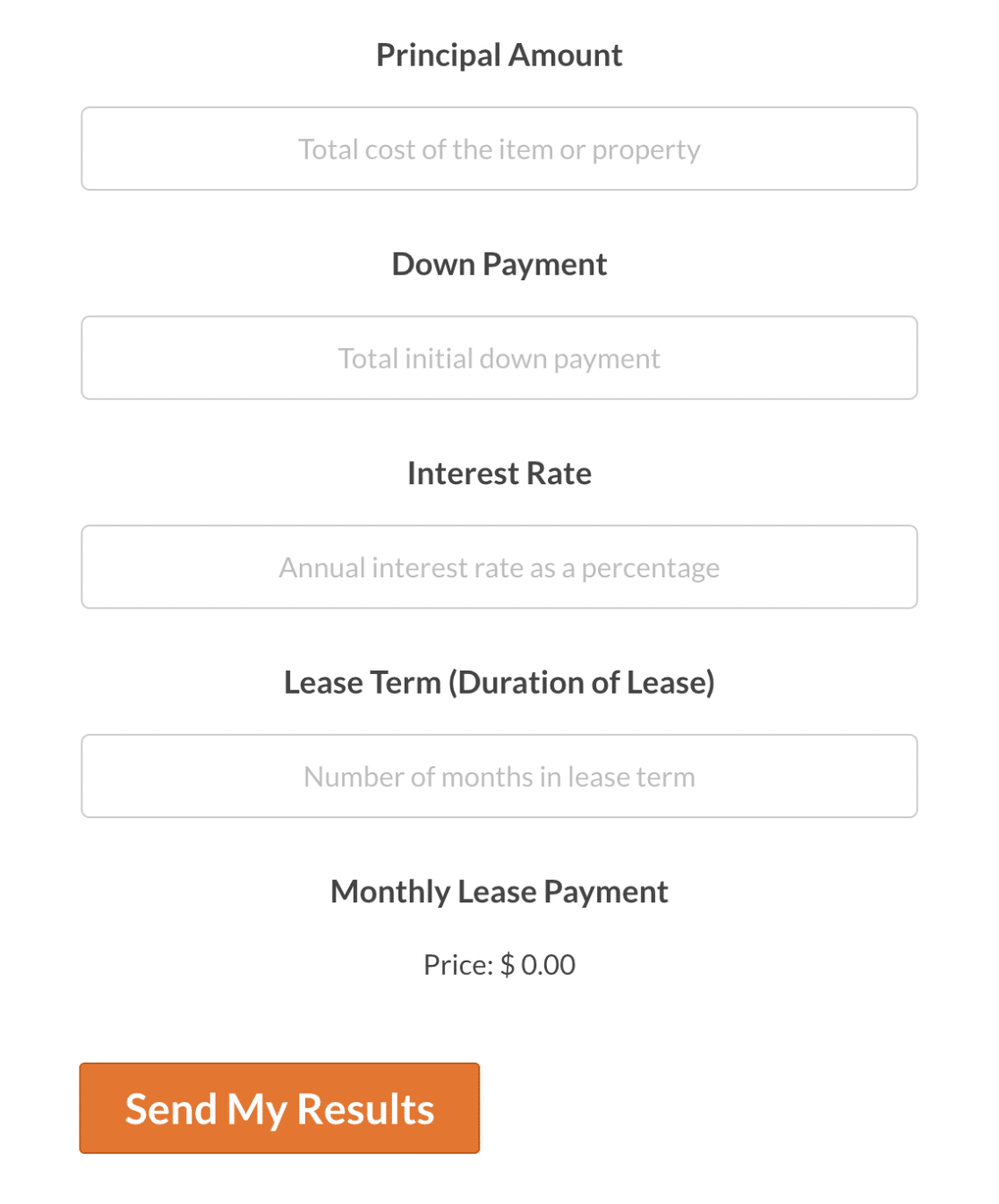
Hinweis: Sehen Sie sich unsere Formularvorlage für den Leasingrechner an, um dieses Formular auf Ihrer Website zu verwenden.
Feldkonfigurationen
Feld-ID 1
- Feldtyp: Zahlen
- Bezeichnung: Kapitalbetrag
- Platzhaltertext: Gesamtkosten des Artikels oder der Immobilie
- Feldvariable:
$F1
Feld-ID 2
- Feldtyp: Zahlen
- Bezeichnung: Anzahlung
- Platzhaltertext: Gesamte anfängliche Anzahlung
- Feldvariable:
$F2
Feld-ID 3
- Feldtyp: Zahlen
- Bezeichnung: Zinssatz
- Platzhaltertext: Jährlicher Zinssatz in Prozent
- Feldvariable:
$F3
Feld-ID 4
- Feldtyp: Zahlen
- Bezeichnung: Leasingdauer (Laufzeit des Leasingvertrags)
- Platzhaltertext: Anzahl der Monate in der Leasingdauer
- Feldvariable:
$F4
Feld-ID 5
- Feldtyp: Einzelnes Element
- Bezeichnung: Monatliche Leasingrate
- Feldvariable:
$F5 - Formelübersicht: Berechnet die monatliche Leasingrate, indem zuerst die Anzahlung vom Hauptbetrag abgezogen wird. Dieser Betrag wird dann durch die Leasingdauer geteilt, um die Kosten gleichmäßig auf die Monate zu verteilen. Zusätzlich wird der jährliche Zinssatz durch Division durch 12 in einen monatlichen Zinssatz umgerechnet und dann durch Division durch 100 in eine Dezimalform gebracht. Dieser monatliche Zins wird auf den Hauptbetrag abzüglich der Anzahlung angewendet.
- Formel:
($F1 - $F2) / $F4 + (($F1 - $F2) * ($F3 / 12 / 100))
Dynamischer Preisrechner
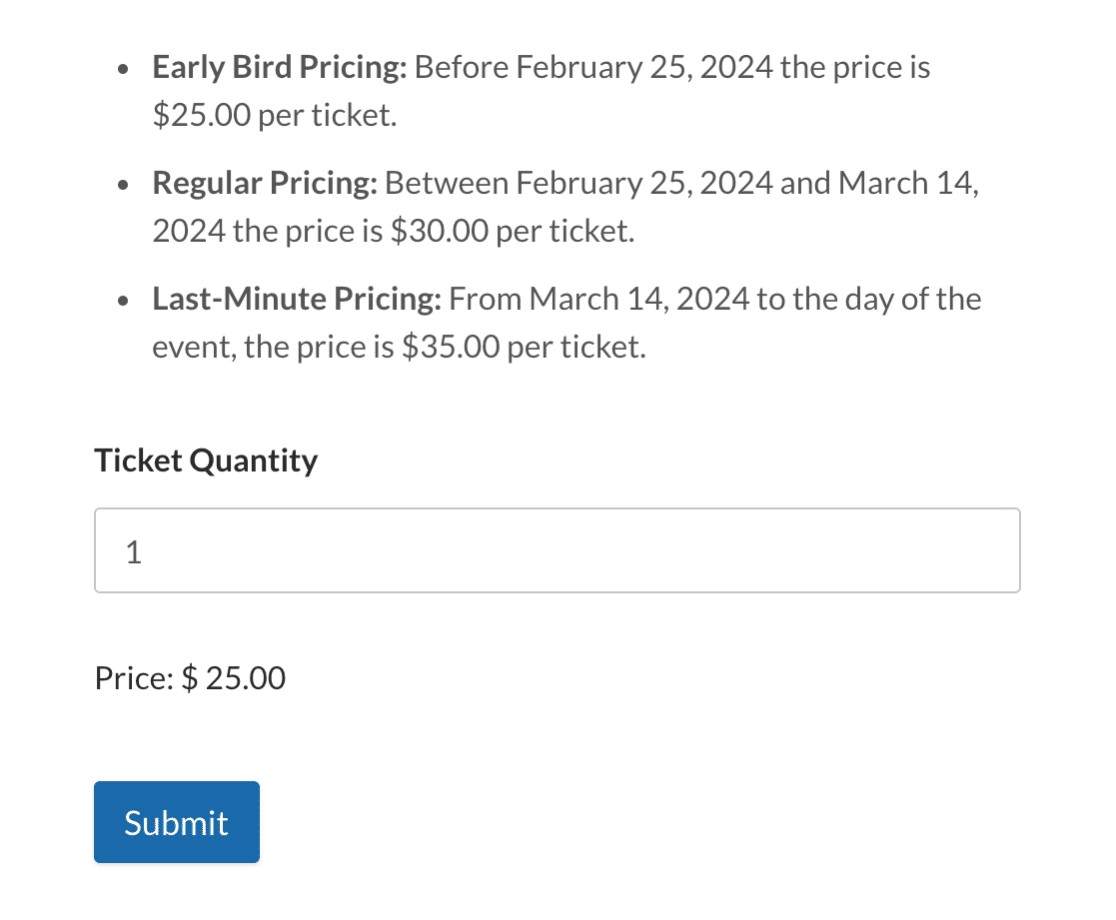
Erstellen Sie ein Zahlungsformular mit dynamischen Preisen, das die Gesamtkosten basierend auf dem aktuellen Datum anpasst.
Hinweis: Sehen Sie sich unsere Formulardefinition für den dynamischen Preisrechner an, um dieses Formular auf Ihrer Website zu verwenden.
Feldkonfigurationen
Feld-ID 6
- Feldtyp: Zahlen
- Bezeichnung: Ticketanzahl
- Feldvariable:
$F6
Feld-ID 7
- Feldtyp: Einzelnes Element
- Bezeichnung: Versteckt
- Feldvariable:
$F7 - Formelübersicht: Passt den Ticketpreis basierend auf dem aktuellen Datum an. Der Preis pro Ticket ändert sich je nachdem, ob das Datum vor dem 25. Februar 2024, zwischen dem 25. Februar und dem 14. März 2024 oder nach dem 14. März 2024 liegt.
- Formel:
if (now('m/d/Y') < "25/02/2024"):
    $F6 * 25.00
elseif (now('m/d/Y') >= "25/02/2024" && now('m/d/Y') < "14/03/2024"):
    $F6 * 30.00
else:
    $F6 * 35.00
endif;
Hinweis: Die Daten in der Formel sind Beispiele und müssen möglicherweise aktualisiert werden. Stellen Sie sicher, dass Sie sie für Ihre spezifischen Veranstaltungs- oder Formularanforderungen ändern. Weitere Informationen zur Verwendung von Datums-/Zeitfunktionen in Ihren Berechnungen finden Sie in unserem Leitfaden zum Erstellen von Formeln mit dem Add-on Berechnungen.
Fortgeschrittene Beispiele für Berechnungsformeln
In diesem Abschnitt befassen wir uns eingehender mit einigen fortgeschritteneren Formeln für das Add-on Berechnungen. Diese Beispiele sind ideal für diejenigen, die mit grundlegenden Formelberechnungen vertraut sind und komplexere Lösungen ausprobieren möchten.
Gehaltserhöhung Prozentrechner
Bestimmen Sie die Gehaltserhöhung basierend auf dem Vergleich zwischen dem aktuellen Jahresgehalt und dem vorgeschlagenen neuen Jahresgehalt.

Hinweis: Sehen Sie sich unsere Formulardefinition für den Gehaltserhöhung-Prozentrechner an, um dieses Formular auf Ihrer Website zu verwenden.
Feldkonfigurationen
Feld-ID 1
- Feldtyp: Zahlen
- Bezeichnung: Aktuelles Jahresgehalt
- Feldvariable:
$F1
Feld-ID 2
- Feldtyp: Zahlen
- Bezeichnung: Neues Jahresgehalt
- Feldvariable:
$F2
Feld-ID 3
- Feldtyp: Einzeiliger Text
- Bezeichnung: Gehaltserhöhung in Prozent
- Eingabemaske:
alias:prozent - Feldvariable:
$F3 - Formelübersicht: Berechnet die prozentuale Differenz zwischen dem neuen Jahresgehalt und dem aktuellen Jahresgehalt, was die prozentuale Erhöhung angibt.
- Formel:
(($F2 - $F1) / $F1) * 100
Hinweis: Informationen zur Erstellung von Aliassen und Eingabemasken finden Sie in unserem Leitfaden zur Verwendung benutzerdefinierter Eingabemasken.
Feld-ID 4
- Feldtyp: Einzeiliger Text
- Bezeichnung: Absolute Gehaltserhöhung
- Eingabemaske:
alias:währung - Feldvariable:
$F4 - Übersicht der Formel: Berechnet die absolute Differenz zwischen dem neuen Jahresgehalt und dem aktuellen Jahresgehalt und zeigt die Gesamterhöhung an.
- Formel:
( $F2 - $F1 )
Feld-ID 5
- Feldtyp: Einzeiliger Text
- Bezeichnung: Monatliche Erhöhung
- Eingabemaske:
alias:währung - Feldvariable:
$F5 - Übersicht der Formel: Teilt die absolute Gehaltserhöhung durch 12, um die durchschnittliche monatliche Gehaltserhöhung zu berechnen.
- Formel:
( $F4 / 12 )
Feld-ID 6
- Feldtyp: Einzeiliger Text
- Bezeichnung: Wöchentliche Erhöhung
- Eingabemaske:
alias:währung - Feldvariable:
$F6 - Übersicht der Formel: Teilt die absolute Gehaltserhöhung durch 52, um die durchschnittliche wöchentliche Gehaltserhöhung zu ermitteln.
- Formel:
( $F4 / 52 )
Feld-ID 7
- Feldtyp: Einzeiliger Text
- Bezeichnung: Tägliche Erhöhung (bei 5 Arbeitstagen pro Woche)
- Eingabemaske:
alias:währung - Feldvariable:
$F7 - Übersicht der Formel: Ermittelt die durchschnittliche tägliche Gehaltserhöhung, indem die wöchentliche Erhöhung durch 5 geteilt wird, unter Annahme einer typischen 5-Tage-Arbeitswoche.
- Formel:
( $F6 / 5 )
Versandkostenrechner
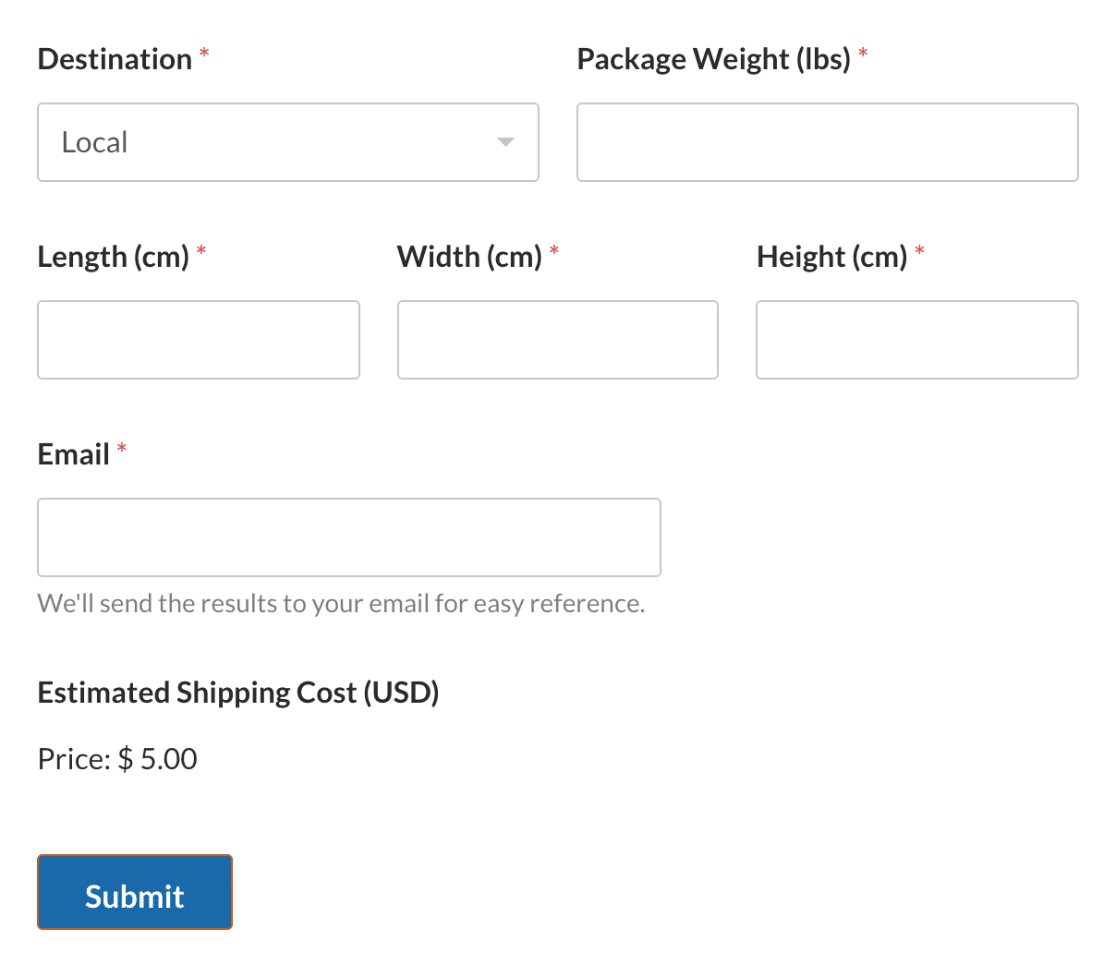
Ermitteln Sie die geschätzten Versandkosten basierend auf dem ausgewählten Zielort, dem Paketgewicht und den Paketabmessungen.
Hinweis: Sehen Sie sich unsere Formulardaten für den Versandkostenrechner an, um dieses Formular auf Ihrer Website zu verwenden.
Feldkonfigurationen
Feld-ID 1
- Feldtyp: Dropdown
- Bezeichnung: Zielort
- Auswahlmöglichkeiten: Lokal, Inland und International
- Feldvariable:
$F1
Feld-ID 2
- Feldtyp: Zahlen
- Bezeichnung: Paketgewicht (lbs)
- Feldvariable:
$F2
Feld-ID 3
- Feldtyp: Zahlen
- Bezeichnung: Länge (cm)
- Feldvariable:
$F3
Feld-ID 4
- Feldtyp: Zahlen
- Bezeichnung: Breite (cm)
- Feldvariable:
$F4
Feld-ID 5
- Feldtyp: Zahlen
- Bezeichnung: Höhe (cm)
- Feldvariable:
$F5
Feld-ID 6
- Feldtyp: Versteckt
- Feldvariable:
$F6 - Übersicht der Formel: Prüft, ob das Volumen (Länge * Breite * Höhe) größer als 1000 Zentimeter ist. Wenn ja, werden 5,00 $ zu den Versandkosten addiert.
- Formel:
if  (  $F3  *  $F4  *  $F5 > 1000 ):
    5
else:
    0
endif;
Feld-ID 7
- Feldtyp: Einzelnes Element
- Bezeichnung: Geschätzte Versandkosten (USD)
- Feldvariable:
$F7 - Übersicht der Formel: Die Versandkosten werden basierend auf dem ausgewählten Zielort und einem Gewichtsmultiplikator berechnet. Für lokale Ziele beginnen die Kosten bei 5 $, für Inlandsziele bei 10 $ und für internationale Ziele bei 20 $. Das Doppelte des Paketgewichts wird dann zu diesen Kosten addiert. Schließlich wird der Betrag von $F6 ebenfalls addiert, um die gesamten Versandkosten zu ermitteln.
- Formel:
if ( $F1 == 'Local' ):
    5 + ($F2 * 2) +  $F6
elseif ( $F1 == 'Domestic' ):
    10 + ($F2 * 2) +  $F6
else:
    20 + ($F2 * 2) +  $F6
endif;
Längen Umrechner
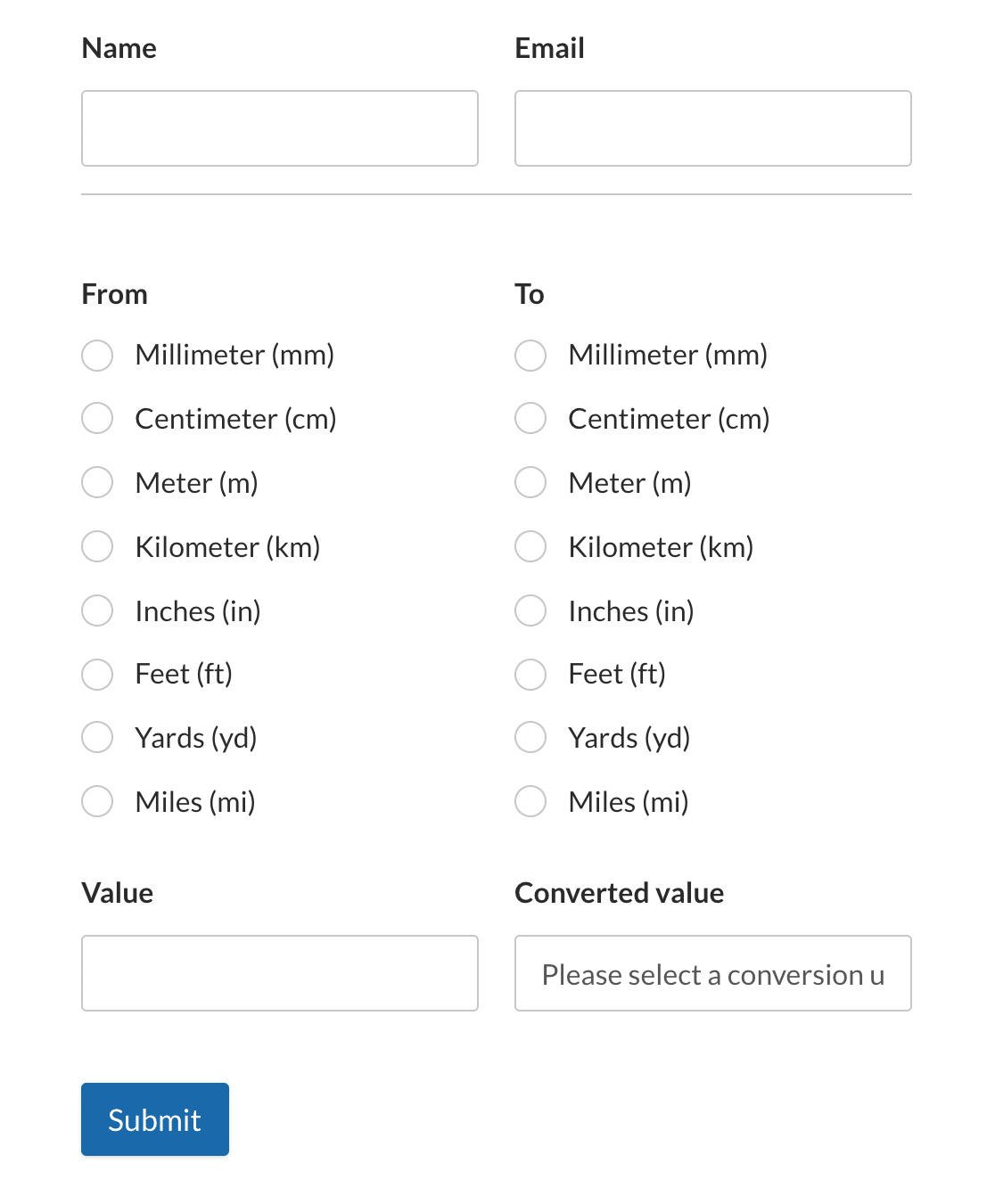
Konvertieren Sie zwischen verschiedenen Maßeinheiten, einschließlich Millimetern, Zentimetern, Metern, Kilometern, Zoll, Fuß, Yards und Meilen.
Hinweis: Sehen Sie sich unsere Formulardaten für den Längenumrechner an, um dieses Formular auf Ihrer Website zu verwenden.
Feldkonfigurationen
Feld-ID 6
- Feldtyp: Multiple Choice
- Bezeichnung: Von
- Auswahlmöglichkeiten: Millimeter (mm), Zentimeter (cm), Meter (m), Kilometer (km), Zoll (in), Fuß (ft), Yards (yd) und Meilen (mi)
- Feldvariable:
$F6
Feld-ID 7
- Feldtyp: Einzeiliger Text
- Bezeichnung: Wert
- Feldvariable:
$F7
Feld-ID 8
- Feldtyp: Multiple Choice
- Bezeichnung: Nach
- Auswahlmöglichkeiten: Millimeter (mm), Zentimeter (cm), Meter (m), Kilometer (km), Zoll (in), Fuß (ft), Yards (yd) und Meilen (mi)
- Feldvariable:
$F8
Feld-ID 9
- Feldtyp: Versteckt
- Bezeichnung: Konvertierter Wert
- Feldvariable:
$F9 - Formelübersicht: Prüft, ob eine Umrechnungseinheit ausgewählt wurde, und verkettet dann den Anfangswert, die Einheit, von der umgerechnet wird, den konvertierten Wert und die Einheit, in die umgerechnet wird.
- Formel:
if ($F12== 0):
"Please select a conversion unit from above"
else:
concat($F7, " ", $F6, " = ", $F13, " ", $F8)
endif;
Feld-ID 11
- Feldtyp: Versteckt
- Bezeichnung: Meterumrechnung
- Feldvariable:
$F11 - Formelübersicht: Konvertiert Werte aus verschiedenen Einheiten (mm, cm, km, Zoll, Fuß, Yards, Meilen) in Meter.
- Formel:
if ($F6 == "Millimeter (mm)"):
    $F7 / 1000
elseif ($F6 == "Centimeter (cm)"):
    $F7 / 100
elseif ($F6 == "Meter (m)"):
    $F7
elseif ($F6 == "Kilometer (km)"):
    $F7 * 1000
elseif ($F6 == "Inches (in)"):
    $F7 / 39.3701
elseif ($F6 == "Feet (ft)"):
    $F7 / 3.28084
elseif ($F6 == "Yards (yd)"):
    $F7 / 1.09361
elseif ($F6 == "Miles (mi)"):
    $F7 / 0.000621371
else:
   0
endif;
Feld-ID 12
- Feldtyp: Versteckt
- Bezeichnung: Berechnung
- Feldvariable:
$F12 - Formelübersicht: Konvertiert Werte von Metern in verschiedene Einheiten (mm, cm, km, Zoll, Fuß, Yards, Meilen).
- Formel:
if ($F8 == "Millimeter (mm)"):
    $F11 * 1000
elseif ($F8 == "Centimeter (cm)"):
    $F11 * 100
elseif ($F8 == "Meter (m)"):
    $F11
elseif ($F8 == "Kilometer (km)"):
    $F11 / 1000
elseif ($F8 == "Inches (in)"):
    $F11 * 39.3701
elseif ($F8 == "Feet (ft)"):
    $F11 * 3.28084
elseif ($F8 == "Yards (yd)"):
    $F11 * 1.09361
elseif ($F8 == "Miles (mi)"):
    $F11 * 0.000621371
else:
    0
endif;
Feld-ID 13
- Feldtyp: Versteckt
- Bezeichnung: Dynamische Rundung
- Feldvariable:
$F13 - Formelübersicht: Rundet den Wert dynamisch basierend auf seiner Größe. Wenn der absolute Wert größer oder gleich 1 ist, wird auf 2 Dezimalstellen gerundet. Wenn der Wert zwischen 0,01 und 1 liegt, wird auf 4 Dezimalstellen gerundet. Andernfalls wird auf 6 Dezimalstellen gerundet.
- Formel:
if (abs($F12) >= 1):
    round($F12, 2)
elseif (abs($F12) < 1 && abs($F12) >= 0.01):
    round($F12, 4)
else:
    round($F12, 6)
endif;
Hypotheken-Lead-Generator
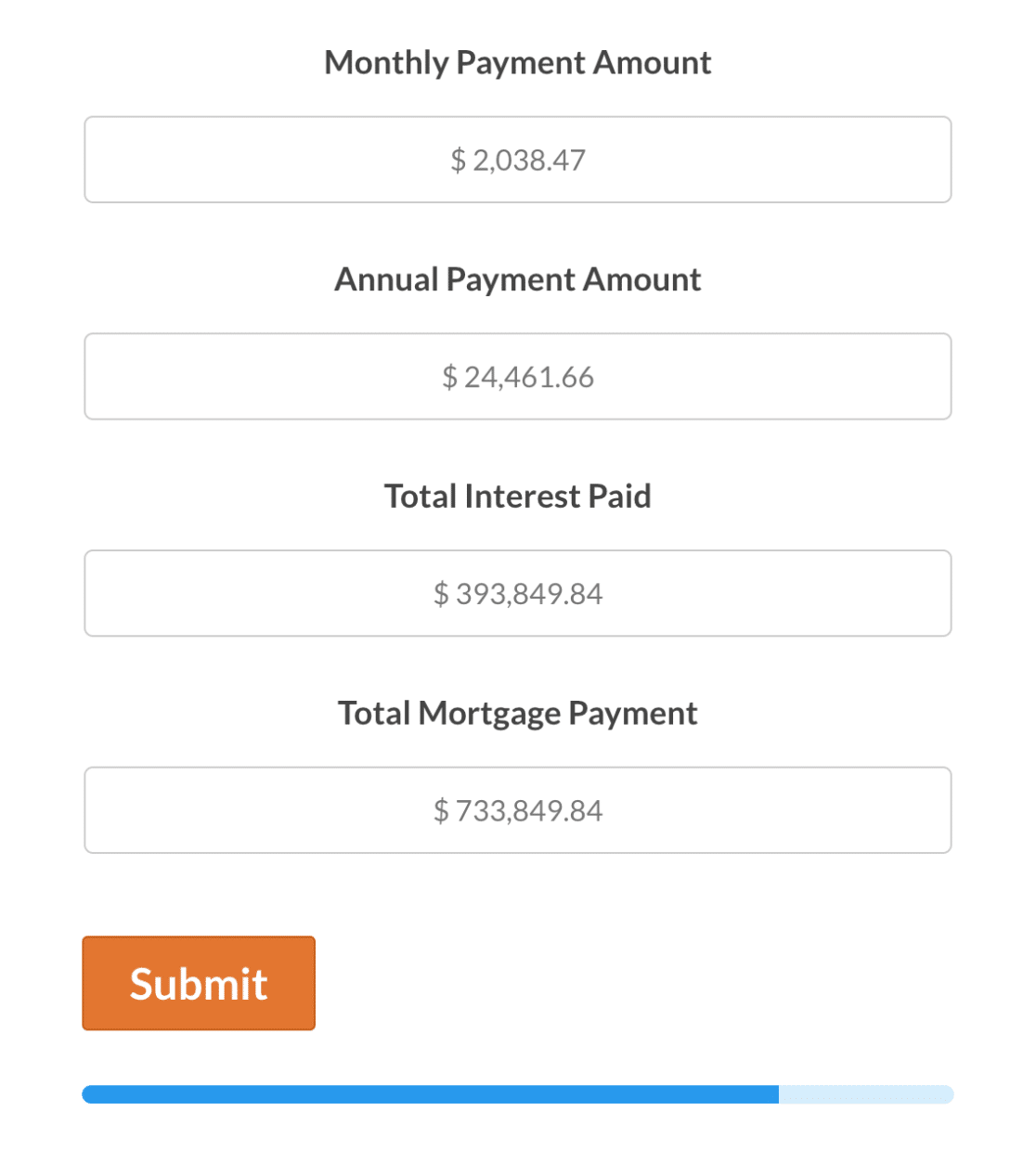
Berechnen Sie Hypothekenzahlungen basierend auf dem eingegebenen Hauswert, der Anzahlung, dem Zinssatz und der Hypothekenlaufzeit. Benutzer geben ihre relevanten Finanzdaten ein und das Formular liefert monatliche und jährliche Zahlungsbeträge, gezahlte Gesamtzinsen und die gesamten Hypothekenzahlungen.
Hinweis: Schauen Sie sich unsere Vorlage für Hypotheken-Lead-Generatoren an, um dieses Formular auf Ihrer Website zu verwenden.
Feldkonfigurationen
Feld-ID 8
- Feldtyp: Einzelnes Element
- Bezeichnung: Hauswert
- Elementtyp: Benutzerdefiniert
- Feldvariable:
$F8
Feld-ID 9
- Feldtyp: Einzelnes Element
- Bezeichnung: Anzahlung
- Elementtyp: Benutzerdefiniert
- Feldvariable:
$F9
Feld-ID 16
- Feldtyp: Zahlen-Schieberegler
- Bezeichnung: Zinssatz
- Feldvariable:
$F16
Feld-ID 17
- Feldtyp: Zahlen-Schieberegler
- Bezeichnung: Hypothekenlaufzeit
- Feldvariable:
$F17
Feld-ID 11
- Feldtyp: Einzeiliger Text
- Bezeichnung: Monatliche Zahlungsbetrag
- Feldvariable:
$F11 - Formelübersicht: Berechnet die monatliche Hypothekenzahlung basierend auf Hauswert, Anzahlung, Zinssatz und Hypothekenlaufzeit.
- Formel:
format_amount(round(max(0, ($F8_amount-$F9_amount)* (($F16/12/100) * pow(1 + ($F16/12/100),$F17*12)) / (pow(1 + ($F16/12/100),$F17*12) - 1)), 2), 1)
Feld-ID 12
- Feldtyp: Einzeiliger Text
- Bezeichnung: Jährliche Zahlungsbetrag
- Feldvariable:
$F12 - Formelübersicht: Berechnet die jährliche Hypothekenzahlung basierend auf Hauswert, Anzahlung, Zinssatz und Hypothekenlaufzeit.
- Formel:
format_amount(round(max(0, 12 * (($F8_amount-$F9_amount)* (($F16/12/100) * pow(1 + ($F16/12/100), $F17*12)) / (pow(1 + ($F16/12/100), $F17*12) - 1))), 2), 1)
Feld-ID 13
- Feldtyp: Einzeiliger Text
- Bezeichnung: Gezahlte Gesamtzinsen
- Feldvariable:
$F13 - Formelübersicht: Berechnet die gesamten Zinszahlungen über die Laufzeit der Hypothek basierend auf dem Wert des Hauses, der Anzahlung, dem Zinssatz und der Hypothekenlaufzeit.
- Formel:
format_amount(round((max(0, ($F8_amount-$F9_amount)* (($F16/12/100) * pow(1 + ($F16/12/100), $F17*12)) / (pow(1 + ($F16/12/100), $F17*12) - 1) * ($F17*12)) - ($F8_amount-$F9_amount)), 2), 1)
Feld-ID 14
- Feldtyp: Einzeiliger Text
- Bezeichnung: Gesamte Hypothekenzahlung
- Feldvariable:
$F14 - Formelübersicht: Berechnet die gesamte Hypothekenzahlung, einschließlich Kapital und Zinsen, basierend auf dem Wert des Hauses, der Anzahlung, dem Zinssatz und der Hypothekenlaufzeit.
- Formel:
format_amount(round(max(0, ($F8_amount-$F9_amount)* (($F16/12/100) * pow(1 + ($F16/12/100), $F17*12)) / (pow(1 + ($F16/12/100), $F17*12) - 1) * ($F17*12)), 2), 1)
Häufig gestellte Fragen
Dies sind Antworten auf einige häufig gestellte Fragen zur Verwendung des Add-ons Berechnungen mit WPForms.
Wie kombiniere ich Text und Feldwerte in einem berechneten Ergebnis (mit concat())?
Sie können die Funktion concat() verwenden, um Text mit Feldvariablen zu verknüpfen und ein lesbares Ergebnis anzuzeigen. Zum Beispiel verwendet der Längenrechner concat(), um den ursprünglichen Wert, die Einheiten und den umgerechneten Wert zu kombinieren.
Hier ist ein einfaches Beispiel:
concat("Subtotal: $", $F1, " | Tax: $", $F2, " | Total: $", $F3)
Wie füge ich einen Zeilenumbruch in ein berechnetes Ergebnis ein?
Fügen Sie "\n" in concat() ein, wo die nächste Zeile beginnen soll.
concat("Order Summary", "\n", "Product: ", $F1, "\n", "Total: $", $F2)
Tipp: Um Zeilenumbrüche anzuzeigen, verwenden Sie ein Feld, das eine Ausgabe über mehrere Zeilen für das Ergebnis unterstützt (z. B. ein Absatztextfeld).
Kann ich „$“ (oder andere Symbole) in ein Zahlenfeld einfügen?
Zahlenfelder sind nur für numerische Werte vorgesehen. Wenn Sie ein Währungssymbol oder anderen Text anzeigen möchten, verwenden Sie ein textbasiertes Ausgabefeld (z. B. ein einzeiliges Textfeld). Das Gehaltserhöhungsbeispiel zeigt bereits einzeilige Textfelder mit einer Währungseingabemaske.
Das ist alles! Jetzt haben Sie mehrere Beispielformeln gesehen, die Ihnen den Einstieg in das Add-on Berechnungen erleichtern.
Interessiert daran, Rabatte in Ihren WordPress-Zahlungsformularen anzubieten? Lesen Sie unseren Leitfaden zur Verwendung des Coupons-Add-ons für alle Details.


