


KI-Zusammenfassung
Möchten Sie das Erscheinungsbild des Datums-/Zeitfelds in Ihren WordPress-Formularen ändern? Das Datums-/Zeitfeld ist eine einfache, intuitive Möglichkeit, Ihren Benutzern die Planung von Terminen und mehr zu ermöglichen.
Dieses Tutorial zeigt Ihnen, wie Sie dieses Feld in WPForms anpassen.
Bevor Sie sich mit dem folgenden Tutorial befassen, stellen Sie sicher, dass WPForms auf Ihrer Website installiert und aktiviert ist. Verifizieren Sie dann Ihre Lizenz, falls Sie dies noch nicht getan haben.
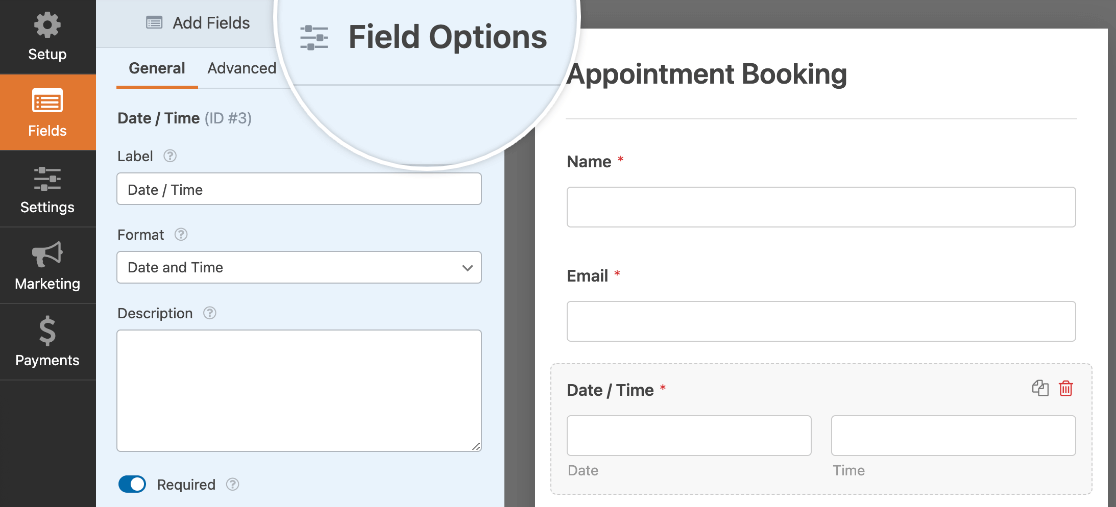
Sie müssen auch ein neues Formular erstellen oder ein vorhandenes zum Bearbeiten öffnen und ein Datums-/Zeitfeld hinzufügen. Sobald Sie dies getan haben, klicken Sie auf das Feld im Vorschaufenster des Builders, um dessen Feldoptionen zu öffnen.
Bearbeiten der Feldbezeichnung und -beschreibung
In den Optionen für das Datums-/Zeitfeld können Sie die Feldbezeichnungen und deren Sichtbarkeit anpassen sowie eine Beschreibung hinzufügen.
Anpassen der Feldbezeichnung und der Unterbezeichnungen
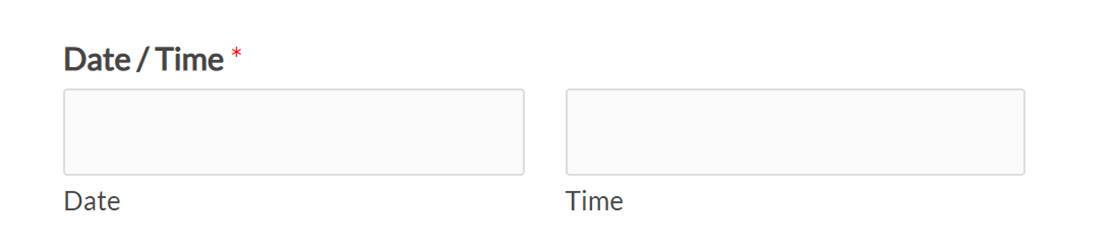
Standardmäßig lautet die Feldbezeichnung Datum / Uhrzeit. Wenn Sie sowohl das Datums- als auch das Uhrzeit-Unterfeld anzeigen, gibt es außerdem eine Unterbezeichnung unter jedem Feld.
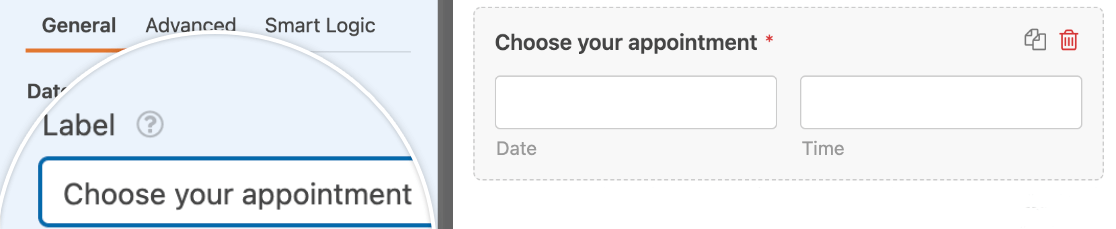
Sie können die Feldbezeichnung anpassen, indem Sie Ihren Text in das vorgesehene Feld eingeben.
Die Unterbezeichnungen für Datum und Uhrzeit sind nicht anpassbar.
Ausblenden der Feldbezeichnung und der Unterbezeichnungen
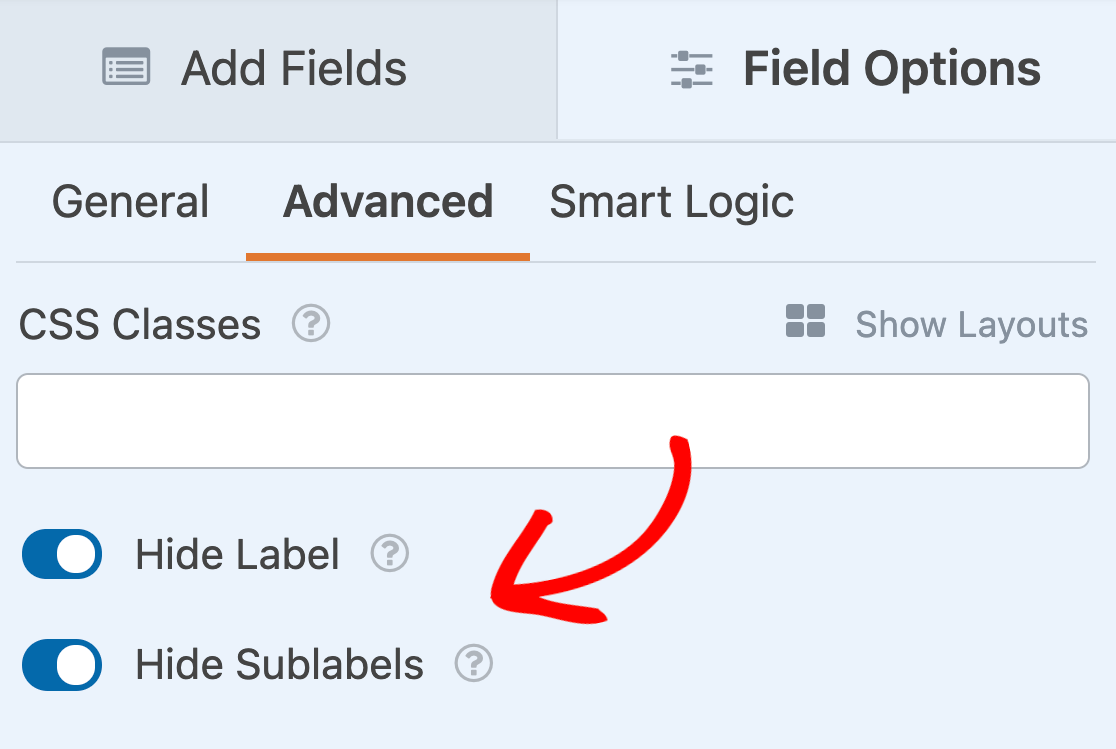
Sie können jede der Bezeichnungen in Ihrem Datums-/Zeitfeld über das Feldoptionen-Panel ausblenden. Klicken Sie dazu auf Erweitert und scrollen Sie dann zum Ende des Panels und aktivieren Sie die Einstellungen Bezeichnung ausblenden und Unterbezeichnungen ausblenden.
Hinzufügen einer Beschreibung
Sie können Ihrem Datums-/Zeitfeld auch eine Beschreibung hinzufügen, um Ihren Benutzern mehr Kontext oder Informationen zu geben. Geben Sie einfach Ihren gewünschten Text in das vorgesehene Feld in den allgemeinen Feldoptionen ein.
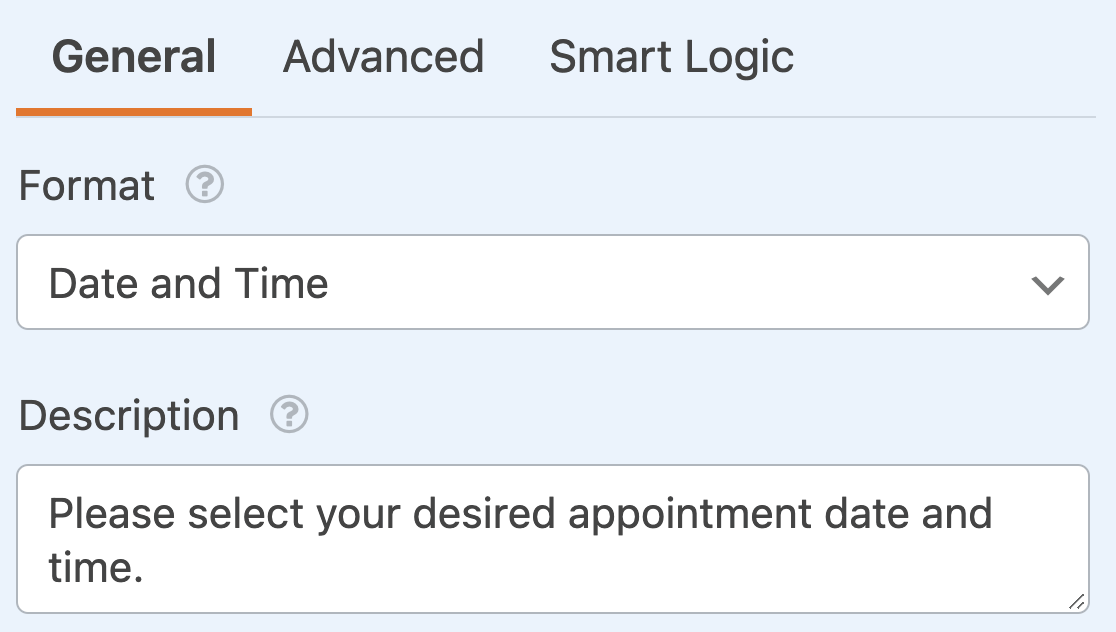
Diese Beschreibung wird direkt unter den Eingabefeldern auf der Frontend Ihrer Website angezeigt.
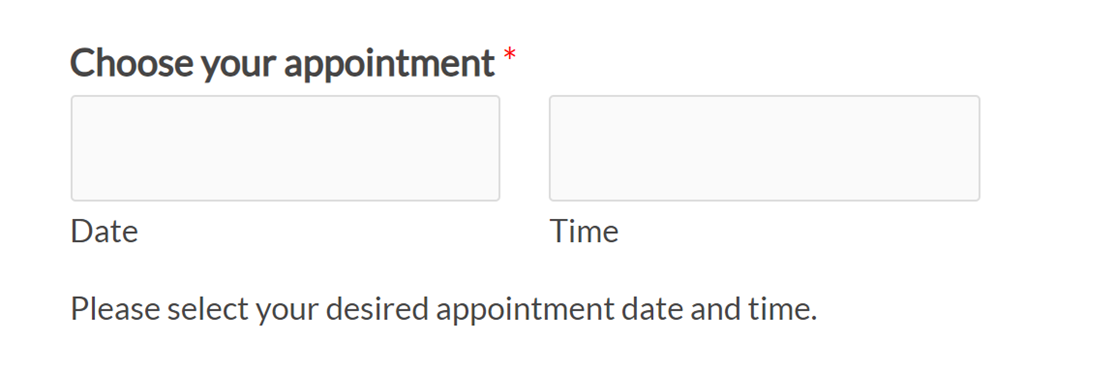
Anzeige von Datum, Uhrzeit oder beidem
Innerhalb des Datums-/Zeitfelds haben Sie die Möglichkeit, nur das Datums-Unterfeld, nur das Uhrzeit-Unterfeld oder beide Unterfelder anzuzeigen.
Sie können ändern, welche Unterfelder Sie anzeigen möchten, indem Sie das Dropdown-Menü Format im Feldoptionen-Panel verwenden.
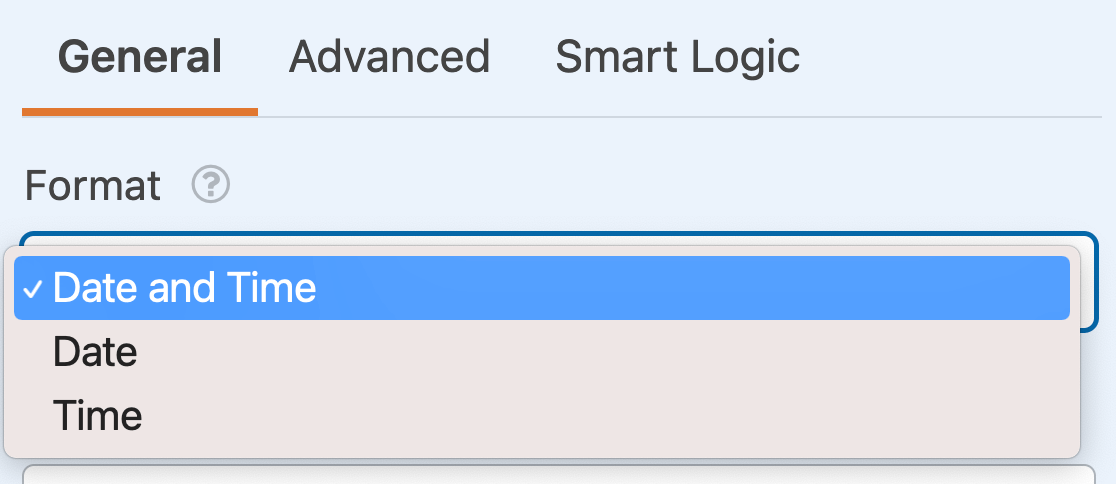
Innerhalb dieses Dropdown-Menüs können Sie aus den folgenden Optionen wählen:
- Datum und Uhrzeit
- Datum
- Uhrzeit
Feld als erforderlich markieren
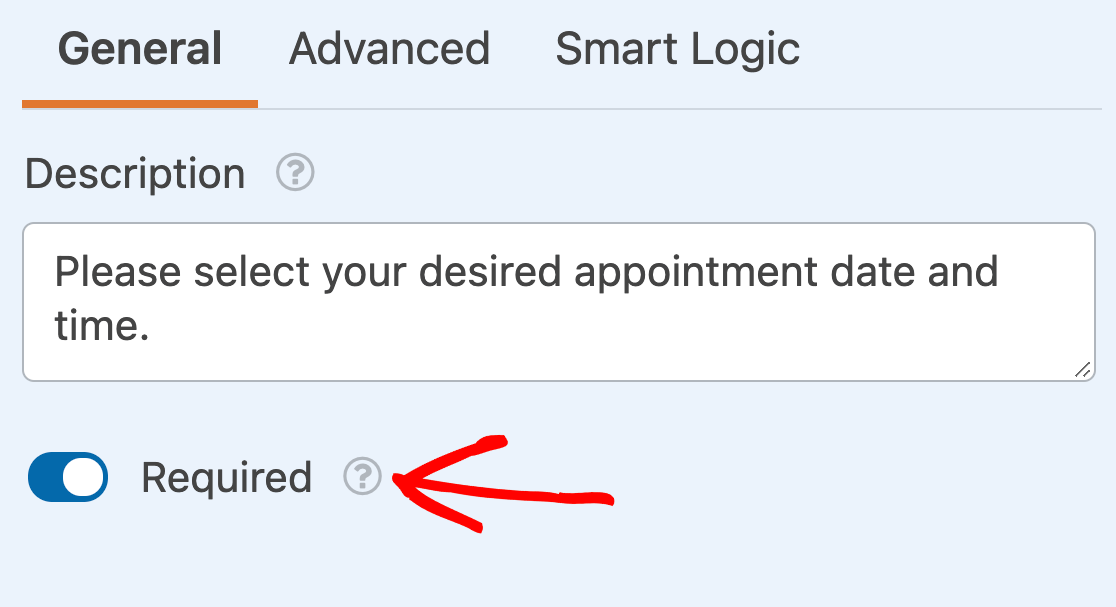
Um sicherzustellen, dass Ihre Benutzer ein Datum oder eine Uhrzeit auswählen müssen, bevor sie Ihr Formular absenden, aktivieren Sie die Einstellung Erforderlich in den Feldoptionen.
Auswählen einer Feldgröße
Die Option Feldgröße befindet sich im Tab Erweitert des Bedienfelds Feldoptionen. Sie bestimmt die Breite der Unterfelder für Datum und Uhrzeit. Sie können zwischen Klein, Mittel oder Groß wählen.
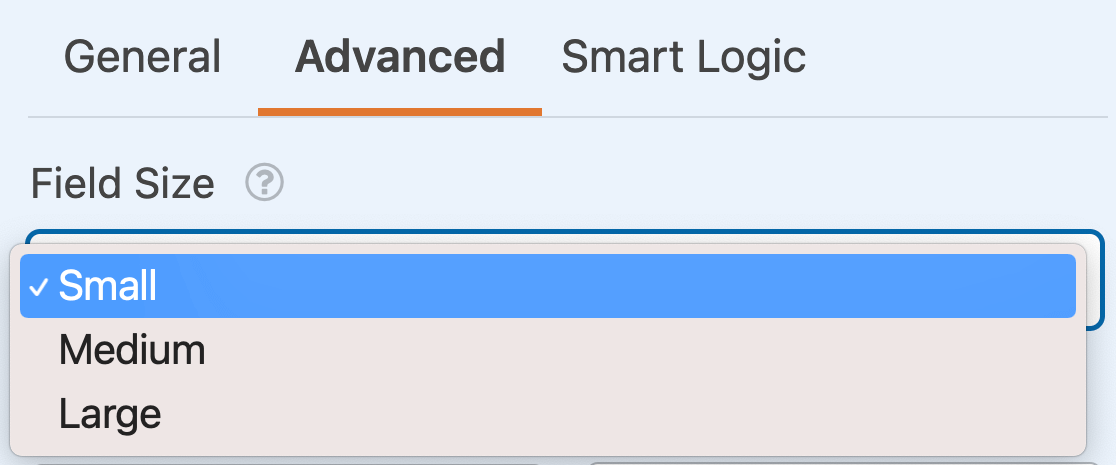
Diese Option ist besonders nützlich beim Einrichten eines mehrspaltigen Formulars.
Ändern der Datumsanzeige
Es gibt mehrere Anzeigeoptionen, die Sie für das Unterfeld Datum anpassen können: Typ, Platzhalter und Format. Um auf diese Optionen zuzugreifen, öffnen Sie den Tab Erweitert im Bedienfeld Feldoptionen.
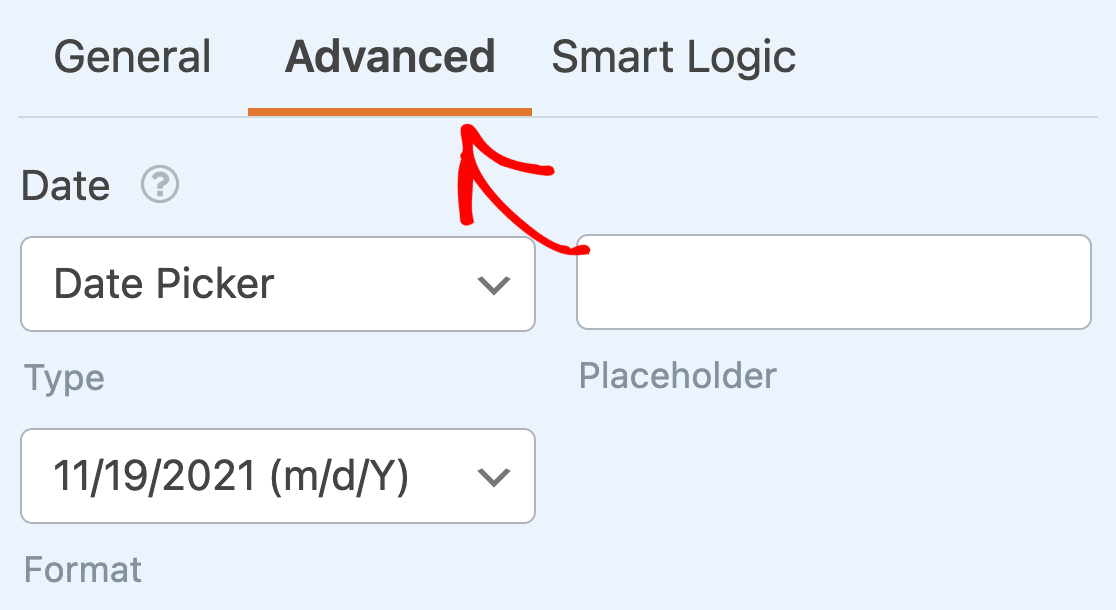
Typ
Das Unterfeld Datum hat zwei verschiedene Anzeigetypen, aus denen Sie wählen können: Datumsauswahl oder Datums-Dropdown.
Datums-Picker
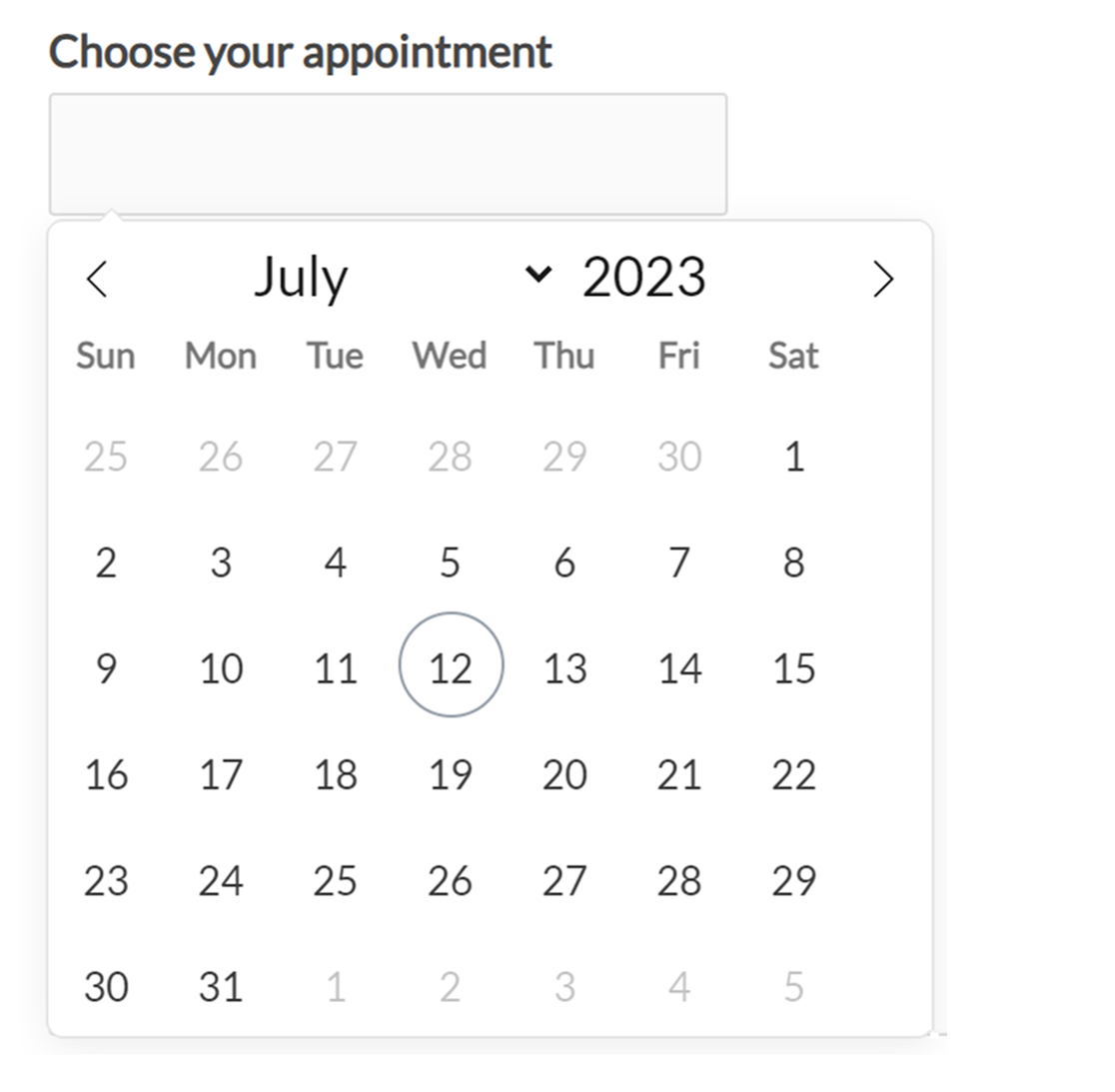
Die Option Datumsauswahl erstellt ein Kalender-Popup, aus dem Ihre Benutzer ein Datum auswählen können.
Datums-Dropdown
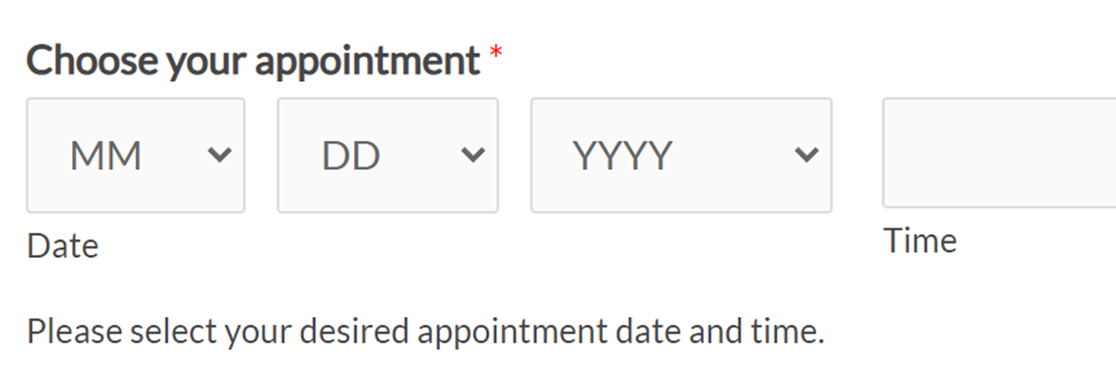
Die Option Datums-Dropdown zeigt 3 Dropdowns an, aus denen Benutzer Werte für Monat, Tag und Jahr auswählen können.
Platzhalter
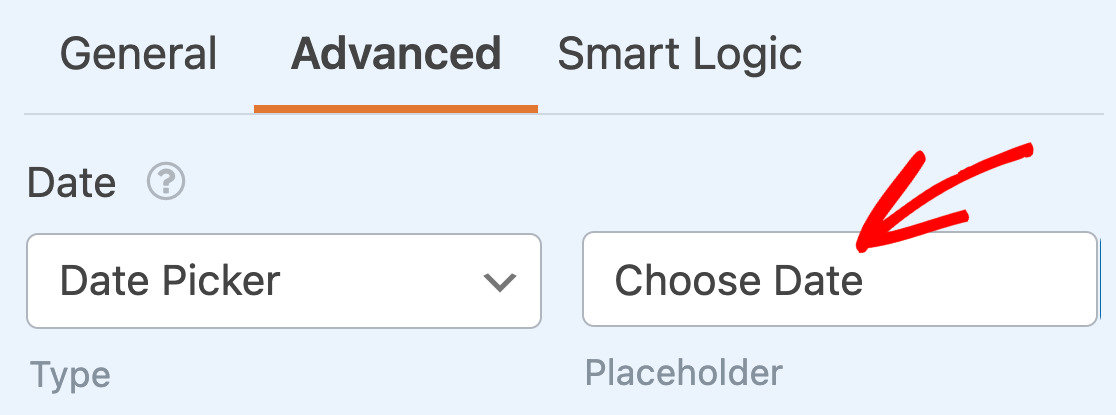
Die Option Platzhalter ermöglicht es Ihnen, Platzhaltertext festzulegen, der im Feld Datum / Uhrzeit angezeigt wird, wenn Sie den Typ Datumsauswahl verwenden.
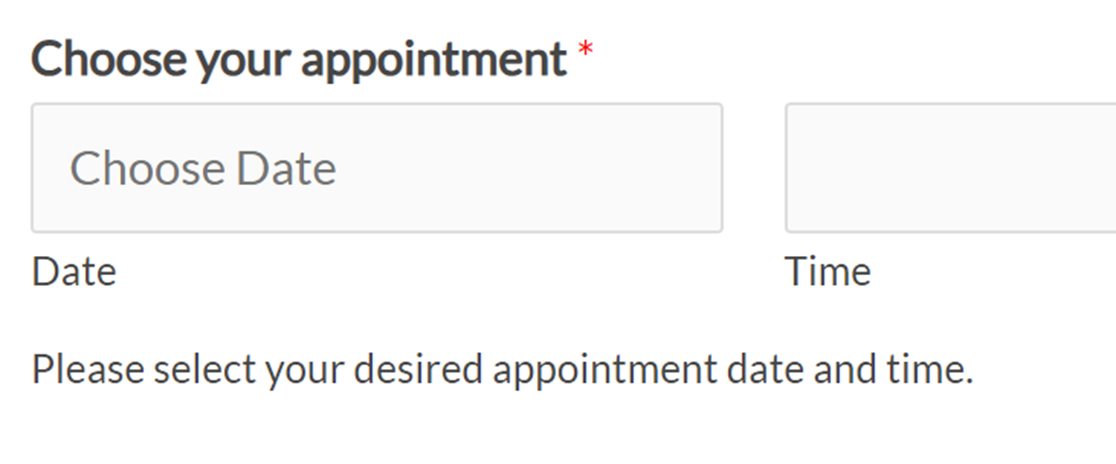
Sie können diesen Text anpassen, um Ihre Formulare klarer zu gestalten, z. B. indem Sie Benutzer auffordern, ein Datum auszuwählen. Geben Sie einfach Ihren Platzhalter in das Feld im Tab Erweitert des Bedienfelds Feldoptionen ein.
Format
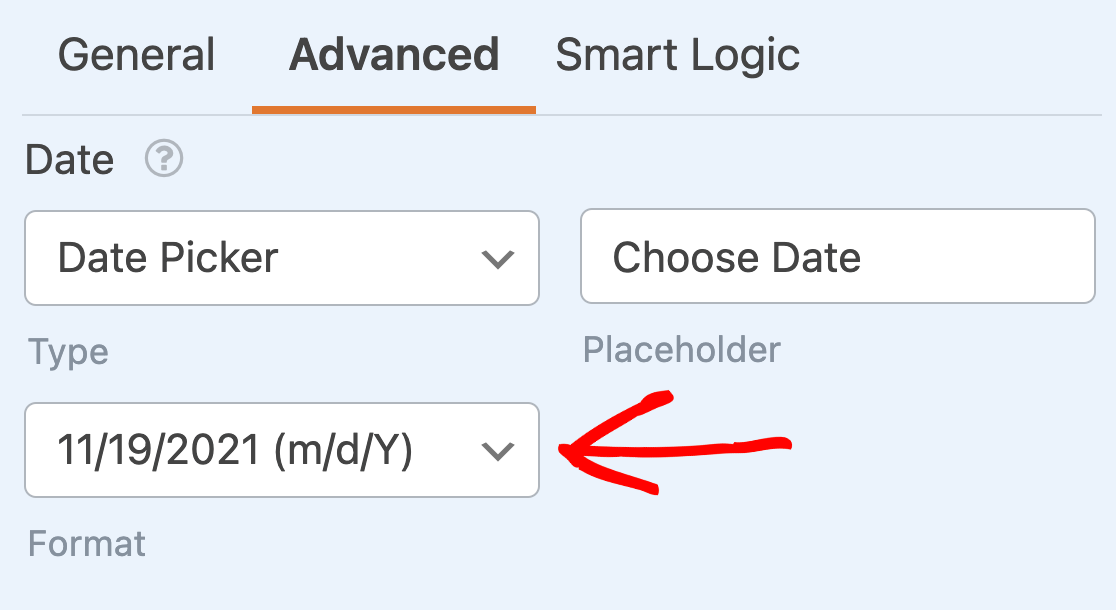
Standardmäßig bietet das Unterfeld Datum mehrere integrierte Optionen für die Formatierung eines Datums. Dazu gehören:
- M/T/J: Formatiert das Datum numerisch nach Monat/Tag/Jahr.
- T/M/J: Formatiert das Datum numerisch nach Tag/Monat/Jahr.
- J/M/T: Formatiert das Datum numerisch nach Jahr/Monat/Tag.
- M.T.J, T.M.J, J.M.T: Die gleichen Formate wie oben, aber mit Punkten anstelle von Schrägstrichen als Trennzeichen.
- Monat, Tag, Jahr: Formatiert das Datum als Zeichenkette, die den vollen Monat, Tag und das volle Jahr enthält.
Wählen Sie Ihr bevorzugtes Format aus dem Dropdown-Menü.
Ändern der Zeitanzeige
Das Unterfeld Uhrzeit hat ebenfalls Optionen, die Sie anpassen können, darunter Intervall, Platzhalter und Format.
Intervall
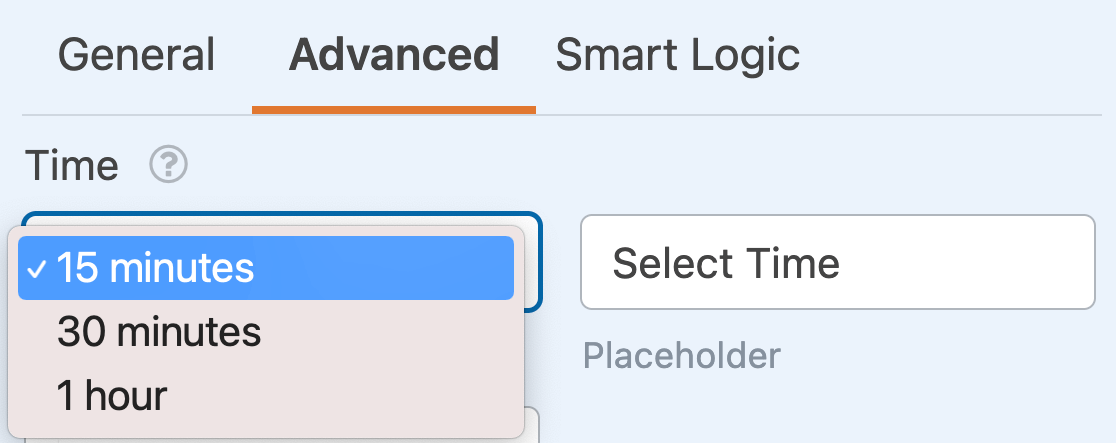
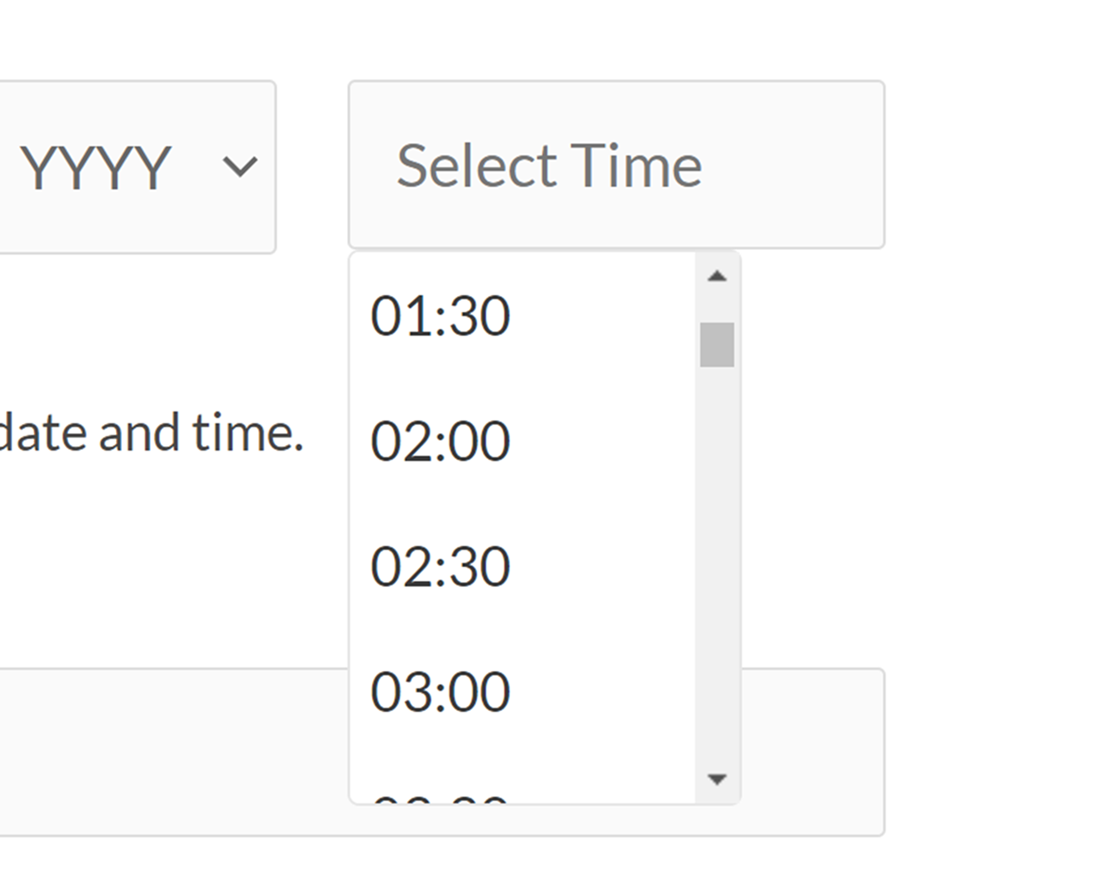
Diese Einstellung ermöglicht es Ihnen zu wählen, in welchen Intervallen Uhrzeitoptionen angezeigt werden. Integrierte Optionen für diese Einstellung ermöglichen die Anzeige von Zeiten in 15-, 30- oder 60-Minuten-Schritten.
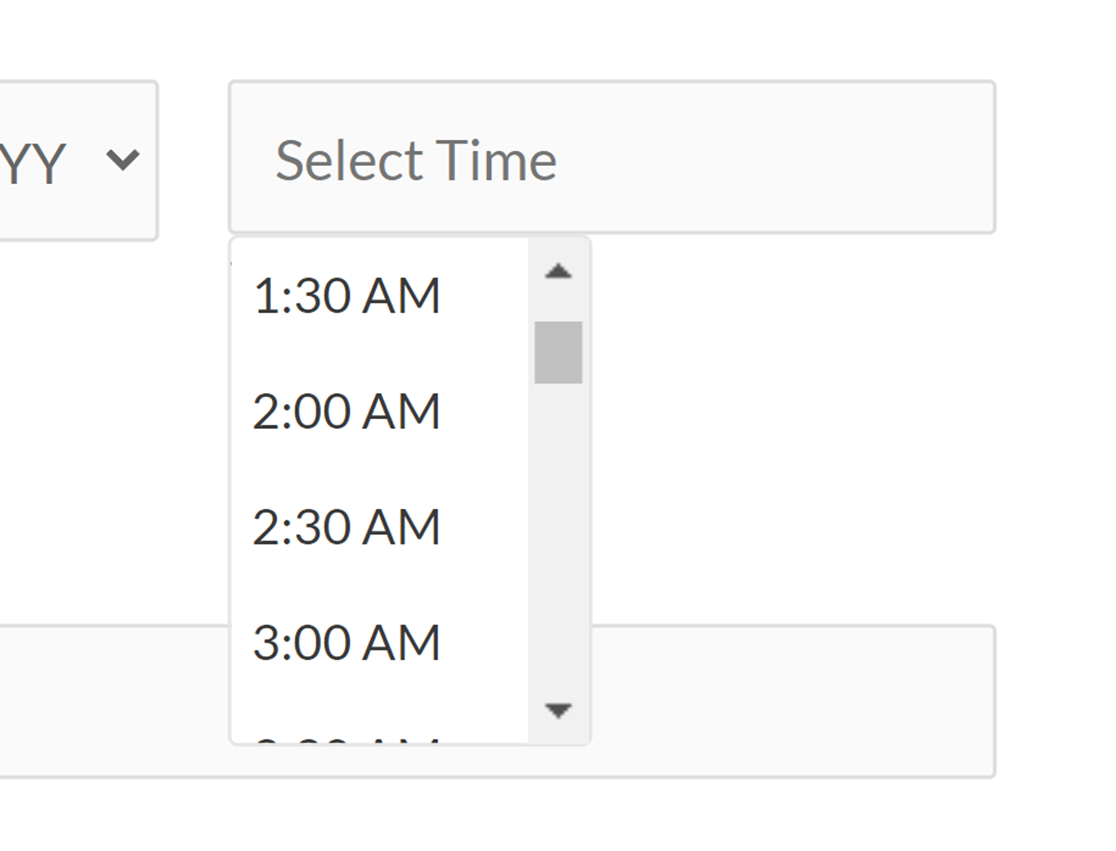
Standardmäßig ist das Intervall auf 30 Minuten eingestellt. Verwenden Sie das Dropdown-Menü im Tab Erweitert des Bedienfelds Feldoptionen, um es bei Bedarf zu ändern.
Platzhalter
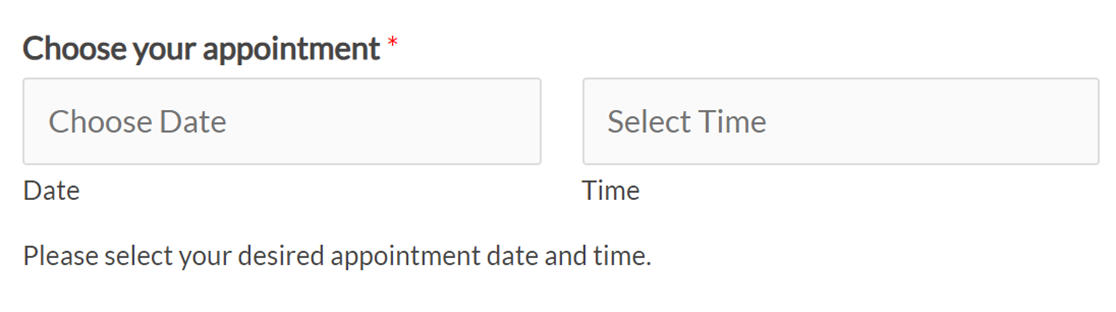
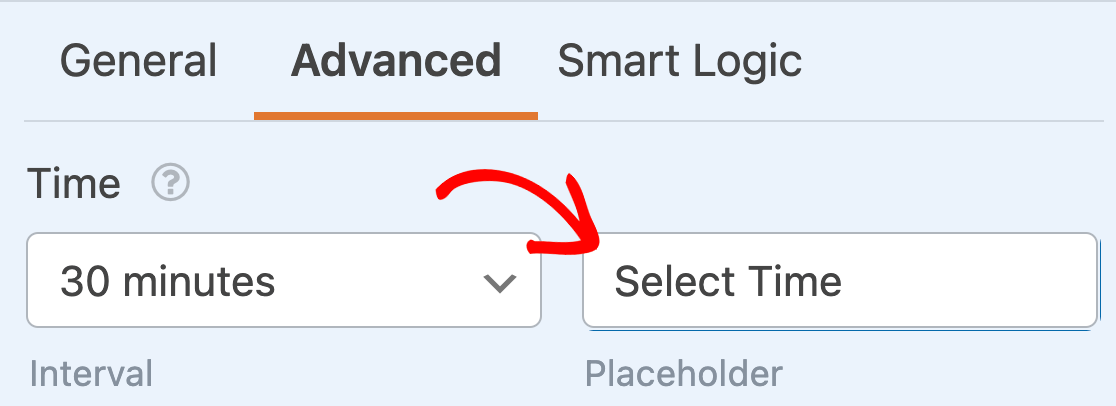
Die Platzhalteroption ermöglicht es Ihnen, Platzhaltertext festzulegen, der im Unterfeld Zeit angezeigt wird, wenn Ihre Benutzer Ihr Formular öffnen. Sie können diese Einstellung beispielsweise verwenden, um Ihre Benutzer anzuweisen, eine Zeit auszuwählen.
Um den Zeitplatzhalter anzupassen, geben Sie einfach Ihren gewünschten Text in das Feld ein, das im Tab Erweitert des Bedienfelds für Feldoptionen bereitgestellt wird.
Format
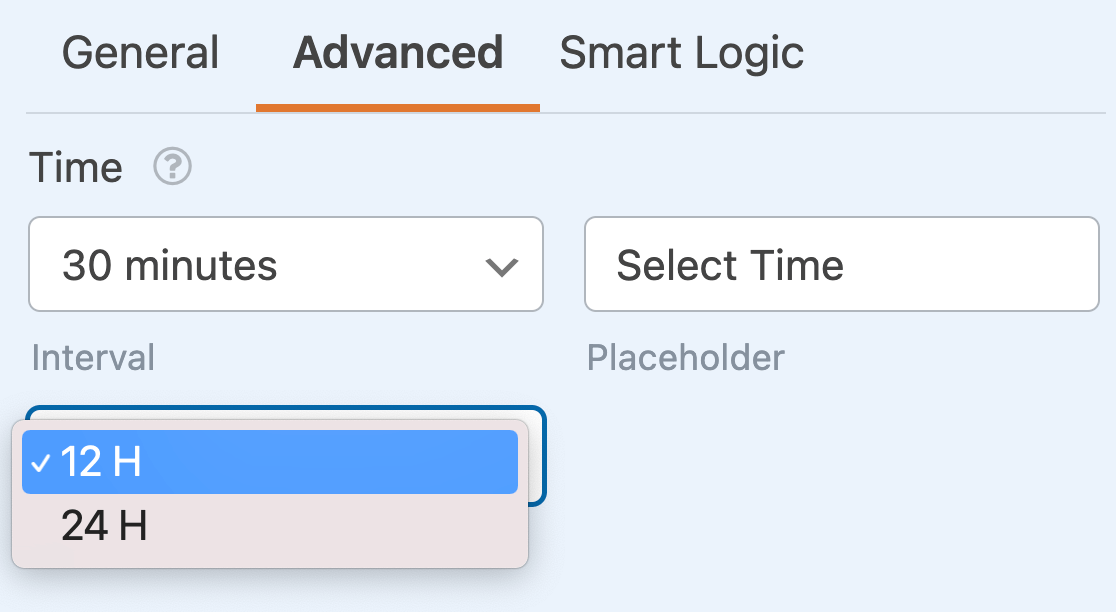
Das Unterfeld Zeit hat zwei verschiedene Optionen für die Zeitformatierung: 12-Stunden oder 24-Stunden.
12-Stunden-Format
Die Wahl eines 12-Stunden-Formats zeigt die verfügbaren Stunden von 12:00 Uhr morgens bis 12:00 Uhr mittags an.
24-Stunden-Format
Das 24-Stunden-Format zeigt die verfügbaren Stunden von 0:00 bis 23:00 Uhr an.
Verfügbare Daten und Zeiten einschränken
Wenn Sie mehr Kontrolle darüber haben möchten, welche Daten Ihre Benutzer auswählen können, können Sie die verfügbaren Optionen auf verschiedene Weise anpassen, einschließlich der Einschränkung der verfügbaren Tage, des Deaktivierens vergangener Daten und der Einschränkung der verfügbaren Stunden. Diese Einstellungen sind alle in den Erweiterten Feldoptionen verfügbar.
Einschränkung verfügbarer Tage
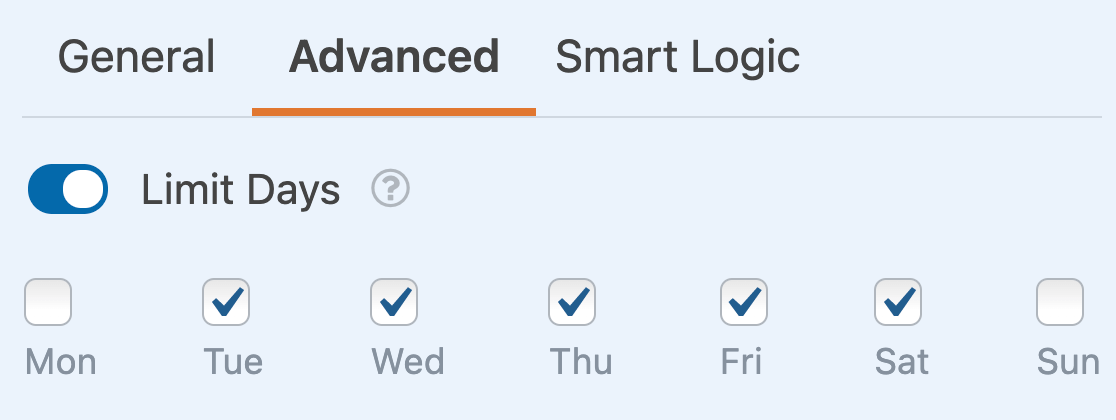
Um auszuwählen, welche Wochentage für Ihre Benutzer zur Auswahl stehen, aktivieren Sie die Einstellung Tage begrenzen.
Dadurch wird eine Reihe von Kontrollkästchen für die Wochentage angezeigt. Wenn Sie verhindern möchten, dass Benutzer einen bestimmten Wochentag auswählen, deaktivieren Sie einfach das entsprechende Feld.
Vergangene Daten deaktivieren
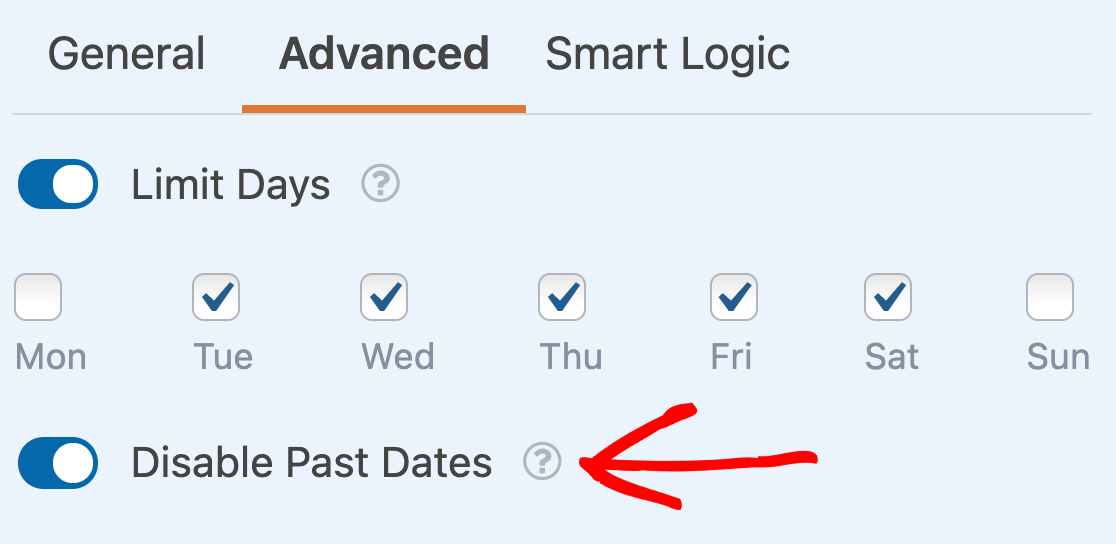
Zusätzlich zur Einschränkung verfügbarer Tage können Sie auch verhindern, dass Benutzer vergangene Daten in Ihren Formularen auswählen. Aktivieren Sie dazu die Einstellung Vergangene Daten deaktivieren.
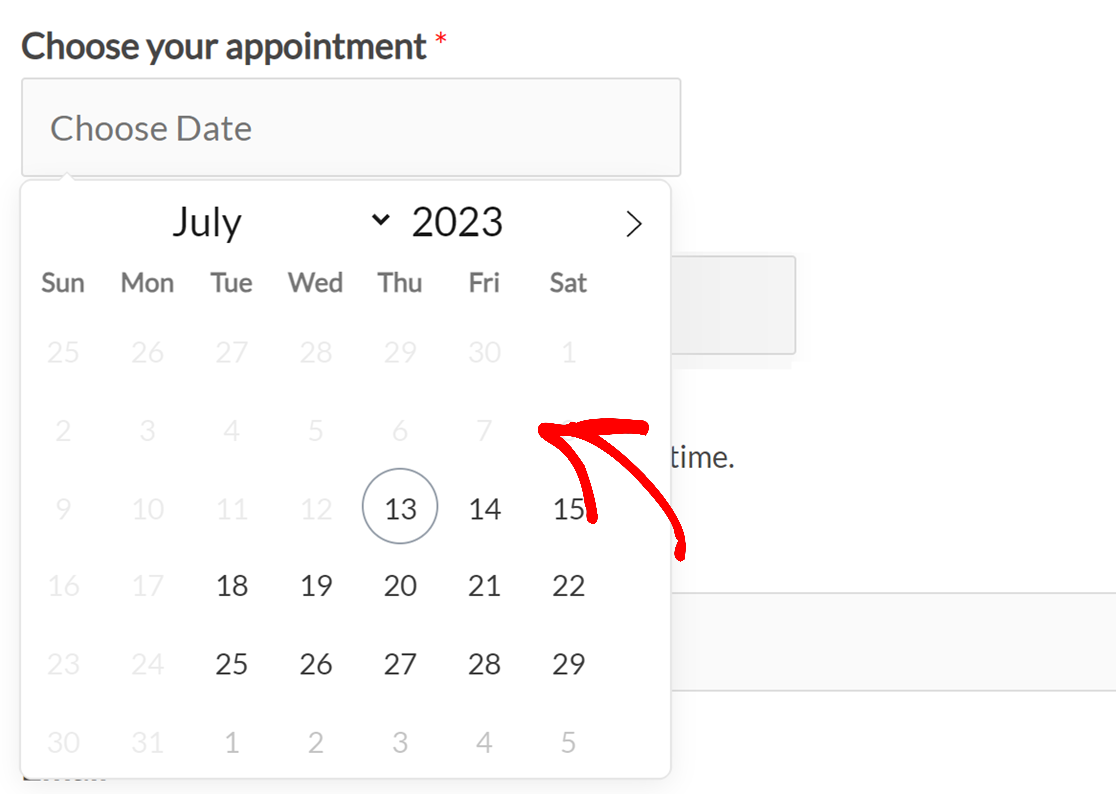
Wenn ein Datum deaktiviert ist, wird es auf Ihrer Website ausgegraut und ist nicht anklickbar.
Einschränkung verfügbarer Stunden
Wenn Sie möchten, können Sie die Stunden anpassen, aus denen Ihre Benutzer in Ihren Formularen auswählen können. Aktivieren Sie dazu die Option Stunden begrenzen.
Dadurch werden Dropdown-Menüs für die Startzeit und Endzeit Ihrer verfügbaren Stunden angezeigt. Wählen Sie Ihre bevorzugten Zeiten aus, um den verfügbaren Bereich festzulegen.
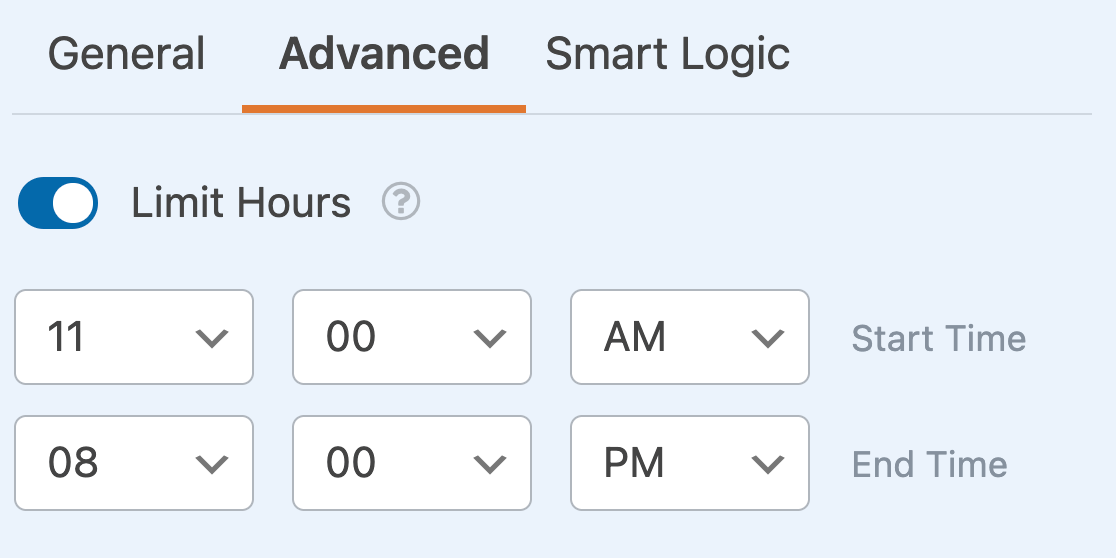
Auf der Frontend-Seite Ihrer Website stehen Ihren Benutzern nur Zeiten zwischen Ihrer ausgewählten Startzeit und Endzeit zur Verfügung.
Das ist alles! Jetzt können Sie das Datums-/Zeitfeld für alle Ihre Formulare anpassen.
Möchten Sie als Nächstes mehr über die erweiterten Anpassungsoptionen für andere Feldtypen in WPForms erfahren? Schauen Sie sich unsere Tutorials zu den Feldern Dropdown, Kontrollkästchen und Multiple Choice an, um alle Details zu erfahren!


