


KI-Zusammenfassung
Möchten Sie die Datumsfeld-Strings in WPForms Datums-/Uhrzeitfeld lokalisieren? Die Standardsprache für das Datumsfeld ist Englisch. Mit einer JavaScript-Bibliothek von Drittanbietern können Sie die Datumsfeld-Strings jedoch in andere unterstützte Sprachen übersetzen.
In diesem Tutorial führen wir Sie durch die Grundlagen der Lokalisierung von Datumsfeld-Strings mithilfe von JavaScript.
Verständnis der Funktionsweise des WPForms Datumsfelds
WPForms verwendet das Flatpickr-Datums-Skript, um sein Datumsfeld zu generieren. Flatpickr erstellt das Datumsfeld mithilfe von JavaScript. Mit über 25 verfügbaren Sprachen bietet Flatpickr umfangreiche Sprachunterstützung, was die Lokalisierung von Datumsfeld-Strings erleichtert.
Lokalisieren der Zeichenfolgen des Datumsfeld-Auswahl
Lokalisierung ermöglicht es Ihnen, Ihre WordPress-Website und deren Plugins an verschiedene Sprachen anzupassen und so ein nahtloses Erlebnis für Benutzer weltweit zu gewährleisten. Nachfolgend erläutern wir die Schritte zur Übersetzung von Datumsfeld-Strings in WPForms.
1. URL und Sprachcode finden
Um die URL für die Sprache zu finden, die Sie für diesen Ausschnitt benötigen, navigieren Sie zum Flatpickr GitHub Repository und suchen Sie die Sprachdatei, die Ihrer bevorzugten Sprache entspricht, z. B. es für Spanisch oder fr für Französisch. Sobald Sie die entsprechende Sprachdatei gefunden haben, erstellen Sie eine URL im folgenden Format:
https://npmcdn.com/[email protected]/dist/l10n/{language_code}.js
Ersetzen Sie {language_code} durch den Code Ihrer gewählten Sprache. Wenn Sie beispielsweise ins Französische lokalisieren, wäre Ihre URL:
https://npmcdn.com/[email protected]/dist/l10n/fr.js
Diese URL liefert die notwendige JavaScript-Datei, die die lokalisierten Datumsfeld-Strings für Ihre gewählte Sprache enthält.
Hinweis: Wenn Ihr Sprachcode nicht im Flatpickr GitHub Repository aufgeführt ist, wird Ihre Sprache derzeit nicht unterstützt.
2. Datumsfeld-Locale laden
Nachdem Sie die URL zur Lokalisierung des wpforms-datepicker-locale erhalten haben, besteht der nächste Schritt darin, den Code zu Ihrer Website hinzuzufügen. Dazu müssen Sie einige benutzerdefinierte JavaScript-Snippets zu Ihrer Website hinzufügen.
Hinweis: Wenn Sie Hilfe benötigen, wie und wo Sie benutzerdefinierte Snippets hinzufügen können, lesen Sie unser Tutorial zum Hinzufügen von benutzerdefinierten Snippets in WordPress für eine detaillierte Anleitung.
Für dieses Tutorial verwenden wir Französisch. Im folgenden Snippet werden Sie feststellen, dass wir das Skript https://npmcdn.com/[email protected]/dist/l10n/fr.js einbinden. Sie müssen das Skript aktualisieren, um die Sprache anzupassen, die Sie lokalisieren möchten.
Das obige Snippet prüft, ob auf Ihrer Website Datums-/Uhrzeitfelder in Formularen vorhanden sind, und ändert dann die Standard-WPForms-Datumsfeld-Locale entsprechend der von Ihnen angegebenen.
3. Lokalisierung anwenden
Der zweite Schritt ist die Anwendung der Lokalisierung der Datumsfelder auf der Seite, was über JavaScript geschieht. Fahren Sie fort, die folgenden Code-Snippets zu Ihrer Website hinzuzufügen.
Wenn Benutzer das Datumsfeld in Ihrem Formular öffnen, werden die Strings in der von Ihnen angegebenen Sprache übersetzt.
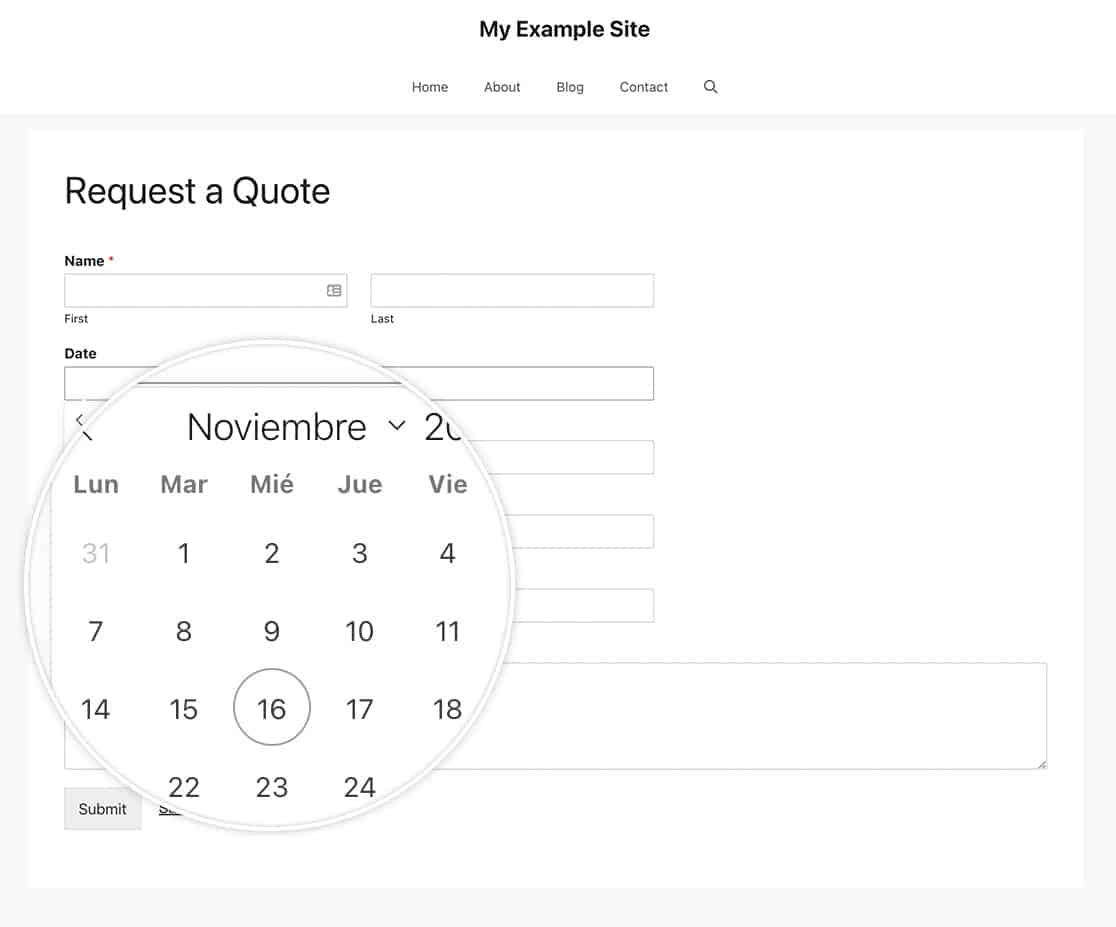
Bedingte Logik hinzufügen (optional)
Wenn Sie das WPML-Plugin auf Ihrer Website verwenden, können Sie das Lokalisierungsmodul für den Datums-Picker bedingt laden. Auf diese Weise ändern sich die Zeichenfolgen des Datums-Pickers nur, wenn der Benutzer diese bestimmte Locale anzeigt. Das folgende Beispiel wendet die Lokalisierung nur an, wenn der Benutzer angegeben hat, dass er die spanische Version der Seite (es) anzeigen möchte.
Häufig gestellte Fragen
Nachfolgend beantworten wir einige häufig gestellte Fragen zur Übersetzung von Datums-Picker-Zeichenfolgen in WPForms.
F: Warum wird beim Auswählen des Datums nicht das richtige Format angezeigt?
A: Bei der Verwendung dieses Snippets lokalisieren Sie nur den Monat und die Tage im Datums-Picker. Wenn Sie das Format ändern möchten, in dem das Datum angezeigt wird, sehen Sie sich stattdessen dieses Tutorial an.
Das ist alles! Sie haben die Texte für den Datums-Picker erfolgreich lokalisiert.
Möchten Sie das Formularfeld Datum / Uhrzeit anpassen? Sehen Sie sich unser Tutorial an: Anpassen der Datumsoptionen des Datums-Zeit-Felds.


