


KI-Zusammenfassung
Möchten Sie anpassen, wie Daten in Ihren Formularen angezeigt werden? Während WPForms drei Standard-Datumsformate im Datums-/Zeitfeld-Datumsauswahl anbietet, können Sie problemlos weitere Formate hinzufügen, die Ihren Bedürfnissen entsprechen.
Diese Anleitung zeigt Ihnen, wie Sie benutzerdefinierte Datumsformate mit PHP erstellen.
Standardmäßig bietet die Datumsauswahl des Datums-/Zeitfelds drei verschiedene Datumsformate zur Auswahl.
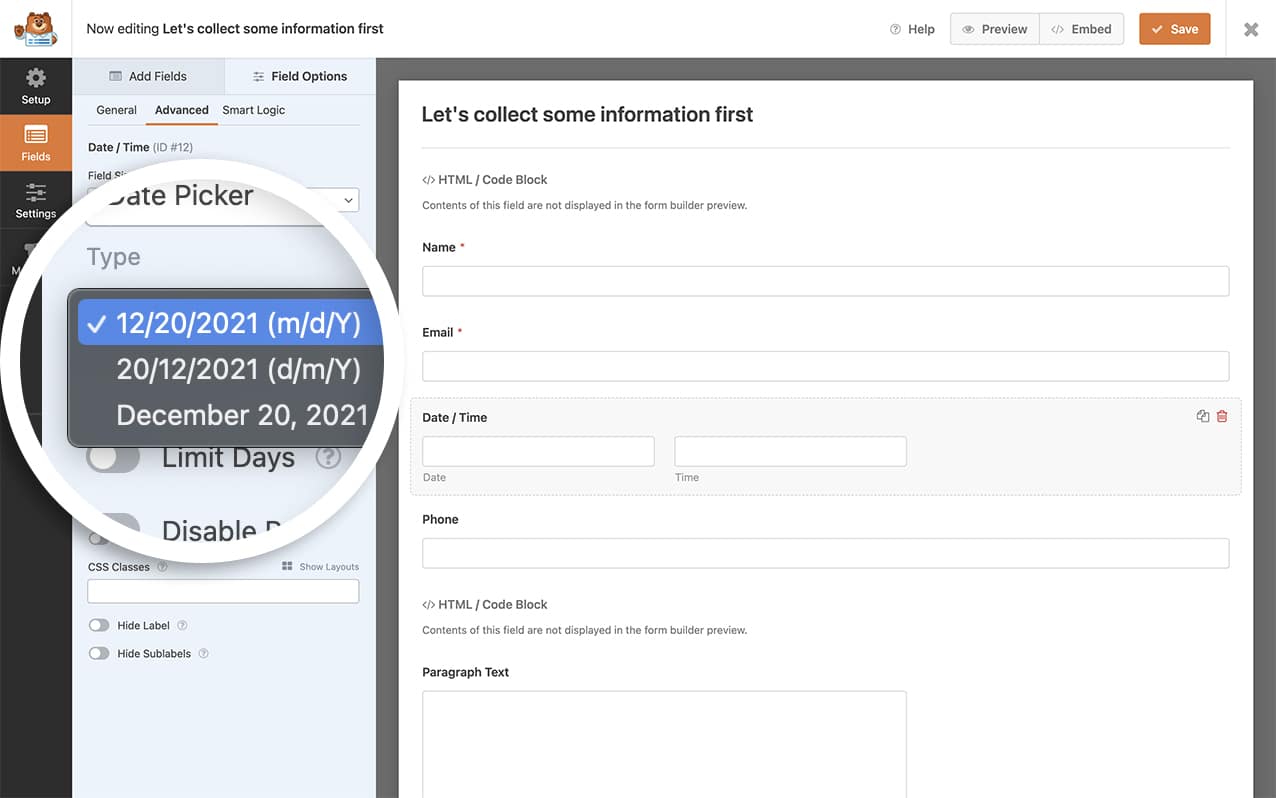
Einrichtung benutzerdefinierter Datumsformate
Um neue Datumsformate hinzuzufügen, müssen Sie einen Code-Snippet zu Ihrer Website hinzufügen. Wenn Sie nicht sicher sind, wie Sie benutzerdefinierten Code hinzufügen, lesen Sie bitte unsere Anleitung zum Hinzufügen von Code-Snippets.
/**
 * Add additional formats for the Date field Date Picker
 *
 * @link https://wpforms.com/developers/how-to-create-additional-formats-for-the-date-field/
 */
function wpf_dev_date_field_formats( $formats ) {
    // Item key is JS date character - see https://flatpickr.js.org/formatting/
    // Item value is in PHP format - see http://php.net/manual/en/function.date.php

    // Adds new format Monday, 20th December 2021
    $formats[ 'l, J F Y' ] = 'l, jS F Y';

    return $formats;
}
add_filter( 'wpforms_datetime_date_formats', 'wpf_dev_date_field_formats', 10, 1 );
Dieses Datumsformat ermöglicht es uns, das vollständige Datum in einem längeren Format einzugeben: Montag, 20. Dezember 2021. Weitere Formate wie dieses finden Sie in der offiziellen PHP-Formatdokumentation.
Verwendung benutzerdefinierter Trennzeichen
Um das Datums-Trennzeichen zu ändern (z. B. von / zu -), verwenden Sie diesen Code:
/**
 * Change date separator format
 */
function wpf_dev_date_field_formats( $formats ) {
    // Adds new format 24-07-2021
    $formats[ 'j-m-y' ] = 'j-m-y';
    return $formats;
}
add_filter( 'wpforms_datetime_date_formats', 'wpf_dev_date_field_formats', 10, 1 );
Hinzufügen von Wörtern zu Datumsformaten
Um Wörter in Ihr Datumsformat aufzunehmen (wie z. B. „Montag, 20. Dezember 2021“), verwenden Sie diesen Code:
/**
 * Add words to date format
 */
function wpf_dev_date_field_formats( $formats ) {
    // Adds new format Monday, 20th of December 2021
    $formats[ 'l, J \of F Y' ] = 'l, jS \of F Y';
    return $formats;
}
add_filter( 'wpforms_datetime_date_formats', 'wpf_dev_date_field_formats', 10, 1 );
Erstellen des Formulars
Als Nächstes erstellen wir unser Formular und fügen unsere Felder hinzu. Dies beinhaltet ein Datums-/Zeitfeld.
Wenn Sie Hilfe beim Erstellen eines Formulars benötigen, lesen Sie bitte diese Dokumentation.
Nachdem Sie Ihr Datums-/Zeitfeld hinzugefügt haben, klicken Sie auf die Registerkarte Feldoptionen und wählen Sie Erweitert, um das Format auszuwählen und Ihr neues Format auszuwählen.
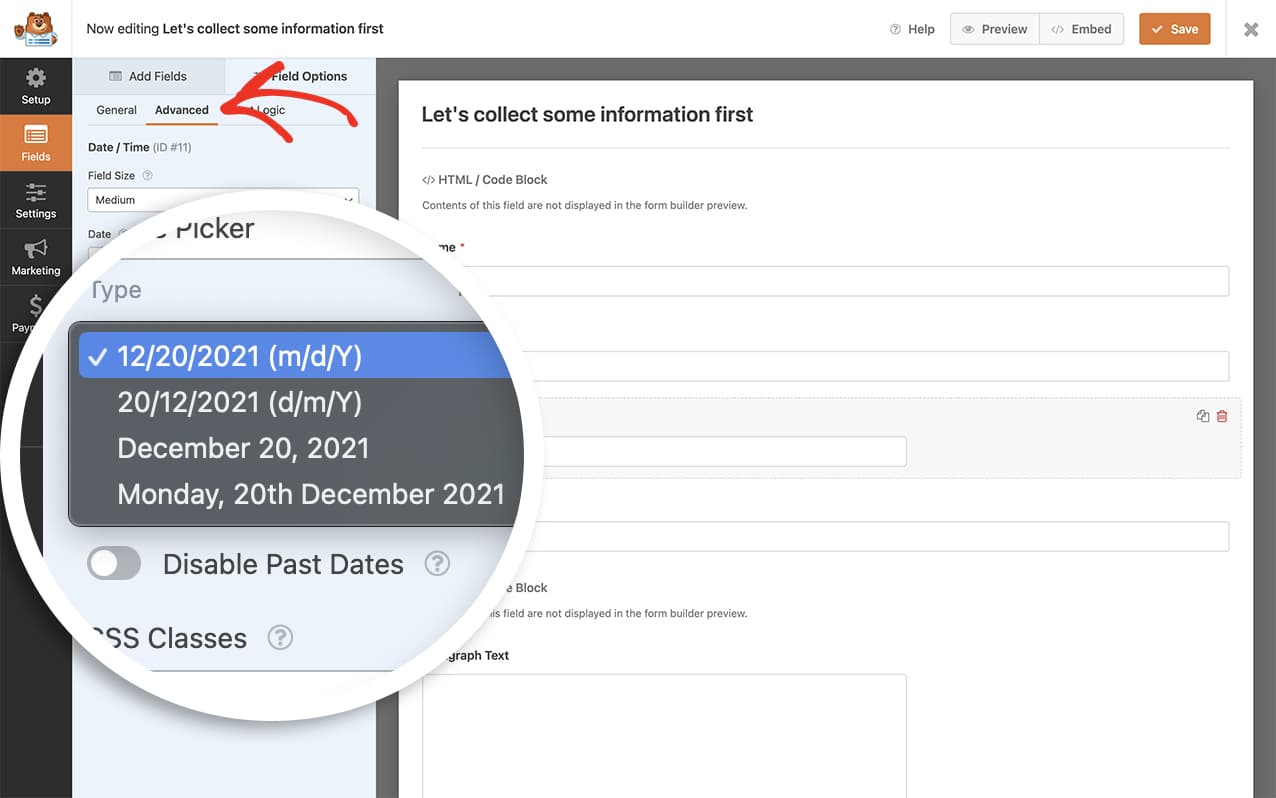
Und das ist alles, was Sie benötigen, um zusätzliche Datumsformate für die Datumsauswahl Ihres Datumsfelds zu erstellen. Möchten Sie auch die Uhrzeitauswahl anpassen? Bitte lesen Sie unser Tutorial über So passen Sie die Uhrzeitauswahl des Datums-/Zeitfelds an.
Referenzfilter
Filterreferenz: wpforms_datetime_date_formats


