


KI-Zusammenfassung
Möchten Sie die verfügbaren Zeitintervalle im Feld Datum/Uhrzeit des Zeit-Auswahlfelds anpassen? Standardmäßig bietet die Zeitauswahl Intervalle von 15 Minuten, 30 Minuten und 1 Stunde an.
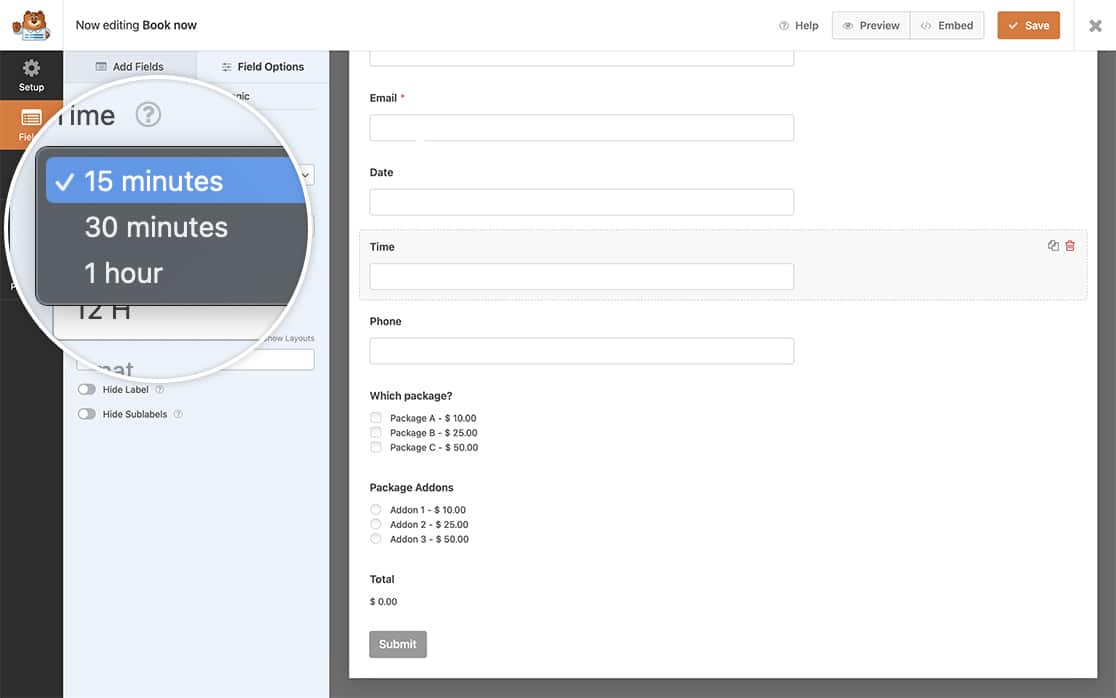
Wenn Sie jedoch spezifischere Zeitschritte benötigen, können Sie problemlos zusätzliche Intervalle erstellen, um Ihren Anforderungen besser gerecht zu werden. In diesem Tutorial zeigen wir Ihnen, wie!
Hinzufügen zusätzlicher Zeitintervalle
Wir beginnen damit, den Code-Schnipsel hinzuzufügen, der zusätzliche Zeitintervalle in unserem Formular-Builder erstellt. Dazu müssen Sie diesen Code-Schnipsel auf Ihre Website kopieren und einfügen.
Wenn Sie Hilfe beim Hinzufügen von Code-Schnipseln zu Ihrer Website benötigen, sehen Sie sich dieses Tutorial an.
/**
 * Add additional time intervals for the Time field Interval dropdown
 *
 * @link   https://wpforms.com/developers/how-to-create-additional-intervals-for-the-date-time-field-time-picker/
 */

function wpf_dev_datetime_time_intervals( $intervals ) {

     // Add time interval of 5 minutes
     $intervals[ '5' ] = esc_html__( '5 minutes', 'wpforms' );
     ksort( $intervals );

     return $intervals;
}

add_filter( 'wpforms_datetime_time_intervals' , 'wpf_dev_datetime_time_intervals', 10, 1 );
Die Variable $intervals[ '5' ] enthält die Minuten. Wenn Sie beispielsweise einen Block von 4 Stunden erstellen möchten, ändern Sie die 5 in 240.
Erstellen Ihres Formulars
Als Nächstes müssen Sie ein neues Formular erstellen und ein Feld Datum / Uhrzeit zu diesem Formular hinzufügen. Für dieses Tutorial trennen wir das Datum in ein Feld und die Uhrzeit in ein separates Feld.
Wenn Sie Hilfe beim Erstellen Ihres Formulars benötigen, sehen Sie sich diese Dokumentation an.
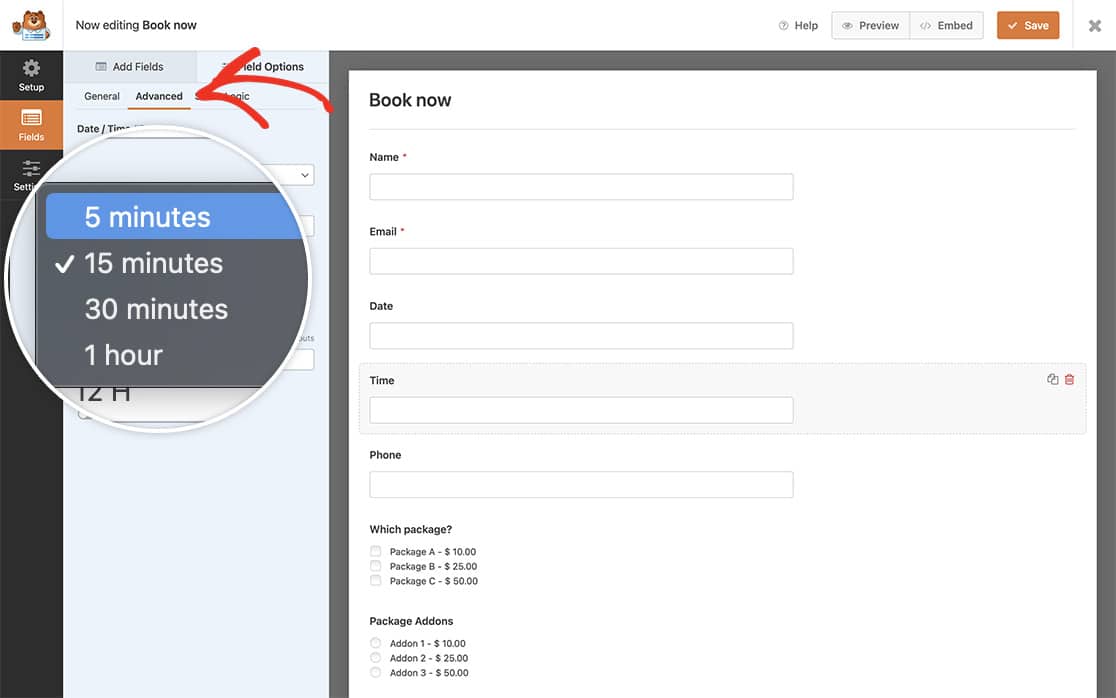
Da wir unseren Schnipsel zuerst hinzugefügt haben, sehen wir, sobald wir das Feld Uhrzeit zu unserem Formular hinzugefügt und die Erweiterten Optionen geöffnet haben, im Dropdown-Menü für Intervalle das neue Intervall, das wir gerade hinzugefügt haben.
Wählen Sie die neue Option aus und speichern Sie das Formular.
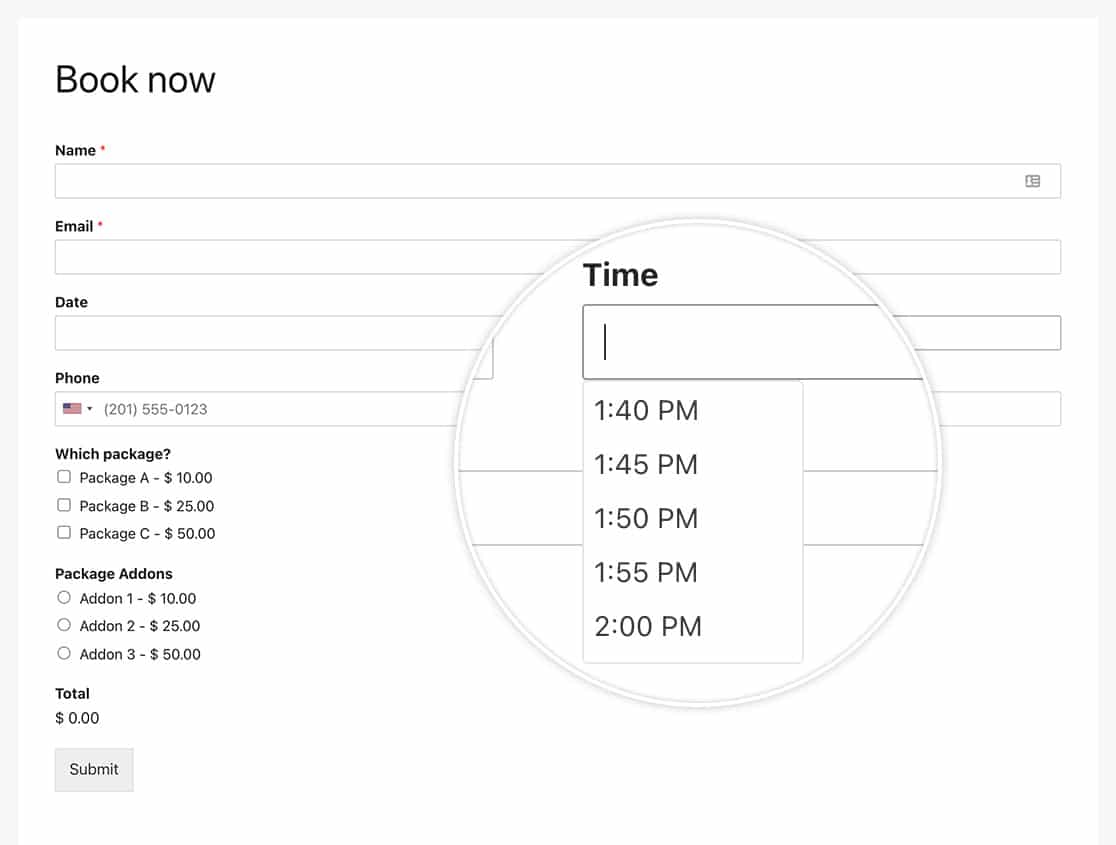
Wenn Ihre Besucher das Formular nun ausfüllen, sehen sie, dass die Zeitauswahl Blöcke für alle 5 Minuten anzeigt.
Möchten Sie auch zusätzliche Formate für das Feld Uhrzeit erstellen? Werfen Sie einen Blick auf unseren Artikel So erstellen Sie zusätzliche Formate für die Zeitauswahl des Datums-/Uhrzeitfelds.
Referenzfilter
Filterreferenz: wpforms_datetime_time_intervals
FAQ
F: Kann ich mehr als ein Zeitintervall gleichzeitig hinzufügen?
A: Absolut! Sie können beliebig viele erstellen, indem Sie dieses Format für Ihren Schnipsel verwenden.
/**
 * Add additional time intervals for the Time field Interval dropdown
 *
 * @link   https://wpforms.com/developers/how-to-create-additional-intervals-for-the-date-time-field-time-picker/
 */

function wpf_dev_datetime_time_intervals( $intervals ) {

     // Add time interval of 5 minutes
     $intervals[ '5' ] = esc_html__( '5 minutes', 'wpforms' );

	 // Add time interval of 2 hours
	 $intervals[ '120' ] = esc_html__( '2 hours', 'wpforms' );

     ksort( $intervals );

     return $intervals;
}

add_filter( 'wpforms_datetime_time_intervals' , 'wpf_dev_datetime_time_intervals', 10, 1 );


