


KI-Zusammenfassung
Möchten Sie Benutzern erlauben, ihren Fortschritt in Ihren Formularen zu speichern und später zurückzukehren, um ihre Eingaben zu vervollständigen und abzusenden? Das WPForms Save and Resume Addon ermöglicht Ihnen genau das.
Dieses Tutorial zeigt Ihnen, wie Sie das Save and Resume Addon in WPForms installieren und verwenden.
Voraussetzungen:
- Sie benötigen eine Pro-Lizenz oder höher, um auf das Save and Resume Addon zugreifen zu können
- Stellen Sie sicher, dass Sie die neueste Version von WPForms installiert haben, um die mindestens erforderliche Version für das Save and Resume Addon zu erfüllen
Bevor Sie beginnen, stellen Sie sicher, dass WPForms auf Ihrer Website installiert und aktiviert ist. Sobald Sie Ihre Lizenz verifiziert haben, können Sie auch das Save and Resume Addon installieren und aktivieren.
Die Einstellungen für das Save and Resume Addon befinden sich im Formular-Generator. Sie müssen also ein neues Formular erstellen oder ein vorhandenes bearbeiten, um auf den Formular-Generator zuzugreifen.
Speichern und Fortfahren-Funktionalität aktivieren
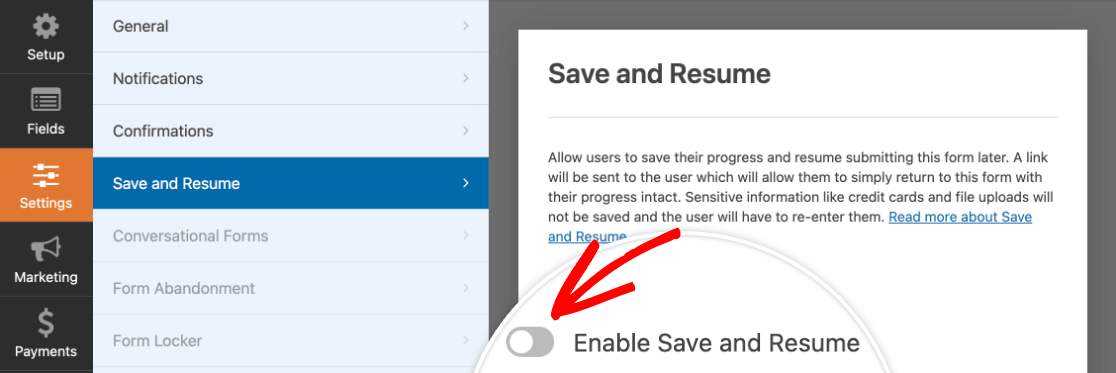
Sobald Sie sich im Formular-Generator befinden, gehen Sie zu Einstellungen » Speichern und Fortfahren. Um die Funktion „Speichern und Fortfahren“ zu aktivieren, schalten Sie die Einstellung Speichern und Fortfahren aktivieren ein.
Einstellungen für Speichern und Fortfahren konfigurieren
Durch die Aktivierung der Funktion „Speichern und Fortfahren“ werden mehrere Einstellungen angezeigt, die Sie konfigurieren können. Wir haben jede davon unten aufgeschlüsselt.
Text für den Link „Speichern und Fortfahren“ anpassen
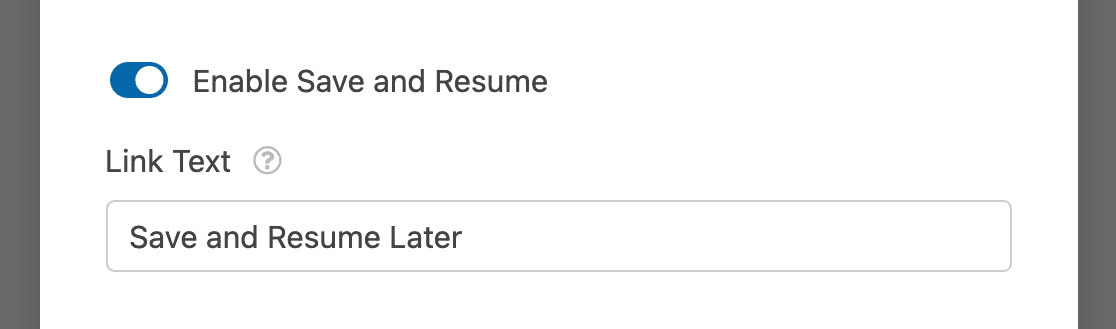
Zuerst können Sie den Text für den Link anpassen, auf den Benutzer klicken, um ihren Fortschritt in Ihrem Formular zu speichern. Standardmäßig lautet er „Später speichern und fortfahren“, aber Sie können ihn im bereitgestellten Feld beliebig ändern.
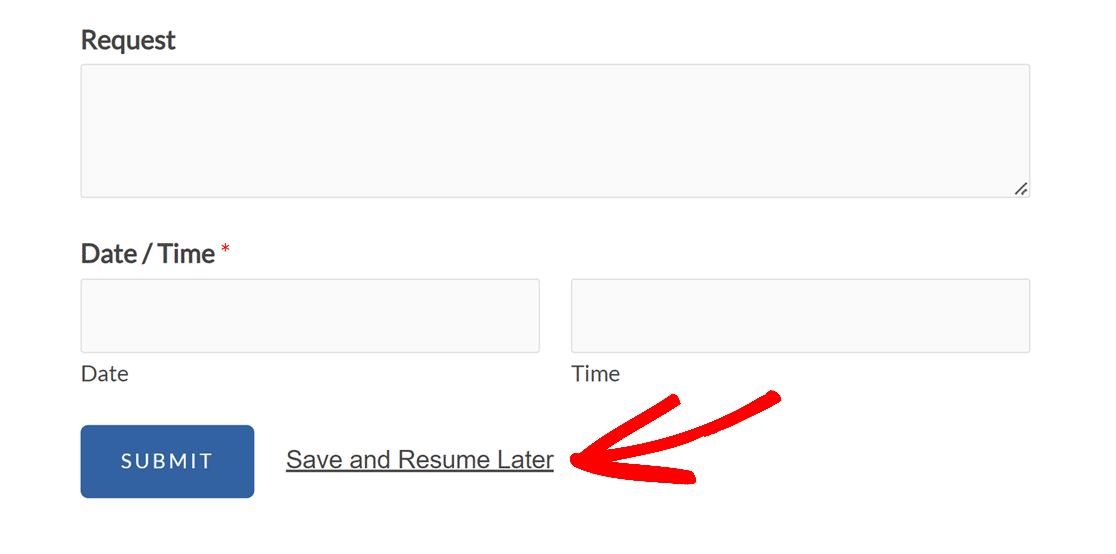
Im Frontend erscheint dieser Link am unteren Rand Ihres Formulars, in der Nähe der Schaltfläche „Senden“.
Disclaimer-Seite aktivieren
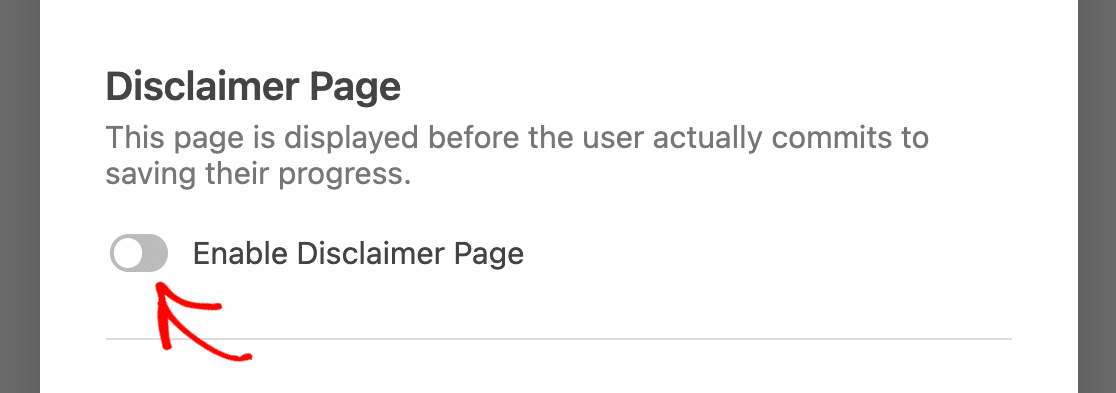
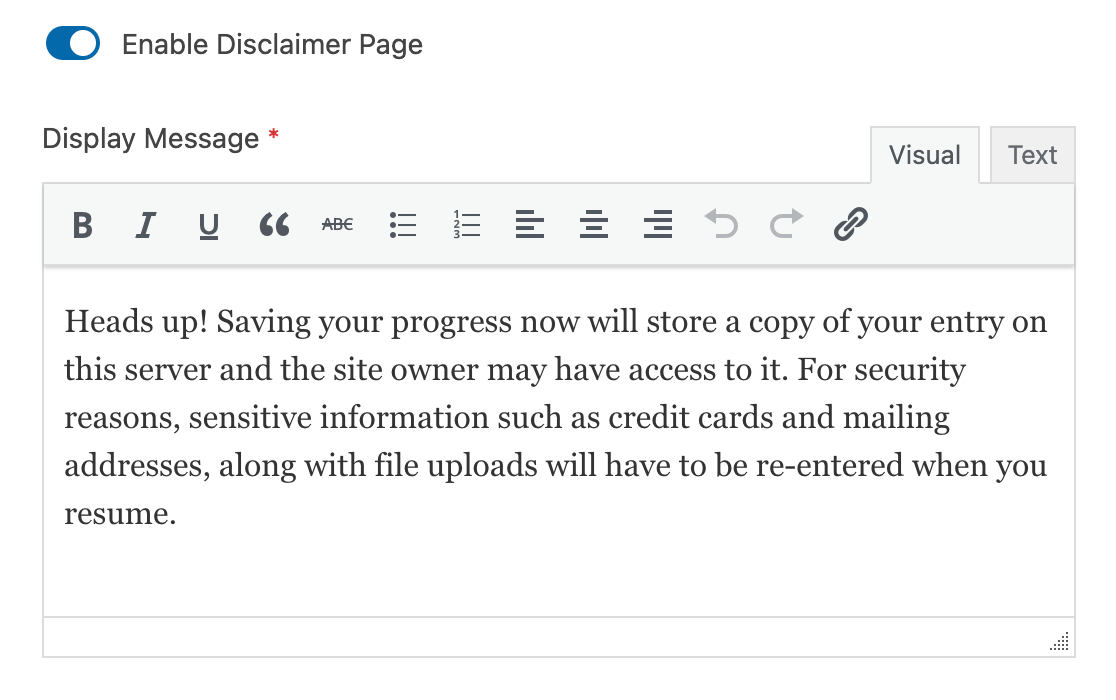
Sie können optional eine Disclaimer-Seite hinzufügen, die angezeigt wird, wenn Benutzer auf den Link „Speichern und Fortfahren“ klicken, bevor sie Ihr Formular verlassen. Tun Sie dies, indem Sie die Option Disclaimer-Seite aktivieren einschalten.
Dadurch wird ein Texteditor angezeigt, mit dem Sie den Inhalt Ihrer Disclaimer-Seite anpassen können.
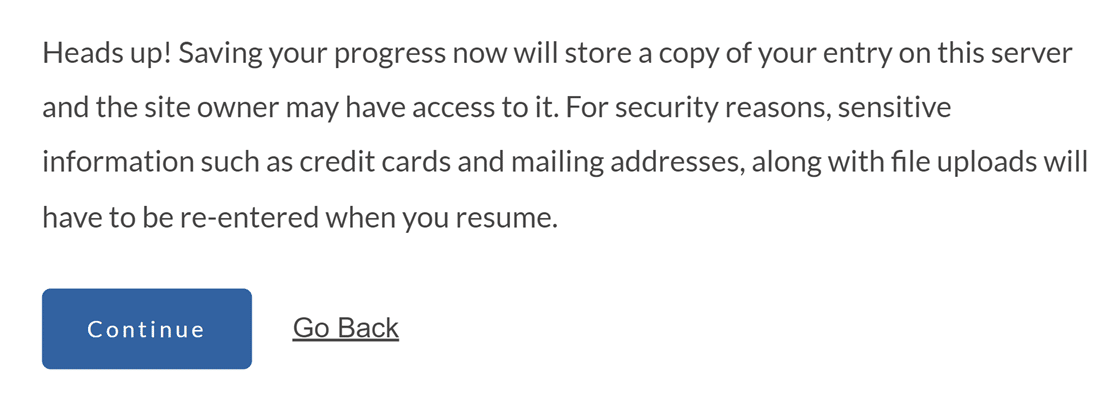
Wenn ein Benutzer auf den Link „Speichern und Fortfahren“ in Ihrem Formular klickt, sieht er Ihre Disclaimer-Seite und muss seine Entscheidung, den Fortschritt zu speichern und Ihr Formular zu verlassen, durch Klicken auf die Schaltfläche Weiter bestätigen. Alternativ kann er auf den Link Zurück klicken, um zu Ihrem Formular zurückzukehren.
Bestätigungsseite für „Speichern und Fortfahren“ anpassen
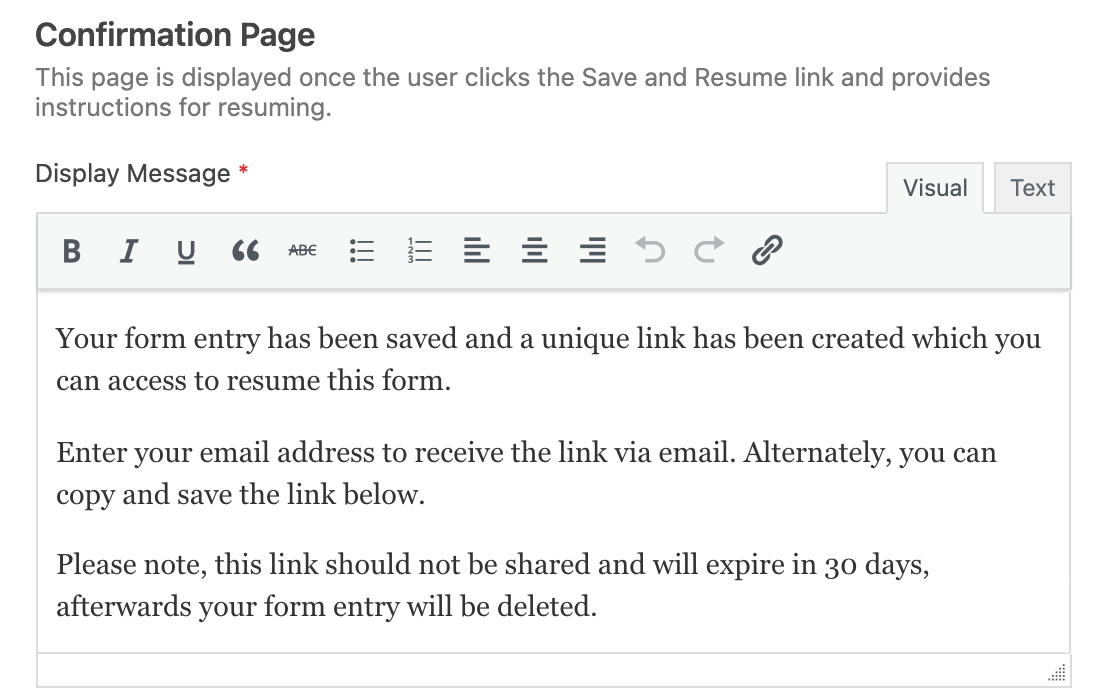
Sobald Benutzer ihren Fortschritt in Ihrem Formular gespeichert haben, sehen sie eine Bestätigungsseite. Diese sollte Anweisungen enthalten, wie sie auf das Formular zugreifen können, wenn sie bereit sind, es weiter auszufüllen.
Mit dem bereitgestellten Texteditor können Sie die Nachricht anpassen, die Benutzer auf Ihrer Bestätigungsseite sehen.
Als Nächstes gibt es zwei Möglichkeiten, wie Sie Benutzern ermöglichen können, zu Ihrem Formular zurückzukehren, um es fertig auszufüllen: ein Wiederaufnahmelink oder eine E-Mail-Benachrichtigung. Sie können eine oder beide verwenden.
Hinweis: Unabhängig davon, welche Option Sie zum Teilen der Speicher- und Wiederaufnahmelinks von Benutzern verwenden, diese URLs laufen nach 30 Tagen ab. Wenn Sie Ihre Speicher- und Wiederaufnahmemeldungen anpassen, empfehlen wir, dies den Benutzern klarzumachen, damit sie ihren Fortschritt aufgrund von Inaktivität weniger wahrscheinlich verlieren.
Wiederaufnahmelink aktivieren
Eine Möglichkeit, wie Benutzer auf ihre gespeicherten Formulare zugreifen können, ist ein Wiederaufnahmelink. Benutzer können diesen Link von der Bestätigungsseite kopieren und in ihren Browser einfügen, um auf ihre gespeicherten Einträge zuzugreifen.
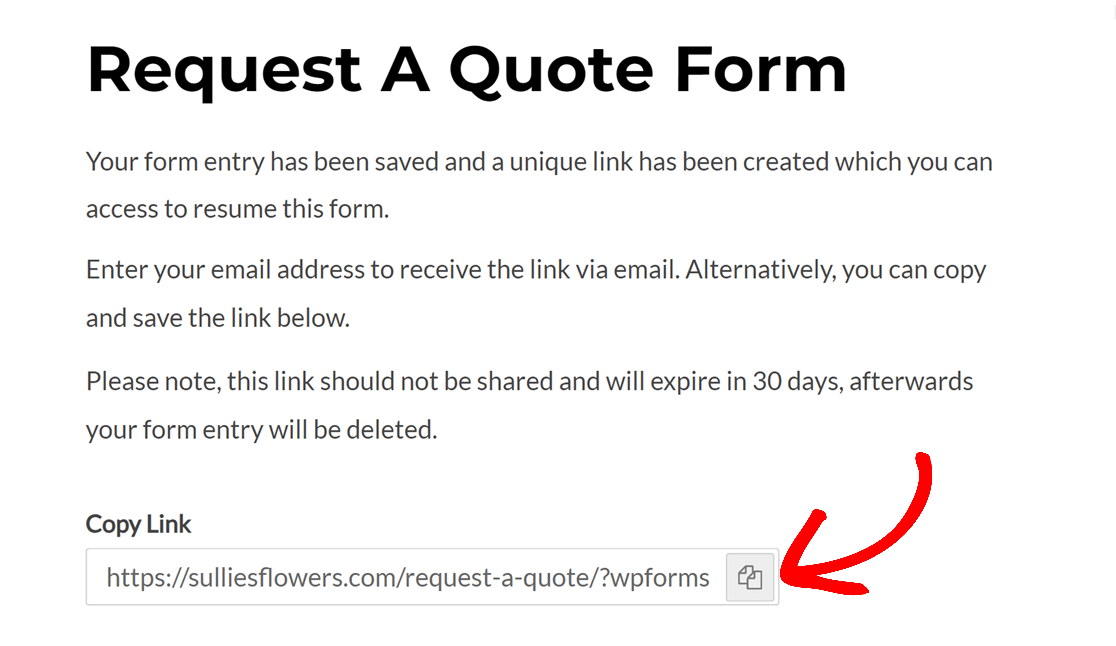
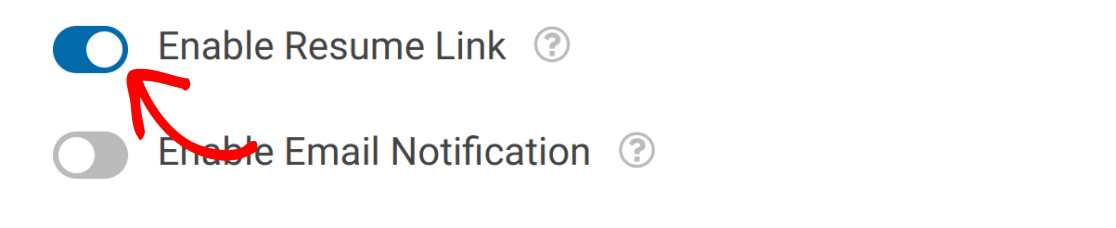
Um einen Wiederaufnahmelink bereitzustellen, schalten Sie die Einstellung Wiederaufnahmelink aktivieren ein.
Wiederaufnahmelink per E-Mail erstellen
Wenn Sie die Wiederaufnahmelink-E-Mail-Benachrichtigung aktivieren, erhalten Benutzer eine E-Mail mit demselben Wiederaufnahmelink, den Sie auf der Bestätigungsseite anzeigen können. Sie können diese URL verwenden, um auf ihre gespeicherten Einträge zuzugreifen und diese fertigzustellen.
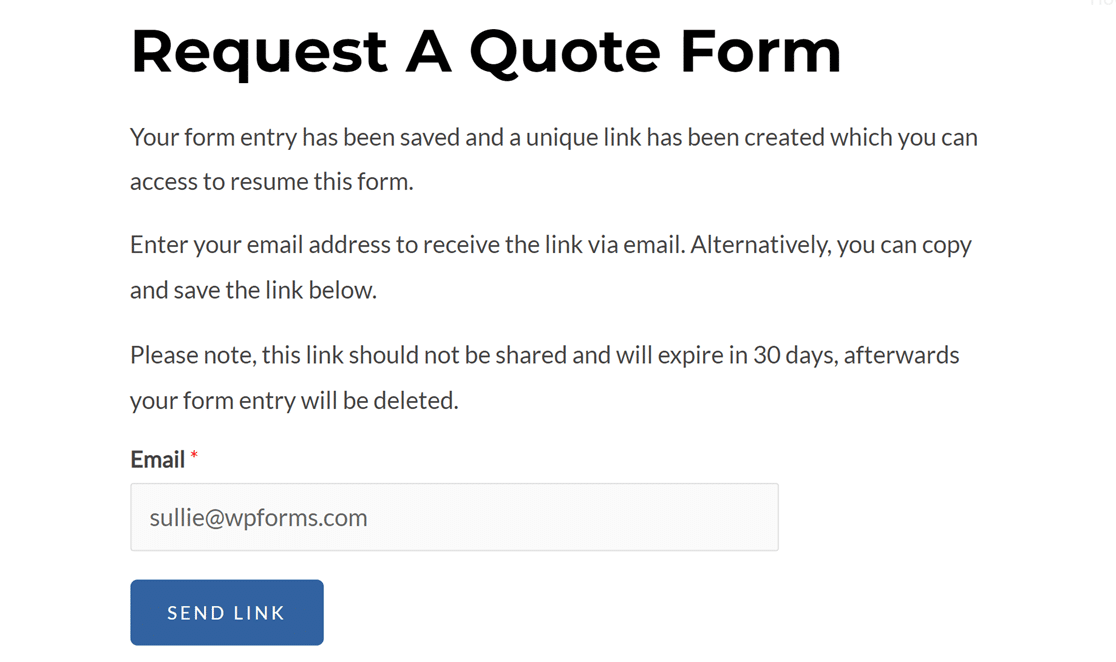
Wenn Benutzer ihren Fortschritt in Ihrem Formular speichern, werden sie zu Ihrer Bestätigungsseite weitergeleitet. Dort müssen sie ihre E-Mail-Adresse eingeben und auf die Schaltfläche Link senden klicken, um ihren Wiederaufnahmelink zu erhalten.
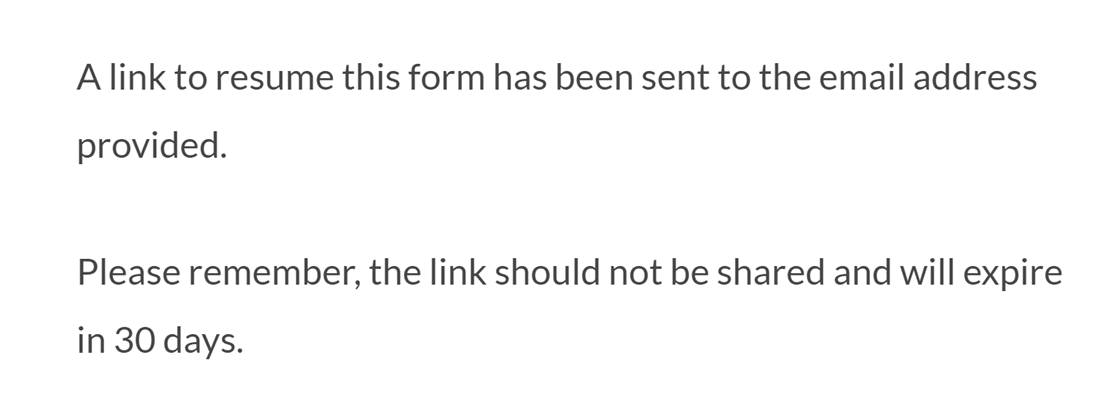
Sobald sie dies getan haben, sehen sie eine weitere Meldung, die bestätigt, dass die E-Mail-Benachrichtigung an die von ihnen eingegebene Adresse gesendet wurde.
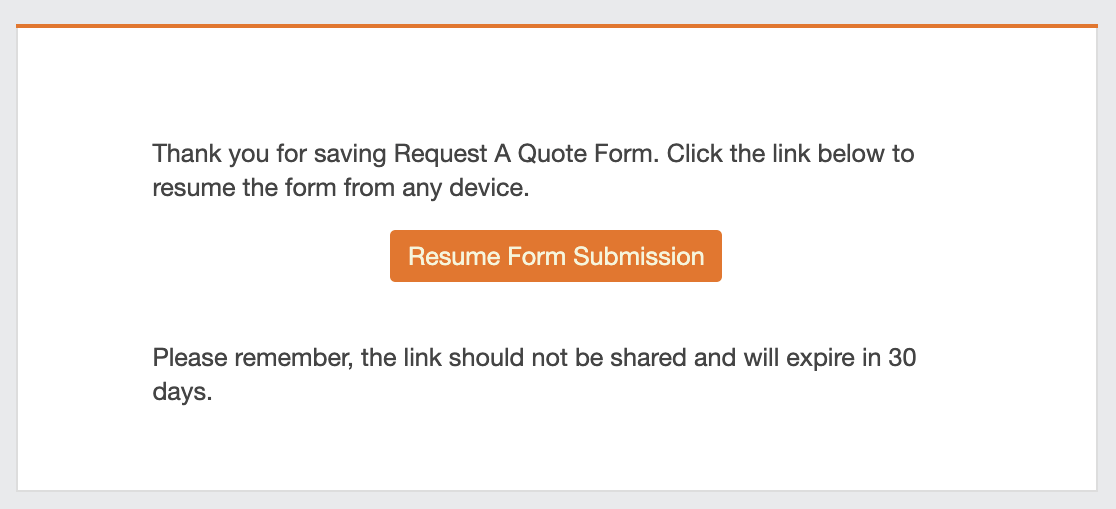
Die E-Mail-Benachrichtigung selbst enthält eine Schaltfläche mit der Bezeichnung Formularübermittlung fortsetzen. Der Benutzer kann darauf klicken, um auf die Seite zuzugreifen, die er zum Fertigstellen des Formulars besuchen muss.
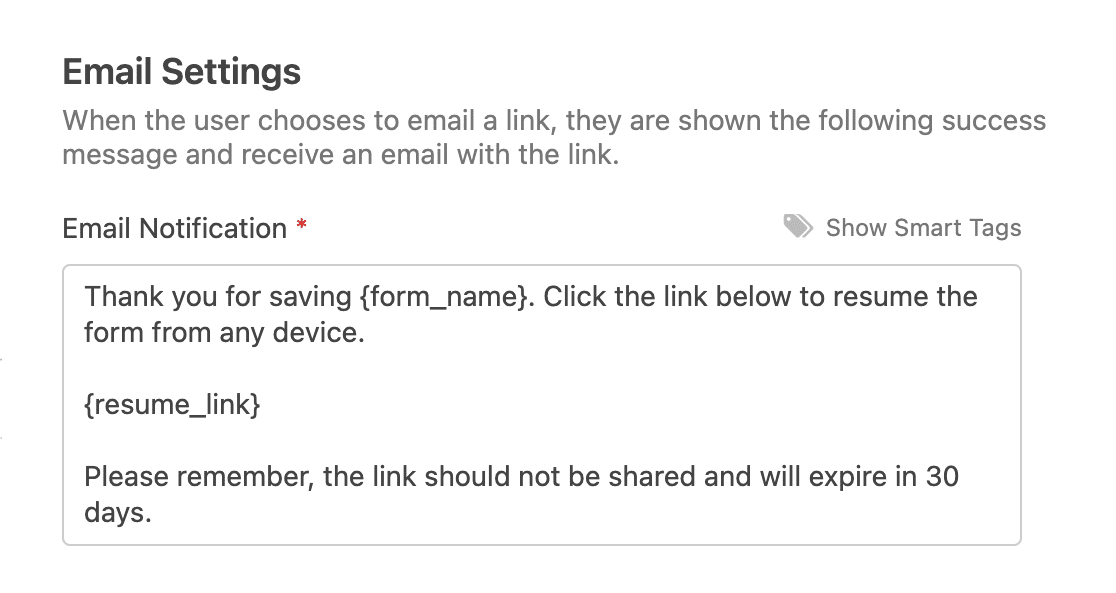
Um Benutzern E-Mail-Benachrichtigungen mit Links zum Fortsetzen ihrer gespeicherten Formulareinträge zu senden, schalten Sie die Einstellung E-Mail-Benachrichtigung aktivieren ein.

Sie können dann die bereitgestellten Texteditoren verwenden, um die E-Mail-Benachrichtigungsnachricht und die Bestätigungsnachricht anzupassen, die Benutzer sehen, nachdem sie ihre E-Mail-Adresse eingegeben haben.
Obwohl Sie die Standardnachricht nach Belieben ändern können, stellen Sie sicher, dass Sie den {resume_link} Smart Tag in die E-Mail-Benachrichtigung aufnehmen. Dieser Smart Tag zeigt einen Link zum teilweise ausgefüllten Formular an, sodass der Benutzer dort fortfahren kann, wo er aufgehört hat.
Wenn Sie mit der Konfiguration Ihrer Speicher- und Wiederaufnehmereinstellungen fertig sind, stellen Sie sicher, dass Sie Ihr Formular speichern, bevor Sie den Formular-Builder verlassen.
Hinweis: Möchten Sie die Betreffzeile der E-Mail für die Speicher- und Wiederaufnahmemitteilungen anpassen? Sehen Sie sich unsere Entwicklerdokumentation für eine Kurzanleitung zur Anpassung an.
Teilweise eingegebene Formulare anzeigen
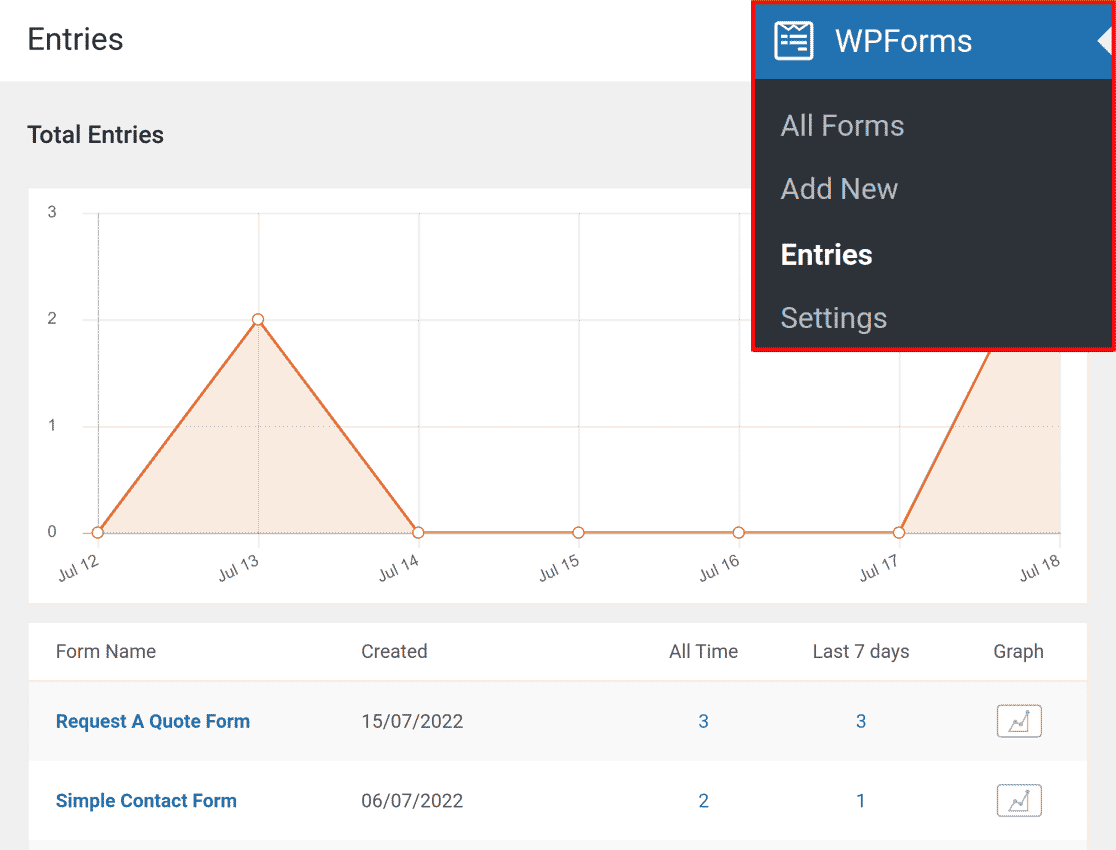
Wenn ein Benutzer seinen Fortschritt in Ihrem Formular speichert, wird er als teilweiser Eintrag in WPForms gespeichert. Sie können teilweiser Einträge anzeigen, indem Sie zu WPForms » Einträge gehen und auf den Titel des Formulars klicken.
Hinweis: Möchten Sie mehr über die Anzeige von Einträgen für Ihre Formulare erfahren? Sehen Sie sich unseren vollständigen Leitfaden zu Formulareinträgen für alle Details an.
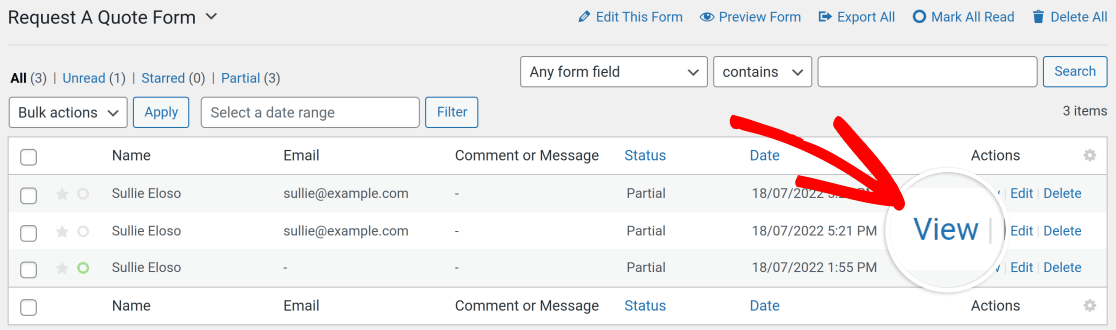
In der Spalte Status werden unvollständige Einträge als „Teilweise“ gekennzeichnet.

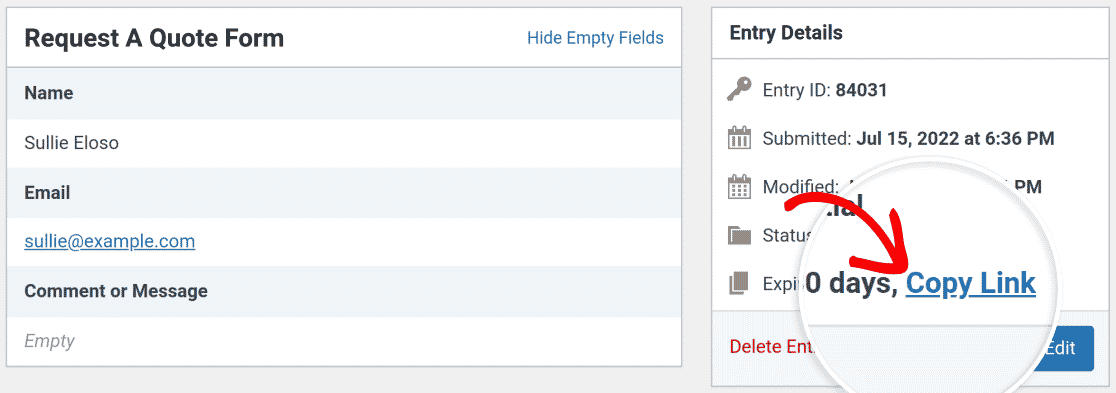
Sie können auf "Anzeigen" klicken, um den Eintrag detaillierter anzuzeigen, einschließlich der Felder, die der Benutzer ausgefüllt hat und wann der Eintrag zuletzt geändert wurde.
Um den Lebenslauf-Link für einen unvollständigen Eintrag zu kopieren, klicken Sie im Bereich "Eintragsdetails" auf Link kopieren.
Hinweis: Die folgenden Felder, die sensible Informationen enthalten, werden nicht gespeichert, wenn Benutzer ihren Fortschritt in Ihren Formularen speichern:
Diese Felder werden nicht in unvollständigen Einträgen aufgeführt, und Benutzer müssen ihre Eingaben für diese Felder erneut eingeben, wenn sie mit dem Ausfüllen Ihres Formulars fortfahren.
Unvollständige Einträge werden 30 Tage lang gespeichert. Wenn der Benutzer das Formular nicht abgeschlossen hat, wird sein Eintrag nach dieser Zeit gelöscht.
Hinweis: Möchten Sie die Ablaufdauer für unvollständige Einträge anpassen? Sie können die standardmäßige 30-Tage-Dauer an einen Zeitplan anpassen, der Ihren spezifischen Anforderungen entspricht. Anleitungen zum Ändern dieser Einstellung finden Sie in unserer Entwicklerdokumentation.
Häufig gestellte Fragen
Dies sind die Antworten auf einige häufig gestellte Fragen zum Add-on "Speichern und Fortfahren".
Ist das Add-on "Speichern und Fortfahren" mit anderen WPForms-Add-ons kompatibel?
Ja! Das Add-on "Speichern und Fortfahren" funktioniert mit unseren anderen WPForms-Add-ons. Es gibt einige Sonderfälle, darunter:
- Umfragen und Abstimmungen: Unvollständige Einträge, die vom Add-on "Speichern und Fortfahren" erstellt wurden, sind von den Statistiken des Umfragen und Abstimmungen Add-ons ausgeschlossen.
- Formularsperre: Unvollständige Einträge, die vom Add-on "Speichern und Fortfahren" erstellt wurden, sind von den von der Formularsperre Add-on festgelegten Eintragsgrenzwerten ausgeschlossen.
- Konversationelle Formulare: Das Add-on "Speichern und Fortfahren" unterstützt konversationelle Formulare vollständig.
- Formularseiten: Das Add-on "Speichern und Fortfahren" unterstützt Formularseiten vollständig.
- Benutzerverlauf: Benutzerverlauf-Daten werden im Eintrag sichtbar, nachdem der Benutzer das ausgefüllte Formular eingereicht hat.
Warum fehlt die Option „Benachrichtigungen erneut senden“ in meinen Formulareinträgen?
Auf der einzelnen Seite für einen Formulareintrag sehen Sie normalerweise eine Option, um dem Benutzer erneut E-Mail-Benachrichtigungen zu senden.
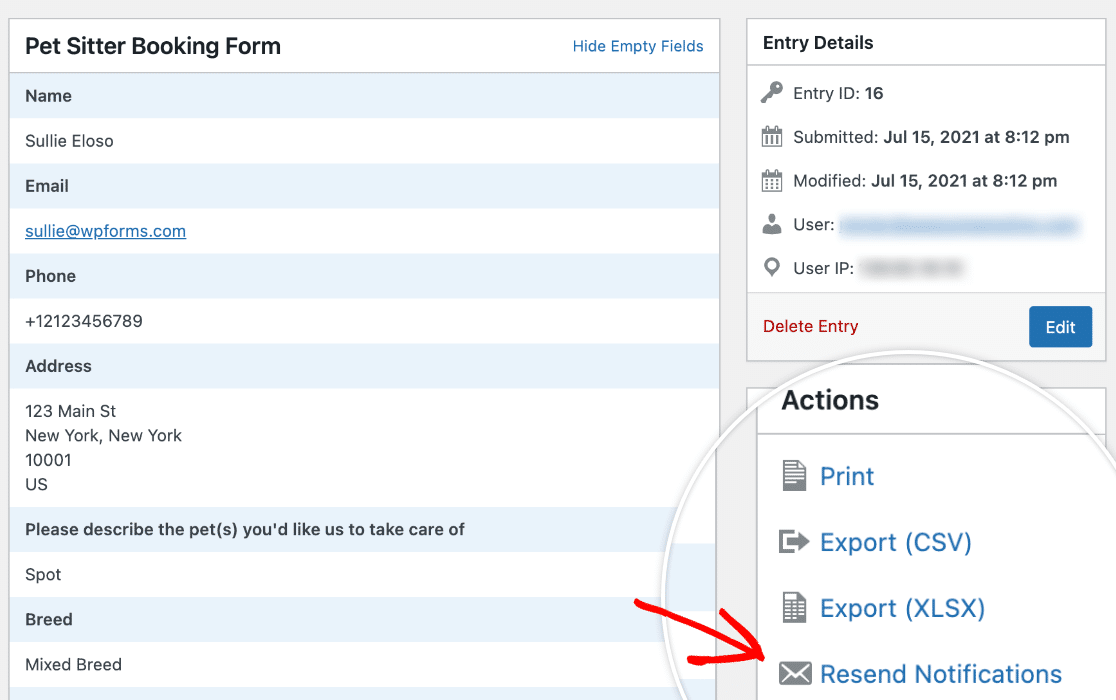
Wenn Sie das Add-on "Speichern und Fortfahren" für ein Formular aktiviert haben, ist diese Aktion nicht verfügbar. Dies liegt daran, dass die Option "Benachrichtigungen erneut senden" alle Benachrichtigungen für das Formular erneut sendet, nicht nur die mit dem Wiederaufnahmelink des Formulars. Der Erhalt all dieser Nachrichten kann für Ihre Benutzer verwirrend oder ärgerlich sein, daher haben wir diese Aktion deaktiviert.
Das ist alles! Jetzt wissen Sie, wie Sie das Add-on "Speichern und Fortfahren" verwenden können, damit Ihre Benutzer das Ausfüllen Ihrer Formulare unterbrechen und später zurückkehren können, um ihre Einträge abzuschließen.
Möchten Sie als Nächstes erfahren, wie Sie unvollständige Einträge erfassen, wenn Benutzer Ihre Formulare verlassen und nicht zurückkehren, um sie einzureichen? Lesen Sie unser Tutorial zum Verwenden des WPForms Form Abandonment Add-ons.


