


KI-Zusammenfassung
Einleitung
Möchten Sie die E-Mail-Betreffzeile für Benachrichtigungen ändern, die mit dem Speichern und Fortsetzen Addon gesendet werden? Es gibt einen kleinen PHP-Schnipsel, den Sie zu Ihrer Website hinzufügen können, um dies einfach zu ändern, und wir werden Sie Schritt für Schritt durchführen.
Standardmäßig, wenn Ihre Besucher auf den Link im Formular klicken, um zu speichern und später fortzufahren, lautet der E-Mail-Betreff Ihr Formular-Einreichungs-Fortsetzungslink. Vielleicht möchten Sie dies ändern, um den Namen der Website oder des Formulars einzuschließen oder einfach etwas, das die Aufmerksamkeit Ihres Besuchers erregt, damit er zurückkommt und das Formular ausfüllt. Die gute Nachricht ist, dass dies durch Hinzufügen eines kleinen Schnipsels zu Ihrer Website leicht geändert werden kann.
Erstellung des Formulars
Erstellen Sie zunächst Ihr Formular und fügen Sie Ihre Felder hinzu.
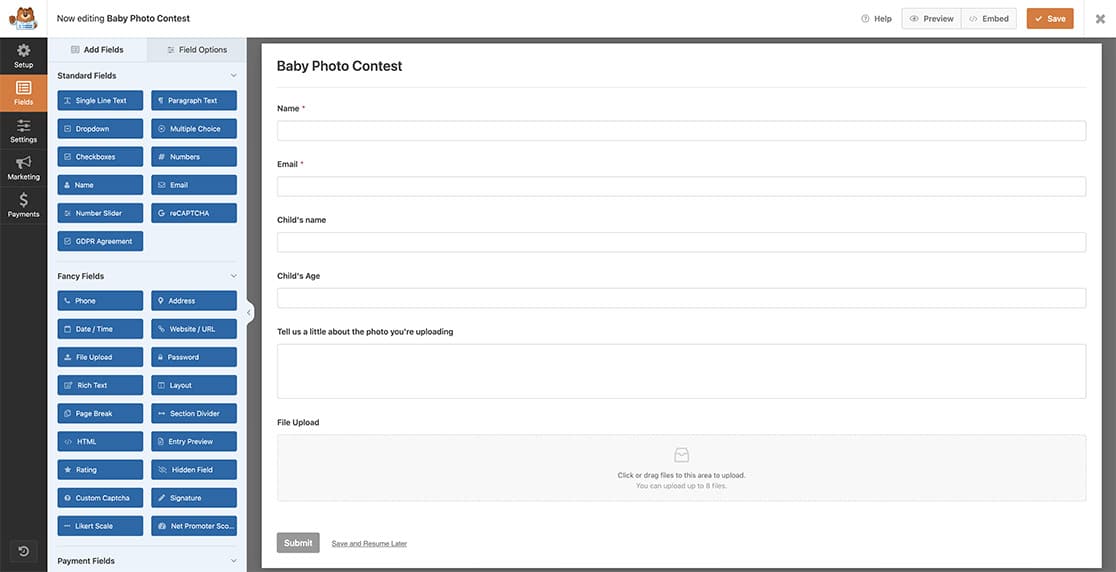
Weitere Details zur Erstellung Ihres Formulars finden Sie in unserem Leitfaden zur Erstellung Ihres ersten Formulars.
Aktivieren des Addons „Speichern und Fortsetzen“
Klicken Sie als Nächstes im Formular-Builder auf Einstellungen und dann auf die Registerkarte Speichern und Fortsetzen. Dort angekommen, klicken Sie auf den Schalter für Speichern und Fortsetzen aktivieren, um diese Option für Ihr Formular zu aktivieren.
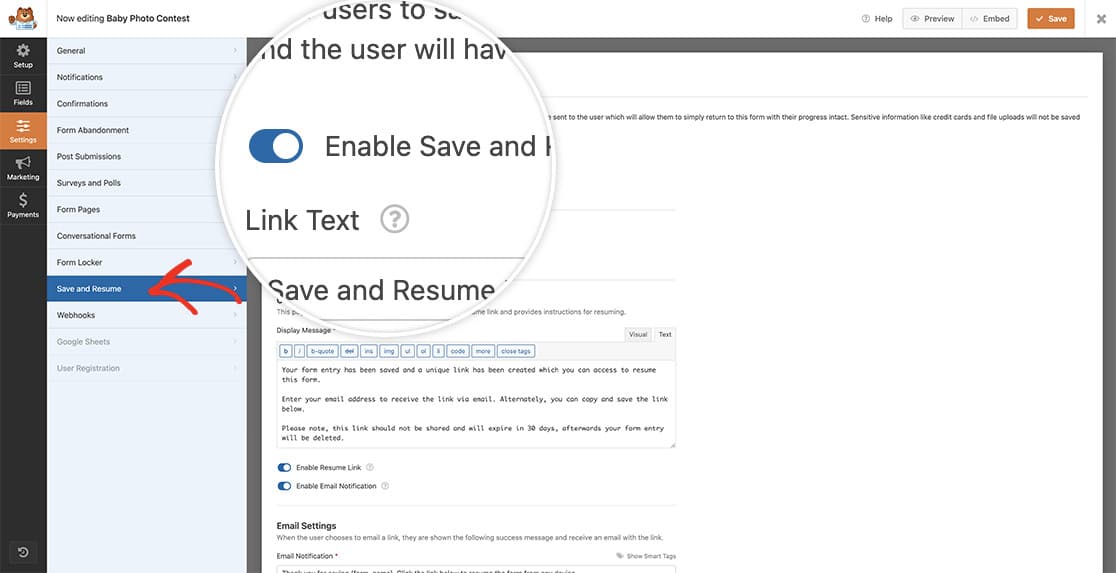
Hinzufügen des Snippets
Sobald Sie das getan haben, ist es nun an der Zeit, den Schnipsel zu Ihrer Website hinzuzufügen.
Wenn Sie nicht sicher sind, wo oder wie Sie Schnipsel zu Ihrer Website hinzufügen können, lesen Sie unser Tutorial unter So fügen Sie benutzerdefiniertes PHP oder JavaScript für WPForms hinzu für detaillierte Anweisungen.
/**
 * Change the subject line on Save and Resume Emails
 *
 * @link https://wpforms.com/developers/how-to-change-the-email-subject-on-save-and-resume-email-notifications/
 */

function wpf_dev_save_resume_email_subject( $subject ) {

    // Change the text within the quotes to set your subject line
    return $subject = __('Hey there! Are you ready to complete your submission?', 'text-domain');

    return $subject;

}

add_filter( 'wpforms_save_resume_settings_get_email_subject', 'wpf_dev_save_resume_email_subject', 10, 3 );
Die Verwendung dieses PHP-Filters überschreibt die Standard-Betreffzeile und ersetzt sie durch den Text, den Sie oben geändert haben. In diesem Beispiel wird unsere Betreffzeile Hallo! Sind Sie bereit, Ihre Einreichung abzuschließen? anzeigen.
Wenn Ihre Besucher nun eine E-Mail mit einem Link zum Speichern und Fortsetzen anfordern, sehen sie, dass sich die E-Mail-Betreffzeile geändert hat. Möchten Sie auch die Antwort an-Adresse in den E-Mail-Benachrichtigungen für Speichern und Fortsetzen ändern? Lesen Sie unseren Leitfaden unter So ändern Sie die Antwort-an-E-Mail für das Addon „Speichern und Fortsetzen“.


